



Ссылка на эту статью: https://htbt.ru/to/app-notif
В этой статье вы узнаете, как установить приложение Хотбот на ваше устройство, чтобы получать уведомления о новых заказах, заявках и задачах.
Нужна помощь?
Задайте вопрос вашему менеджеру или в службу поддержки по кнопке ❓ в нижнем левом углу личного кабинета.
Начало работы
Веб-приложение Hotbot — это ваш личный кабинет, адаптированный для работы на мобильном устройстве. Приложение не загружается из магазинов — оно устанавливается через браузер.
Установка приложения позволяет получать push-уведомления о ключевых событиях прямо на экран смартфона даже в фоновом режиме.
Установка приложения позволяет получать push-уведомления о ключевых событиях прямо на экран смартфона даже в фоновом режиме.
С помощью этого приложения вы будете оперативно узнавать о:
- новых заказах и изменениях статуса заказа;
- новых заявках и изменениях статуса заявки;
- новых задачах и изменениях статуса задачи.
Поддерживаемые платформы
- Android — все версии
- iOS — версия 16.4 и выше
Перед получением уведомлений убедитесь, что у сотрудника подключены уведомления о заказах и заявках.
Подробнее о настройке уведомлений в статье Создание и настройки сотрудников.
^Видеоинструкция
Как подключить приложение на MacOS:
Как подключить приложение на Windows:
Как подключить приложение на Android:
Как подключить приложение на iOS:^
^Установка на Android
1. В браузере перейдите по ссылке на главную страницу сервиса.
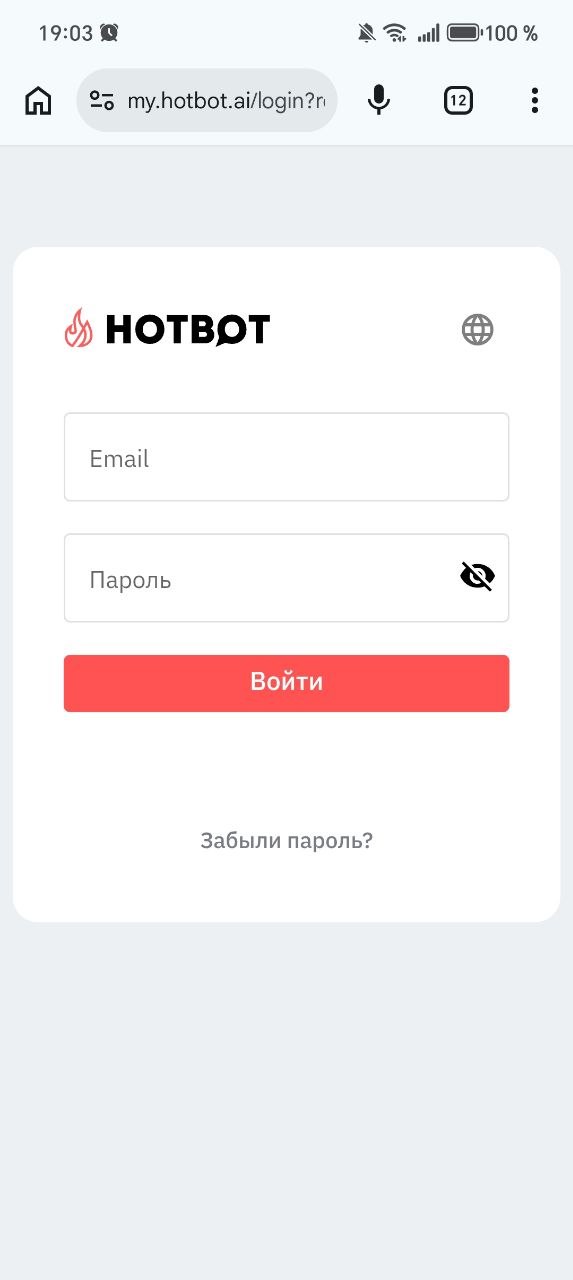
2. Откройте меню браузера.
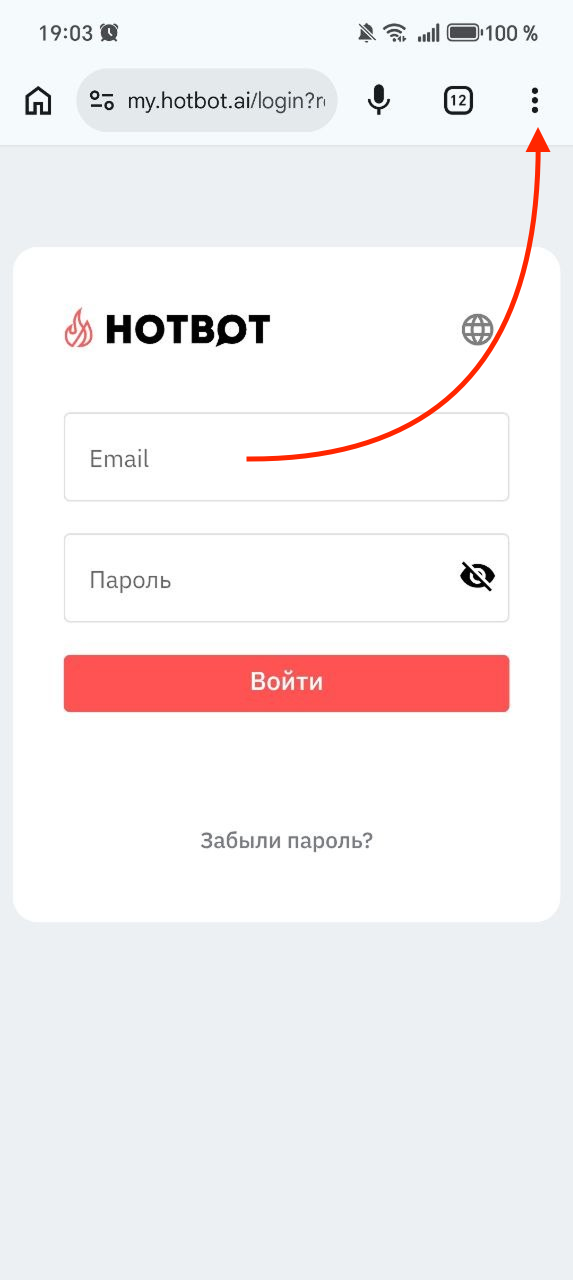
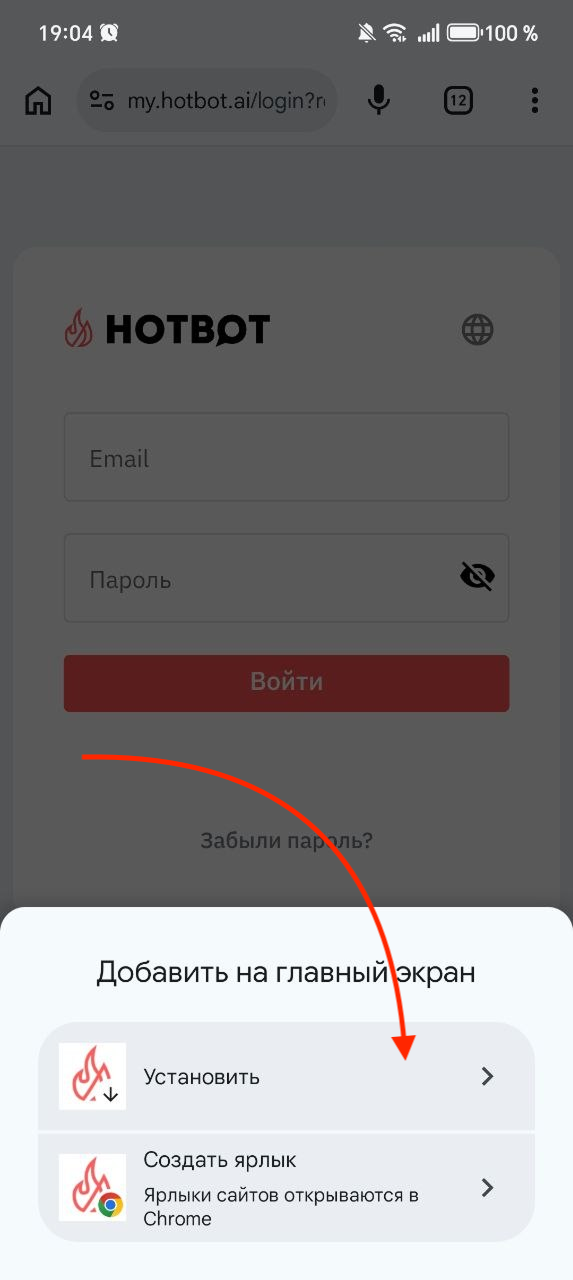
3. Выберите опцию Добавить на главный экран.
3. В открывшемся окне нажмите Установить.
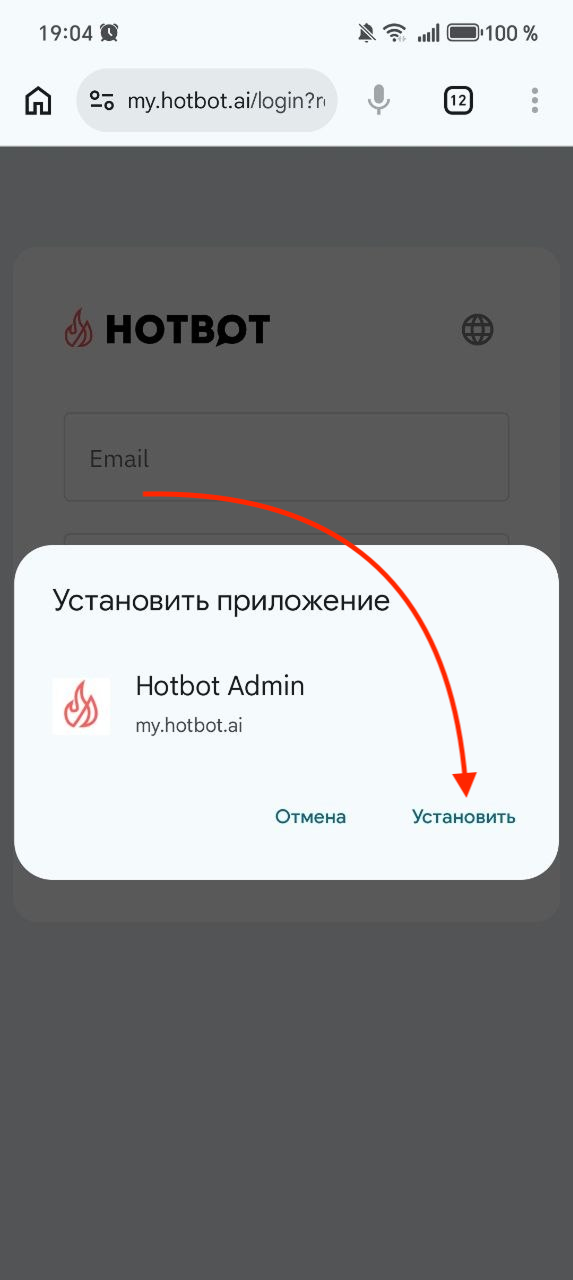
4. Приложение повторно запросит у вас разрешение на установку. Подтвердите установку.
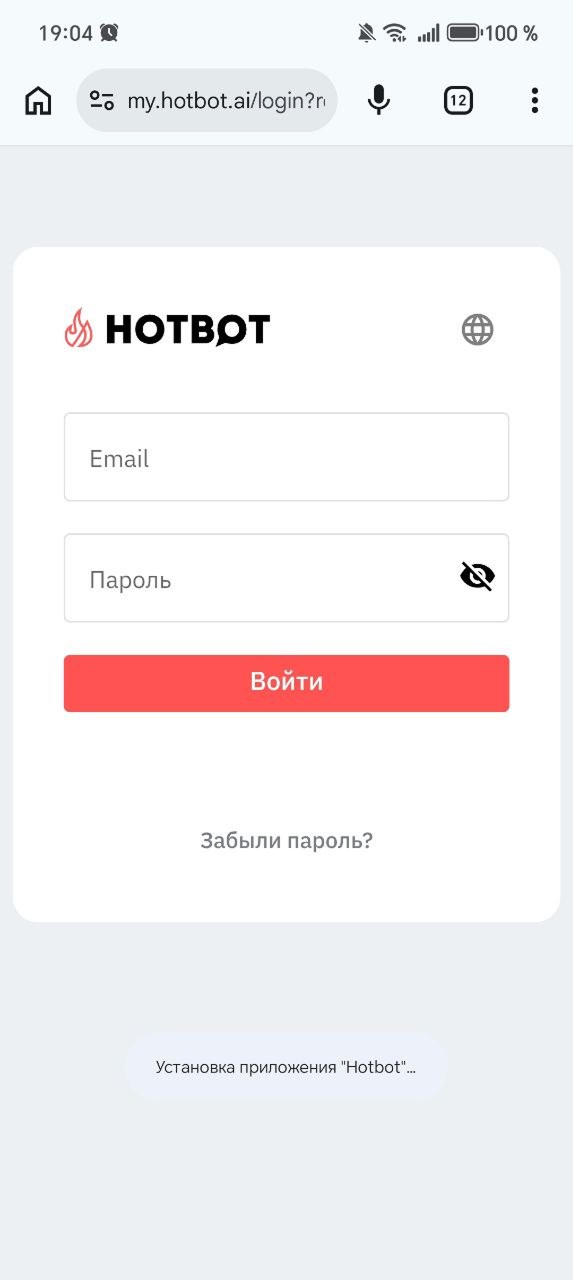
На экране появится уведомление об установке приложения.
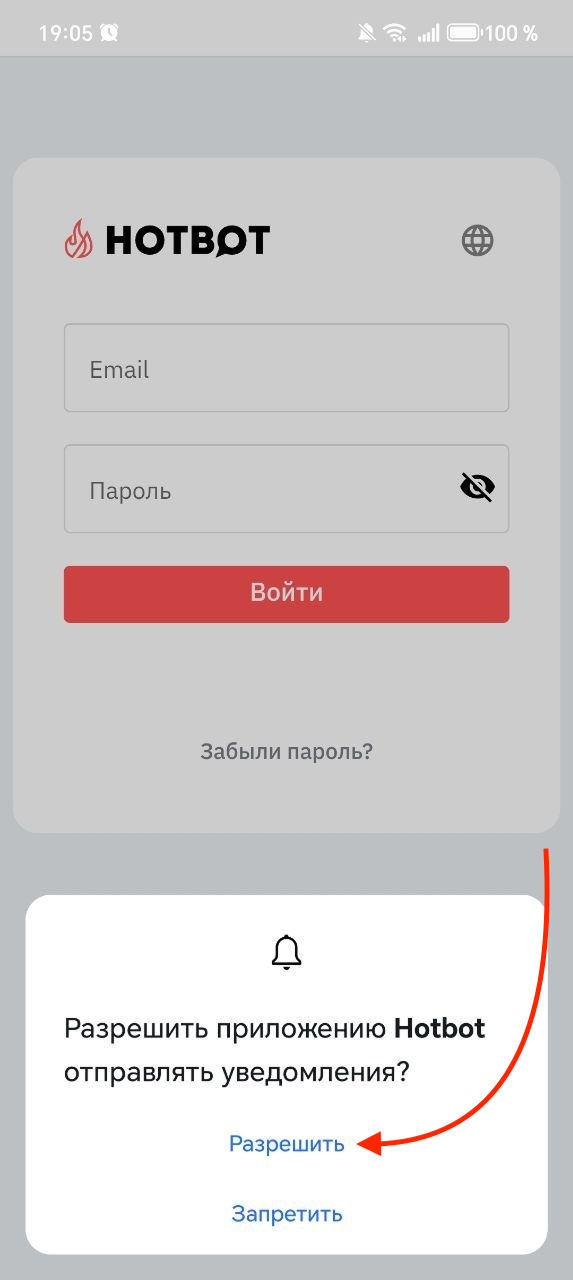
5. Разрешите отправку уведомлений, чтобы получать оповещения о заказах, задачах и заявках.
Закройте браузер и проверьте рабочий экран устройства — иконка приложения должна появиться среди остальных приложений.
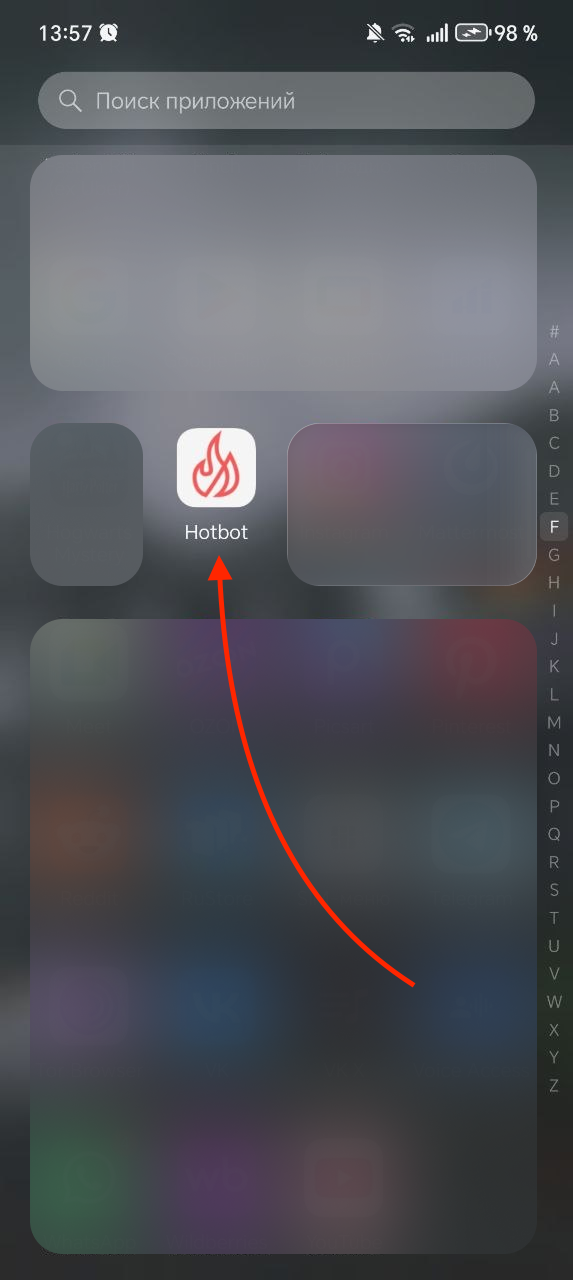
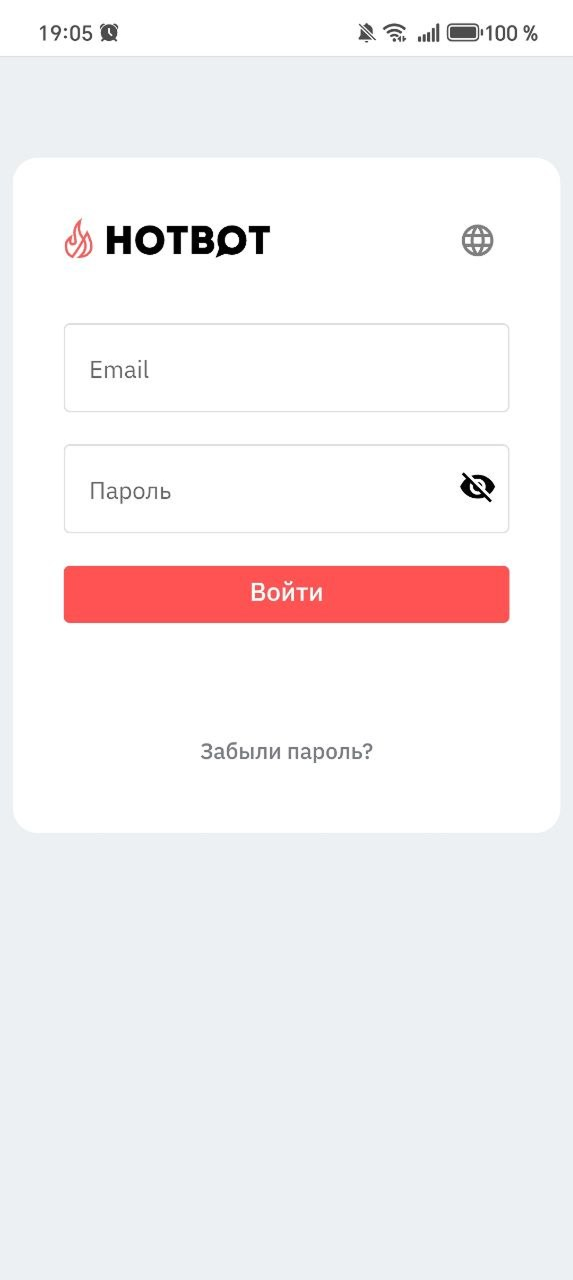
6. Нажмите на иконку, чтобы перейти на страницу входа в личный кабинет.
^^Пример уведомления ⤵^^ ^

^Установка на iOS
1. В браузере перейдите по ссылке на главную страницу сервиса.

2. Откройте меню браузера.

3. Нажмите кнопку Поделиться.

4. Выберите опцию Добавить на экран «Домой».
На экран будет добавлен значок для быстрого доступа к сервису.
На экран будет добавлен значок для быстрого доступа к сервису.

При необходимости измените название приложения — оно будет отображаться рядом с иконкой на рабочем экране.
5. Нажмите Добавить.
5. Нажмите Добавить.

6. Закройте браузер и проверьте рабочий экран устройства — иконка приложения должна появиться среди остальных приложений.
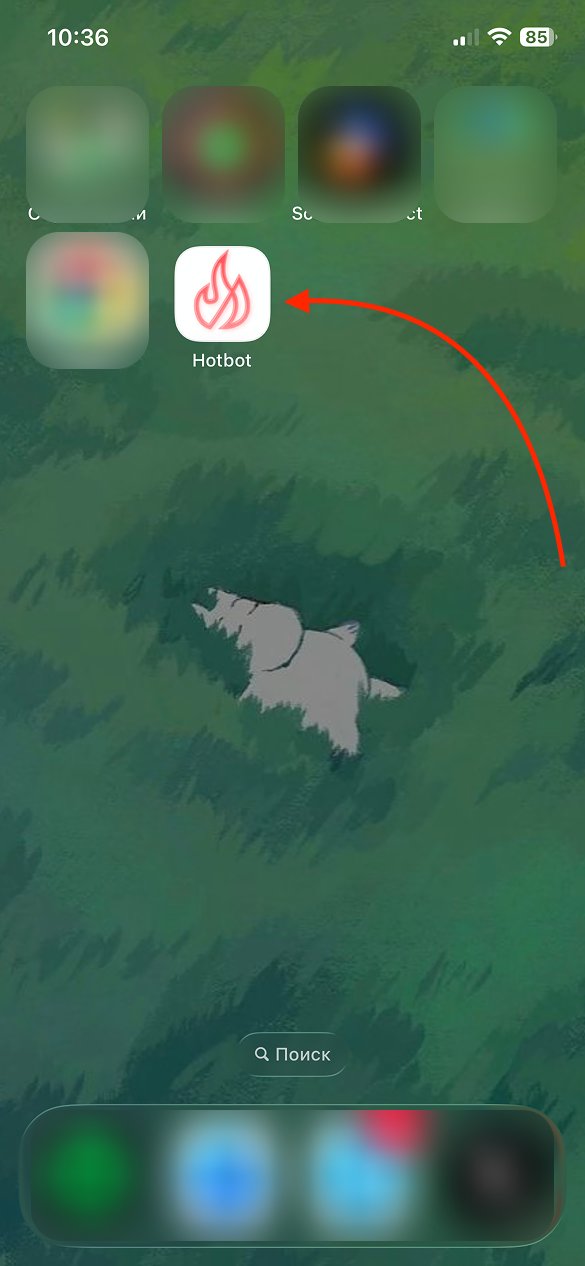
7. При первом входе разрешите отправку уведомлений. После этого вы будете получать уведомления о заказах, задачах и заявках.

^^Пример уведомления ⤵^^ ^

Готово — приложение установлено! Работа в нем аналогична работе в личном кабинете со стационарного устройства.
Может быть полезно
Остались вопросы?
Мы поможем найти ответ — выберите удобный способ:
- Кнопка ❓ в личном кабинете
- Telegram-бот @HotbotAISupport_bot
- MAX-бот @HotbotAISupport_bot
- Почта support@hotbot.ai
- Телефон +7 (499) 110-86-62
