




Ссылка на эту статью: https://htbt.ru/to/1c-hotel
В этой статье вы узнаете, как настроить интеграцию с 1C-Hotel.
Нужна помощь?
Задайте вопрос вашему менеджеру или в службу поддержки по кнопке ❓ в нижнем левом углу личного кабинета.
Что нужно для интеграции с 1С-Hotel
- Опубликовать веб-сервис;
- Открыть порт до 1С для наших адресов;
- Настроить интеграцию на стороне PMS;
^Передать реквизиты для подключения в Хотбот:
- токен, сгенерированный в 8-ом шаге;
- внешний IP отеля (находясь в отеле, перейти по ссылке и скопировать его из поля IPv4-адрес);
- порт от службы API (порт, который вы выбрали при публикации сервиса).^
Публикация веб-сервиса
Если сервис еще не опубликован, воспользуйтесь официальной документацией от 1С для его настройки.
Настройка port-forwarding
От системного администратора отеля требуется прокинуть этот порт наружу и запустить службу, если она не запущена.
Например, если API-служба запущена на компьютере в локальной сети на компьютере c IP 192.168.1.20 на порту 8009, то на роутере отеля необходимо настроить port forwarding 8009 → 192.168.1.20:8009.
Для дополнительной защиты можно добавить наши подсети в белый список файрвола:
78.155.203.80/29
78.155.196.44/32
Добавление интеграции в 1С:Отель
1. Войдите в систему 1C Hotel PMS.
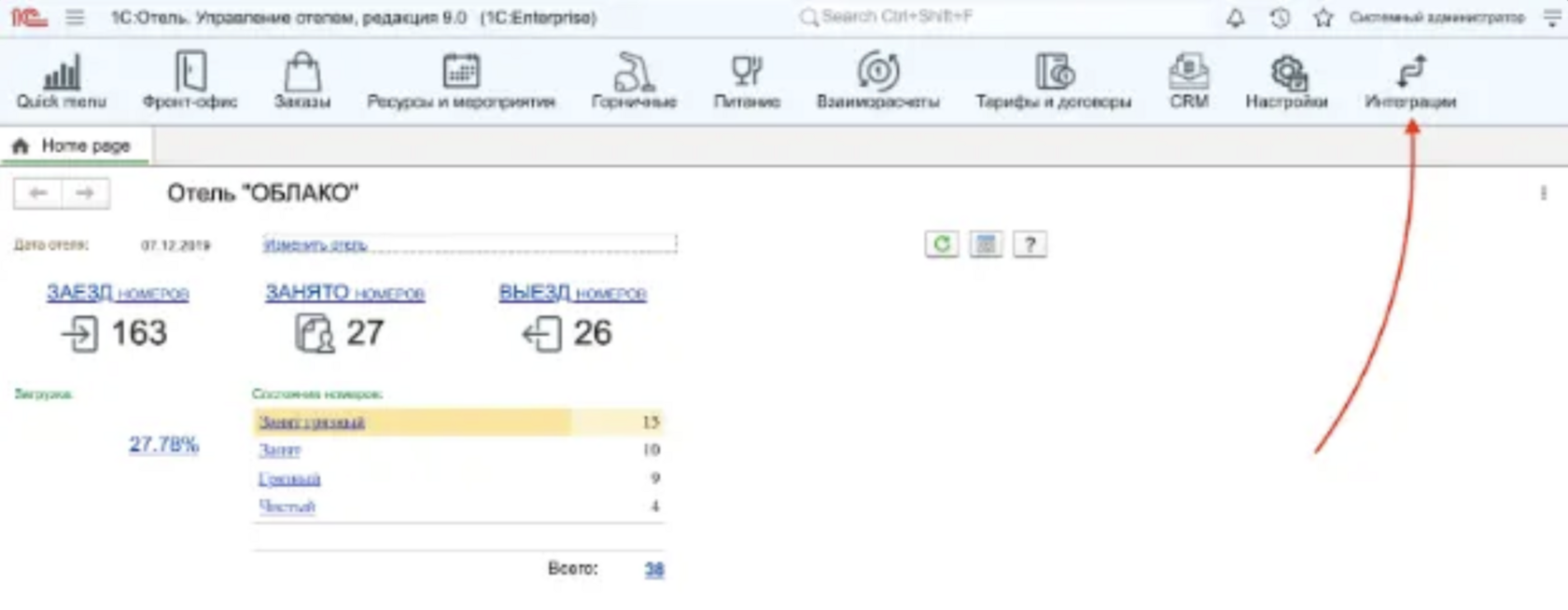
2. Перейдите в Интеграции.
2. Перейдите в Интеграции.
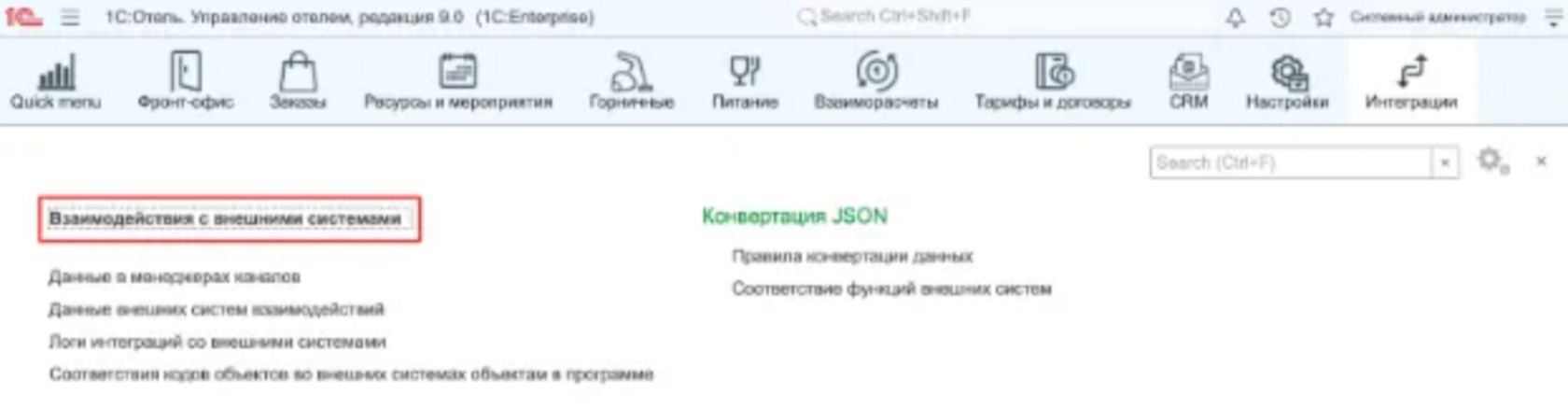
3. Перейдите в раздел Взаимодействие с внешними системами.
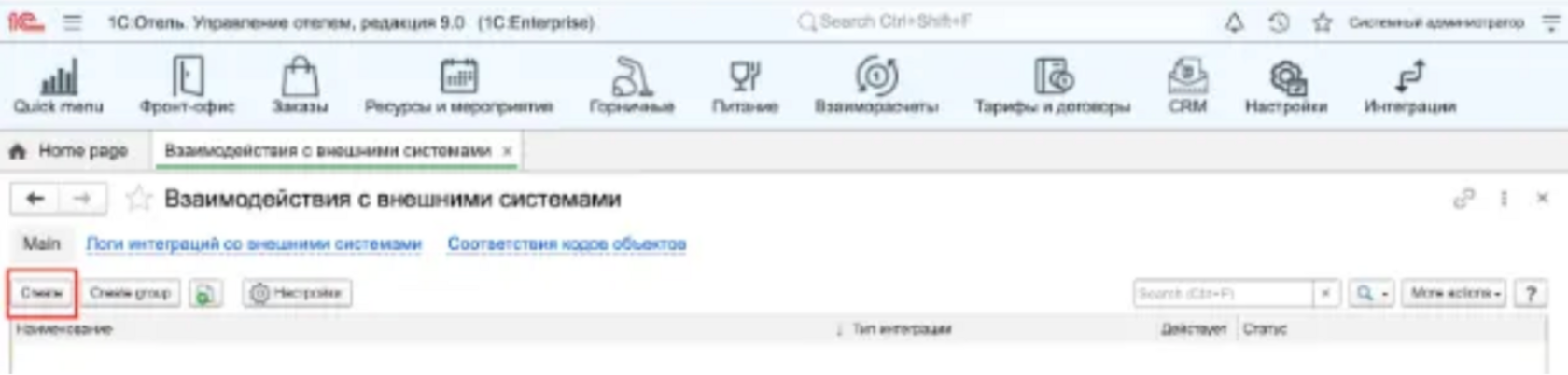
4. Нажмите Create для создания нового типа внешней интеграции.
5. В открывшемся окне заполните форму:
- Код: hotbot
- Наименование: hotbot.ai
- Гостиница: название вашего отеля
- Тип интеграции: Hotbot
- Действует: ок
- Режим отладки: ок
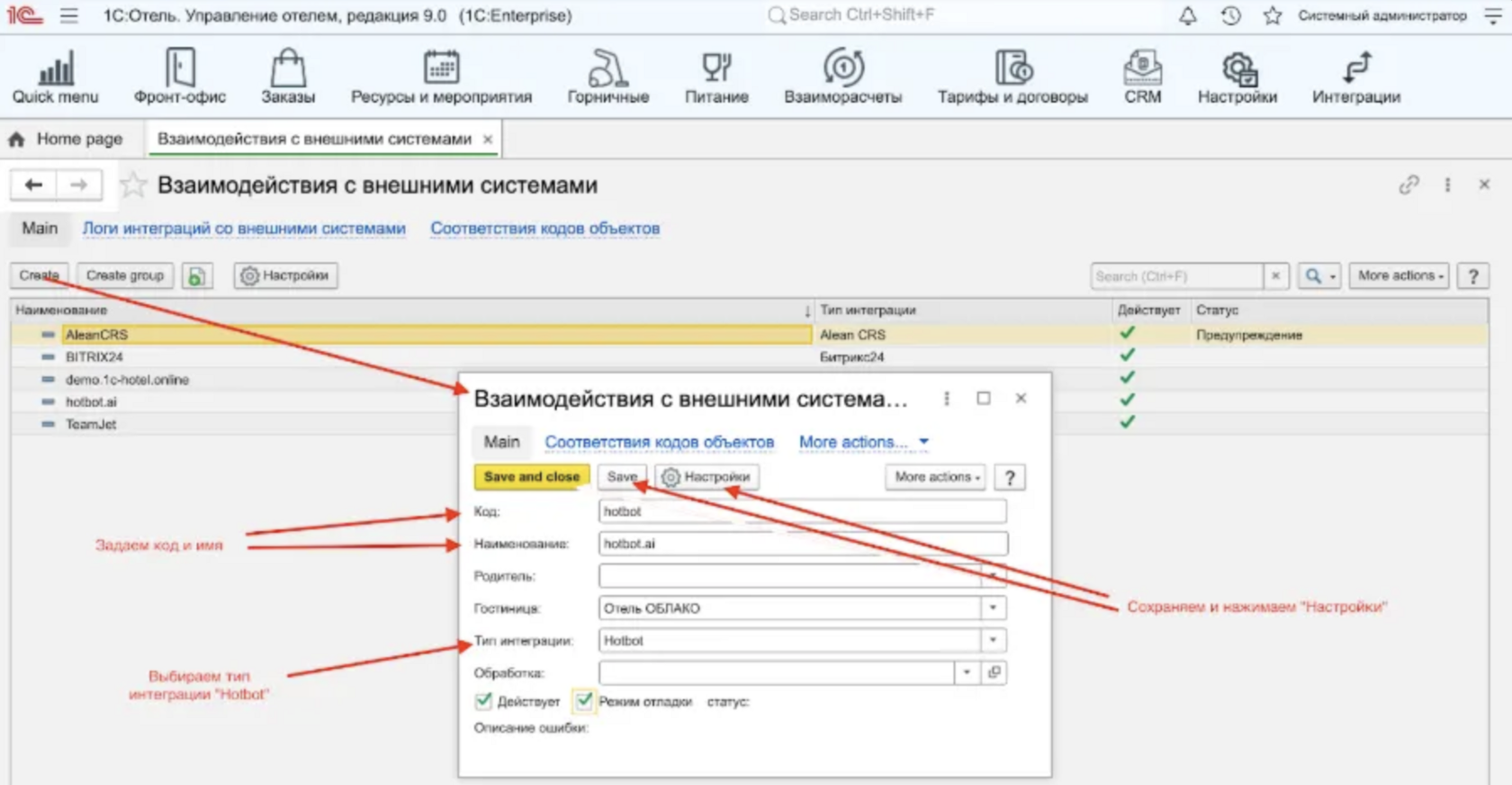
6. Нажмите кнопку Save.
7. Перейдите в Настройки.
7. Перейдите в Настройки.
8. Настройте интеграцию так, как показано на скриншоте:
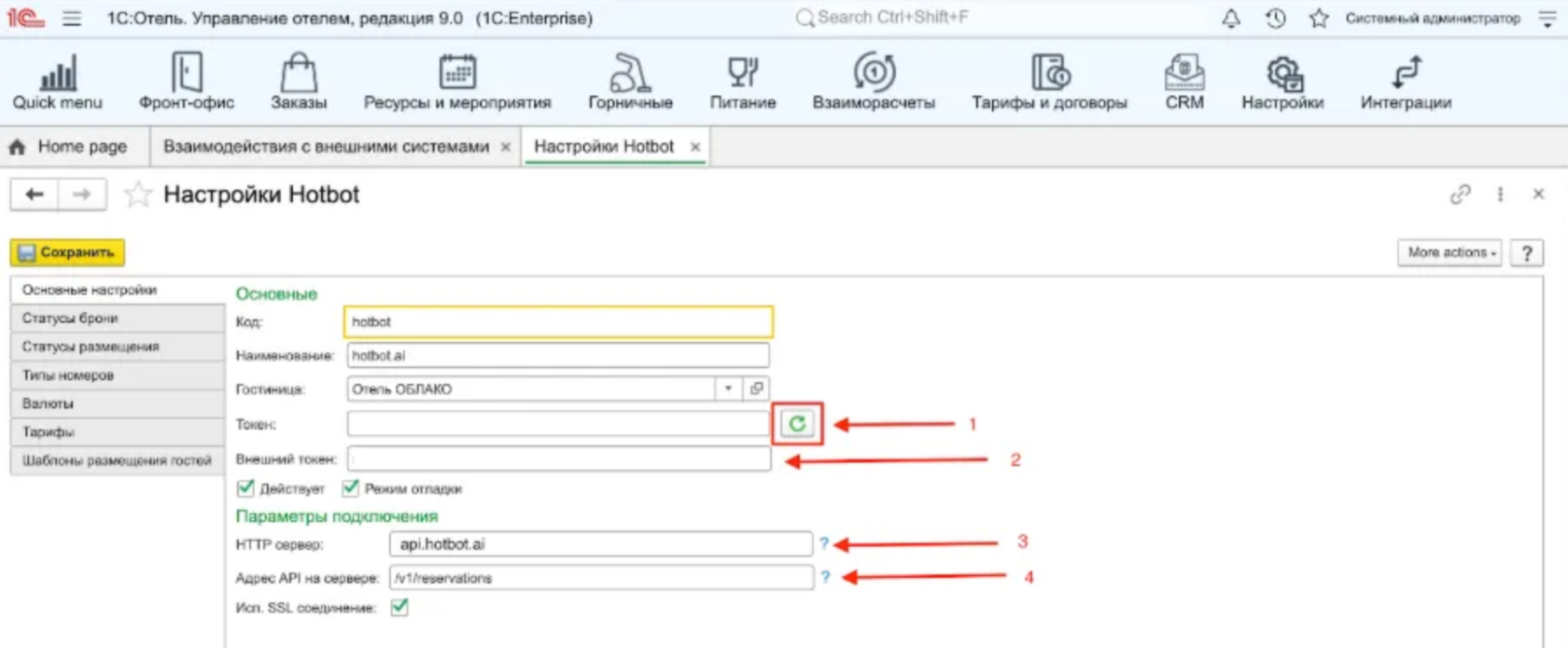
① В поле Токен нажмите на иконку справа, чтобы сгенерировать ключ, и скопируйте его. Передайте его сотруднику Хотбот.
② В поле Внешний токен введите ключ, полученный от Хотбот.
② В поле Внешний токен введите ключ, полученный от Хотбот.
③ В поле HTTP сервер введите:
api.hotbot.ai
④ В поле Адрес API на сервере введите:
/v1/reservations
⑤ Чекбокс Исп. SSL соединение должен быть включен.
Настройка расписания
1. Перейдите на вкладку Фоновые задания.
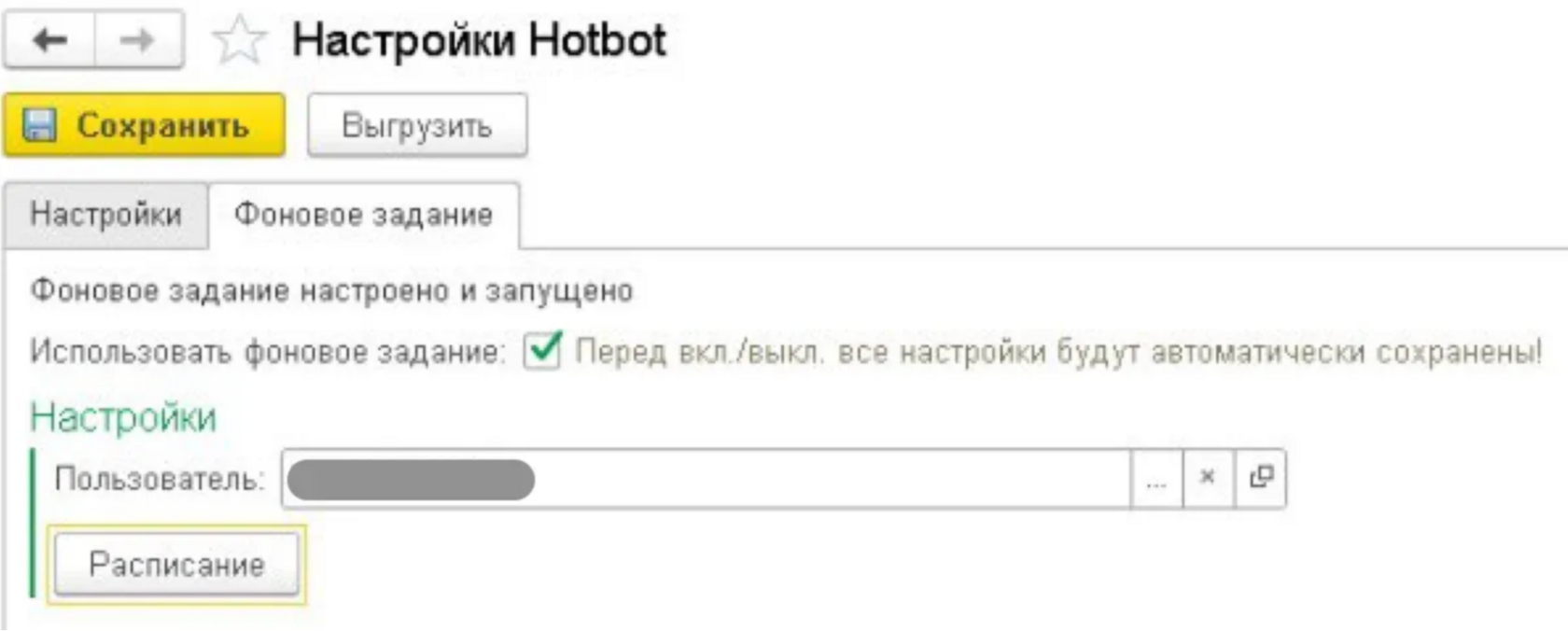
2. Нажмите на кнопку Расписание. В открывшемся окне настройте периодичность формирования отчетов.
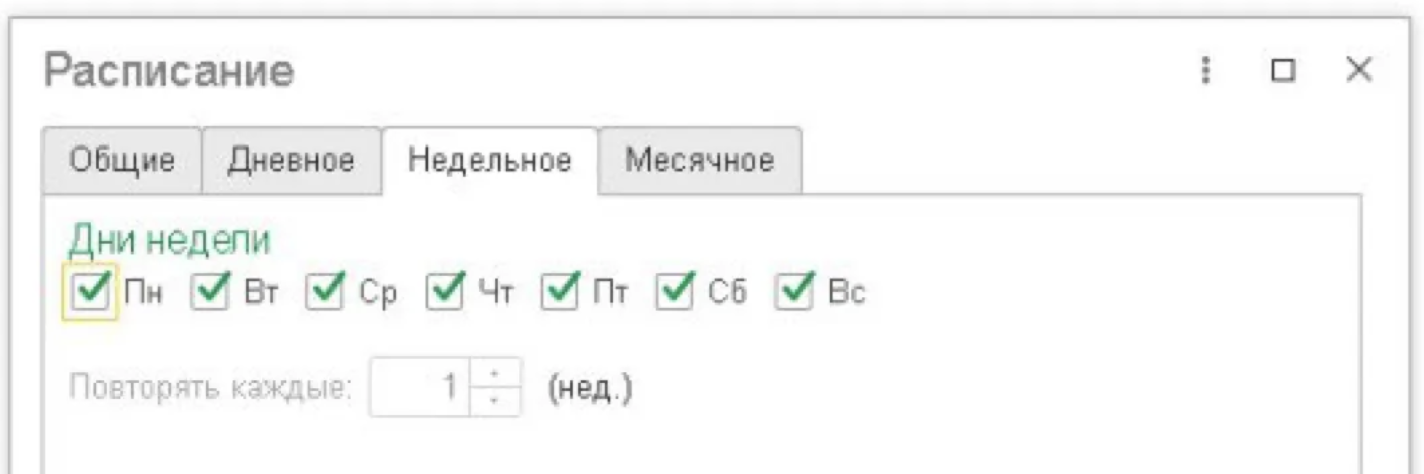
Необходимо настроить ежедневную отправку отчетов минимум 6 раз в день.
Переименование статусов
1. В боковом меню слева выберите вкладку Статусы брони.
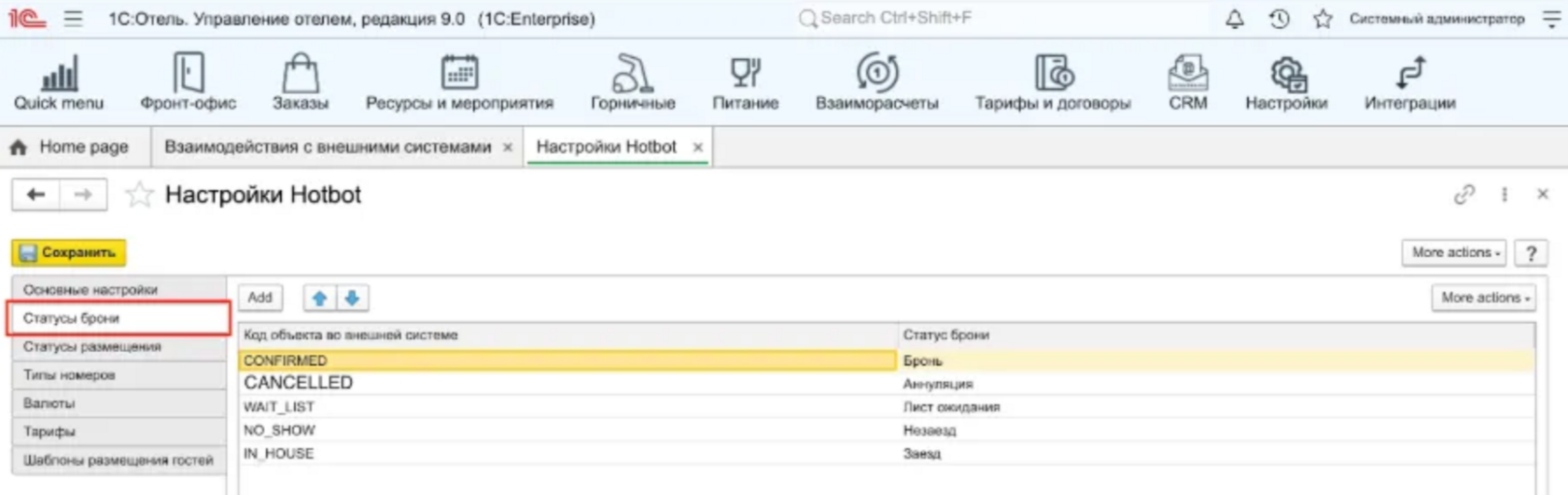
2. Добавьте соответствие статусов в следующем виде:
- RESERVED — Бронь
- CONFIRMED — Бронь гарант.
- CANCELLED — Аннуляция
- WAIT_LIST — Лист ожидания
- NO_SHOW — Незаезд
- IN_HOUSE — Заезд
Названия статусов в вашей системе могут отличаться от списка с примерами ниже. Если у вас возникают трудности, напишите нам.
3. Перейдите в раздел Статусы размещения.
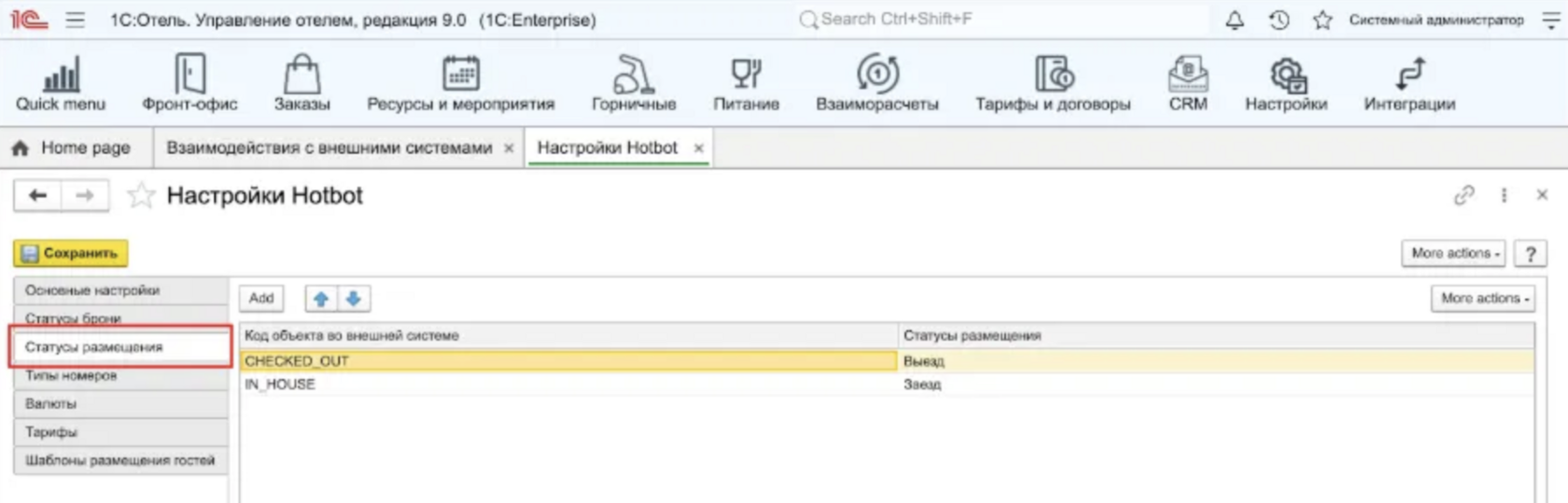
4. Добавьте соответствие статусов в следующем виде:
- CHECKED_OUT — Выезд
- IN_HOUSE — Заезд
Передача реквизитов
IP:PORT: 142.250.74.46:21540
Токен: 724358e0-d633-44c8-8b13-8bb23218cae4
Может быть полезно
Остались вопросы?
Мы поможем найти ответ — выберите удобный способ:
- Кнопка ❓ в личном кабинете
- Telegram-бот @HotbotAISupport_bot
- MAX-бот @HotbotAISupport_bot
- Почта support@hotbot.ai
- Телефон +7 (499) 110-86-62
