




Ссылка на эту статью: https://htbt.ru/to/order-placement
В этой статье вы узнаете, как сотрудники отеля могут создавать и обрабатывать заказы для гостя в личном кабинете.
Нужна помощь?
Задайте вопрос вашему менеджеру или в службу поддержки по кнопке ❓ в нижнем левом углу личного кабинета.
Начало работы
Гости могут делать заказы не только через онлайн-витрину, но также и по телефону, email или лично на стойке регистрации.
Чтобы сохранить полный учет таких заказов и включить их в отчетность, сервис Хотбот позволяет создавать заказы вручную в личном кабинете. Это важно для более точного анализа продаж, управления расписанием и предотвращения двойного бронирования.
Таким образом, можно решить несколько задач:
Чтобы сохранить полный учет таких заказов и включить их в отчетность, сервис Хотбот позволяет создавать заказы вручную в личном кабинете. Это важно для более точного анализа продаж, управления расписанием и предотвращения двойного бронирования.
Таким образом, можно решить несколько задач:
- Отслеживать статус заказа в Расписании.
- Отель может внести заказ в систему, чтобы зарезервировать услугу на определенное время и сделать ее недоступной для других гостей.
- Вести отчетность по продажам.
- Также создание заказа вручную может быть необходимо, когда гостю нужно оплатить заказ онлайн, а отель использует сервис Хотбот для обработки платежей и ведения отчетности, даже если шахматка и расписание не применяются в полной мере.
Если гостю нужно оплатить заказ онлайн, необходимо создать ссылку на онлайн-оплату. Это можно сделать, следуя инструкции
Ссылки на онлайн-оплату
Настройка
Для перехода к настройкам зайдите в свой личный кабинет на сайте Hotbot.ai или по прямой ссылке my.hotbot.ai.
Если у вас нет личного кабинета или доступа к описанным настройкам, обратитесь к ответственному сотруднику вашего отеля.
Если вы забыли пароль от личного кабинета, вы можете восстановить его по инструкции Восстановление пароля.
Перейдите в раздел Заказы по кнопке с тележкой в панели слева.
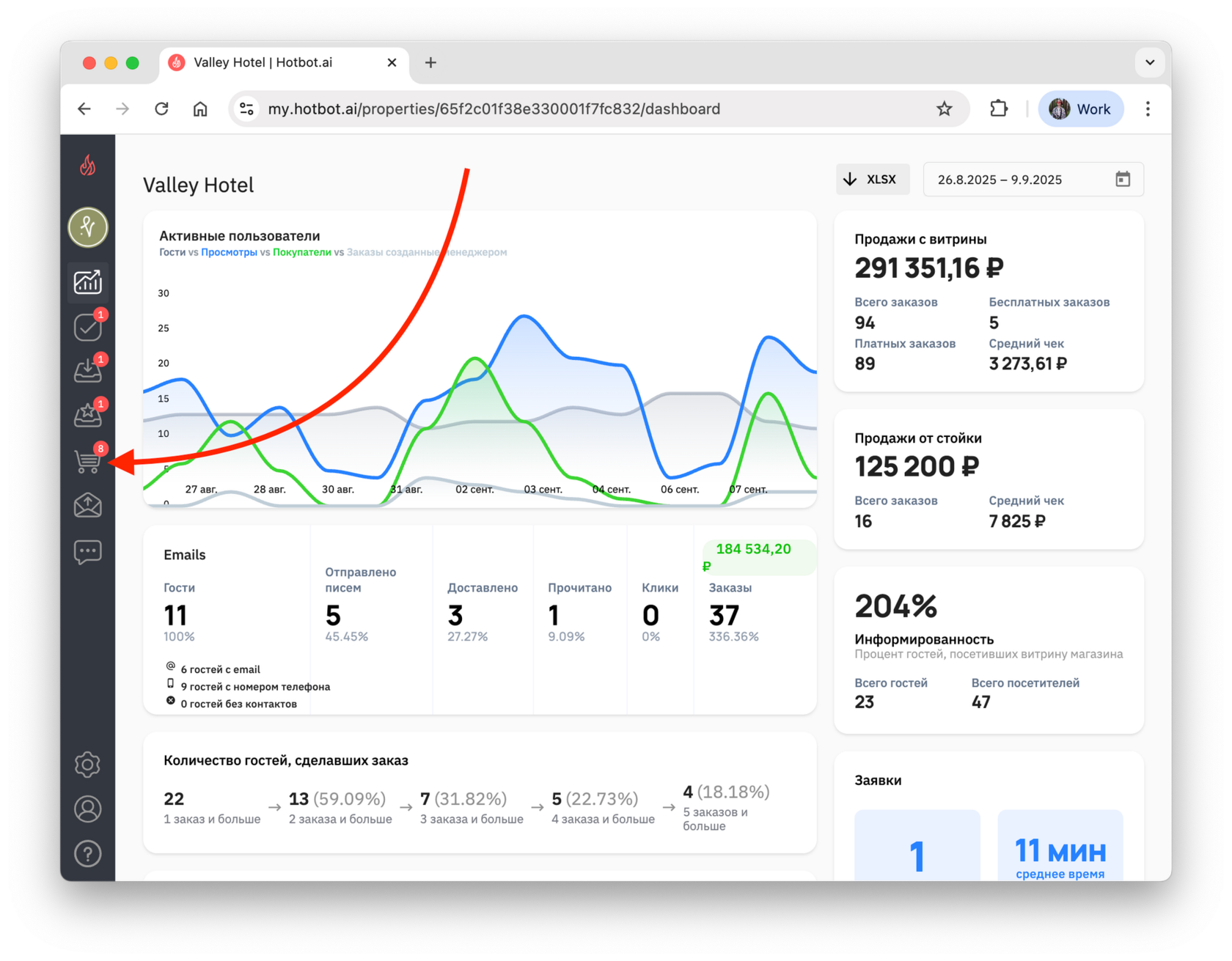
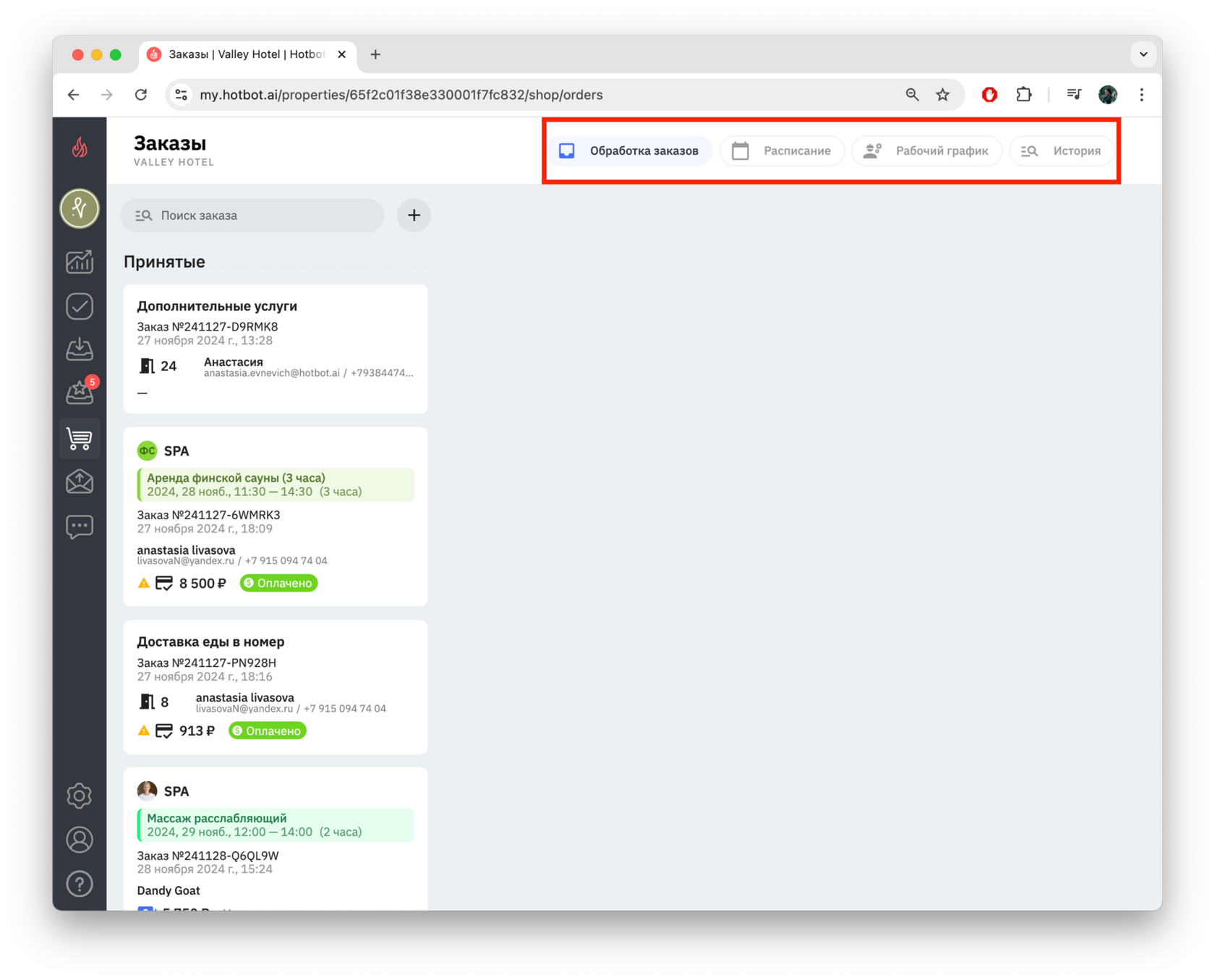
Вы попадаете в раздел Заказы.
В панели слева вы увидите все текущие заказы. В верхней панели находятся вкладки: Обработка заказов, Расписание, Рабочий график, История.
В панели слева вы увидите все текущие заказы. В верхней панели находятся вкладки: Обработка заказов, Расписание, Рабочий график, История.
- Как создать заказ услуги с шахматкой
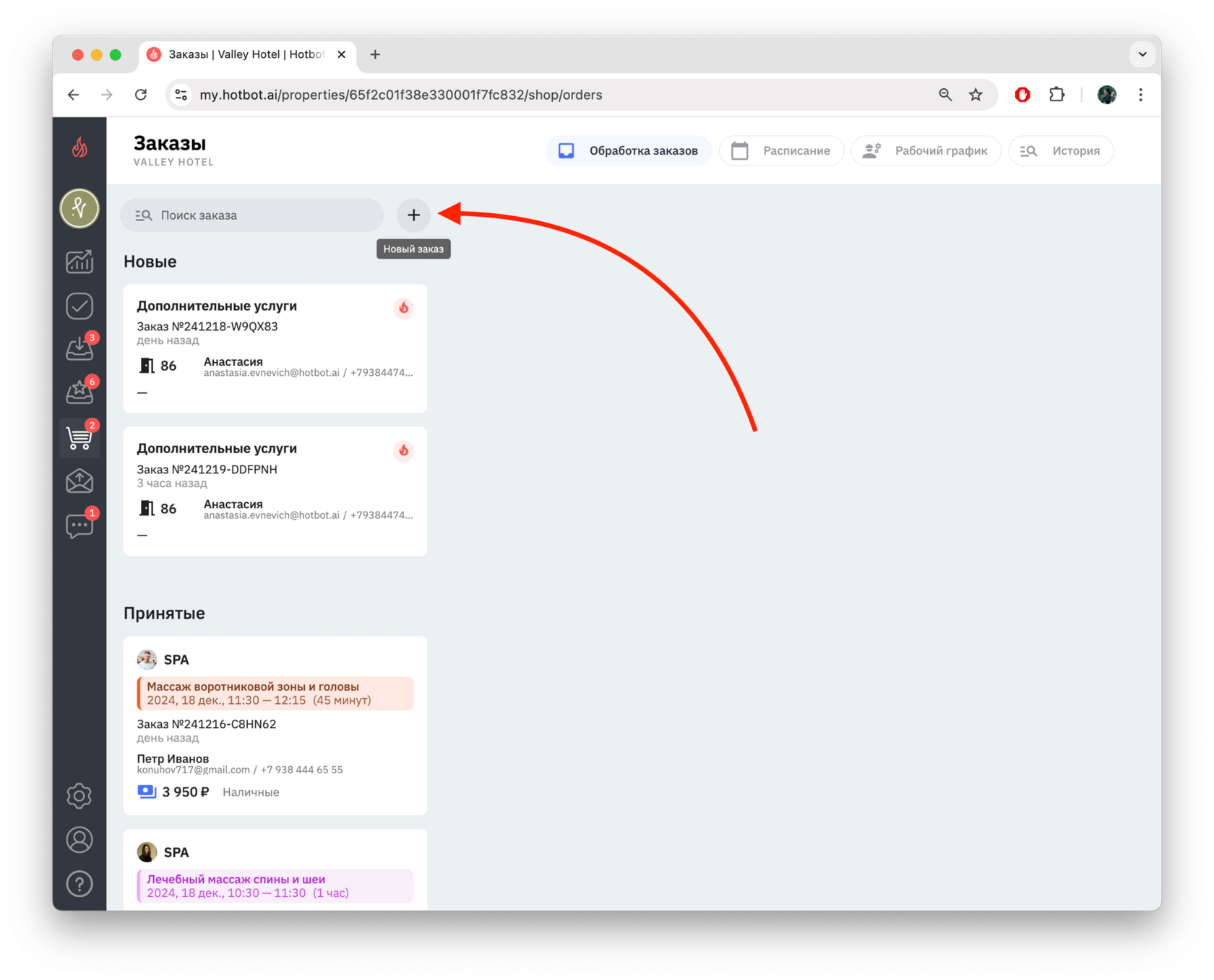
Услуги с шахматкой требуют бронирования конкретного времени, например, SPA-процедур или арендованных залов. Создавая такой заказ, вы бронируете конкретный слот в расписании. Добавить новый заказ на услуги с шахматкой можно двумя способами:
- В разделе Обработка заказов
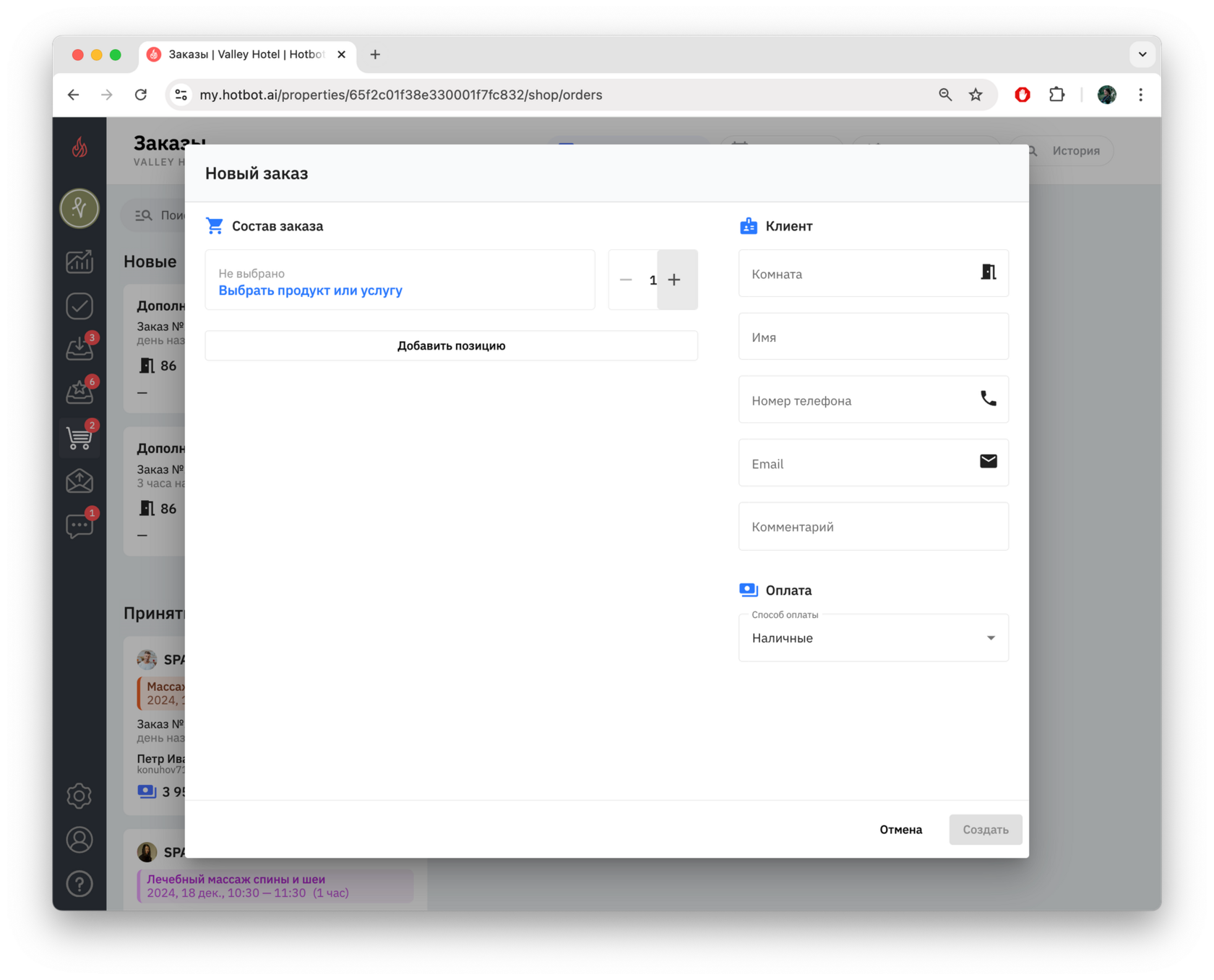
Окно создания заказа будет отображаться так:
- В разделе Расписание
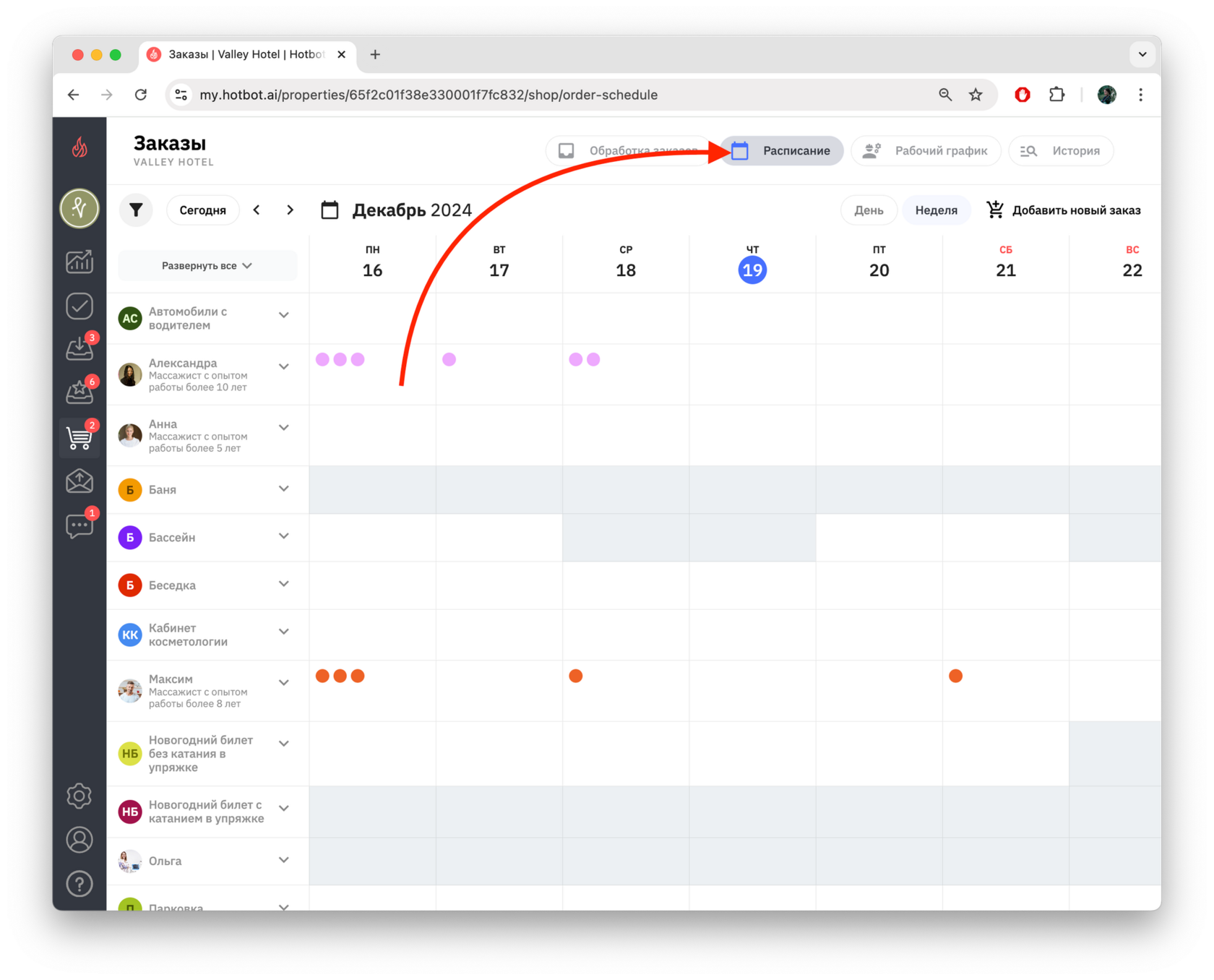
В верхней панели справа нажмите Добавить новый заказ
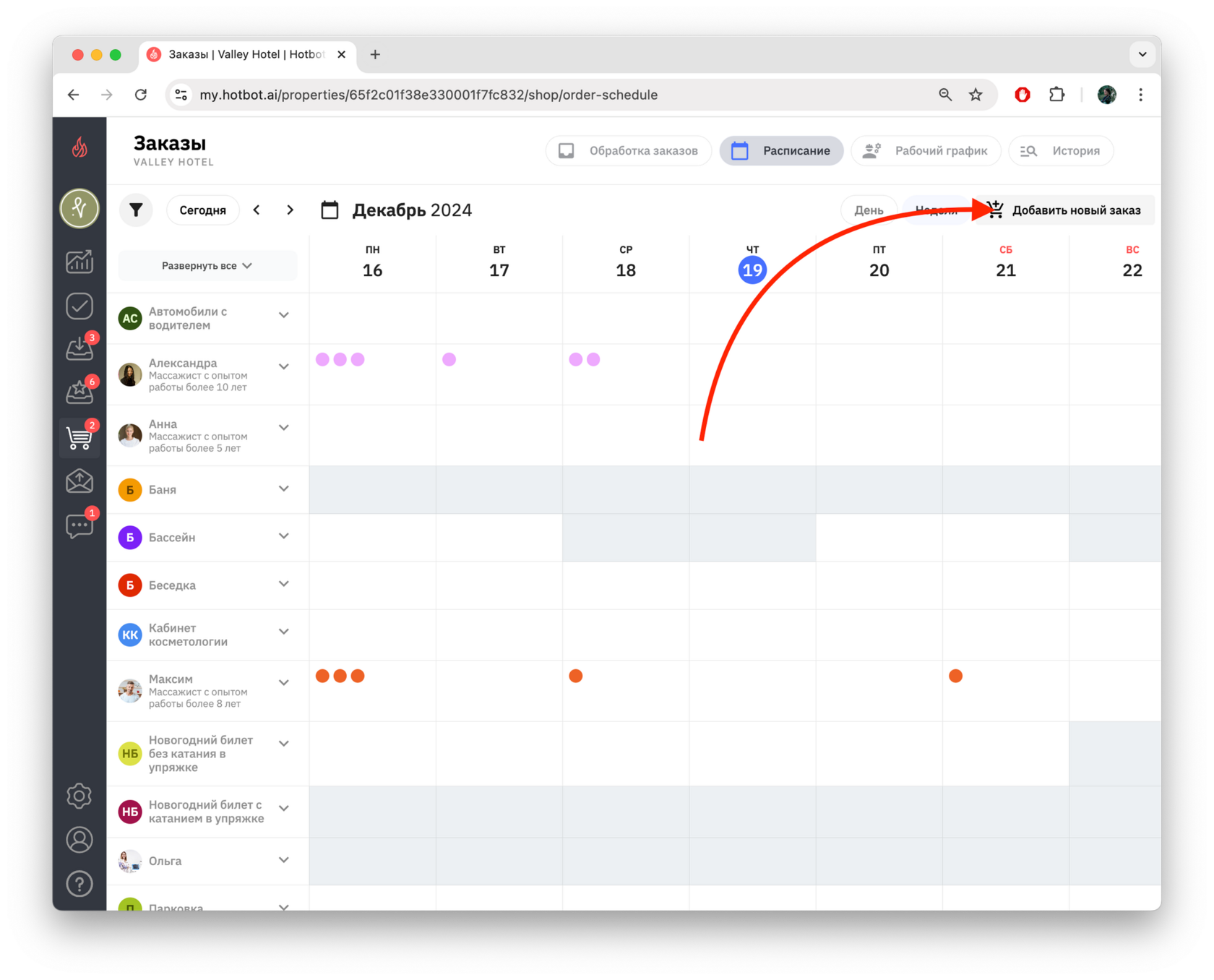
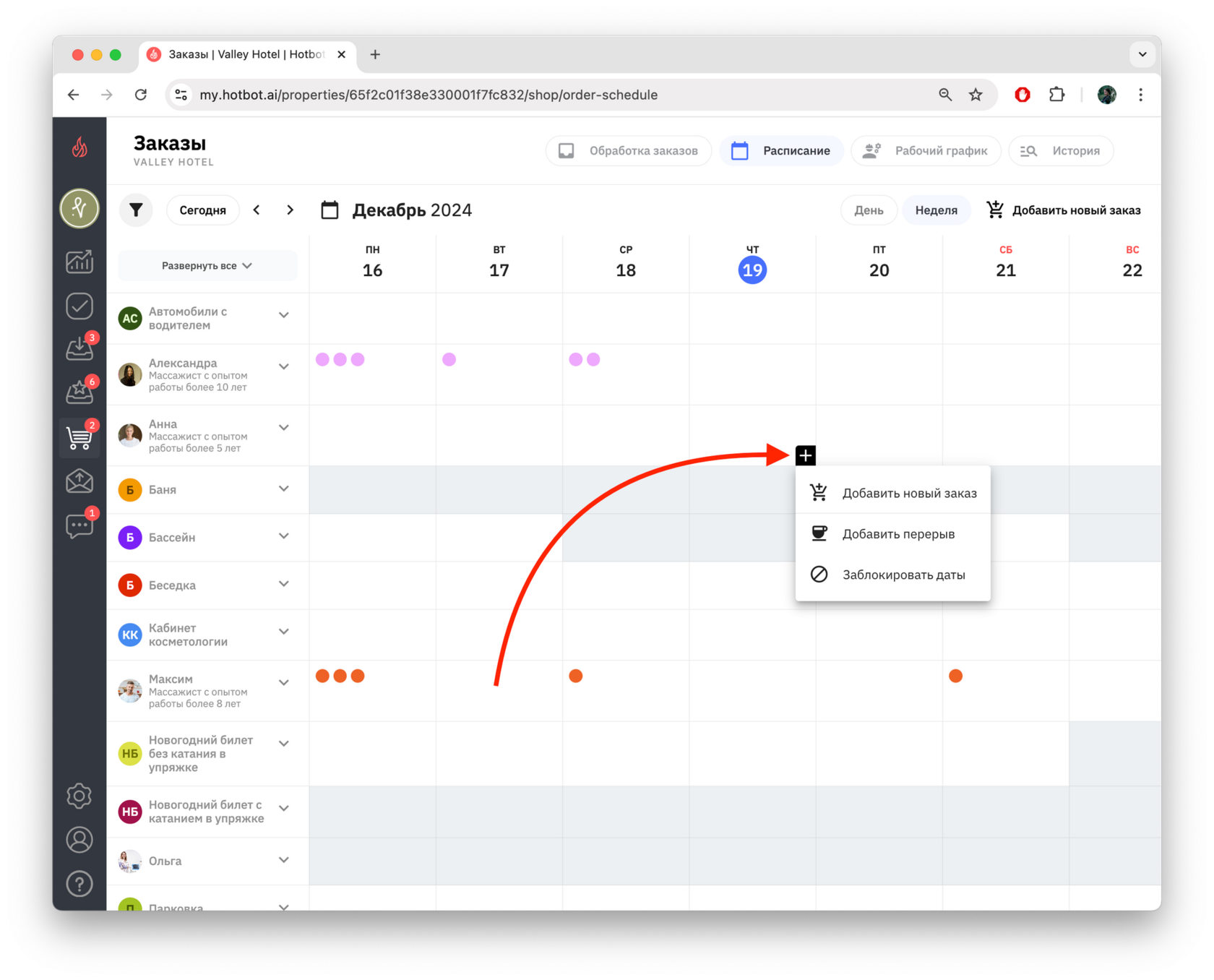
Или в самом расписании ниже наведите на необходимый свободный слот, нажмите +, затем Добавить новый заказ
И в том и в другом случае у вас откроется окно создания заказа и будет отображаться так:
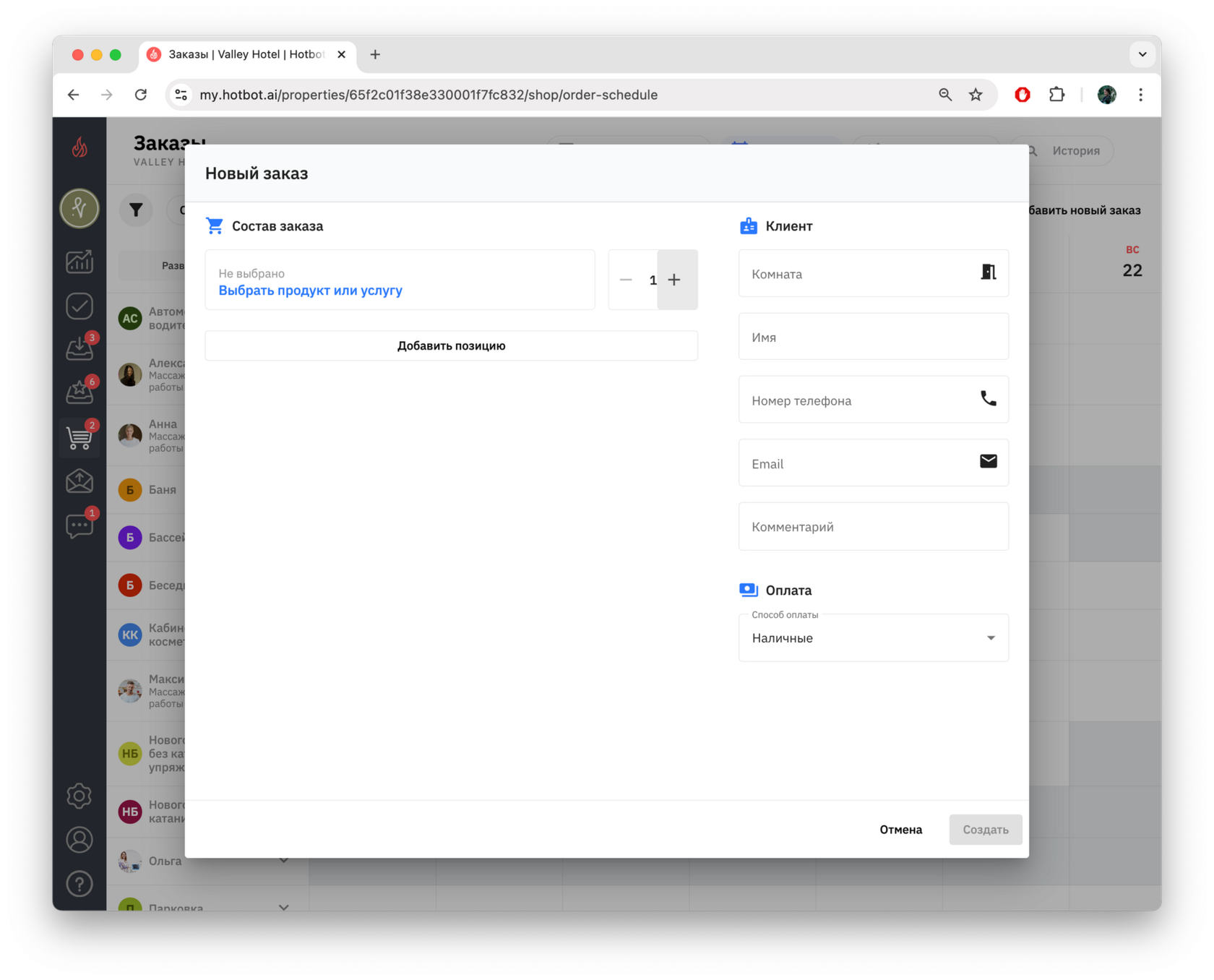
Следующие шаги одинаковы для обоих разделов.
Выбор услуги и ресурса
1. Нажмите Выбрать продукт или услугу
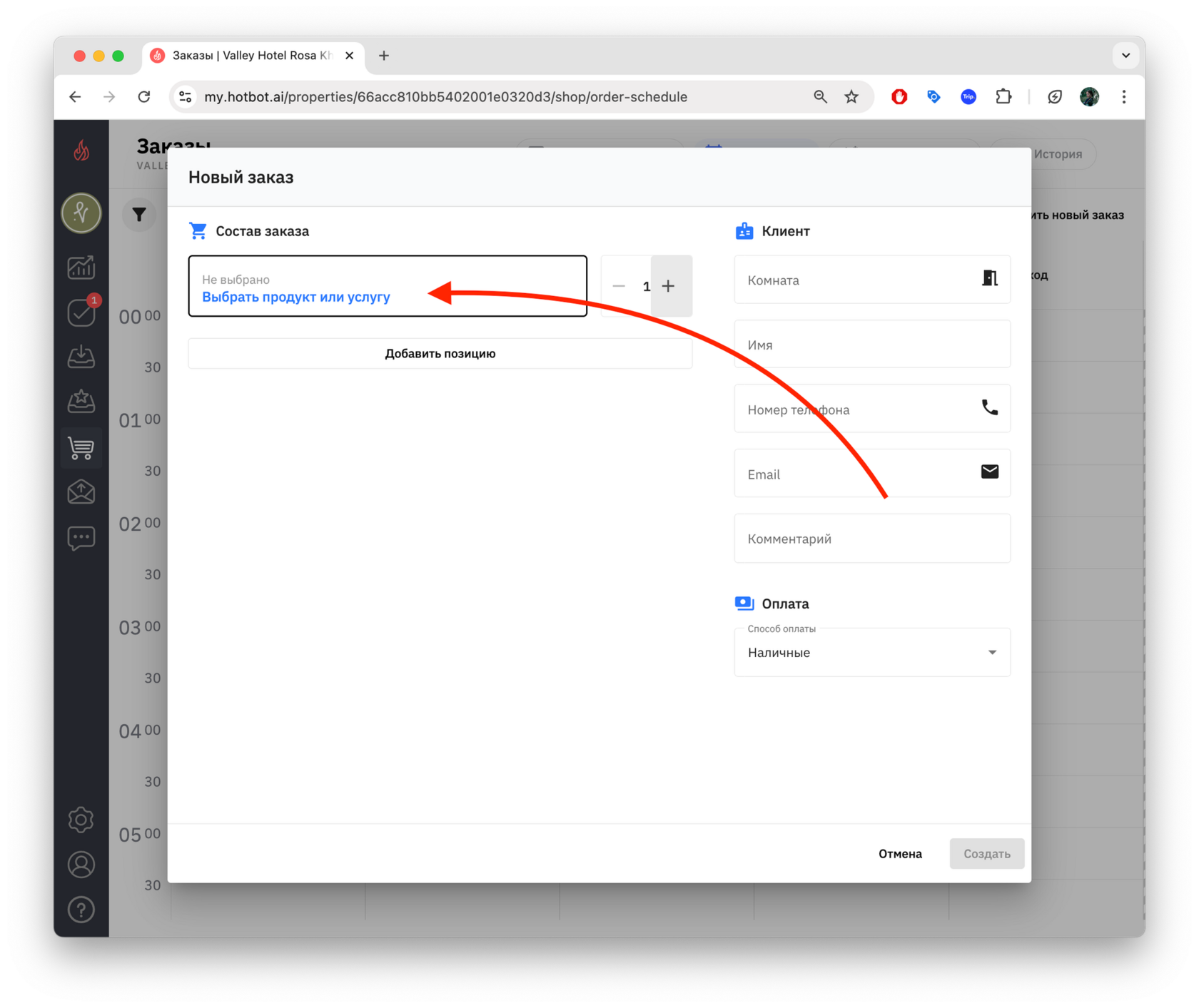
Выберите услугу, которую заказал гость на стойке регистрации или по телефону. Для этого из выпадающего списка выберите сначала Основную категорию услуги, затем Подкатегорию, Товар и Ресурс
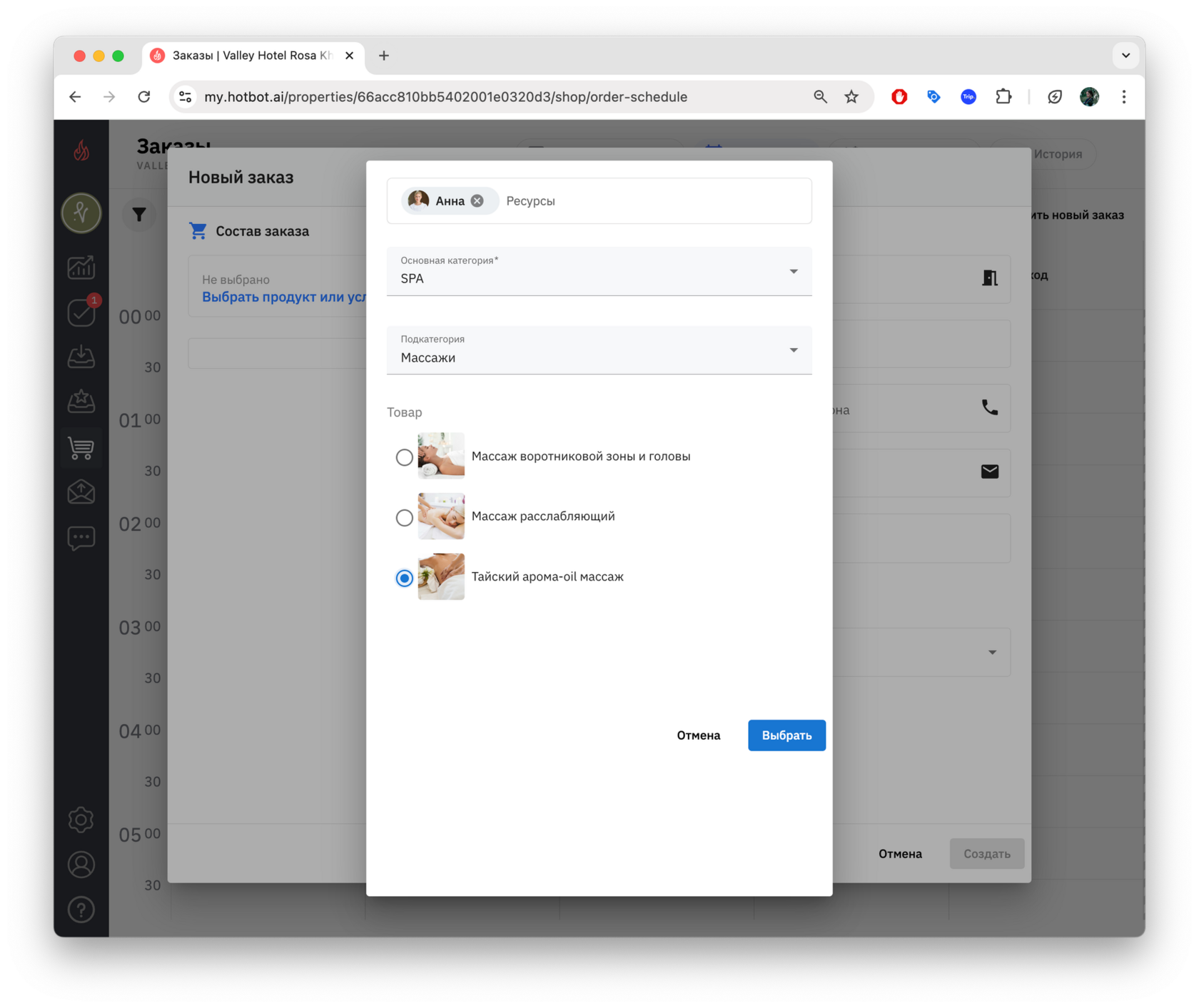
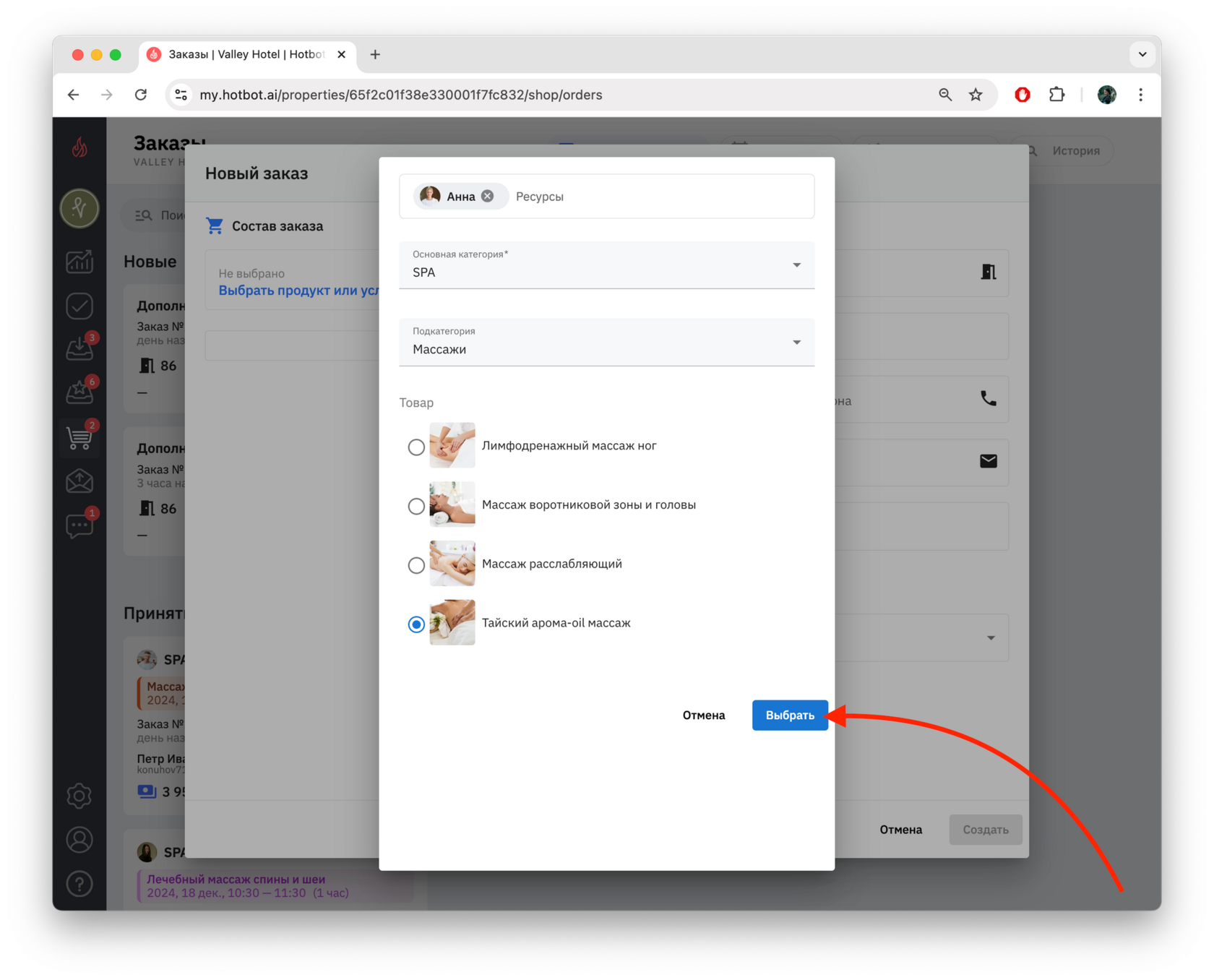
3. После этого нажмите Выбрать
Выбор времени
В окне параметров укажите дату и время оказания услуги. Услугу можно назначить на сегодняшний или на предстоящий день.
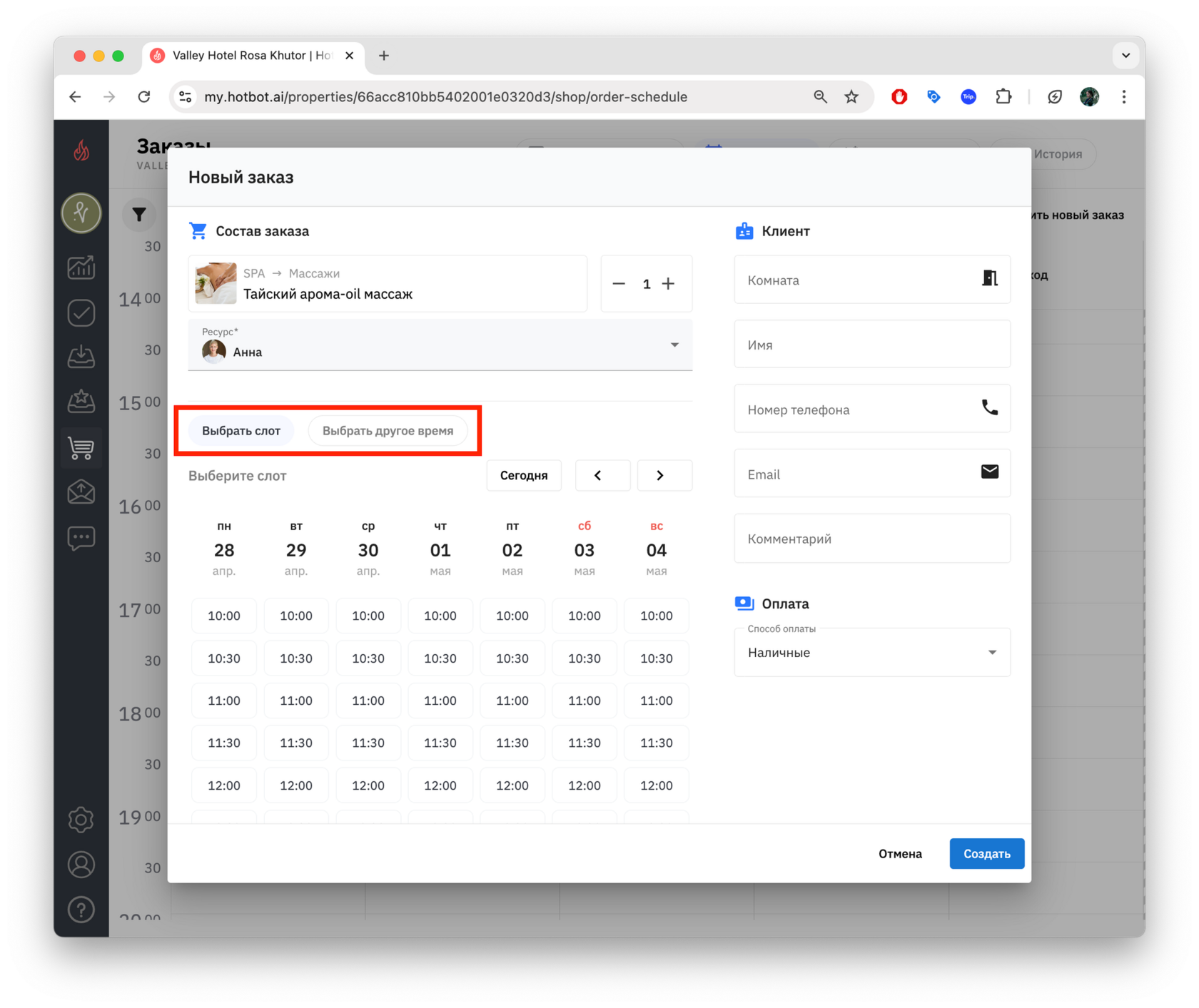
Выбор возможен двумя способами:
- Выбрать слот
Выберите из доступных временных интервалов на выбранную дату.
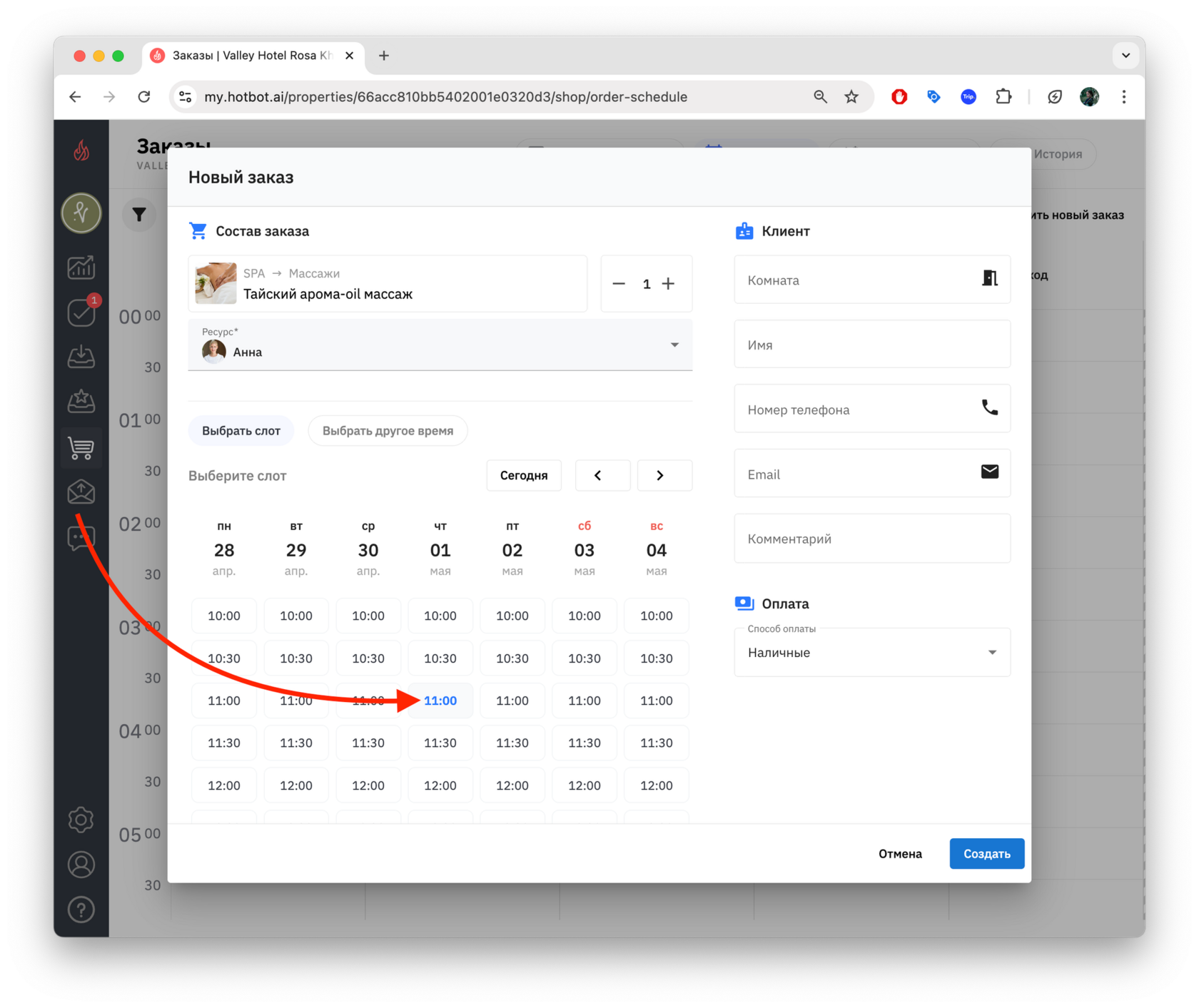
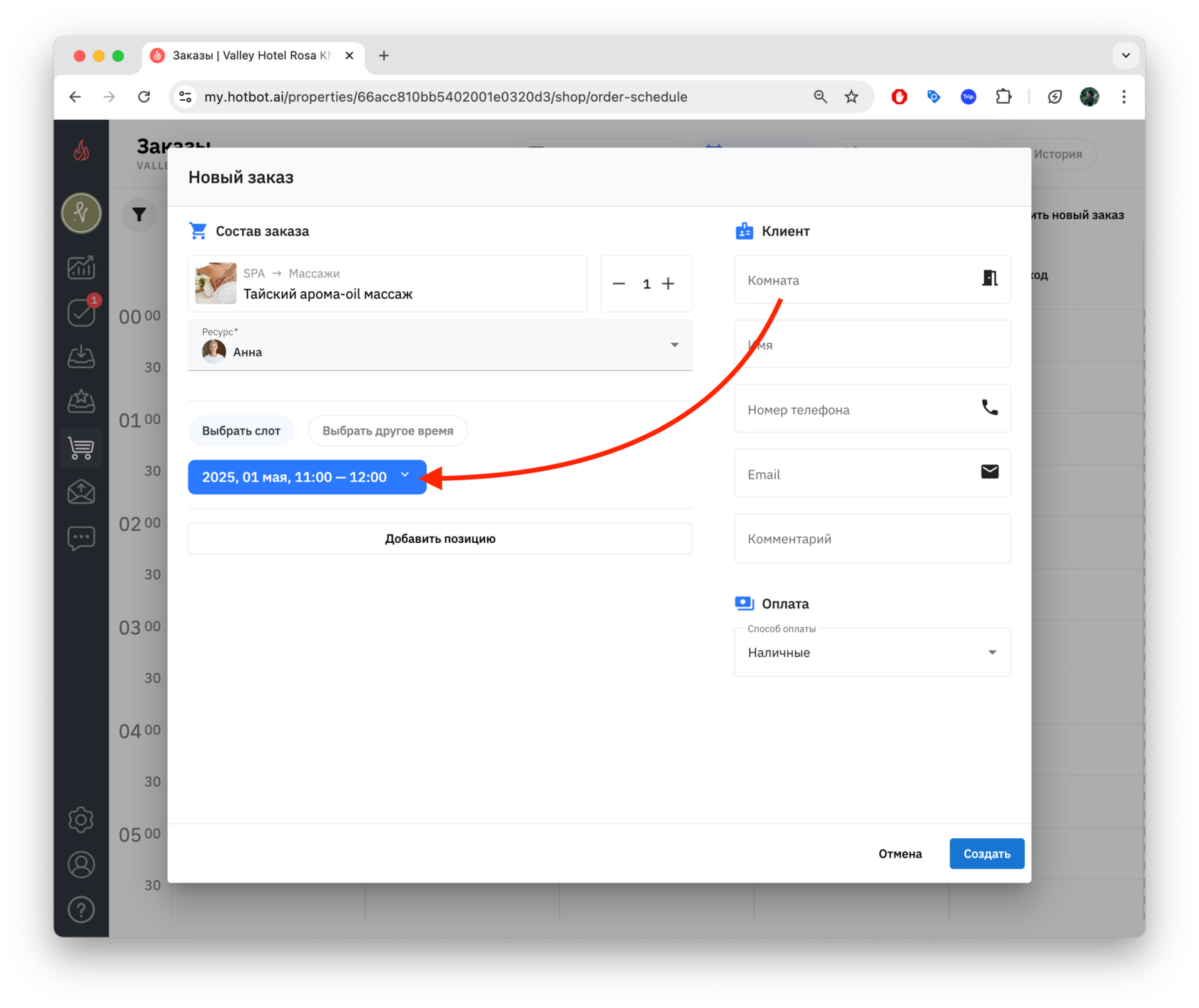
После нажатия на слот расписание закроется, а выбранный слот подсветится синим цветом.
- Выбрать другое время
Задайте дату и время начала и окончания вручную.
Эта функция позволяет вручную задать дату и время начала и окончания услуги. Она особенно полезна для бронирования ночных слотов или нестандартных временных интервалов, которые не отображаются в стандартном списке.
После выбора услуги и ресурса:
1. Нажмите кнопку Выбрать другое время.
Эта функция позволяет вручную задать дату и время начала и окончания услуги. Она особенно полезна для бронирования ночных слотов или нестандартных временных интервалов, которые не отображаются в стандартном списке.
После выбора услуги и ресурса:
1. Нажмите кнопку Выбрать другое время.
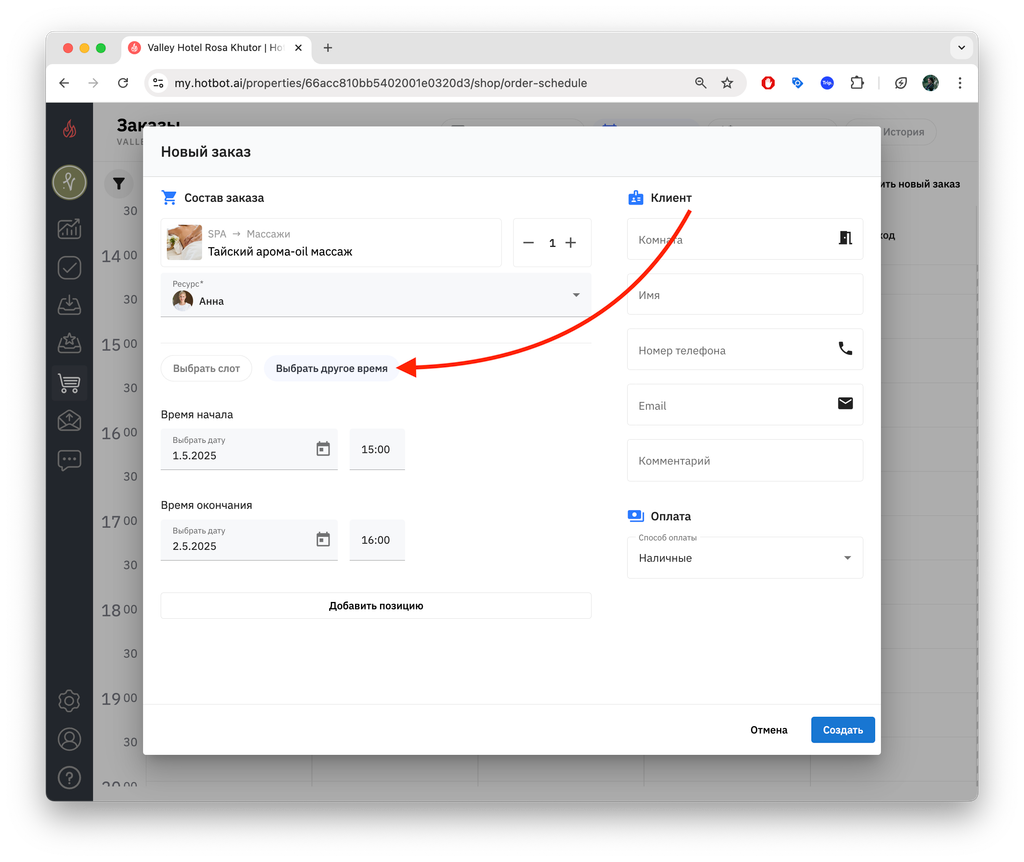
2. Укажите дату и Время начала
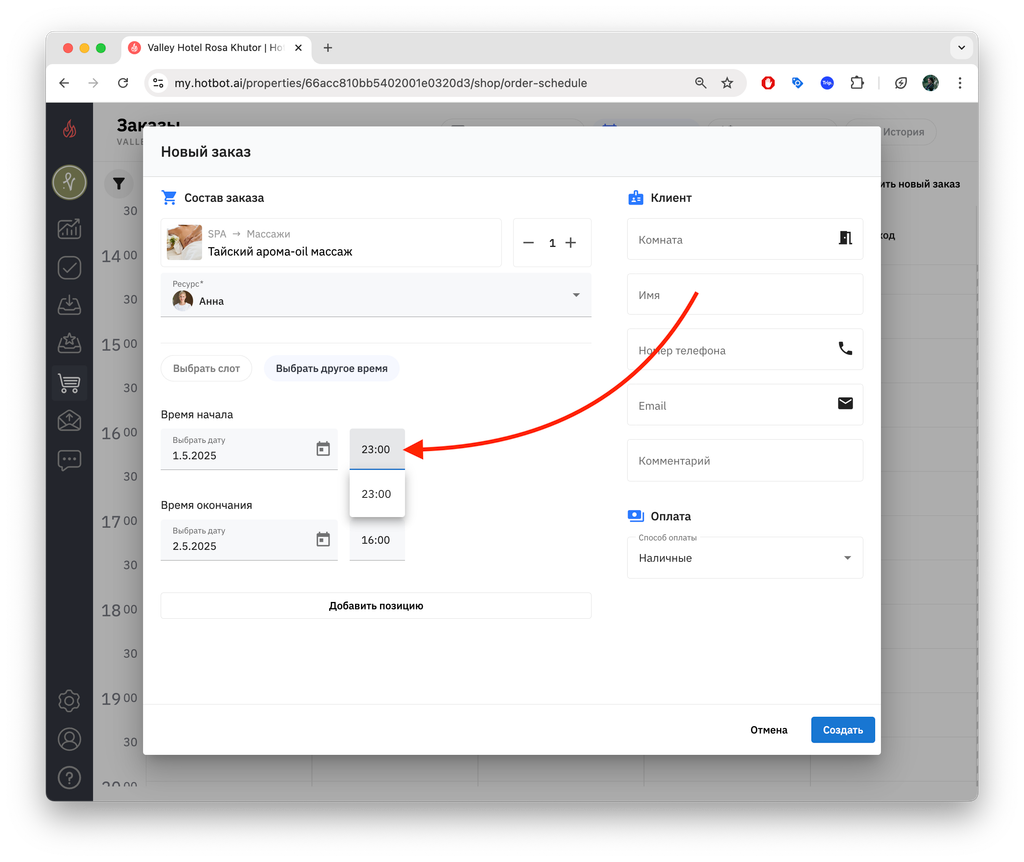
3. Укажите дату и Время окончания.
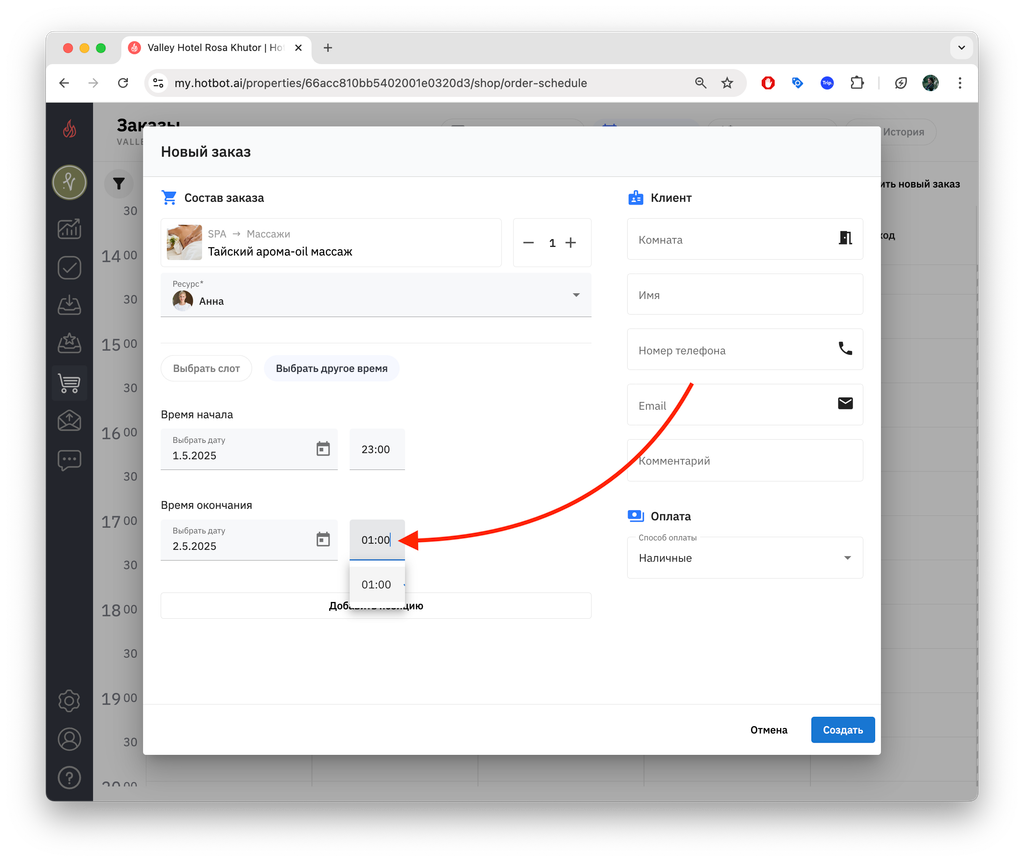
- Время окончания должно быть позже времени начала. Например, 13:00 — 14:00 — корректно, а 14:00 — 13:00 — вызовет ошибку.
- Если бронирование охватывает ночь (например, 23:00 — 01:00), обязательно укажите разные даты начала и окончания.
Этот способ помогает гибко бронировать нестандартные или ночные услуги без ограничений стандартных слотов.
- Данные о госте и способ оплаты
Заполните информацию о госте в разделе Клиент
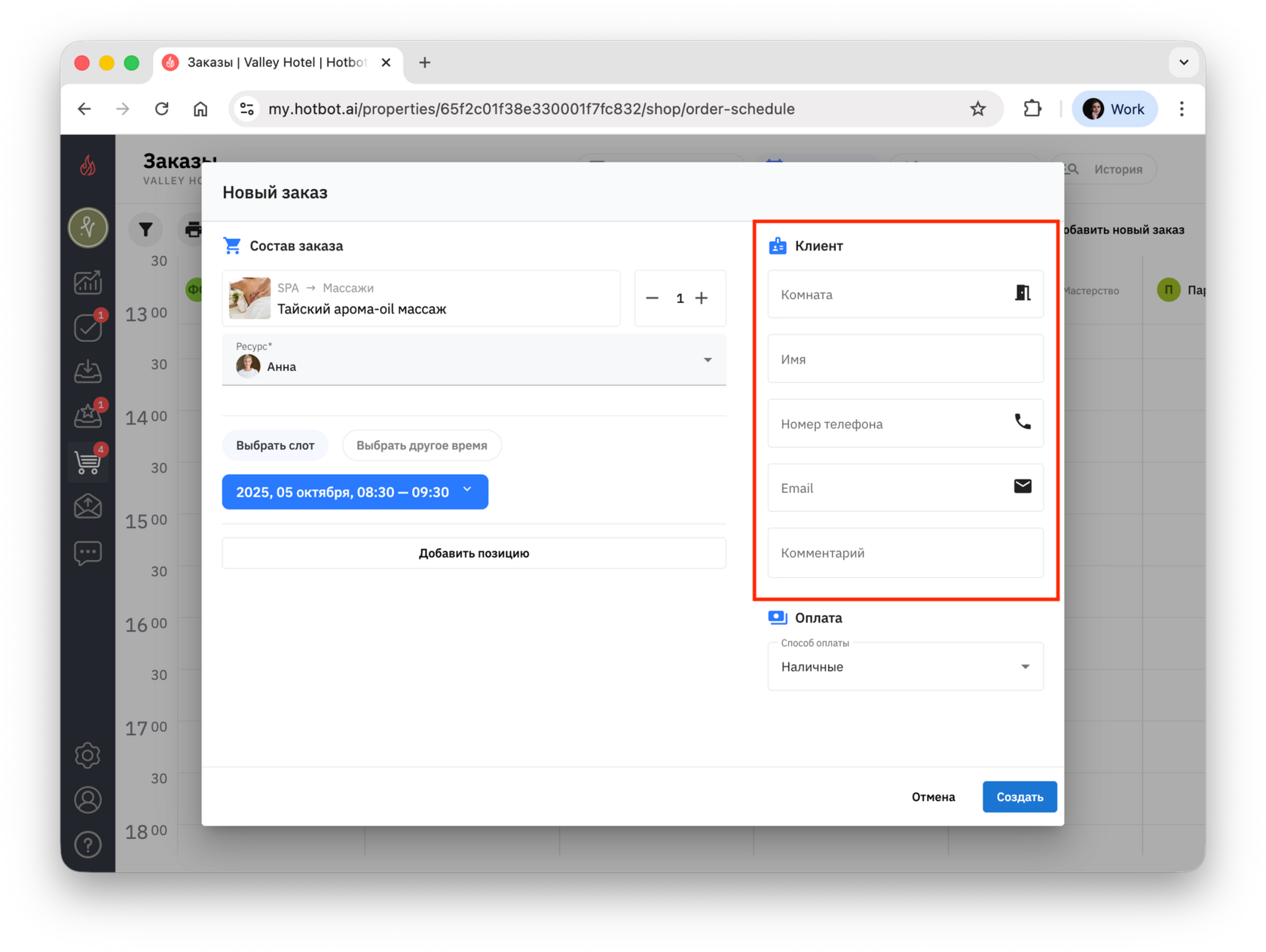
Для упрощения поиска можно использовать номер комнаты или номер телефона.
Для автоматической подстановки данных нужна активная интеграция с PMS. Без интеграции поля заполняются вручную.
- Поиск по номеру комнаты
Начните вводить номер комнаты и выберите нужного гостя из списка.
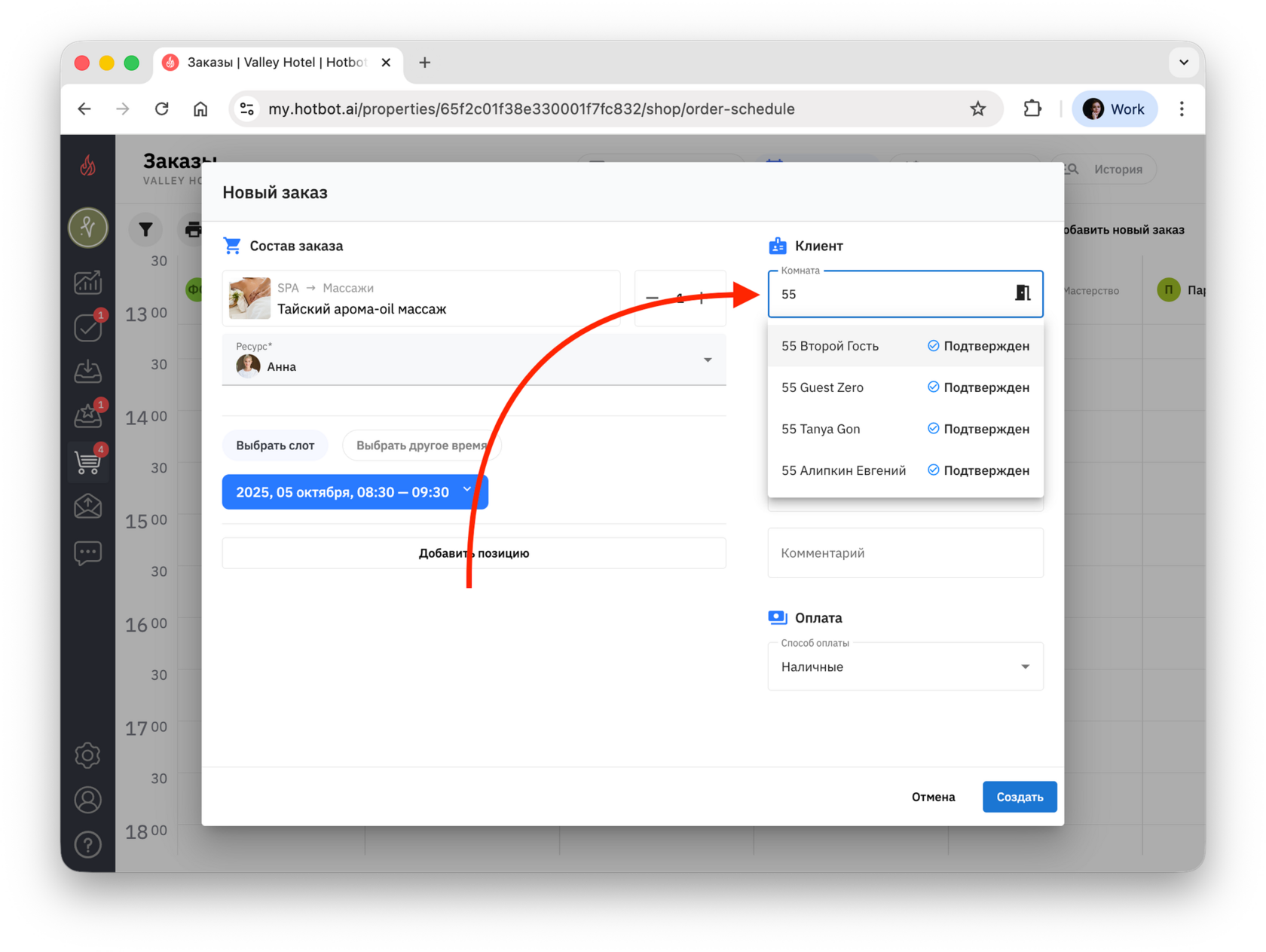
Данные гостя (имя, телефон, email) подставятся автоматически.
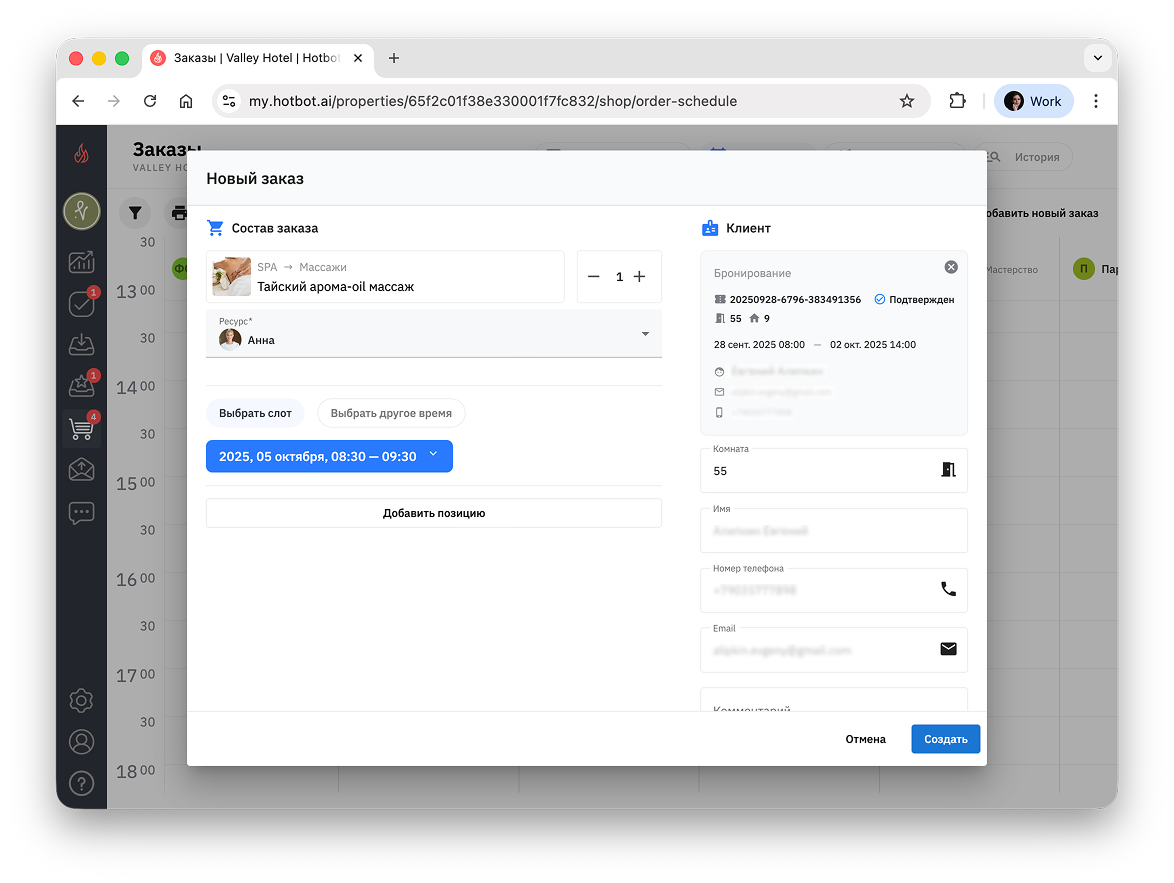
- Поиск по номеру телефона
Начните вводить номер телефона и выберите нужного гостя из списка.
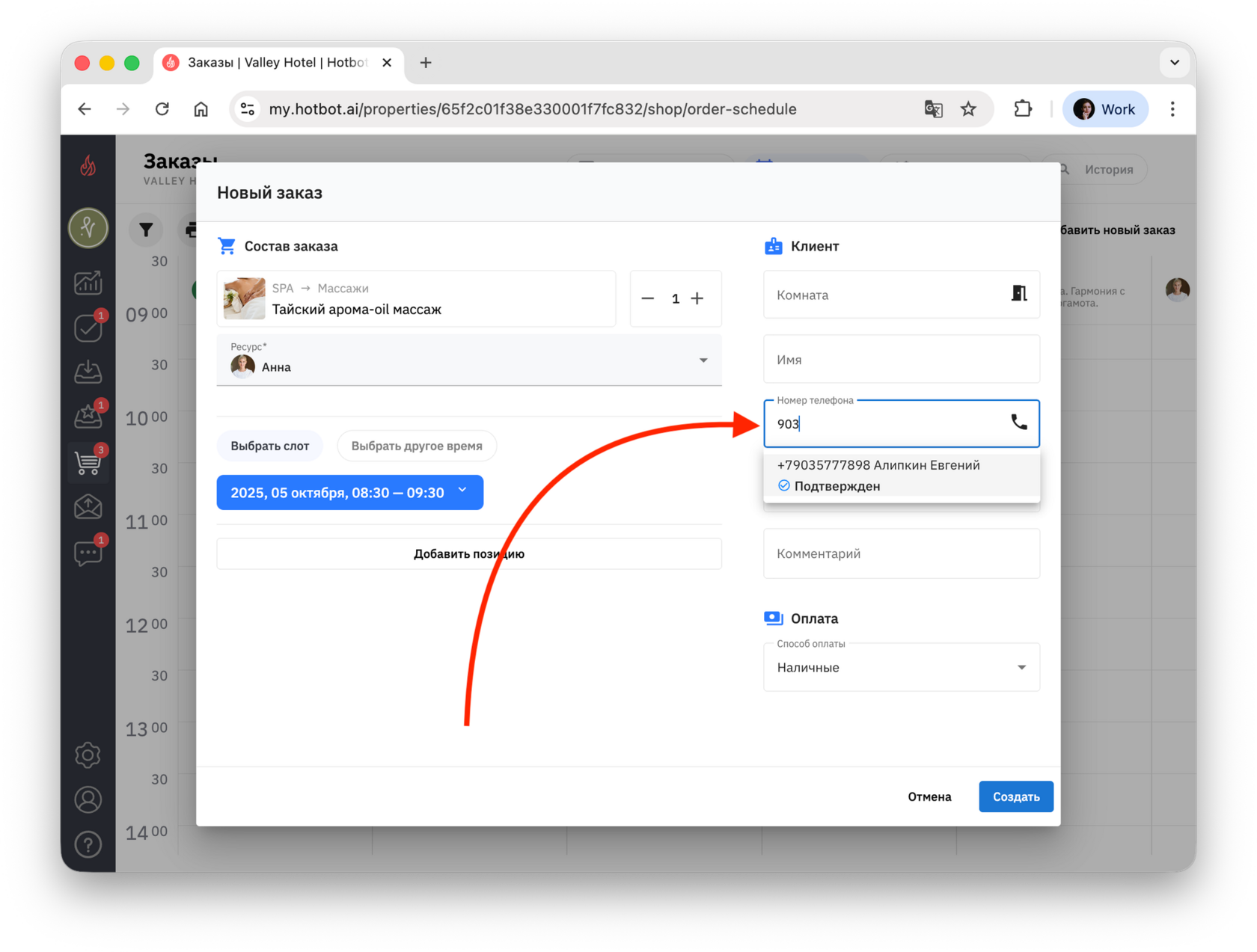
Данные гостя (номер комнаты, имя, email) подставятся автоматически.
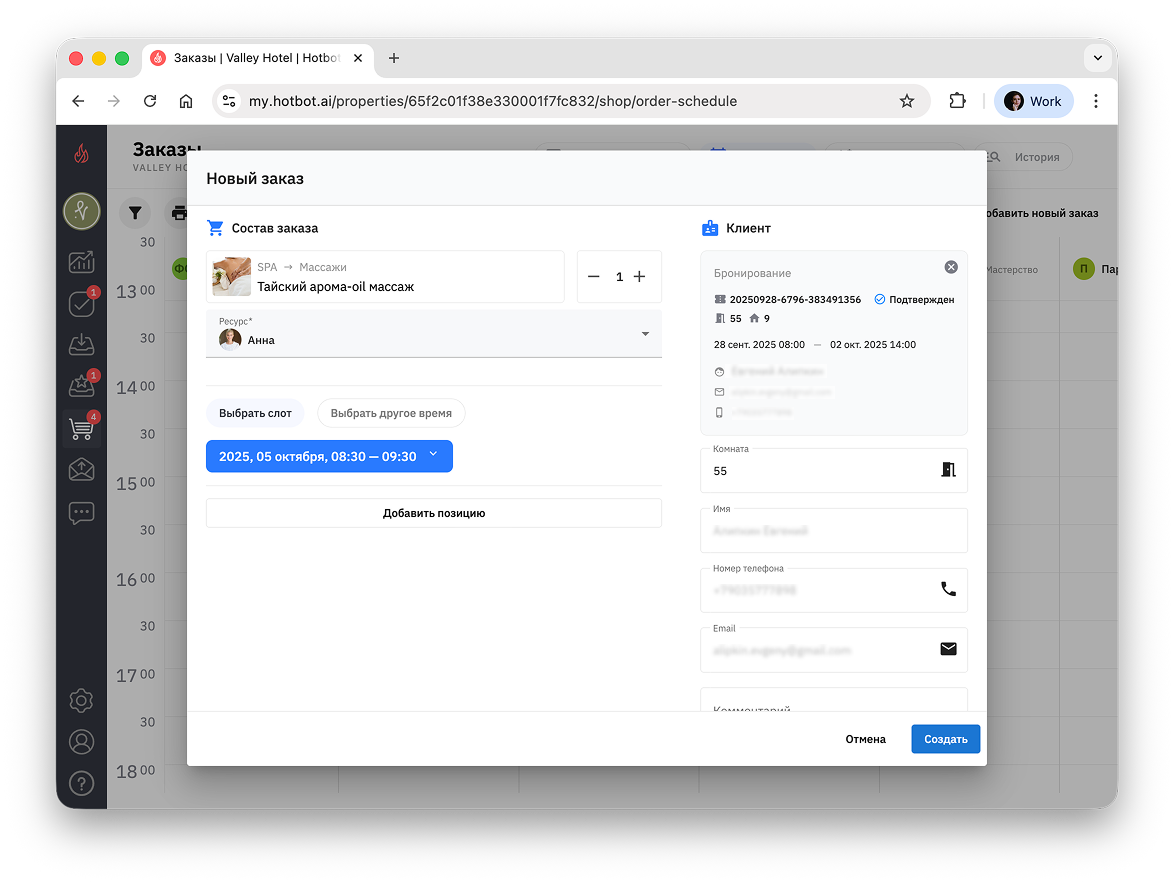
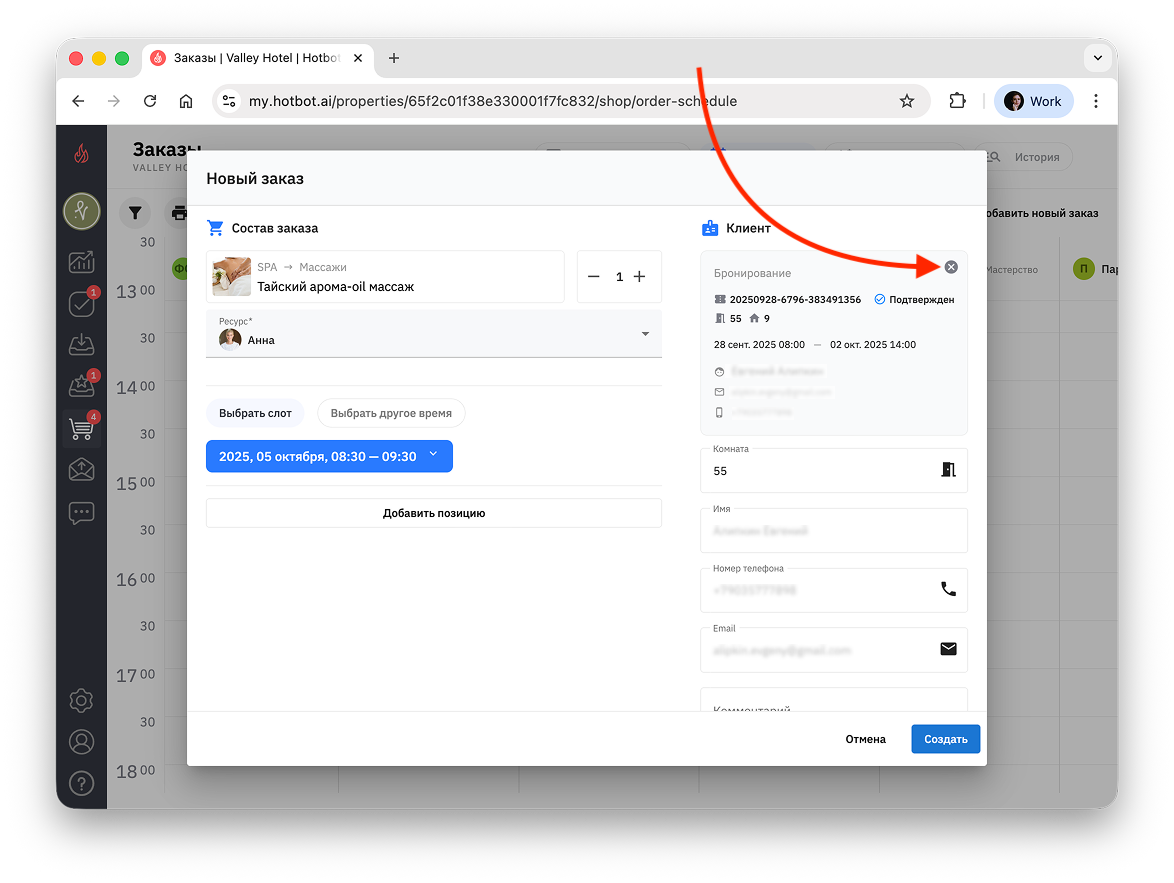
При активной интеграции отображается блок Бронирование с деталями (в том числе кодом брони). Блок можно скрыть кнопкой ×
В блоке также автоматически отображается корпус, полученный из TravelLine по ID комнаты. Поле находится рядом с данными брони.
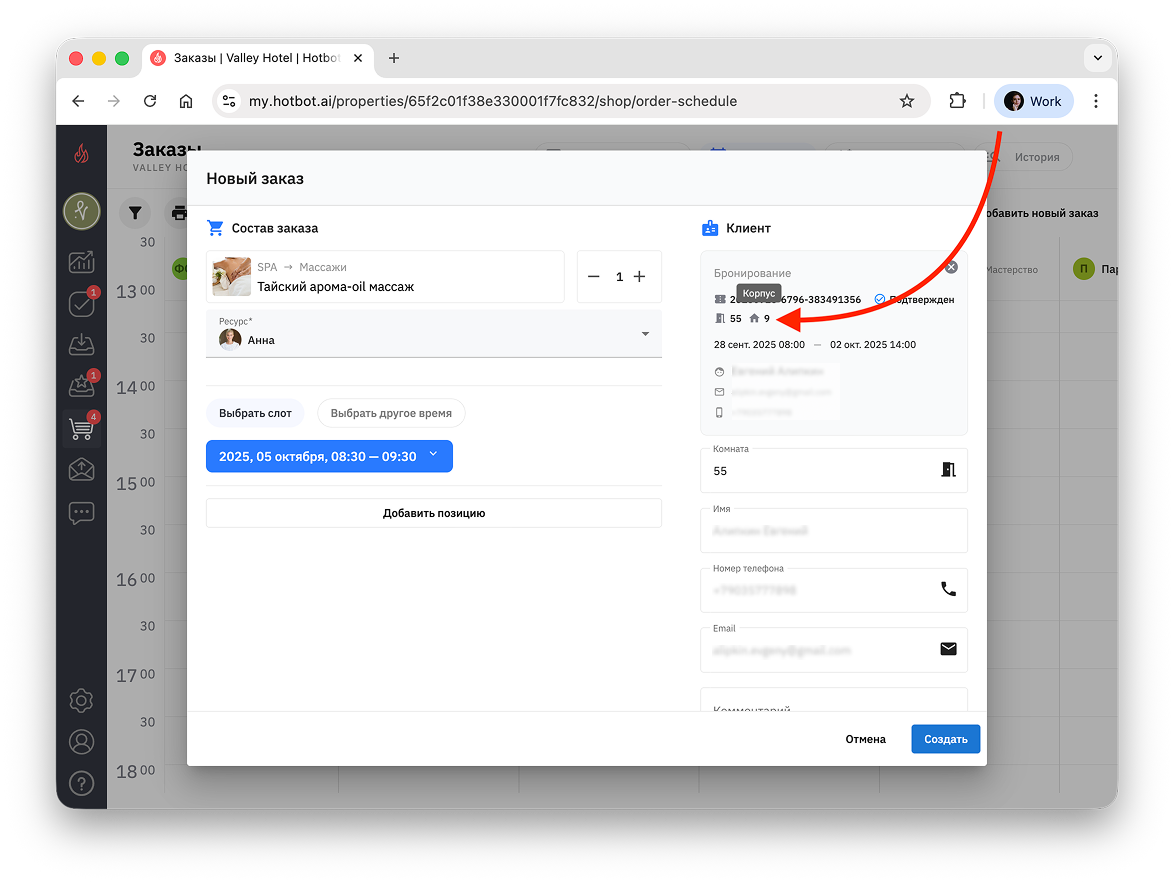
Функция доступна при активной интеграции с TravelLine и применяется только к новым бронированиям. Для созданных ранее броней корпус не отображается.
Далее выберите Способ оплаты
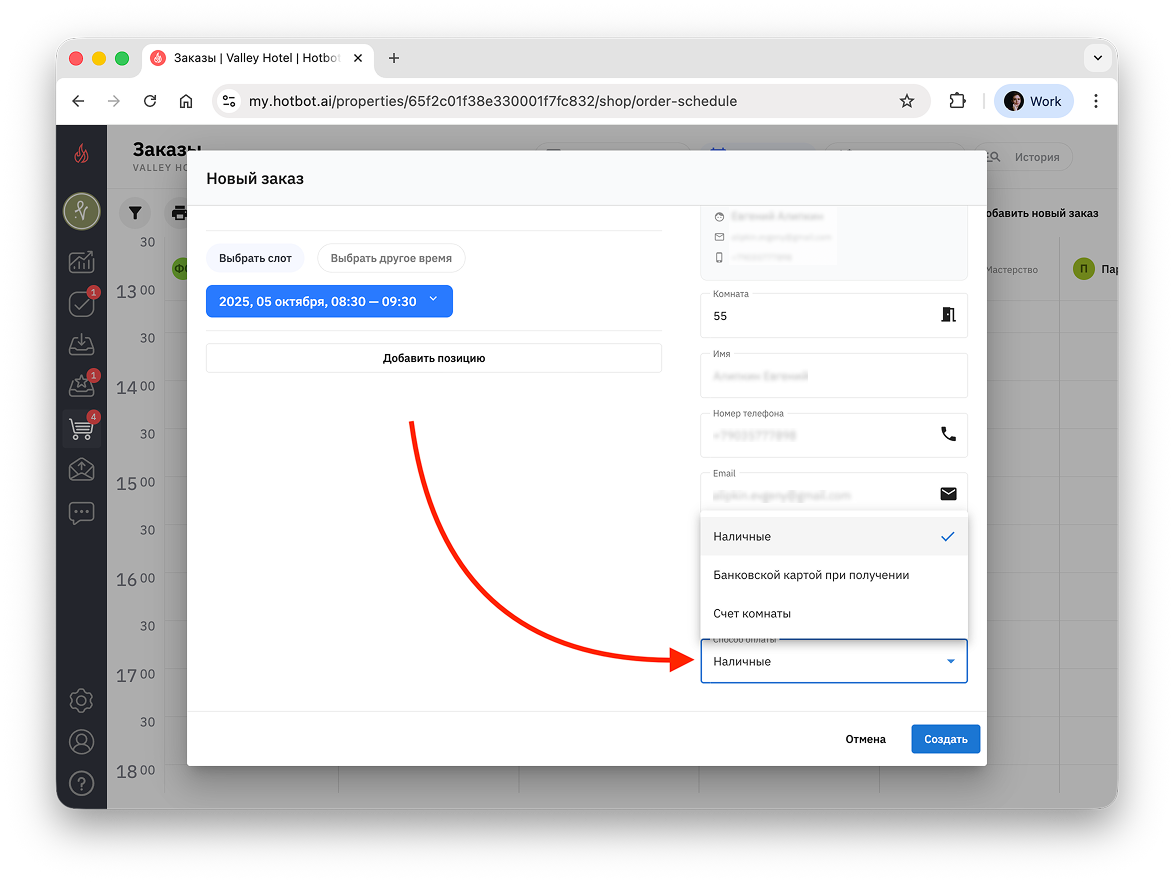
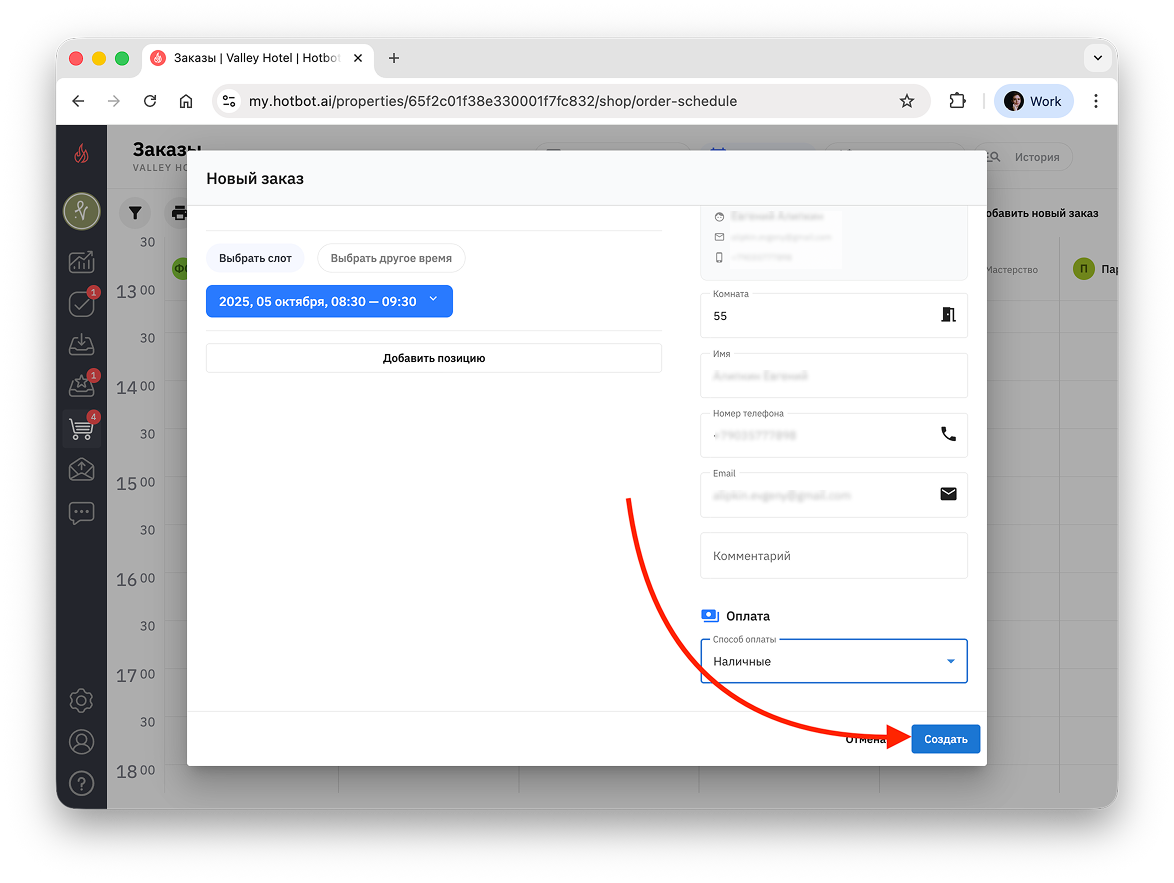
Проверьте внесенные данные и нажмите Создать
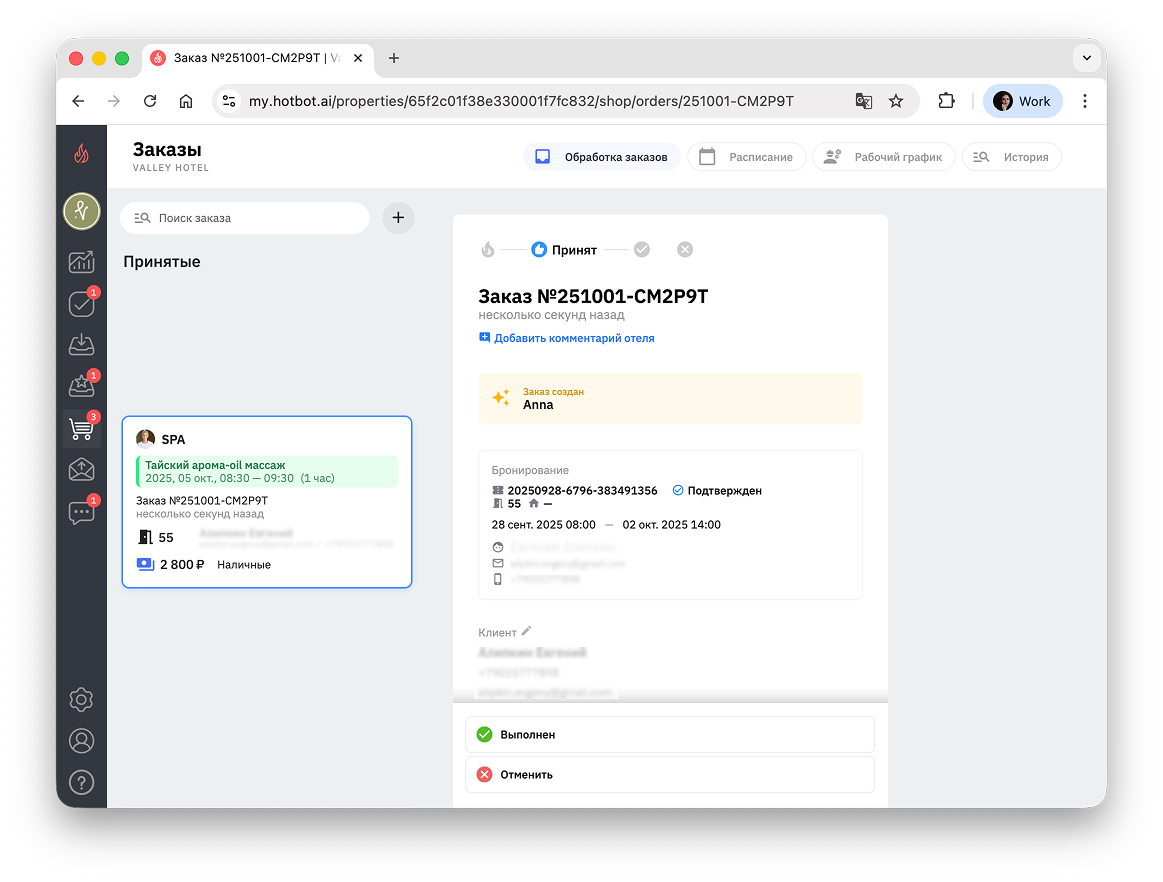
Созданный заказ отобразится в разделе Заказы
- Как создать заказ товара или услуги без шахматки
Созданным заказам присваивается статус Принят. Если гость оставил номер телефона или почту, то при создании заказа ему сразу придет уведомление о статусе заказа.
- Как редактировать заказ
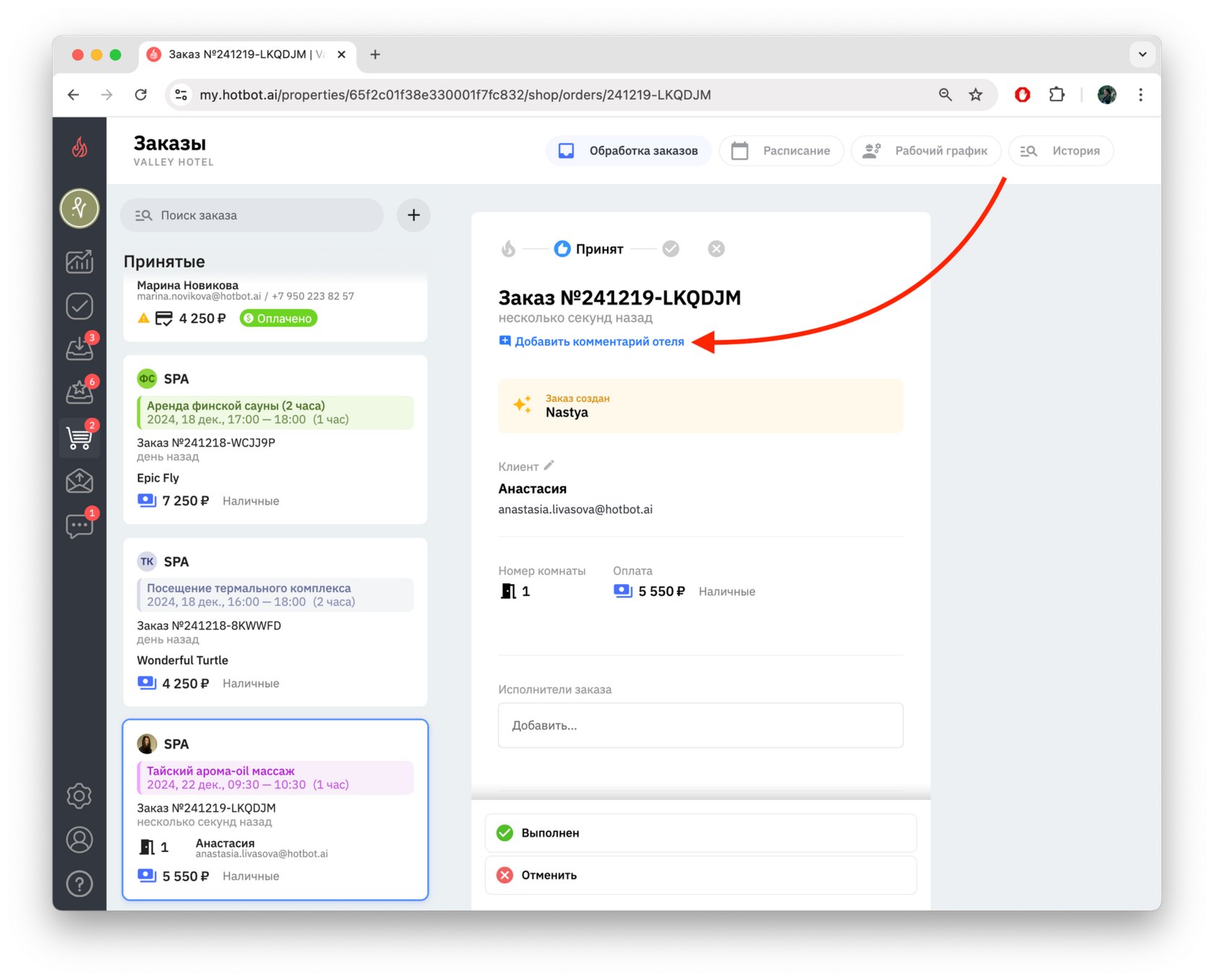
- Добавить комментарий
- Изменить данные о госте
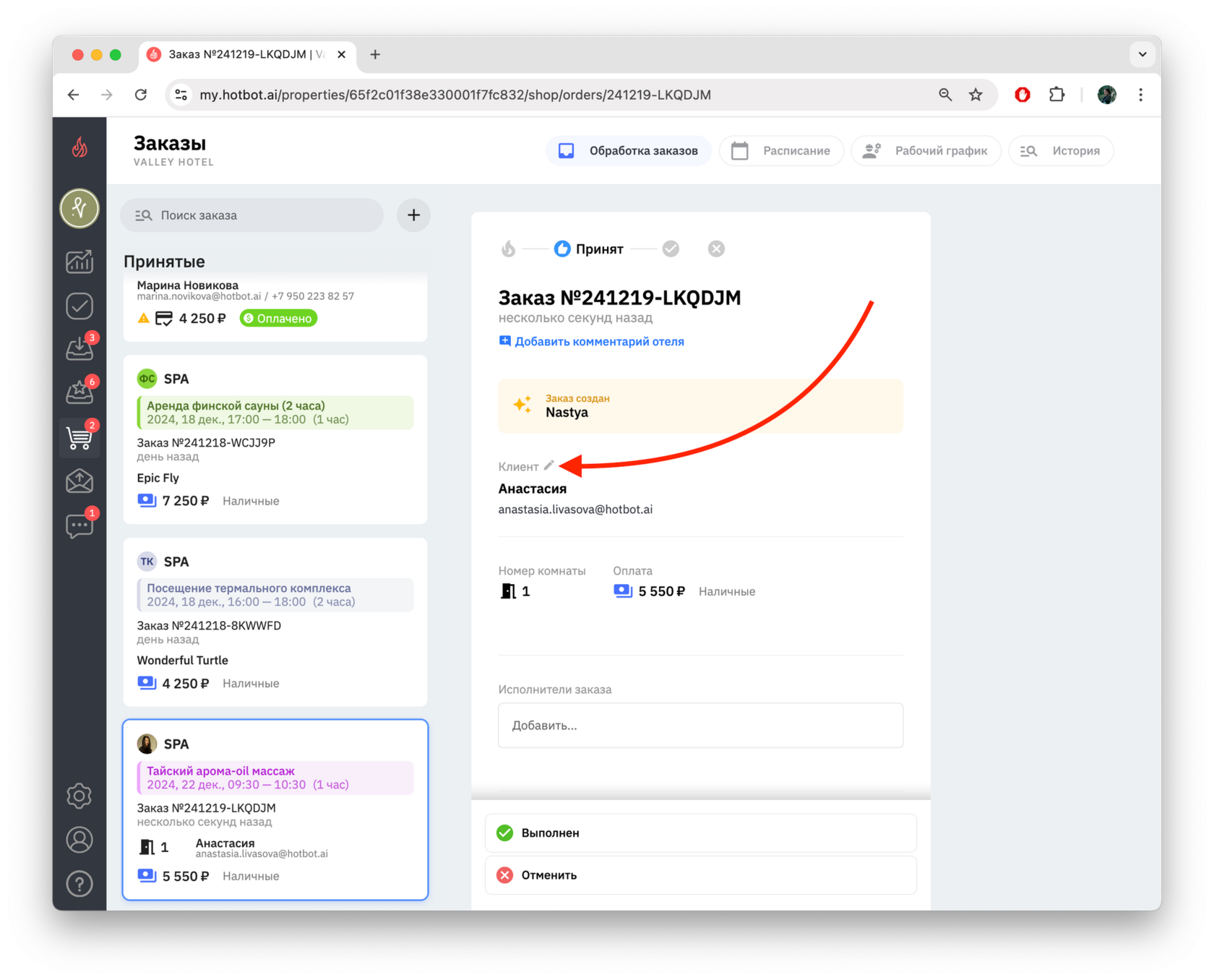
- Изменить расписание
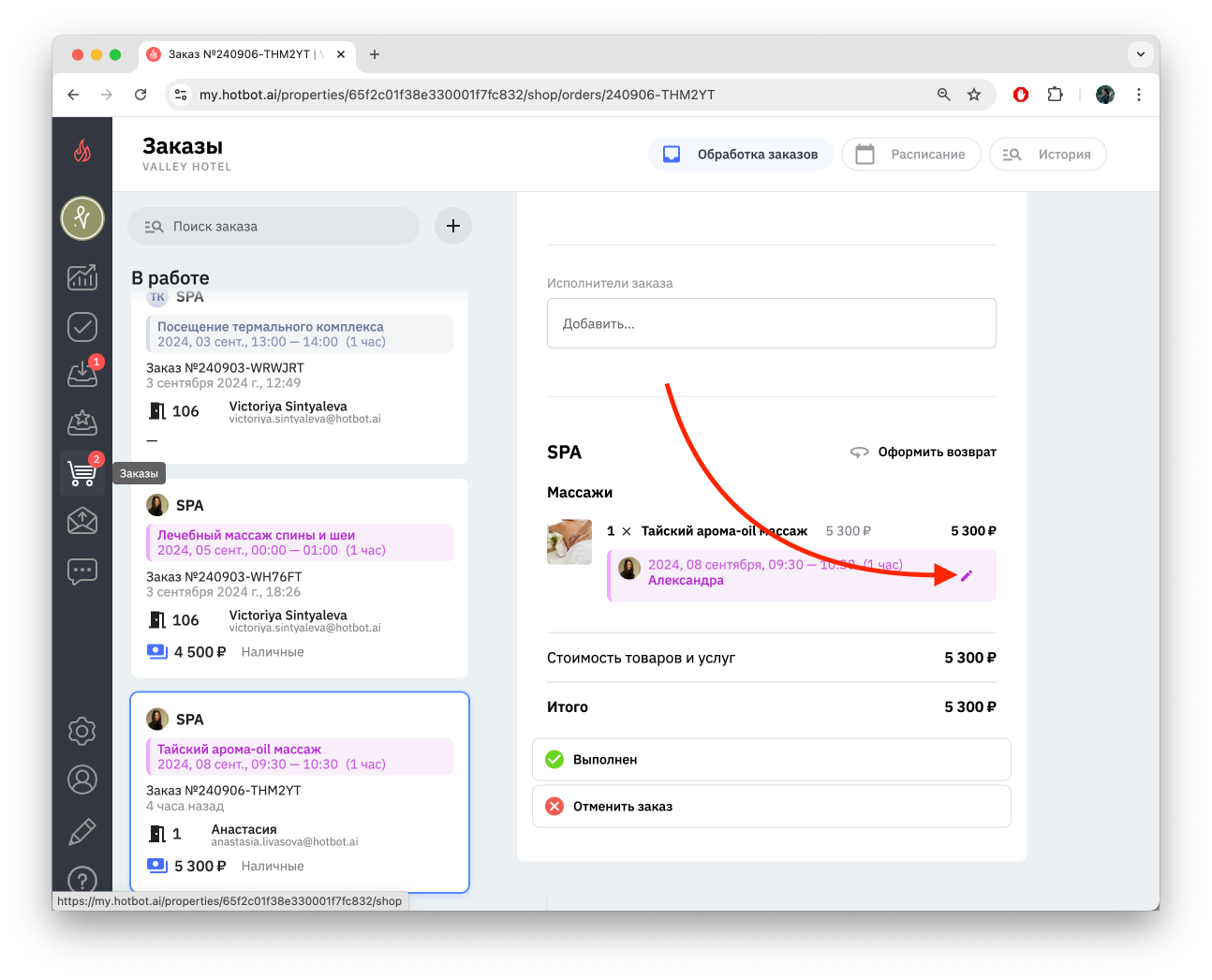
В окне редактирования вы можете указать: Причину изменения, Комментарий для клиента, изменить выбранный Ресурс и Временной слот в расписании.
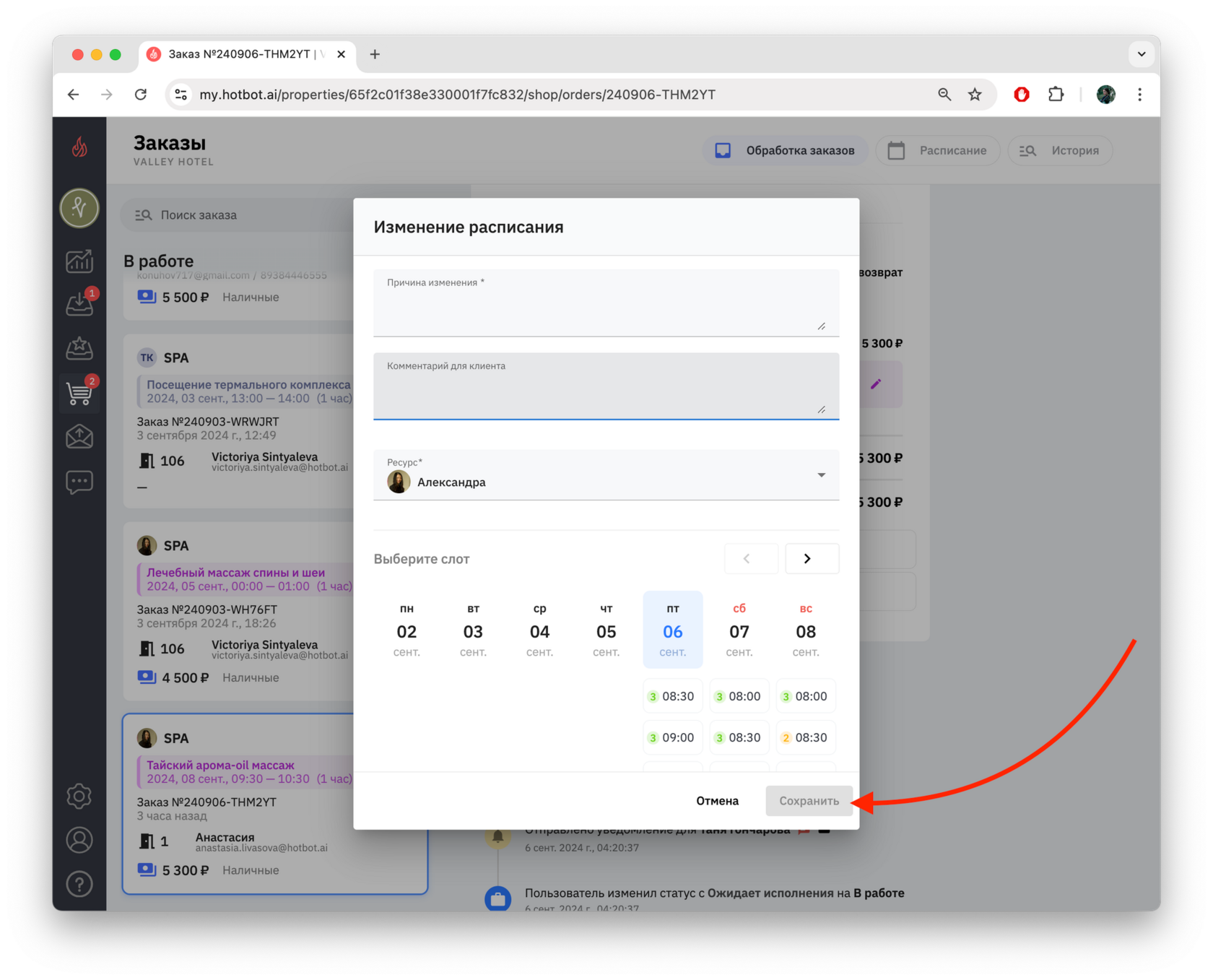
После внесенных изменений нажмите Сохранить
{$te}
Может быть полезно
Остались вопросы?
Мы поможем найти ответ — выберите удобный способ:
- Кнопка ❓ в личном кабинете
- Telegram-бот @HotbotAISupport_bot
- Почта support@hotbot.ai
- Телефон +7 (499) 110-86-62
