



Ссылка на эту статью: https://htbt.ru/to/task-manager-staff
В этой статье вы узнаете, как эффективно работать с задачами: просматривать их, изменять статусы, добавлять комментарии и управлять чек-листами.
Статья является частью серии о таск-менеджере:
О таск-менеджере и его подключении
Настройка таск-менеджера
Таск-менеджер для сотрудников (вы здесь)
Мобильное приложение для таск-менеджера
Нужна помощь?
Задайте вопрос вашему менеджеру или в службу поддержки по кнопке ❓ в нижнем левом углу личного кабинета.
Начало работы
Эта статья поможет сотрудникам эффективно работать с задачами: просматривать их, изменять статусы, добавлять комментарии и управлять чек-листами.
Для перехода к настройкам зайдите в свой личный кабинет на сайте Hotbot.ai или по прямой ссылке my.hotbot.ai.
Для перехода к настройкам зайдите в свой личный кабинет на сайте Hotbot.ai или по прямой ссылке my.hotbot.ai.
Если у вас нет личного кабинета или доступа к описанным настройкам, обратитесь к ответственному сотруднику вашего отеля.
Если вы забыли пароль от личного кабинета, вы можете восстановить его по инструкции Восстановление пароля.
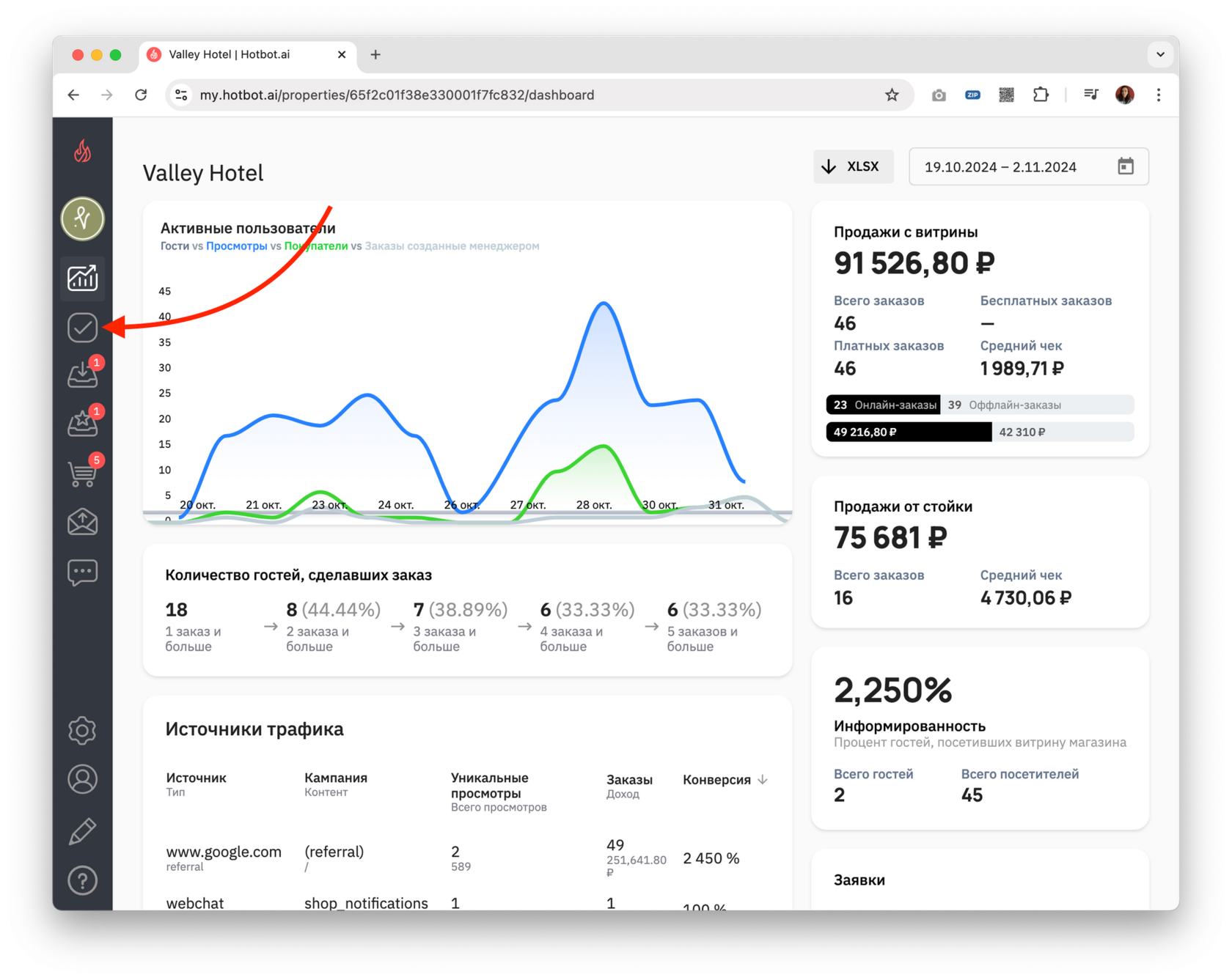
На стартовой странице личного кабинета в панели слева нажмите иконку Задачи
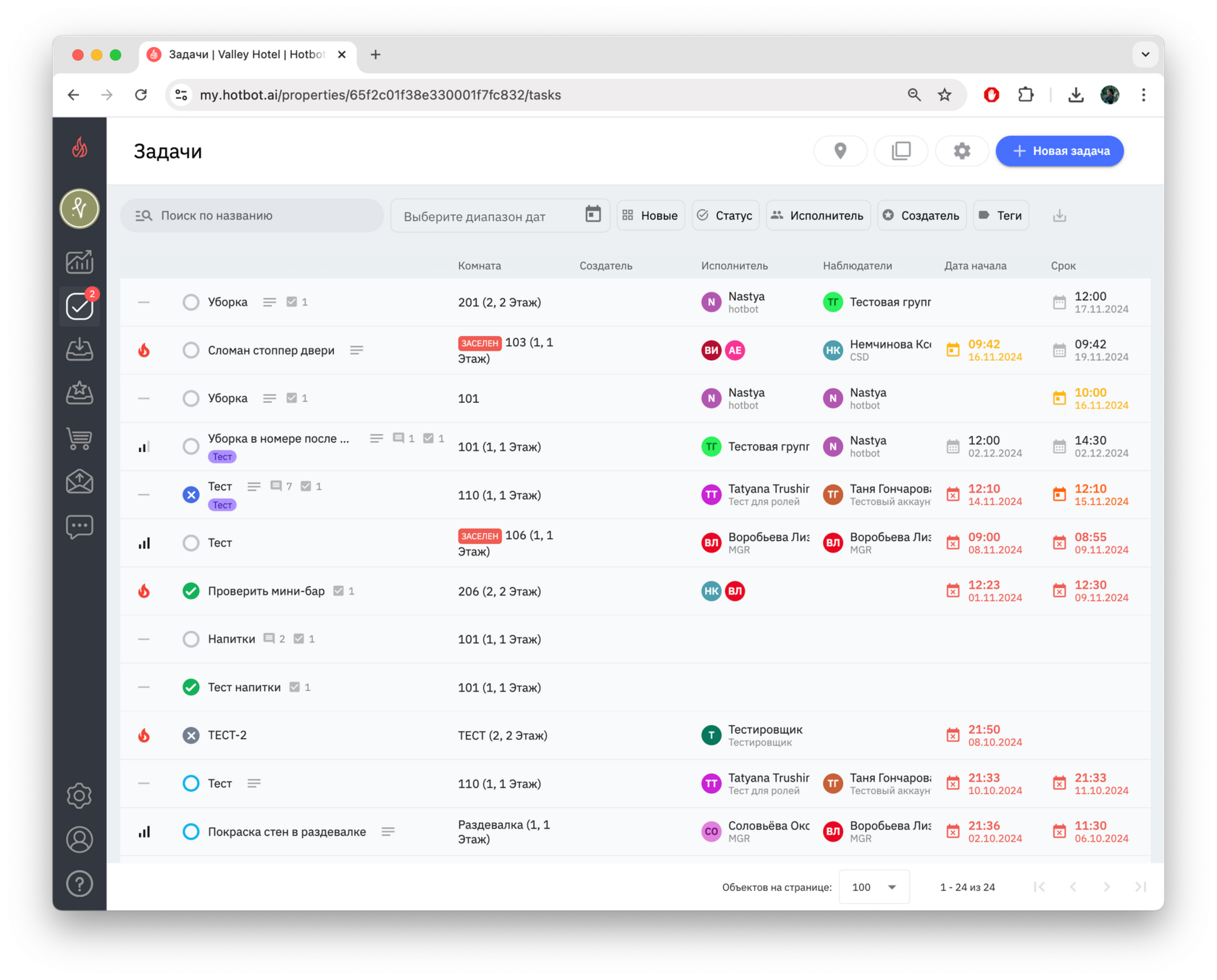
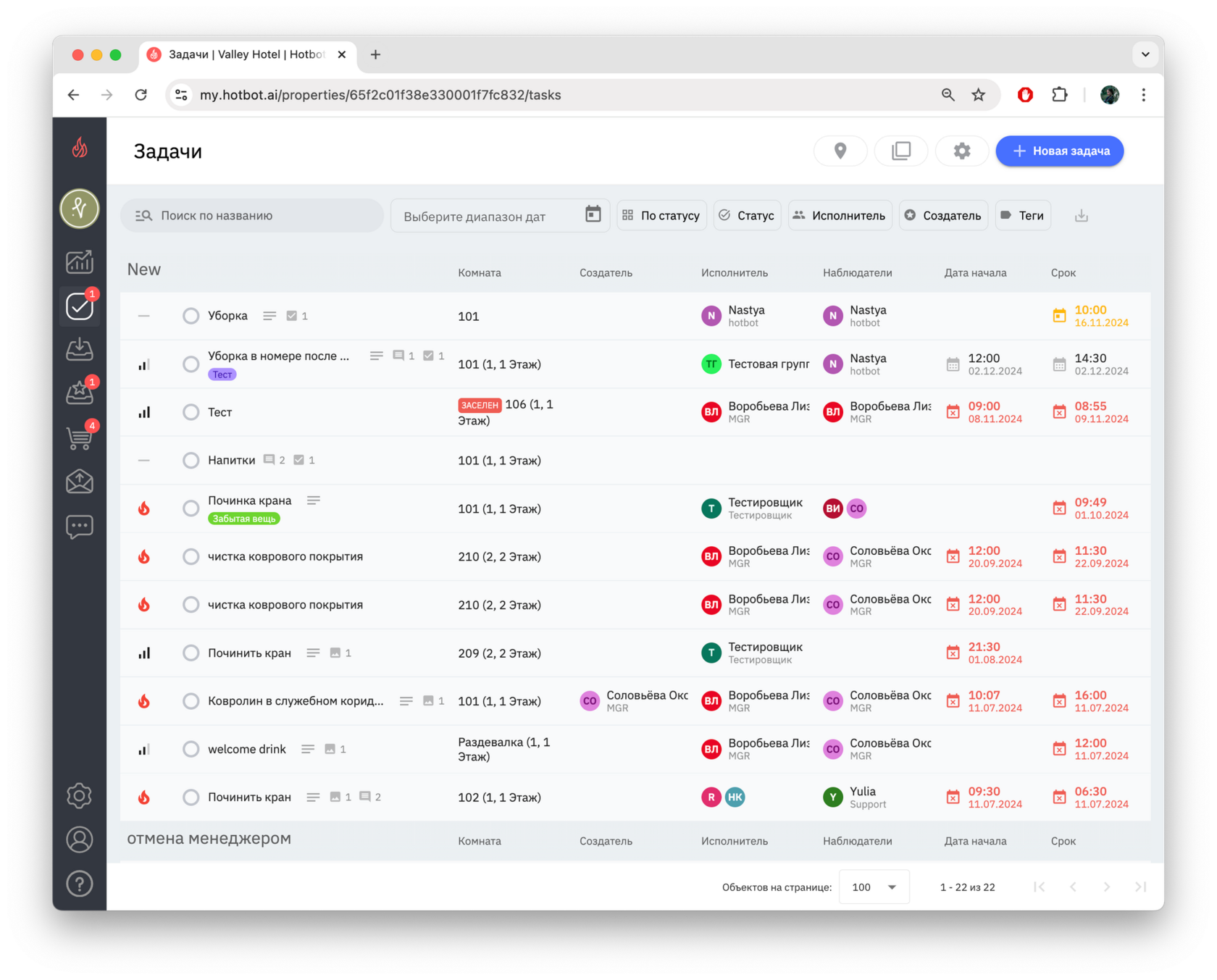
В разделе Задачи вы увидите все созданные в отеле задачи.
Как найти свои задачи в таск-менеджере
Чтобы быстро находить нужные задачи, можно воспользоваться фильтрами, которые расположены в верхней панели таск-менеджера.
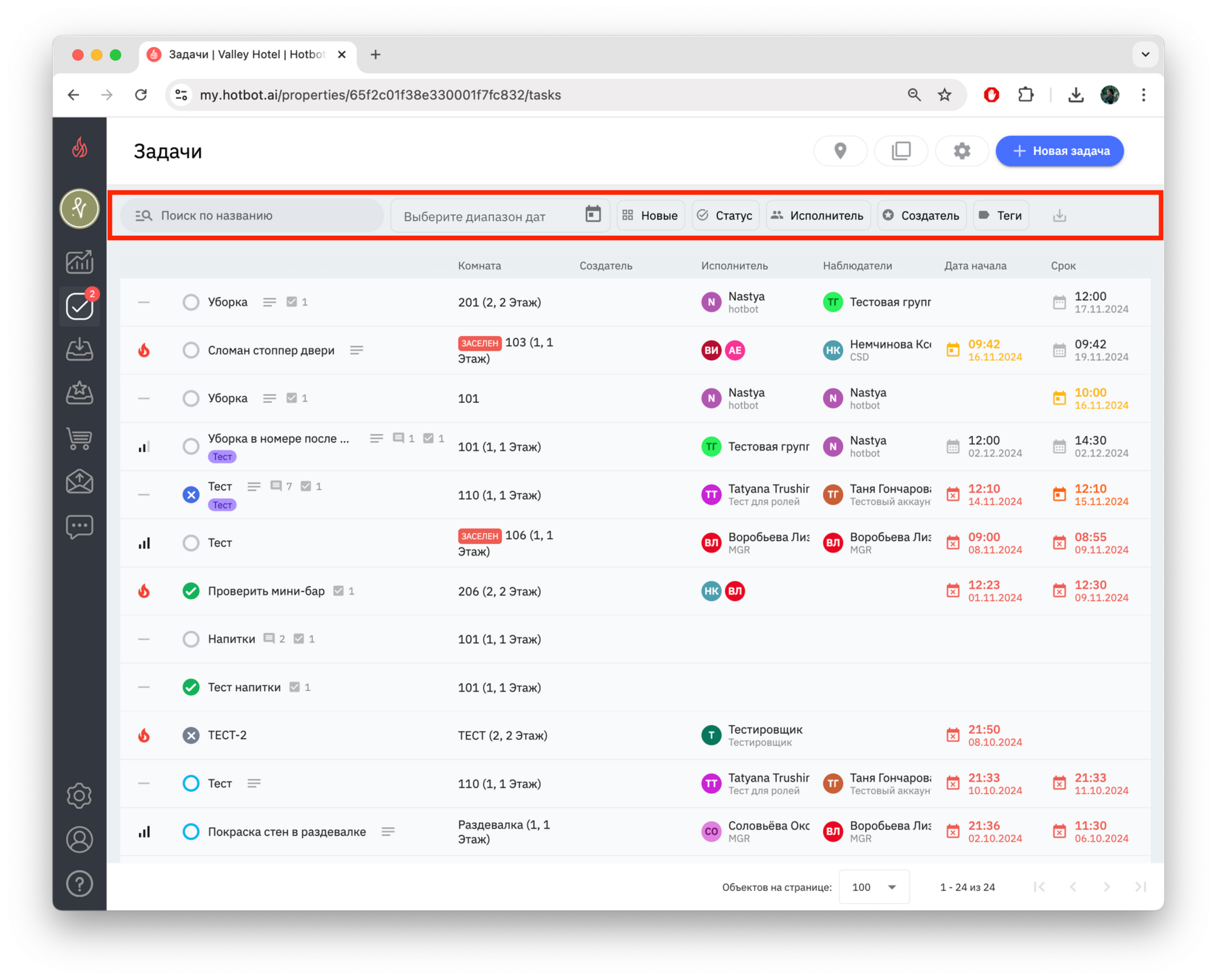
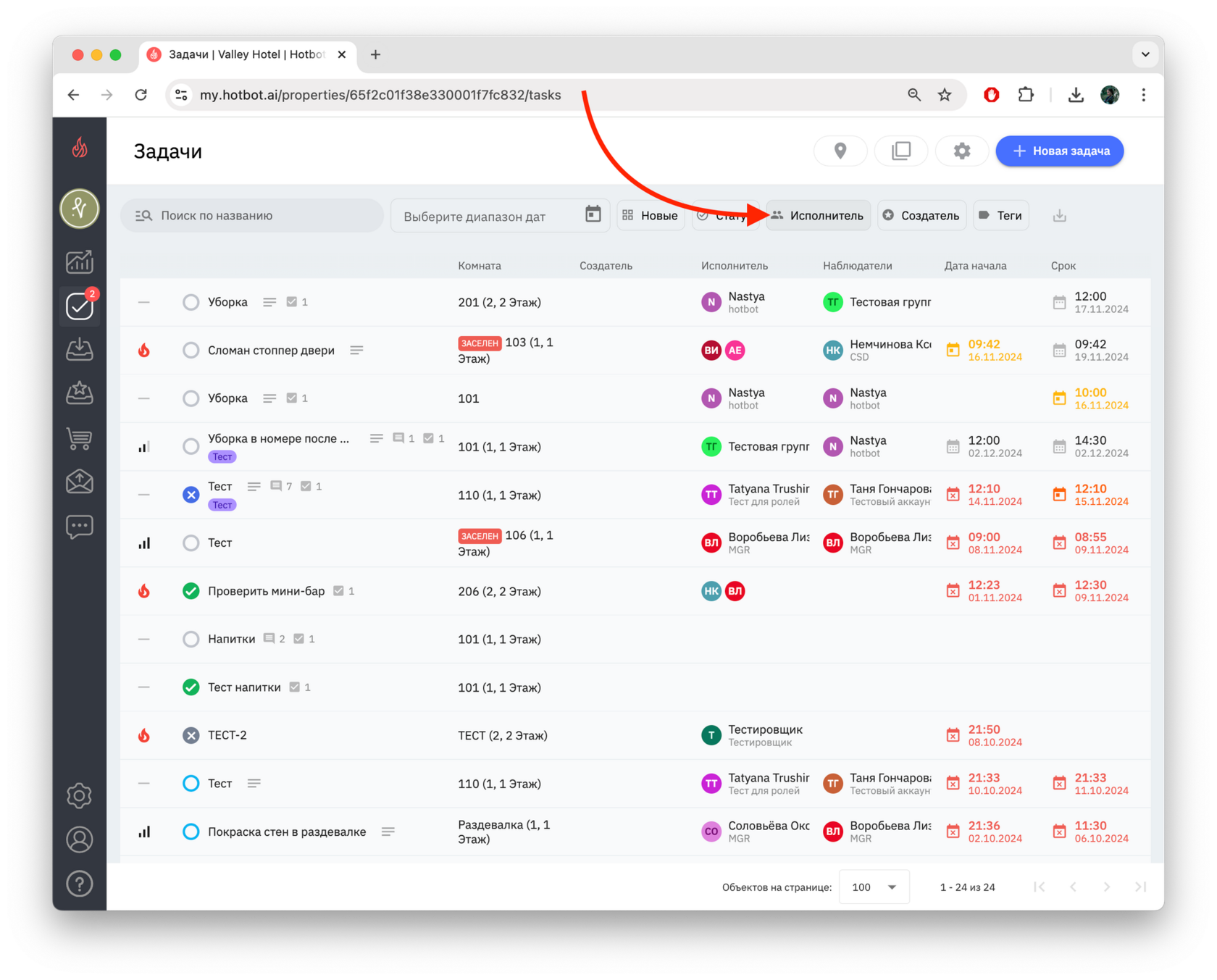
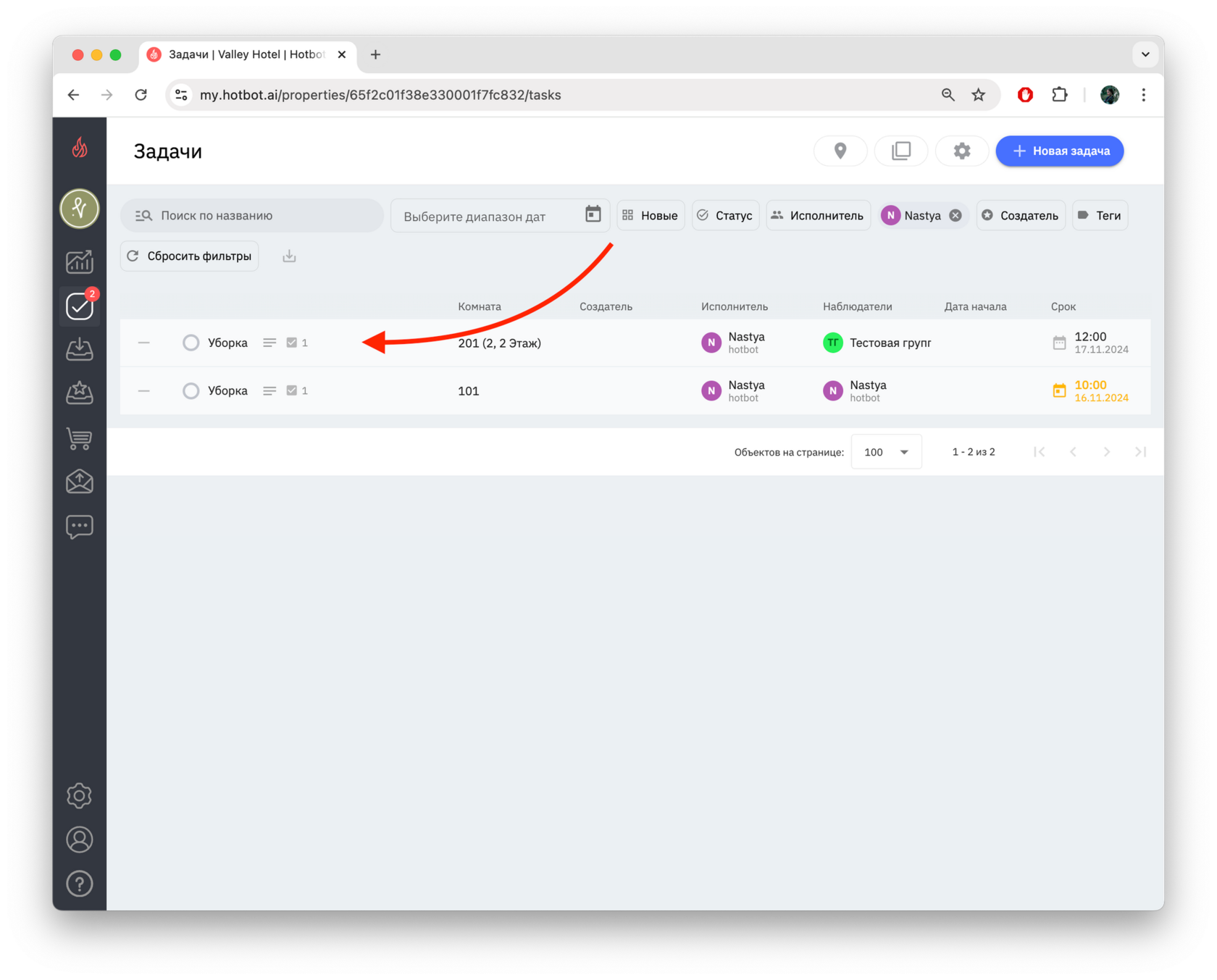
Быстрее всего найти свои задачи в таск-менеджере можно с помощью фильтра Исполнитель.
1. Нажмите на кнопку Исполнитель в верхней панели.
1. Нажмите на кнопку Исполнитель в верхней панели.
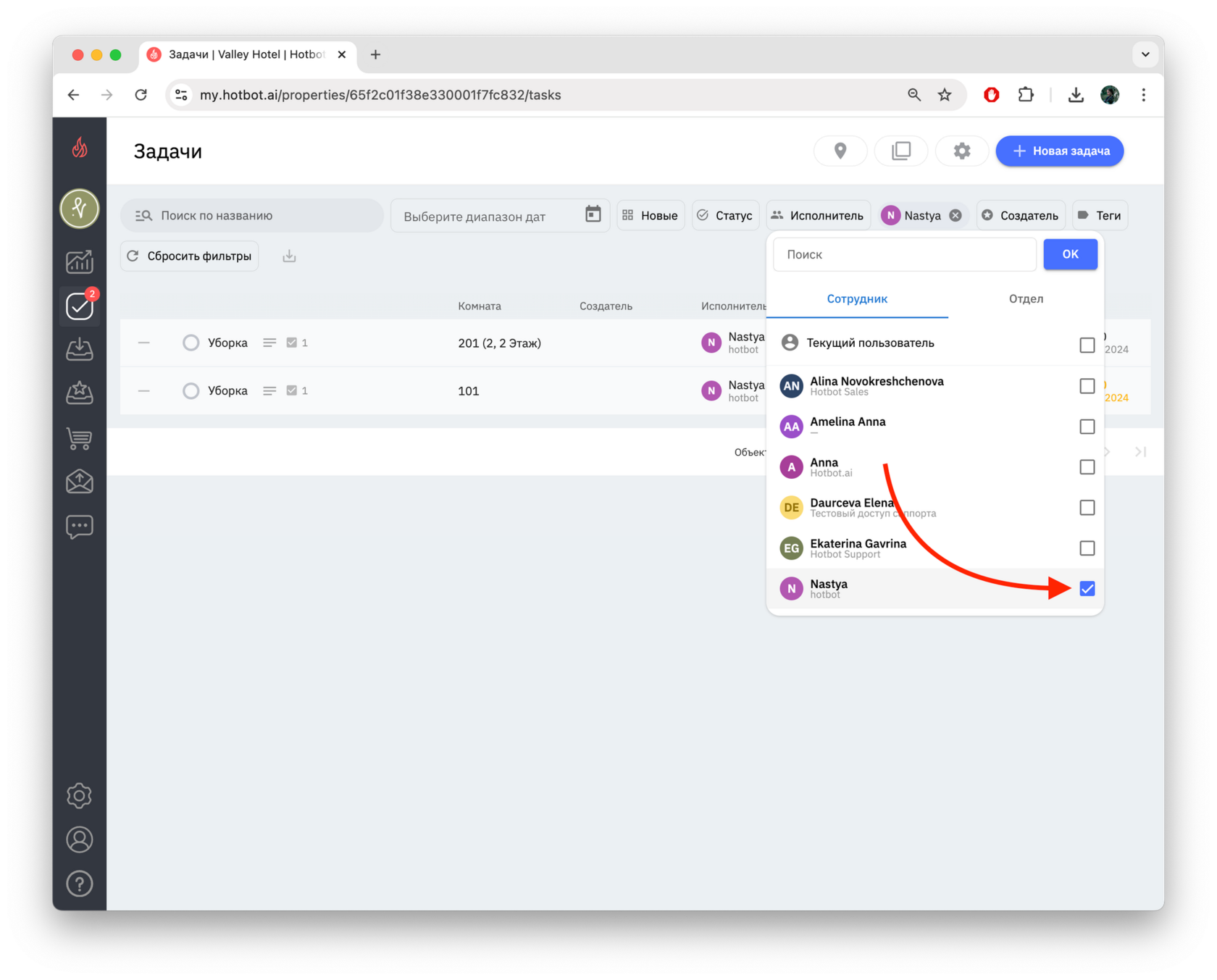
2. В списке сотрудников выберите себя.
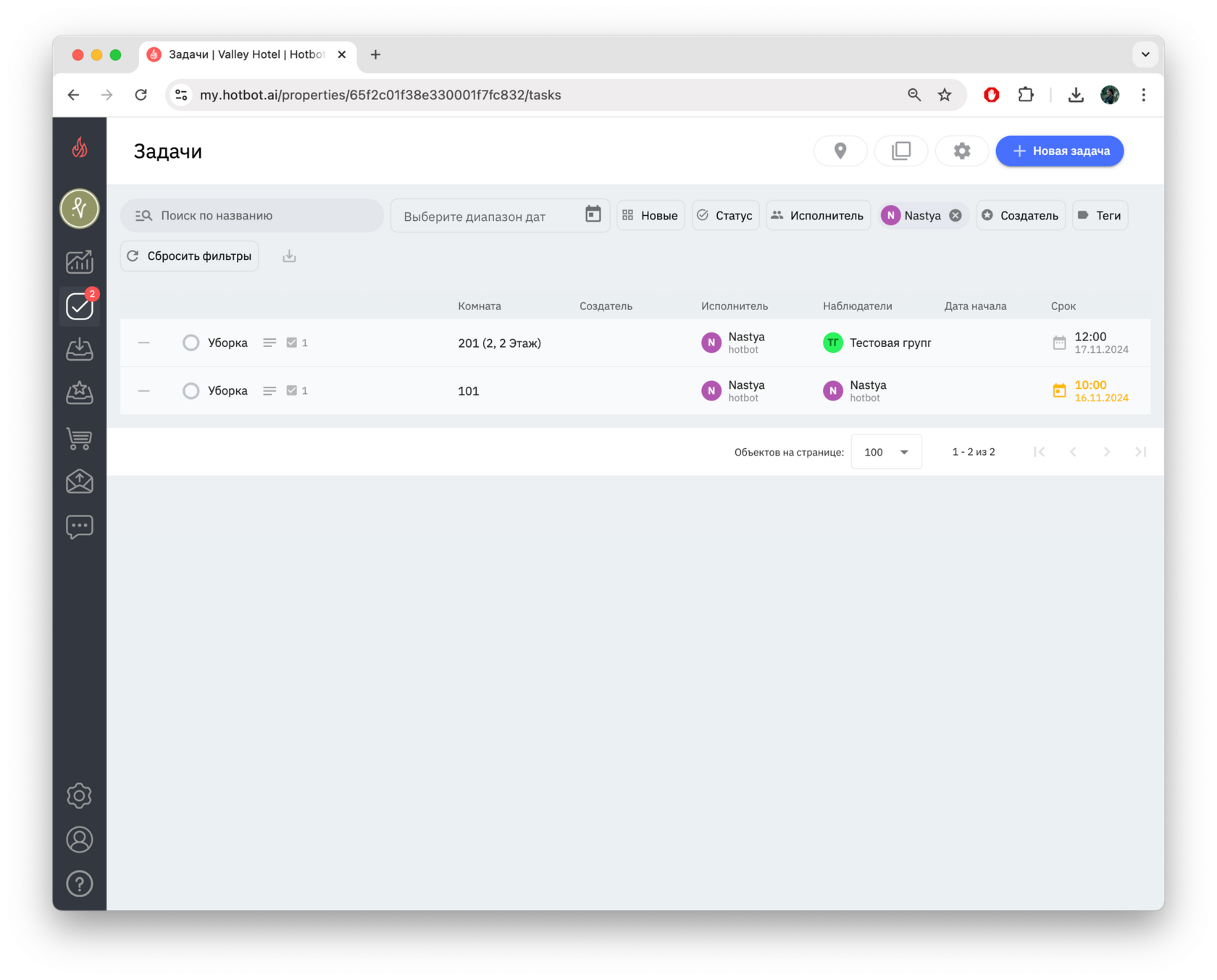
В списке задач вы увидите все задачи, в которых вы назначены как исполнитель. Первыми в списке по умолчанию идут новые задачи.
- Поиск и фильтрация задач
Ниже представлен полный список фильтров для поиска:
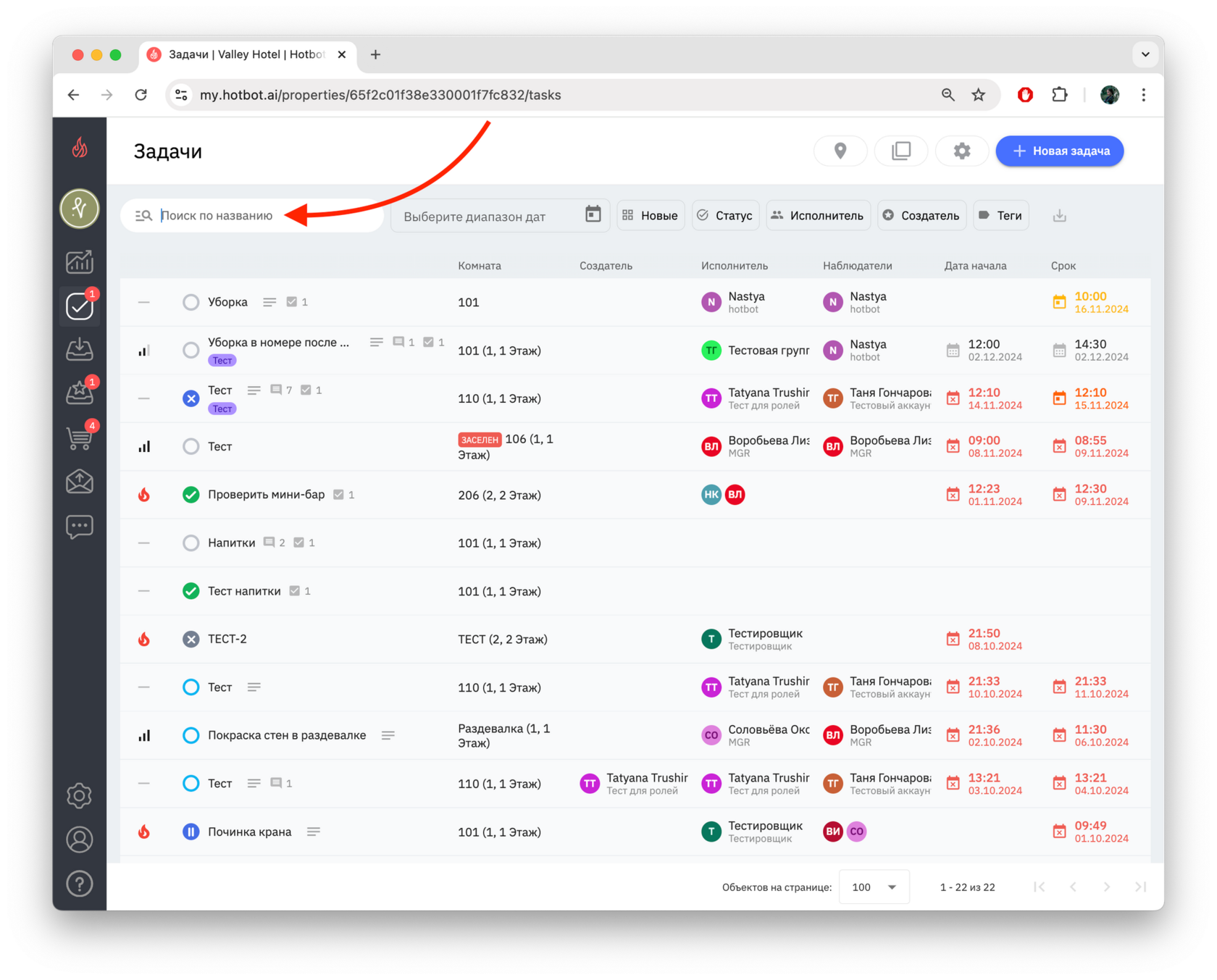
▼ Поиск по названию
Введите ключевые слова для поиска по названиям задач.
Введите ключевые слова для поиска по названиям задач.
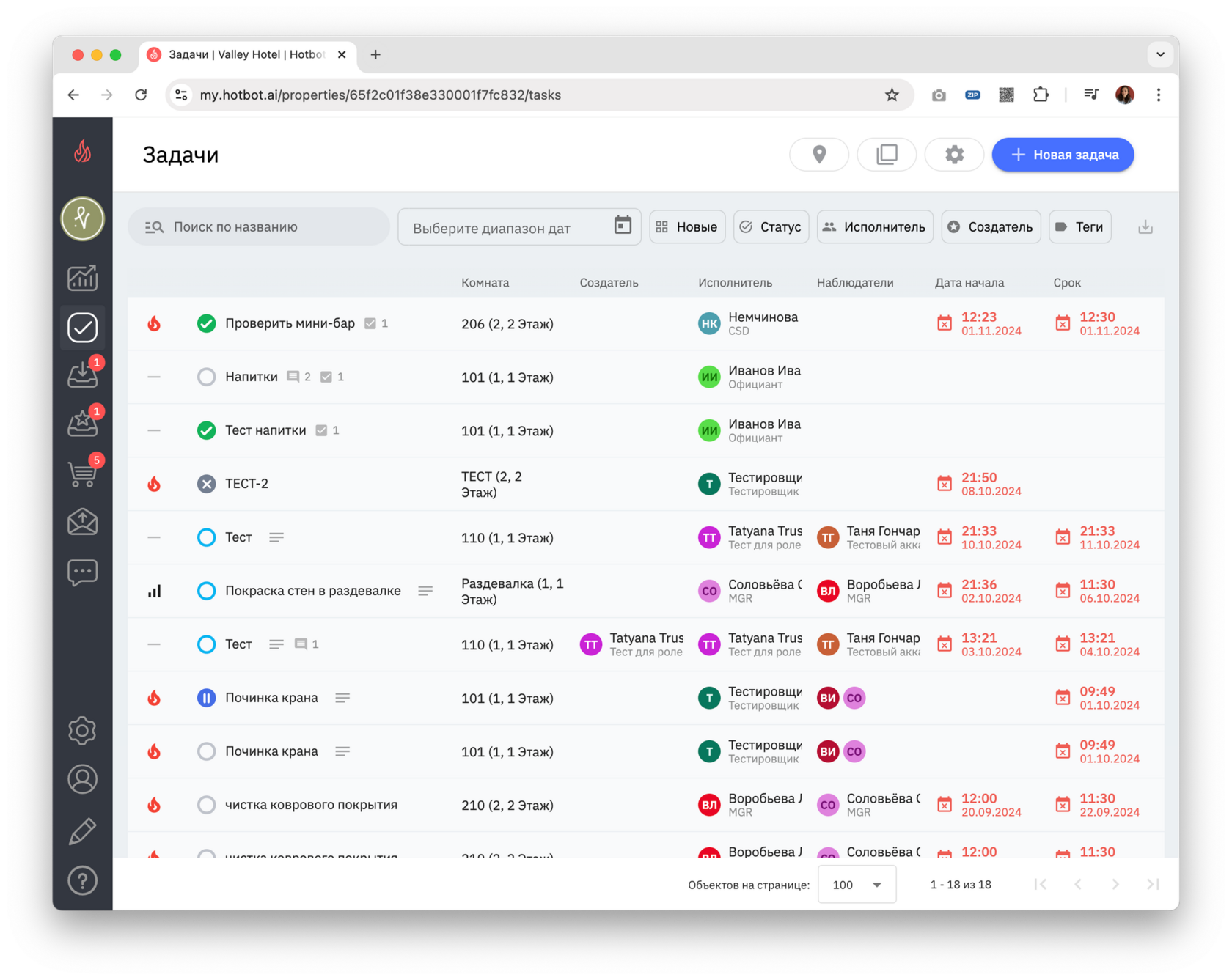
▼ Диапазон дат
Выберите временной промежуток для отображения задач.
Выберите временной промежуток для отображения задач.
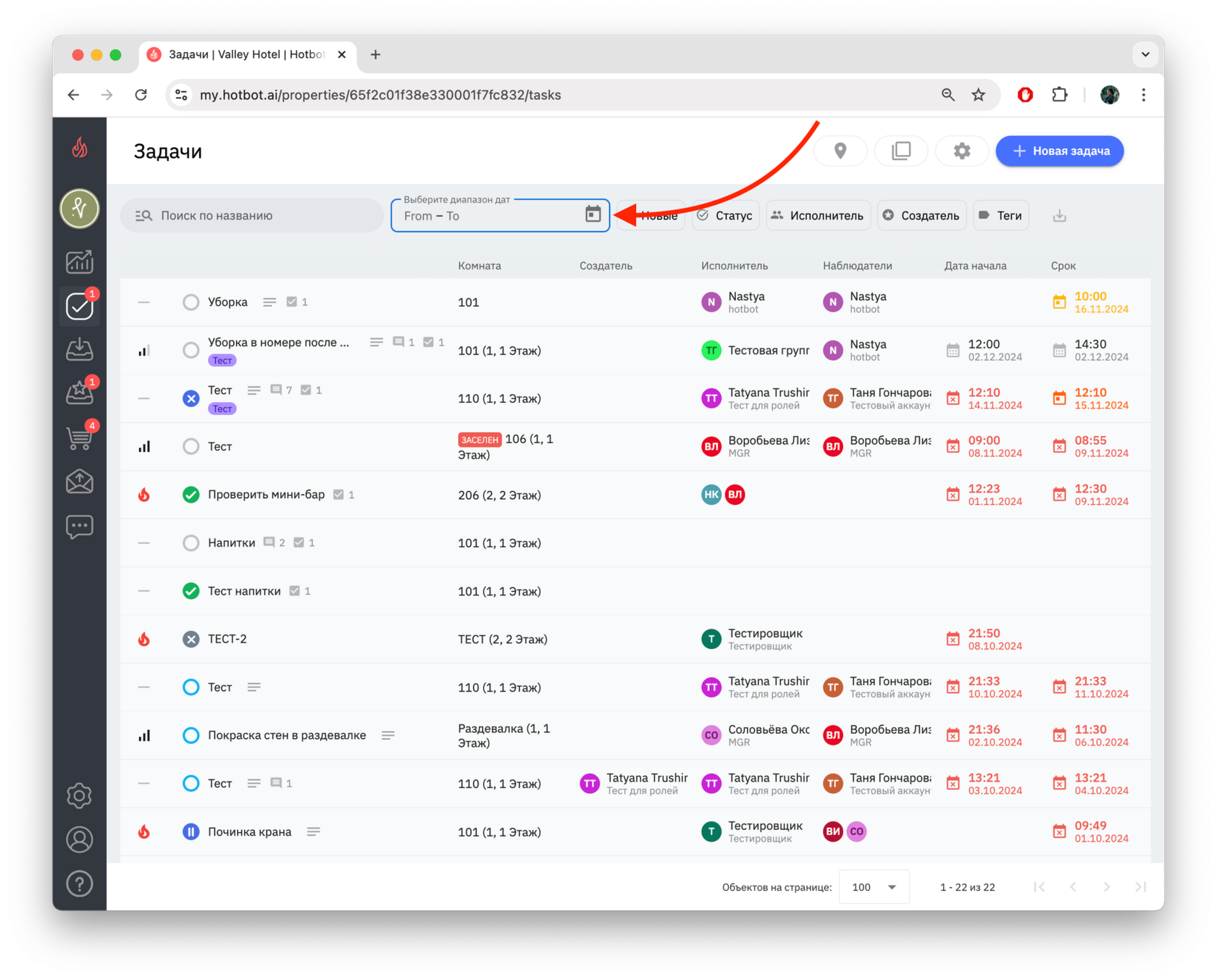
▼ Статус
Отфильтруйте задачи по стадиям выполнения.
Отфильтруйте задачи по стадиям выполнения.
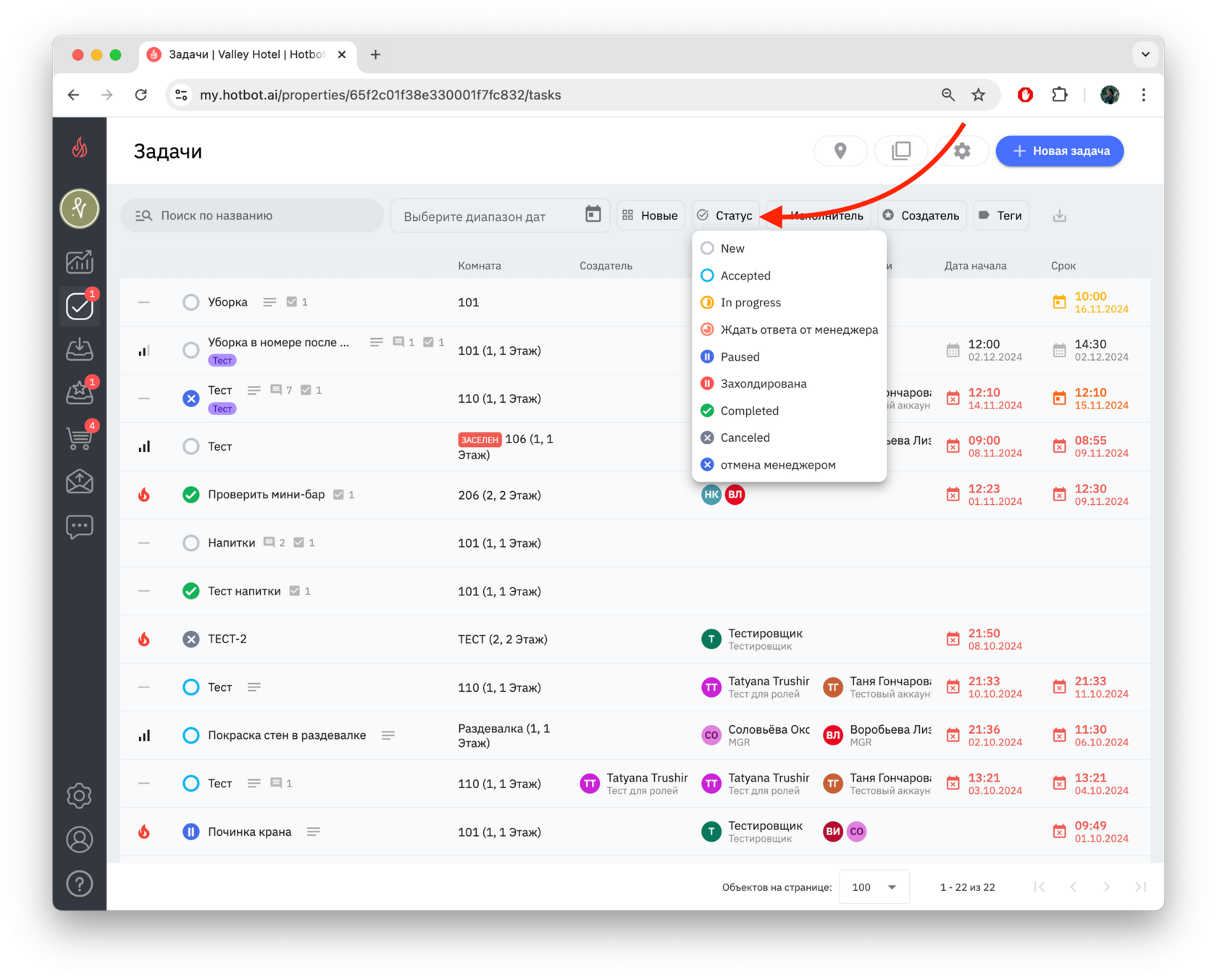
▼ Исполнитель
Выберите задачи, назначенные определенным сотрудникам.
Выберите задачи, назначенные определенным сотрудникам.
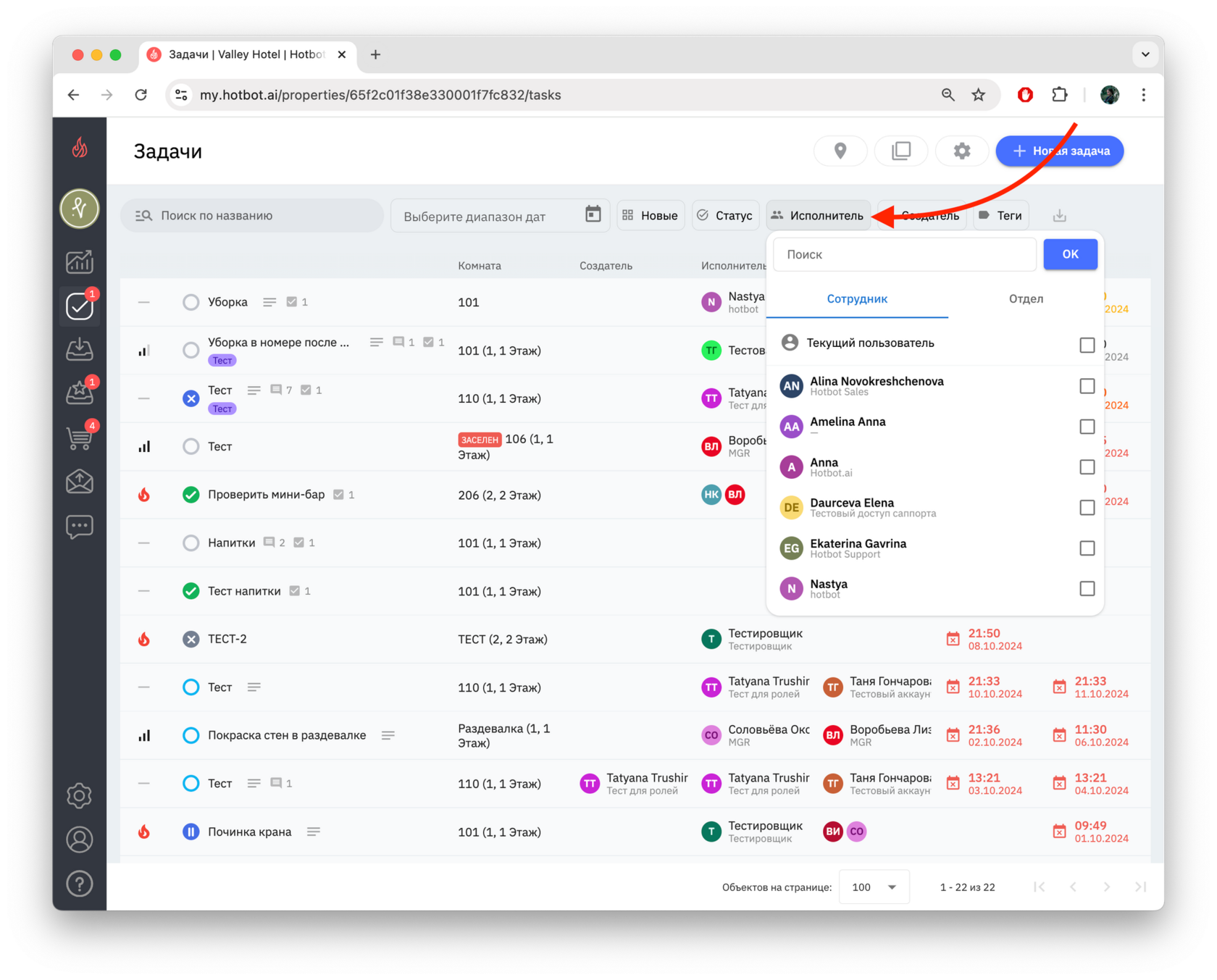
▼ Создатель
Выберите задачи, которые создавались определенным сотрудником.
Выберите задачи, которые создавались определенным сотрудником.
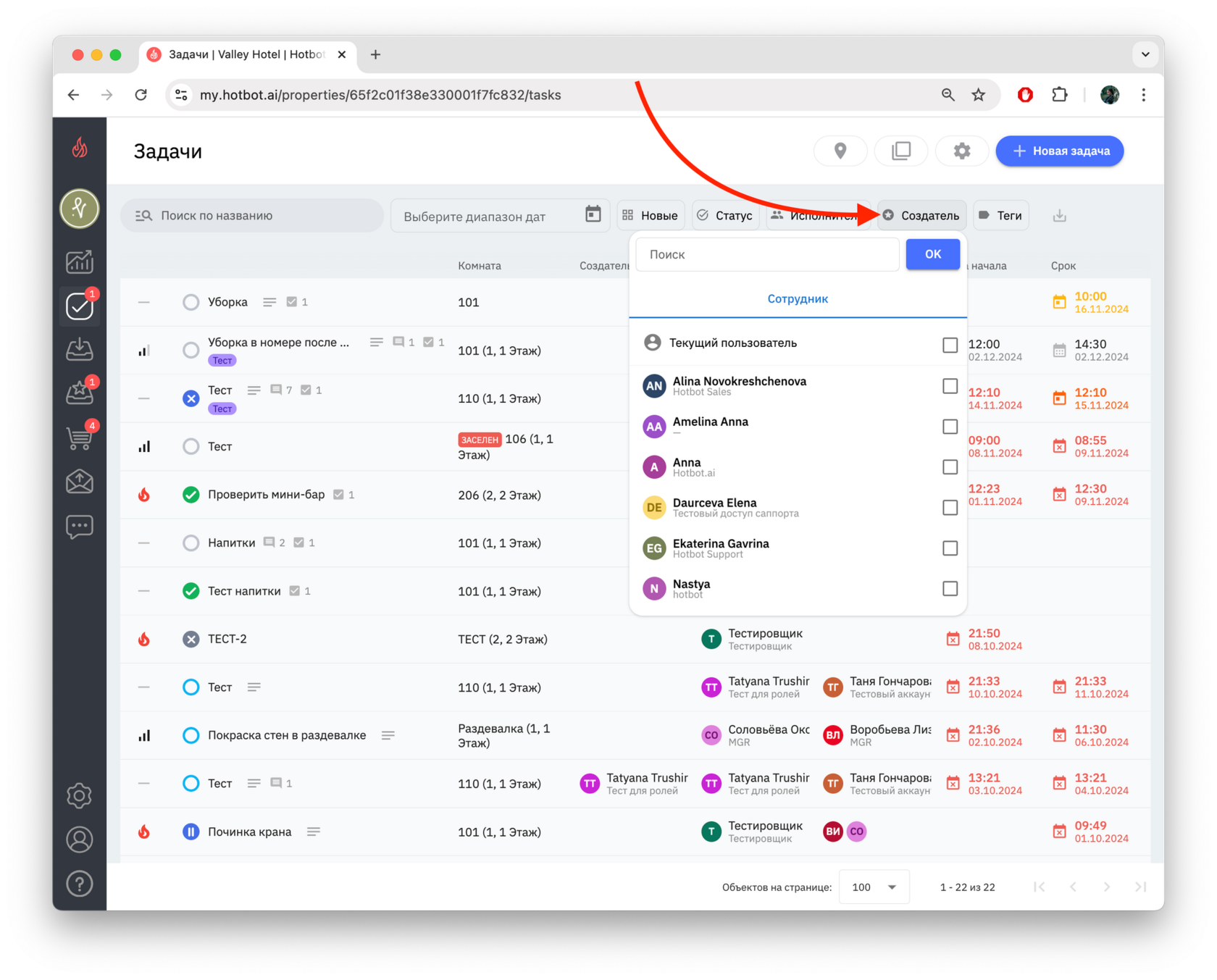
▼ Тег
Также можно настроить отображение всего списка:
Также можно настроить отображение всего списка:
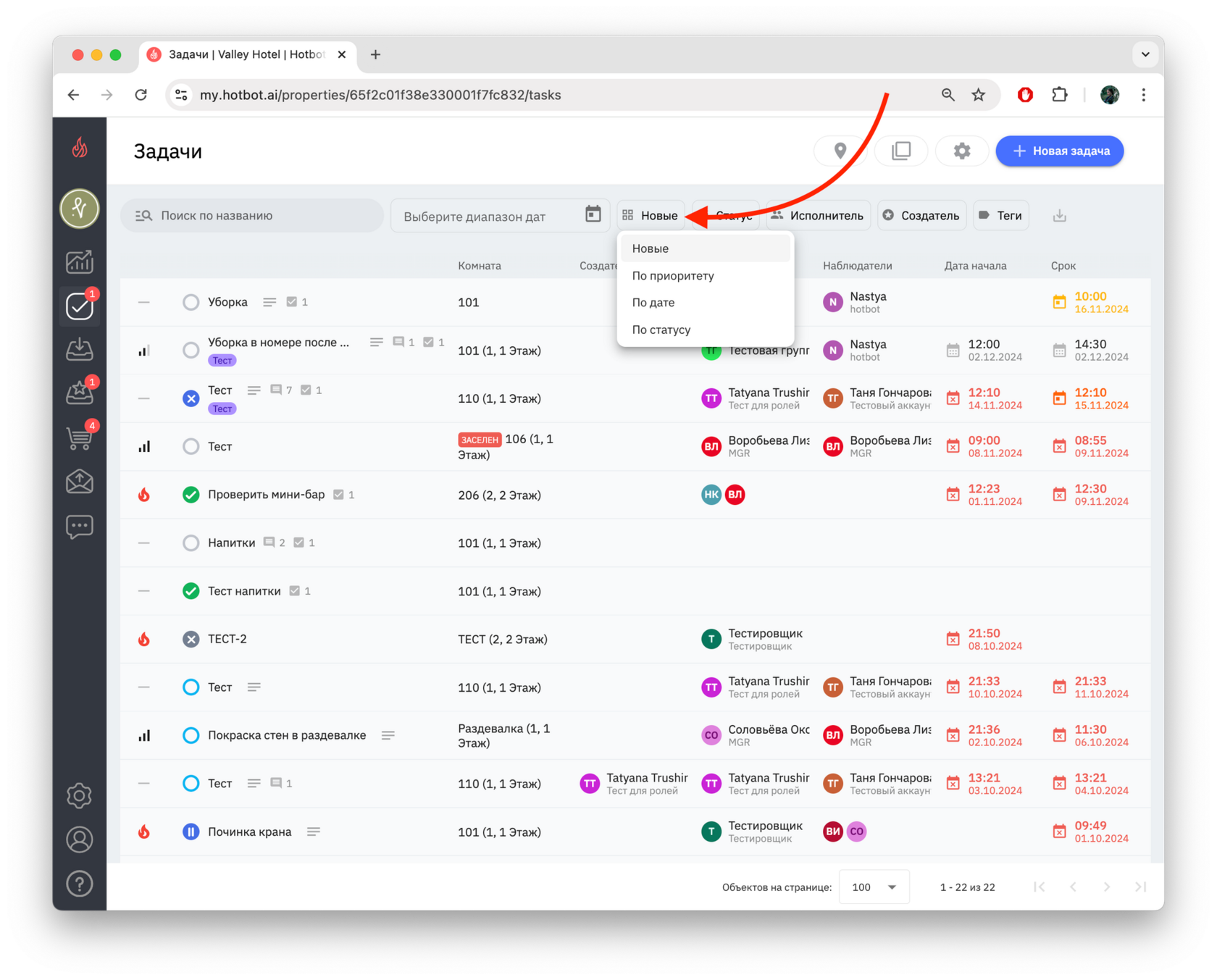
- Новые — недавно созданные задачи отображаются первыми по умолчанию.
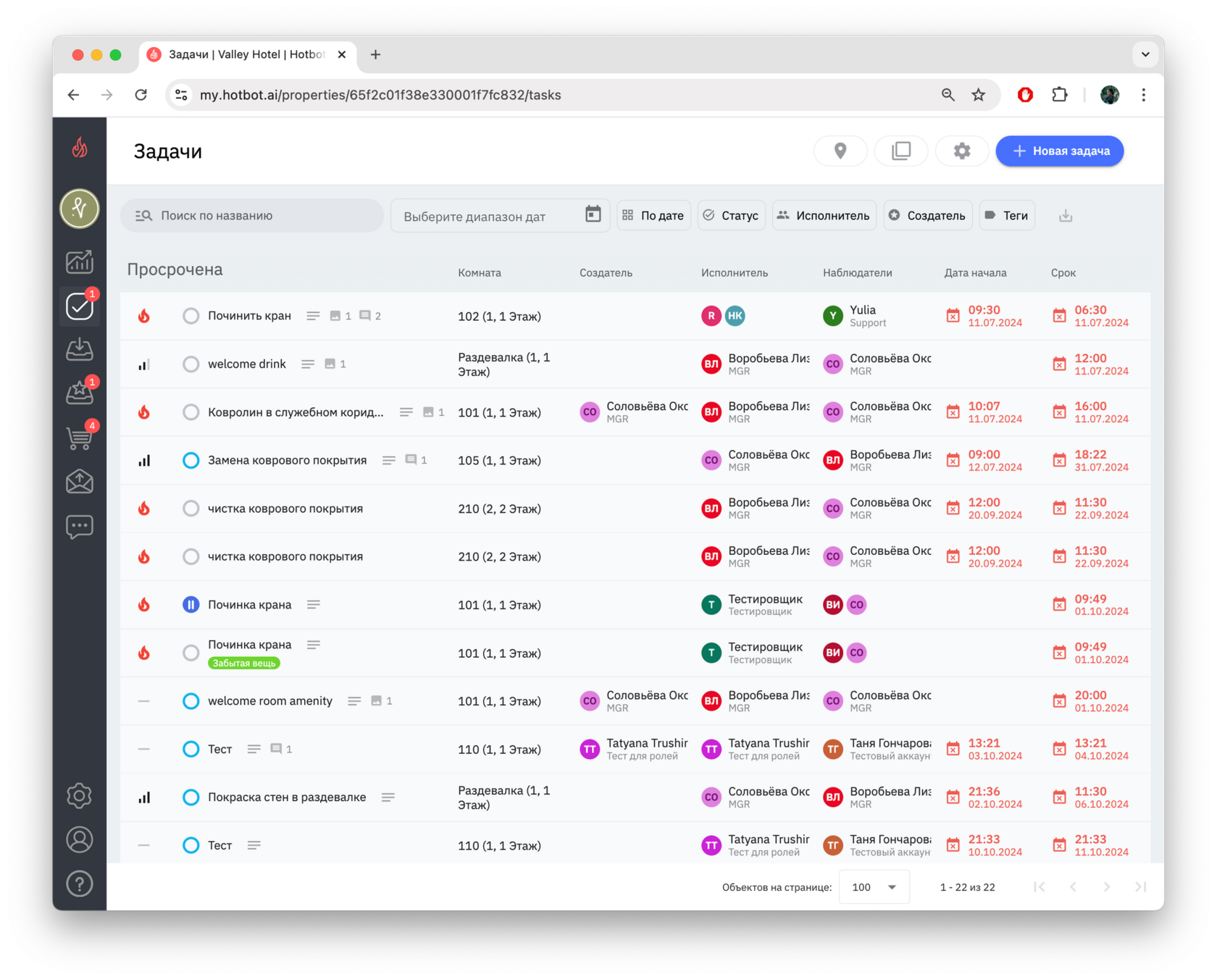
▼ По приоритету — сначала отображаются срочные задачи.
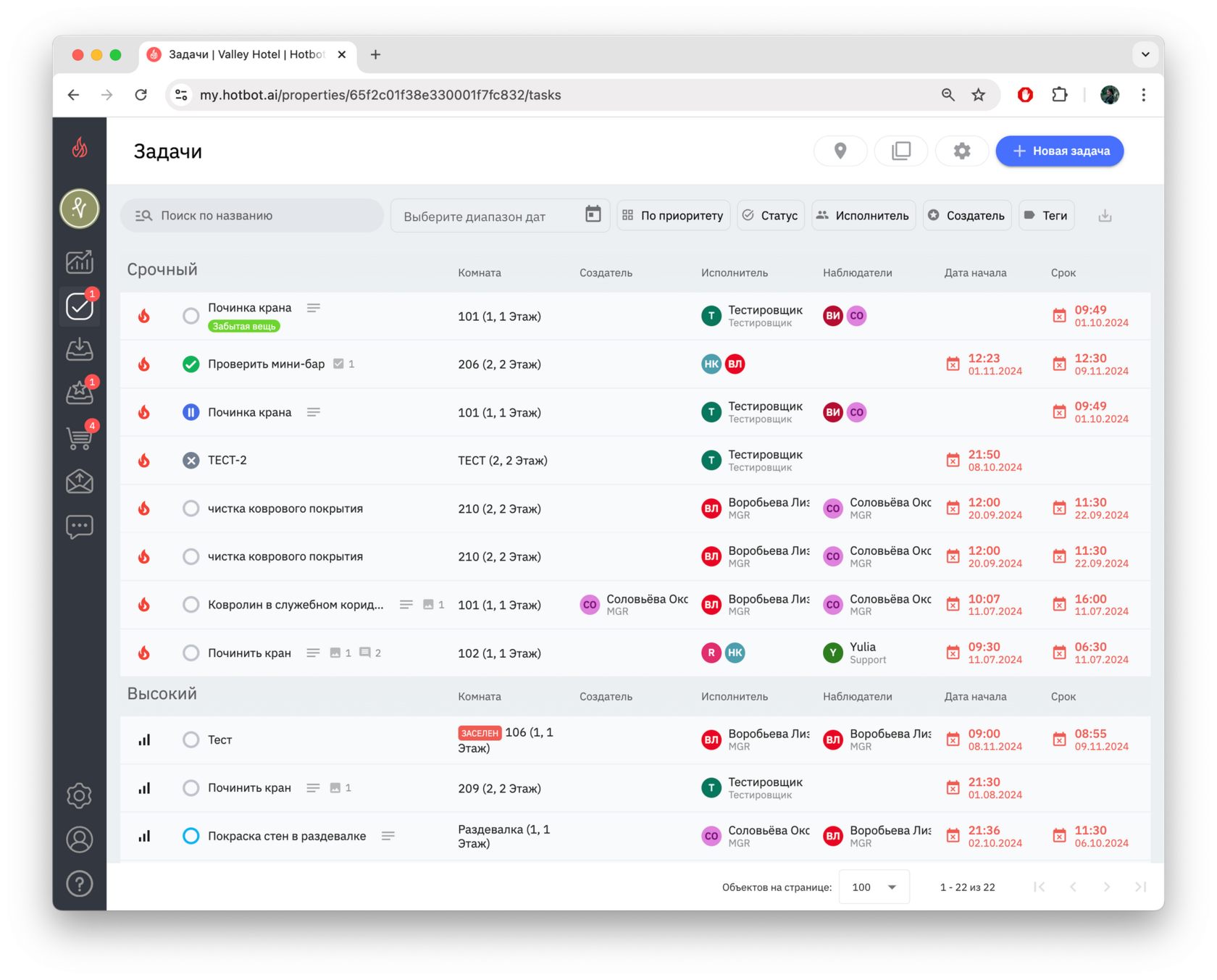
▼ По статусу — сначала отображаются новые задачи и далее по стадии выполнения.
Список статусов:
- Не начата — задача создана, но не выполнена.
- В работе — задача в процессе выполнения.
- Приостановлена — временно отложена по какой-либо причине.
- Выполнена — задача успешно завершена.
- Отменена — задача больше не актуальна.
Работа с задачами
Просмотр задачи
Чтобы просмотреть свою задачу, нажмите на саму задачу в списке.
В открывшемся окне вы увидите содержание своей задачи.
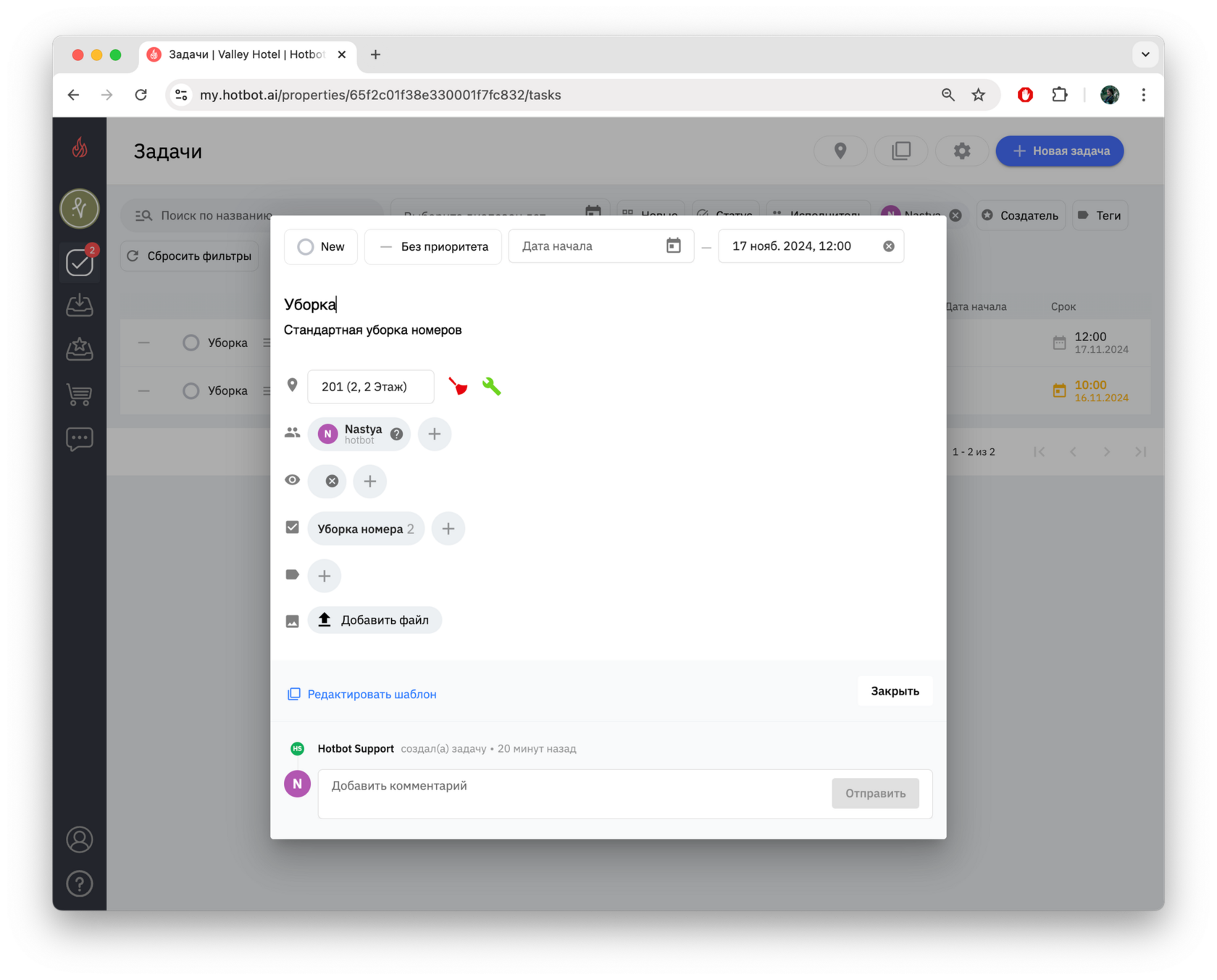
В карточке задачи обратите внимание на:
- Название и описание — краткое изложение сути задачи.
- Срок выполнения — дата, до которой необходимо выполнить задачу.
- Статус задачи — текущий статус задачи (например, Не начата, В работе, Приостановлена).
- Приоритет — высокий приоритет требует выполнения в первую очередь.
- Чек-лист — список действий, которые необходимо выполнить.
Начало работы с задачей
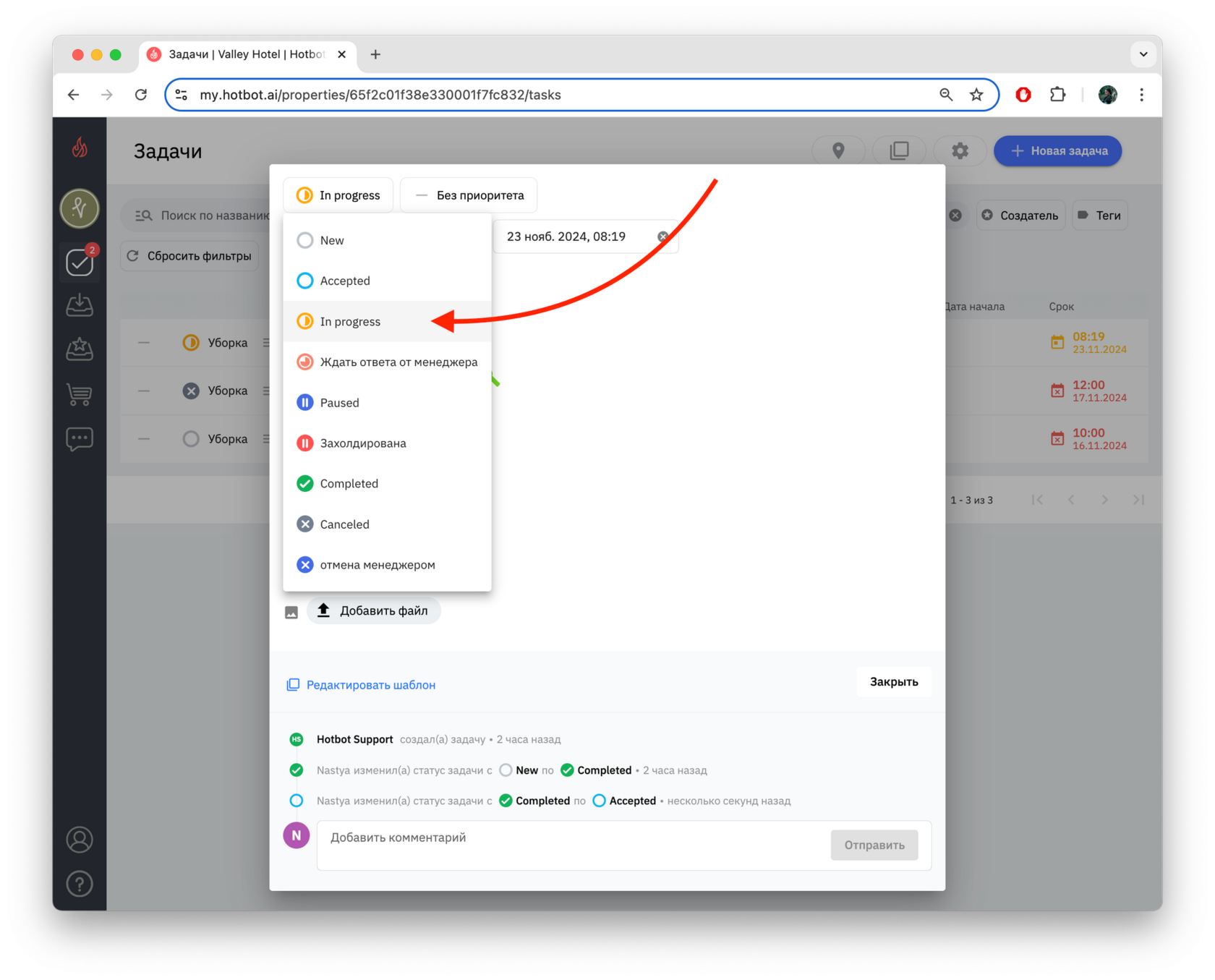
Перед началом выполнения задачи важно установить ее актуальный статус. Это позволит отобразить текущий этап выполнения задачи в общем списке задач.
Измените статус задачи:
Измените статус задачи:
- Если задача только принята к выполнению, выберите статус Принята в работу.
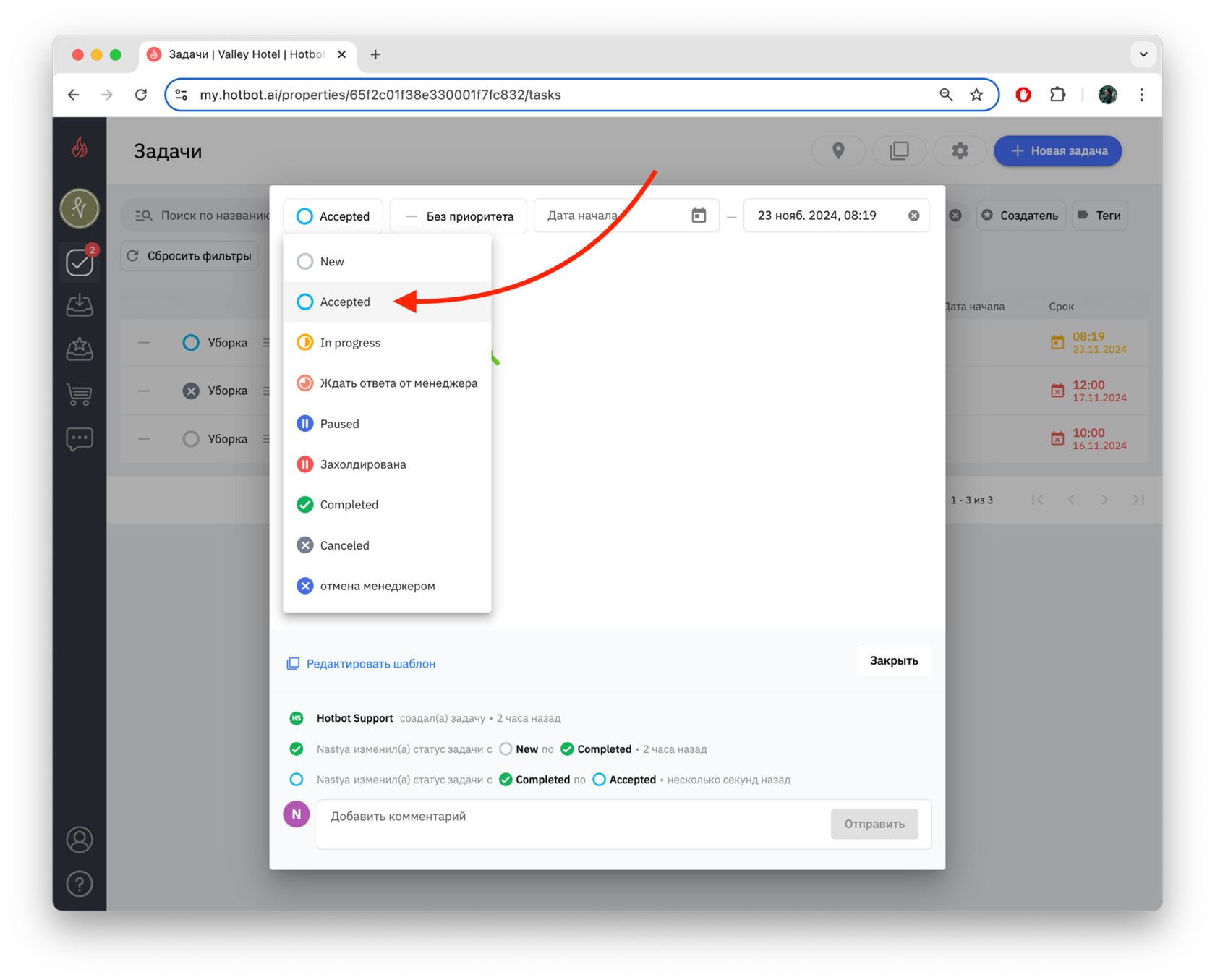
- Для длительных задач выберите статус В работе
Работа с чек-листом
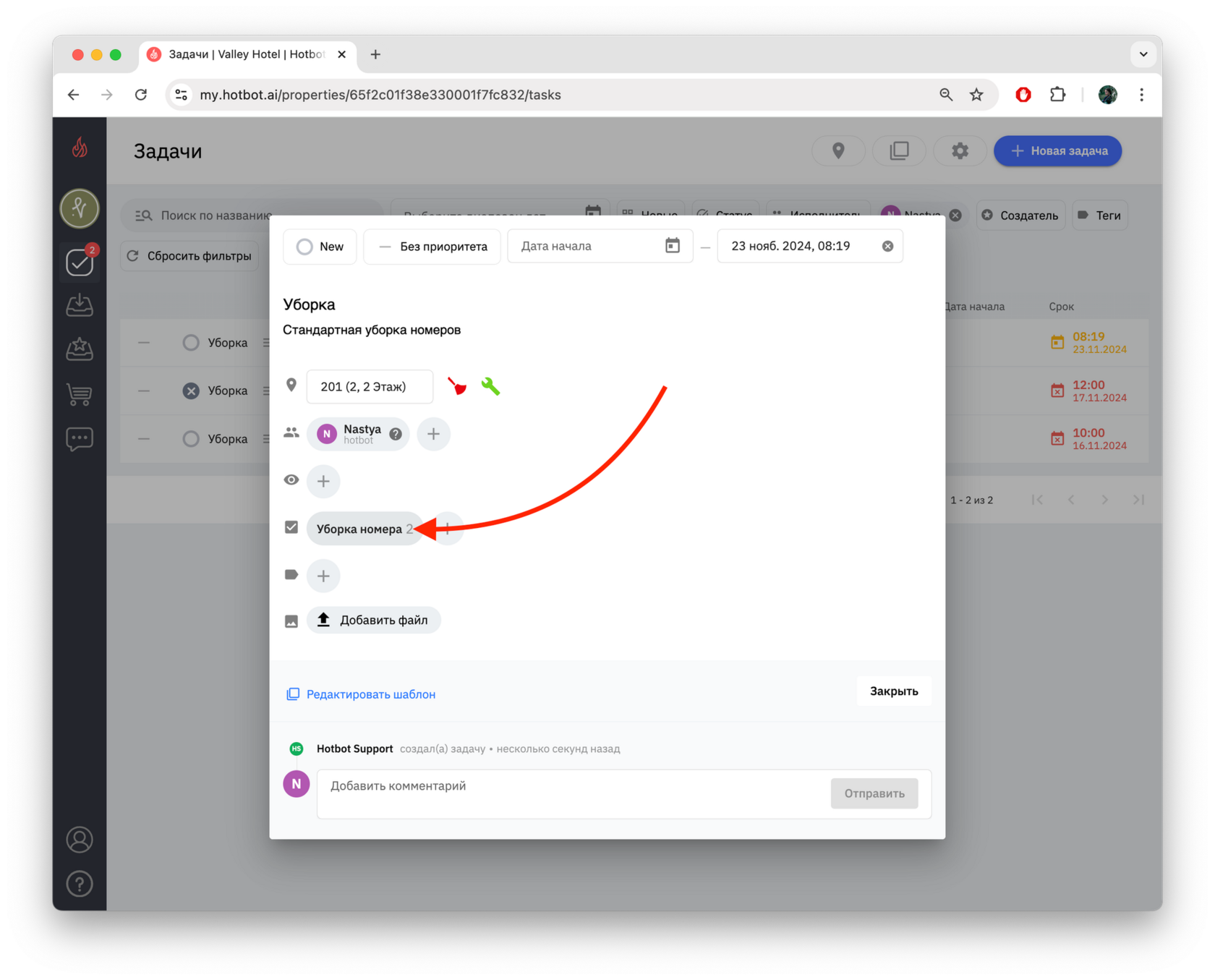
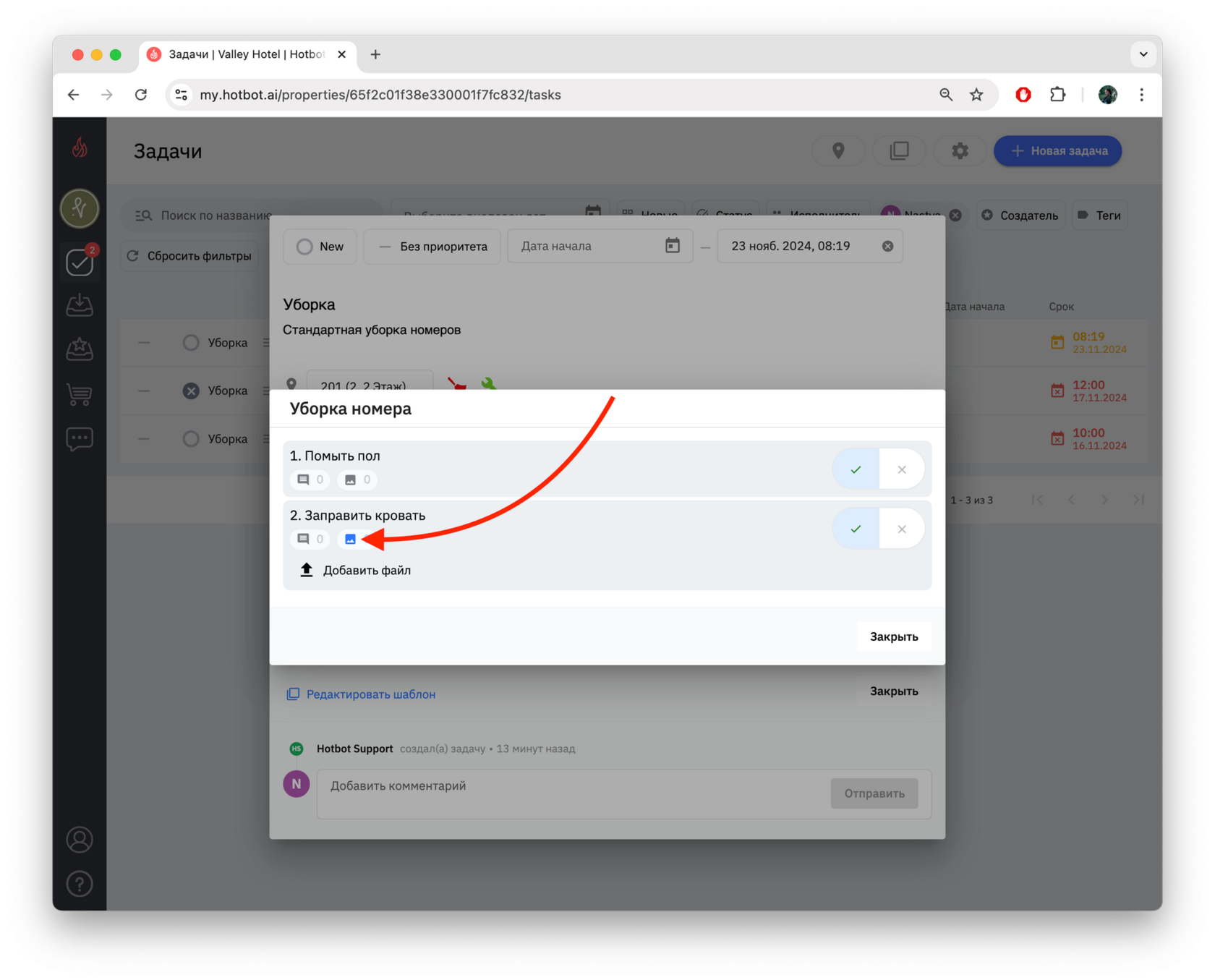
В карточке задачи найдите блок Чек-лист и нажмите на него.
В открывшемся окне вы увидите список задач, выполнение которых нужно для закрытия вашей задачи. Отметьте галочкой пункты, которые вы завершили.
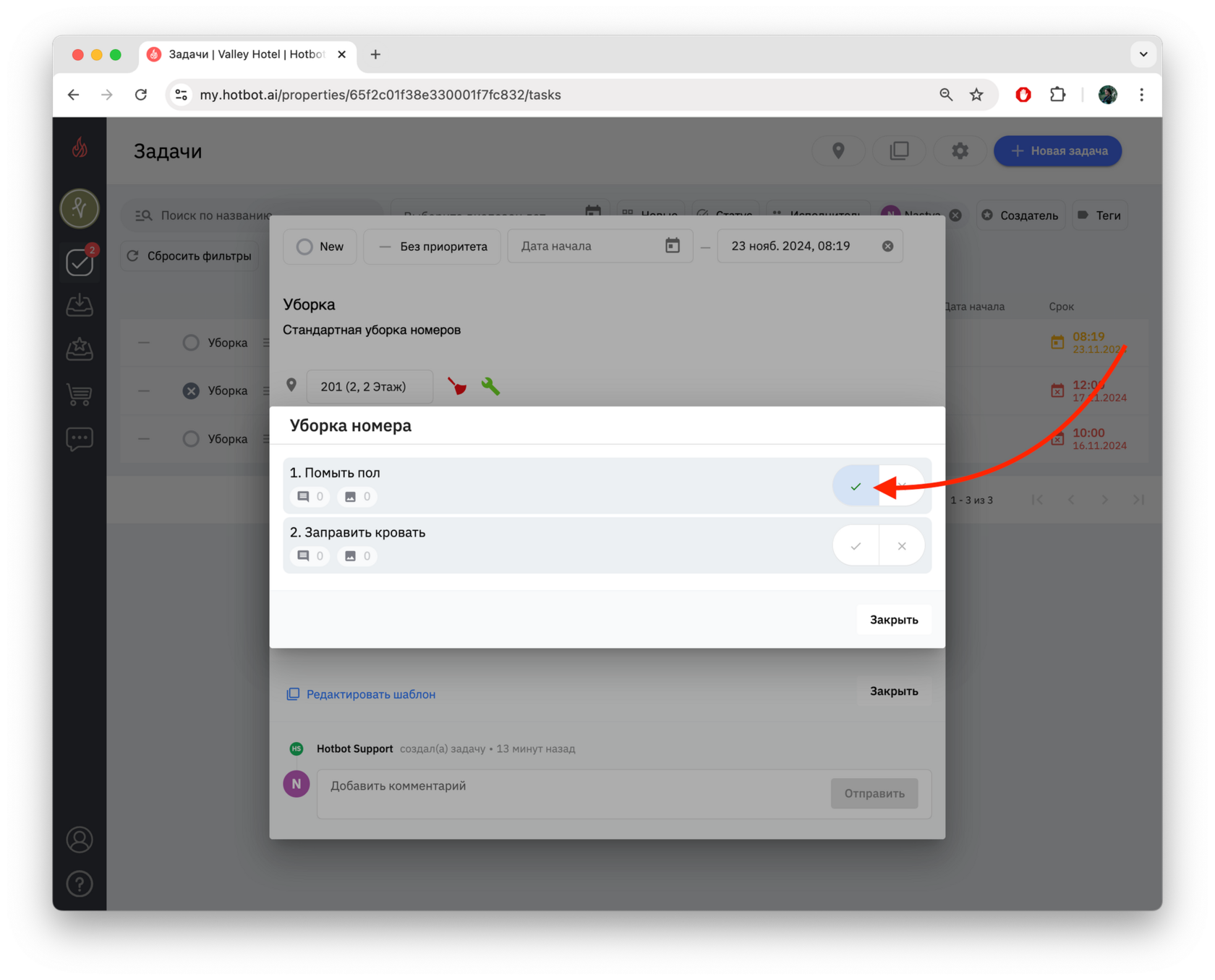
Если пункты чек-листа обязательные, выполнение каждого из них требуется для завершения задачи.
Некоторые пункты могут требовать комментария или фото. Нажмите на значок Комментировать и добавьте комментарий.
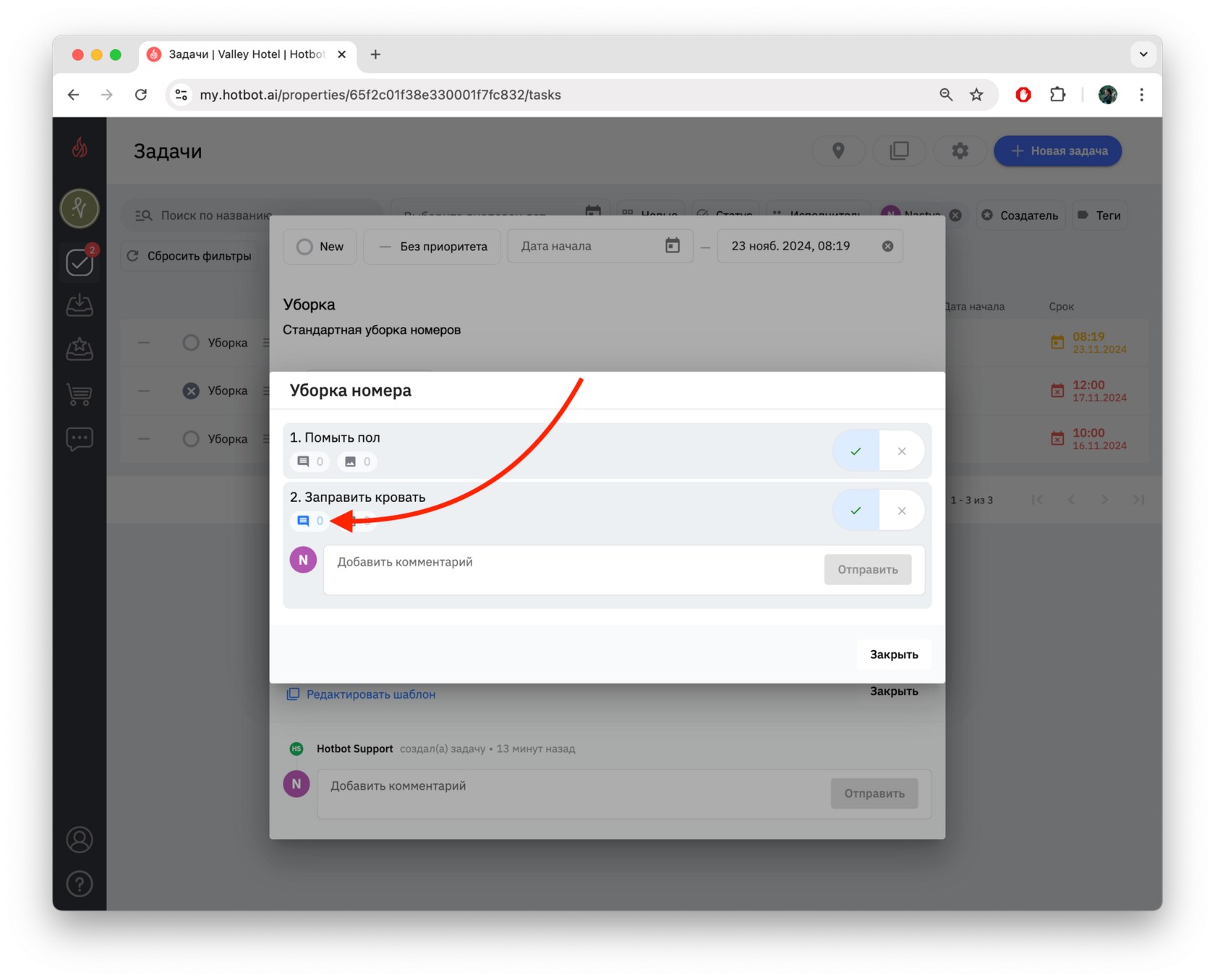
Затем нажмите Добавить фото и прикрепите файл.
Добавление комментариев
Добавляйте комментарии для обмена информацией или уточнения задач. Например:
Эти действия помогают держать всех участников в курсе изменений.
- Уточняйте детали задачи, чтобы избежать недопонимания.
- Сообщайте о ходе выполнения, прикрепляйте фото или отчеты.
- Задавайте вопросы создателю или наблюдателям.
Эти действия помогают держать всех участников в курсе изменений.
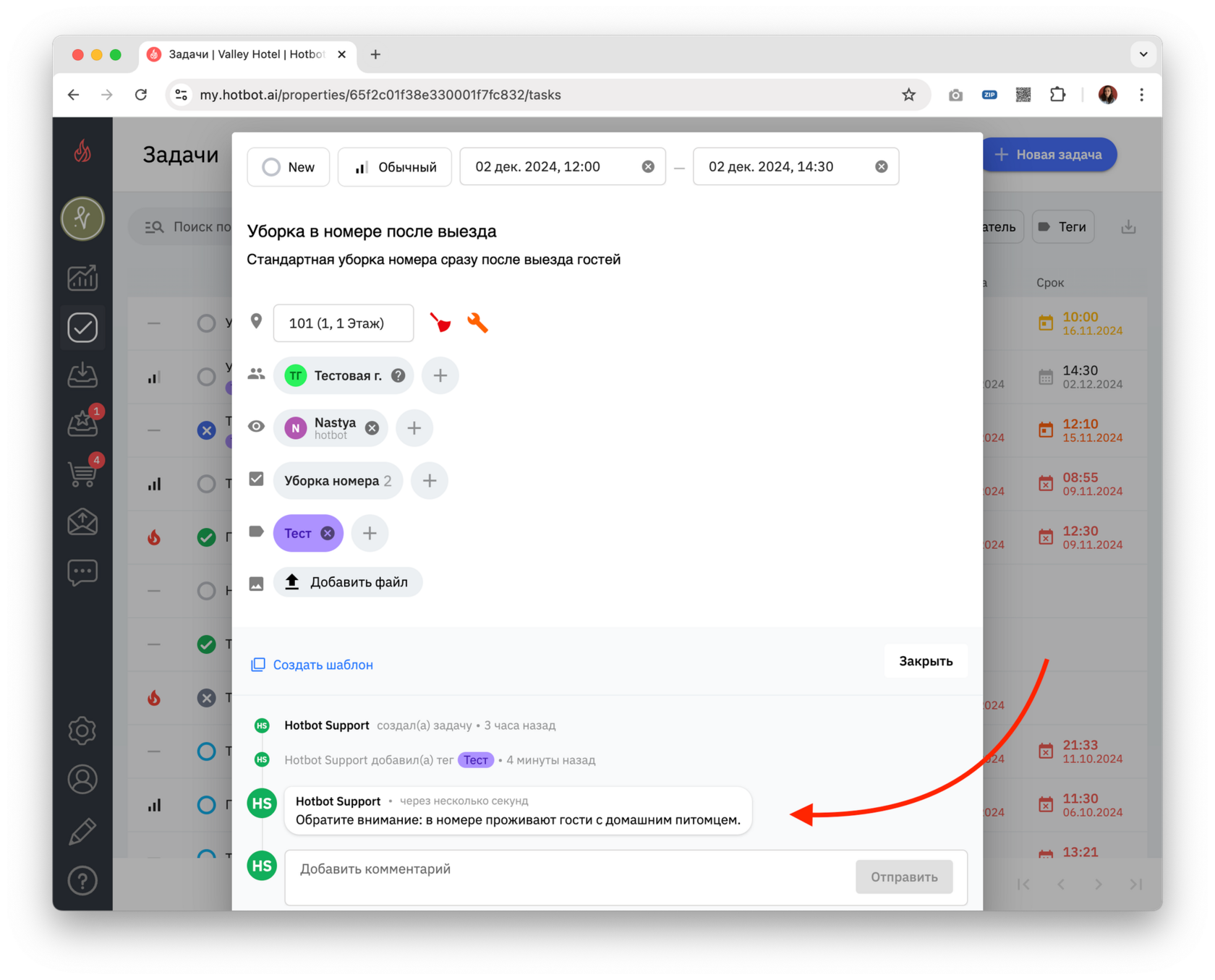
История изменений
История изменений отображает все важные обновления:
Используйте историю, чтобы уточнять детали или при необходимости восстанавливать ход выполнения задачи.
- Изменение статуса задачи.
- Добавление или замена исполнителей.
- Загрузка файлов или новых комментариев.
Используйте историю, чтобы уточнять детали или при необходимости восстанавливать ход выполнения задачи.
Закрытие задачи
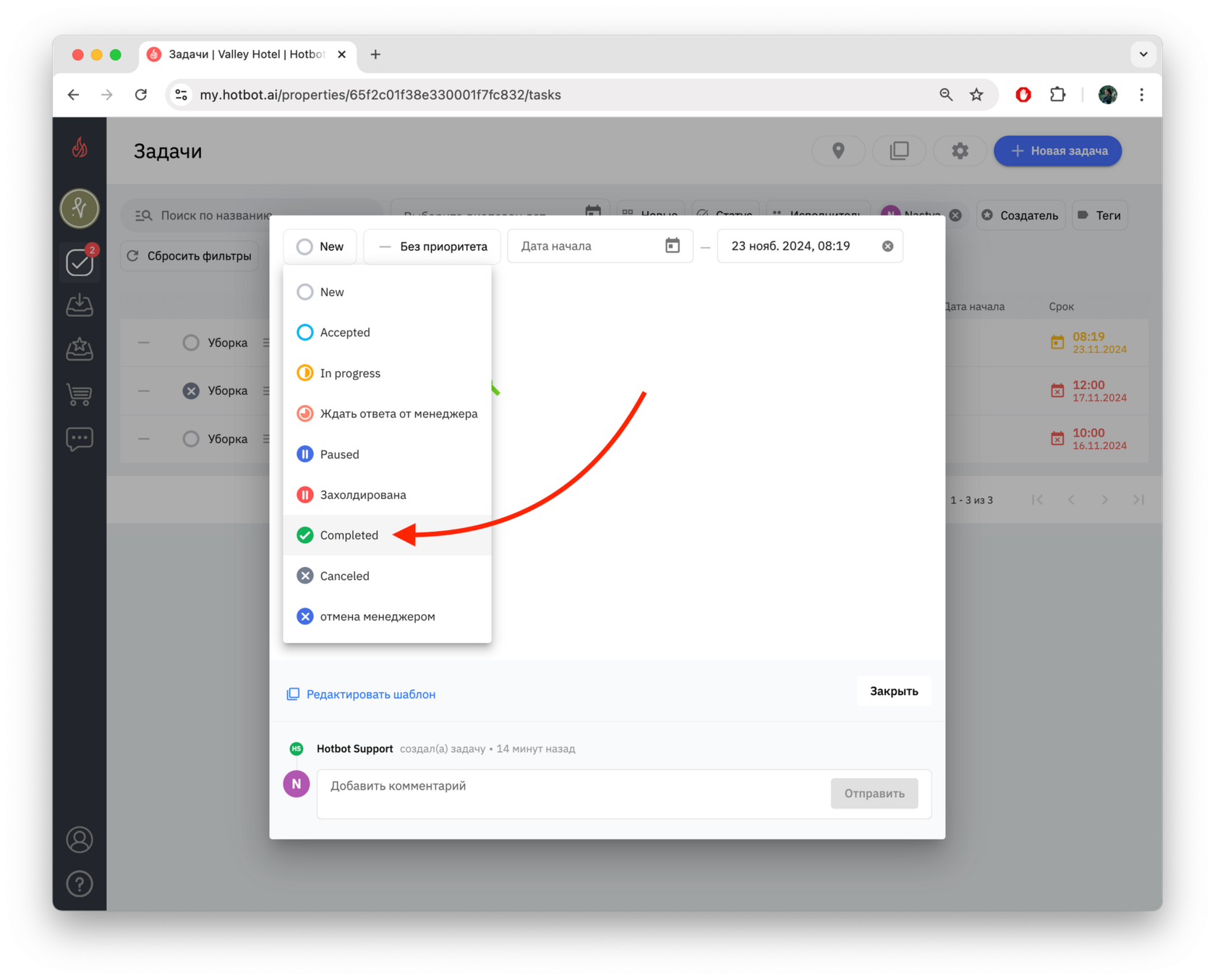
После выполнения всех действий в задаче, вернитесь в ее карточку.
- Убедитесь, что все обязательные пункты чек-листа отмечены, если они есть.
- Измените статус задачи на Выполнена.
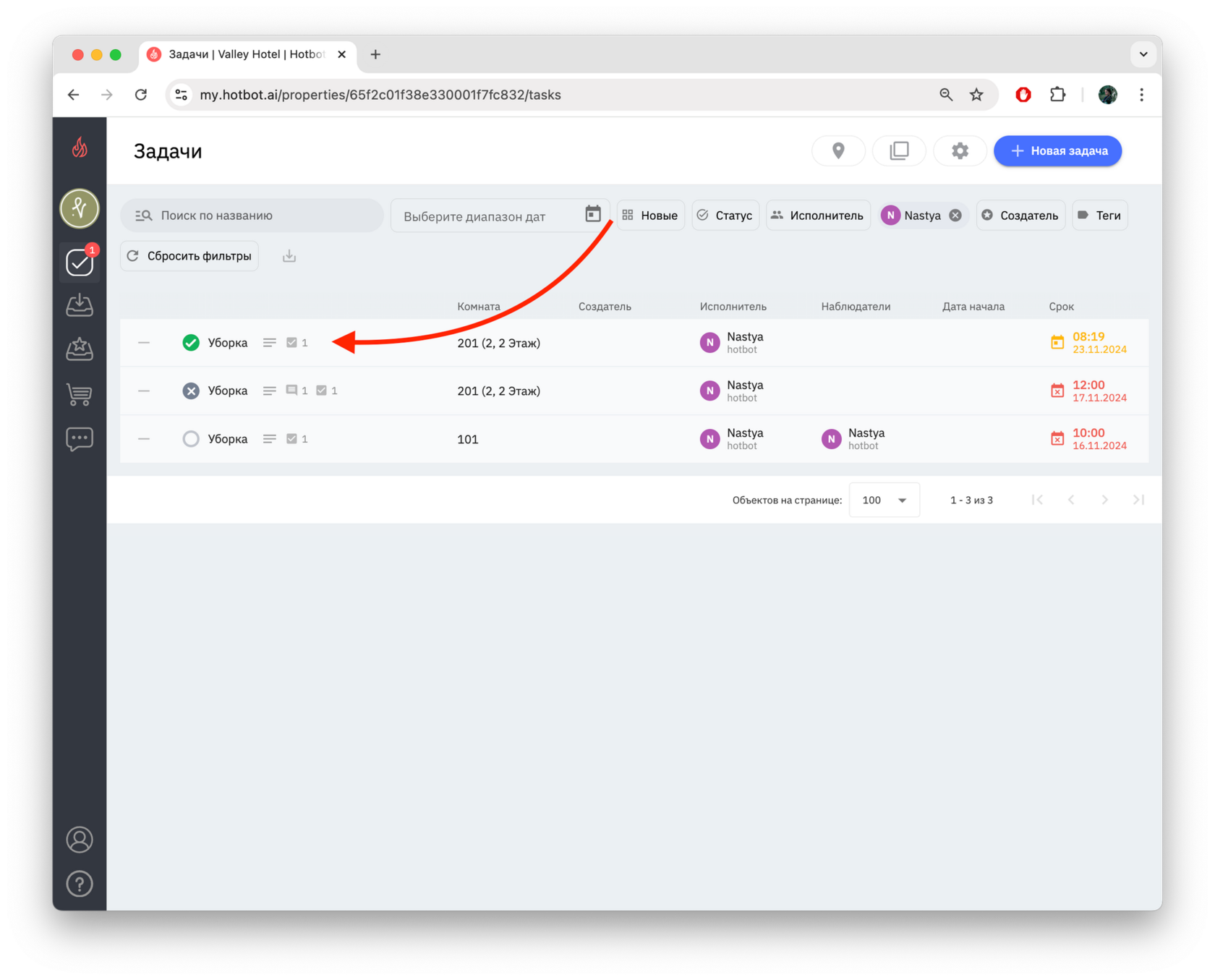
3. Вернитесь в список задач. Ваша задача отобразится последней в списке.
Уведомления
Уведомления о создании и закрытии задач приходят Исполнителям и Наблюдателям в Telegram-бот, а также в личный кабинет Хотбот.
Может быть полезно
Остались вопросы?
Мы поможем найти ответ — выберите удобный способ:
- Кнопка ❓ в личном кабинете
- Telegram-бот @HotbotAISupport_bot
- Почта support@hotbot.ai
- Телефон +7 (499) 110-86-62
