



Ссылка на эту статью: https://htbt.ru/to/storefront-banner
В этой статье вы узнаете, как добавить баннер на витрину вашего отеля.
Нужна помощь?
Задайте вопрос вашему менеджеру или в службу поддержки по кнопке ❓ в нижнем левом углу личного кабинета.
Начало работы
Баннер на витрине — это графический элемент, который помогает привлекать внимание гостей и информирования о товарах, услугах или акциях. Он может содержать текст, изображения и кнопку, чтобы помочь гостям быстро оформить заказ.
- Цели и назначение баннера
1. Привлечение внимания к специальным предложениям и акциям — информирование гостей о текущих скидках, эксклюзивных бонусах и сезонных предложениях в наглядном и доступном формате.
2. Стимулирование продаж и дополнительных покупок — акцент на популярных товарах, услугах или новых поступлениях.
3. Повышение осведомленности о доступных возможностях — представление широкого ассортимента товаров и услуг, помощь гостям в выборе подходящих опций.
4. Упрощение навигации по онлайн-витрине — направление пользователей к ключевым разделам, категории или важным страницам, что ускоряет поиск нужного товара.
5. Привлечение внимания к дополнительным сервисам отеля — информирование о дополнительных услугах, таких как SPA, рестораны, мероприятия, программы лояльности.
6. Персонализация пользовательского опыта — демонстрация персонализированных рекомендаций и предложений на основе предпочтений гостей.
7. Анонсирование временных событий и обновлений — информирование гостей о временных акциях, специальных мероприятиях, изменениях в доступности услуг и новых возможностях сервиса.
2. Стимулирование продаж и дополнительных покупок — акцент на популярных товарах, услугах или новых поступлениях.
3. Повышение осведомленности о доступных возможностях — представление широкого ассортимента товаров и услуг, помощь гостям в выборе подходящих опций.
4. Упрощение навигации по онлайн-витрине — направление пользователей к ключевым разделам, категории или важным страницам, что ускоряет поиск нужного товара.
5. Привлечение внимания к дополнительным сервисам отеля — информирование о дополнительных услугах, таких как SPA, рестораны, мероприятия, программы лояльности.
6. Персонализация пользовательского опыта — демонстрация персонализированных рекомендаций и предложений на основе предпочтений гостей.
7. Анонсирование временных событий и обновлений — информирование гостей о временных акциях, специальных мероприятиях, изменениях в доступности услуг и новых возможностях сервиса.
Настройка
Для перехода к настройкам зайдите в свой личный кабинет на сайте Hotbot.ai или по прямой ссылке my.hotbot.ai.
Если у вас нет личного кабинета или доступа к описанным настройкам, обратитесь к ответственному сотруднику вашего отеля.
Если вы забыли пароль от личного кабинета, вы можете восстановить его по инструкции Восстановление пароля.
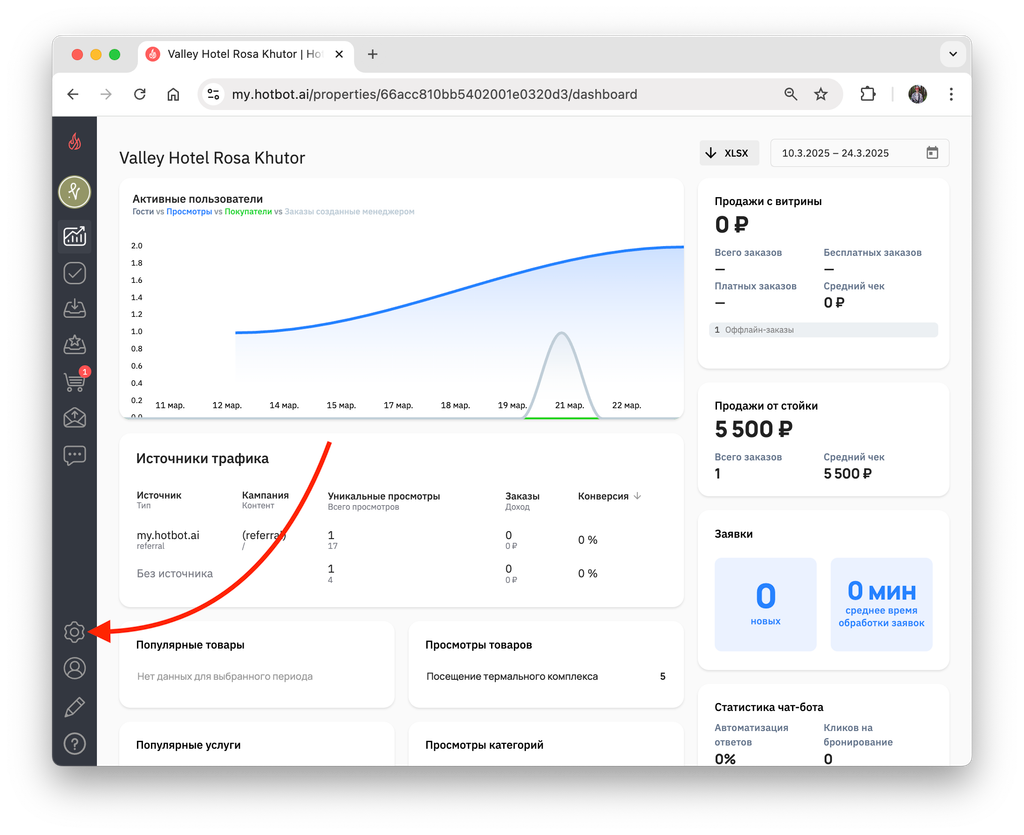
На стартовой странице личного кабинета в панели слева нажмите иконку Настройки.
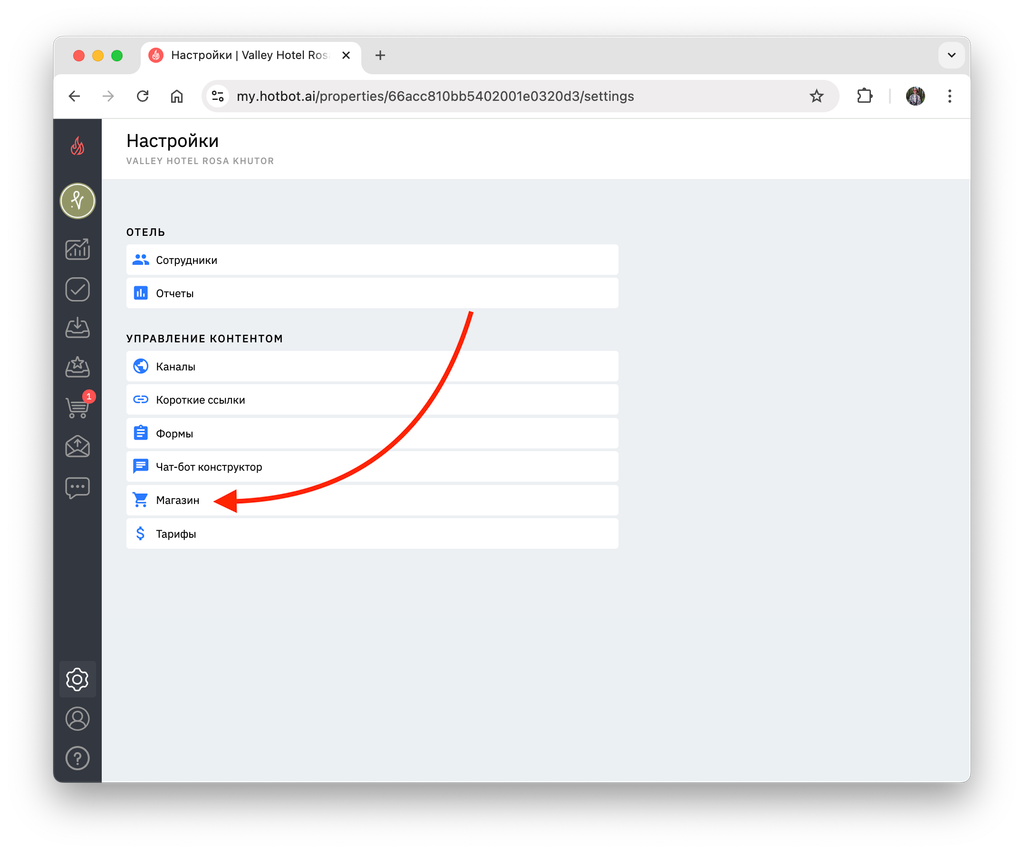
В разделе Настройки выберите Магазин.
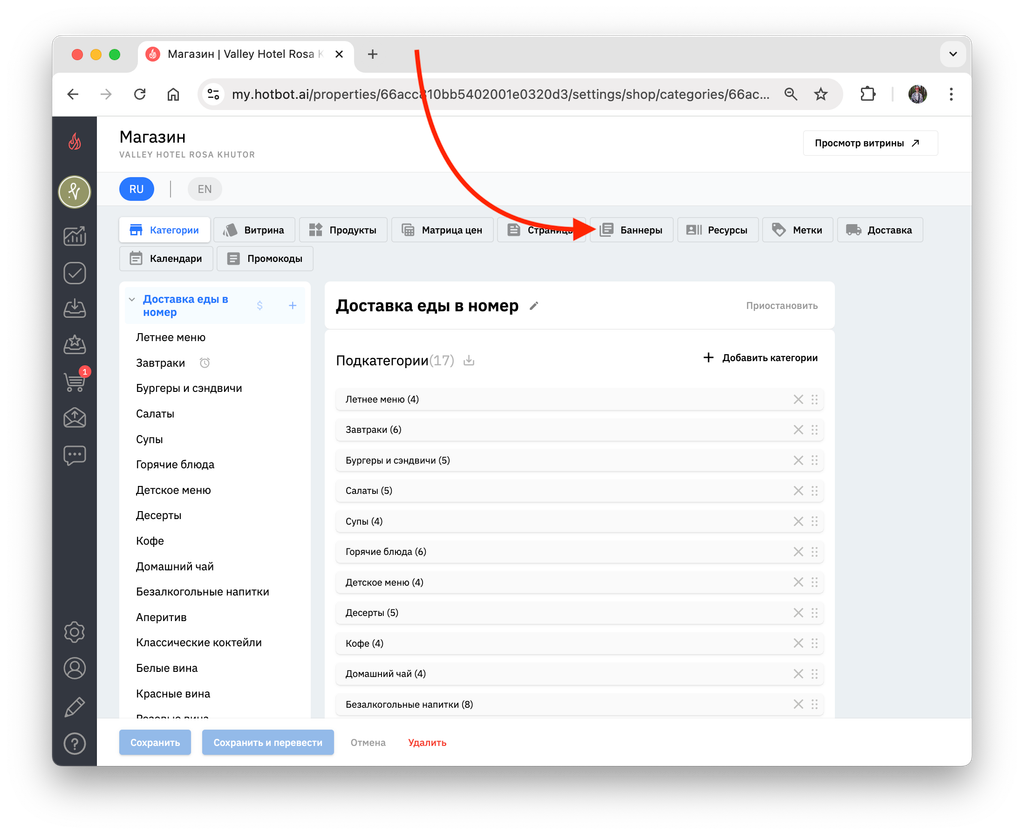
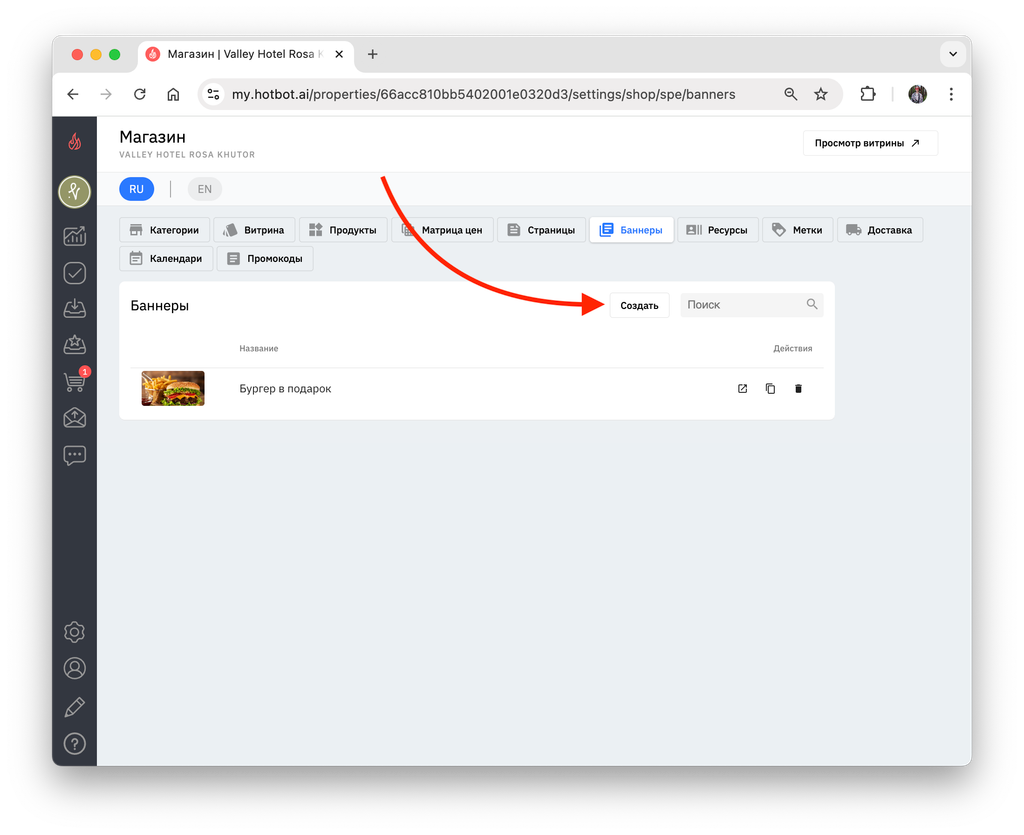
В магазине перейдите в разделе Баннеры.
Создание баннера
Основные параметры
В разделе Баннеры нажмите на кнопку Создать.
В открывшемся окне внесите следующие настройки баннера:
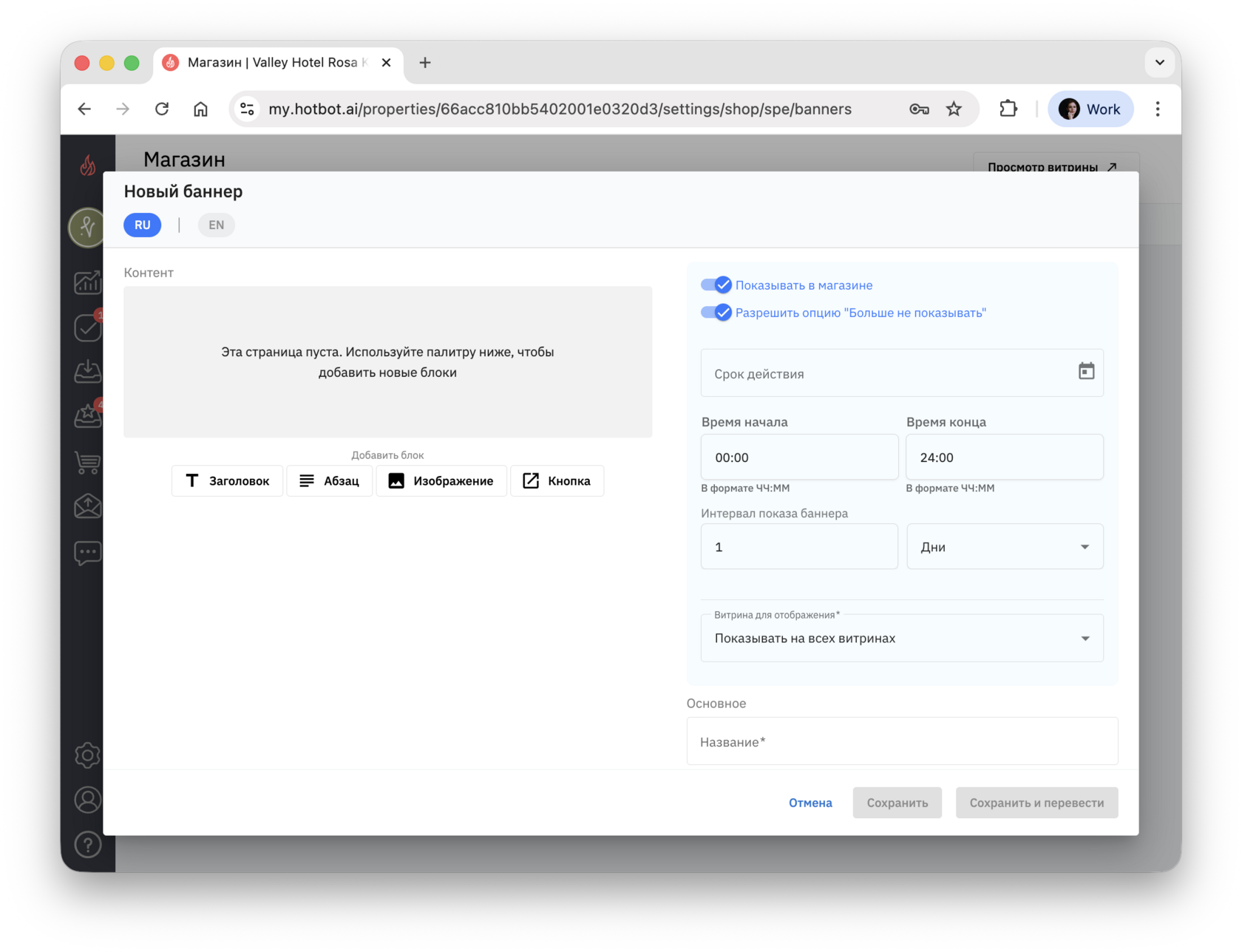
- Название (обязательное поле)
Заголовок баннера, который увидят гости. Укажите короткое и понятное название, отражающее суть предложения.
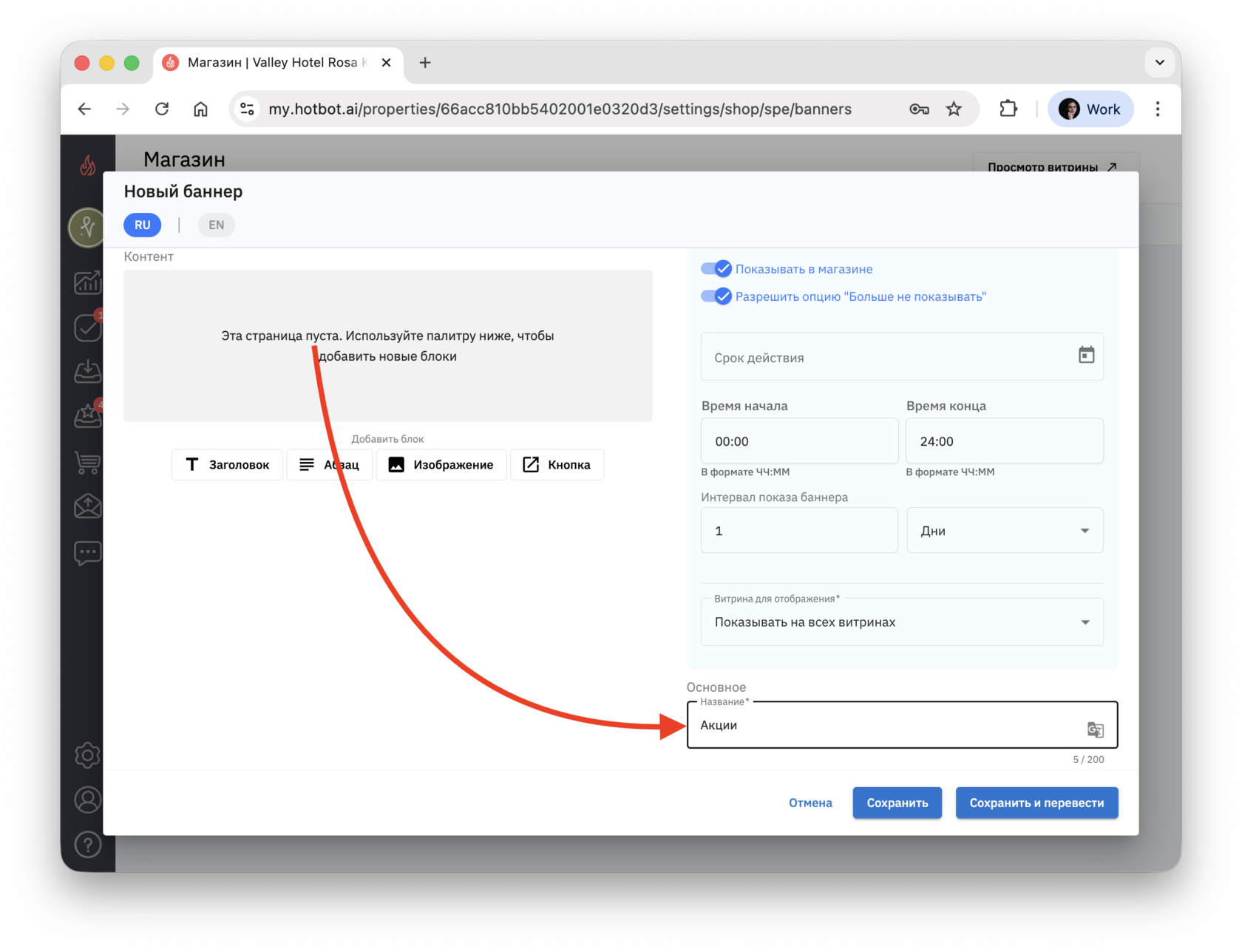
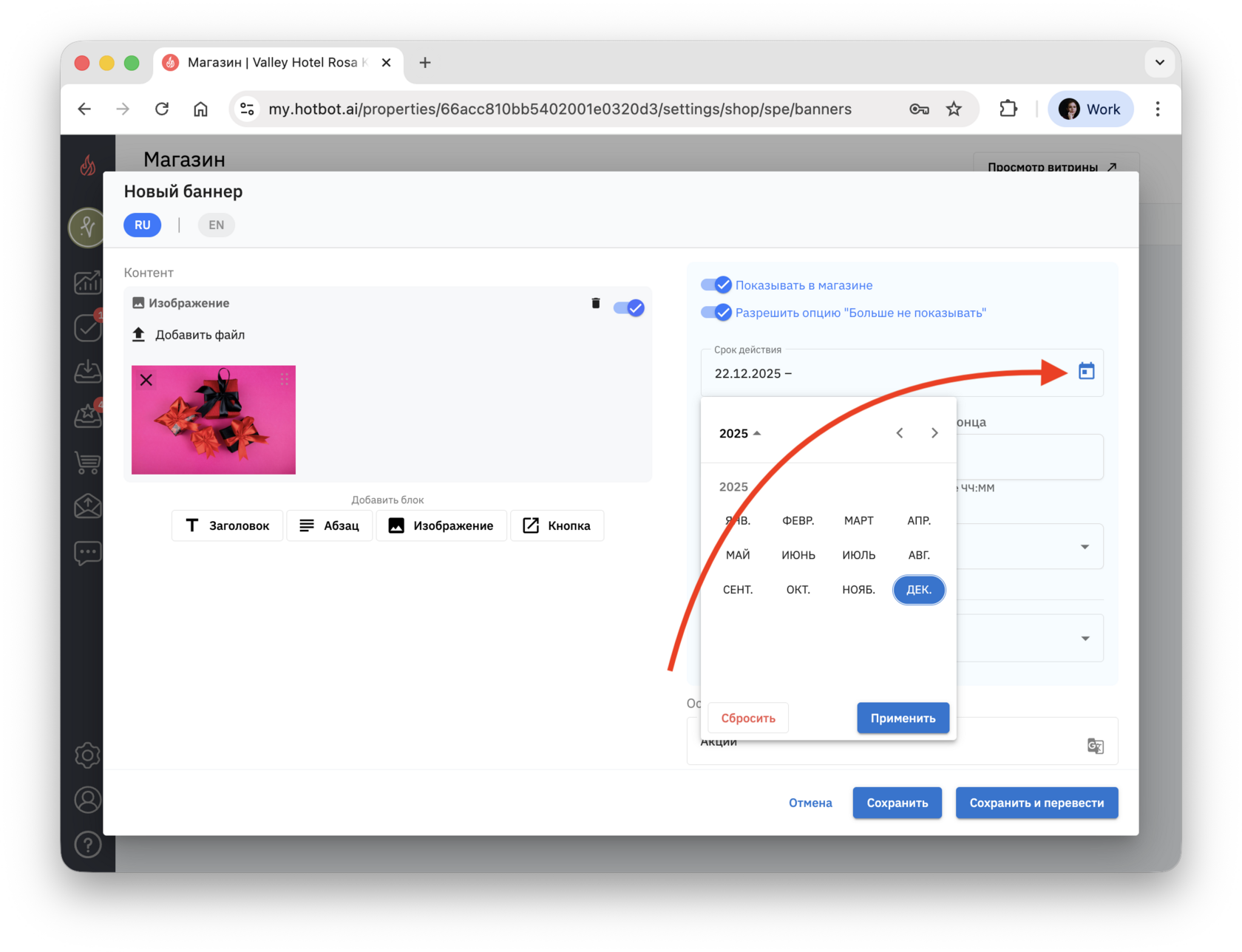
- Срок действия
Период, в течение которого баннер будет отображаться на витрине. По истечении срока он скрывается автоматически.
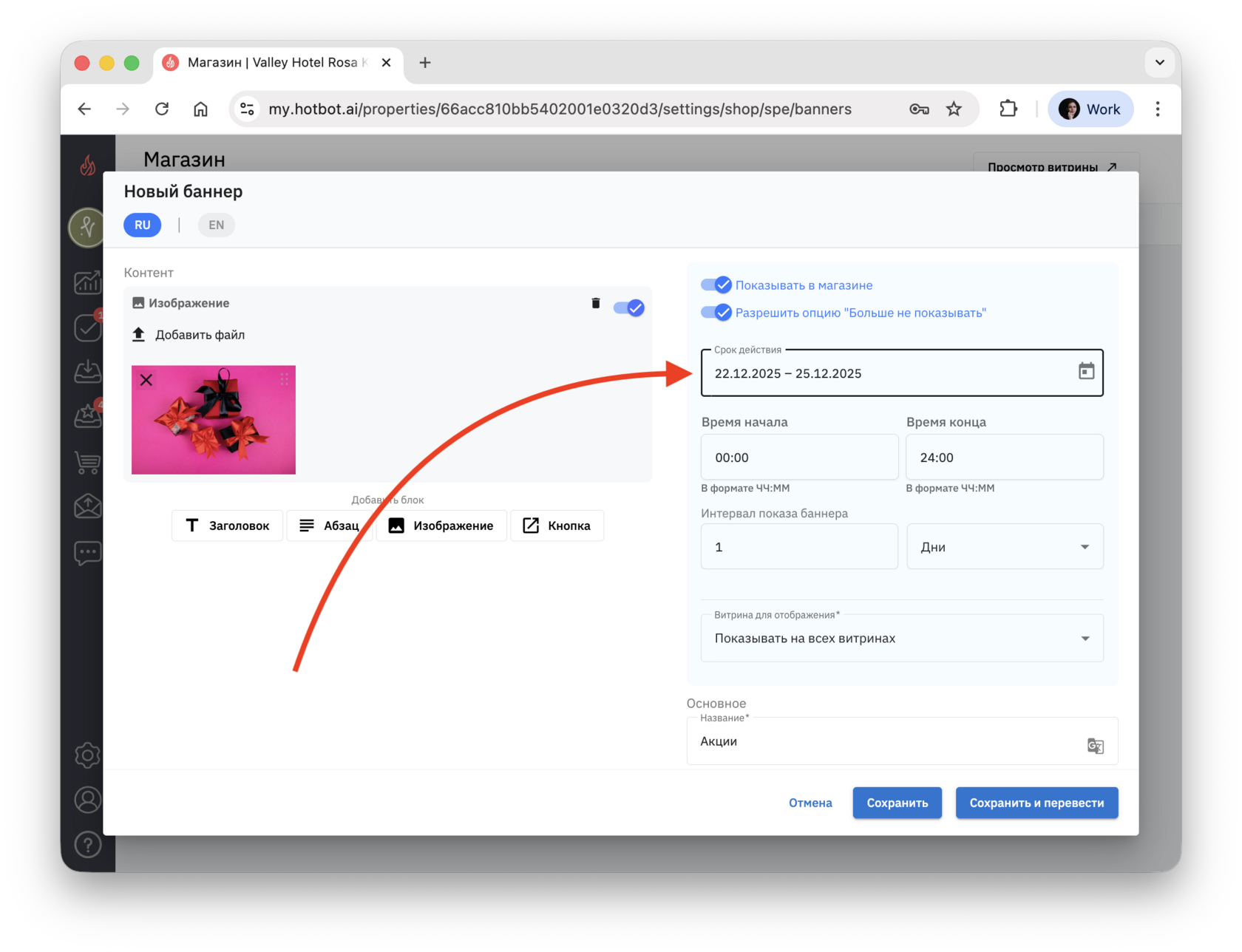
Вы можете ввести дату начала и окончания показа баннера вручную или выбрать в календаре сначала месяц, а затем день.
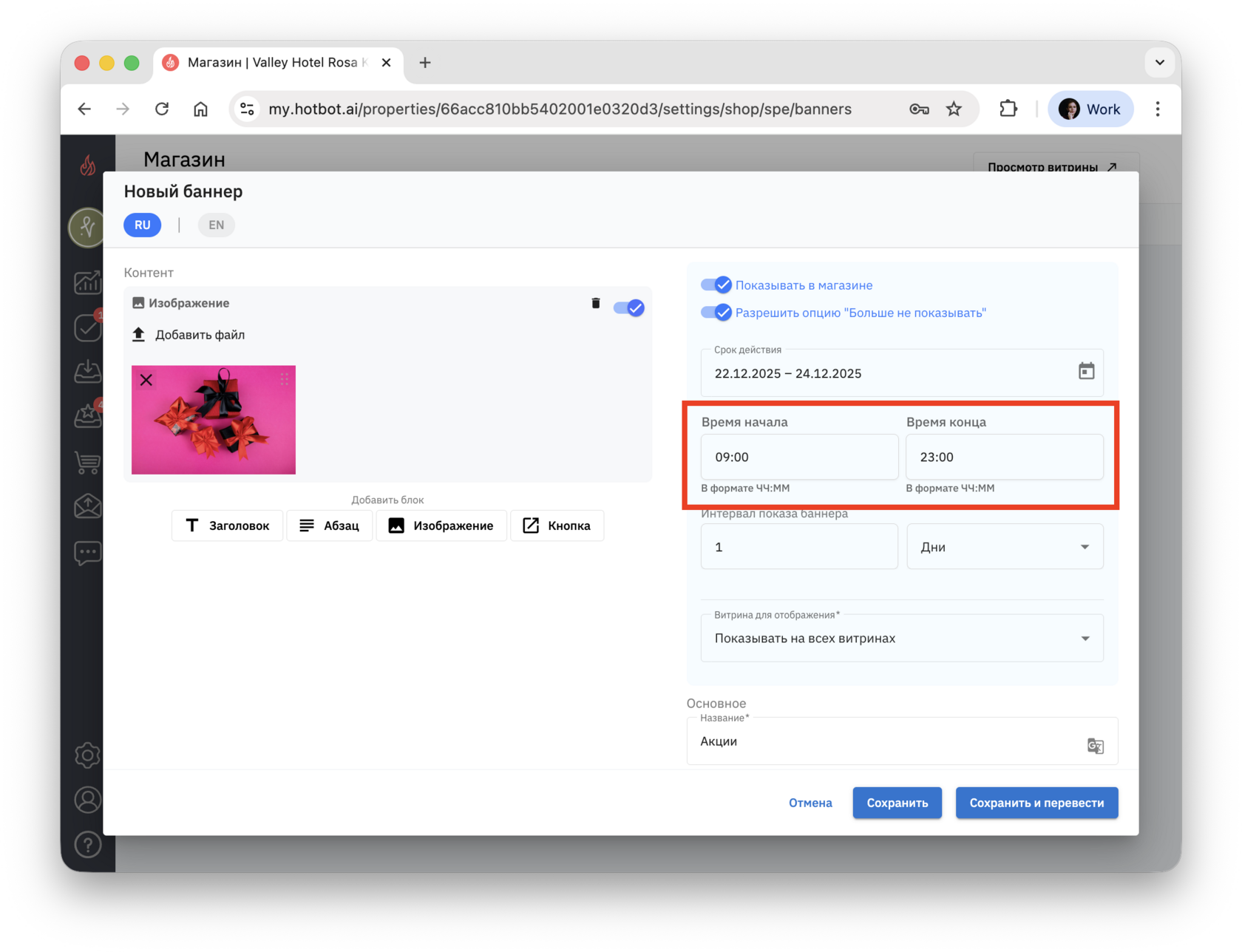
- Время начала и Время конца
Точное расписание показа баннера в течение дня. Например, баннер может отображаться только в определенные часы, если время действия акции ограничено.
По умолчанию баннер отображается круглосуточно.
По умолчанию баннер отображается круглосуточно.
- Интервал показа баннера
Частота появления баннера на витрине.
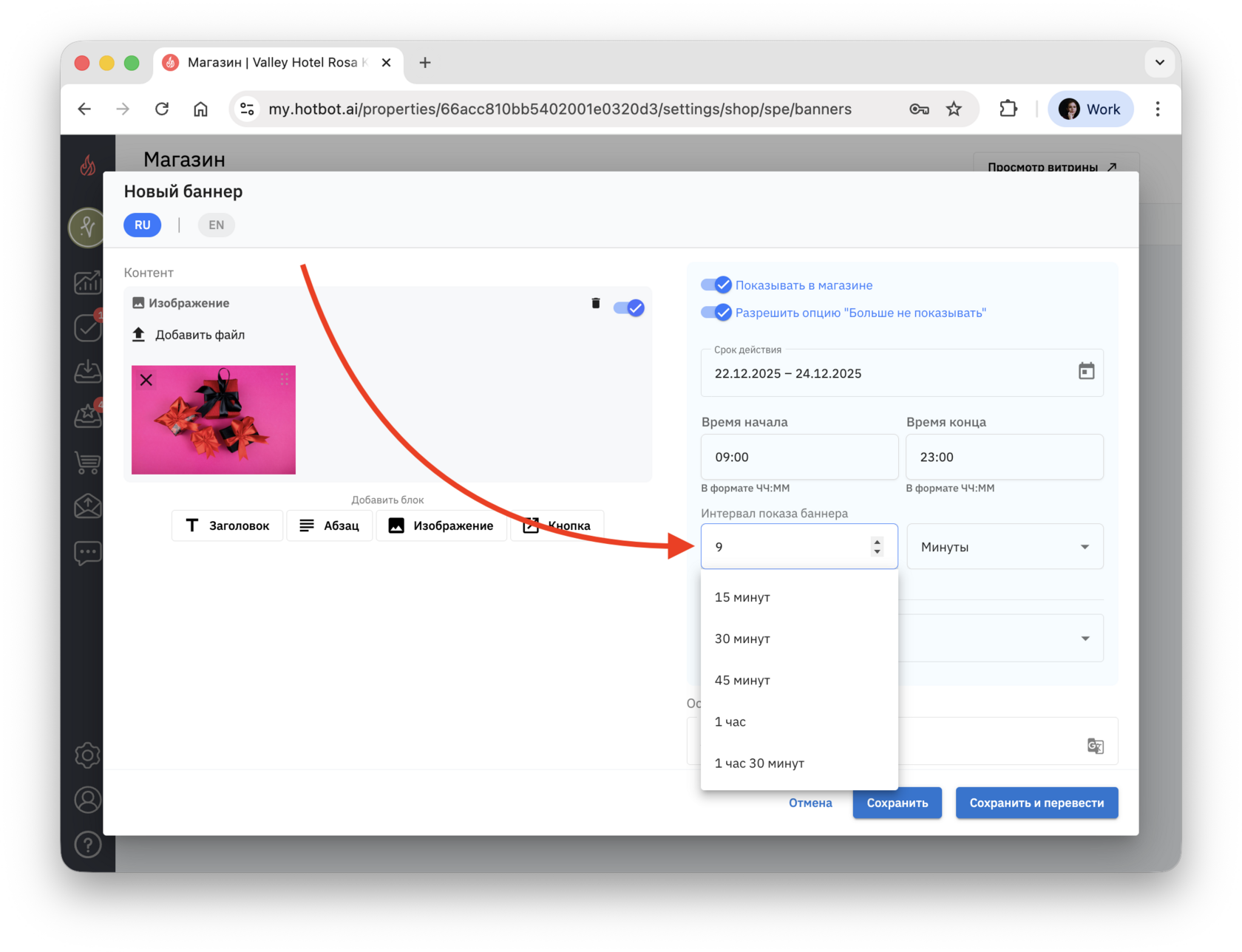
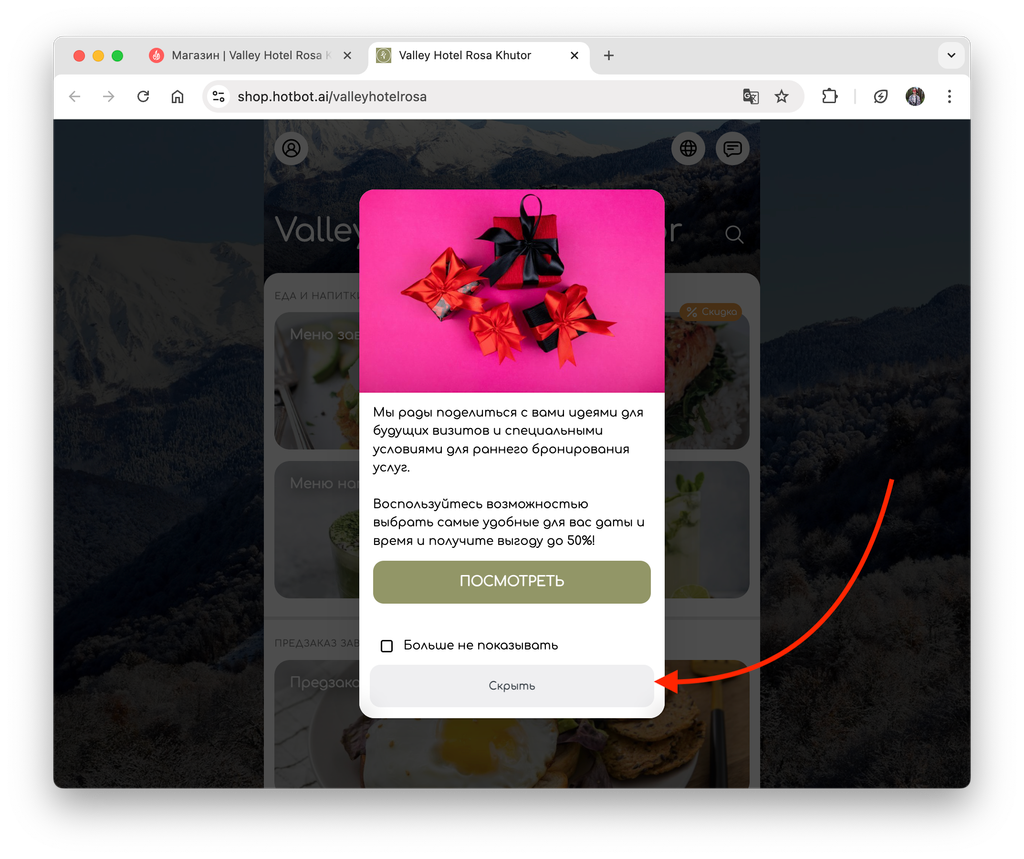
Например, если интервал показа баннера — 9 минут, то после нажатия на кнопку Скрыть на витрине баннер снова появится через 9 минут.
- Витрина для отображения
Если в магазине несколько витрин, вы можете указать, на каких витринах будет отображаться ваш баннер. Это позволяет показывать релевантные баннеры только тем гостям, для которых они предназначены.
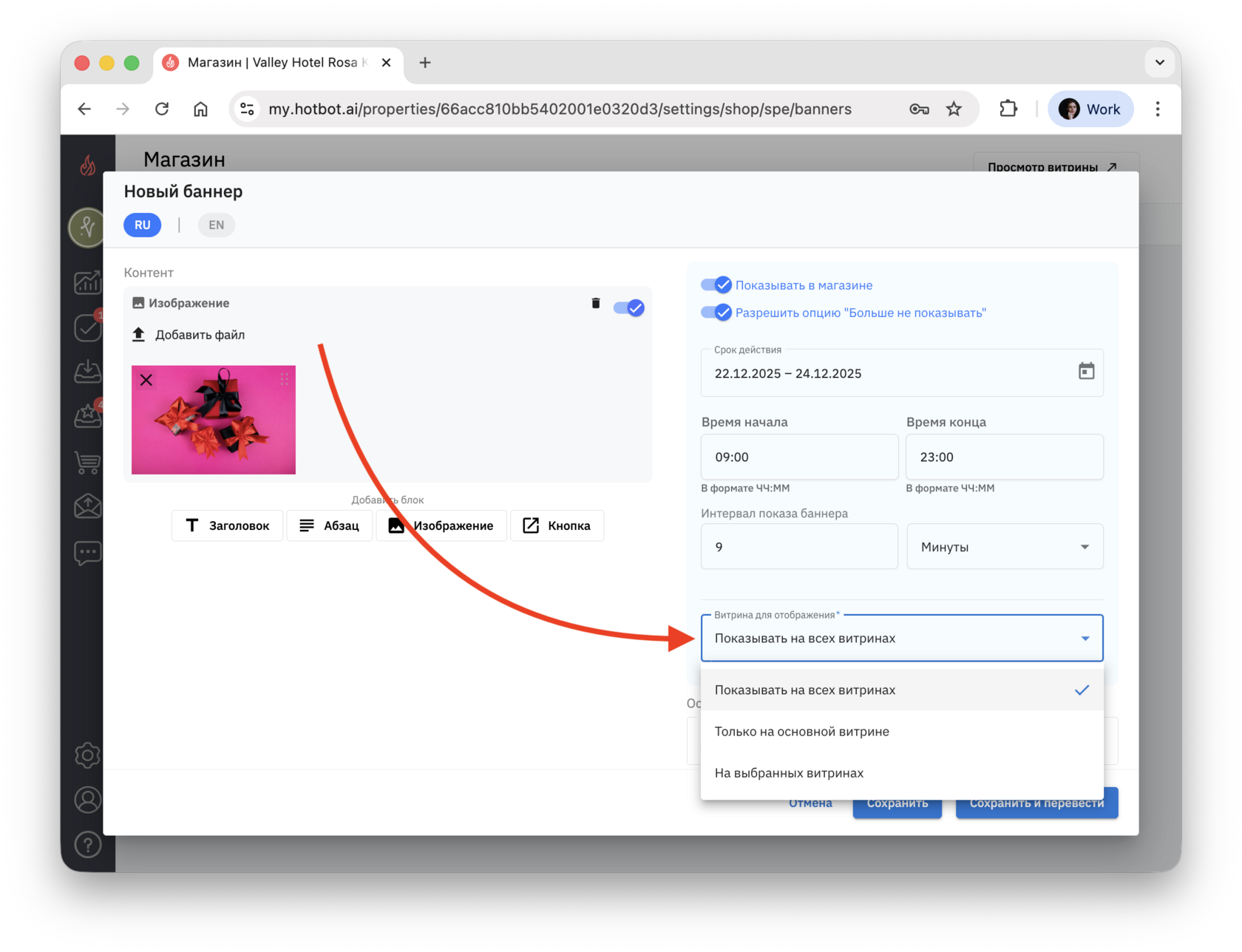
Поле Витрина для отображения является обязательным и поддерживает три режима показа.
- Показывать на всех витринах
Баннер отображается на любой витрине магазина отеля — основной и дополнительных.
Подходит для универсальных предложений и сервисов, которые должны быть видны всем гостям независимо от выбранной витрины.
- Только на основной витрине
Баннер отображается только на основной витрине магазина.
Основная витрина отмечена значком ★ на вкладке Витрина.
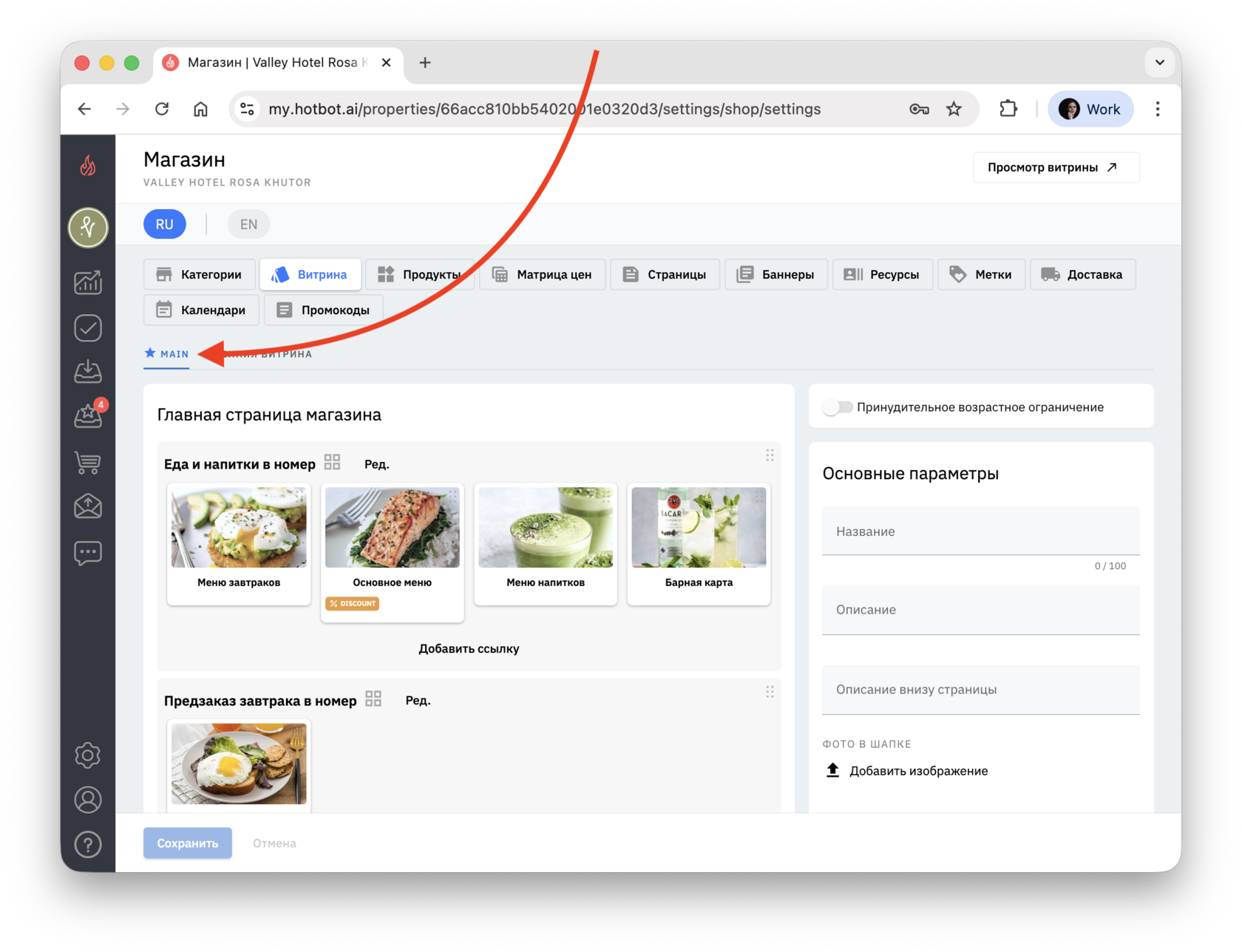
Подходит для анонсов и предложений, актуальных для посетителей основной витрины.
- На выбранных витринах
Баннер отображается только на тех витринах, которые вы выберете.
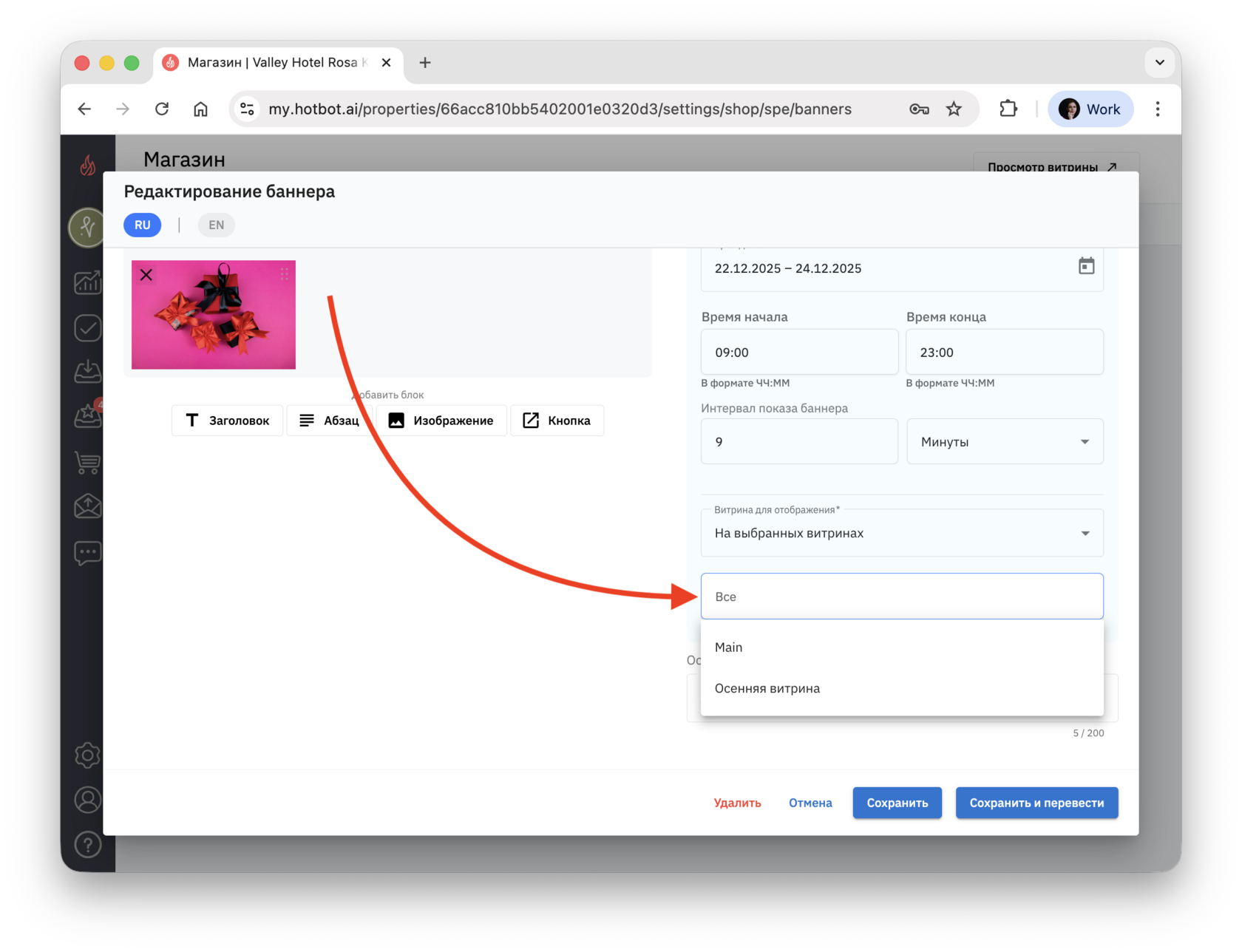
В выпадающем списке отметьте одну или несколько витрин.
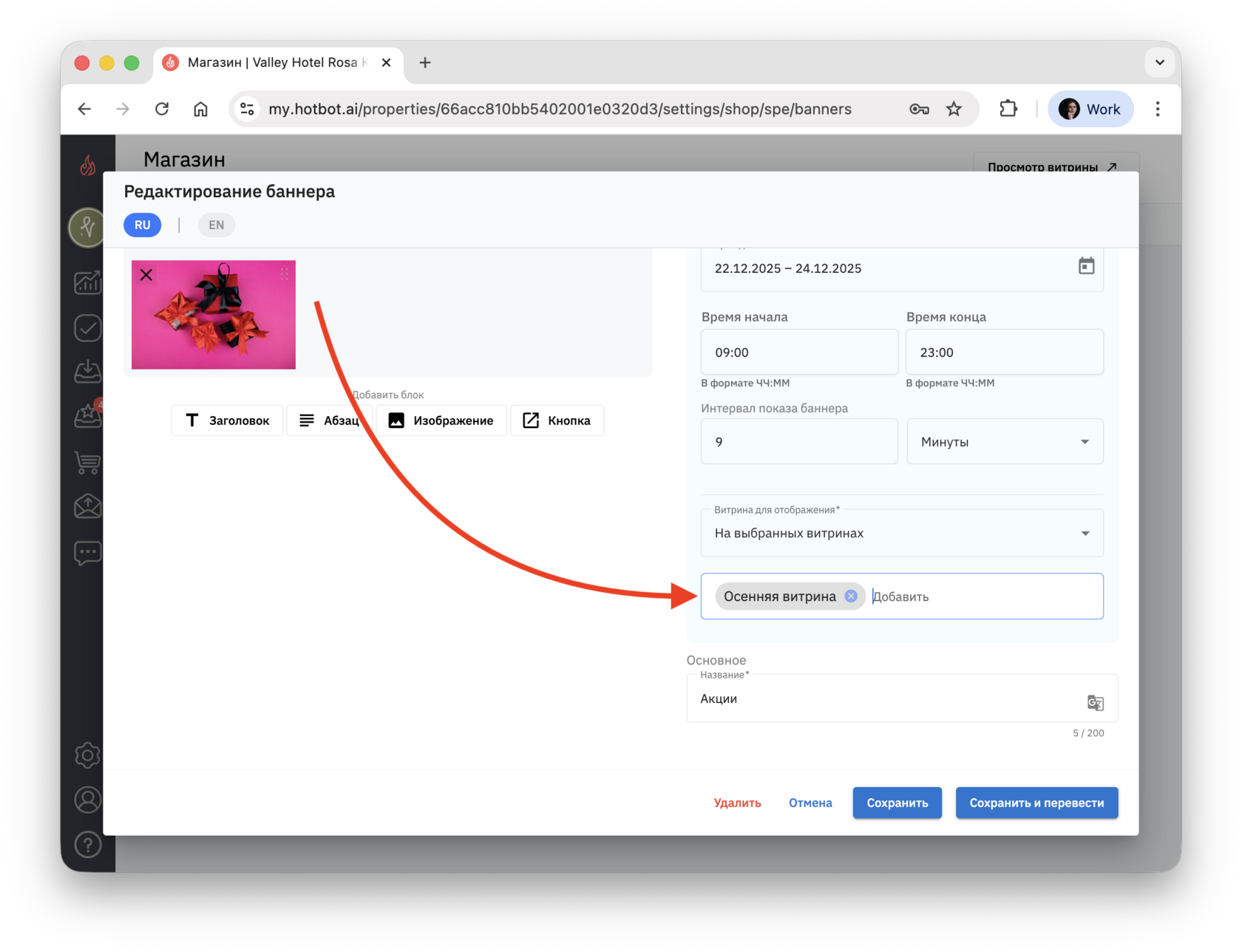
Если в этом режиме не выбрана ни одна витрина, баннер:
- не виден гостю на витрине;
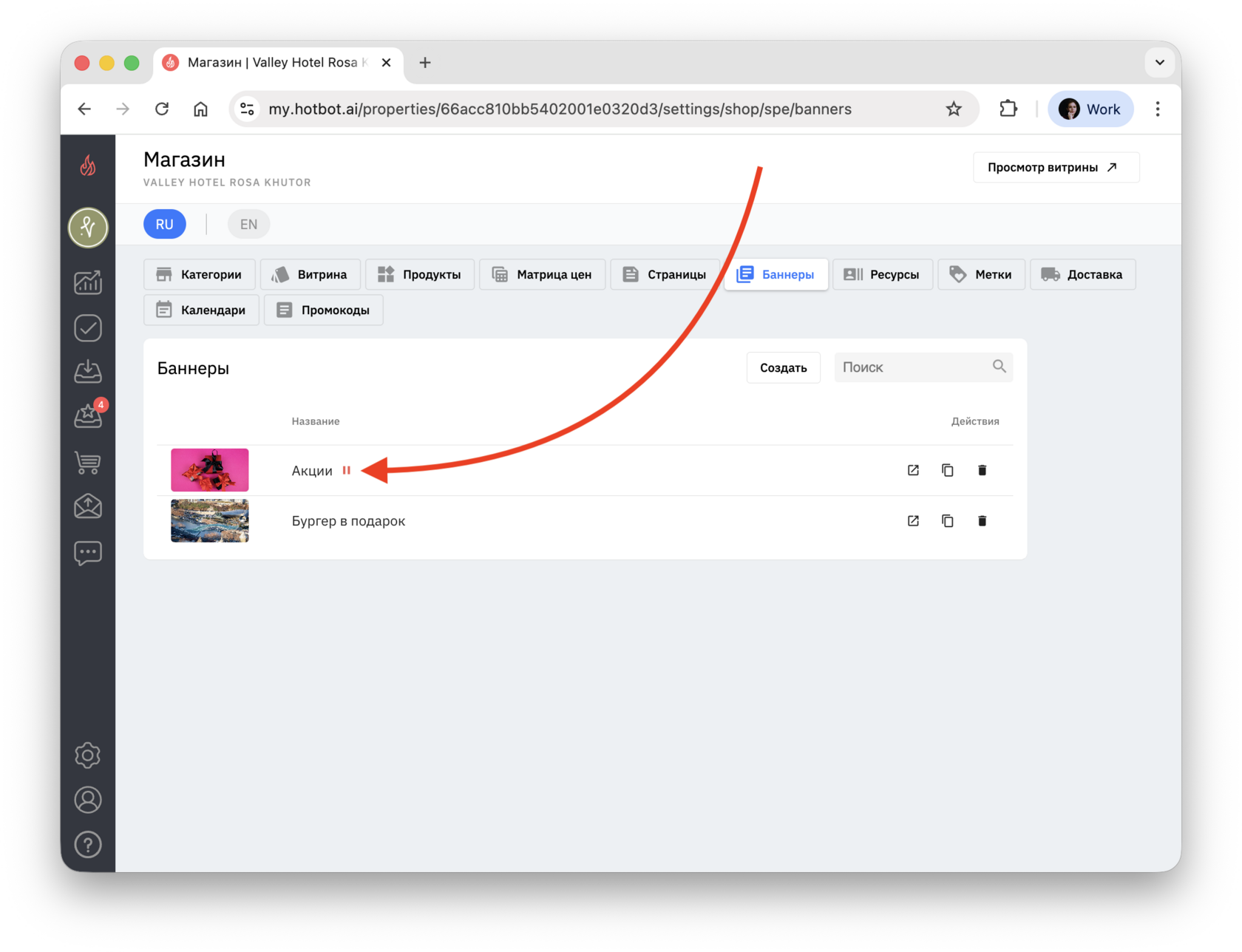
- отмечен в списке баннеров значком ⏸.
Контент
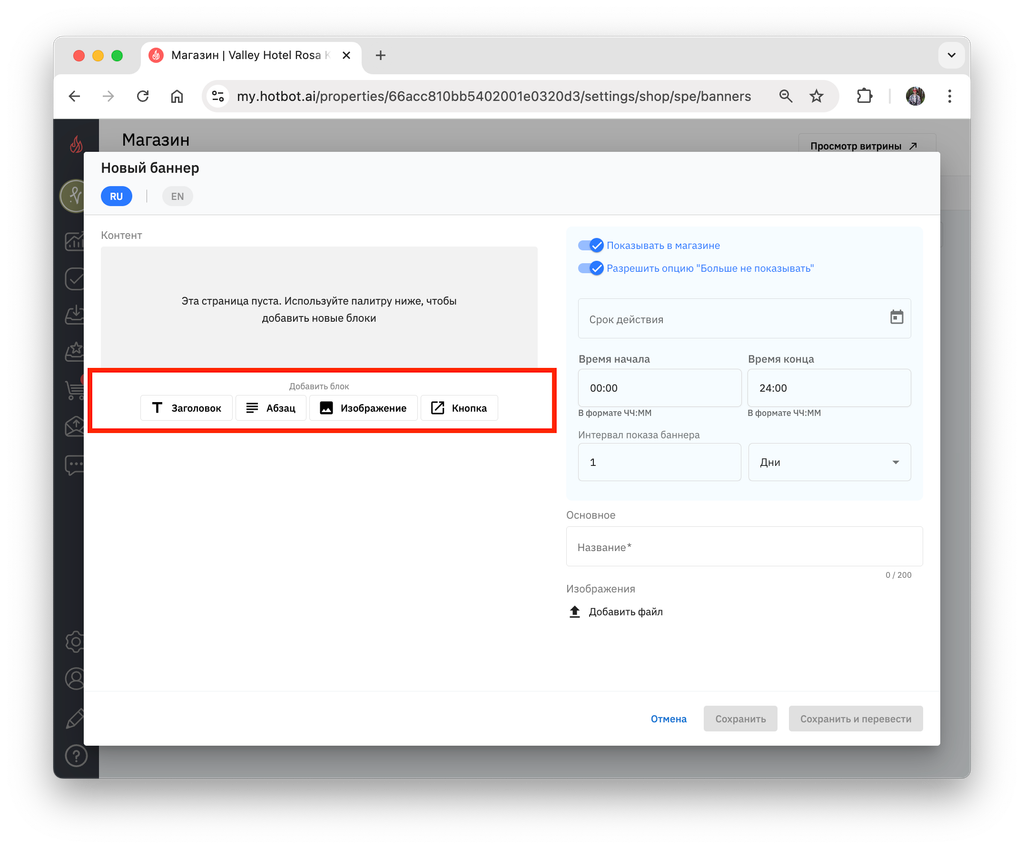
Контент — редактируемые блоки, которые можно создать, удалить и порядок которых можно менять.
- Добавление блока
Чтобы создать блок, в поле Добавить блок выберите желаемый формат блока и нажмите на него:
- Заголовок — текст крупного формата.
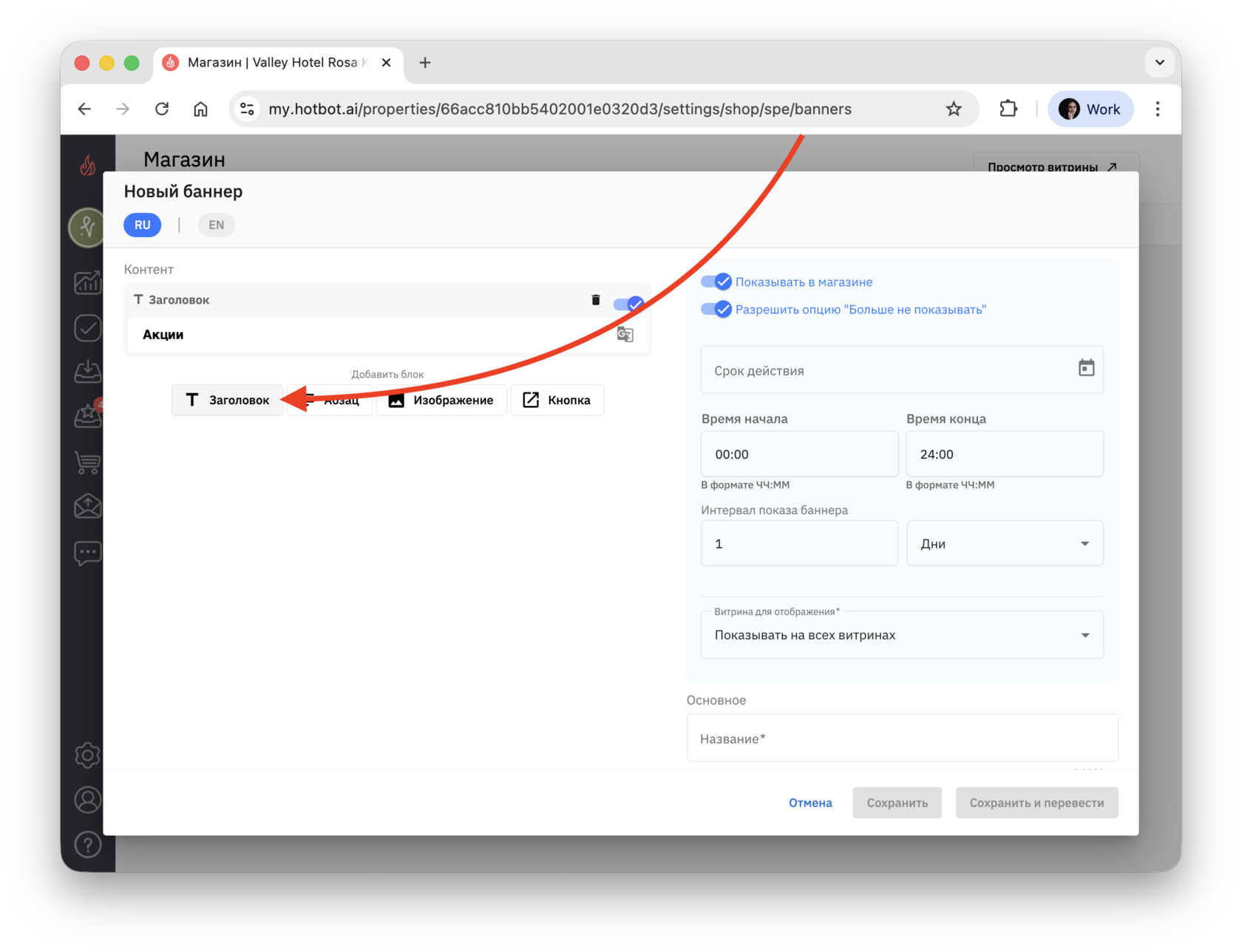
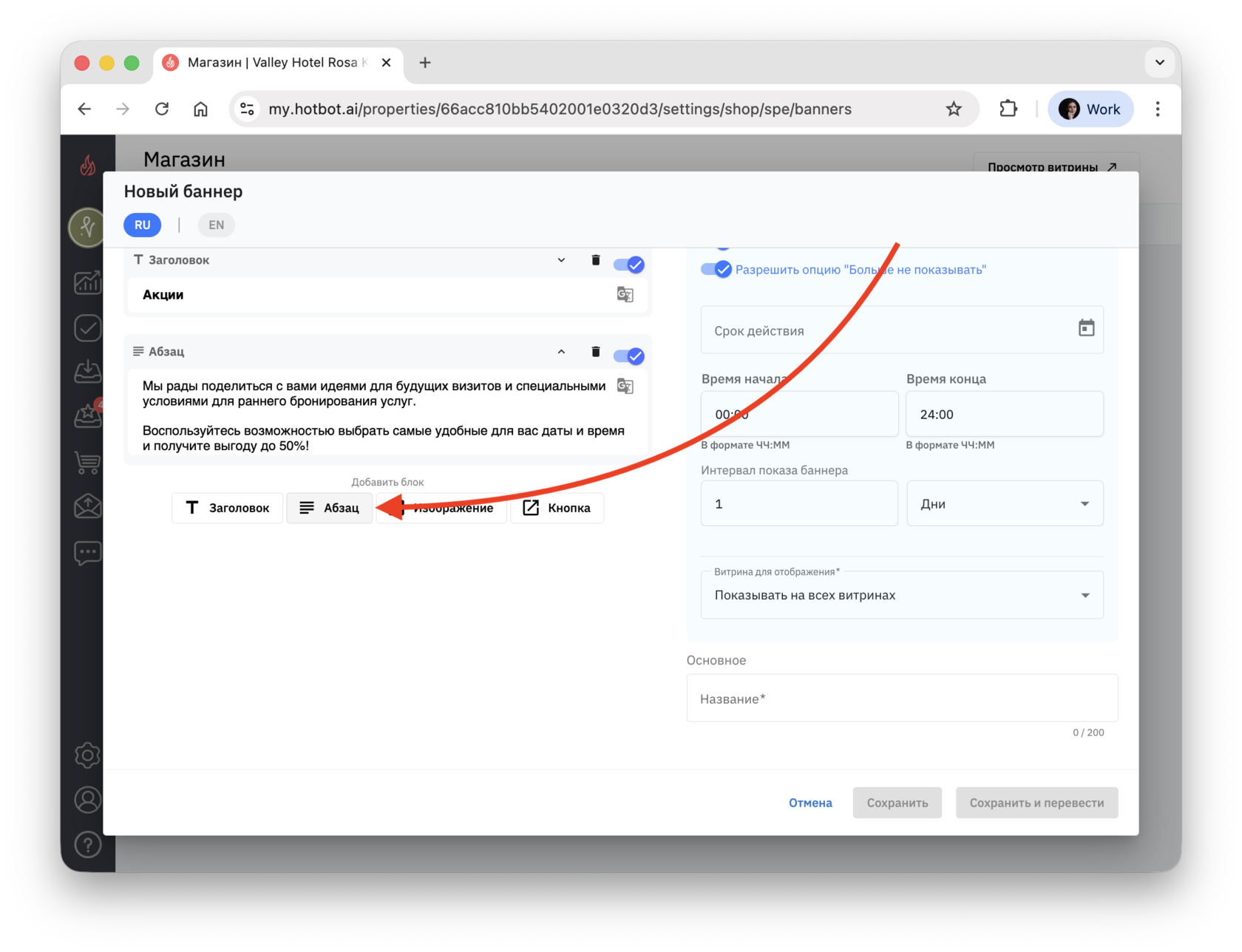
- Абзац — текст стандартного формата.
- Изображение — визуальный элемент баннера. Выберите изображение, которое привлечет внимание и будет соответствовать предлагаемой услуге/товару.
Поддерживаемые форматы: PNG, JPG, JPEG, BMP, GIF, TIFF, SVG, PDF, DOC, DOCX, XLS, XLSX, TXT, MP4, MOV.
Вес файла: не более 10 MB.
Вес файла: не более 10 MB.
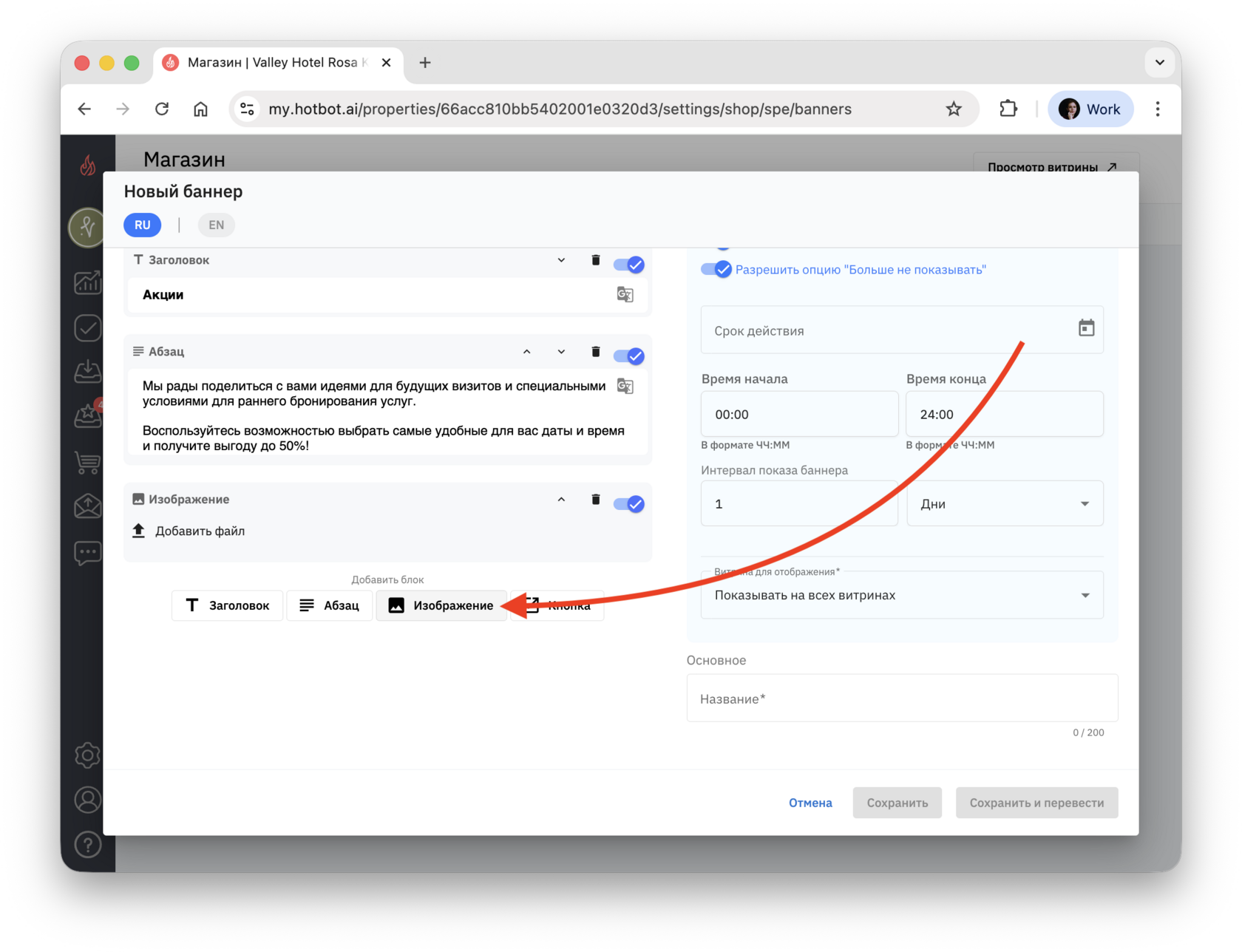
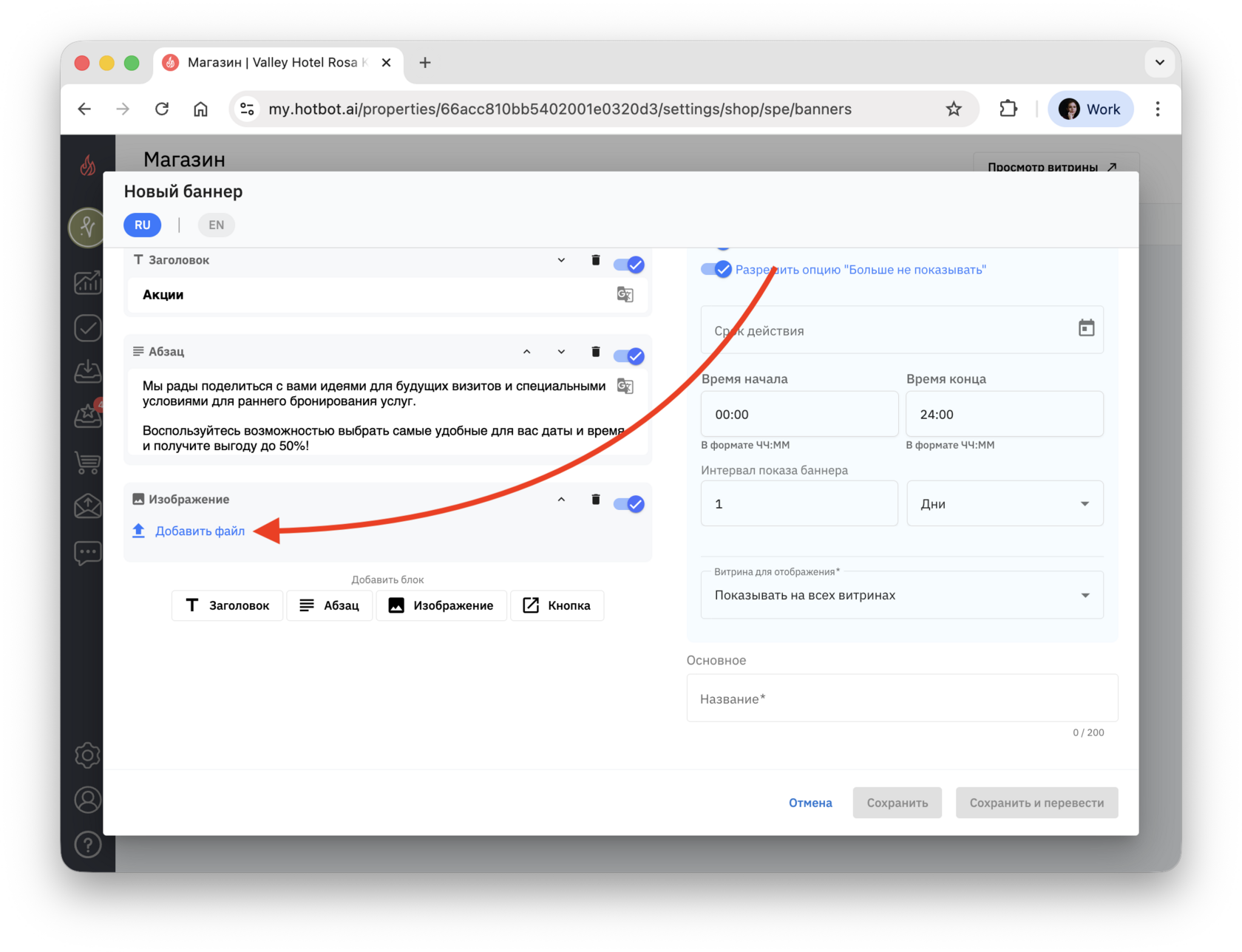
Нажмите Добавить файл и загрузите изображение, видео или гиф со своего устройства.
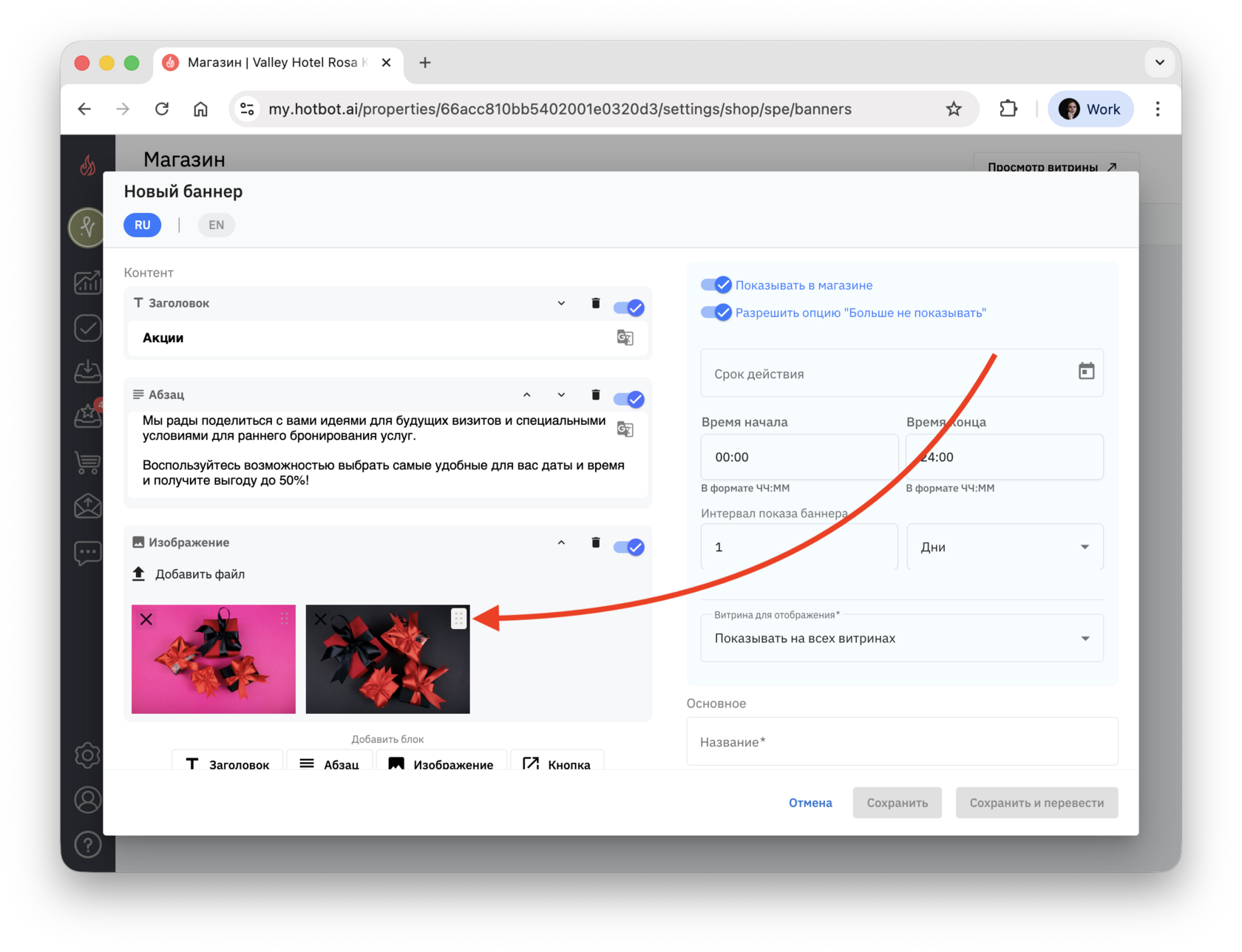
Загружайте сразу несколько файлов, удаляйте их с помощью кнопки × и меняйте порядок отображения, зажав кнопку с точками.
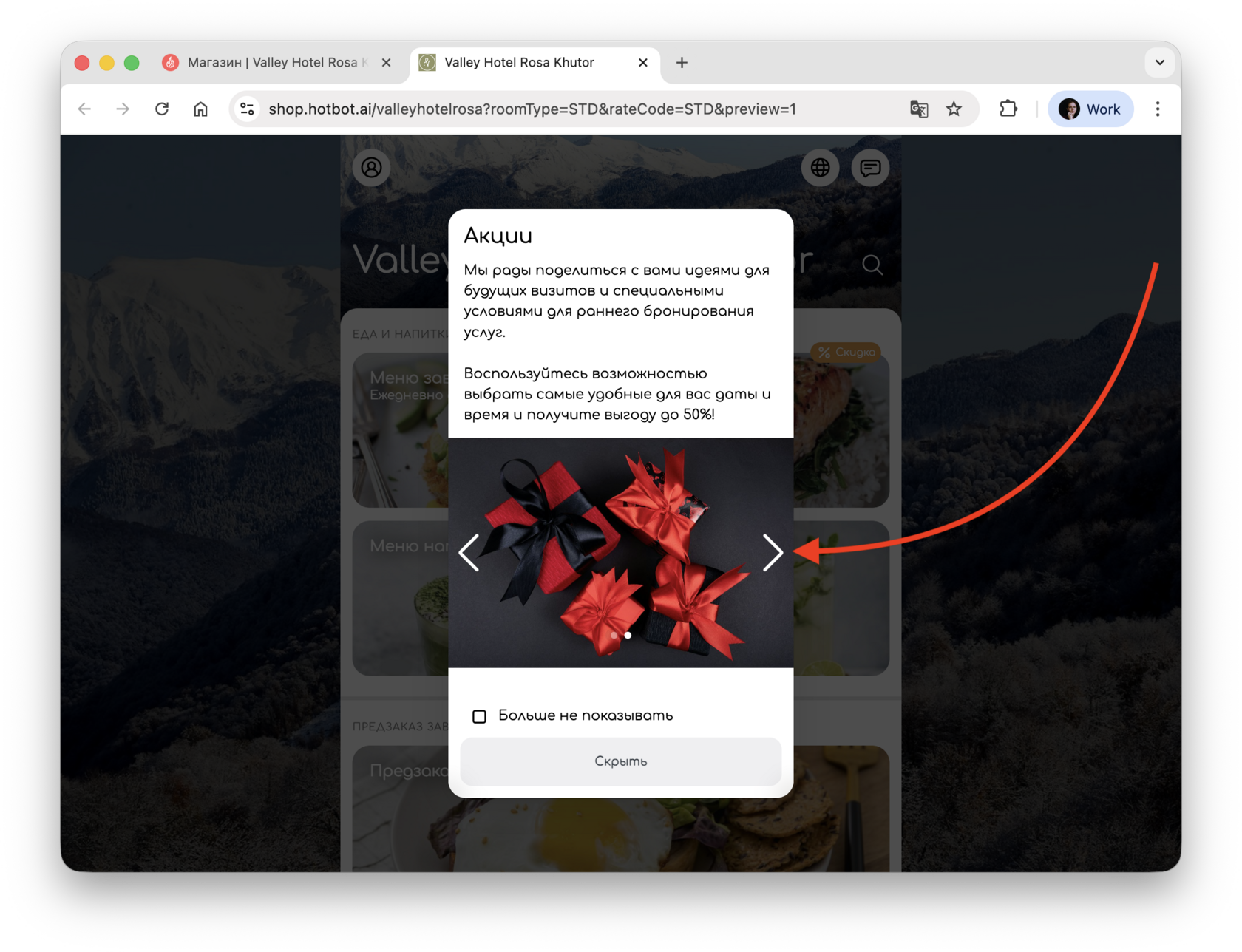
На витрине блок с несколькими файлами будет отображаться в формате галереи, которую можно пролистать.
- Кнопка — добавление ссылки на внешний ресурс или на магазин.
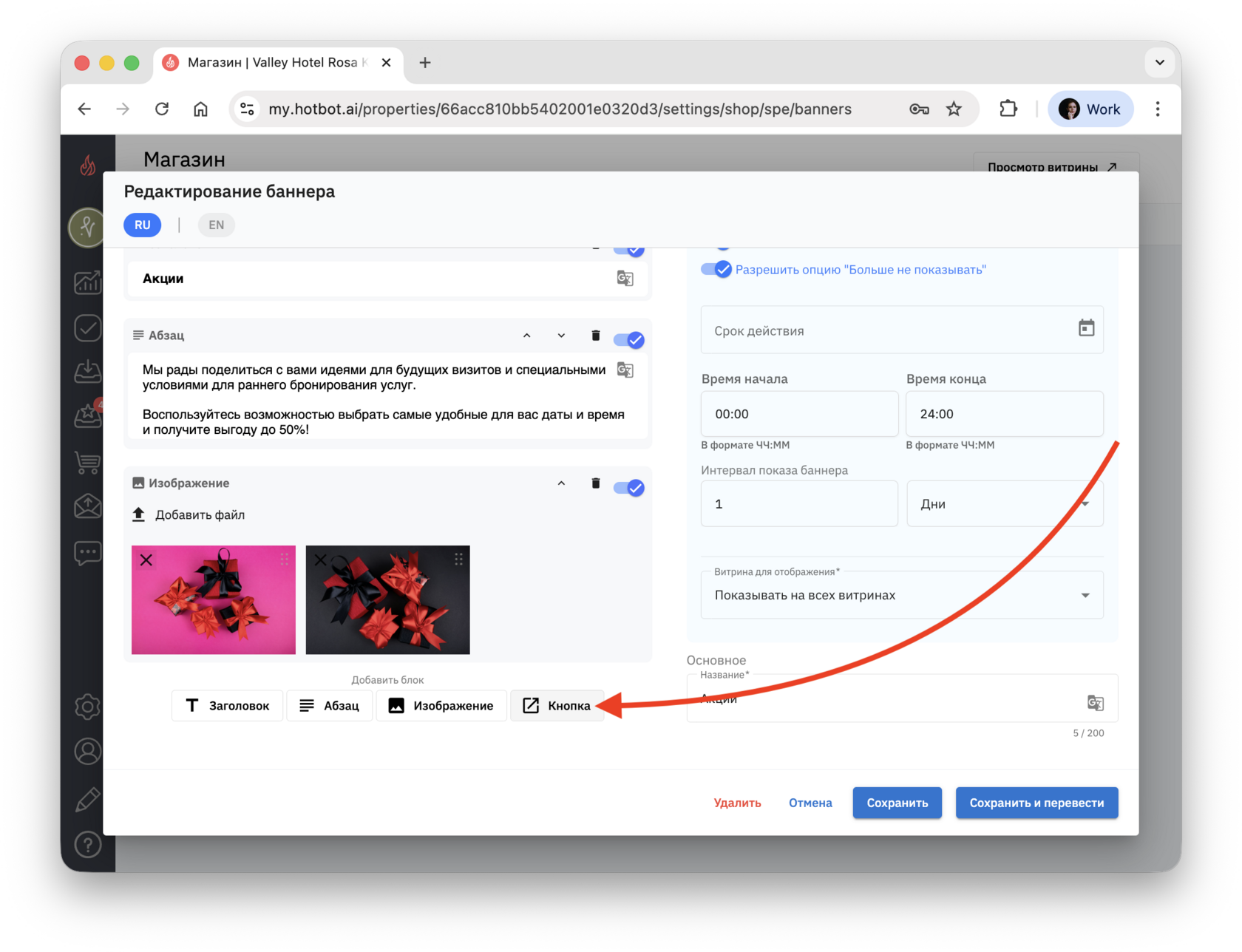
Нажмите Добавить кнопку.
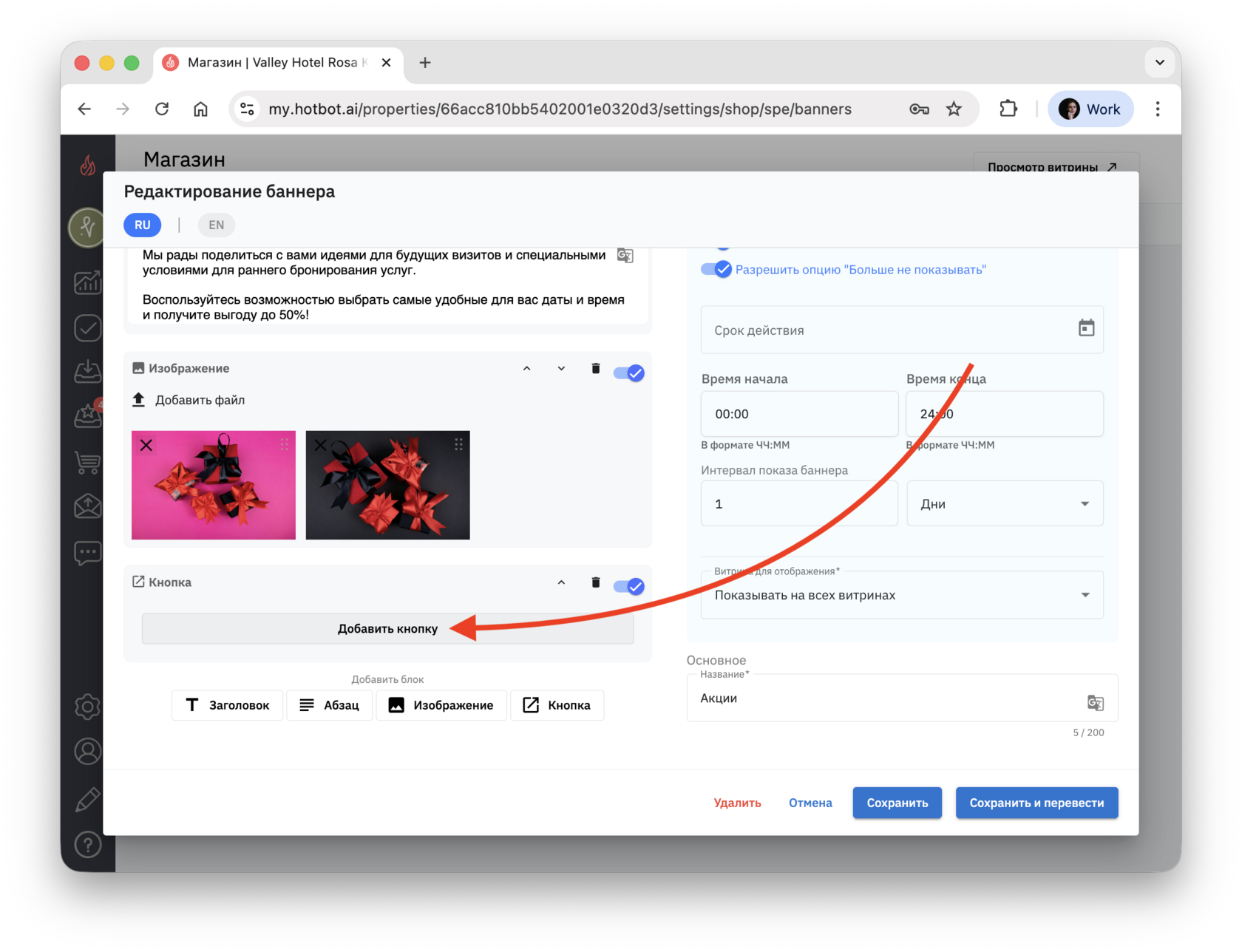
Введите название в соответствующее поле.
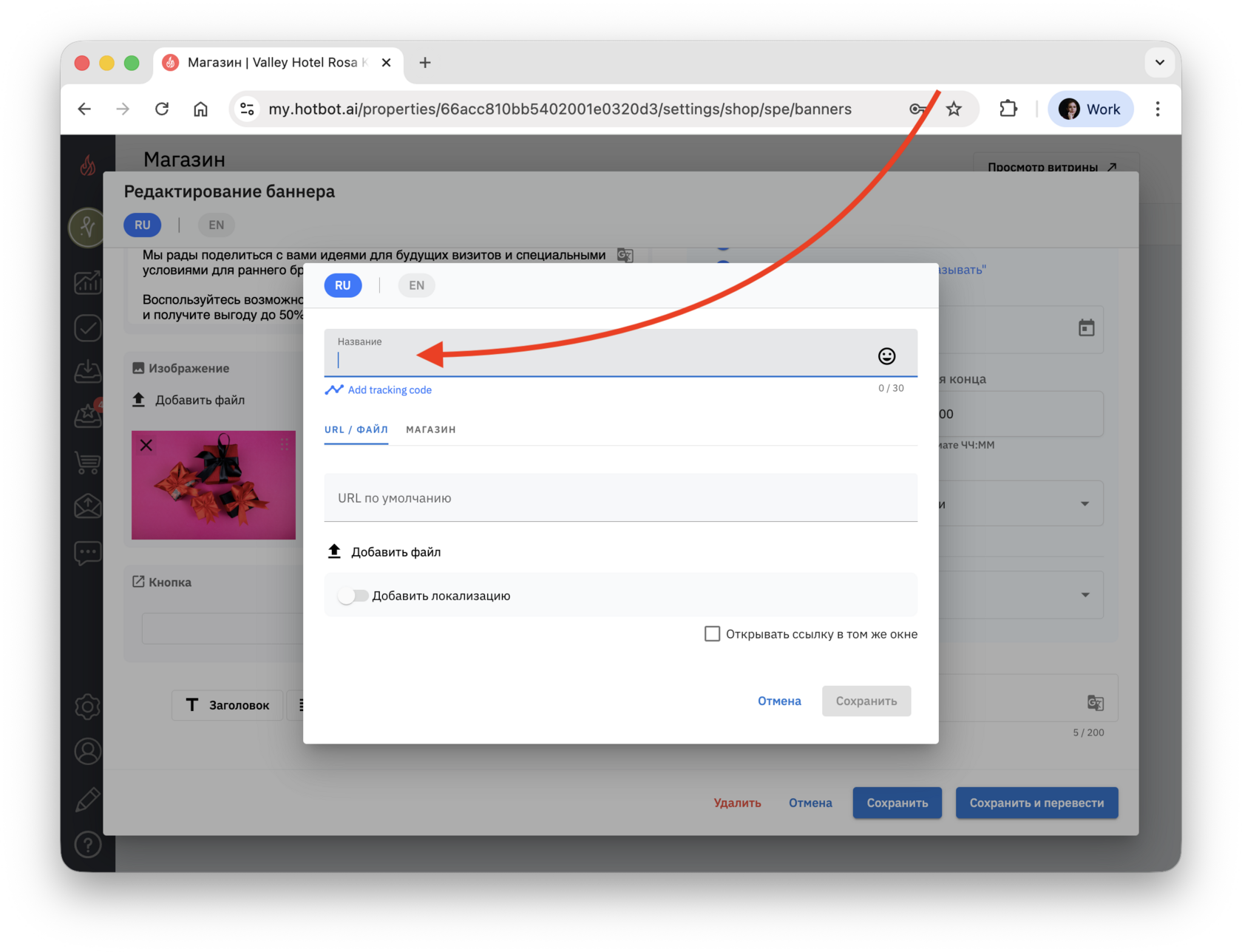
Кнопка может вести как на магазин, так и на внешний ресурс (URL / файл).
- Ссылка на внешний ресурс
Чтобы добавить ссылку на внешний ресурс или прикрепить файл, выполните следующие шаги:
1. Выберите вкладку URL/Файл.
1. Выберите вкладку URL/Файл.
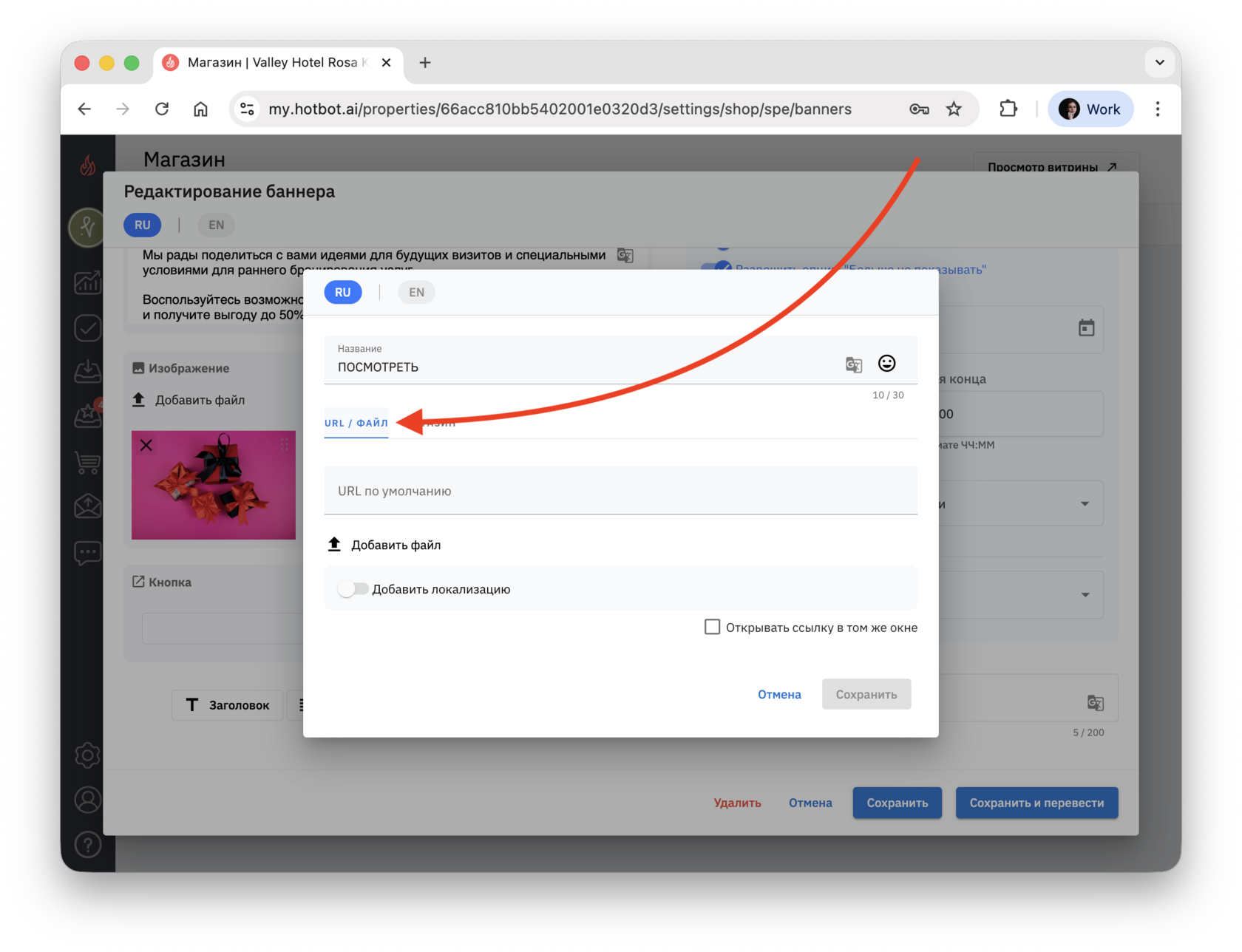
2. Добавьте ссылку в поле URL.
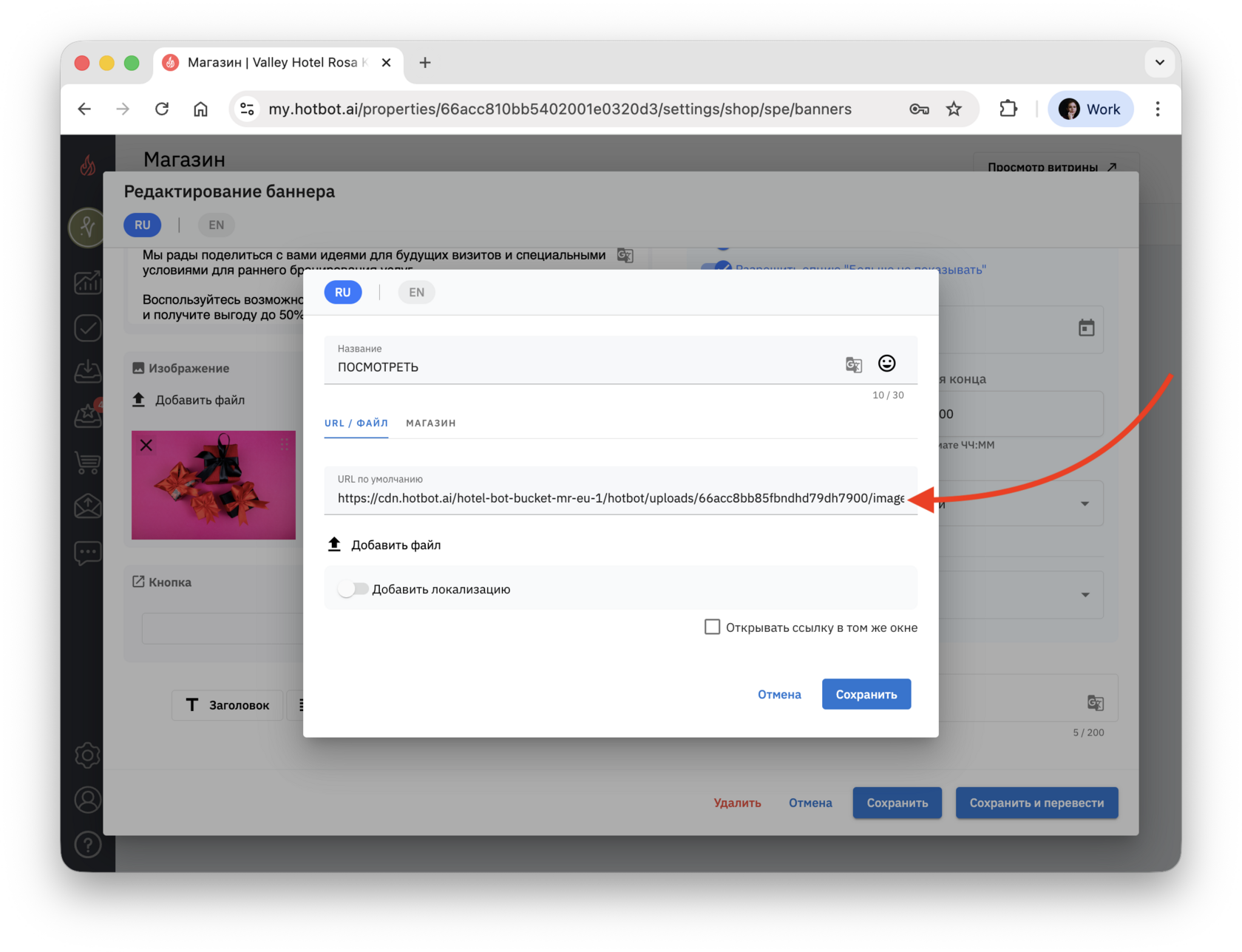
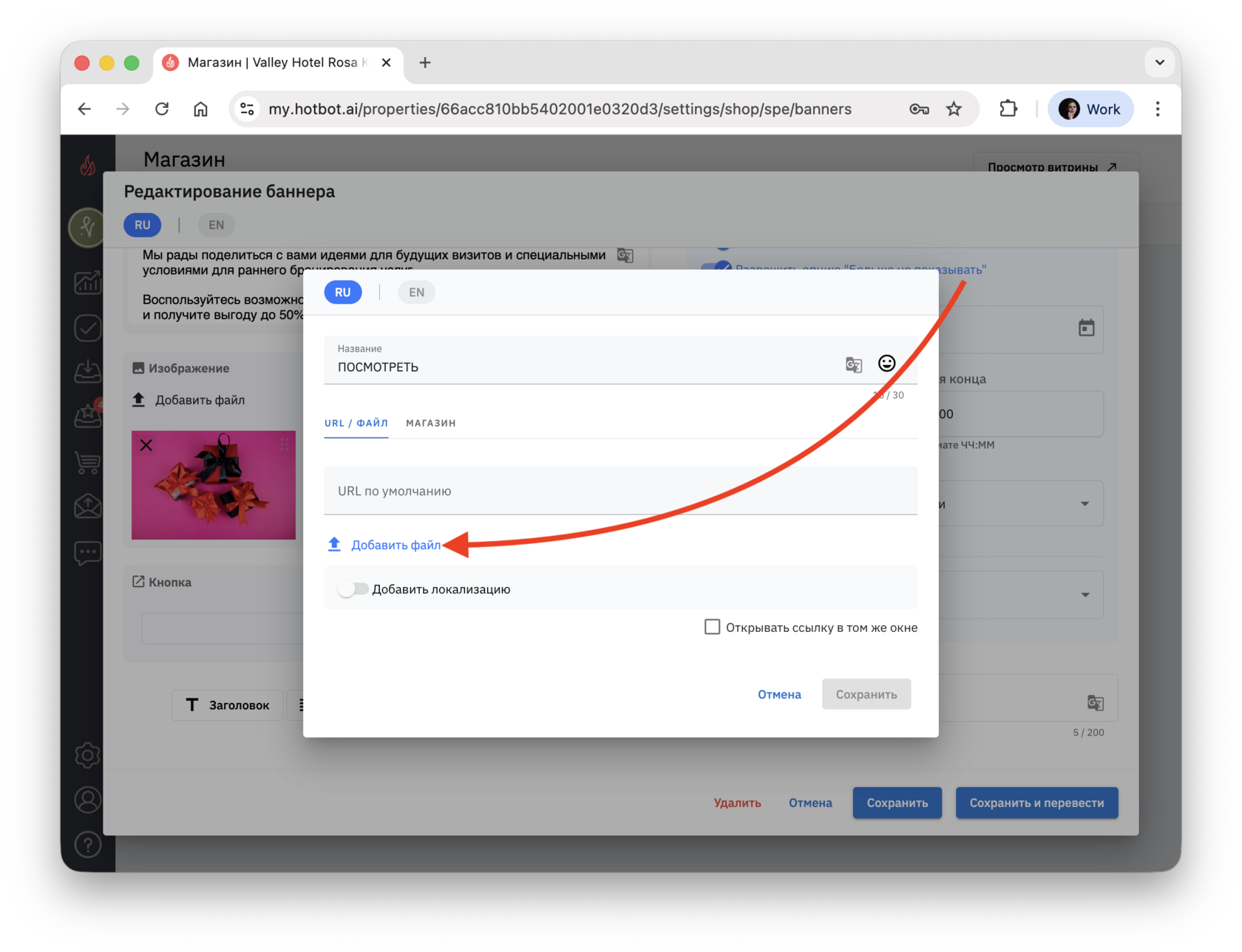
3. Если вместо ссылки необходимо загрузить файл, нажмите Добавить файл и выберите его со своего устройства.
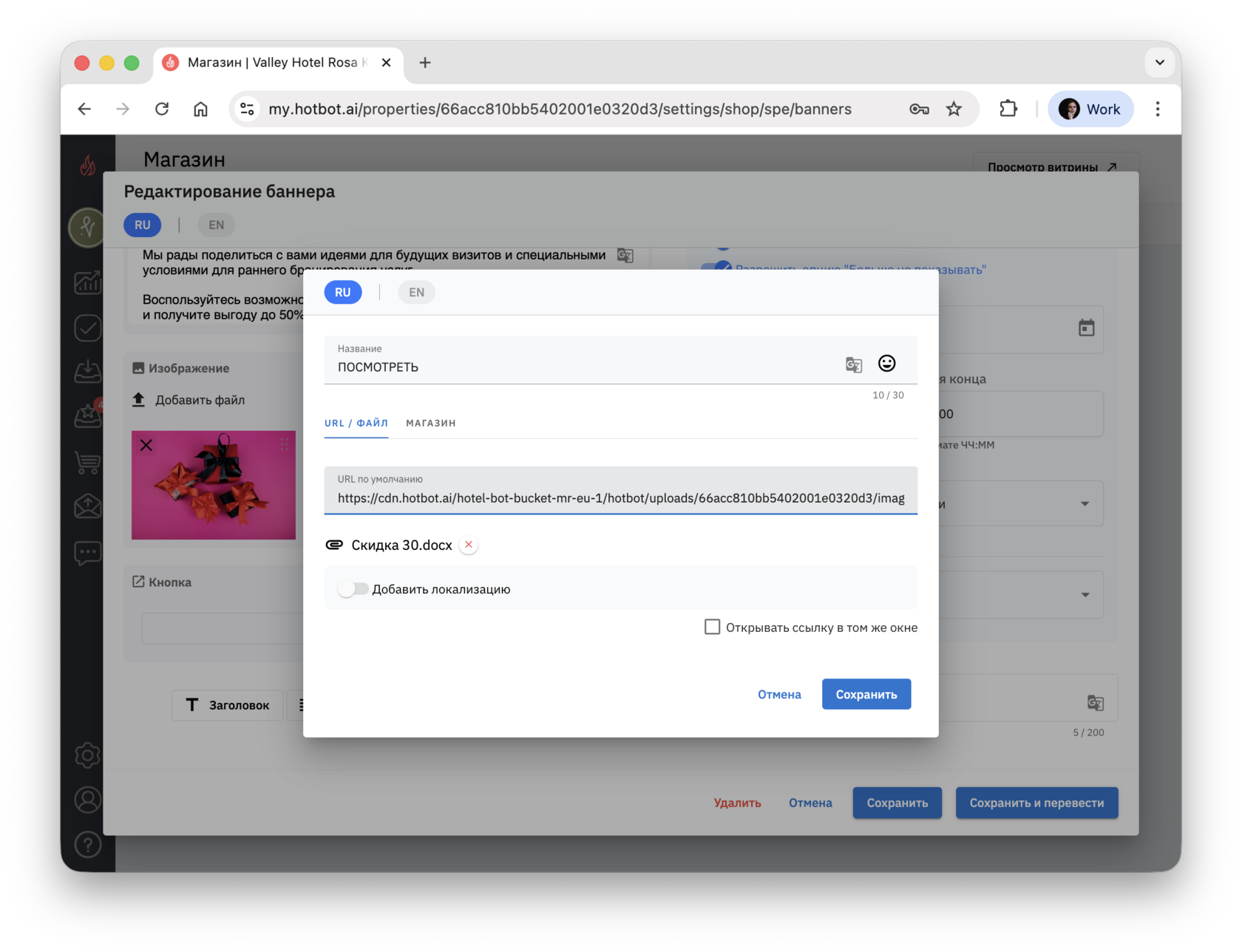
4. После загрузки файла ссылка в поле URL появится автоматически.
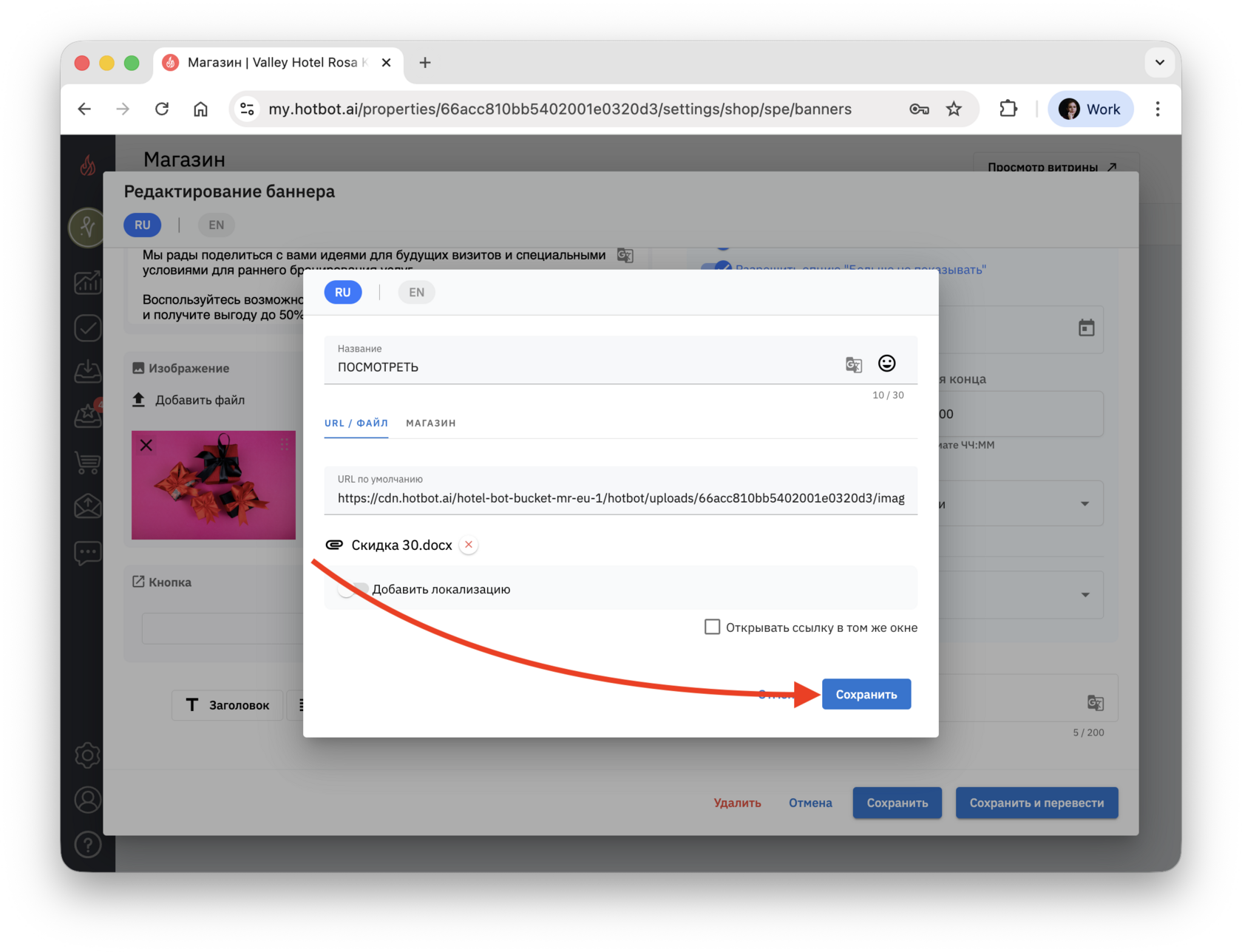
5. Нажмите Сохранить.
Добавление файлов для разных языков
Если в магазине поддерживаются разные языки, вы можете добавить файл на английском языке для всех остальных языков.
1. Нажмите Добавить локализацию.
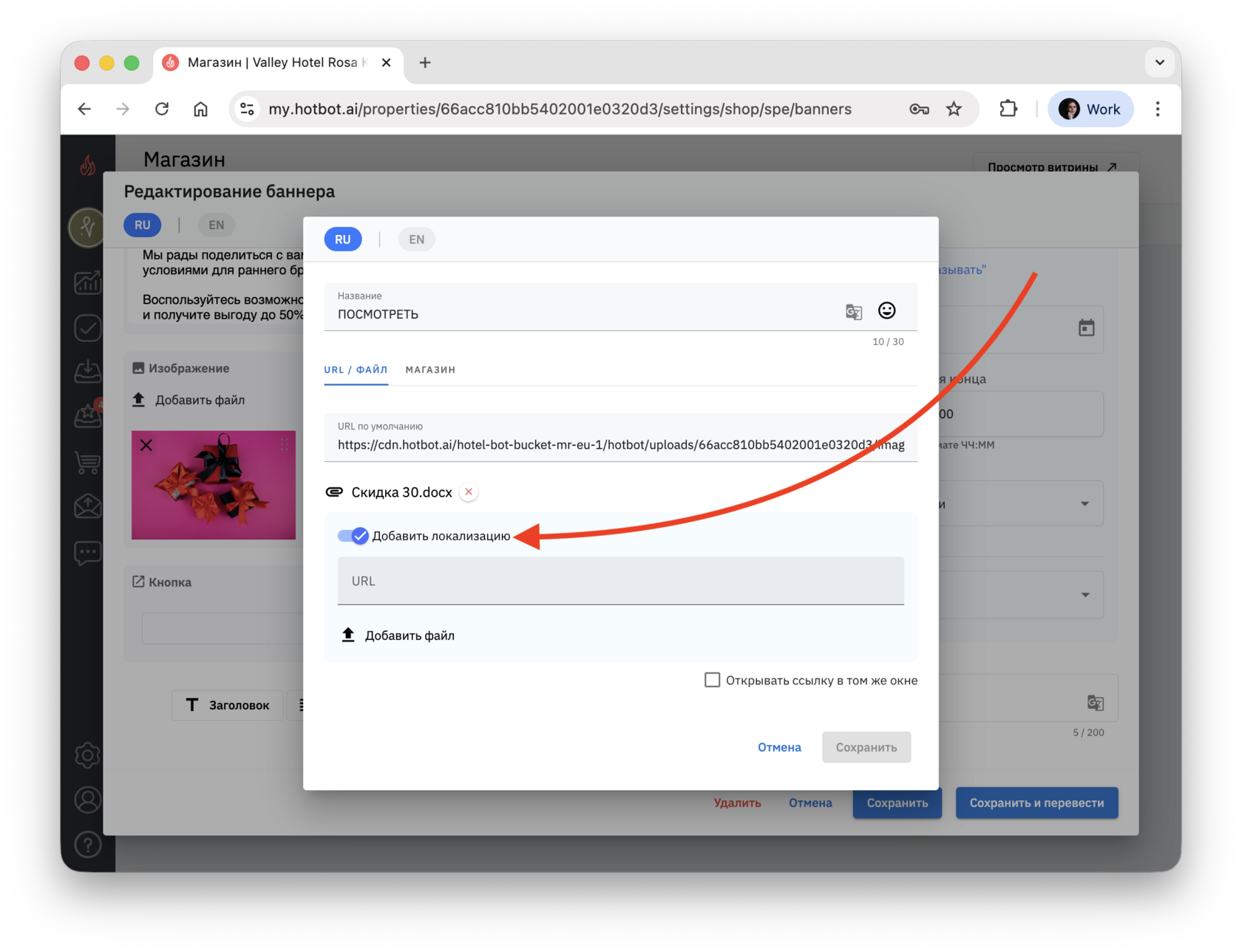
2. Загрузите файл на английском языке и нажмите Сохранить.
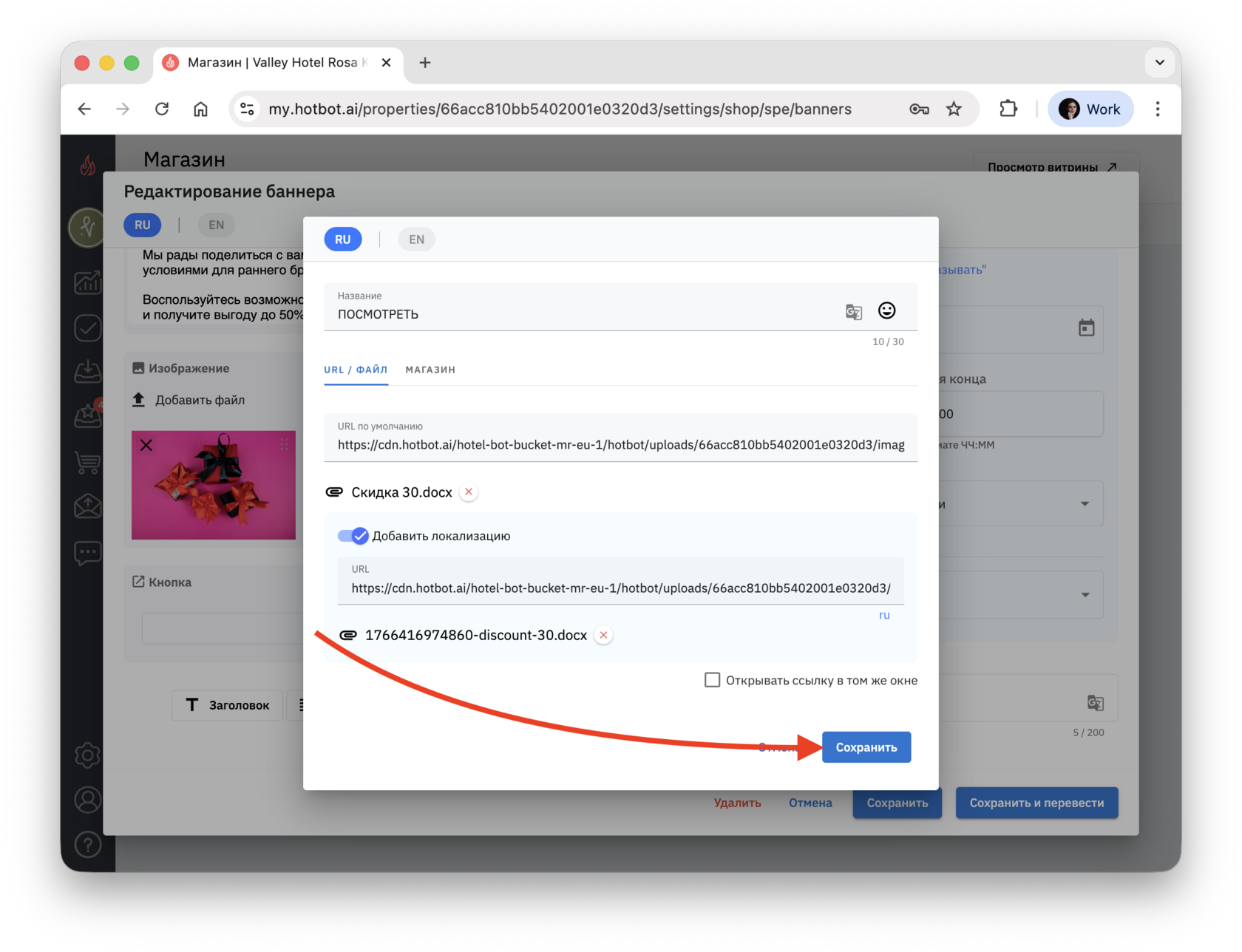
Теперь на витрине гость увидит соответствующий файл в зависимости от выбранного языка.
- Ссылка на магазин
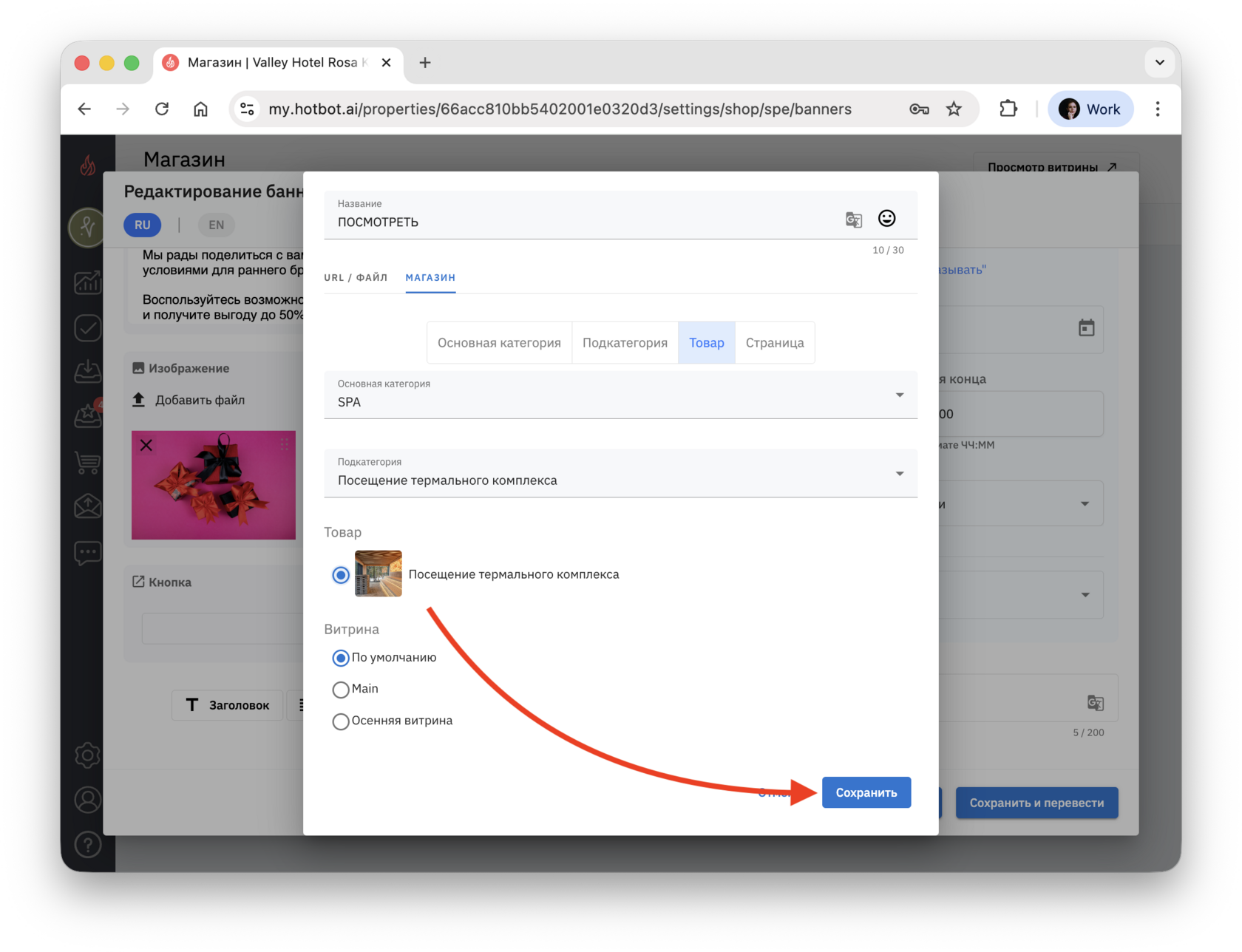
Вы также можете добавить кнопку, ведущую на категорию, подкатегорию, товар или другую страницу в магазине.
Для этого перейдите на вкладку Магазин.
Для этого перейдите на вкладку Магазин.
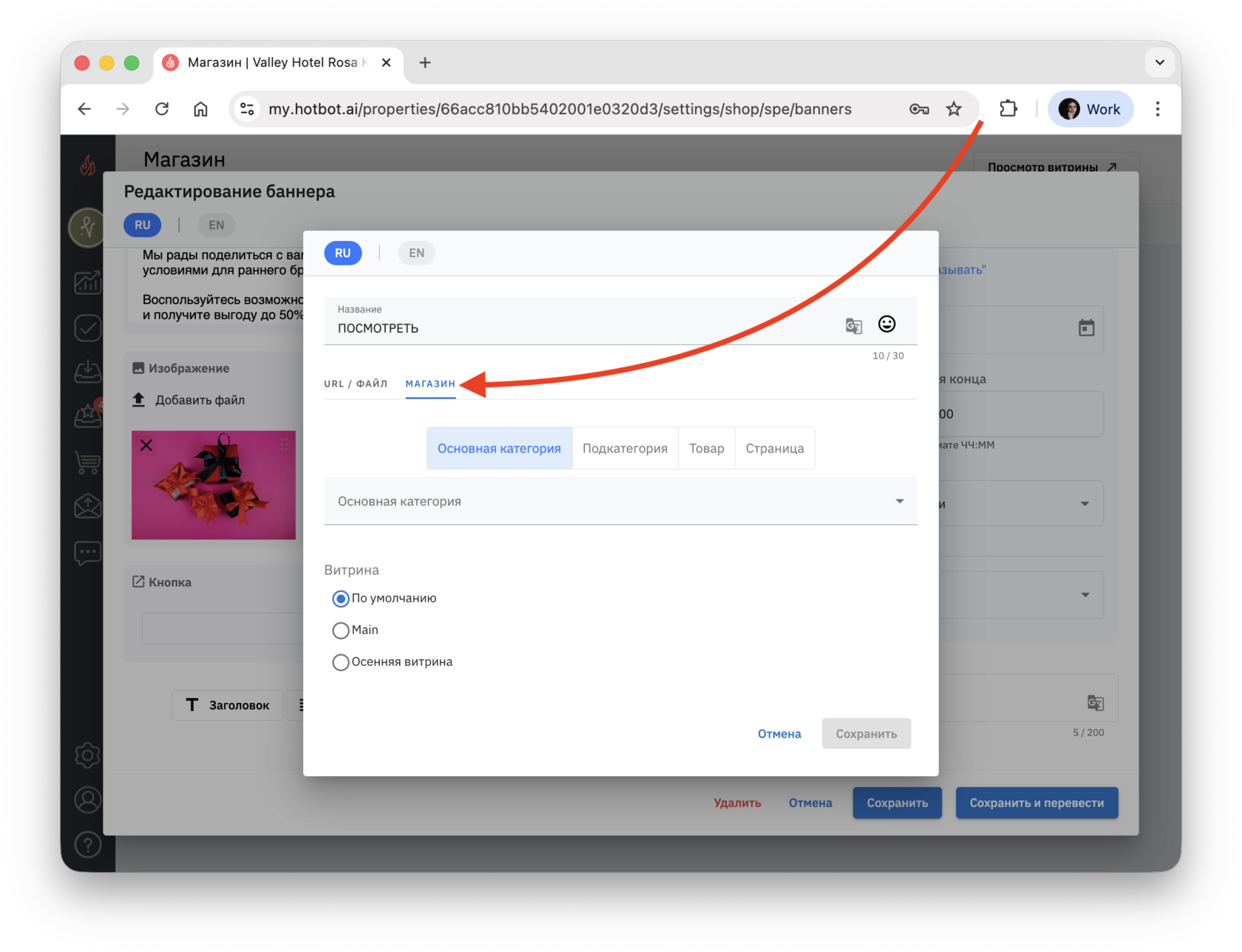
Выберите вкладку Основная категория, Подкатегория, Товар или Страница в зависимости от пути кнопки.
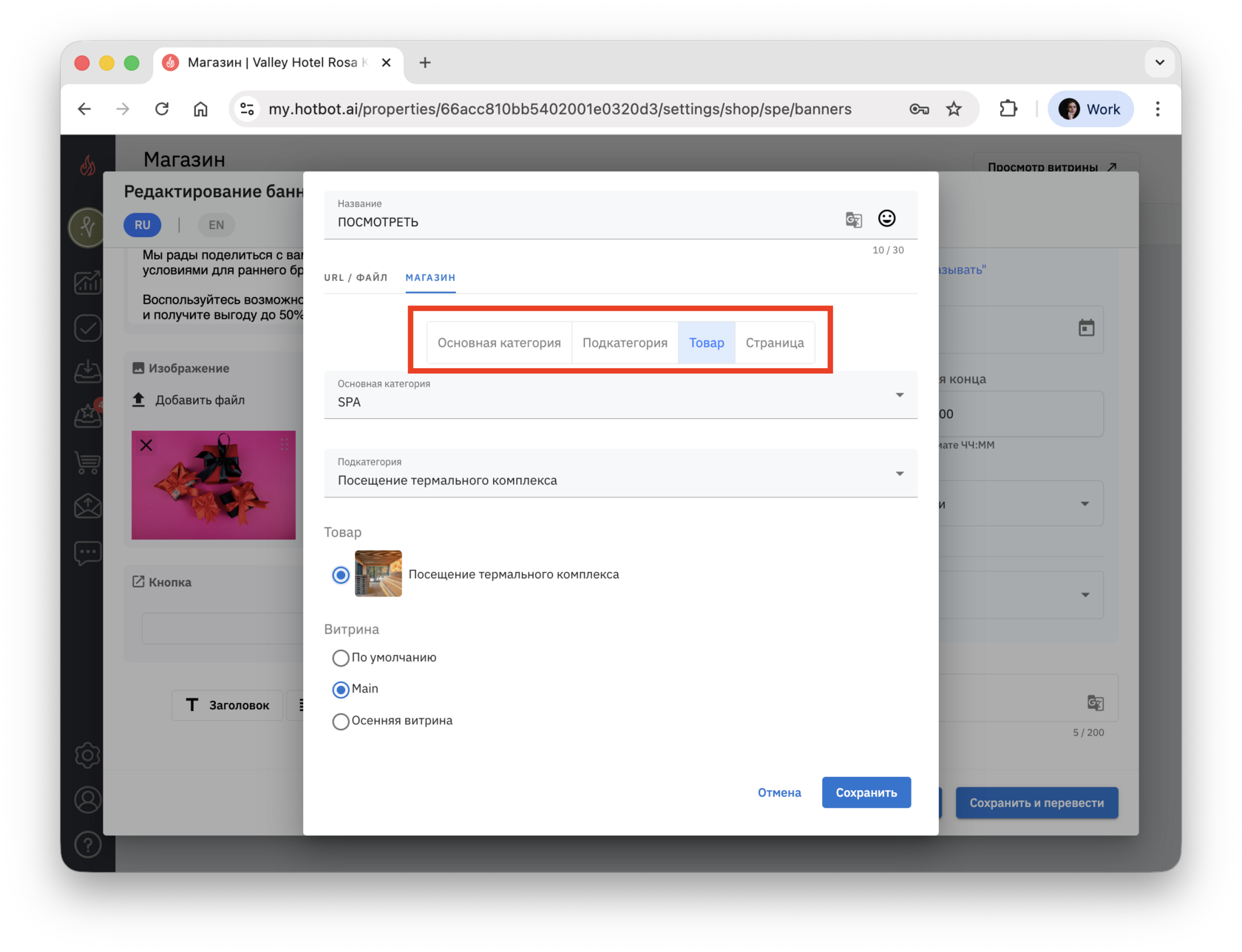
После настройки кнопки нажмите Сохранить — и кнопка появится на странице.
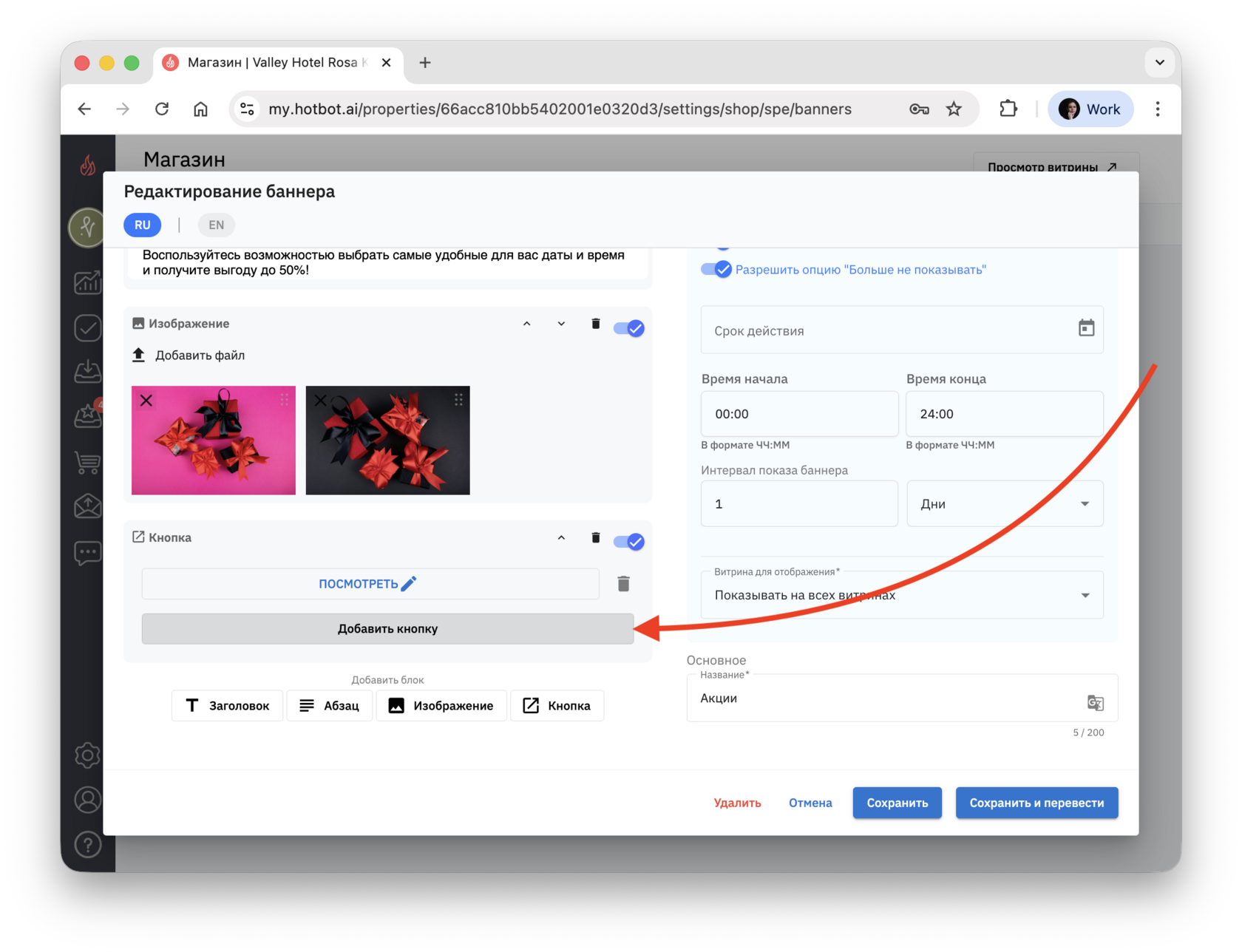
В один блок можно добавить несколько кнопок.
Для этого нажмите Добавить кнопку в том же блоке и настройте новую кнопку.
Для этого нажмите Добавить кнопку в том же блоке и настройте новую кнопку.
- Удаление блока
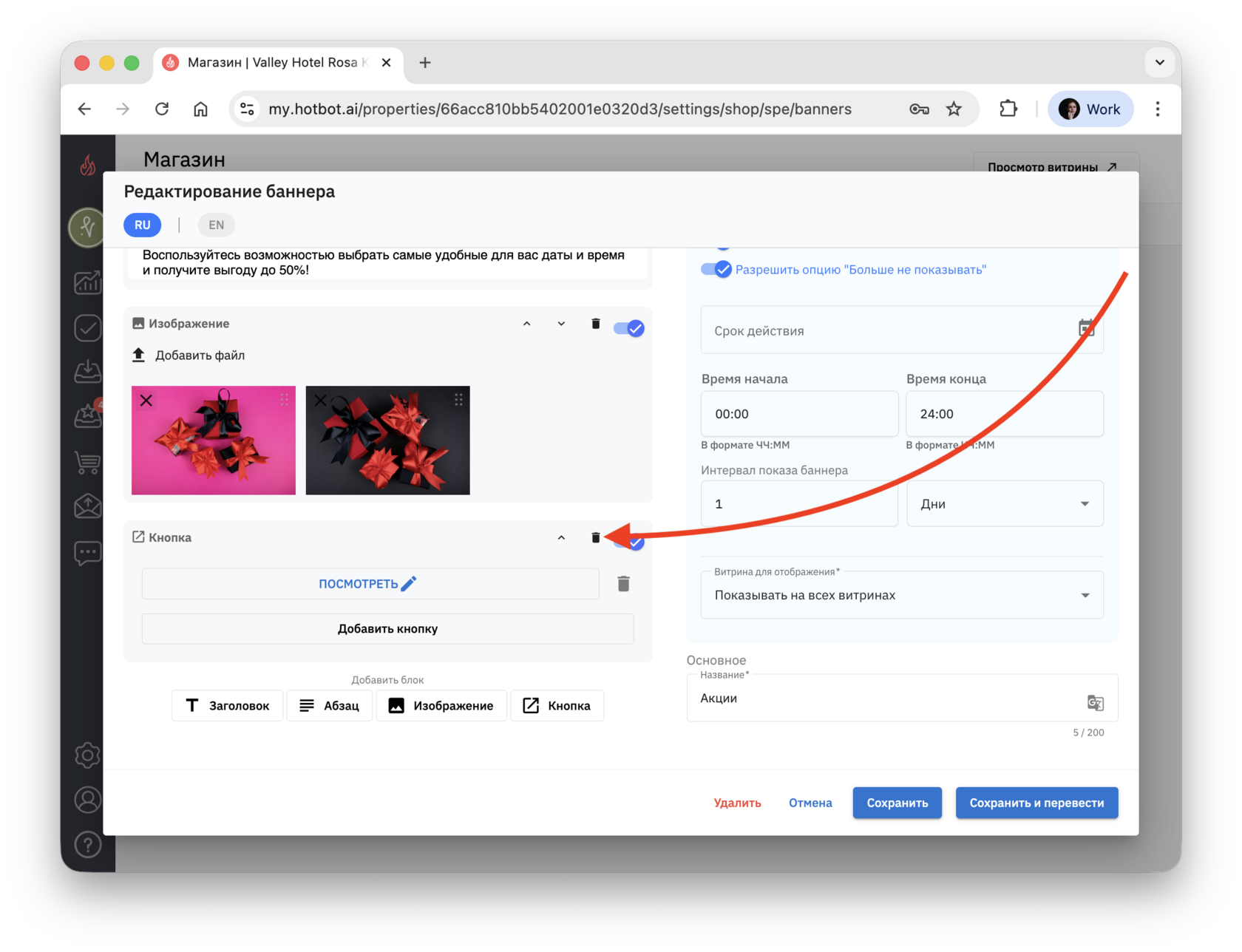
Чтобы удалить блок из страницы, нажмите на значок корзины в нужном блоке.
- Порядок блоков
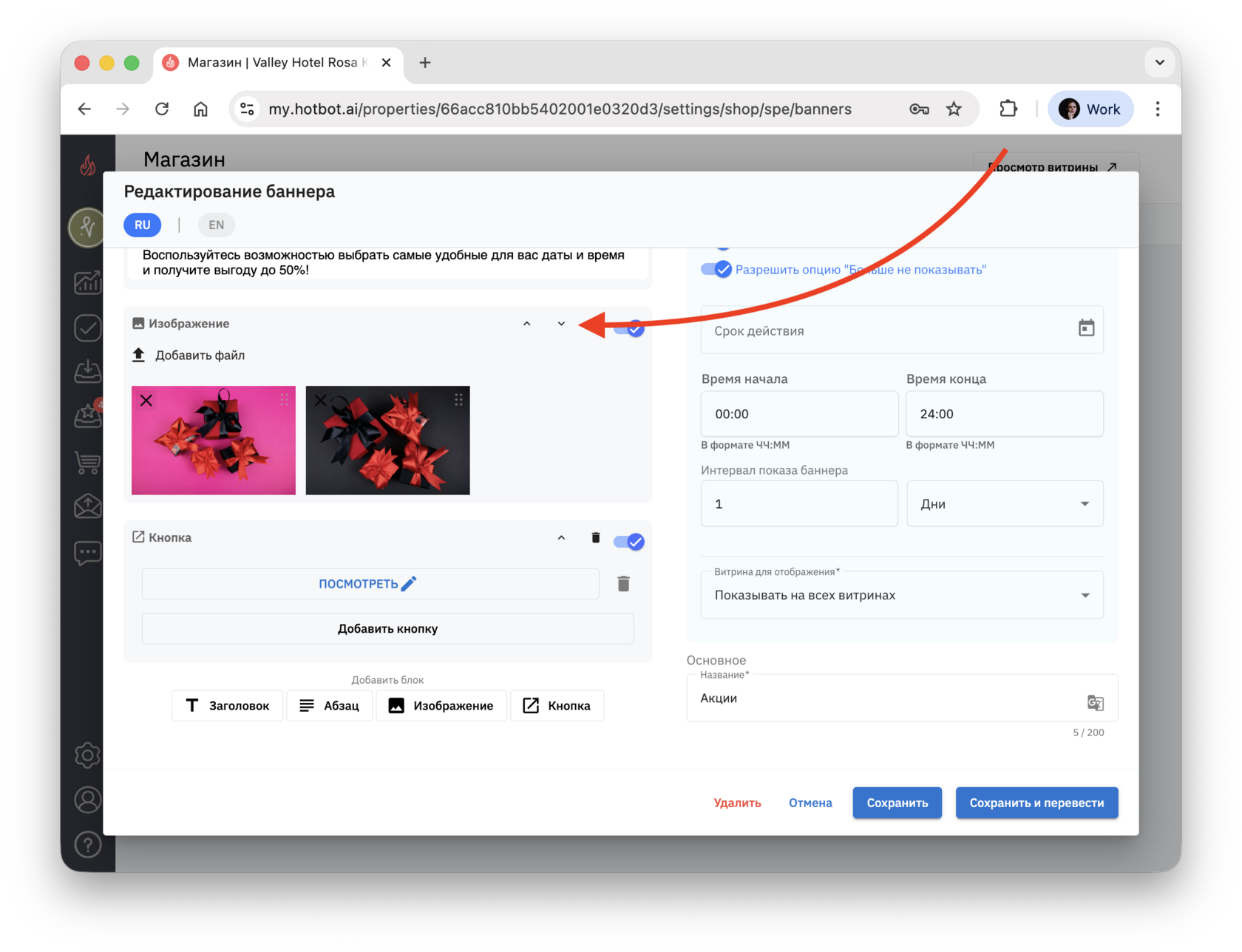
Чтобы поменять порядок блоков на странице, воспользуйтесь стрелками. При нажатии блок будет перемещаться на один блок выше/ниже в зависимости от направления стрелки.
Как скрыть баннер
- В магазине
Чтобы временно скрыть баннер без его удаления, в окошке редактирования нажмите на переключатель Показывать в магазине в правом верхнем углу.
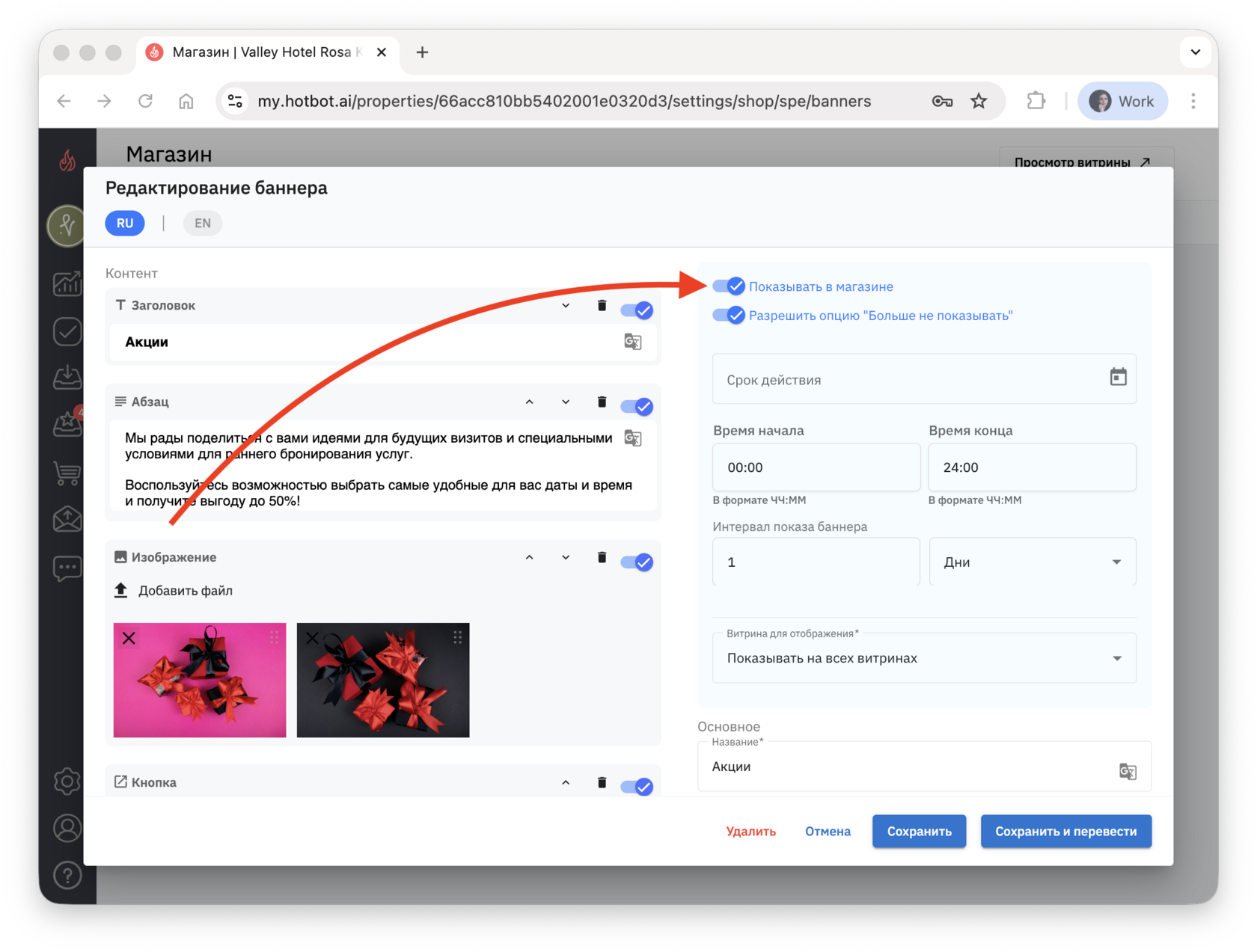
При отключении этой функции:
Баннер останется скрытым, пока вы не включите его снова.
- Блок станет желтым, а текст Показывать в магазине — серым.
- В списке баннеров рядом с ним появится значок ⏸.
Баннер останется скрытым, пока вы не включите его снова.
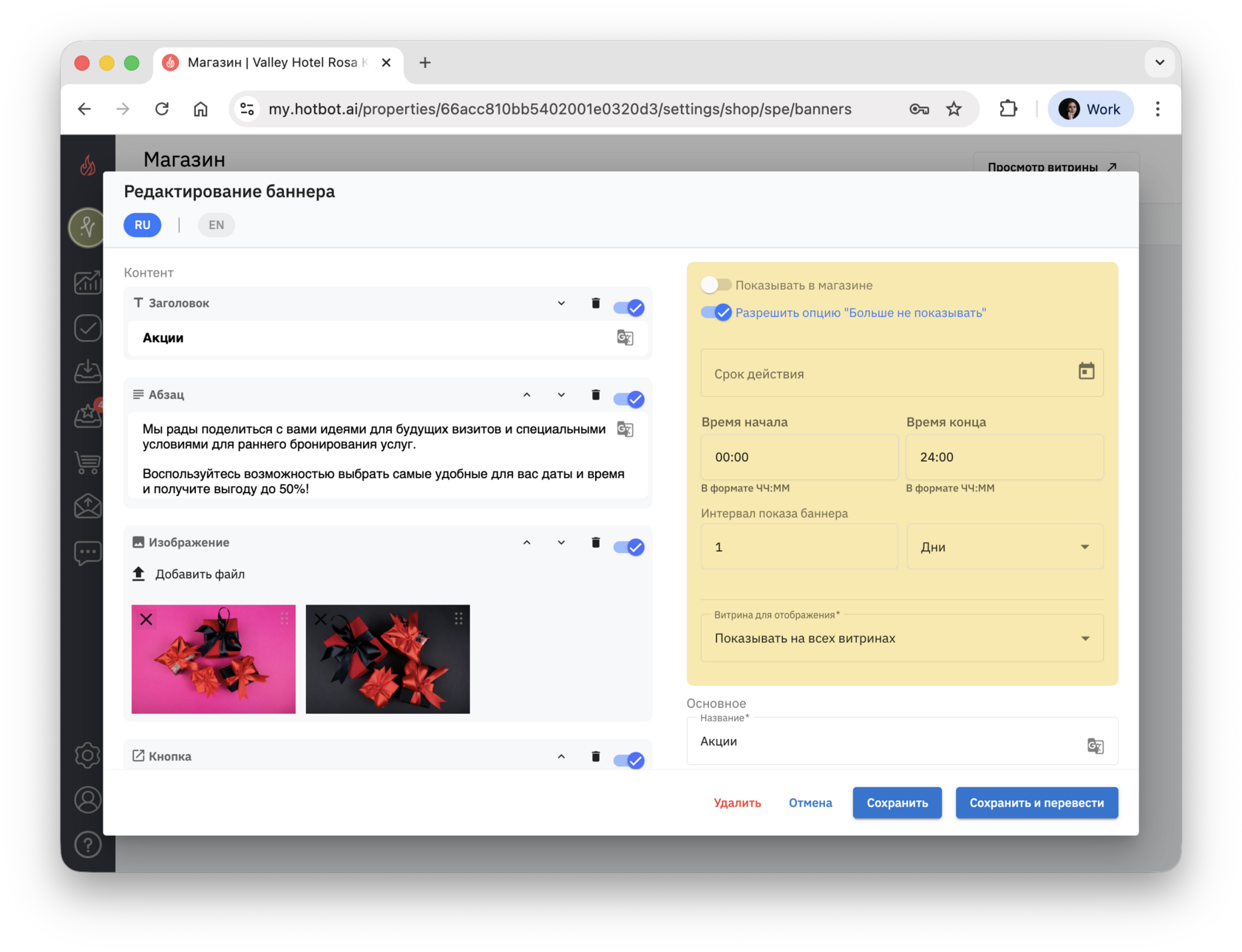
После этого нажмите Сохранить.
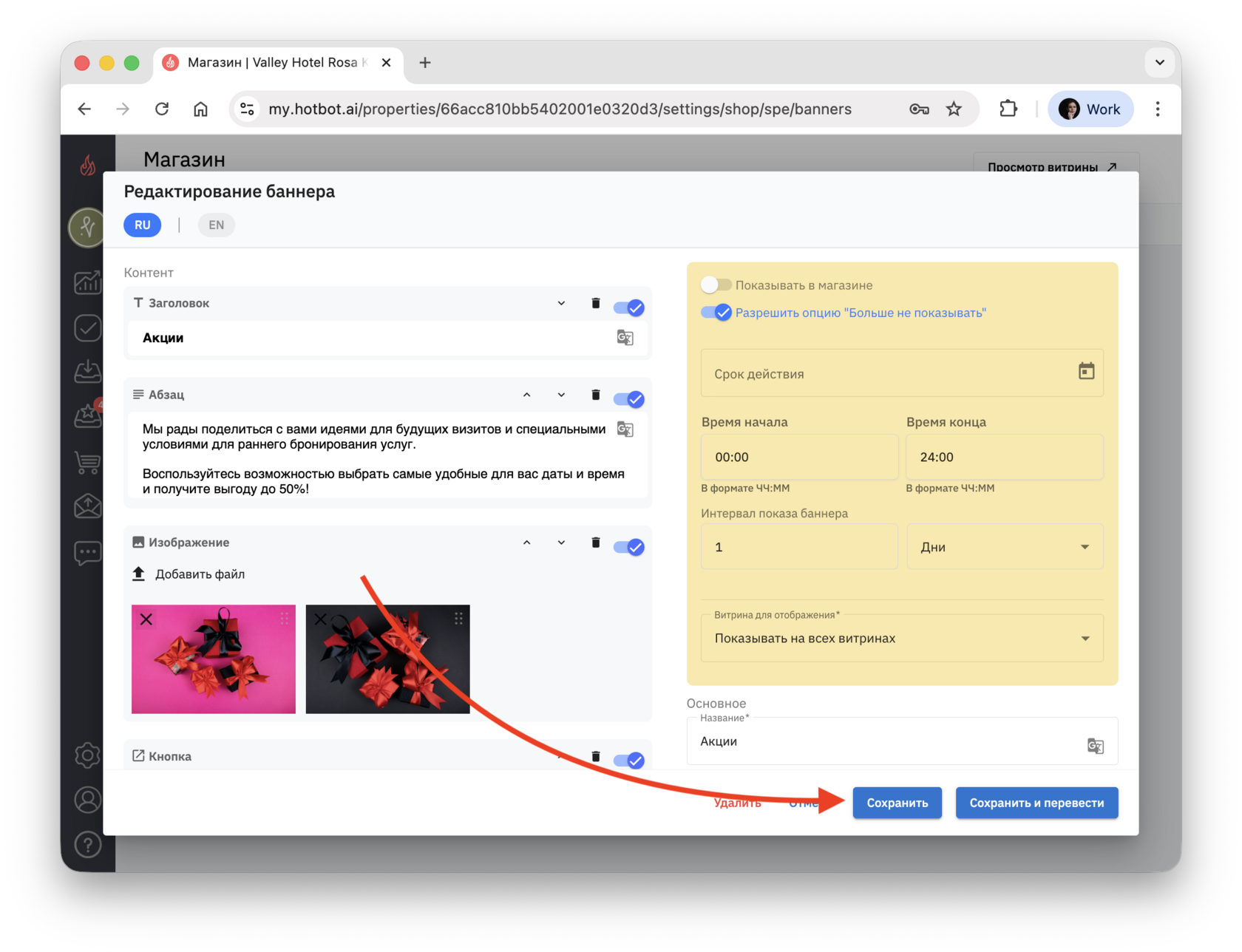
Чтобы заново включить отображение баннера, воспользуйтесь переключателем.
- Со стороны гостя
Когда баннер появляется на витрине, гость может нажать кнопку Больше не показывать, затем Скрыть. После этого баннер не будет отображаться до конца сеанса.
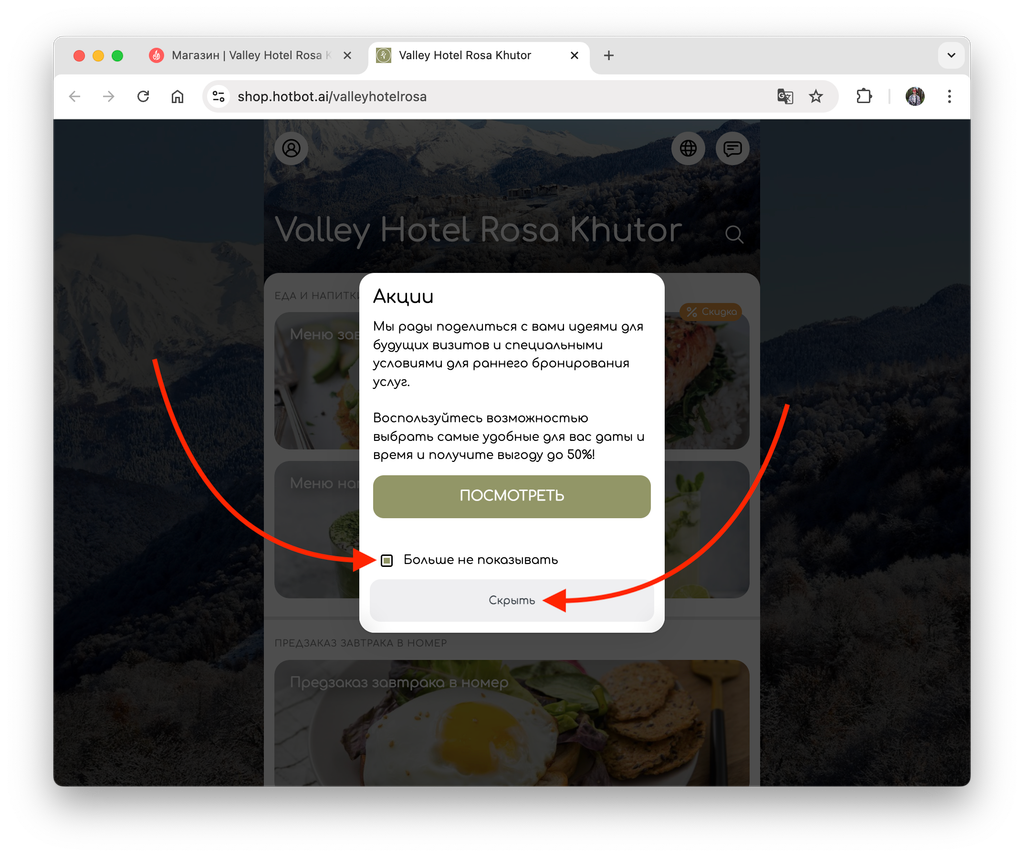
Чтобы исключить такую возможность, отключите чекбокс Разрешить опцию "Больше не показывать" в настройках баннера.
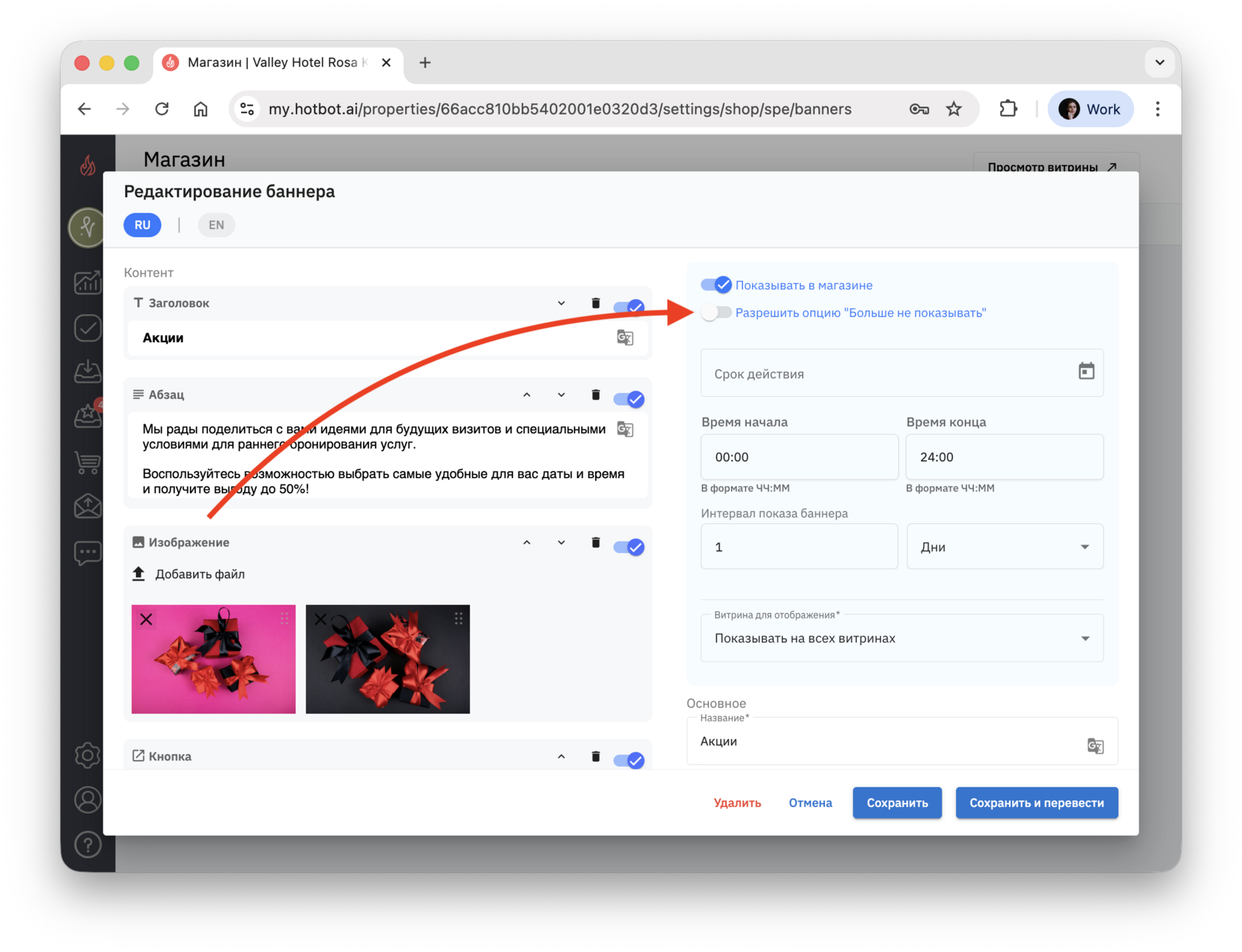
После этого кнопка Больше не показывать не будет отображаться и гости всегда будут видеть баннер при каждом его появлении.
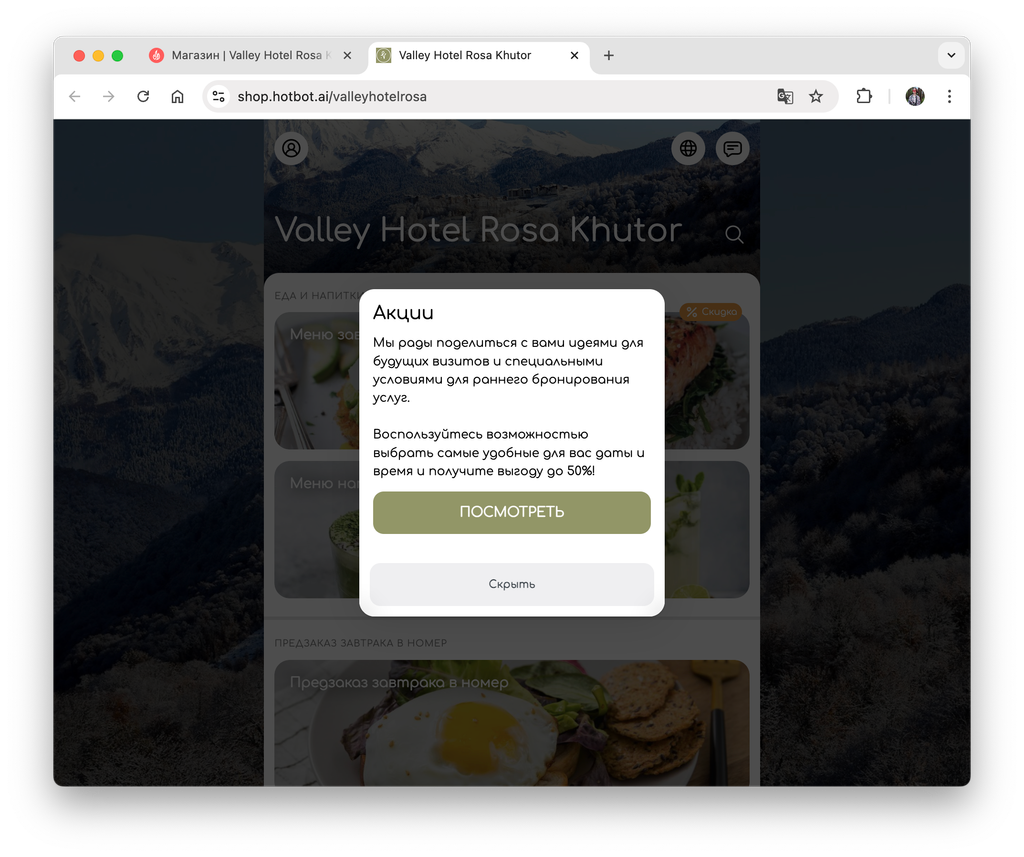
В чем разница между кнопками Больше не показывать и Скрыть.
- Больше не показывать — включает настройку, но сам баннер остается на экране. Чтобы он исчез, нужно дополнительно нажать Скрыть или кнопку-проводник.
- Скрыть — мгновенно убирает баннер и не дает ему появляться при обновлении страницы.
Сохранение изменений
- Сохранить — сохранение изменений на выбранном языке.
- Сохранить и перевести — сохранить страницу на всех языках.
Может быть полезно
Остались вопросы?
Мы поможем найти ответ — выберите удобный способ:
- Кнопка ❓ в личном кабинете
- Telegram-бот @HotbotAISupport_bot
- MAX-бот @HotbotAISupport_bot
- Почта support@hotbot.ai
- Телефон +7 (499) 110-86-62
