




Ссылка на эту статью: https://htbt.ru/to/statistics
В этой статье вы узнаете, как просматривать и анализировать ключевые показатели витрины, а также выгружать статистику за нужный период.
Нужна помощь?
Задайте вопрос вашему менеджеру или в службу поддержки по кнопке ❓ в нижнем левом углу личного кабинета.
Начало работы
Страница статистики или Дашборд помогает вам отслеживать ключевые показатели работы витрины: от количества просмотров и заказов до эффективности отдельных разделов и кнопок. С его помощью вы можете анализировать поведение гостей, находить точки роста, выявлять слабые места и принимать решения, которые улучшат продажи и пользовательский опыт.
Как открыть статистику
Для перехода к настройкам зайдите в свой личный кабинет на сайте Hotbot.ai или по прямой ссылке my.hotbot.ai.
Если у вас нет личного кабинета или доступа к описанным настройкам, обратитесь к ответственному сотруднику вашего отеля.
Если вы забыли пароль от личного кабинета, вы можете восстановить его по инструкции
Восстановление пароля.
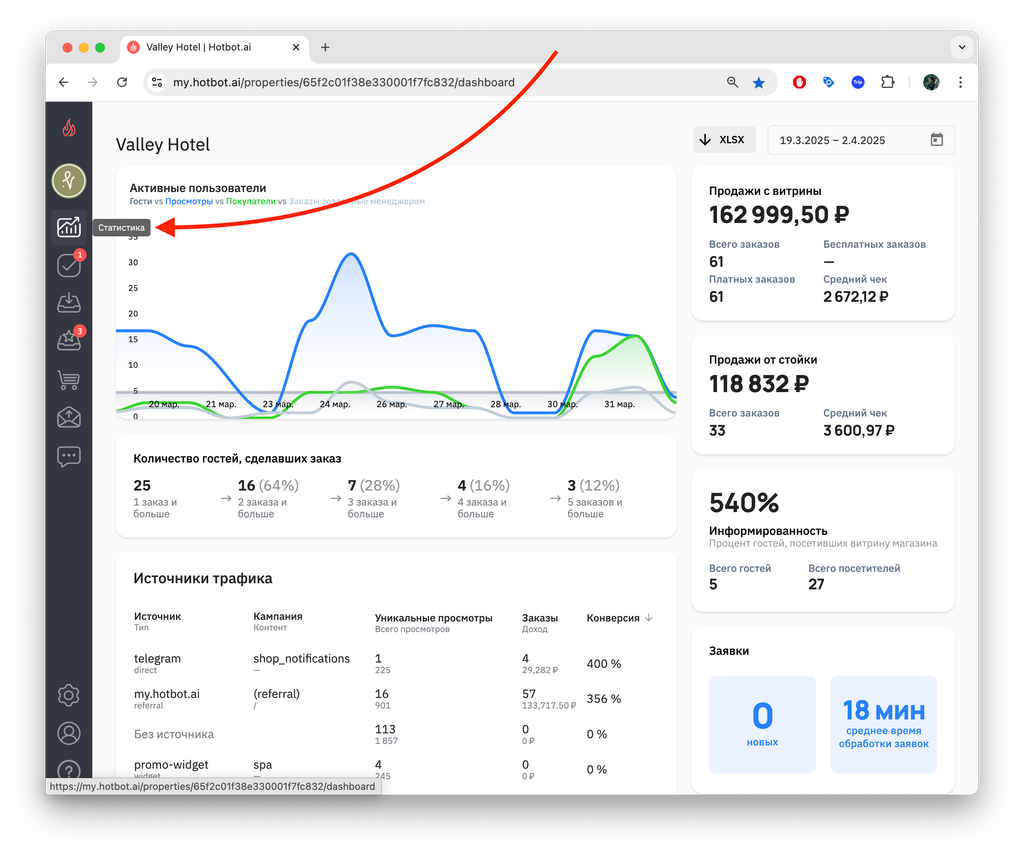
Перейдите на вкладку Статистика в левом меню или откройте стартовую страницу — данные также отображаются там.
Фильтрация по дате
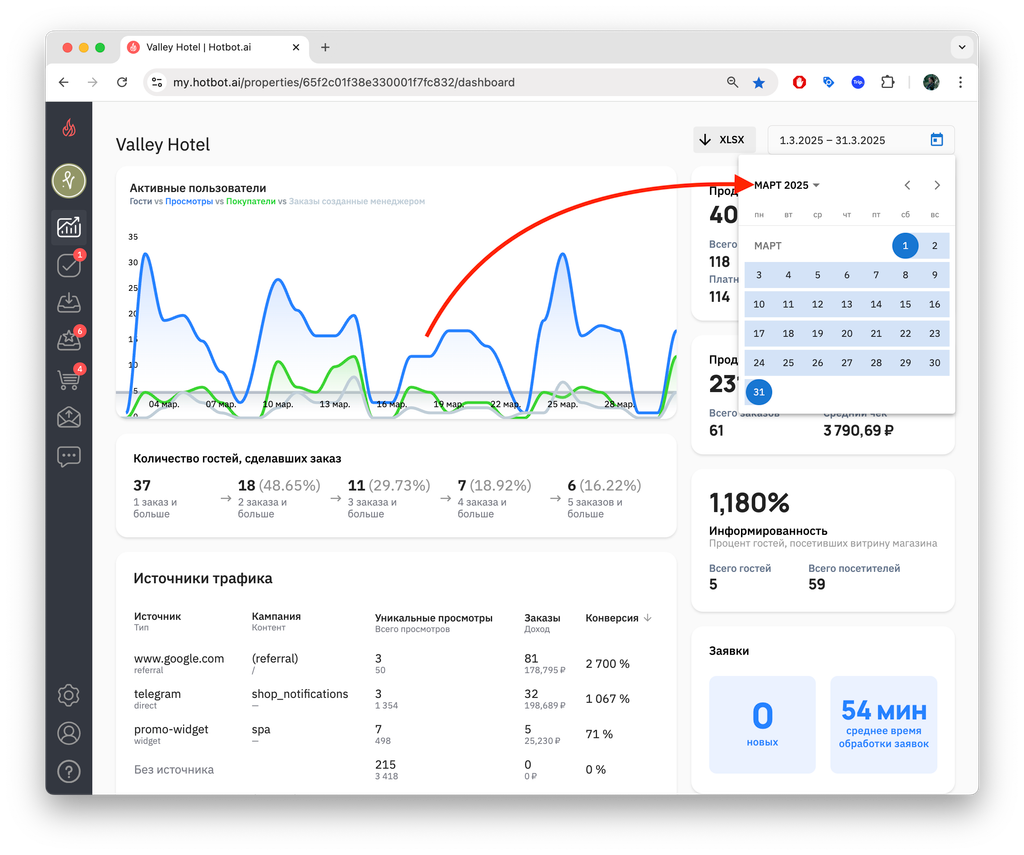
В верхнем правом углу страницы выберите период отображения данных. Даты можно вводить вручную или выбрать через календарь.
Выгрузка данных
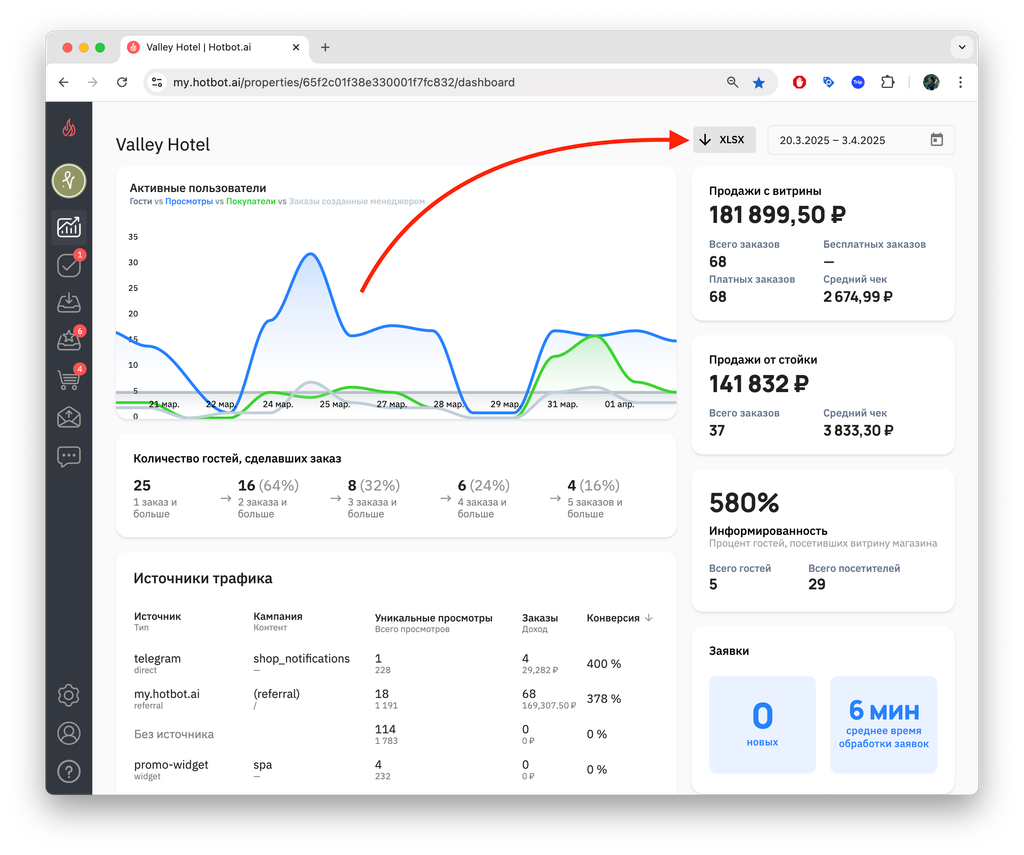
Чтобы скачать отчет по статистике, выберите интересующий период в календаре и нажмите кнопку XLSX. Файл в формате Excel автоматически загрузится на ваше устройство.
Описание виджетов статистики
На этой странице вы найдете виджеты с основными метриками за выбранный период: количество заказов, просмотров, уникальных пользователей, средний чек и другие данные. Виджеты помогут быстро оценить эффективность и поведение пользователей. Все метрики можно фильтровать по дате.
Витрина
- Активные пользователи
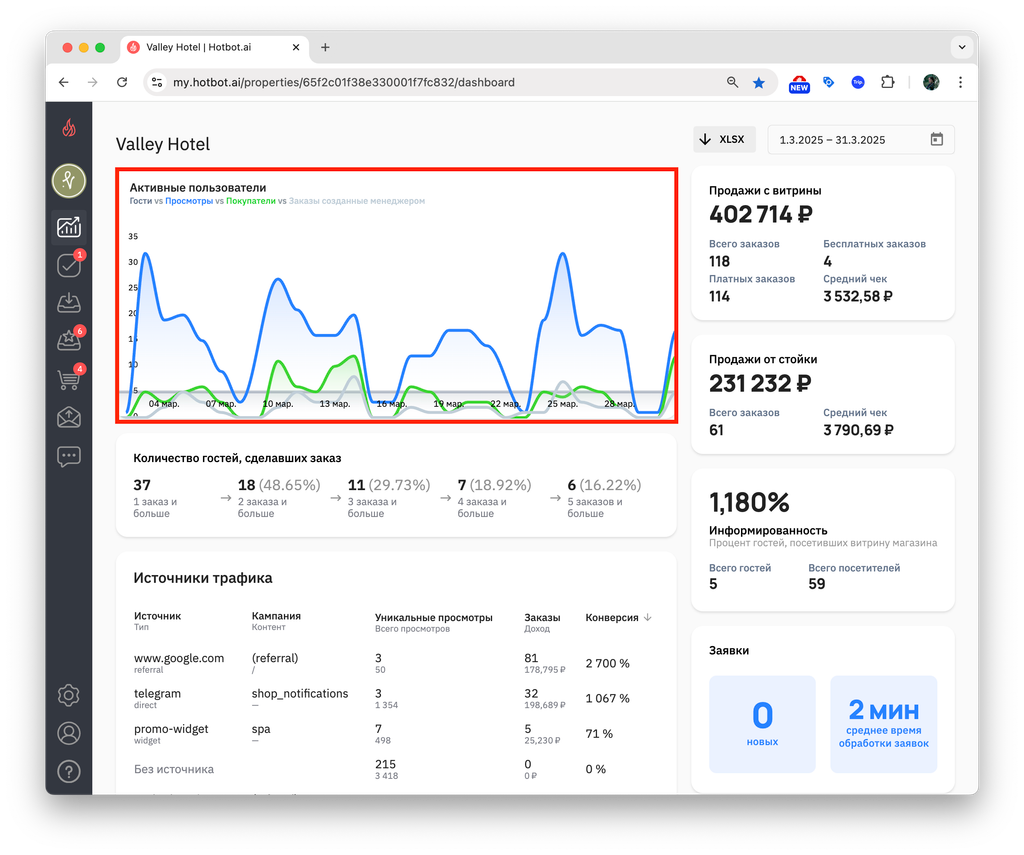
Этот виджет отображает активность гостей на витрине (вертикальная шкала) за выбранный период времени (горизонтальная шкала). Точные данные за один день отображаются при наведении на определенный график.
▼ Гости — общее количество гостей.
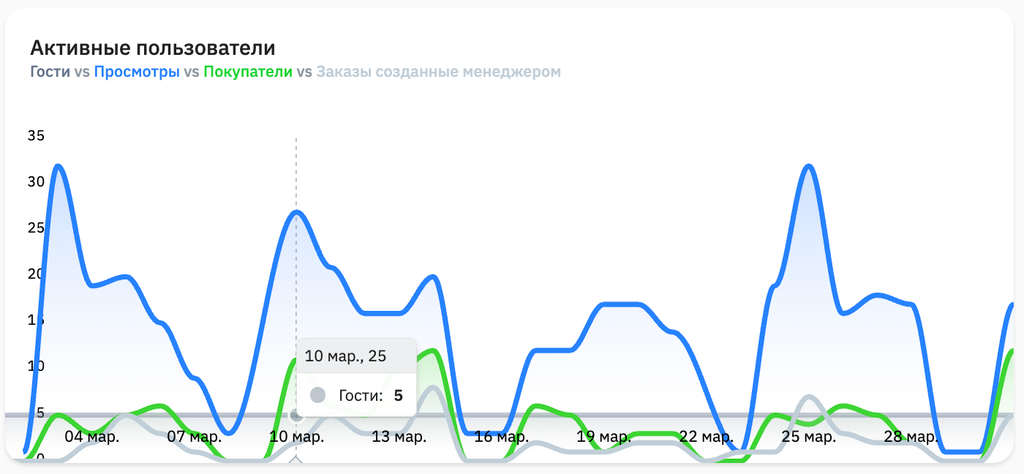
Обозначено серой линией.
Просмотры — количество просмотров витрины.
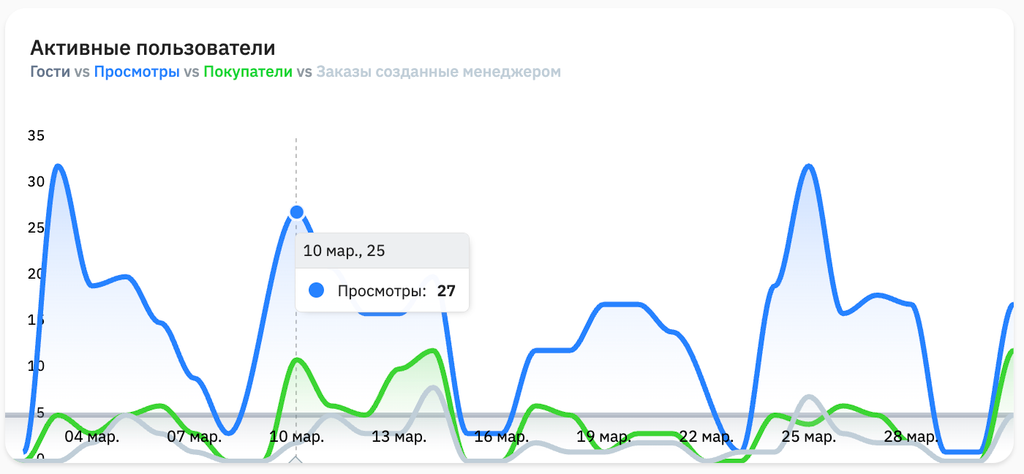
Обозначено cиней линией.
▼ Покупатели — количество гостей, оформивших хотя бы один заказ.
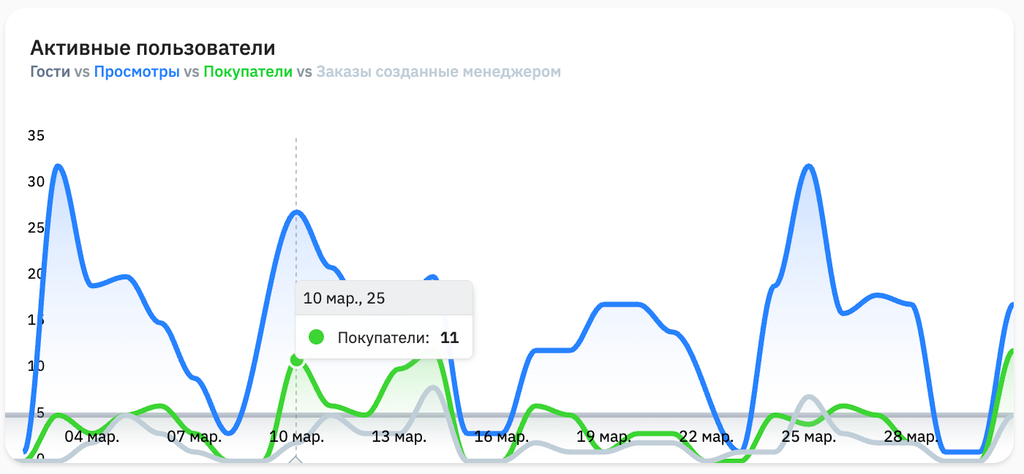
Обозначено зеленой линией.
▼ Заказы, созданные менеджером — количество заказов, оформленных от стойки.
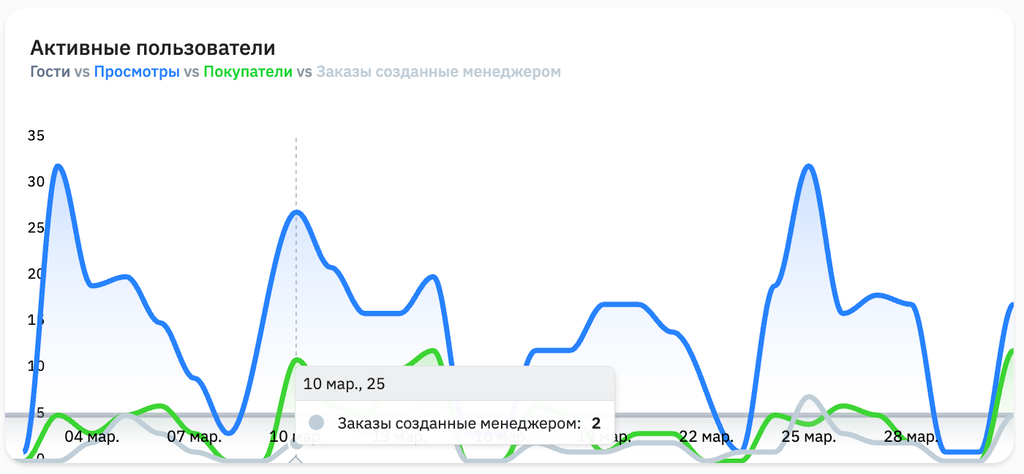
Обозначено серой линией.
Подробнее в статье Заказы от стойки.
- Emails
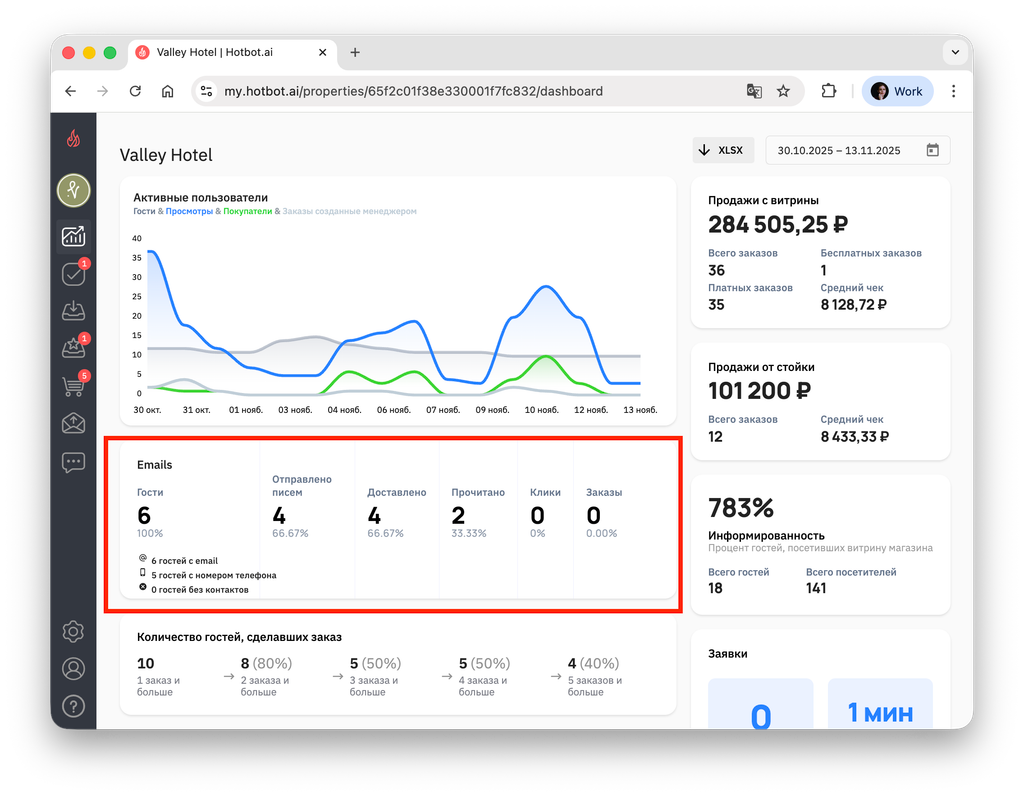
Этот виджет показывает, сколько гостей за выбранный период имеют контактные данные и как они взаимодействуют с email-рассылками отеля.
Отображаются показатели:
Дополнительно показывается распределение гостей по наличию контактов: гости с email, гости с номером телефона и гости без контактов.
Отображаются показатели:
- Гости — количество гостей с email или номером телефона.
- Отправлено писем — сколько писем отправлено за выбранный период.
- Доставлено — количество писем, успешно доставленных гостям.
- Прочитано — количество открытых писем.
- Клики — количество переходов по ссылкам внутри писем.
- Заказы — количество заказов, оформленных после перехода из письма.
Дополнительно показывается распределение гостей по наличию контактов: гости с email, гости с номером телефона и гости без контактов.
- Количество гостей, сделавших заказ
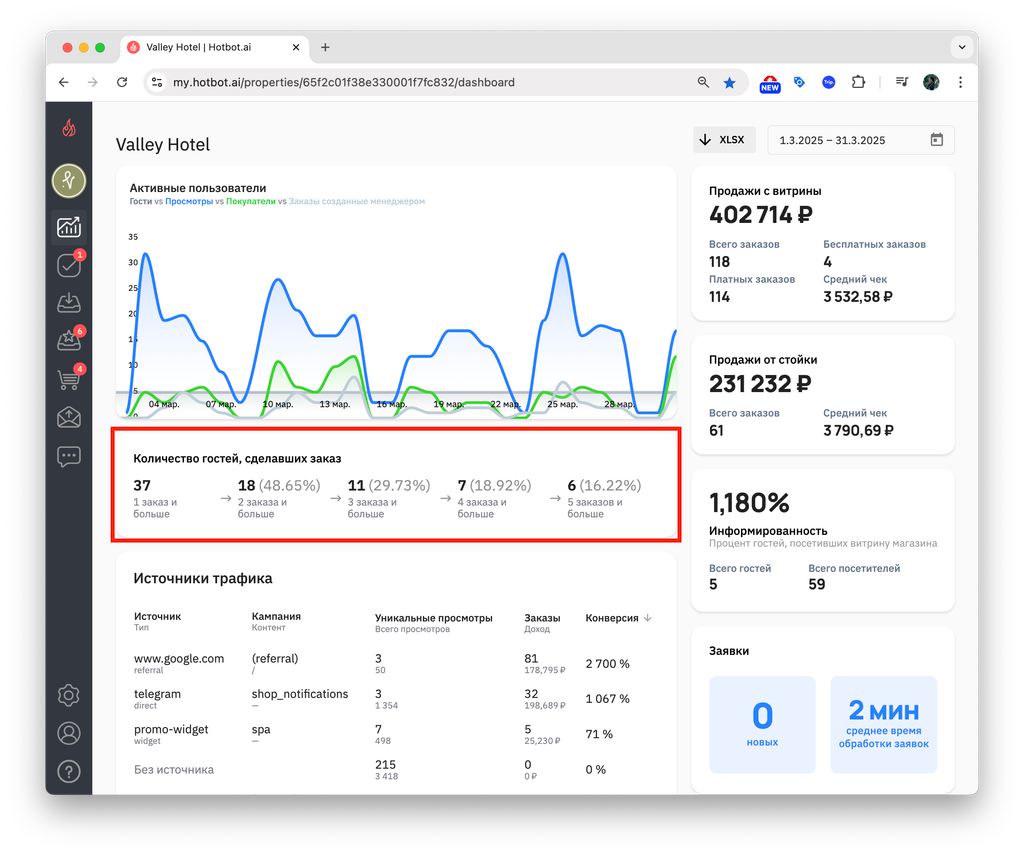
Этот виджет показывает, сколько уникальных гостей оформили хотя бы один заказ за выбранный период.
Показатель помогает оценить вовлеченность гостей и понять, насколько хорошо витрина конвертирует просмотры в покупки.
Показатель помогает оценить вовлеченность гостей и понять, насколько хорошо витрина конвертирует просмотры в покупки.
- Источники трафика
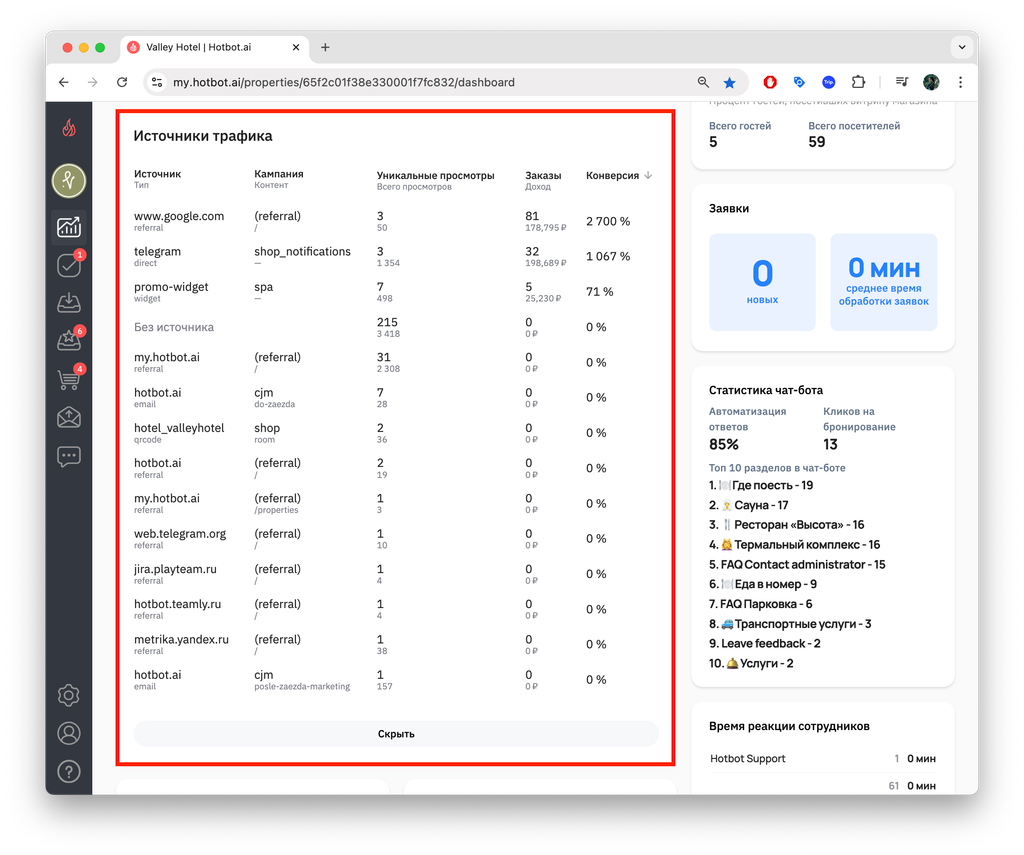
Этот виджет показывает, откуда гости переходят на витрину. С его помощью можно понять, какие каналы приносят заказы, а какие — просто просмотры. Это позволяет правильно распределять усилия в маркетинге и улучшать видимость нужных точек входа в сервис.
Таблица включает такие параметры:
Таблица включает такие параметры:
- Источник — откуда пришел пользователь: сайт, мессенджер, email и т. д.
- Тип — тип перехода (referral, direct, email, widget, qrcode).
- Кампания (utm_campaign) — название промо-акции, меню или действия (например, shop_notifications, spa, cjm).
- Контент (utm_content) — где именно размещена ссылка (например, room, до-заезда, после-заезда).
- Уникальные просмотры — сколько разных гостей кликнули по ссылке.
- Всего просмотров — общее количество переходов.
- Заказы — сколько заказов оформили гости с этого источника.
- Доход — сумма, полученная с заказов.
- Конверсия — процент переходов, закончившихся заказом.
Примеры источников:
В вашем отеле отобразятся только те источники трафика, которые вы настроите или подключите.
Рассмотрим источники в данном примере:
→ Конверсия: 2700% (высокий интерес и мотивация у гостей).
→ Пример: сообщение о спецпредложении в SPA или напоминание об услугах.
→ Используется для продвижения конкретных услуг, например, «Скидка в SPA».
→ Например, «Забронируйте SPA заранее» или «Оцените отдых».
В вашем отеле отобразятся только те источники трафика, которые вы настроите или подключите.
Рассмотрим источники в данном примере:
- www.google.com (referral):
→ Конверсия: 2700% (высокий интерес и мотивация у гостей).
- telegram (direct, кампания _shop_notifications):
→ Пример: сообщение о спецпредложении в SPA или напоминание об услугах.
- promo-widget (widget, кампания _spa):
→ Используется для продвижения конкретных услуг, например, «Скидка в SPA».
- Без источника:
- my.hotbot.ai (referral):
- email (до-заезда, после-заезда-marketing):
→ Например, «Забронируйте SPA заранее» или «Оцените отдых».
- hotel_valleyhotel (shop, контент room):

QR-коды в номерах или на других носителях в отеле.
→ Хорошо работают для локального продвижения.
Внутренние или партнерские системы, откуда кто-то мог перейти на витрину.
→ Хорошо работают для локального продвижения.
Внутренние или партнерские системы, откуда кто-то мог перейти на витрину.
Как использовать:
- Узнайте, какие каналы привлекают больше всего клиентов.
- Отслеживайте, какие из них реально приносят заказы, а не просто трафик.
- Разделяйте UTM-метки по акциям, чтобы оценить их результативность.
- Используйте промо-виджеты и email-рассылки осознанно — смотрите, что работает лучше всего.
- Продажи с витрины
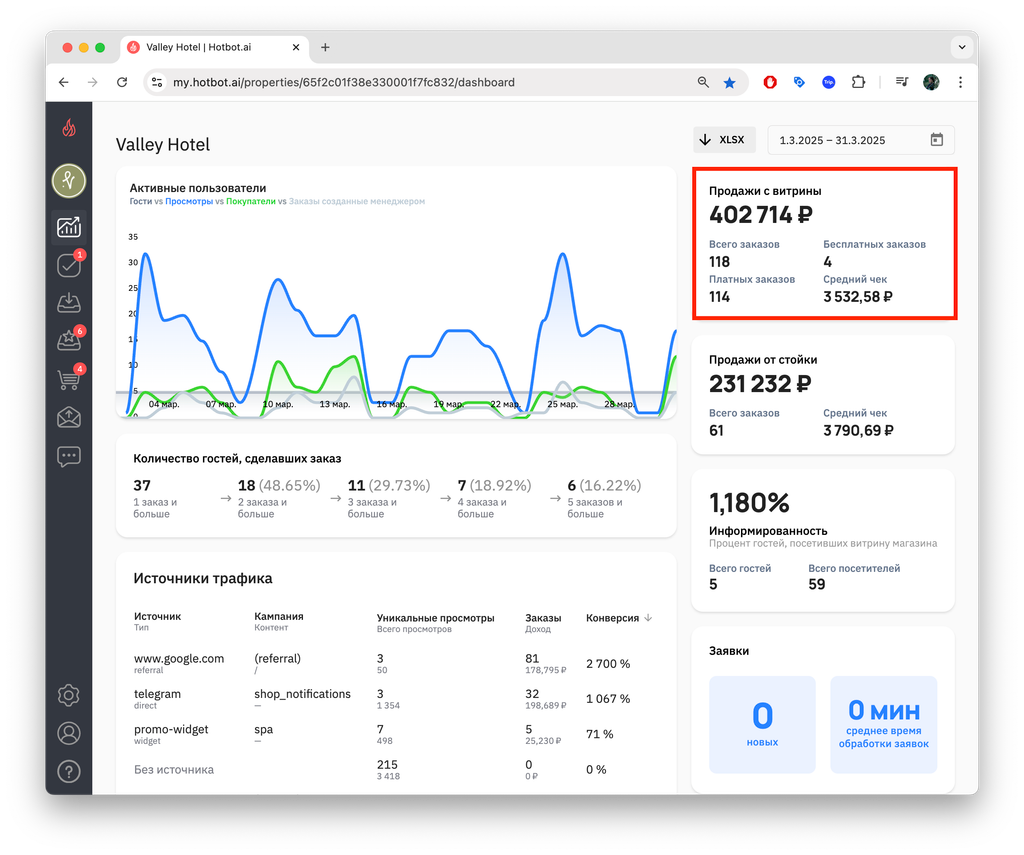
Этот виджет показывает общую статистику по заказам, которые были оформлены гостями самостоятельно через витрину. Это основное место для анализа спроса и выручки.
Вы увидите следующие показатели:
Как использовать:
Вы увидите следующие показатели:
- Всего заказов — общее количество оформленных заказов.
- Платные заказы — заказы с оплатой (онлайн или оффлайн).
- Бесплатные заказы — заказы с нулевой стоимостью (например, звонок-будильник).
- Средний чек — средняя сумма одного заказа.
- Общий доход — суммарная выручка со всех заказов (онлайн + оффлайн).
Как использовать:
- Сравнивайте эффективность в разные периоды — до и после запуска акций, изменений в меню, оформления витрины и т. д.
- Отслеживайте популярность платных и бесплатных услуг.
- Используйте данные по среднему чеку для повышения ценности предложений — например, объединяя товары в наборы или предлагая апсейлы.
- Продажи от стойки
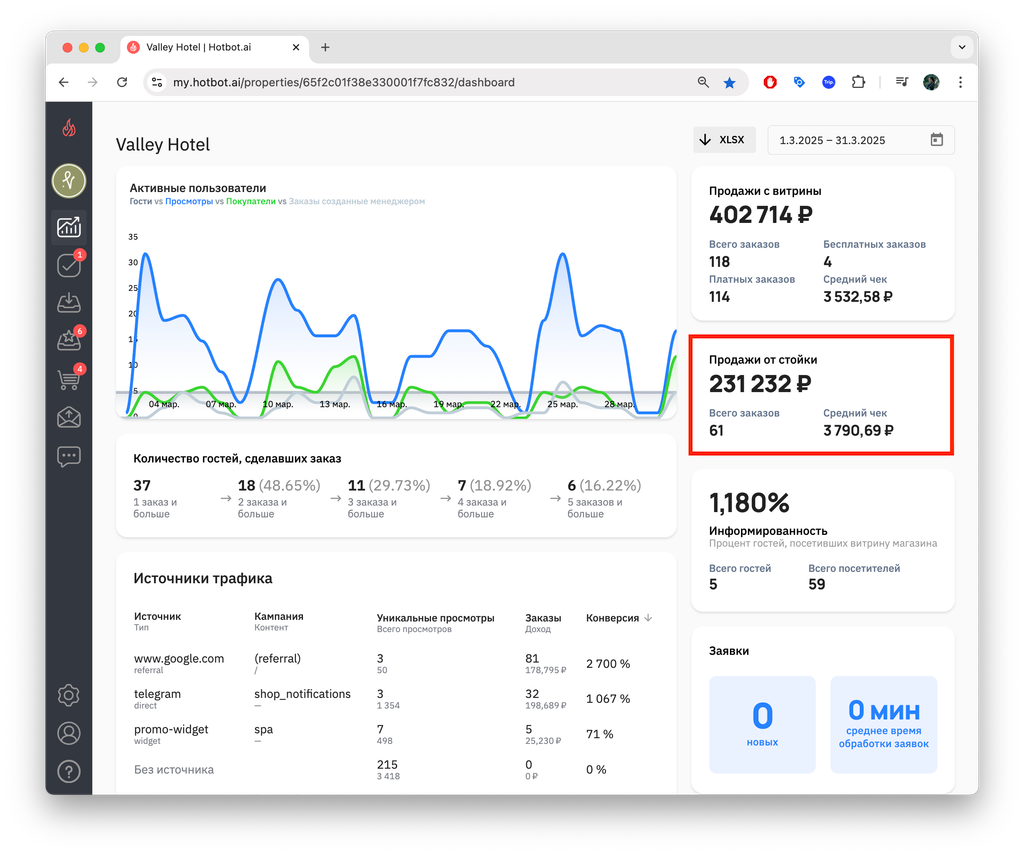
Этот виджет отображает данные о заказах, которые были оформлены сотрудниками отеля по запросу гостей — например, через ресепшен, по телефону или в мессенджерах.
Здесь отображаются:
Здесь отображаются:
- Количество заказов — сколько заказов оформили сотрудники вручную.
- Средний чек — средняя стоимость одного такого заказа.
- Общий доход — вся выручка по данным заказам за выбранный период.
- Информированность
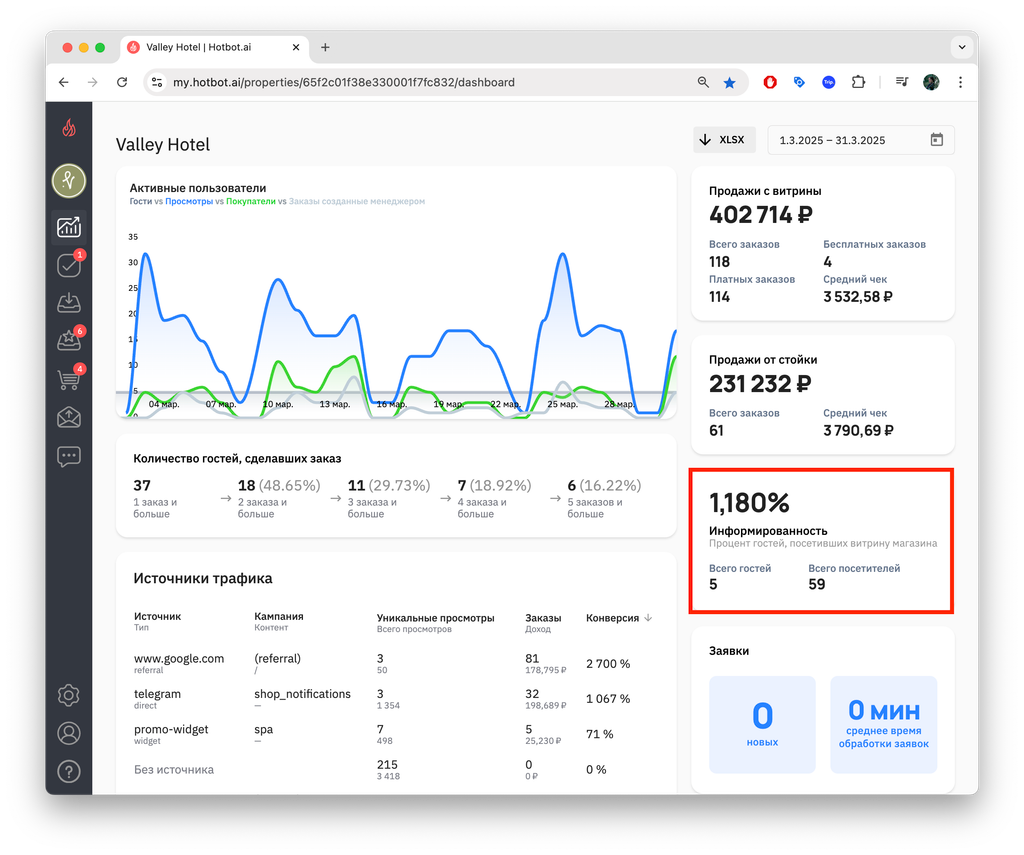
Этот виджет показывает, сколько гостей за выбранный период посетили витрину отеля, и помогает оценить, насколько эффективно вы доносите информацию о ней.
Здесь отображаются:
Показатели Всего гостей и Всего посетителей используют те же данные, что и график Активные пользователи за выбранный период.
Здесь отображаются:
- Общее количество гостей — общее число гостей по бронированиям Inhouse за выбранный период. Данные поступают из системы PMS и отражают реальных проживающих гостей.
- Посетили витрину — количество уникальных гостей, которые перешли на витрину Хотбот за выбранный период.
- Процент информированности — процентное соотношение количества гостей, которые перешли на витрину, от общего числа гостей за период.
Показатели Всего гостей и Всего посетителей используют те же данные, что и график Активные пользователи за выбранный период.
Как использовать:
- Чем выше этот процент, тем лучше вы информируете гостей о возможностях сервиса.
- Если показатель низкий, стоит проверить, насколько хорошо витрина интегрирована в клиентский путь: есть ли ссылка в Wi-Fi, на ресепшене, в чат-боте, на планшетах в номерах и т.д.
- Это ключевой показатель для оценки видимости витрины.
Чат-бот
- Заявки
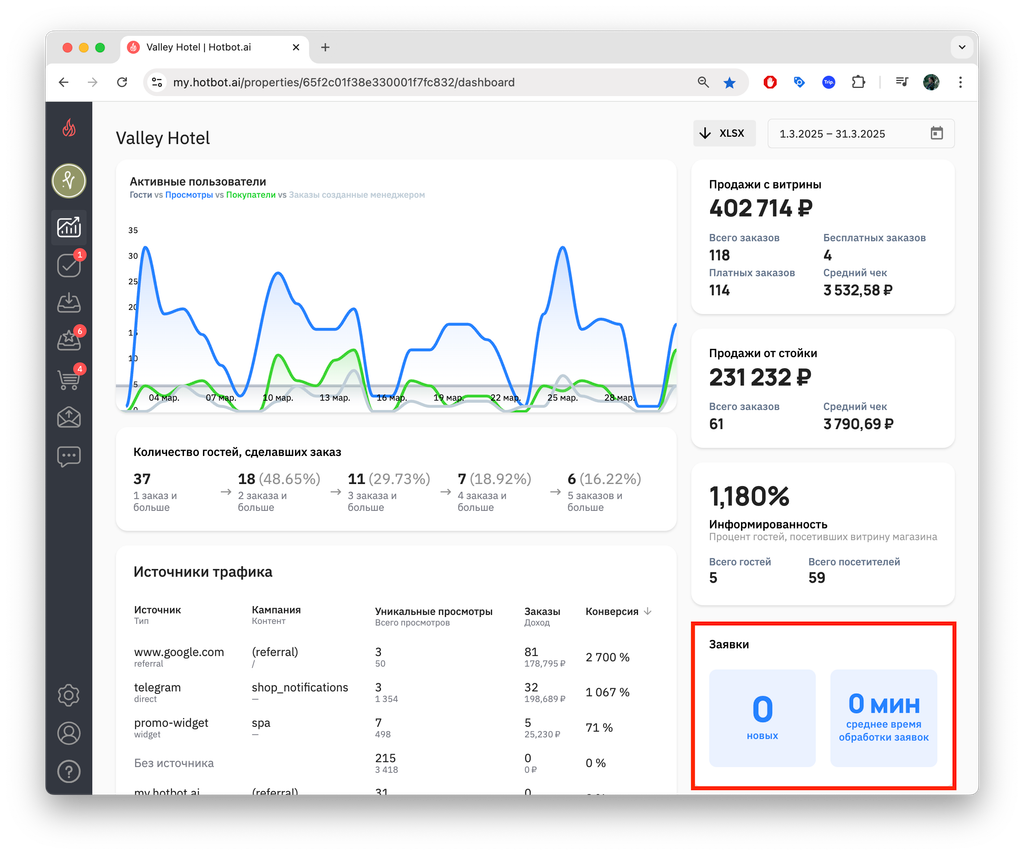
Данный виджет содержит информацию о количестве заявок, созданных гостями в чат-боте в указанный период и среднее время обработки заявок сотрудниками.
Подробнее о заявках читайте в инструкции
Работа с заявками.
- Статистика чат-бота
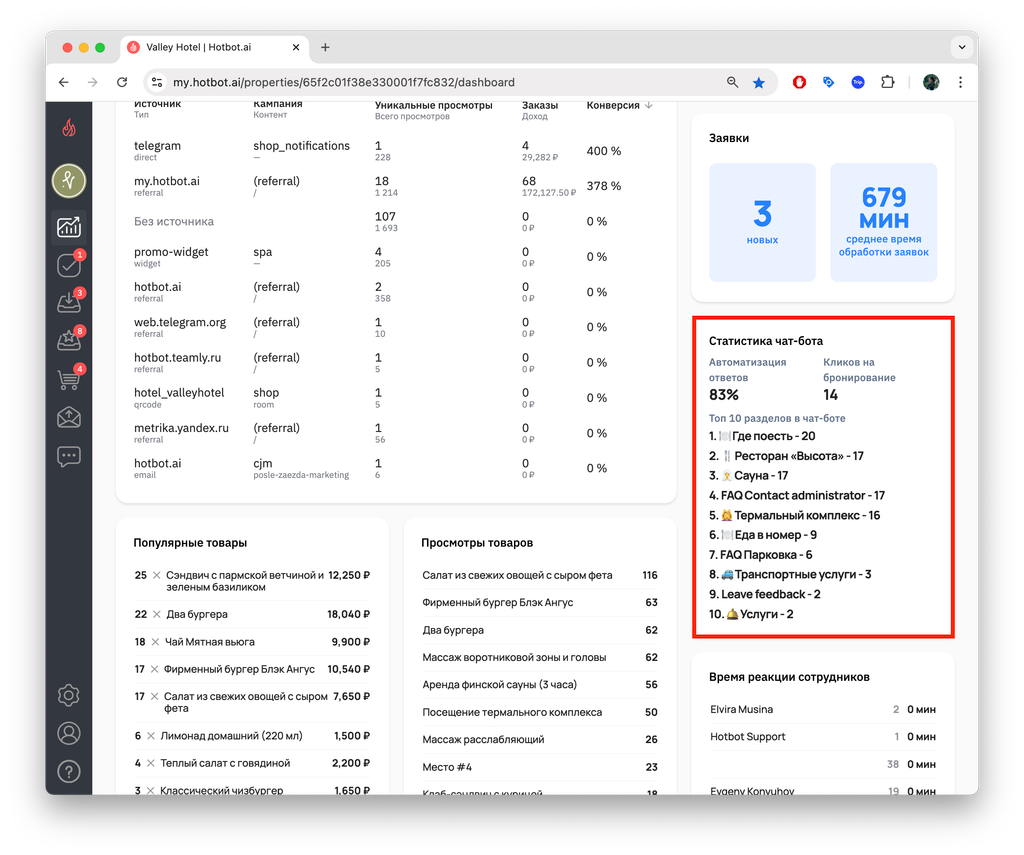
Этот виджет помогает понять, как гости взаимодействуют с чат-ботом, какие разделы самые востребованные и насколько эффективно работает автоматизация.
Что отображается
Как использовать:
Что отображается
- Автоматизация ответов — процент обращений, на которые бот ответил без участия человека. Чем выше показатель, тем меньше нагрузка на сотрудников и быстрее ответы для гостей.
- Кликов на бронирование — количество переходов на витрину по кнопке внутри чат-бота. Это помогает понять, насколько хорошо бот конвертирует интерес в заказы.
- Топ-10 разделов — список самых популярных разделов в боте. Здесь видно, какие темы волнуют гостей больше всего.
Как использовать:
- Оцените эффективность автоматизации и подумайте, какие ответы еще можно автоматизировать.
- Если нужный раздел в топе отсутствует — проверьте, как он оформлен и доступен ли он в меню бота.
Подробнее о настройках разделов чат-бота читайте в инструкции Управление контентом чат-бота.
- Время реакции сотрудников
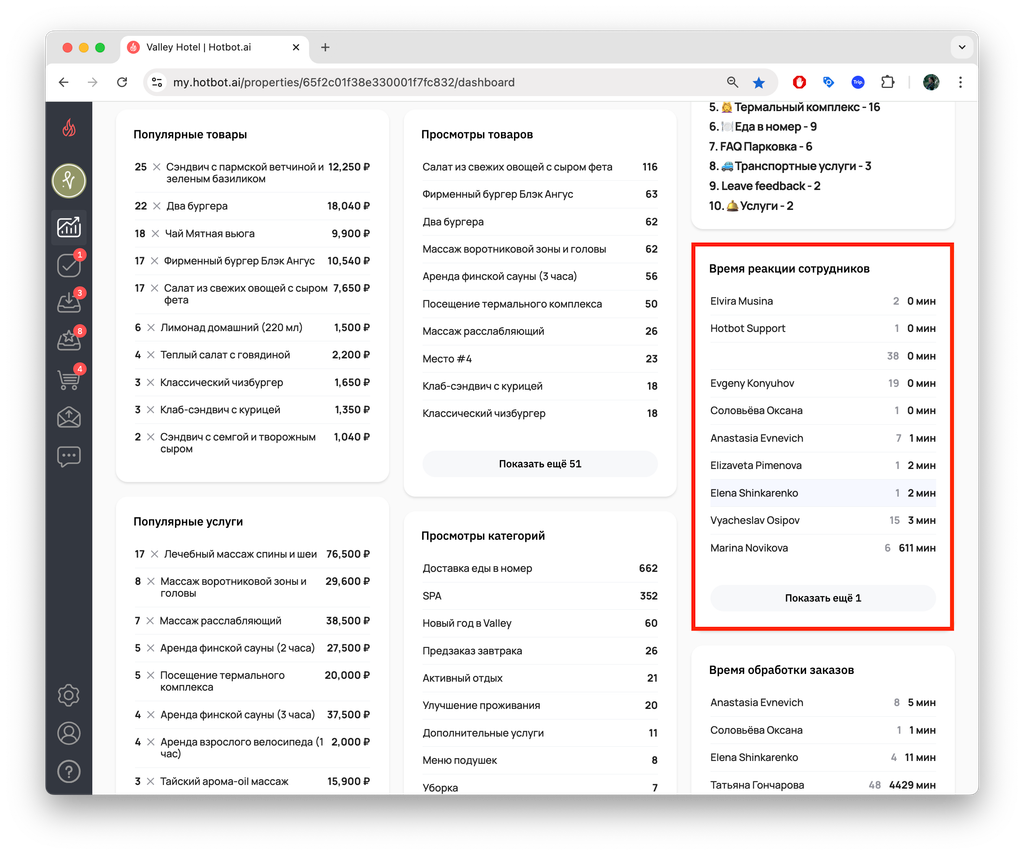
Этот виджет показывает, насколько быстро сотрудники отеля реагируют на входящие заявки от гостей. Это важный показатель качества сервиса и эффективности команды.
Что отображается:
Как использовать:
Почему это важно:
Что отображается:
- Список сотрудников, которые получали заявки через витрину.
- Количество заявок, пришедших на каждого сотрудника. Отображено серым цветом.
- Среднее время реакции — сколько времени в среднем проходит от поступления заявки до первого ответа сотрудника.
Как использовать:
- Проверьте, кто из сотрудников отвечает быстрее всех, а кому стоит уделить внимание.
- Используйте эти данные для обучения новых сотрудников или оценки качества обслуживания.
Почему это важно:
- Гости ожидают быстрый отклик, особенно если делают заказ или обращаются по важному вопросу.
- Чем быстрее ответ — тем выше шанс, что гость завершит заказ и останется доволен сервисом.
Заказы
- Популярные товары / услуги / категории
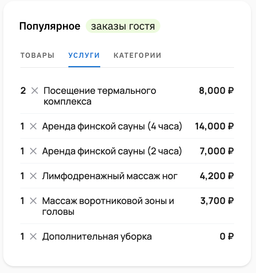
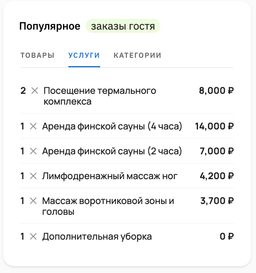
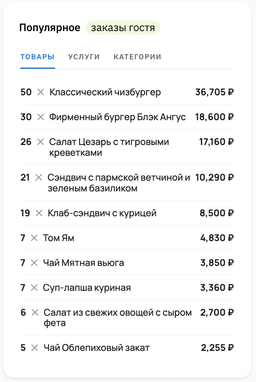
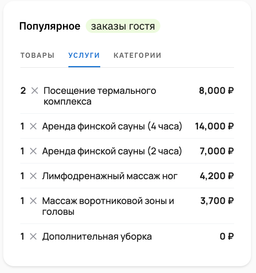
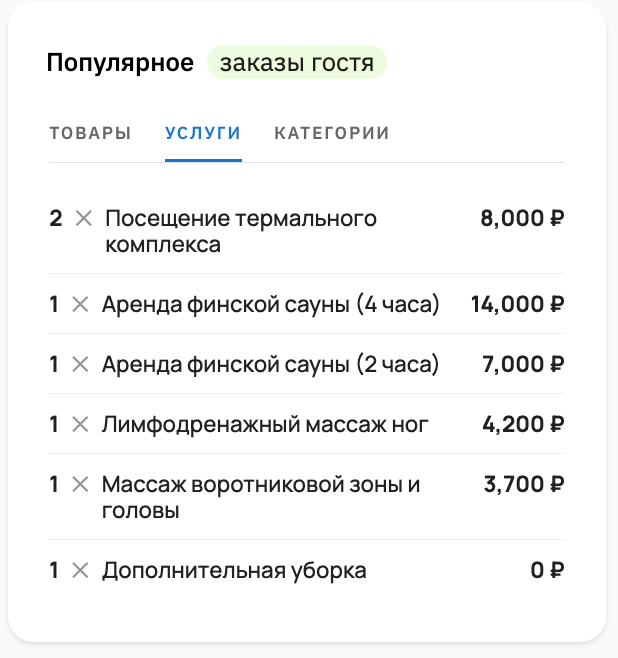
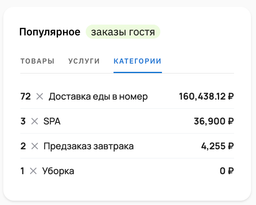
Эти виджеты помогают понять, какие позиции на витрине пользуются наибольшим спросом у гостей. Товары, услуги и категории отсортированы по популярности — от самых заказываемых к наименее востребованным.
1. Виджет «Популярное» (Заказы гостя)
1) Товары
2) Услуги
3) Категории
1. Виджет «Популярное» (Заказы гостя)
1) Товары
2) Услуги
3) Категории
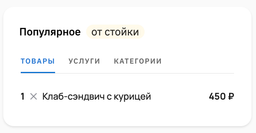
2. Виджет «Популярное» (От стойки):
1) Товары
2) Услуги
3) Категории
1) Товары
2) Услуги
3) Категории
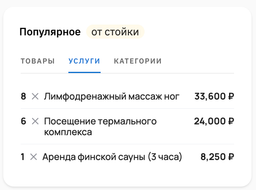
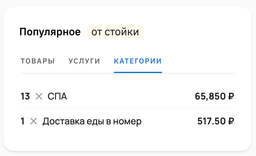
Что отображается:
Пример:
Как использовать:
- Наименование — название категории.
- Количество заказов — общее количество заказов в данной категории.
- Сумма заказов — общий доход, полученный от этих заказов.
Пример:
- Товар: Классический чизбургер — 3 заказа на сумму 1,650 ₽.
- Услуга: Массаж воротниковой зоны — 11 заказов на сумму 16,500 ₽.
- Категория: Еда в номер — 30 заказов на 40,000 ₽.
Как использовать:
- Выявляйте самые прибыльные и востребованные позиции.
- Оценивайте, насколько эффективно работают отдельные категории.
- Обратите внимание на позиции с низким спросом — возможно, их стоит обновить или заменить.
- Просмотры товаров и категорий
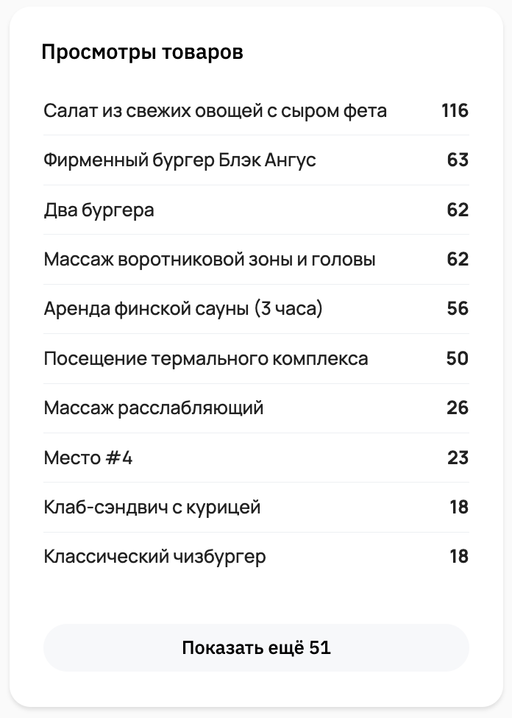
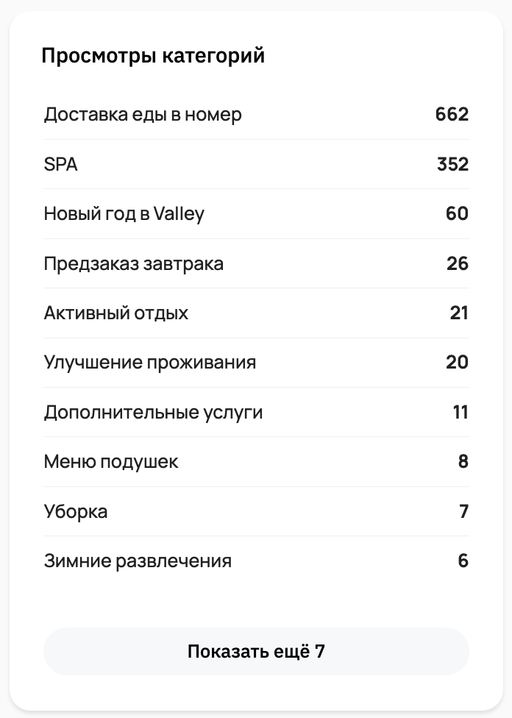
Эти два виджета помогают понять, какие товары и категории на витрине пользуются наибольшим интересом со стороны гостей. Это особенно полезно для анализа спроса и выявления потенциальных точек роста.
Виджет «Просмотры товаров»
Показывает, сколько раз каждый товар открывали на витрине за выбранный период. Товары отображаются в порядке убывания — от самых просматриваемых к наименее популярным.
Для чего использовать:
Виджет «Просмотры категорий»
Показывает, сколько раз гости открывали каждую категорию на витрине. Также сортируется по убыванию просмотров.
Для чего использовать:
Виджет «Просмотры товаров»
Показывает, сколько раз каждый товар открывали на витрине за выбранный период. Товары отображаются в порядке убывания — от самых просматриваемых к наименее популярным.
Для чего использовать:
- понять, какие товары чаще всего привлекают внимание;
- выявить товары, которые интересны, но не заказываются (в связке с продажами);
- использовать популярные позиции в продвижении и акциях.
Виджет «Просмотры категорий»
Показывает, сколько раз гости открывали каждую категорию на витрине. Также сортируется по убыванию просмотров.
Для чего использовать:
- узнать, какие разделы вызывают интерес у гостей;
- отслеживать эффективность названий категорий и их иконок;
- находить неактивные категории — те, что не просматриваются вовсе.
- Время обработки заказов
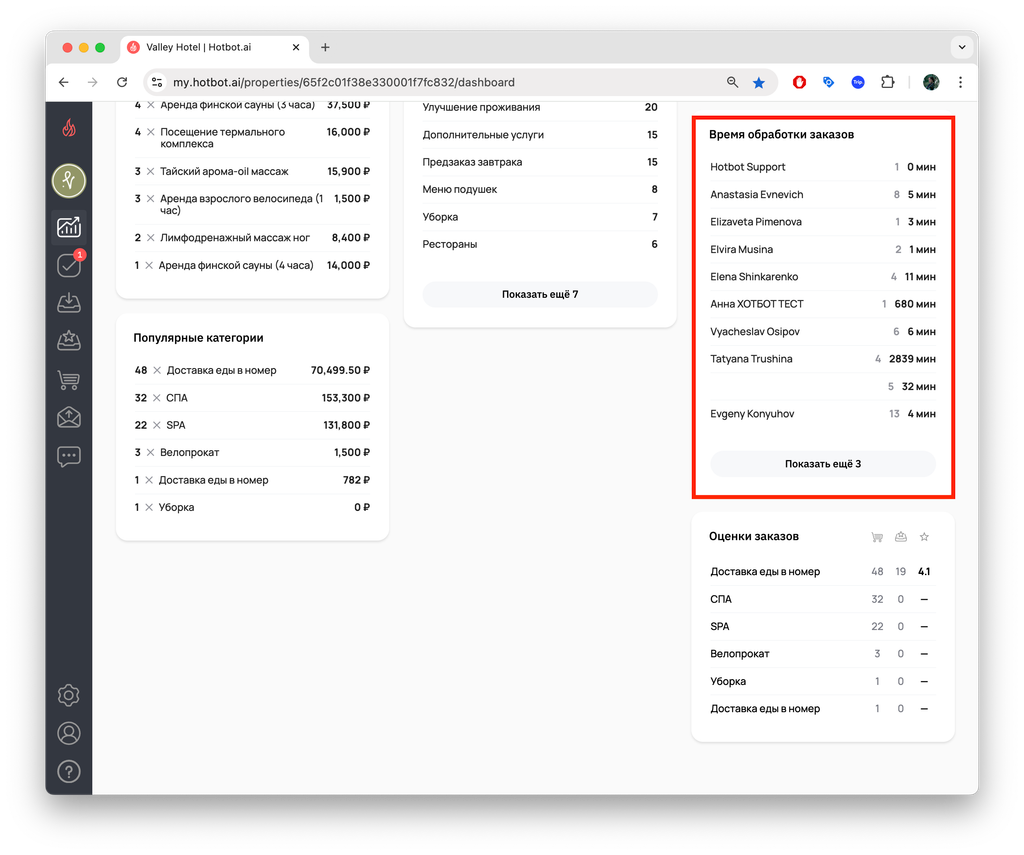
Этот виджет показывает, сколько заказов было выполнено за выбранный период, и сколько времени потребовалось на их выполнение.
Он включает показатели:
Эти данные позволяют оценить нагрузку на сотрудников и общую эффективность обработки заказов.
Он включает показатели:
- Список сотрудников, которые получали зазаказы через витрину.
- Количество выполненных заказов — общее число заказов, которые были завершены сотрудником в выбранный период.
- Суммарное время выполнения — общее время, которое сотрудники потратили на выполнение всех заказов.
Эти данные позволяют оценить нагрузку на сотрудников и общую эффективность обработки заказов.
- Оценки заказов
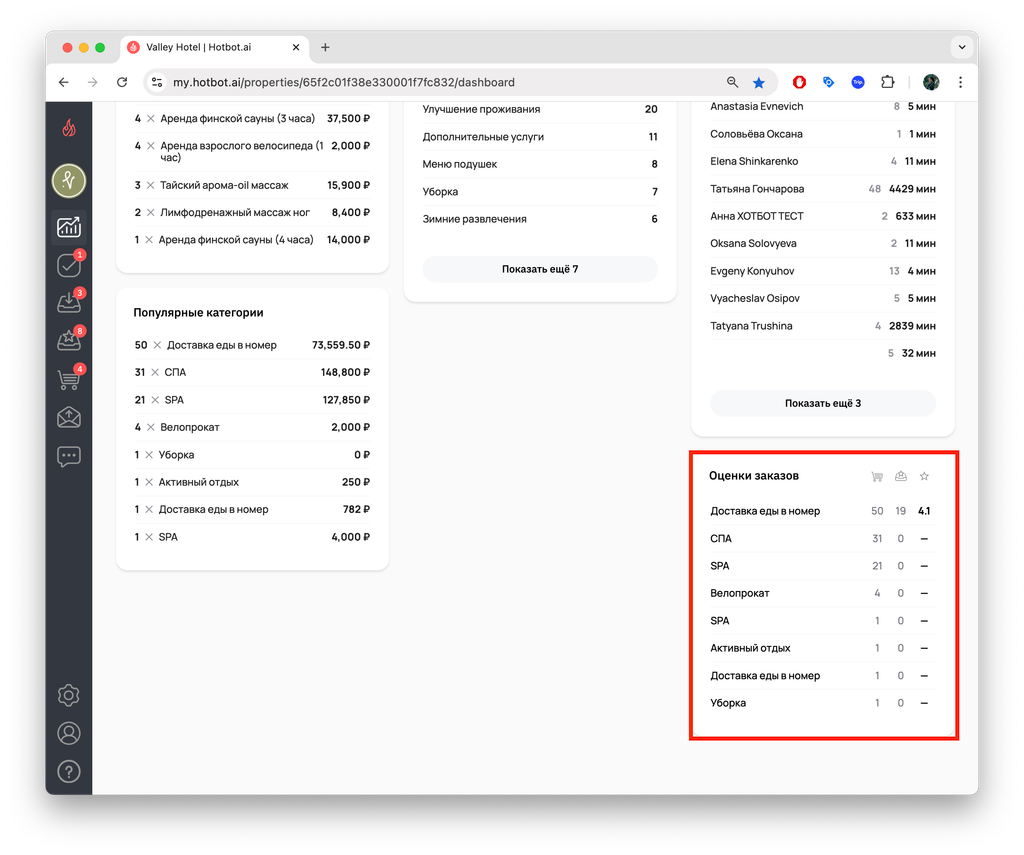
Этот виджет показывает, насколько гости довольны заказанными товарами и услугами. Он помогает оценить качество работы персонала, кухни, спа и других направлений на основе обратной связи.
Что отображается:
Если оценок нет, в поле отображается прочерк —.
Как использовать:
Что отображается:
- Категория — название категории, к которой относится заказ.
- Количество заказов — сколько заказов было оформлено в этой категории.
- Отзывы — сколько из этих заказов получили оценку от гостя.
- Средняя оценка — отображается в правом столбце, если был оставлен хотя бы один отзыв. Считается по 5-балльной шкале.
Если оценок нет, в поле отображается прочерк —.
Как использовать:
- Отслеживайте, какие направления получают высокие оценки — это ваши сильные стороны.
- Быстро реагируйте на низкие оценки и жалобы — это поможет избежать повторных ситуаций.
Может быть полезно
Остались вопросы?
Мы поможем найти ответ — выберите удобный способ:
- Кнопка ❓ в личном кабинете
- Telegram-бот @HotbotAISupport_bot
- Почта support@hotbot.ai
- Телефон +7 (499) 110-86-62
