



Ссылка на эту статью: https://htbt.ru/to/onpay-link-and-qr
В этой статье вы узнаете, как создать ссылку и QR-код для оплаты услуг, а также поделиться ими с гостем.
Нужна помощь?
Задайте вопрос вашему менеджеру или в службу поддержки по кнопке ❓ в нижнем левом углу личного кабинета.
Начало работы
Функция создания ссылки и QR-кода для оплаты является полезным инструментом как для гостей, так и для сотрудников отеля. Она позволяет упростить процесс оплаты услуг, сделанных вне стандартных каналов бронирования. Например, сотрудники отеля могут создавать заказы для гостей, которые делают заказ от стойки, по телефону или через сайт отеля.
Подробнее о создании таких заказов в статье Заказы от стойки.
В этой статье мы рассмотрим, как:
- Создать ссылку на оплату выбранной услуги.
- Поделиться ссылкой с гостем через мессенджеры или электронную почту.
- Использовать QR-код для моментальной оплаты на месте.
Настройка
Для перехода к настройкам зайдите в свой личный кабинет на сайте Hotbot.ai или по прямой ссылке my.hotbot.ai.
Если у вас нет личного кабинета или доступа к описанным настройкам, обратитесь к ответственному сотруднику вашего отеля.
Если вы забыли пароль от личного кабинета, вы можете восстановить его по инструкции Восстановление пароля.
Перед началом настройки убедитесь, что у вас установлен Telegram и подключены уведомления в этом мессенджере.
О том, как настроить уведомления о заказах в Telegram, вы можете узнать в инструкции Уведомления в Telegram для сотрудника
Создание ссылки на оплату
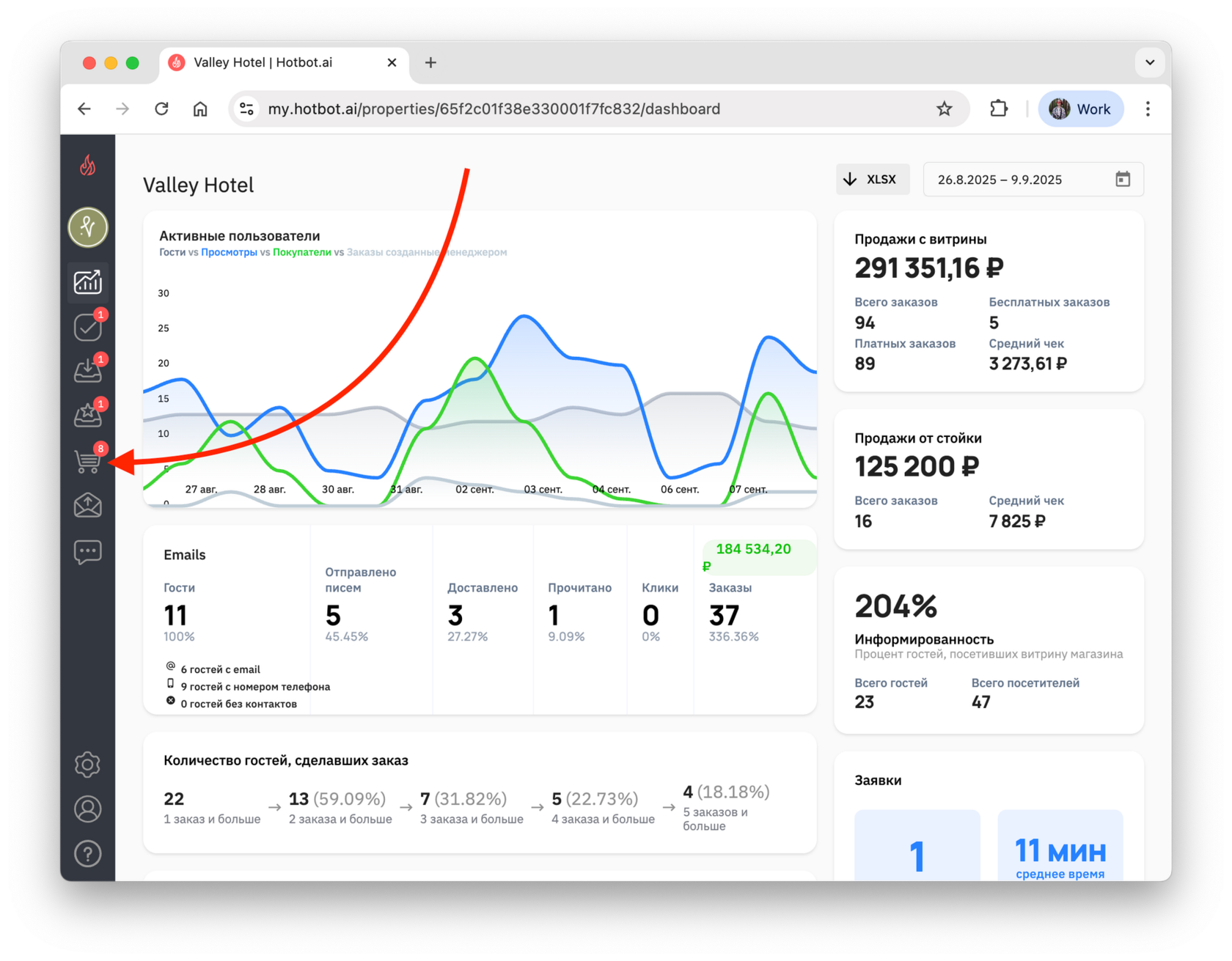
На стартовой странице личного кабинета в панели слева нажмите на кнопку с тележкой и перейдите в раздел Заказы
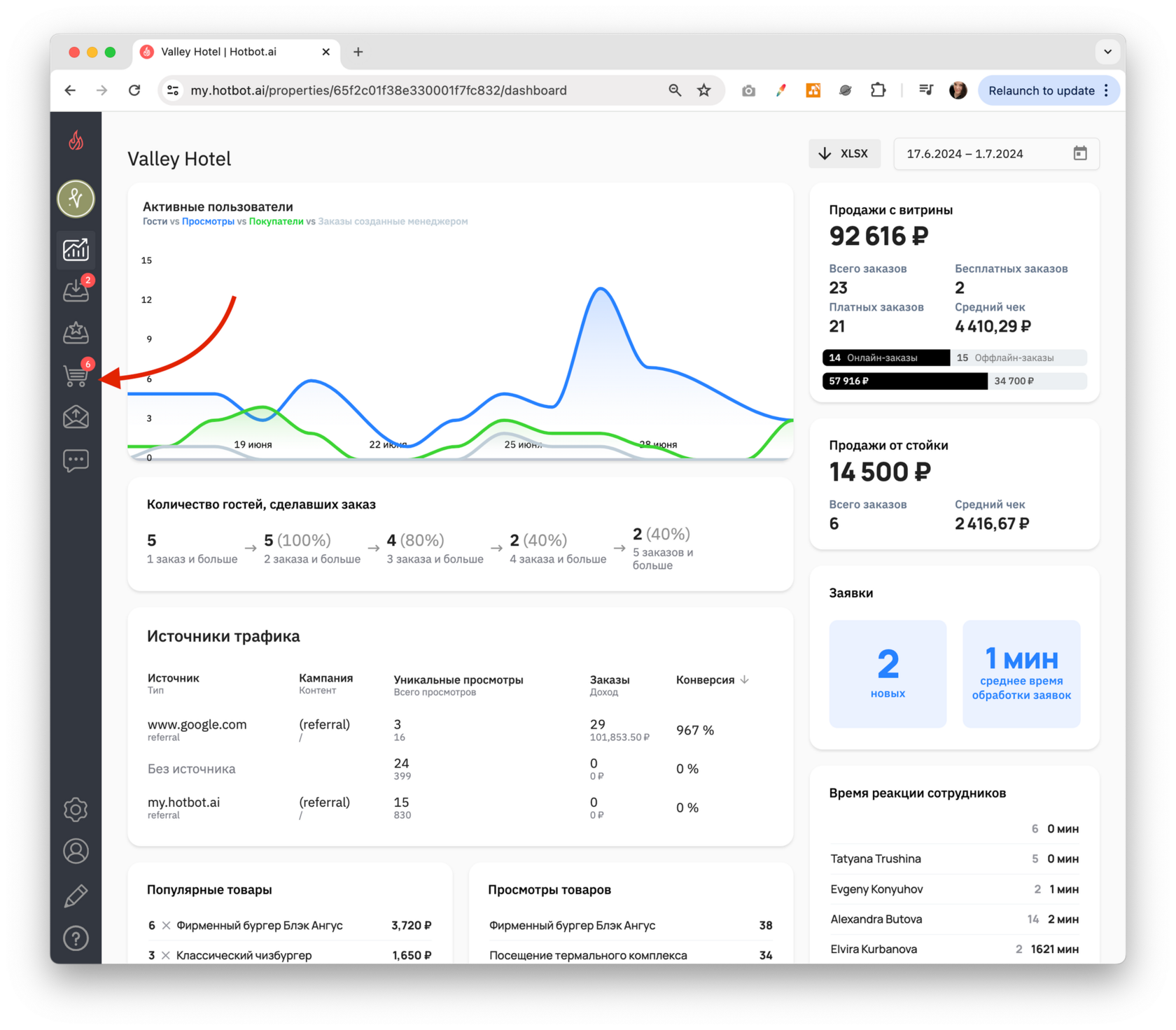
Найдите нужный заказ через поиск и нажмите на кнопку Создать ссылку, которая находится под суммой заказа.
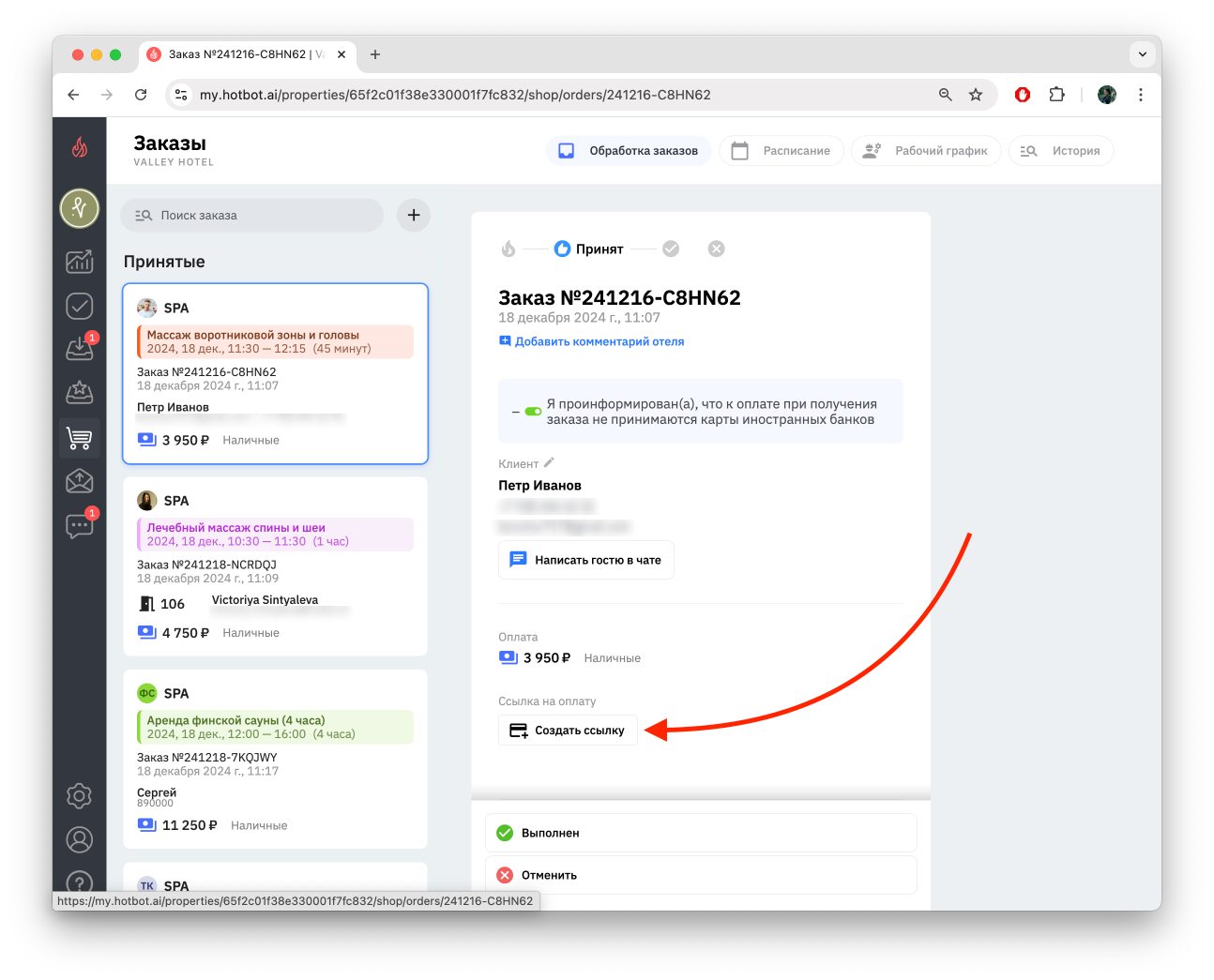
В появившемся поле вы увидите: сгенерированную ссылку, кнопку копирования ссылки и QR-код.
Онлайн-оплата
Далее вам нужно направить гостя на онлайн-оплату. Если гость находится рядом, он может оплатить заказ с помощью QR-кода. Также можно отправить гостю ссылку на оплату заказа.
Списание онлайн-оплаты возможно только в течение 7 дней с момента ее внесения.
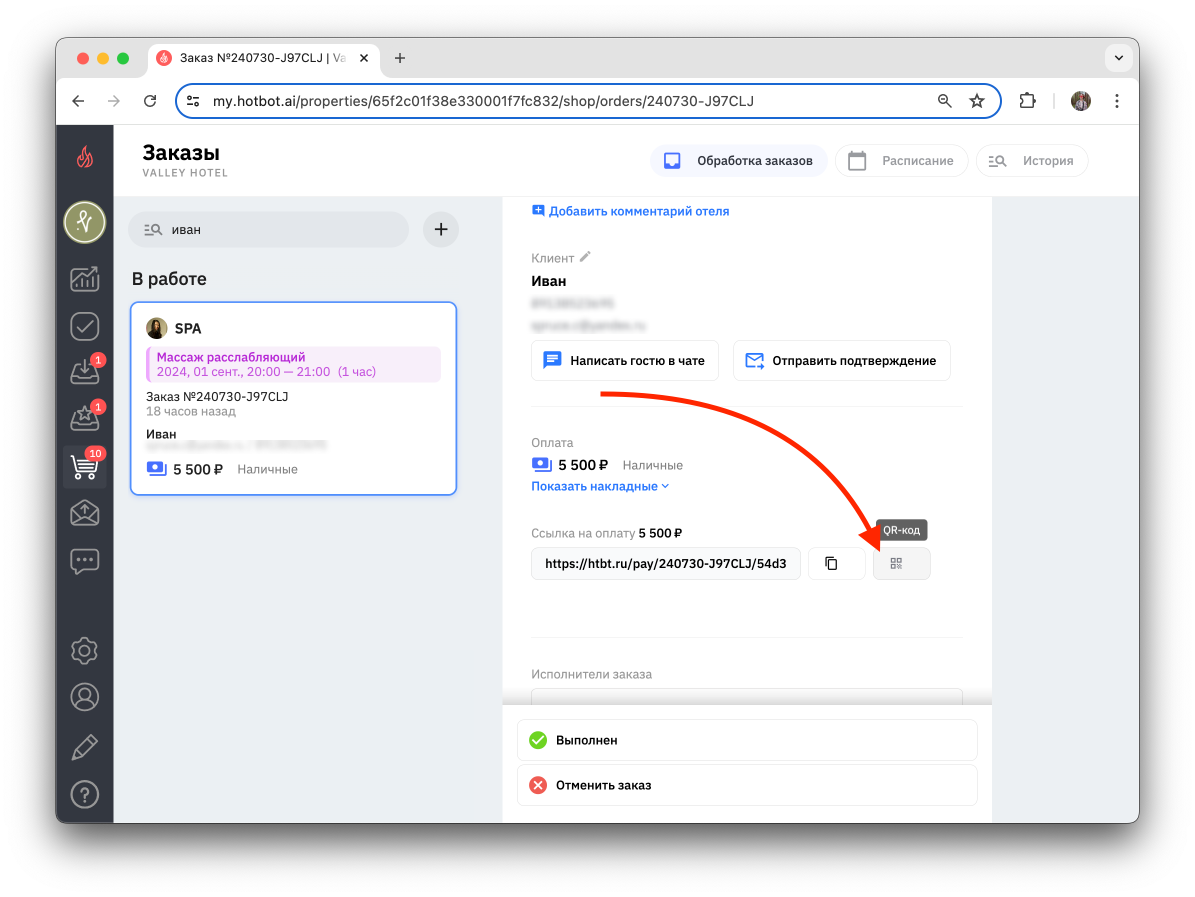
- Как показать QR-код
Нажмите на изображение QR-кода.
Покажите QR-код гостю для сканирования. После сканирования гость перейдет к онлайн-оплате.
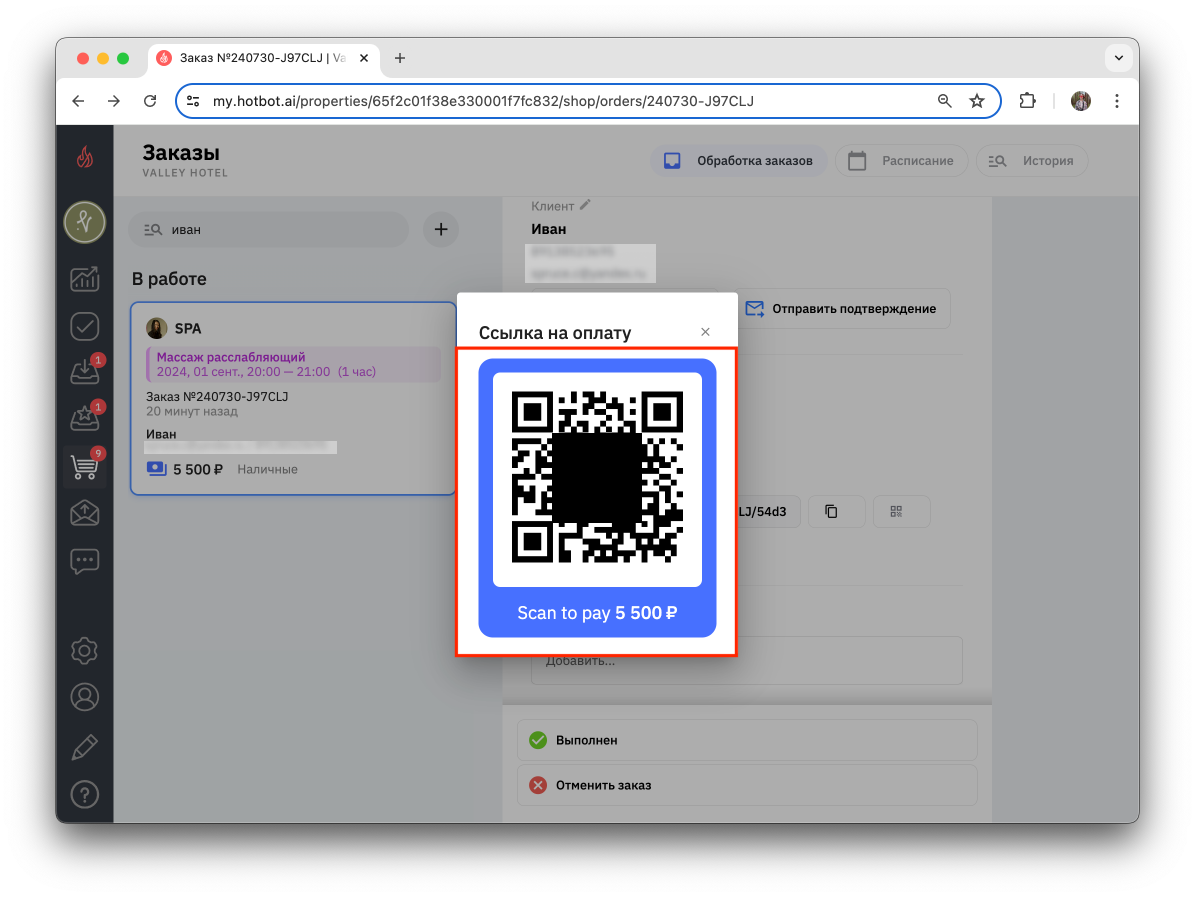
- Как показать QR-код
Чтобы скопировать ссылку для отправки гостю, кликните на длинное поле со ссылкой или на иконку копирования рядом.
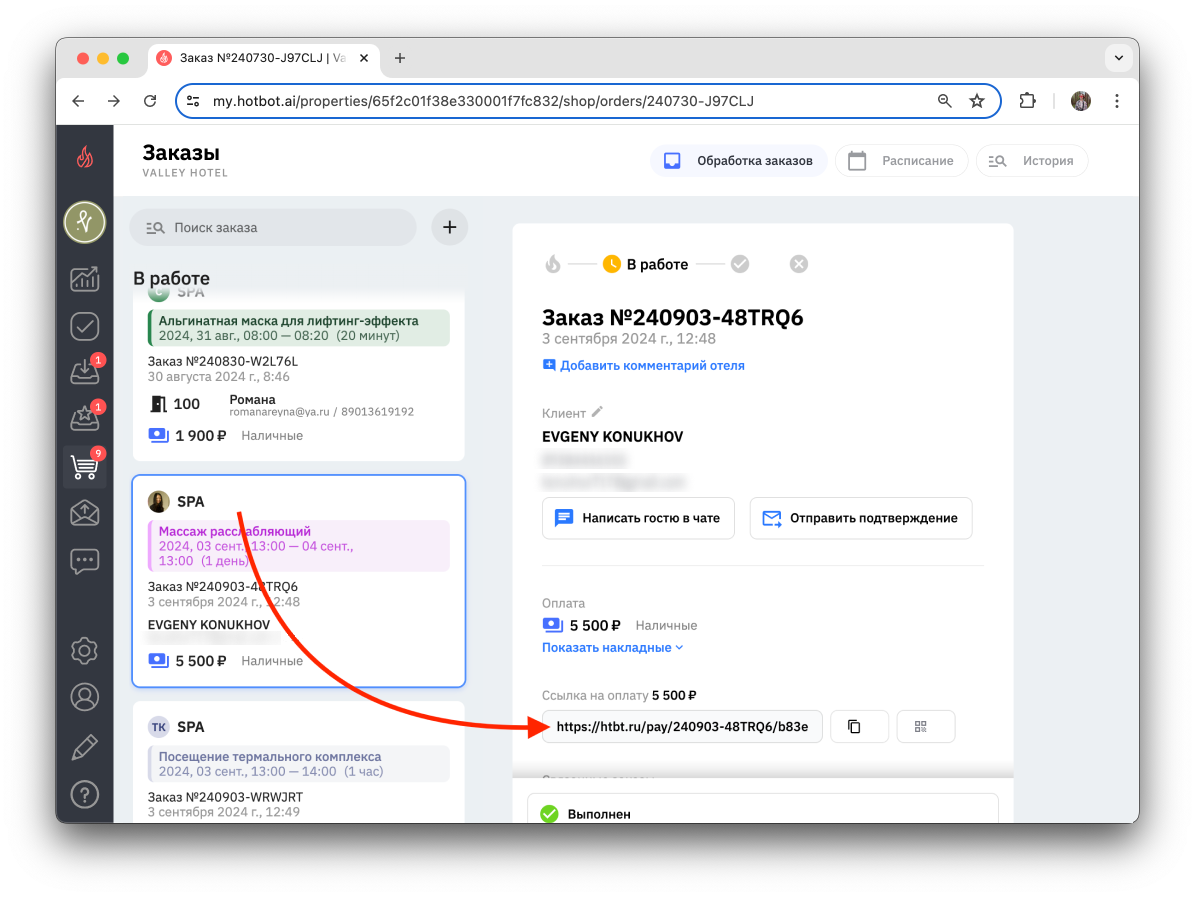
Отправьте гостю ссылку на оплату в любом удобном канале связи: мессенджер (например, Telegram), почта и т.д.
- Пример письма
Если письмо не пришло в течение 5 минут, проверьте папку Спам
Инструкции для гостя
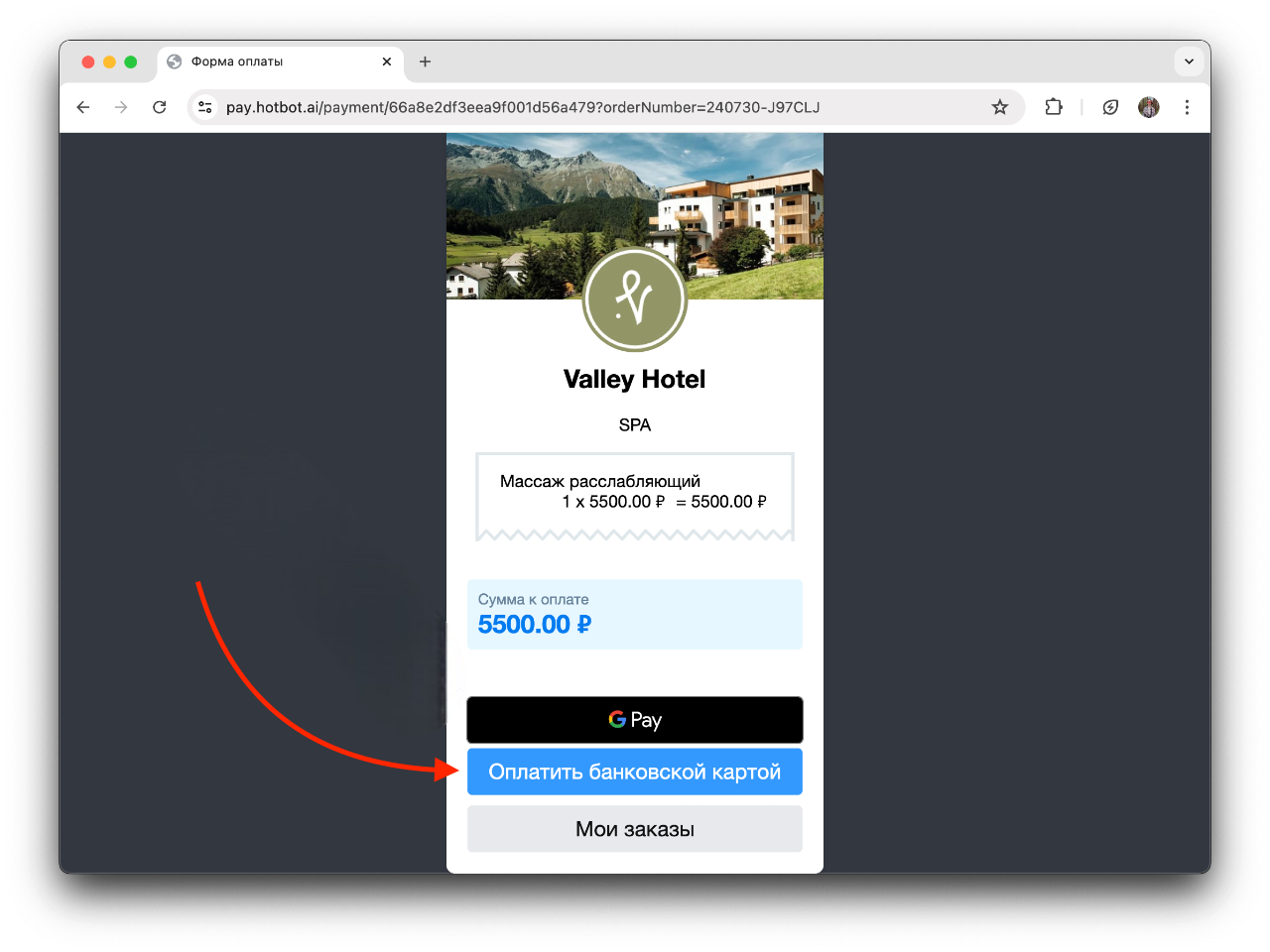
При сканировании QR-кода или переходе по ссылке у гостя откроется окно оплаты.
1. Нажмите Оплатить банковской картой.
1. Нажмите Оплатить банковской картой.
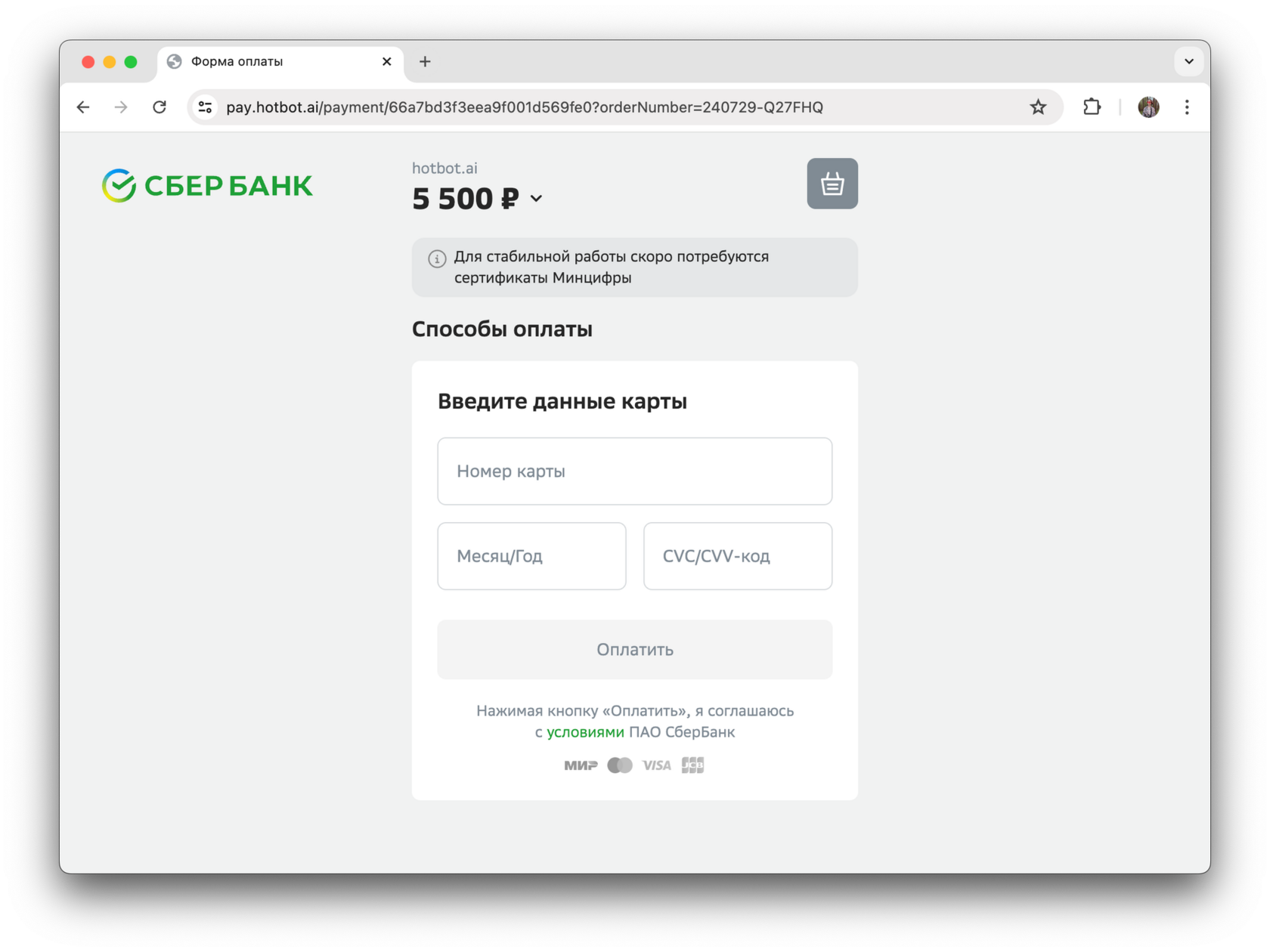
2. Введите данные банковской карты и нажмите Оплатить
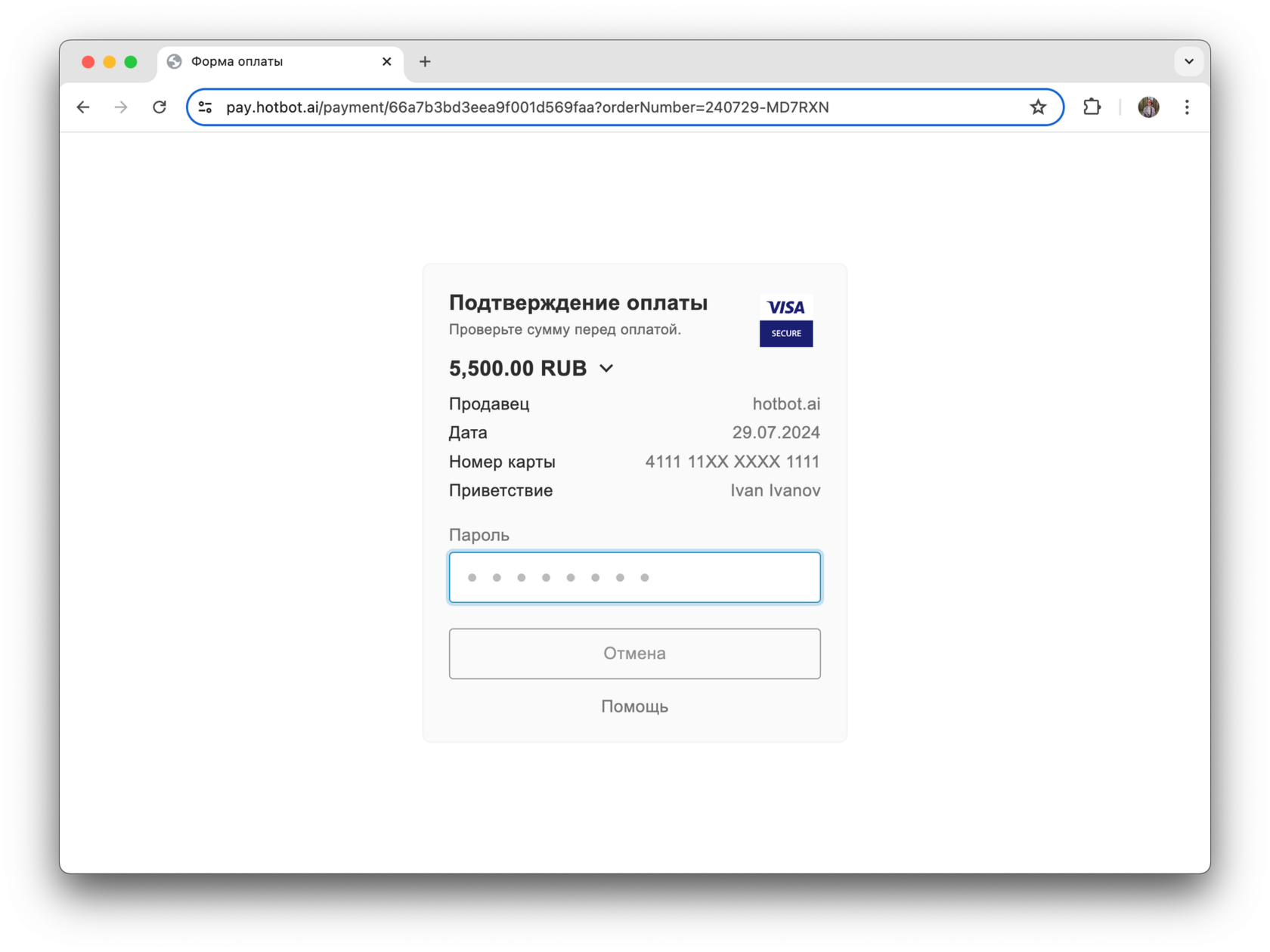
3. Подтвердите оплату через SMS-код.
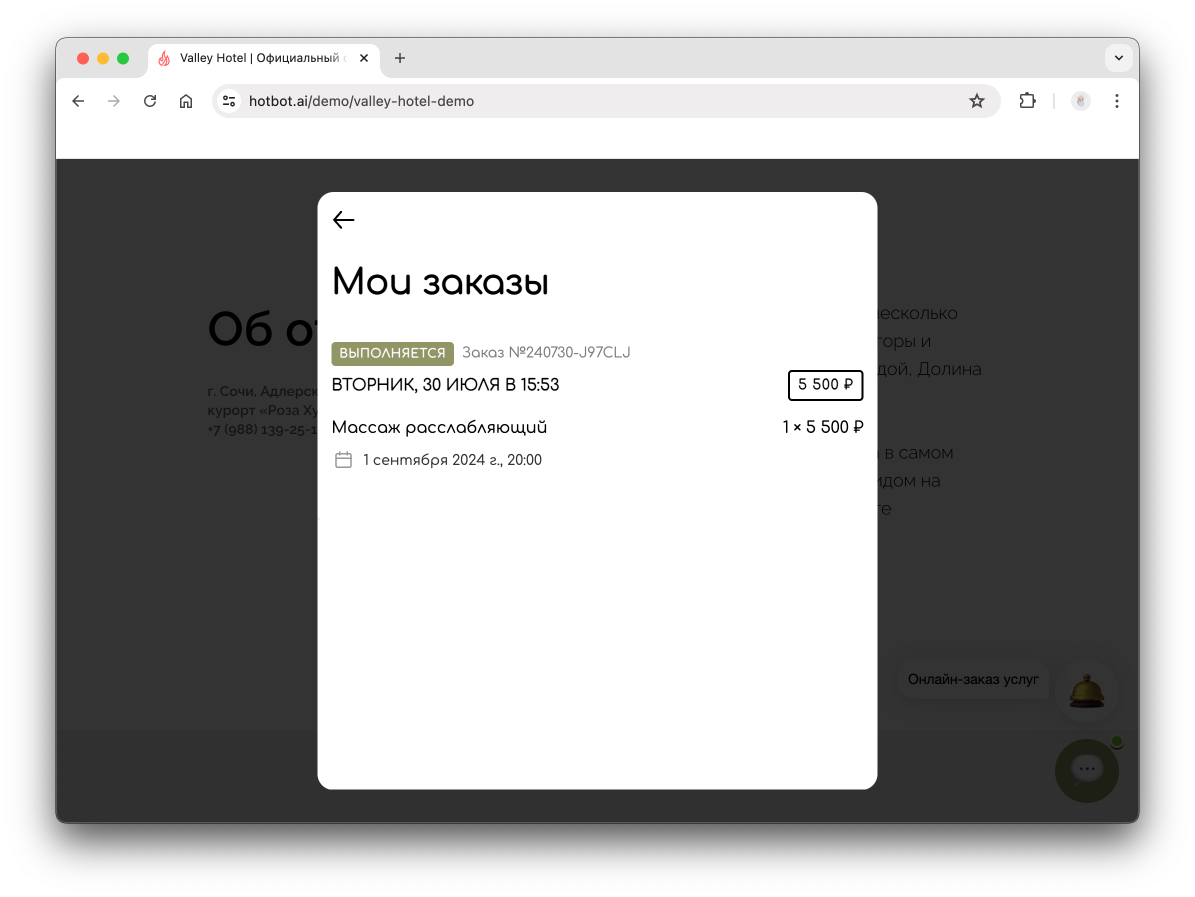
4. Чтобы проверить статус заказа, нажмите Мои заказы
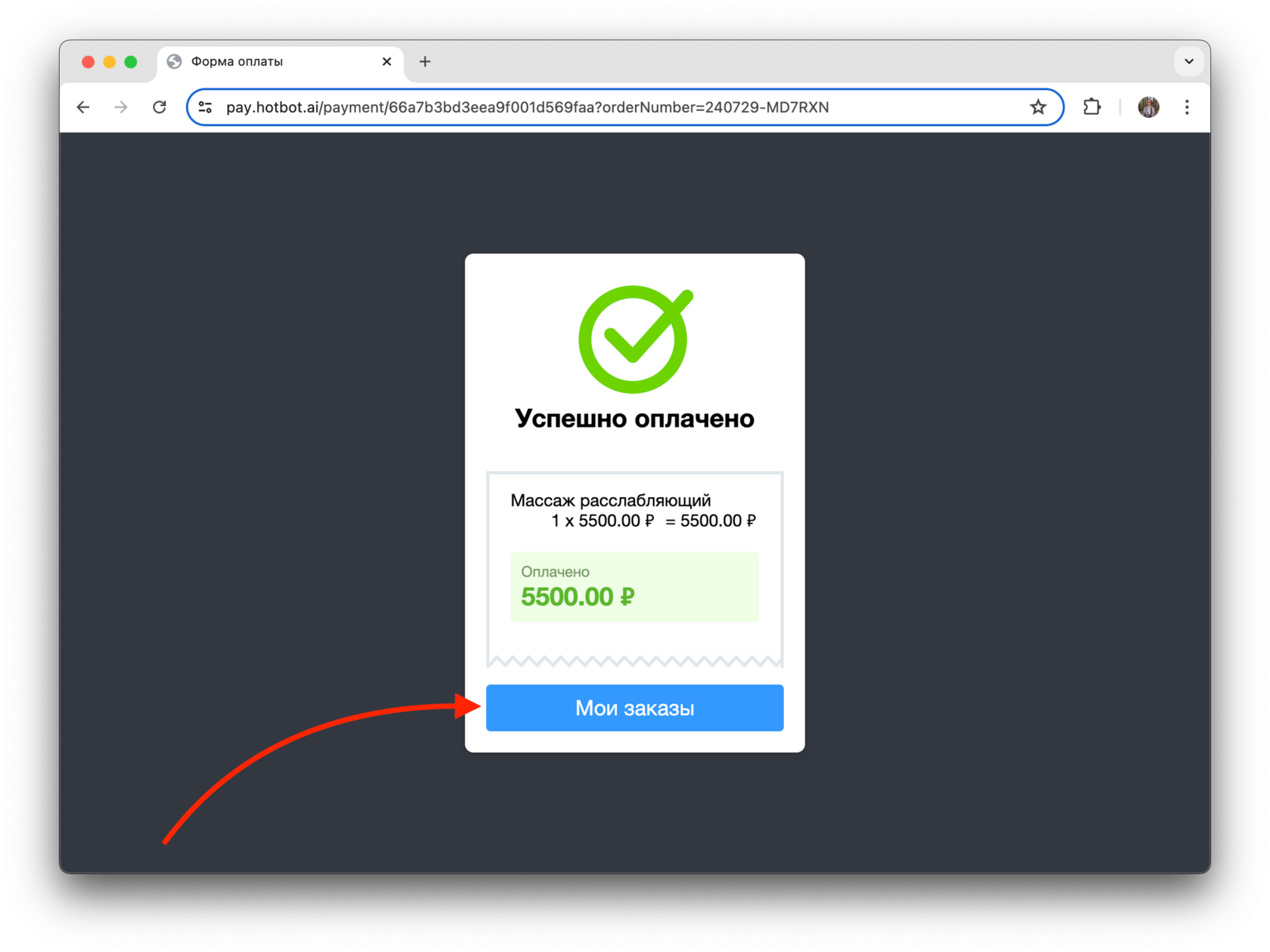
5. Проверьте дату, время записи и номер заказа.
Статус заказа
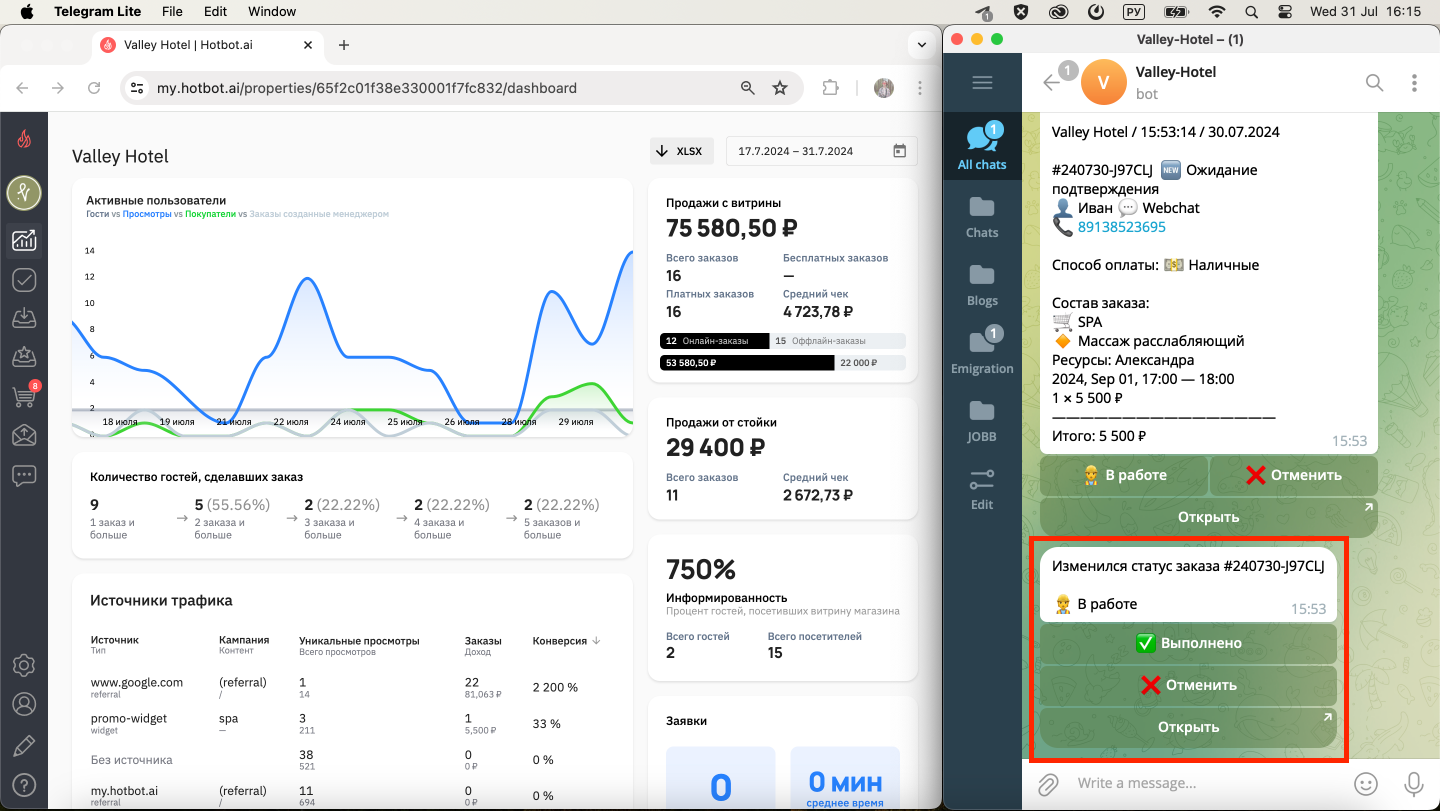
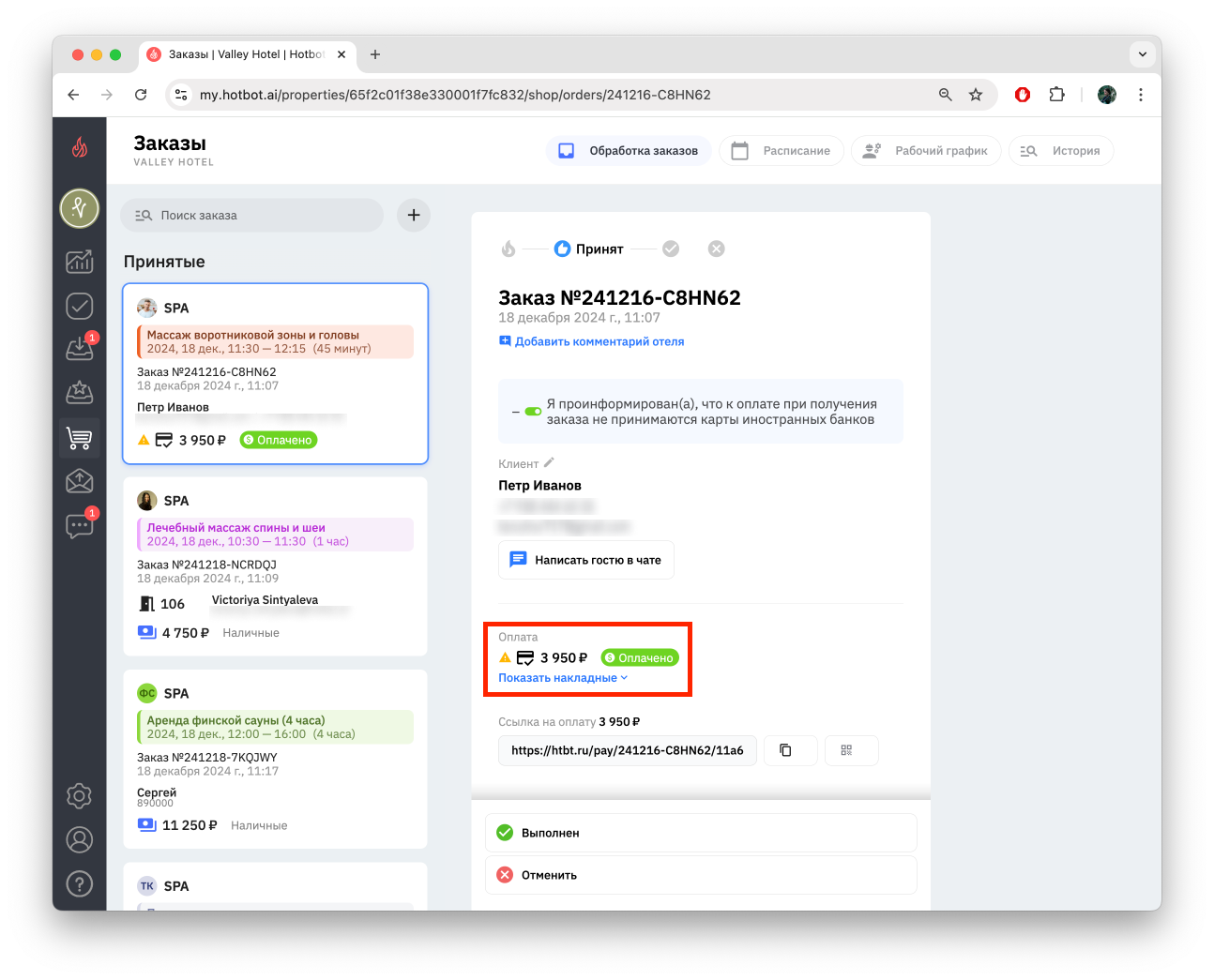
Поле того, как гость оплатил заказ, статус заказа изменится на Оплачено. Это можно проверить в личном кабинете, а также в мессенджере.
1. Проверьте уведомление о платеже в Telegram и убедитесь, что статус заказа обновлен.
1. Проверьте уведомление о платеже в Telegram и убедитесь, что статус заказа обновлен.
2. Статус Оплачено отобразится в самом заказе рядом с его суммой.
Может быть полезно
Остались вопросы?
Мы поможем найти ответ — выберите удобный способ:
- Кнопка ❓ в личном кабинете
- Telegram-бот @HotbotAISupport_bot
- Почта support@hotbot.ai
- Телефон +7 (499) 110-86-62
