



Ссылка на эту статью: https://htbt.ru/to/button-links
В этой статье вы узнаете, как добавить на сайт вашего отеля кнопки, которые будут открывать виджет витрины на нужной услуге или категории услуг.
Нужна помощь?
Задайте вопрос вашему менеджеру или в службу поддержки по кнопке ❓ в нижнем левом углу личного кабинета.
Начало работы
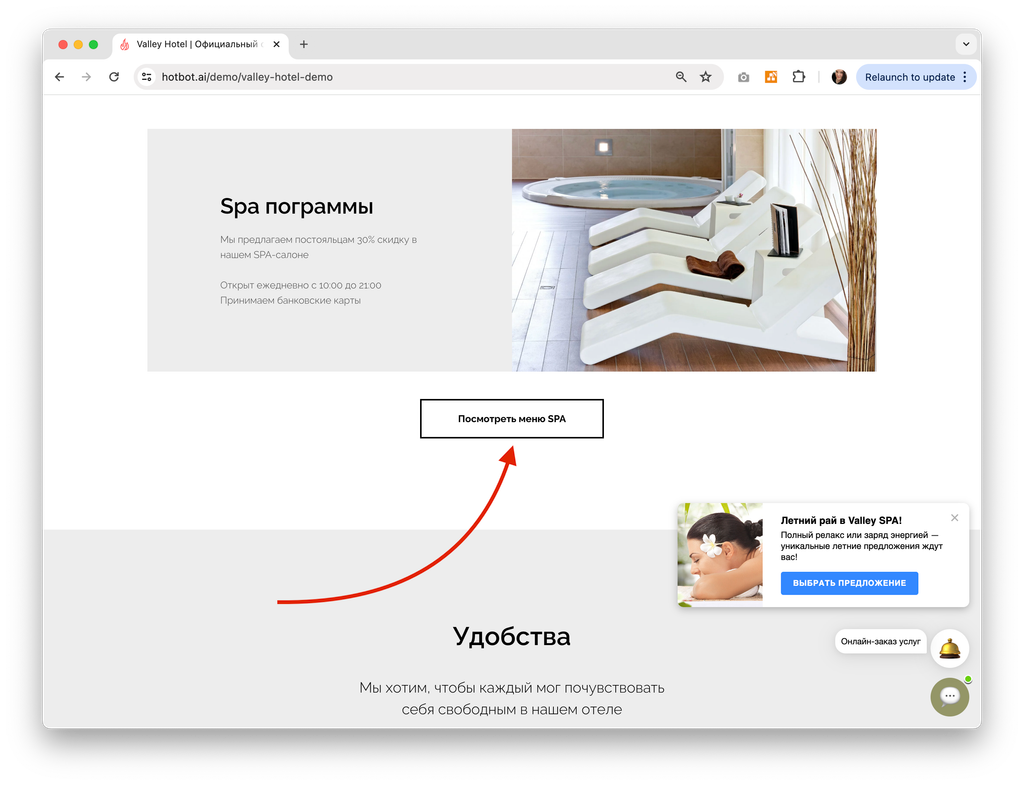
В дополнение к размещению виджета витрины на сайте вы можете размещать на различных страницах сайта кнопки, которые будут открывать виджет на нужной категории услуг или конкретной услуге. Например, на странице или в блоке СПА можно разместить кнопку на категорию СПА-меню.
Вот так выглядит кнопка на странице:
Вот так выглядит кнопка на странице:
А вот СПА-меню в виджете, которое открывается по клику на эту кнопку:
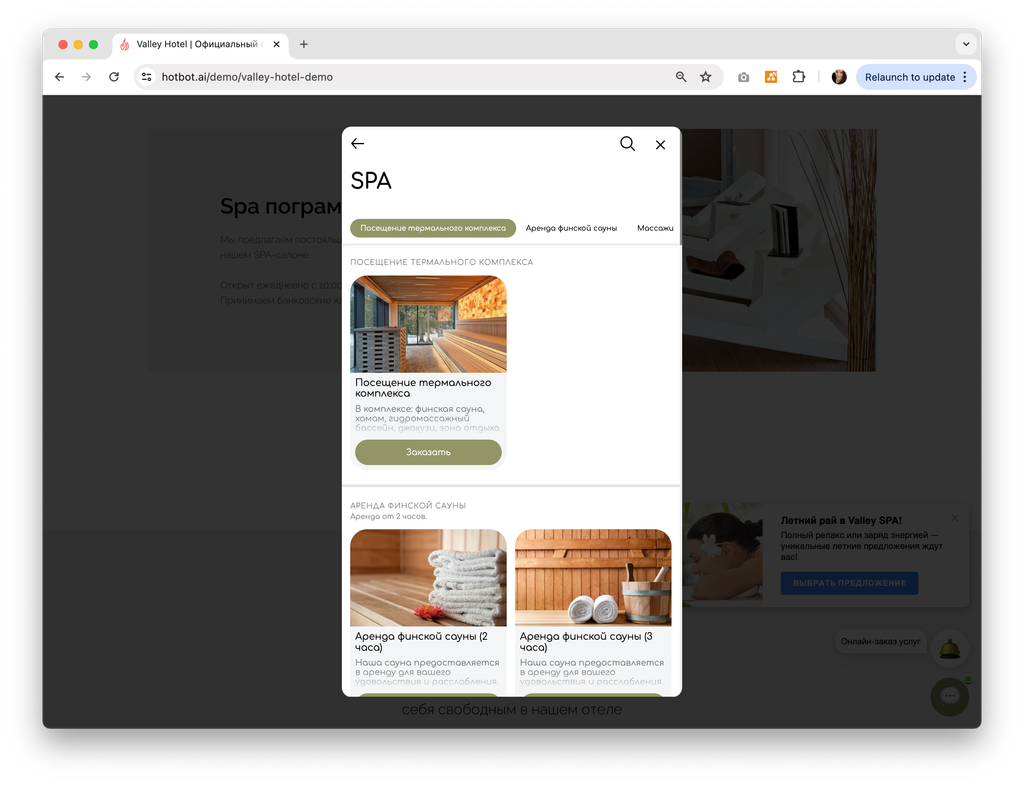
Пример можно посмотреть по ссылке: https://hotbot.ai/demo/valley-hotel-demo
Настройка
Для перехода к настройкам зайдите в свой личный кабинет на сайте Hotbot.ai или по прямой ссылке my.hotbot.ai.
Если у вас нет личного кабинета или доступа к описанным настройкам, обратитесь к ответственному сотруднику вашего отеля.
Если вы забыли пароль от личного кабинета, вы можете восстановить его по инструкции Восстановление пароля.
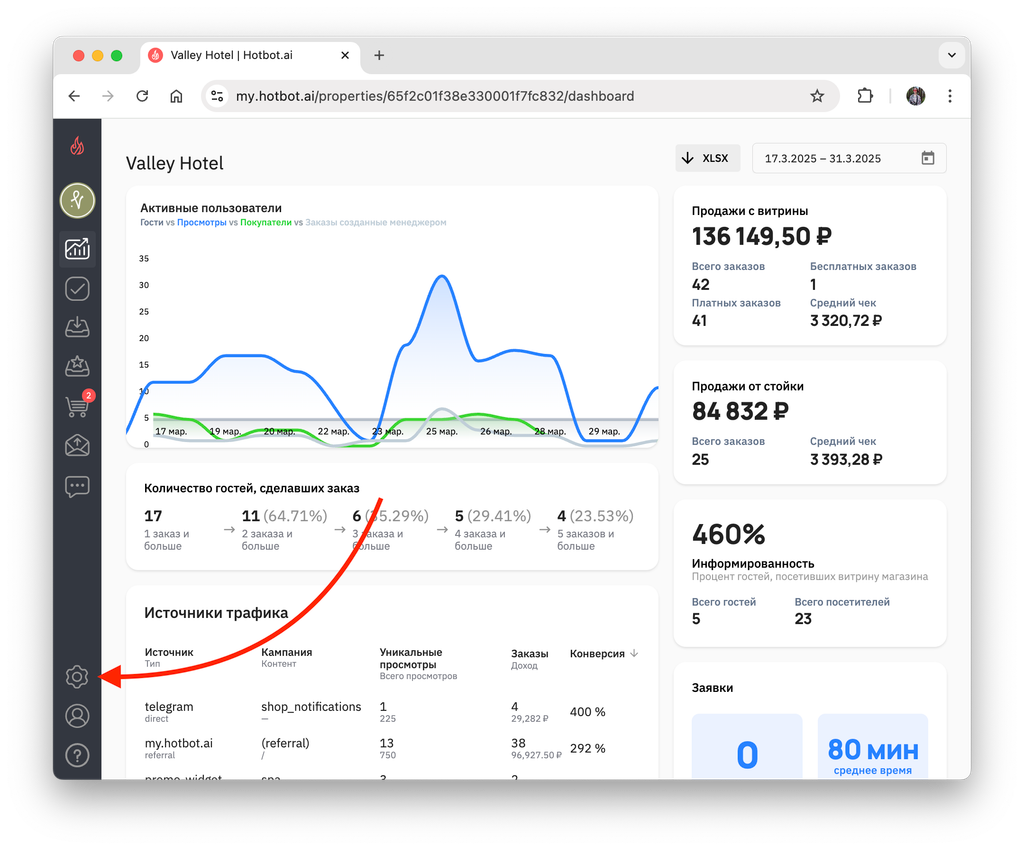
На стартовой странице личного кабинета в панели слева нажмите иконку Настройки
Создание ссылок
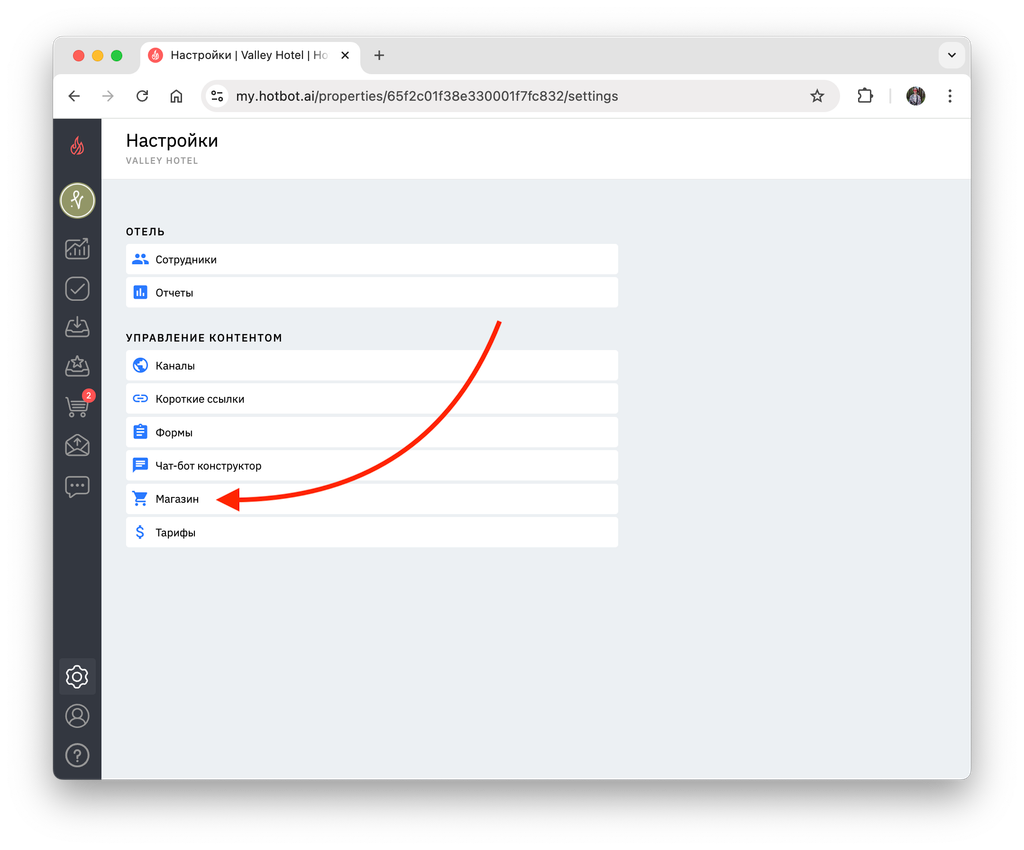
В разделе Настройки выберите Магазин
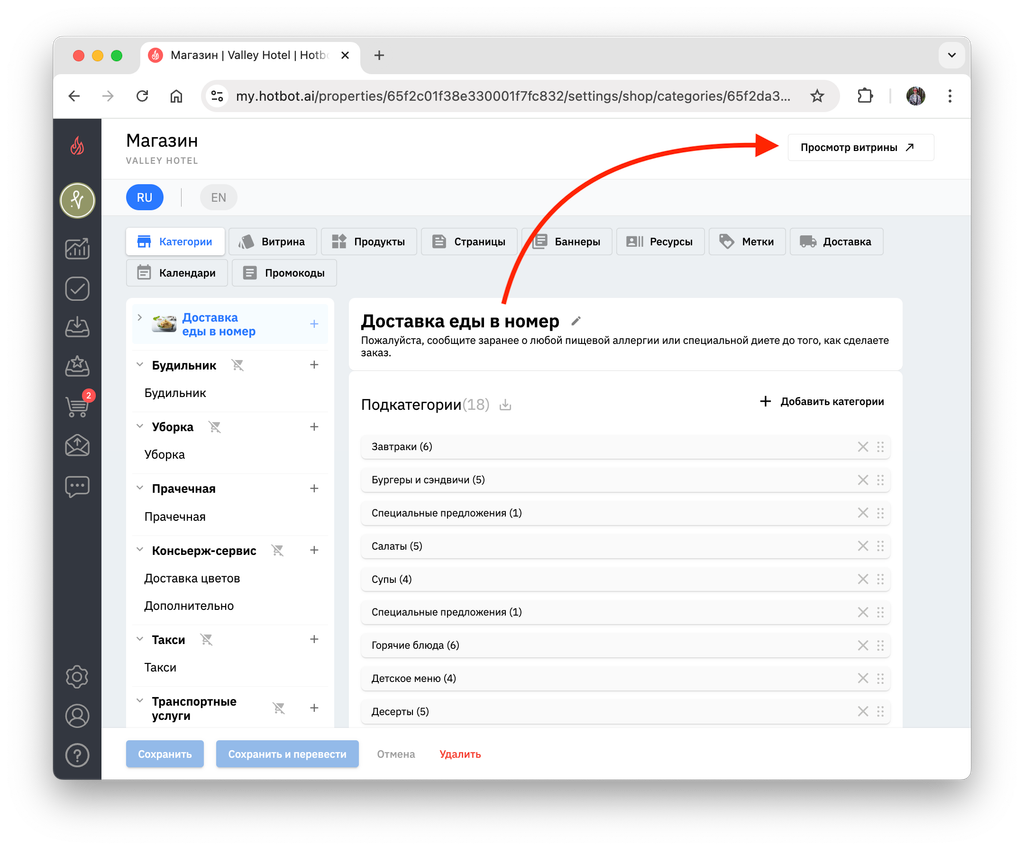
Нажмите Просмотр витрины в правом верхнем углу страницы.
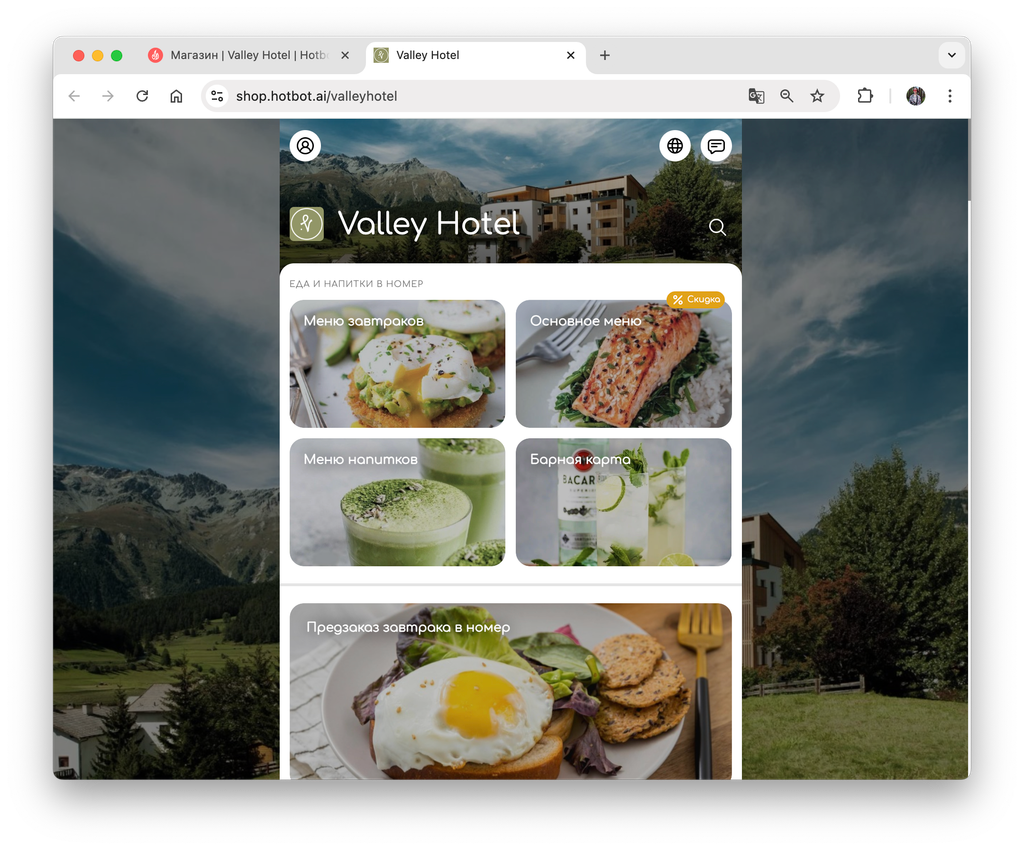
Витрина магазина откроется в новой вкладке браузера.
- Ссылка на основную страницу витрины магазина
Готовая ссылка на основную страницу витрины магазина выглядит следующим образом: #hotbot-shop
- Ссылка на товар или услугу
Для создания ссылки на выполните следующие действия:
▼ Перейдите к нужному товару или услуге
Вы можете найти товар/услугу двумя способами:
1. Перейдите на витрину.
▼ Перейдите к нужному товару или услуге
Вы можете найти товар/услугу двумя способами:
- Вручную — Если вы знаете, где находится нужный вам продукт, перейдите в категорию на витрине магазина.
- С помощью поиска — Если вы не знаете, где находится продукт, но знаете его название, воспользуйтесь функцией поиска:
1. Перейдите на витрину.
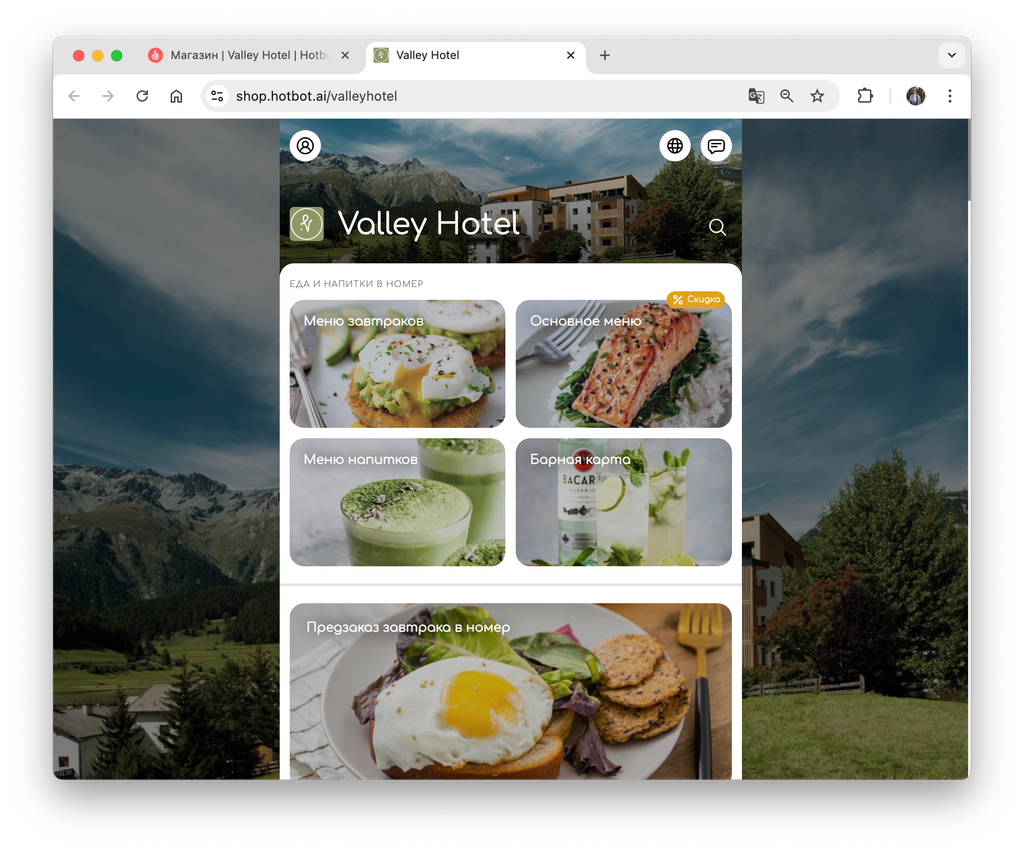
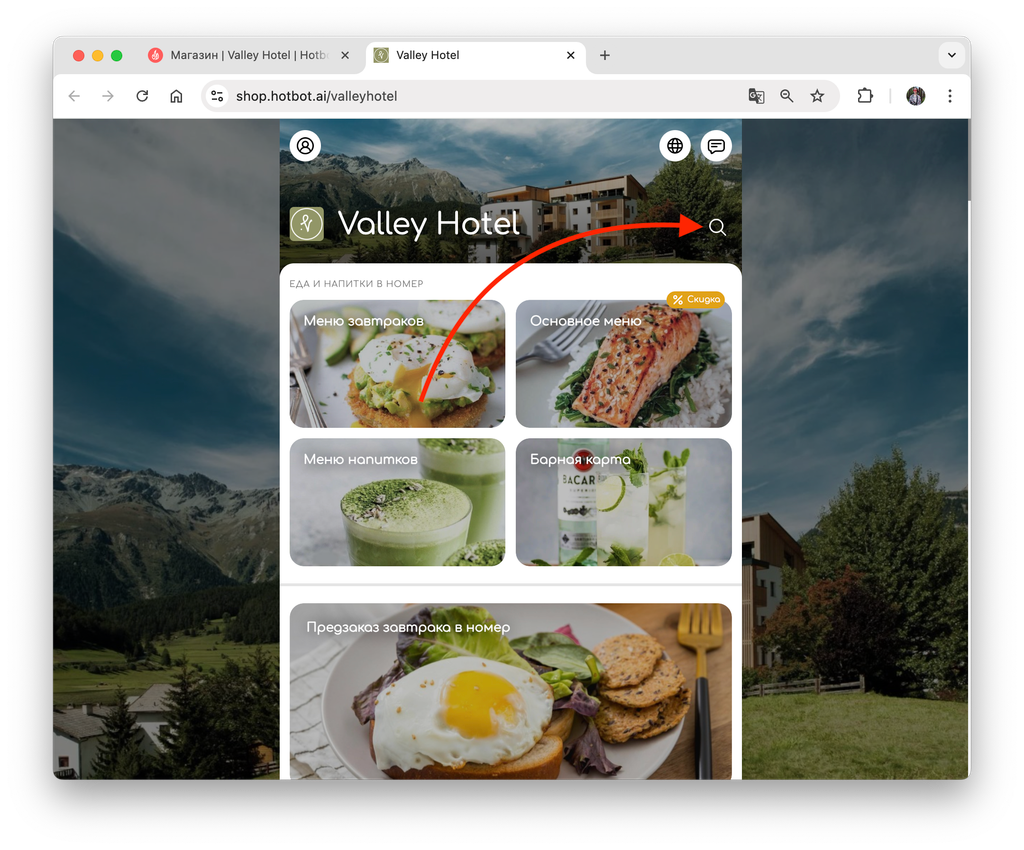
2. Нажмите на значок поиска в шапке витрины.
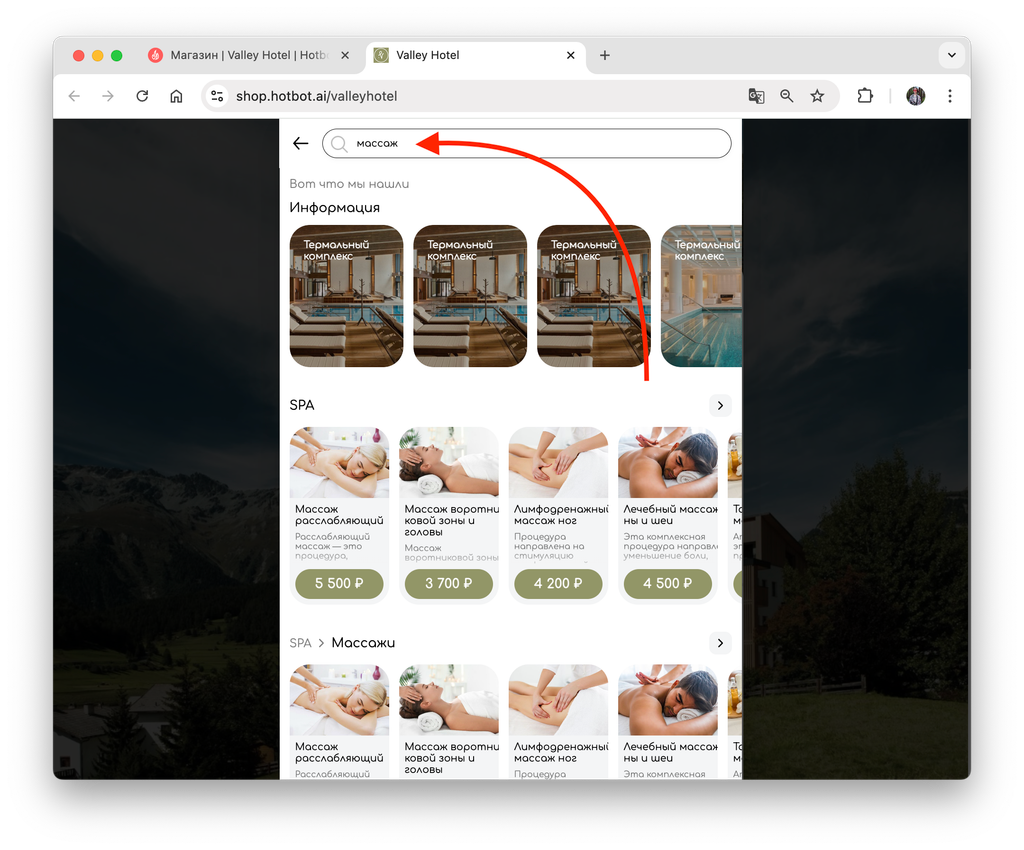
3. Введите название продукта в поле.
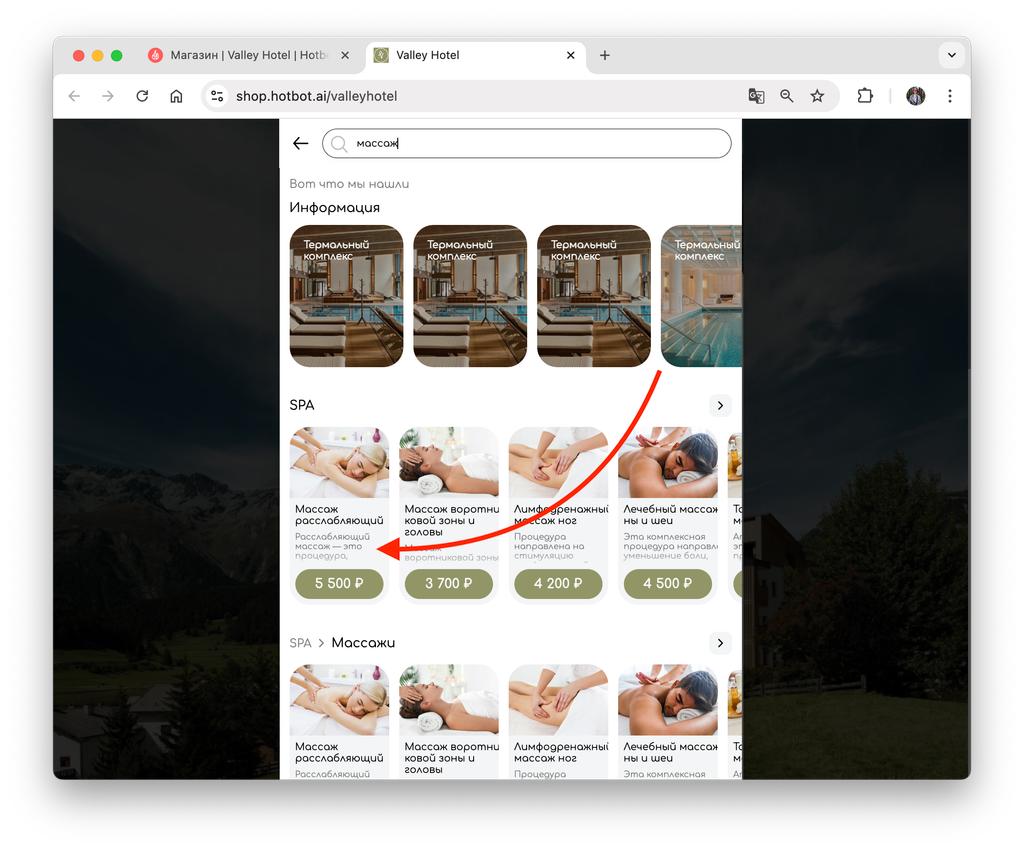
4. Нажмите на нужный продукт, чтобы открыть его карточку.
▼ Скопируйте фрагмент ссылки на выбранный товар или услугу
Как только вы откроете страницу с продуктом в Хотбот, вам нужно скопировать ссылку на него. Для этого:
1. Найдите полную ссылку в адресной строке вашего браузера.
Как только вы откроете страницу с продуктом в Хотбот, вам нужно скопировать ссылку на него. Для этого:
1. Найдите полную ссылку в адресной строке вашего браузера.
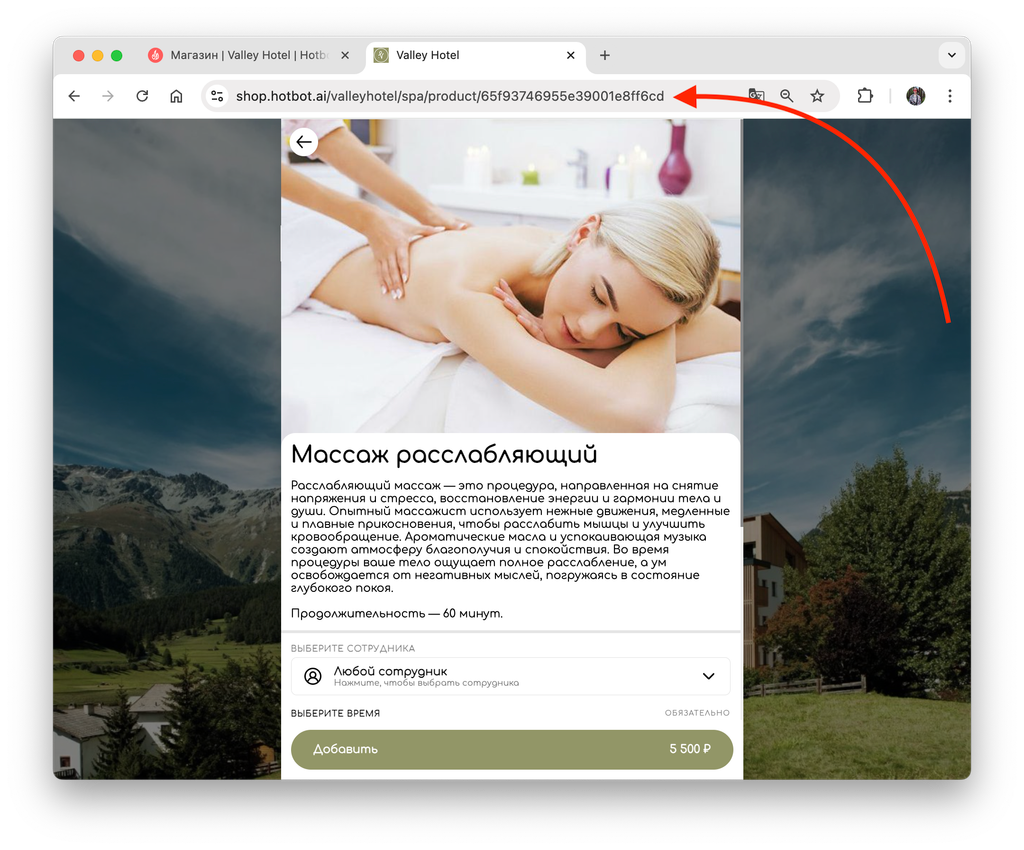
2. Скопируйте правую часть ссылки (после псевдонима отеля, до /).
Для общей ссылки вида:
Для общей ссылки вида:
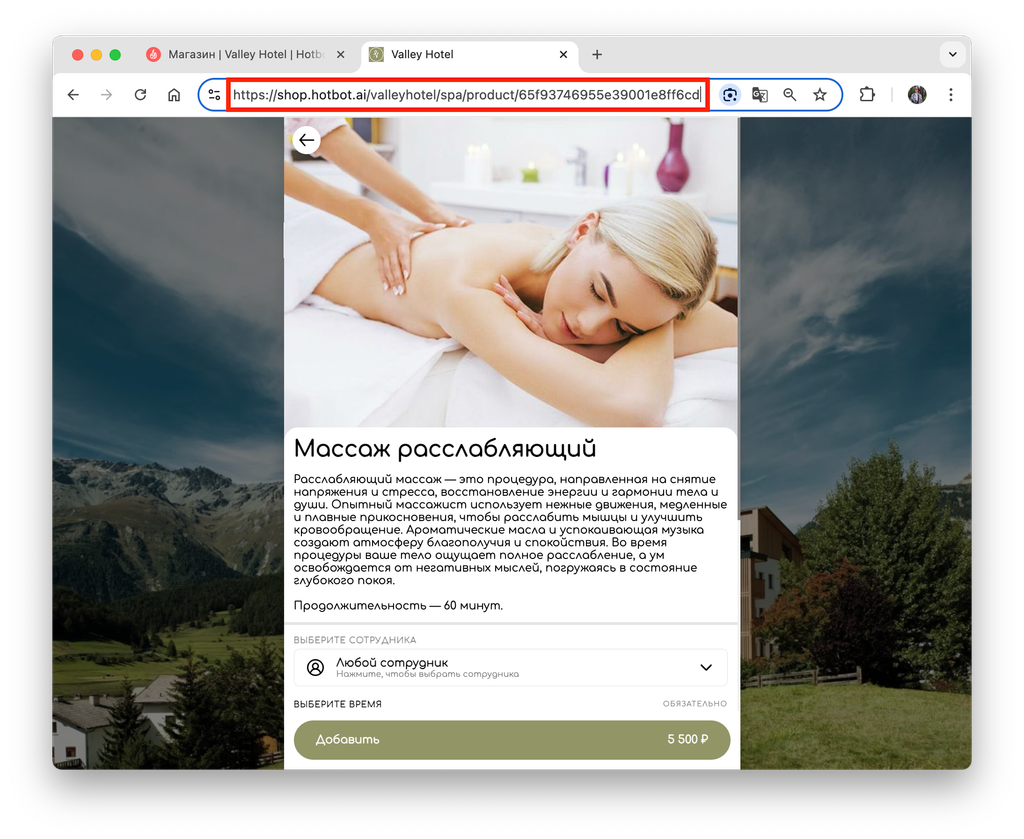
необходимо скопировать следующий фрагмент:
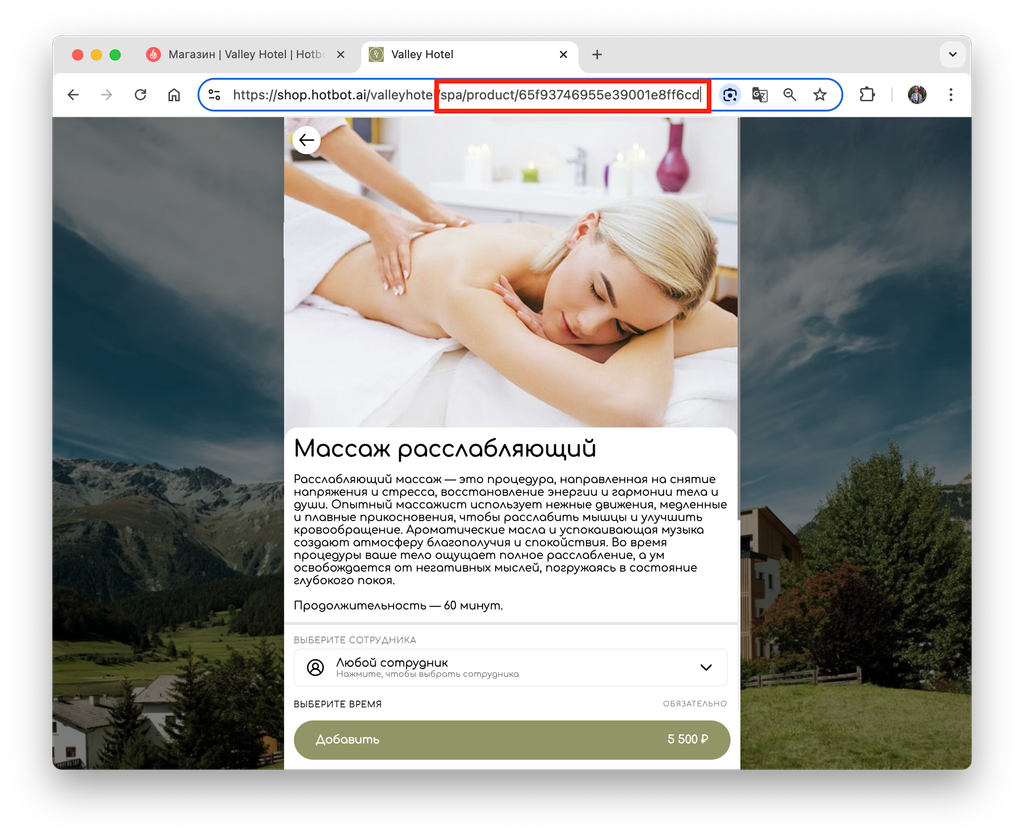
Сохраните этот фрагмент ссылки в текстовом редакторе (Word, Excel и т.д.) для последующего использования.
▼ 3. Соберите итоговую ссылку на товар или услугу
Сформируйте итоговую ссылку, объединив основную ссылку (#hotbot-shop:) со скопированным фрагментом ссылки на витрину магазина:
#hotbot-shop:spa/product/65f93746955e39001e8ff6cd
Теперь эту ссылку можно использовать для добавления кнопки на ваш веб-сайт, которая открывает виджет на нужный продукт.
Сформируйте итоговую ссылку, объединив основную ссылку (#hotbot-shop:) со скопированным фрагментом ссылки на витрину магазина:
#hotbot-shop:spa/product/65f93746955e39001e8ff6cd
Теперь эту ссылку можно использовать для добавления кнопки на ваш веб-сайт, которая открывает виджет на нужный продукт.
- Ссылка на информационную страницу
Для создания ссылки на страницу выполните следующие действия:
▼ 1. Перейдите на страницу магазина с нужной услугой
Вы можете найти страницу двумя способами:
1. Перейдите на витрину.
Вы можете найти страницу двумя способами:
- Вручную — Если вы знаете, где находится страница, кликните на нужную карточку на витрине.
- С помощью поиска — Если вы не знаете, где находится страница, но знаете ее название, воспользуйтесь функцией поиска.
1. Перейдите на витрину.
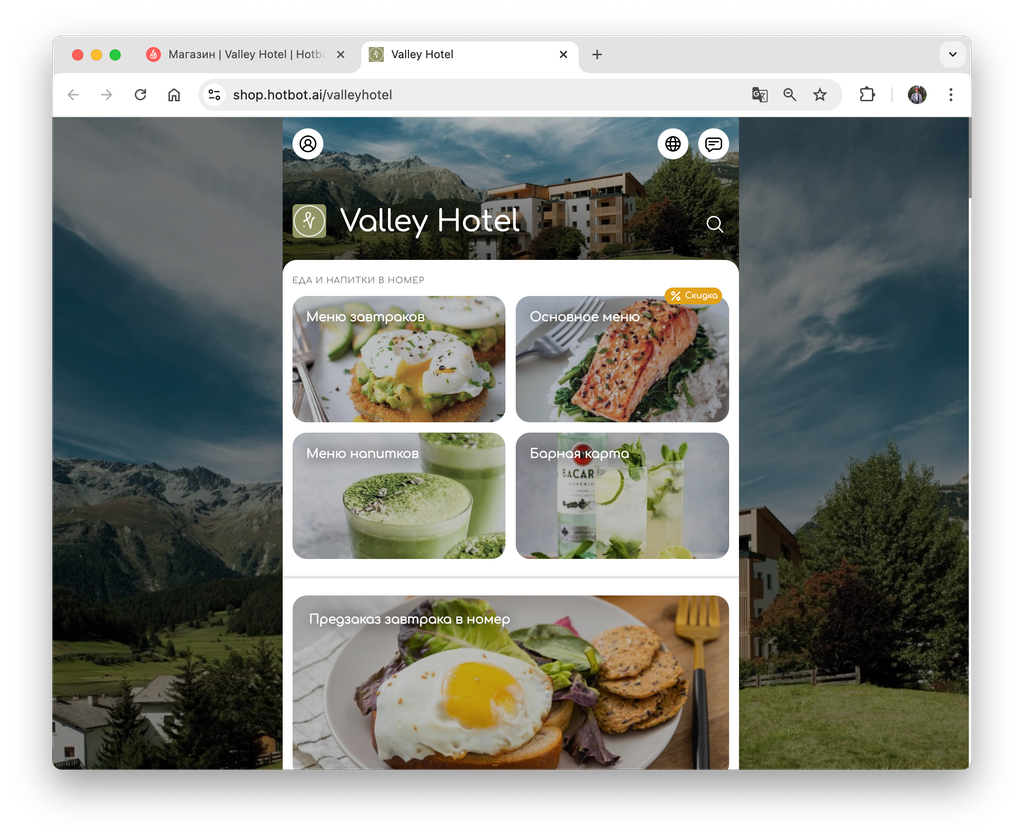
2. Нажмите на значок поиска в шапке витрины.
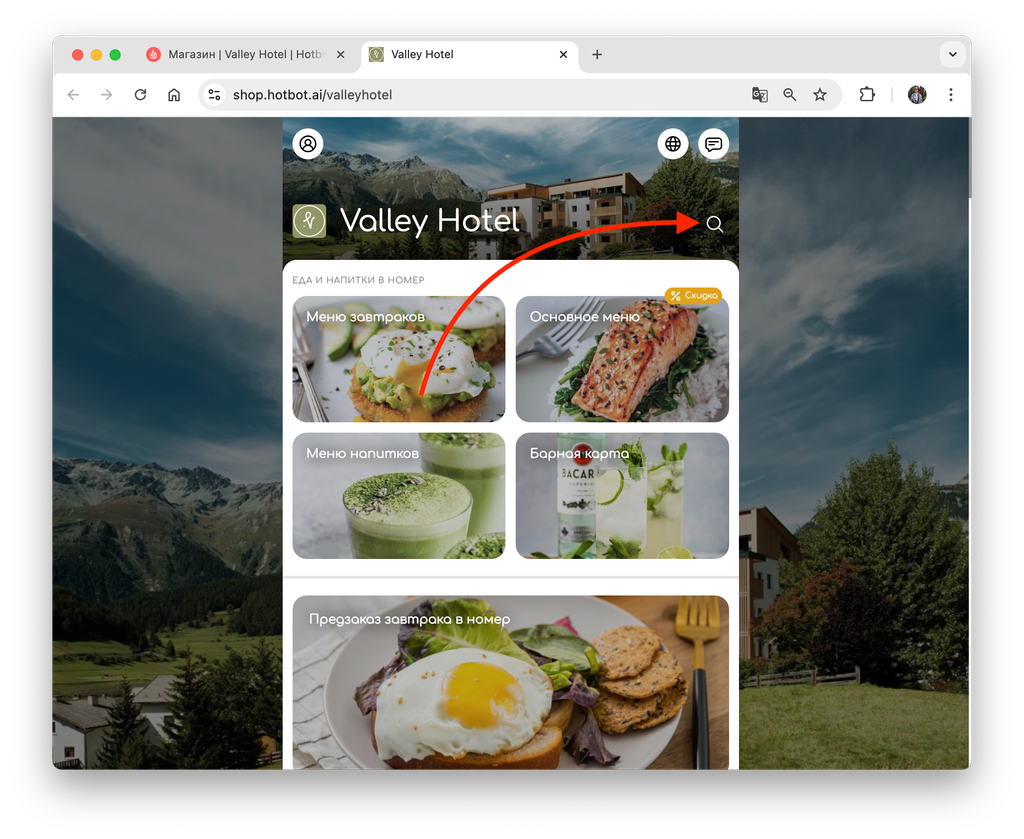
3. Введите название страницы в поле.
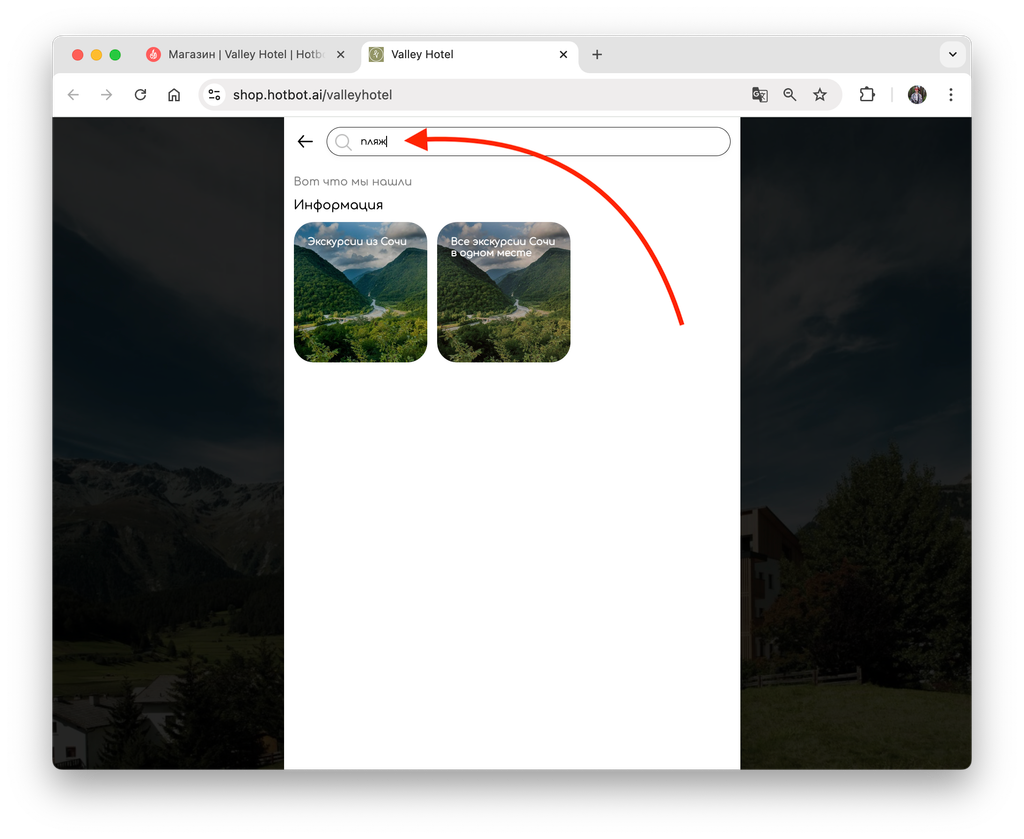
4. Нажмите на нужную страницу, чтобы открыть ее.
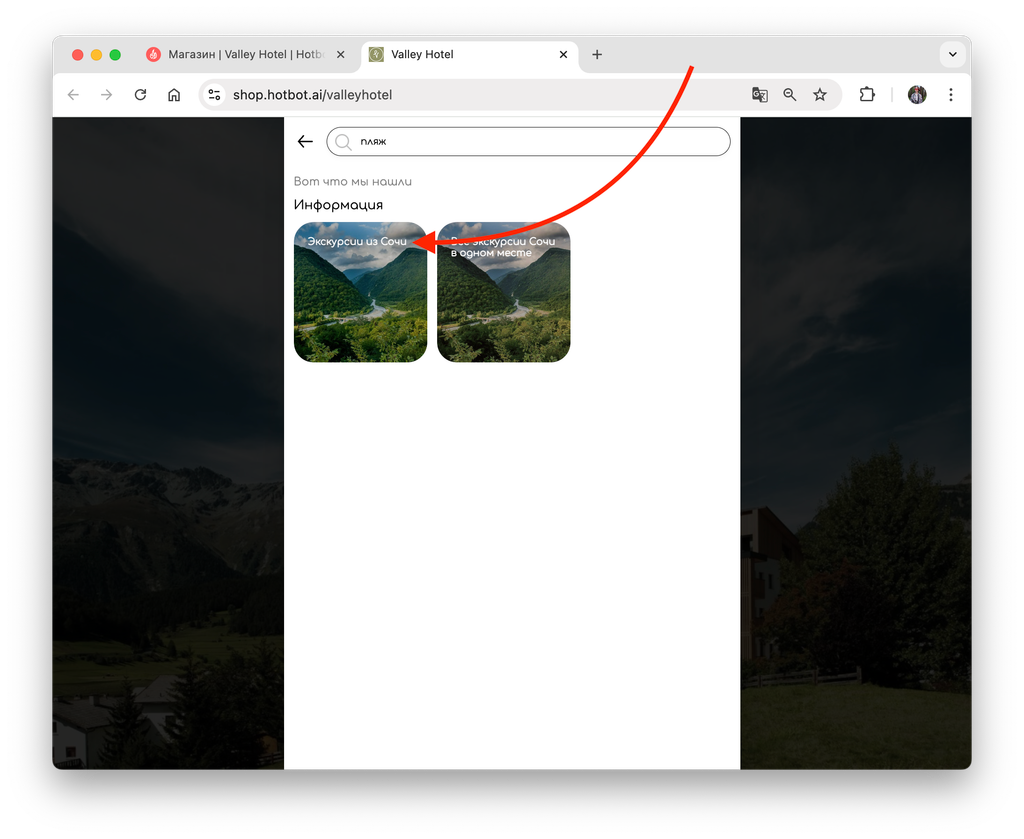
Сохраните этот фрагмент ссылки в текстовом редакторе (Word, Excel и т.д.) для последующего использования.
▼ 2. Скопируйте фрагмент ссылки на выбранную страницу
Как только вы откроете нужную страницу, выполните следующие действия:
1. Найдите полную ссылку в адресной строке вашего браузера.
Как только вы откроете нужную страницу, выполните следующие действия:
1. Найдите полную ссылку в адресной строке вашего браузера.
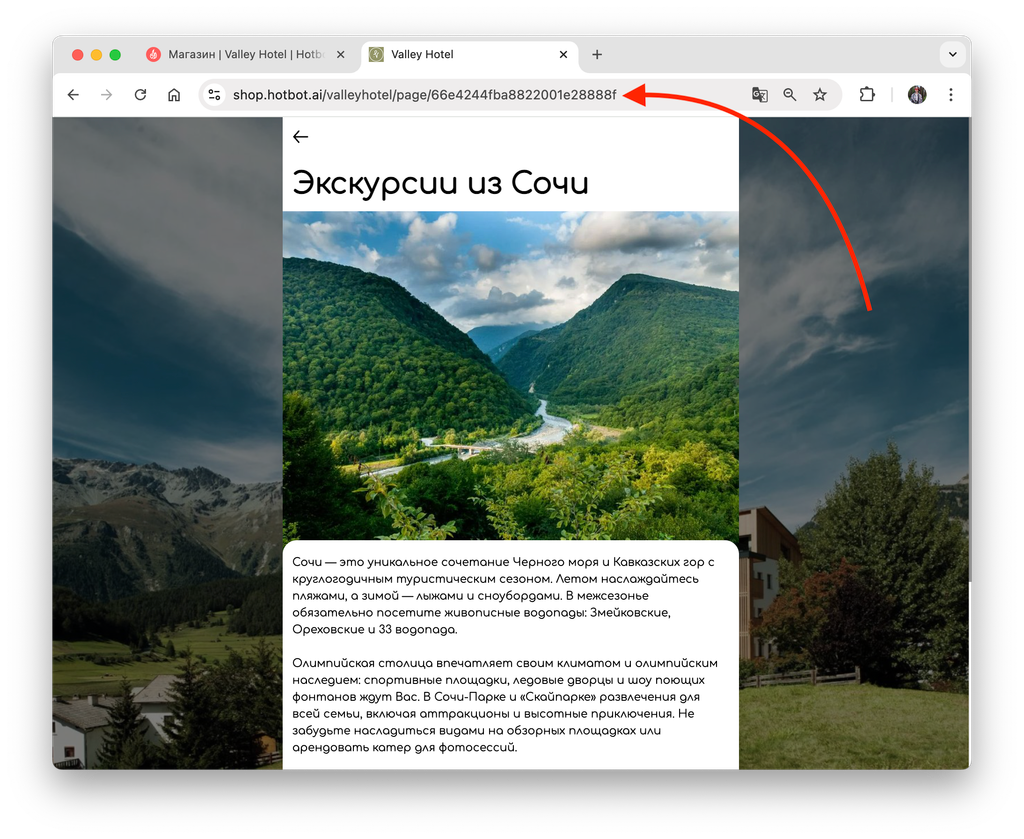
2. Скопируйте правую часть ссылки (после псевдонима отеля, до /).
Для общей ссылки вида:
Для общей ссылки вида:
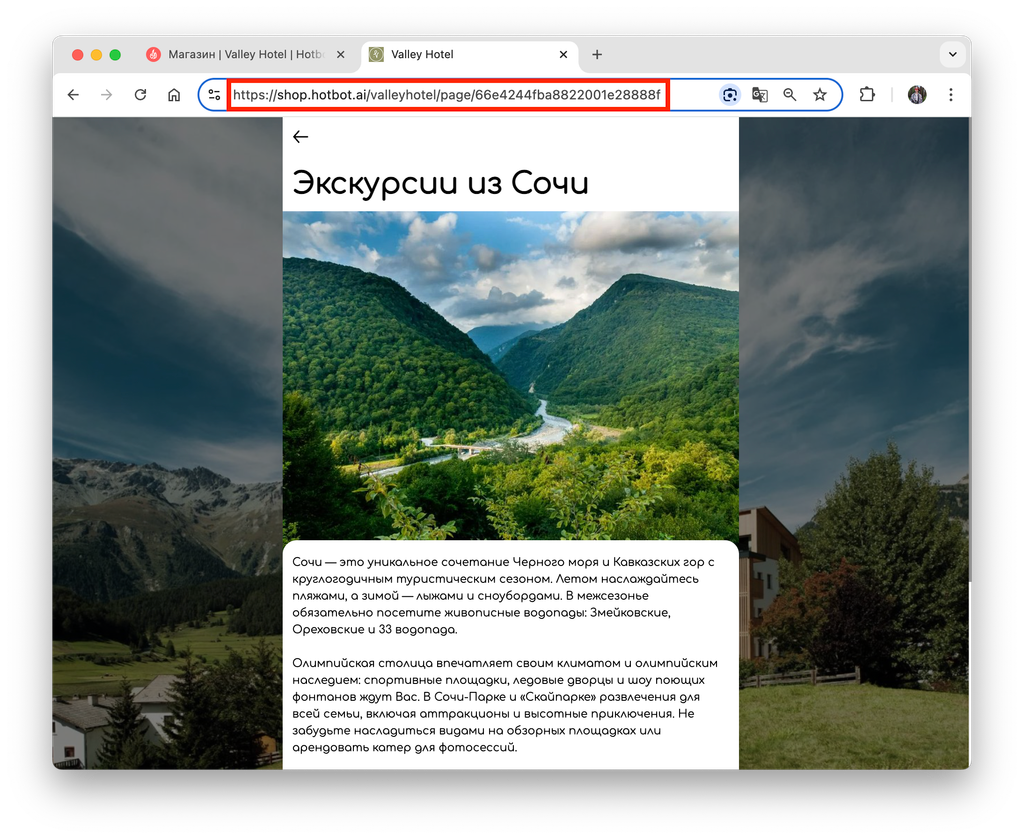
необходимо скопировать следующий фрагмент:
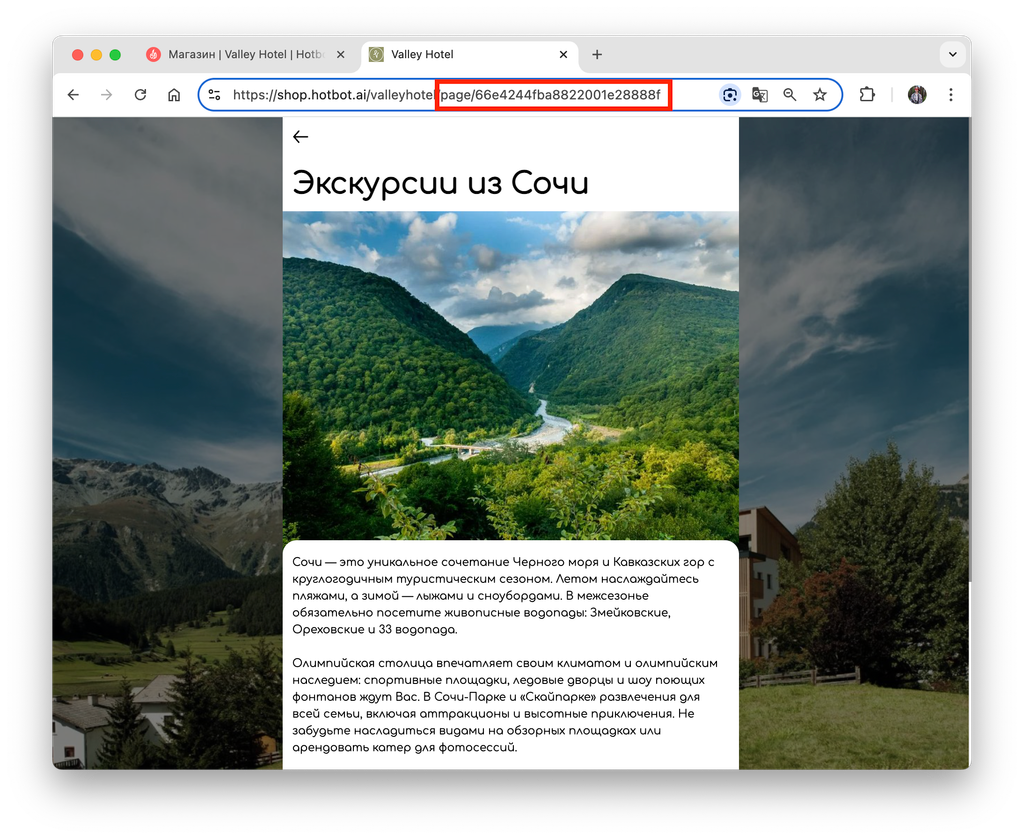
Сохраните этот фрагмент ссылки в текстовом редакторе (Word, Excel и т.д.) для последующего использования.
▼ 3. Соберите итоговую ссылку на страницу
Сформируйте итоговую ссылку, объединив основную ссылку #hotbot-shop: со скопированным фрагментом ссылки на витрину магазина:
#hotbot-shop:page/66e4244fba8822001e28888f
Теперь эту ссылку можно использовать для добавления кнопки на ваш веб-сайт, которая открывает виджет на нужной странице.
Сформируйте итоговую ссылку, объединив основную ссылку #hotbot-shop: со скопированным фрагментом ссылки на витрину магазина:
#hotbot-shop:page/66e4244fba8822001e28888f
Теперь эту ссылку можно использовать для добавления кнопки на ваш веб-сайт, которая открывает виджет на нужной странице.
- Ссылка на категорию
Для создания ссылки на категорию выполните следующие действия:
▼ 1. Перейдите на страницу с нужной категорией и скопируйте фрагмент ссылки
Вы можете найти нужную категорию двумя способами:
Как скопировать фрагмент ссылки:
1. Найдите полную ссылку в адресной строке вашего браузера.
Вы можете найти нужную категорию двумя способами:
- Вручную — Если вы знаете, где находится категория, перейдите к категориям услуг на витрине магазина.
- С помощью поиска — Если вы не знаете, где находится категория, но знаете ее название, воспользуйтесь функцией поиска.
Как скопировать фрагмент ссылки:
1. Найдите полную ссылку в адресной строке вашего браузера.
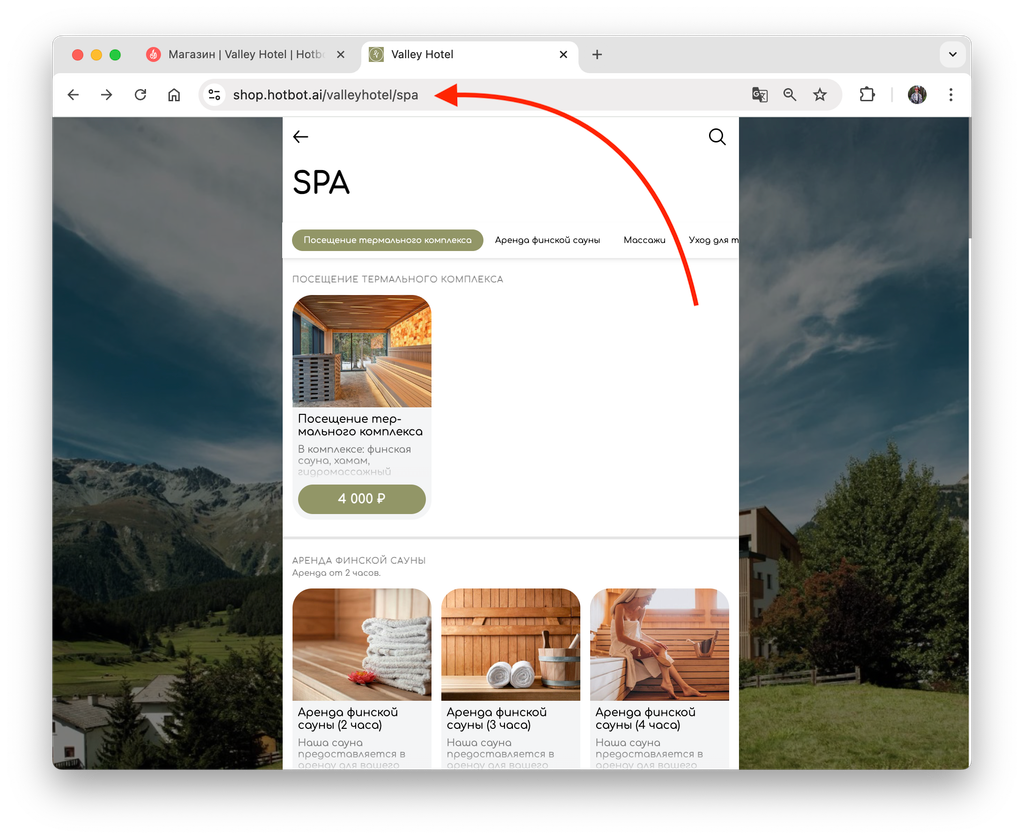
2. Скопируйте правую часть ссылки (после псевдонима отеля, до /).
Для общей ссылки вида:
Для общей ссылки вида:
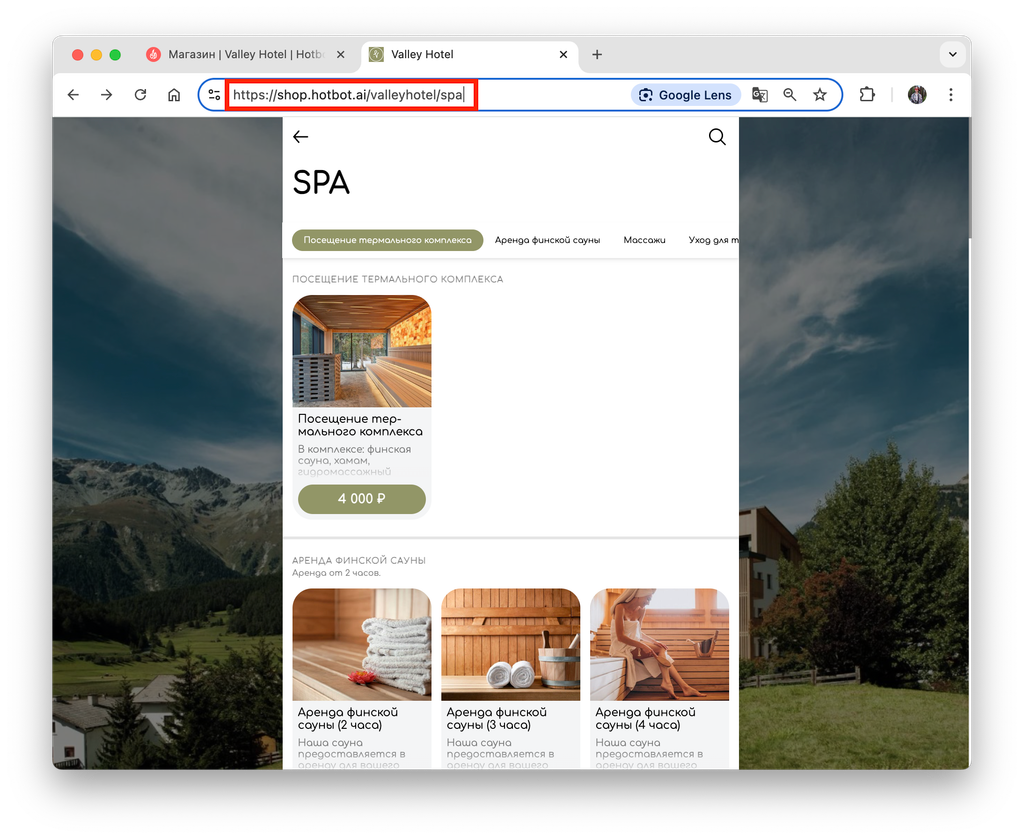
необходимо скопировать следующий объект:
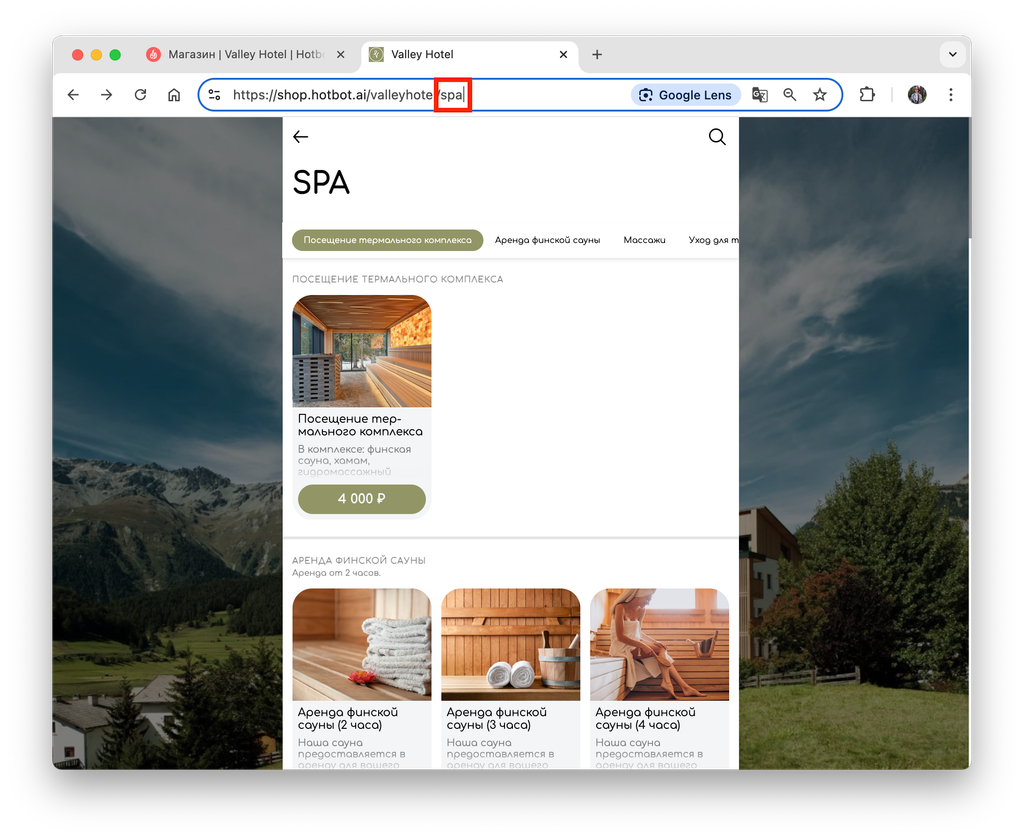
Сохраните этот фрагмент ссылки в текстовом редакторе (Word, Excel и т.д.) для последующего использования.
▼ 2. Соберите итоговую ссылку на категорию магазина
Сформируйте итоговую ссылку, объединив основную ссылку #hotbot-shop: со скопированным фрагментом ссылки на витрину магазина:
#hotbot-shop:spa
Теперь эту ссылку можно использовать для добавления кнопки на ваш веб-сайт, которая открывает виджет на нужной категории.
Сформируйте итоговую ссылку, объединив основную ссылку #hotbot-shop: со скопированным фрагментом ссылки на витрину магазина:
#hotbot-shop:spa
Теперь эту ссылку можно использовать для добавления кнопки на ваш веб-сайт, которая открывает виджет на нужной категории.
- Ссылка на подкатегорию
Для создания ссылки на подкатегорию выполните следующие действия:
▼ 1. Перейдите на страницу с нужной категорией и скопируйте фрагмент ссылки
Вы можете найти нужную услугу двумя способами:
Как скопировать фрагмент ссылки:
1. Найдите полную ссылку в адресной строке вашего браузера.
Вы можете найти нужную услугу двумя способами:
- Вручную — Если вы знаете, где находится услуга, перейдите к категориям услуг на витрине магазина.
- С помощью поиска — Если вы не знаете, где находится услуга, но знаете ее название, воспользуйтесь функцией поиска.
Как скопировать фрагмент ссылки:
1. Найдите полную ссылку в адресной строке вашего браузера.
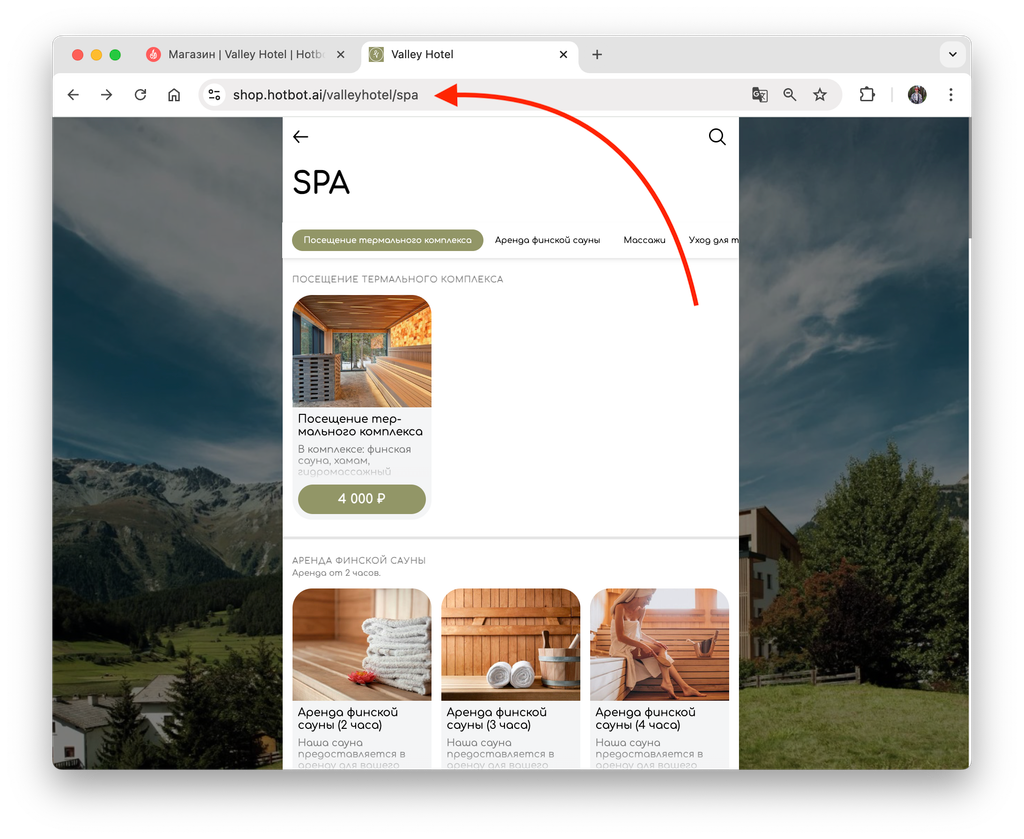
2. Скопируйте правую часть ссылки (после псевдонима отеля, до /).
Для общей ссылки вида:
Для общей ссылки вида:
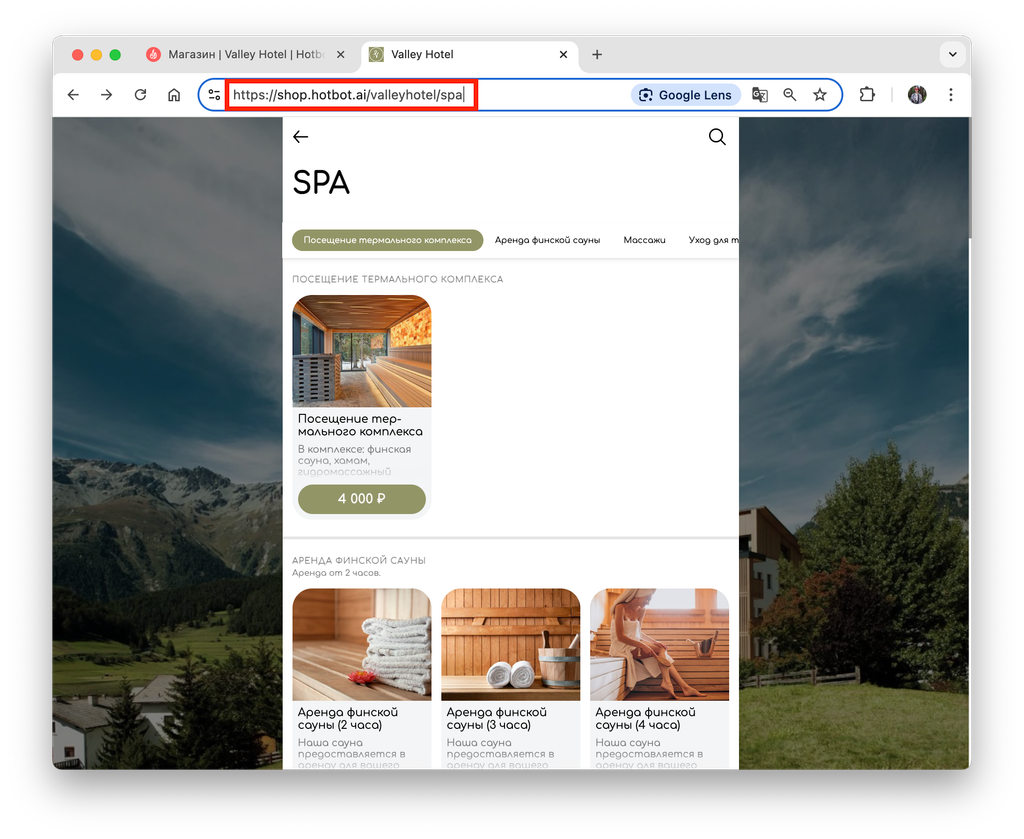
необходимо скопировать следующий объект:
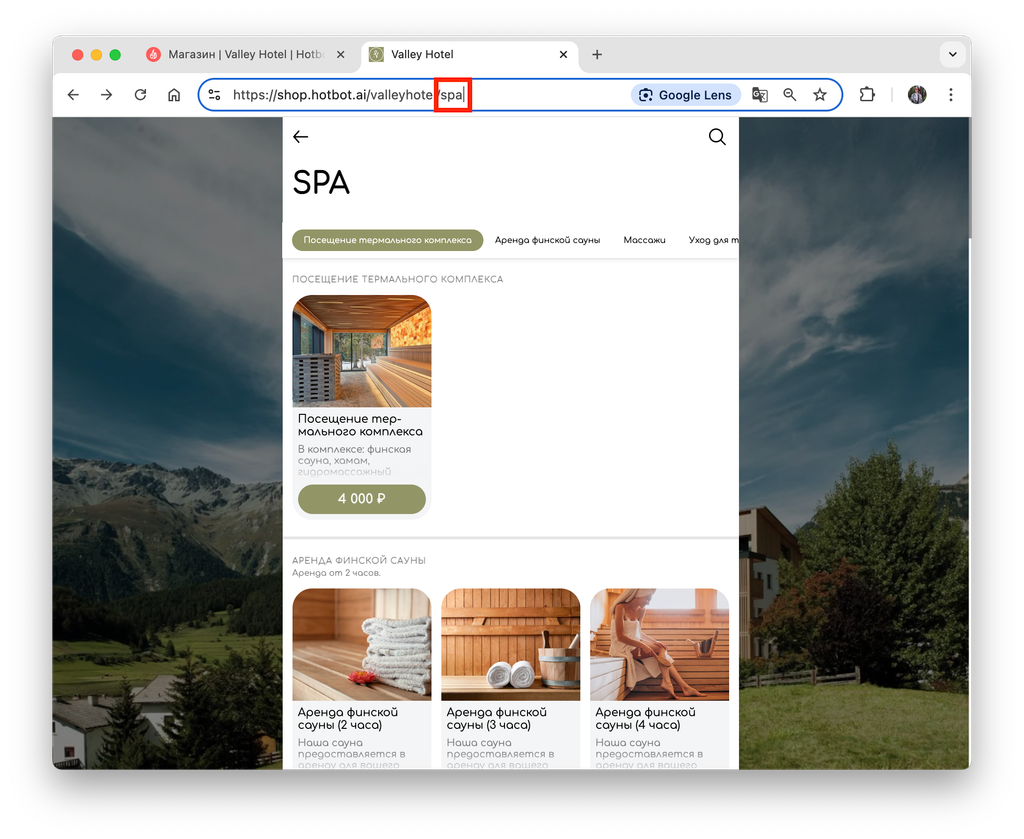
Сохраните этот фрагмент ссылки в текстовом редакторе (Word, Excel и т.д.) для последующего использования.
▼ 2. Скопируйте псевдоним нужной категории
Для создания ссылки на подкатегорию вам понадобится ее псевдоним.
1. Перейдите в раздел Магазин в панели администратора.
Для создания ссылки на подкатегорию вам понадобится ее псевдоним.
1. Перейдите в раздел Магазин в панели администратора.
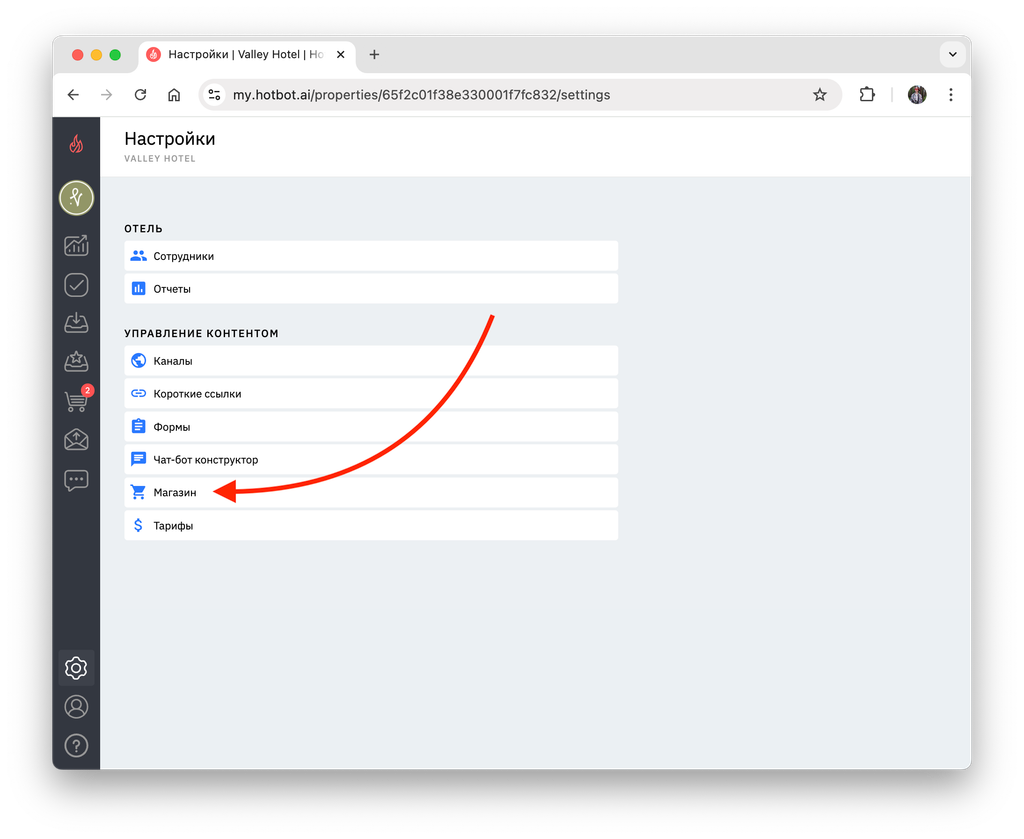
2. Откройте категорию и выберите в ней нужную подкатегорию.
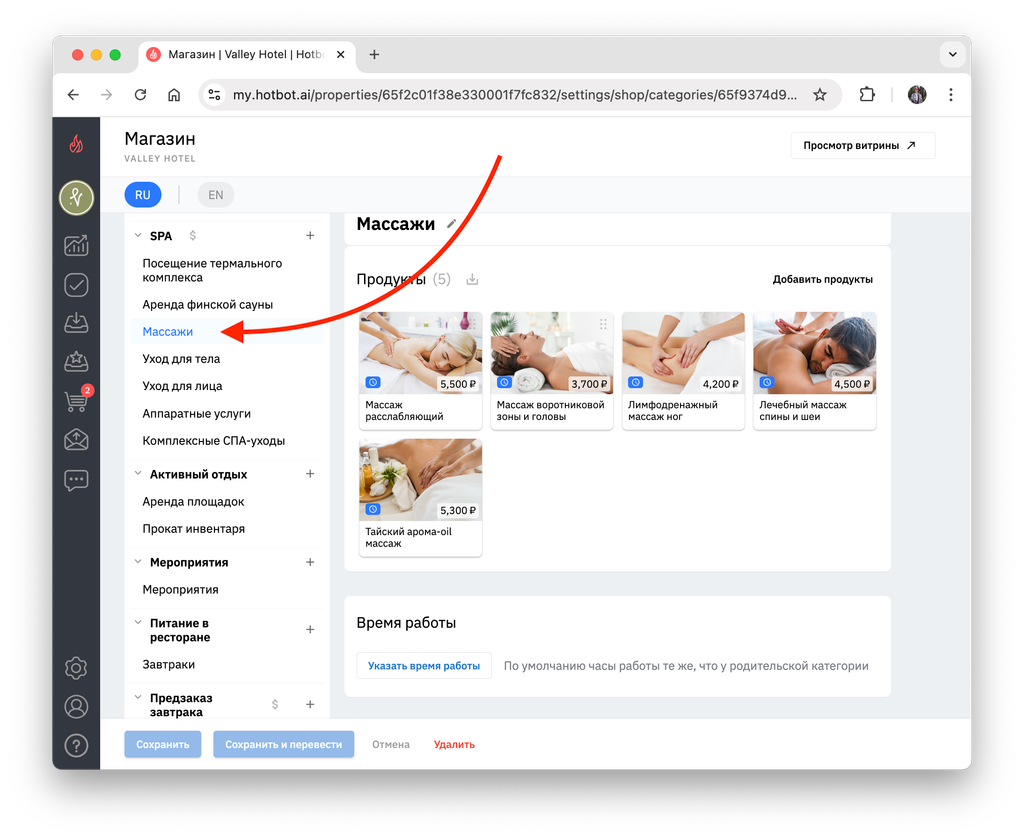
3. Нажмите на значок редактирования рядом с названием подкатегории.
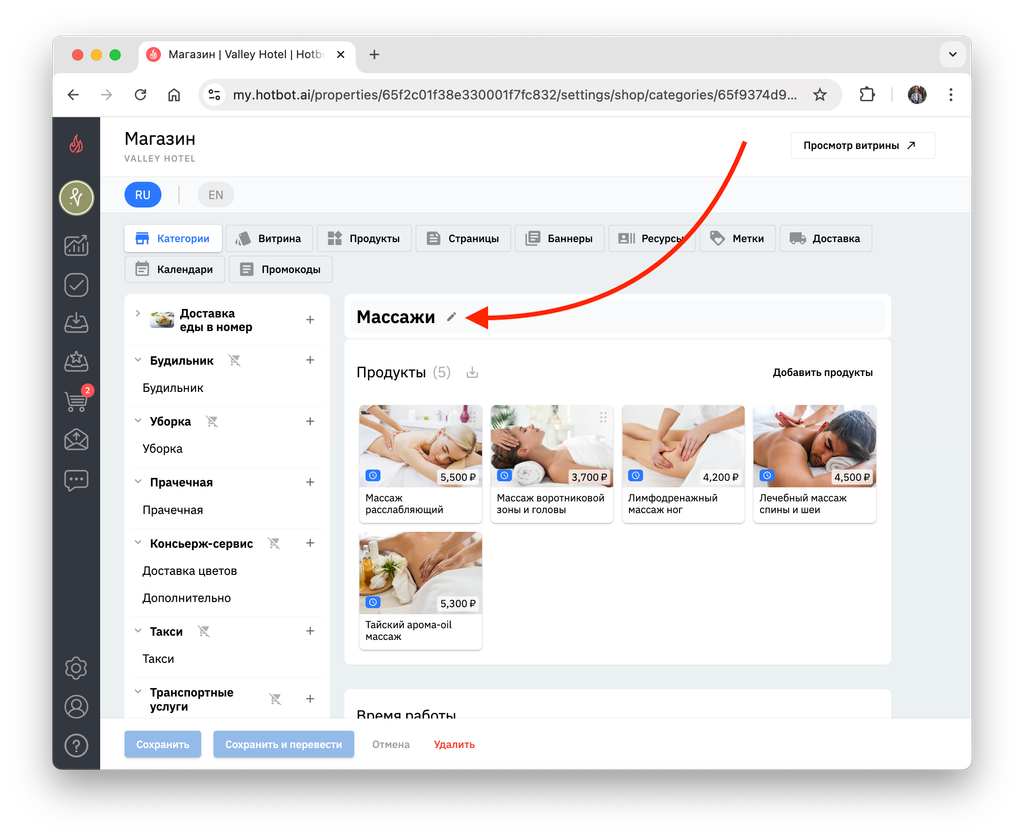
4. Нажмите на значок дополнительного редактирования под заголовком подкатегории.
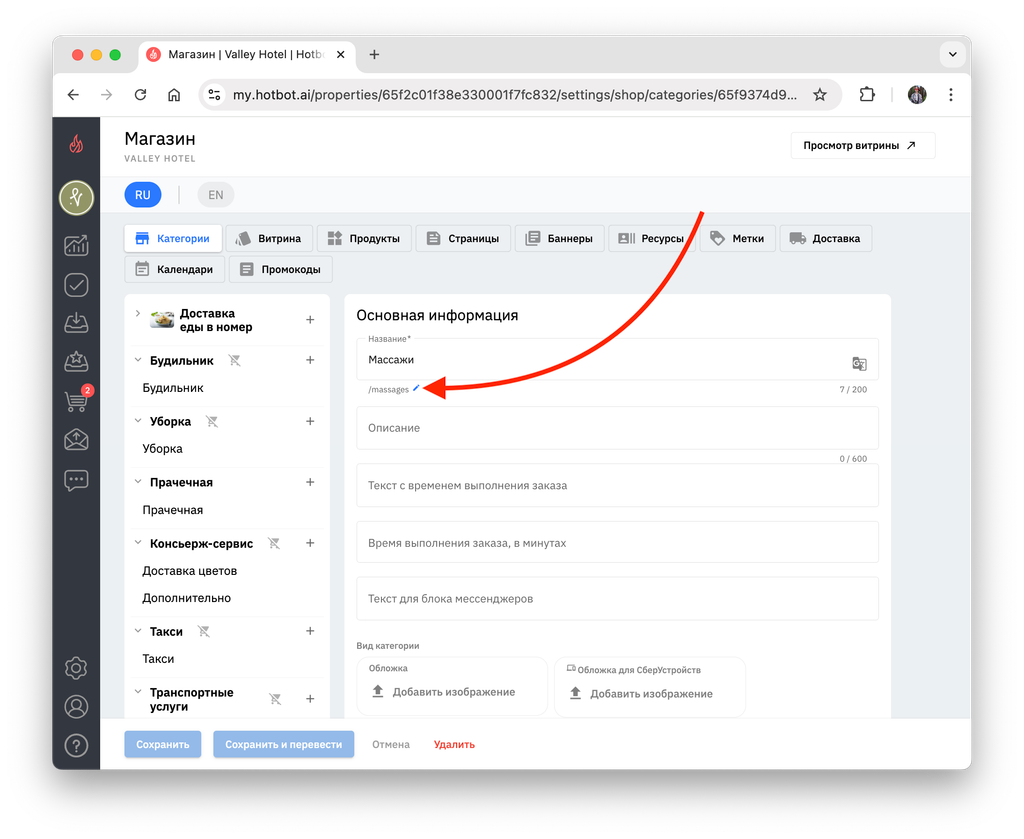
5. Скопируйте псевдоним подкатегории из соответствующего поля.
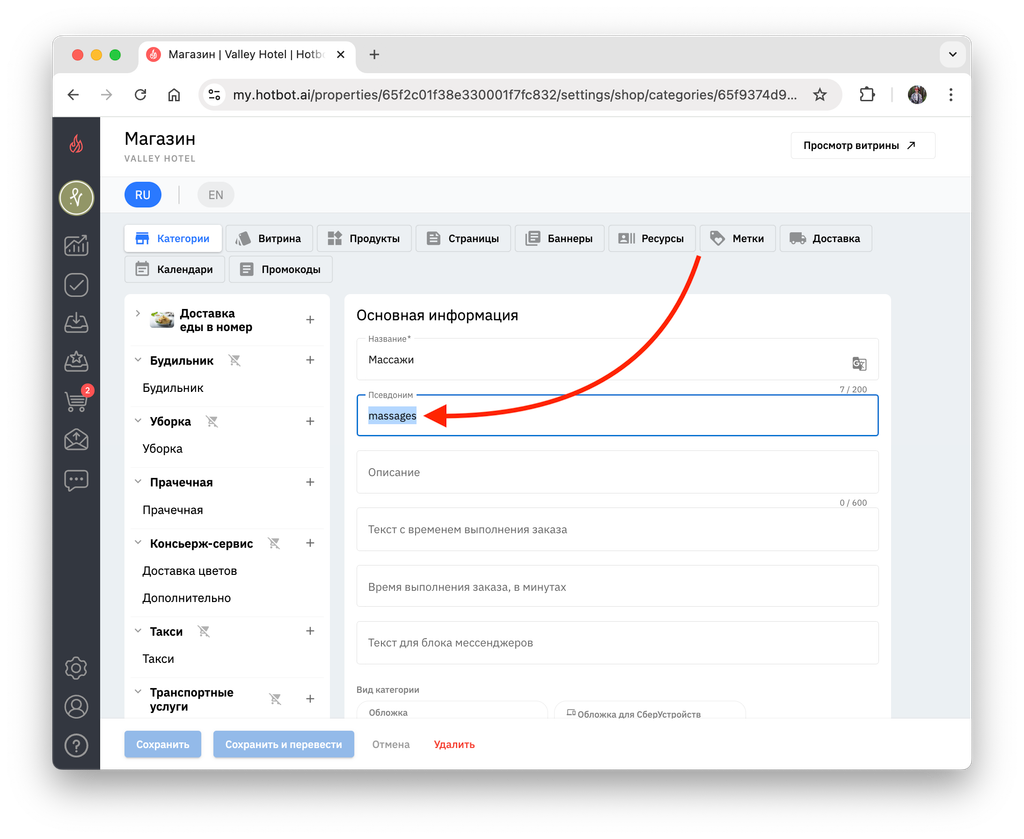
Не меняйте псевдоним подкатегории.
3. Соберите итоговую ссылку на подкатегорию магазина
Сформируйте итоговую ссылку, объединив основную ссылку #hotbot-shop: со скопированным фрагментом ссылки на витрину магазина:
#hotbot-shop:spa#massages
Теперь эту ссылку можно использовать для добавления кнопки на ваш веб-сайт, которая открывает виджет на нужной категории.
Сформируйте итоговую ссылку, объединив основную ссылку #hotbot-shop: со скопированным фрагментом ссылки на витрину магазина:
#hotbot-shop:spa#massages
Теперь эту ссылку можно использовать для добавления кнопки на ваш веб-сайт, которая открывает виджет на нужной категории.
- Ссылка на чат-бот
Готовая ссылка на чат-бот выглядит следующим образом:
#hotbot-chat:open
Теперь эту ссылку можно использовать для добавления кнопки на ваш веб-сайт, которая открывает виджет чат-бота.
#hotbot-chat:open
Теперь эту ссылку можно использовать для добавления кнопки на ваш веб-сайт, которая открывает виджет чат-бота.
FAQ
▼ Можно ли добавить на сайт несколько ссылок?
Да, на сайт можно добавить сколько угодно ссылок на виджет и кнопок с такими ссылками.
Да, на сайт можно добавить сколько угодно ссылок на виджет и кнопок с такими ссылками.
Может быть полезно
Остались вопросы?
Мы поможем найти ответ — выберите удобный способ:
- Кнопка ❓ в личном кабинете
- Telegram-бот @HotbotAISupport_bot
- Почта support@hotbot.ai
- Телефон +7 (499) 110-86-62
