



Ссылка на эту статью: https://htbt.ru/to/guest-order
В этой статье вы узнаете, как гость оформляет заказ на товары и услуги через онлайн-витрину: от выбора позиций до оплаты заказа.
Нужна помощь?
Задайте вопрос вашему менеджеру или в службу поддержки по кнопке ❓ в нижнем левом углу личного кабинета.
Начало работы
В этой статье мы пошагово рассмотрим процесс оформления заказа через онлайн-витрину со стороны гостя: от выбора продуктов до подтверждения заказа.
Процесс оформления заказа
Чтобы оформить заказ, гость проходит несколько последовательных шагов:
Ниже мы подробно расскажем, как проходит каждый этап оформления.
- Переходит на онлайн-витрину одним из доступных способов.
- Выбирает товары или услуги и добавляет их в корзину.
- Заполняет поля, необходимые для получения заказа.
- После подтверждения заказа гость получает сообщение о передаче заказа сотрудникам отеля и возможность отслеживать его статус.
Ниже мы подробно расскажем, как проходит каждый этап оформления.
Переход на онлайн-витрину
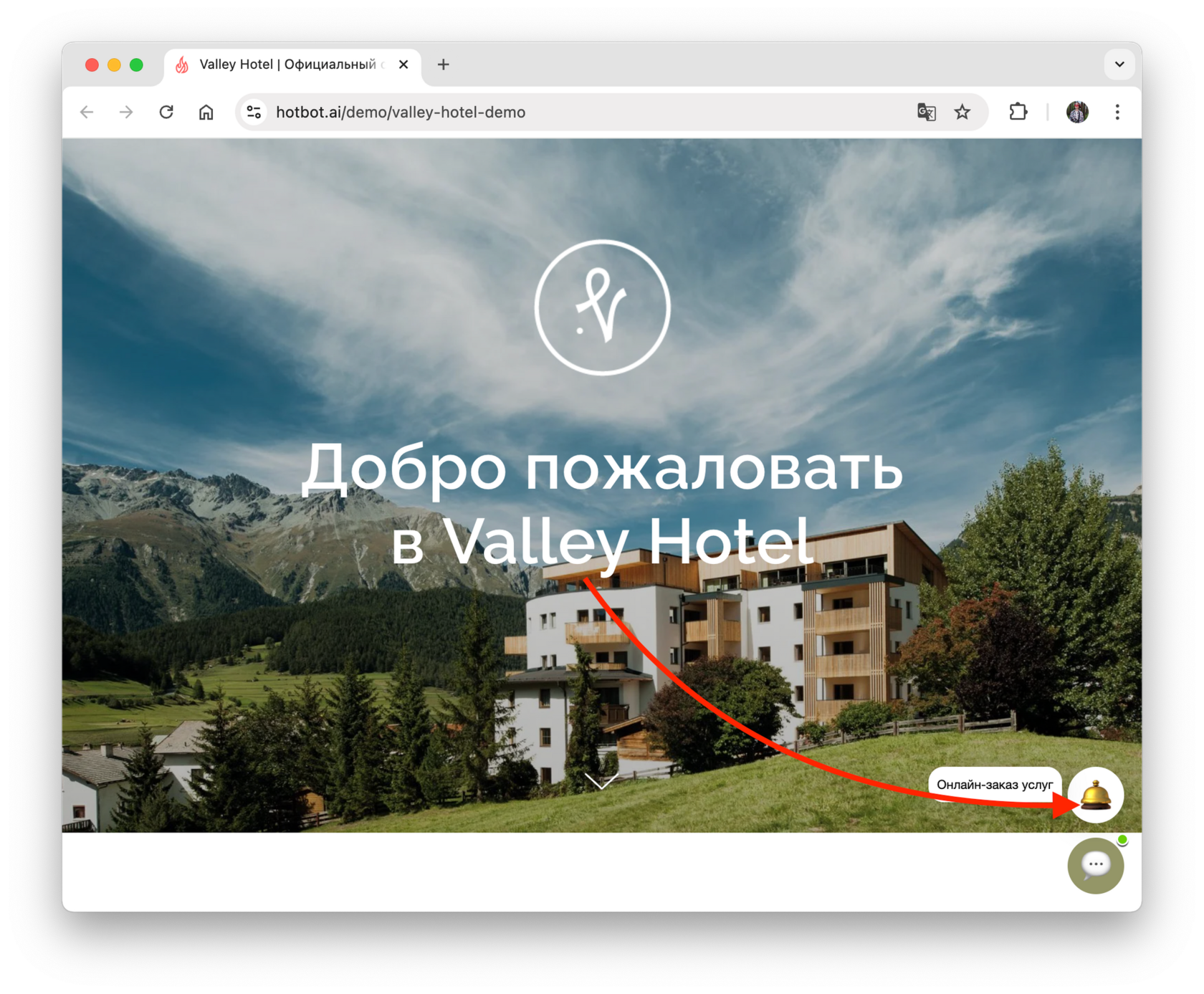
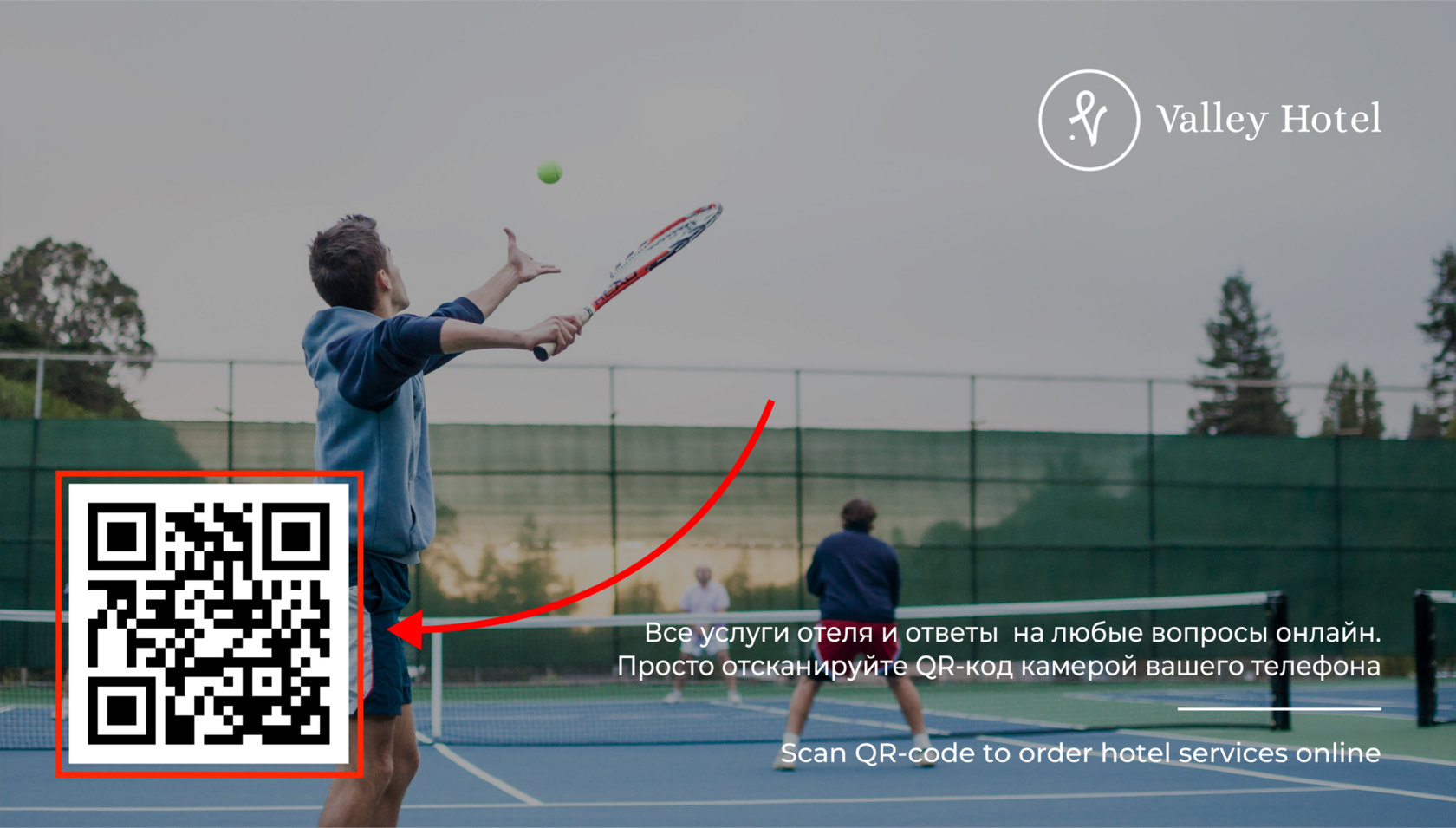
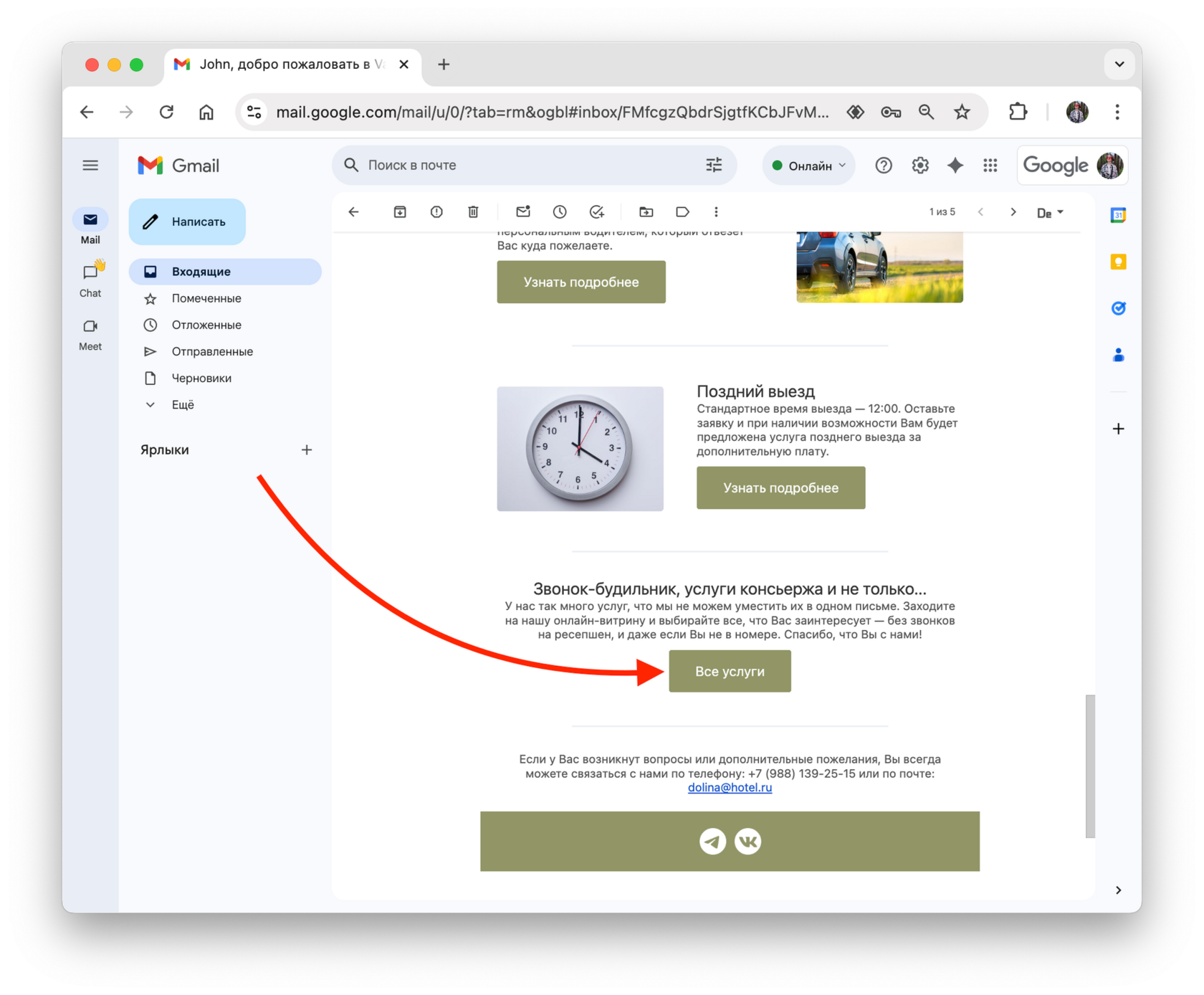
Перейти на витрину гость может несколькими способами:
- Через виджет магазина или чат-бота на сайте отеля;
- По QR-коду, размещенному в отеле;
- По ссылке из CJM-письма.
Интерфейс витрины автоматически отображается на языке устройства гостя.
При необходимости гость может вручную изменить язык, нажав на иконку 🌐 в правом верхнем углу.
При необходимости гость может вручную изменить язык, нажав на иконку 🌐 в правом верхнем углу.
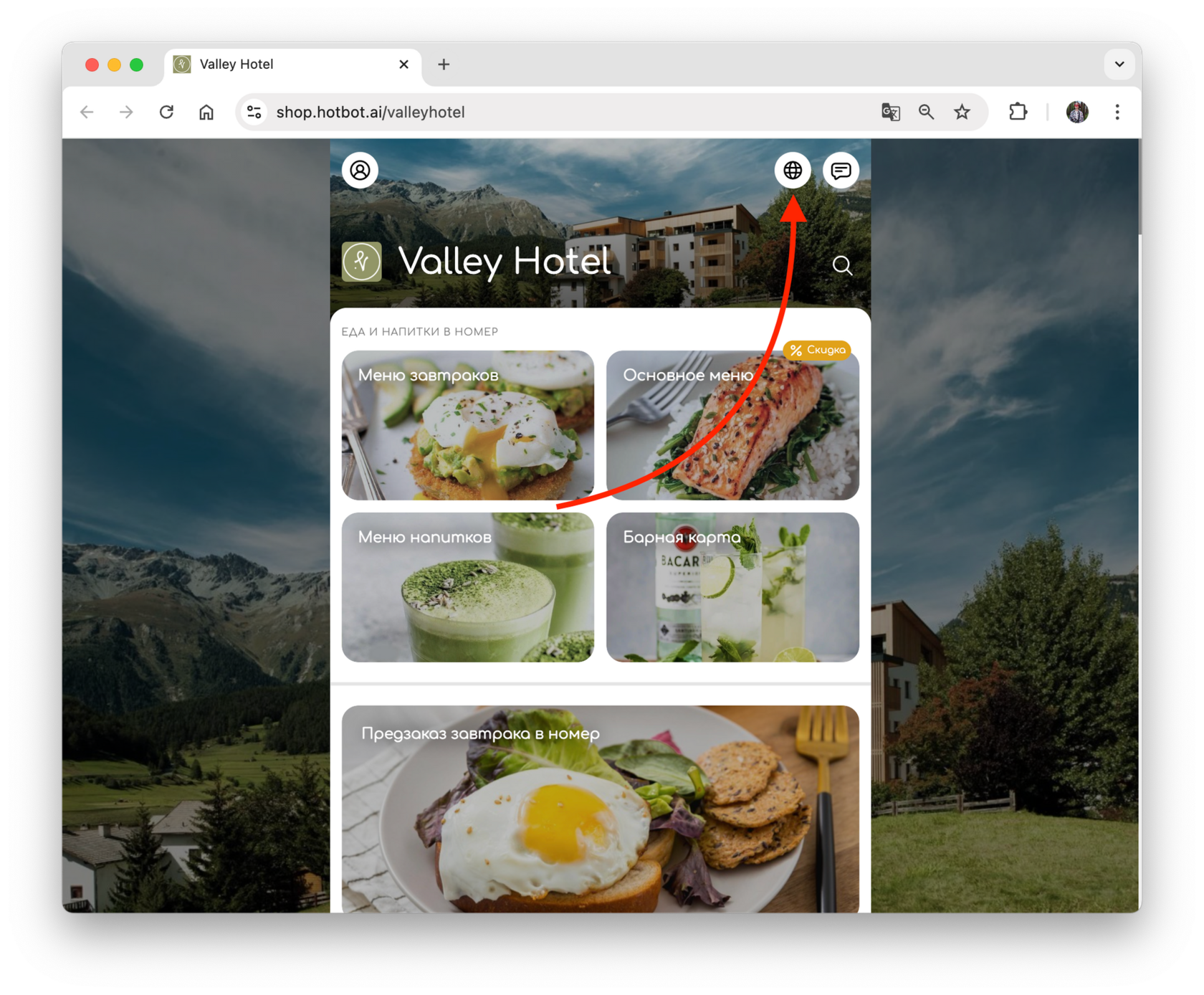
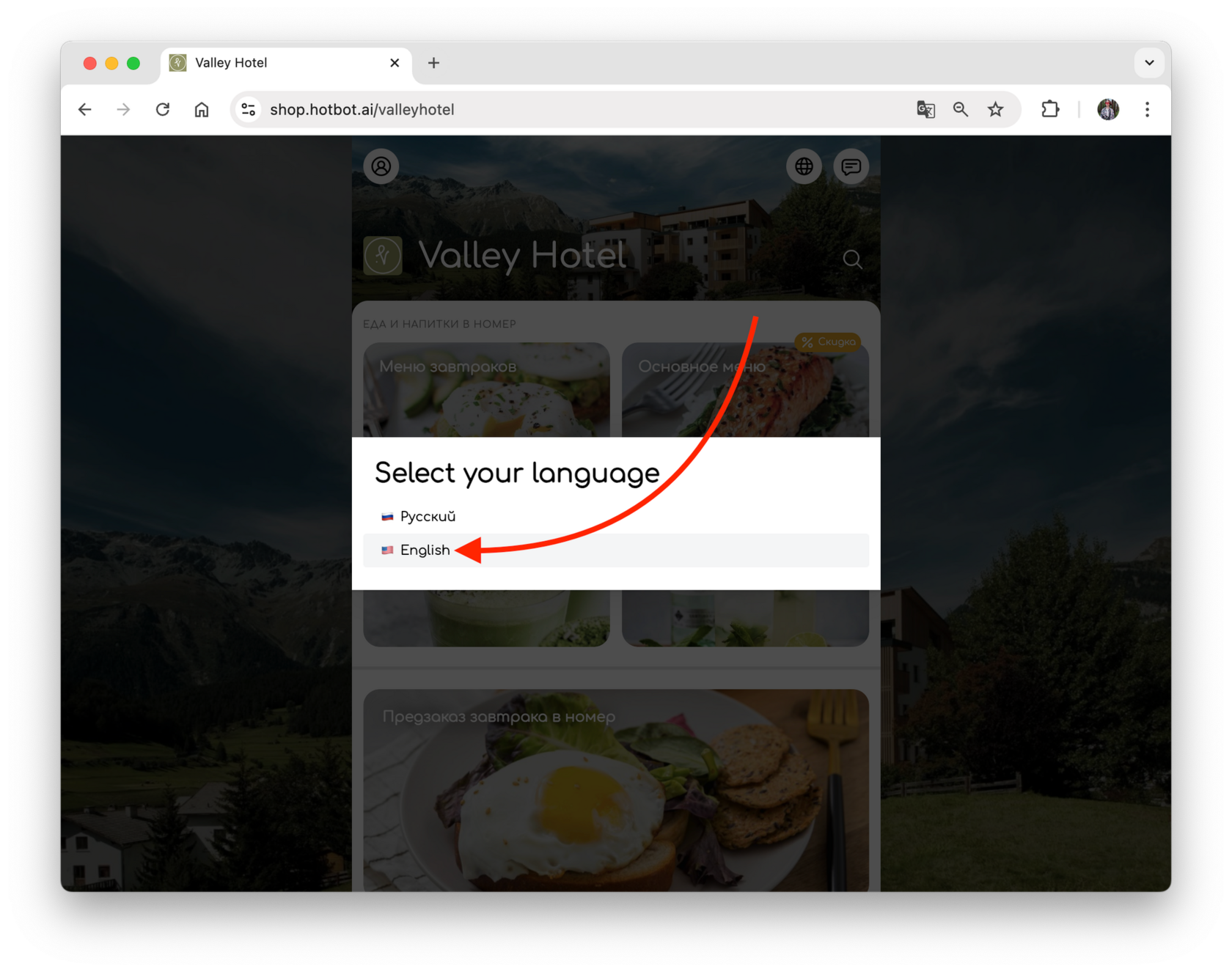
Выберите нужный язык из списка.
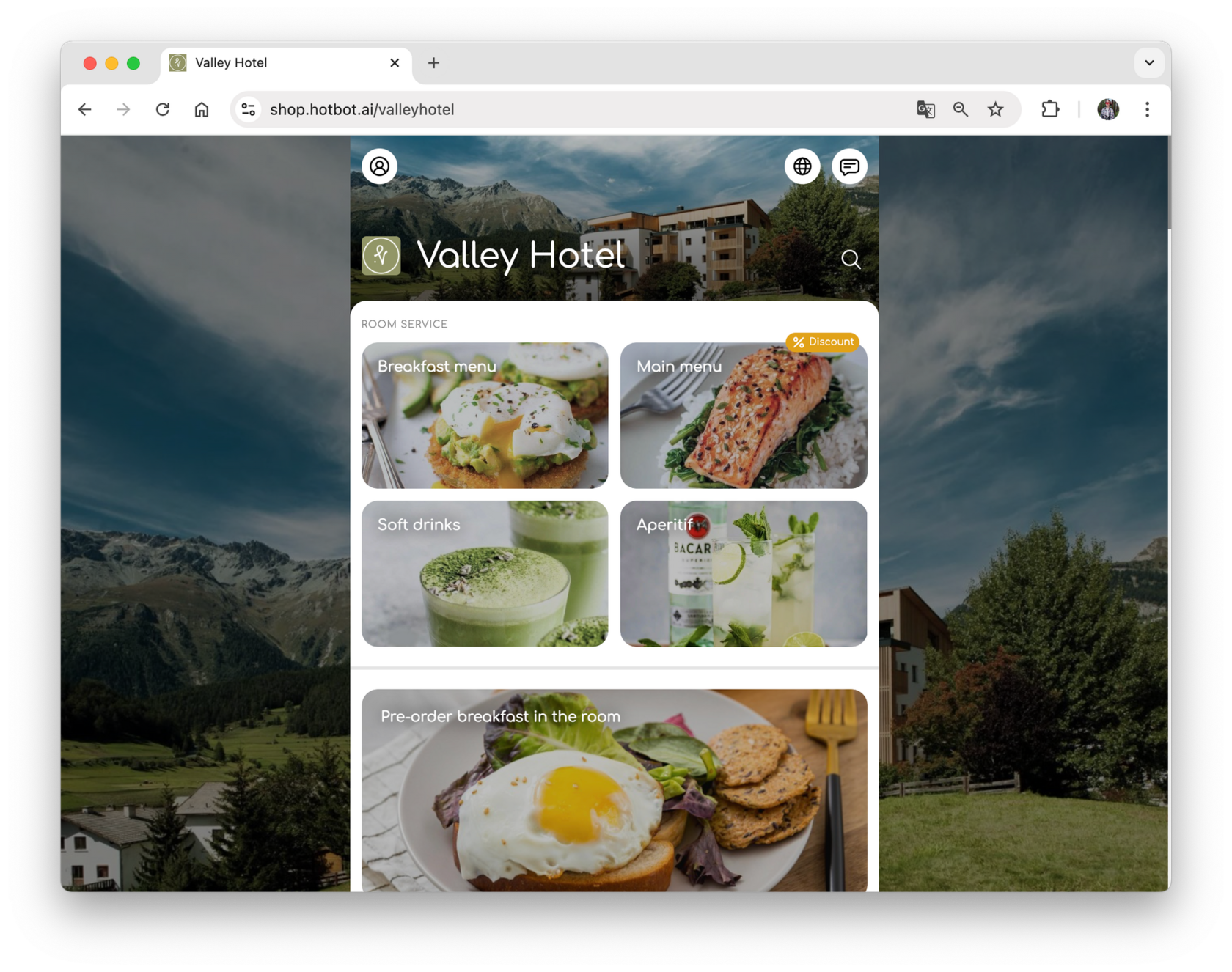
Витрина отобразится на выбранном языке.
Выбор товара или услуги
1. На витрине откройте нужную категорию.
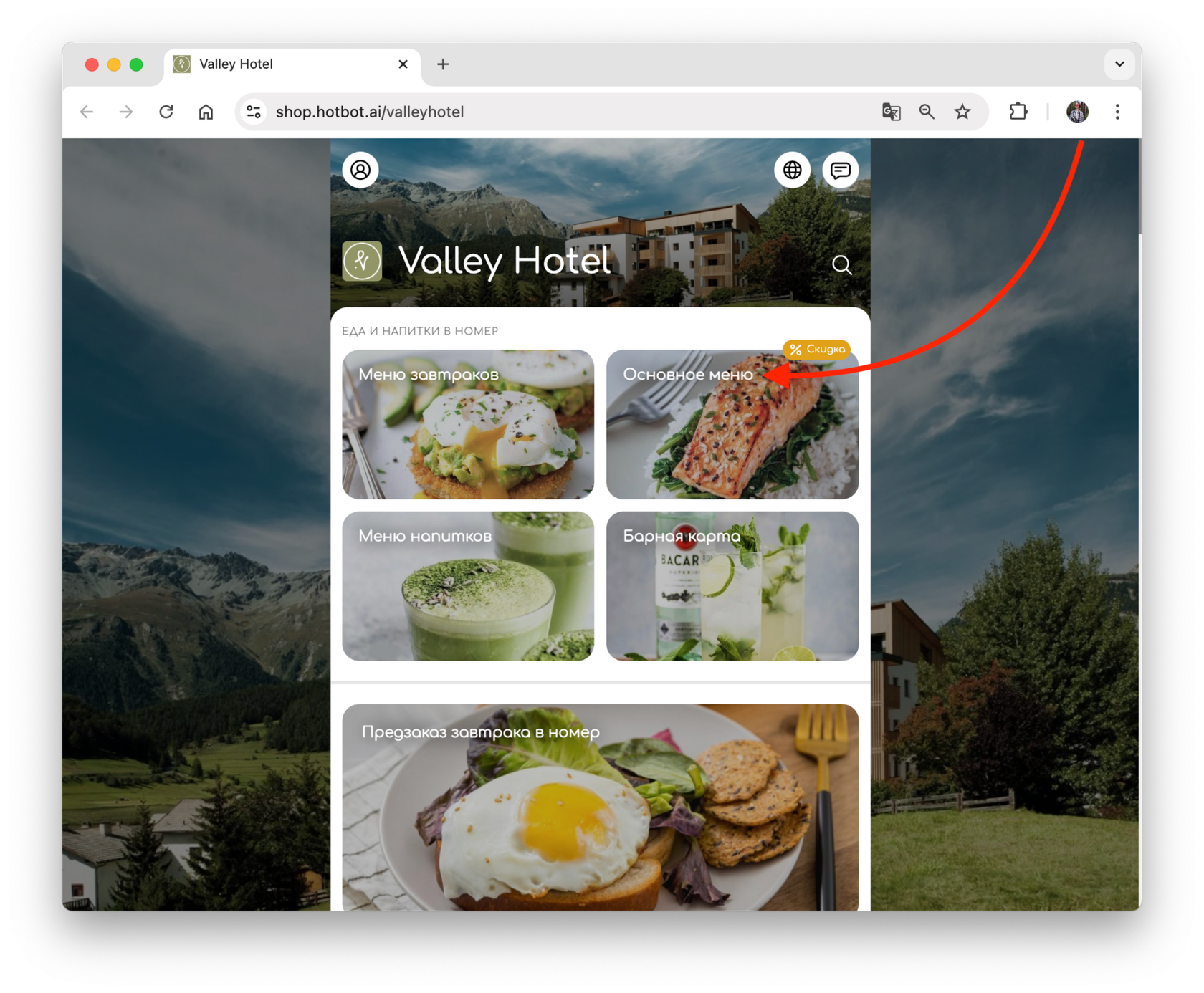
2. Выберите и добавьте желаемые позиции (одну или несколько) в корзину.
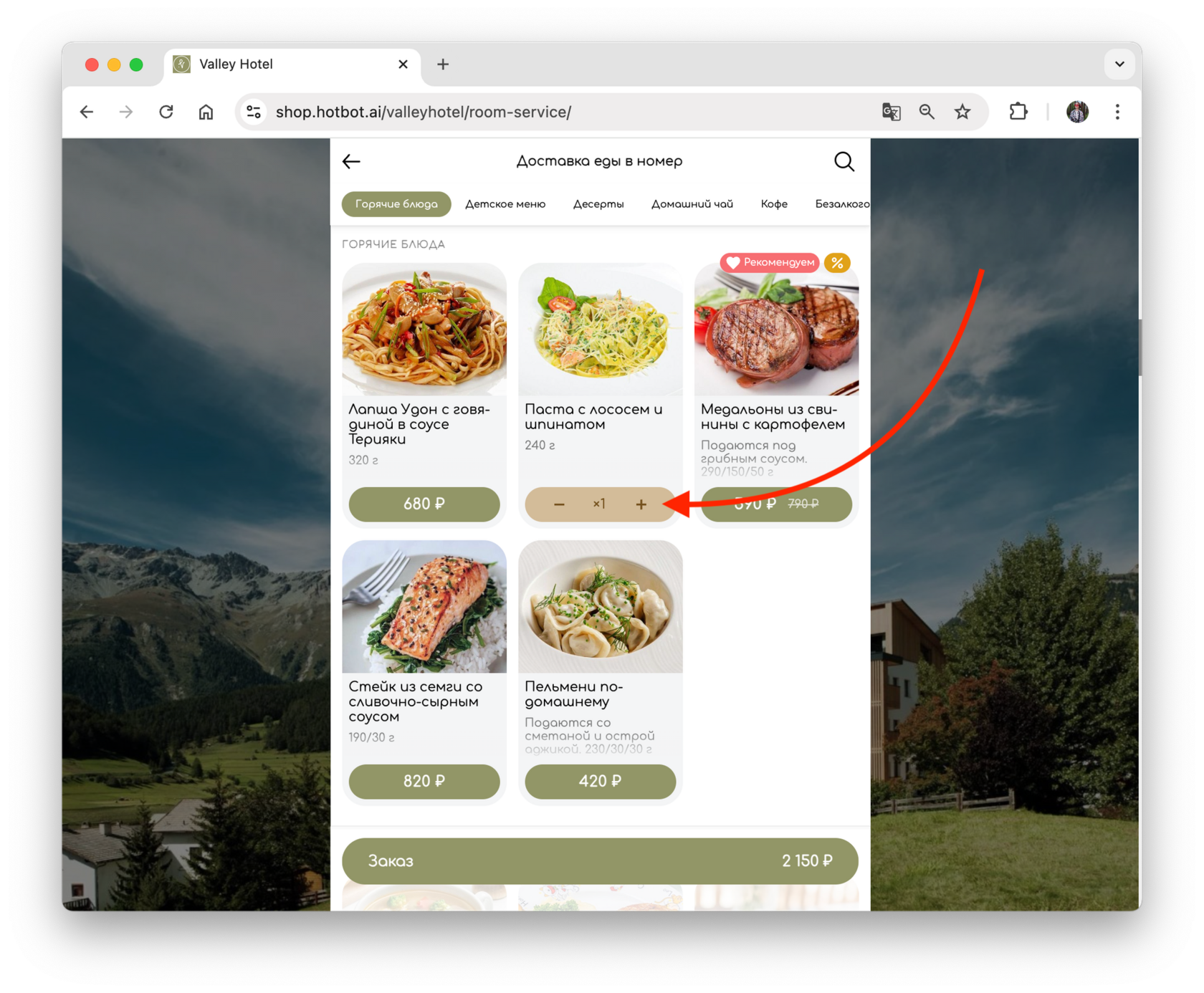
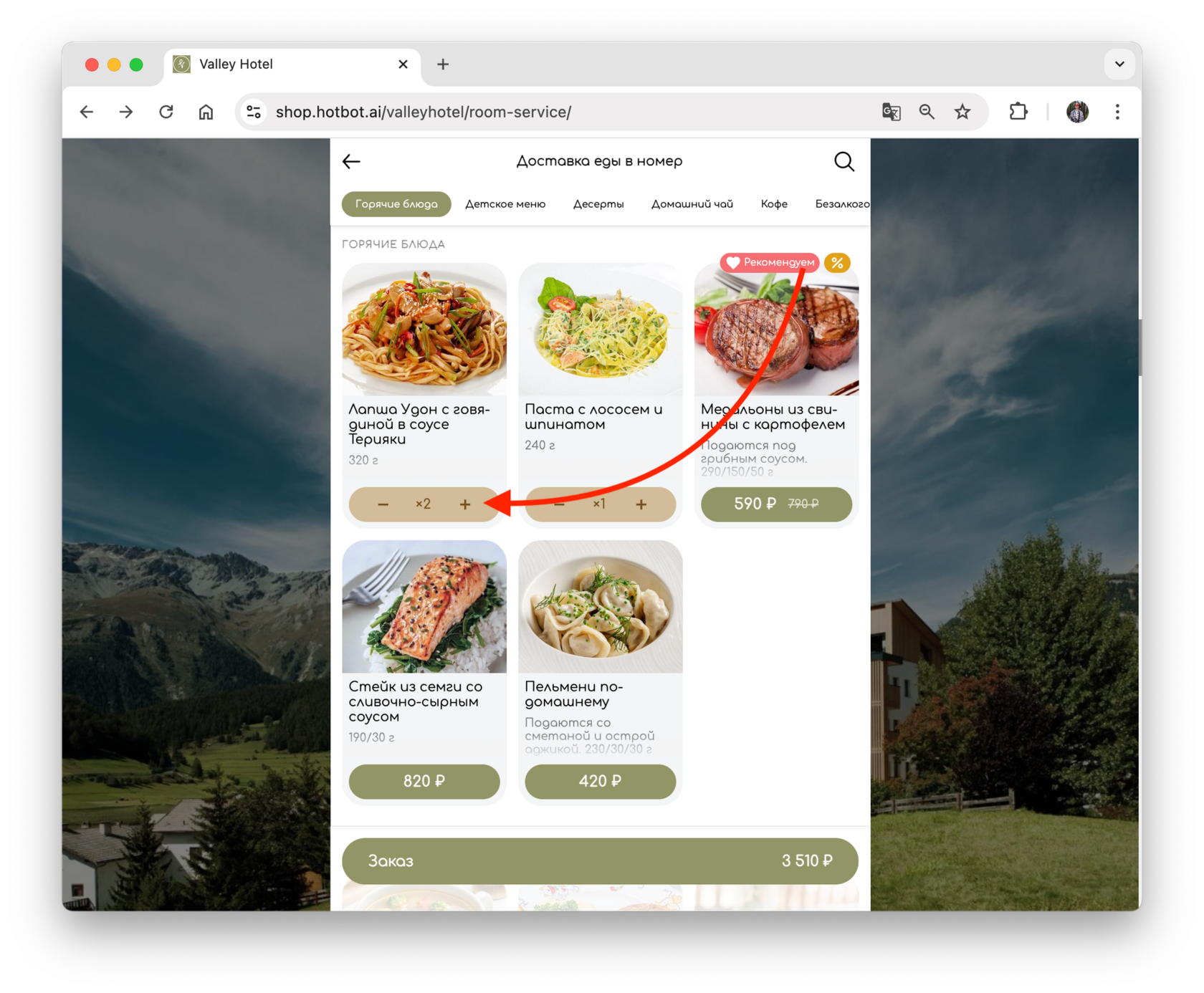
В зависимости от типа продуктов:
- Товары (например, еда или напитки) добавляются в корзину с указанием количества.
- Услуги с бронированием (например, СПА или сауна) требуют выбора даты, времени и количества гостей.
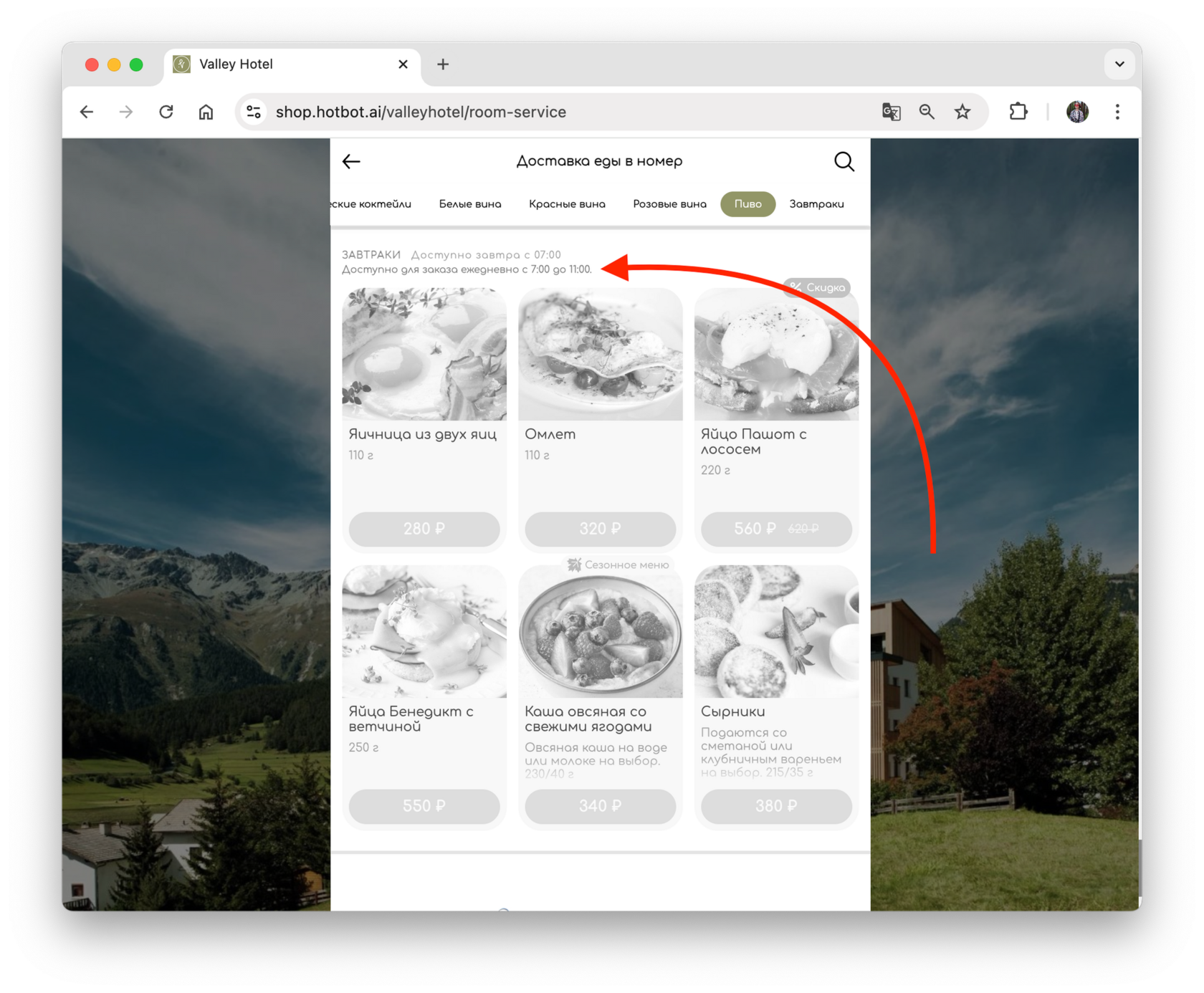
Некоторые товары и услуги доступны для заказа только в определенное время суток. Например, завтраки можно заказать с 7:00 до 11:00.
Для некоторых товаров или услуг требуется заполнить обязательные или дополнительные поля (например, выбор начинки или указание особых пожеланий).
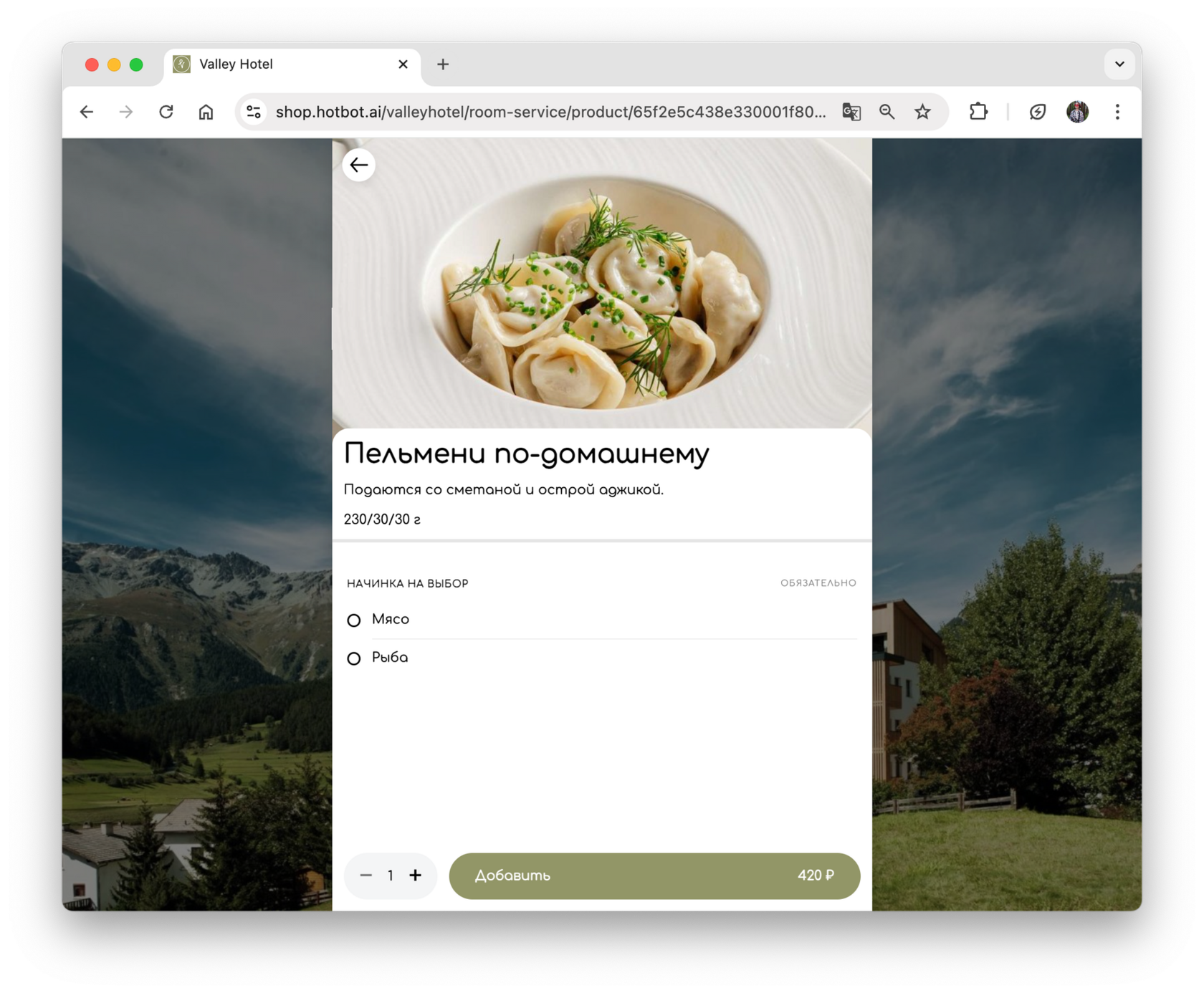
Подробнее о дополнительных полях в статье Продукты.
Общая стоимость заказа отображается на кнопке Заказ
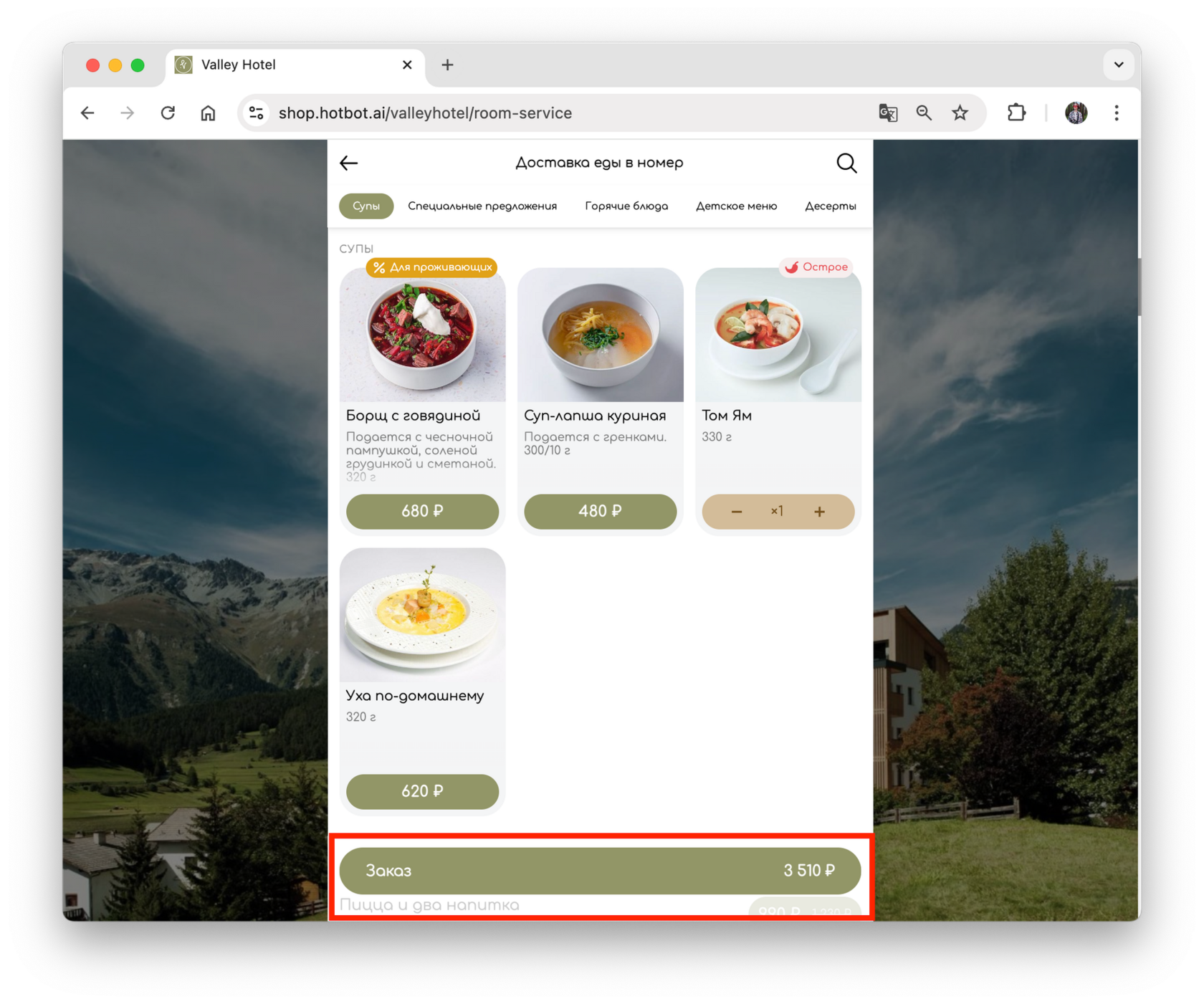
Стоимость заказа рассчитывается автоматически и может зависеть от:
- выбранных товаров и их количества;
- добавленных модификаторов (например, соус, гарнир, способ приготовления);
- времени оказания услуги (например, разные тарифы в зависимости от времени суток, выходных или праздничных дней).
Ввод контактных данных
1. После того как вы добавили товары или услуги в корзину, нажмите кнопку Заказ
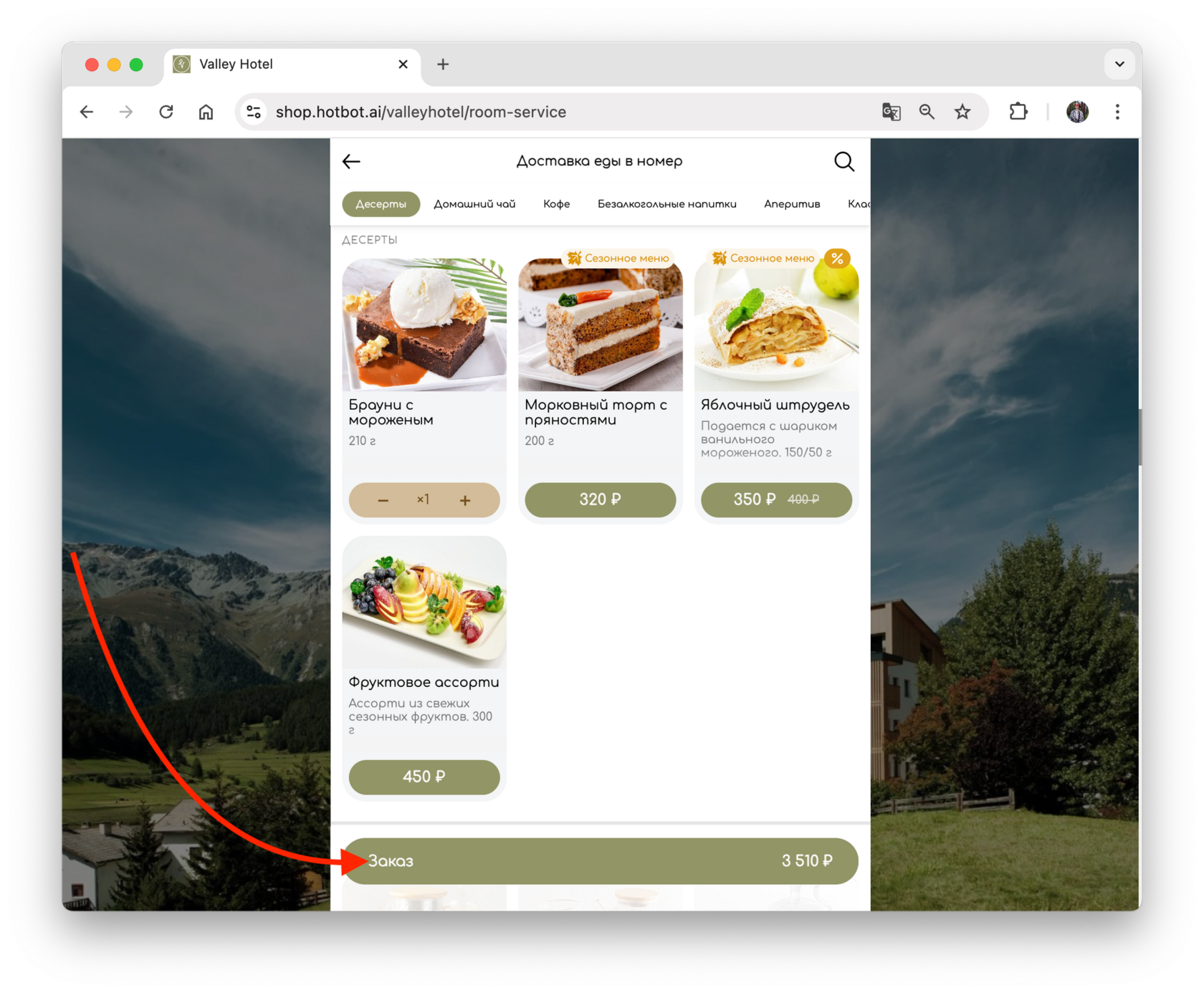
2. Откроется корзина, где вы сможете проверить все выбранные позиции.
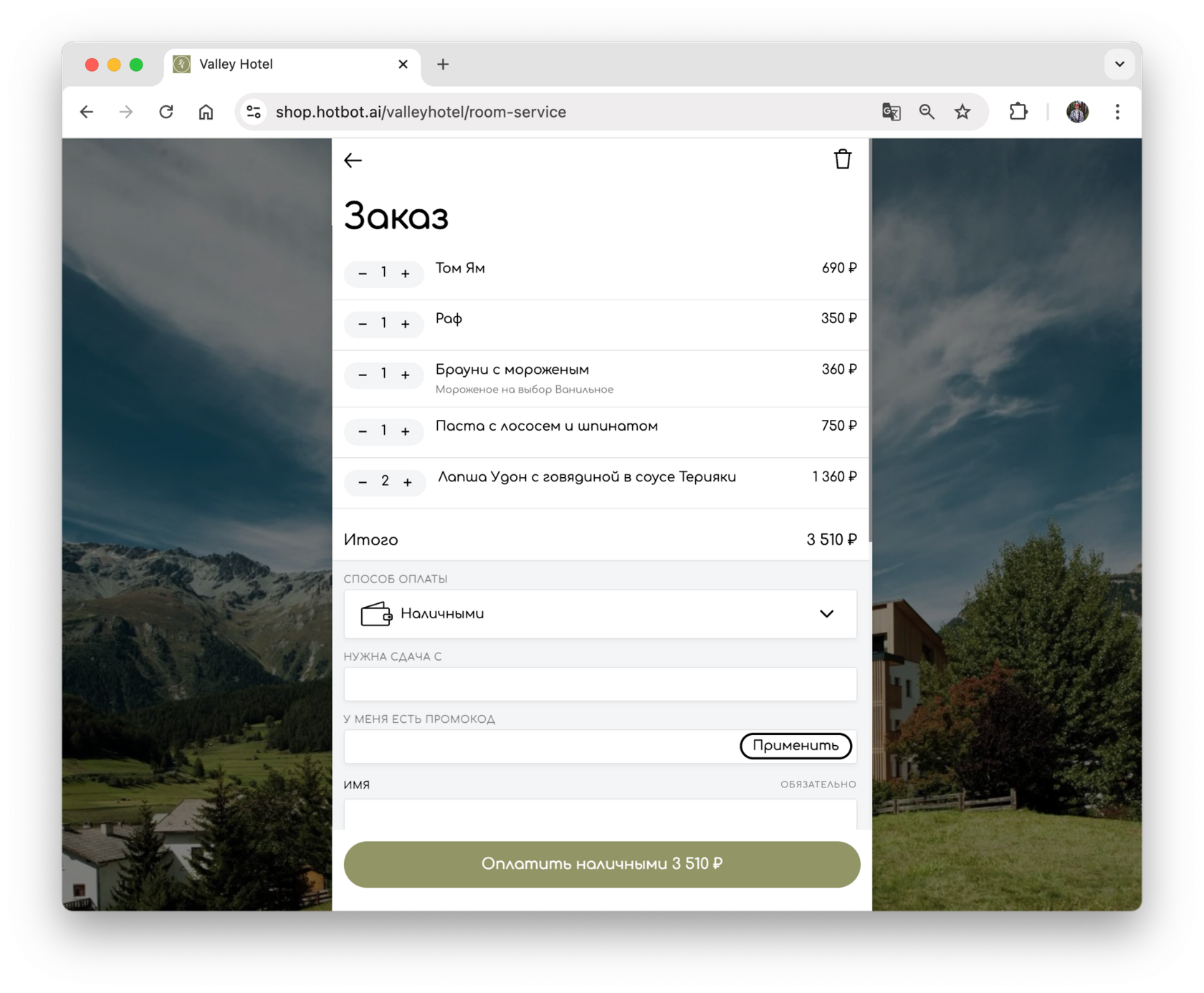
3. Для оформления заказа заполните контактные данные:
- Обязательные поля:
- имя;
- номер телефона;
- email (для отправки чека).
- Дополнительные поля:
- номер комнаты (может быть обязательным или опциональным в зависимости от настроек отеля);
- комментарий к заказу (например, пожелания по доставке);
- другие поля, заданные отелем (например, сообщение о пищевой аллергии).
Выбор способа получения
При заказе товара (например, еды или напитков) нужно выбрать способ получения:
Если вы бронируете услугу (например, массаж), этот шаг пропускается — место проведения уже определено при выборе услуги.
- доставка в номер;
- самовывоз с ресепшена.
Если вы бронируете услугу (например, массаж), этот шаг пропускается — место проведения уже определено при выборе услуги.
Выбор способа оплаты
Доступные способы оплаты зависят от конкретного отеля. Варианты могут включать оплату:
- картой онлайн;
- через СБП;
- наличными при получении;
- картой при получении;
- счетом комнаты (если доступно).
При выборе способа оплаты наличными необходимо указать сумму, с которой нужно подготовить сдачу.
Подтверждение заказа
Перед оформлением заказа вы принимаете условия публичной оферты и соглашаетесь на обработку персональных данных.
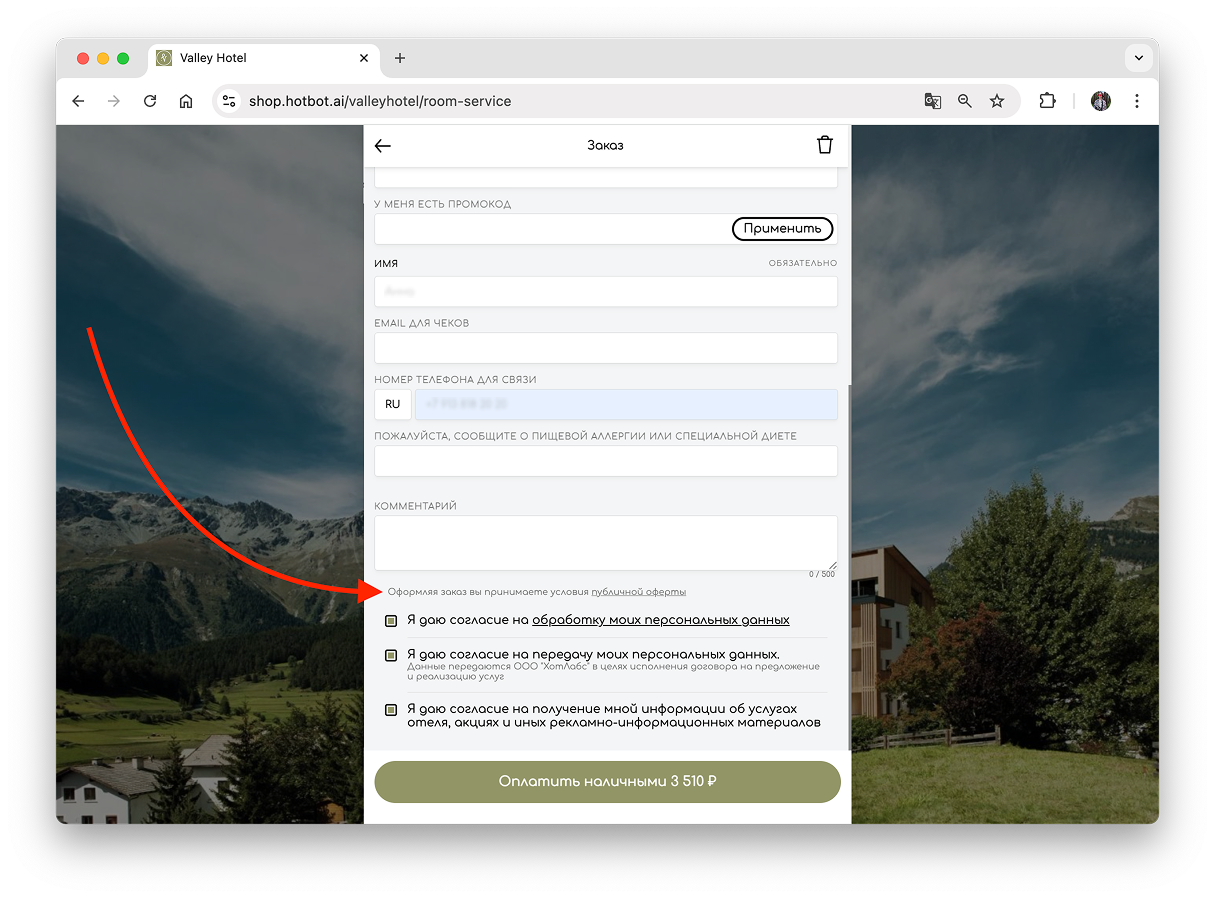
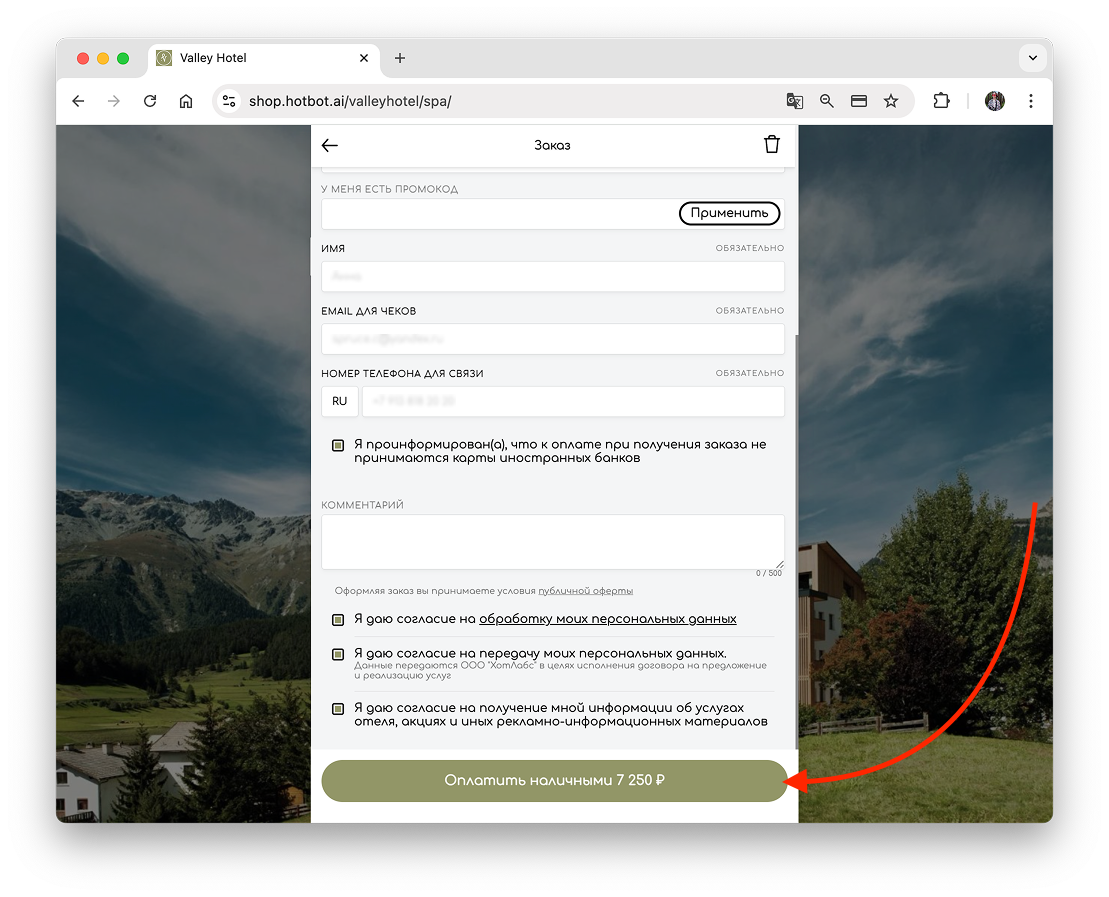
Затем нажмите Оплатить
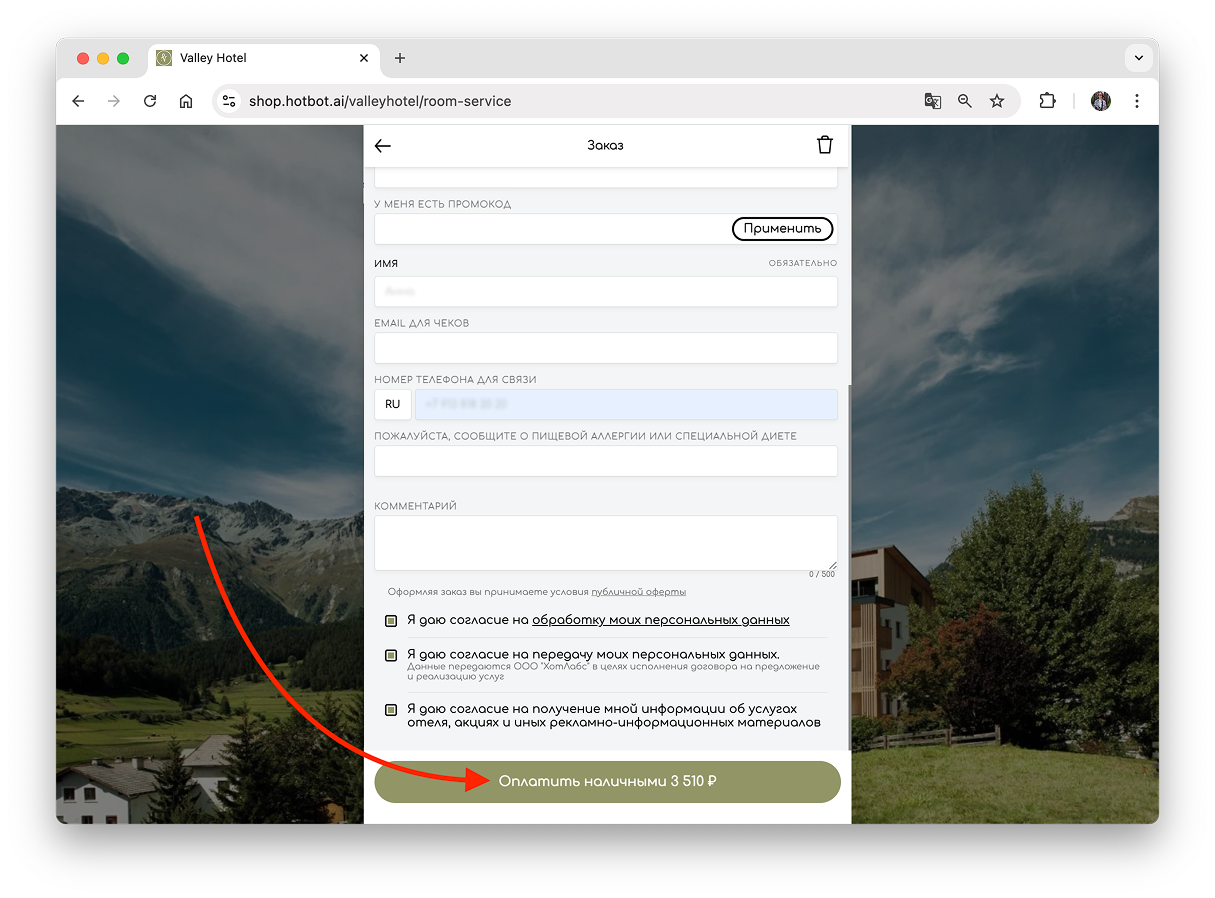
Возможны два сценария:
- Онлайн-оплата
1. Выберите способ оплаты: картой онлайн или через СБП.
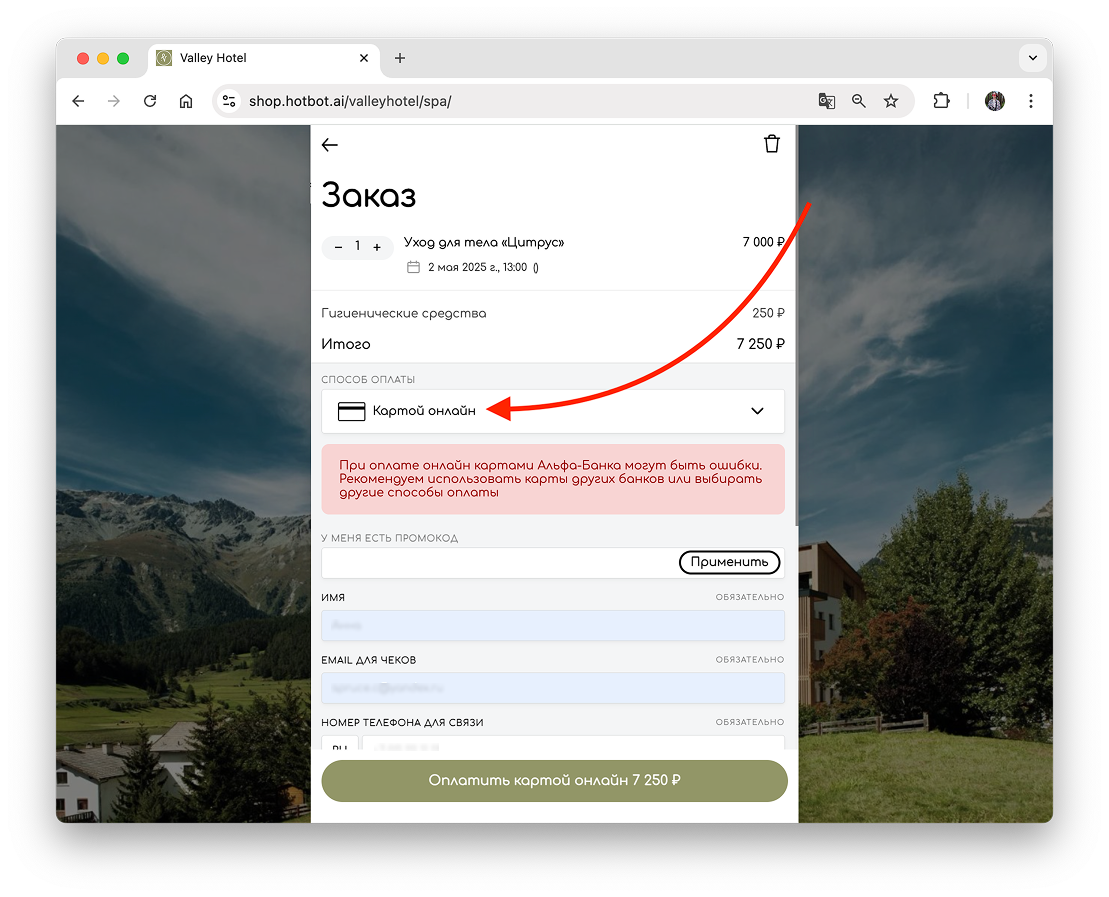
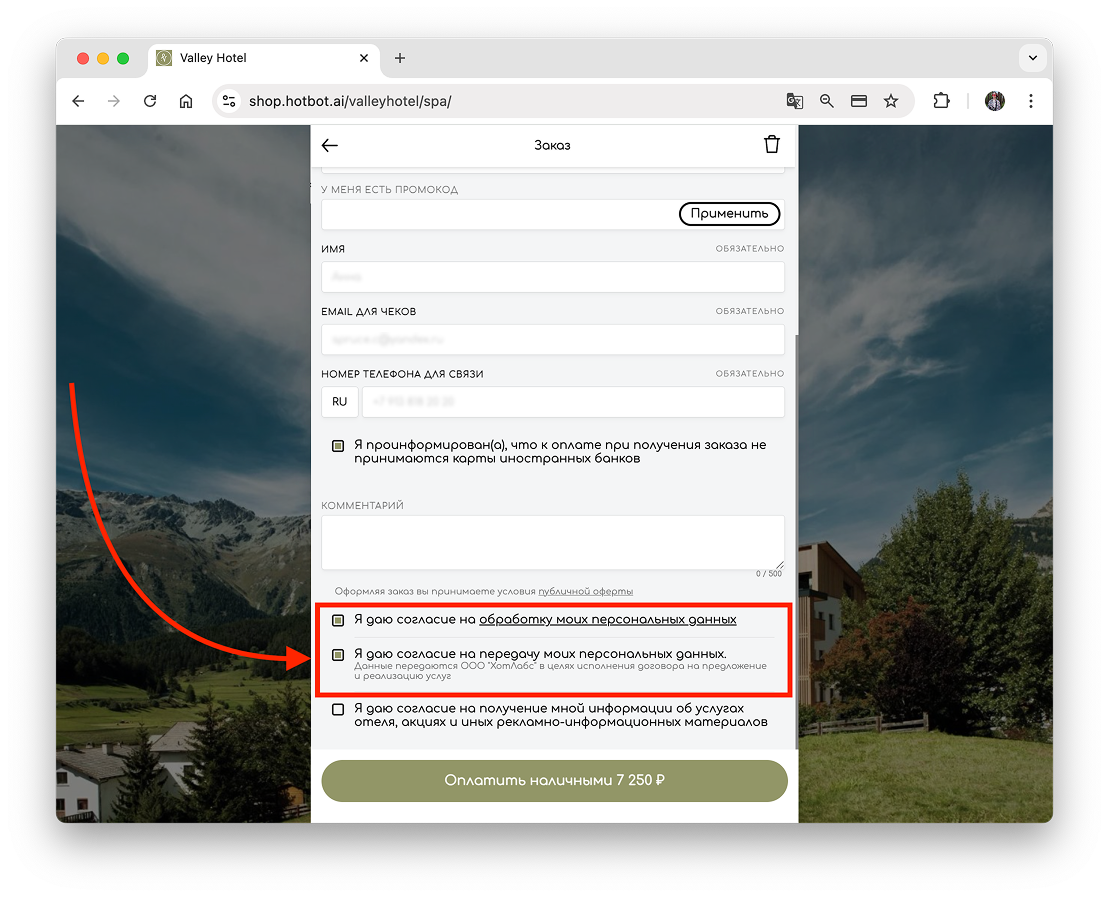
2. Отметьте поле Я проинформирован(а), что к оплате при получении заказа не принимаются карты иностранных банков
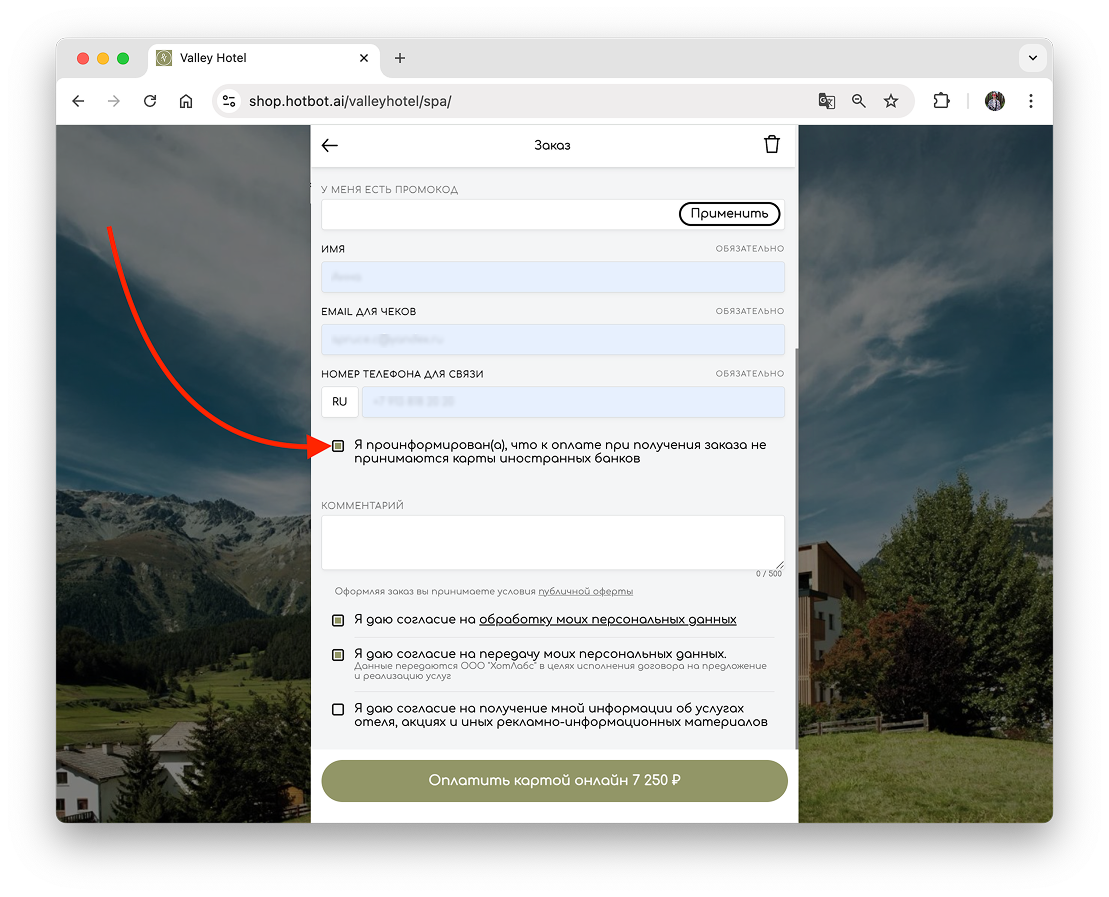
3. Подтвердите согласие на обработку и передачу персональных данных.
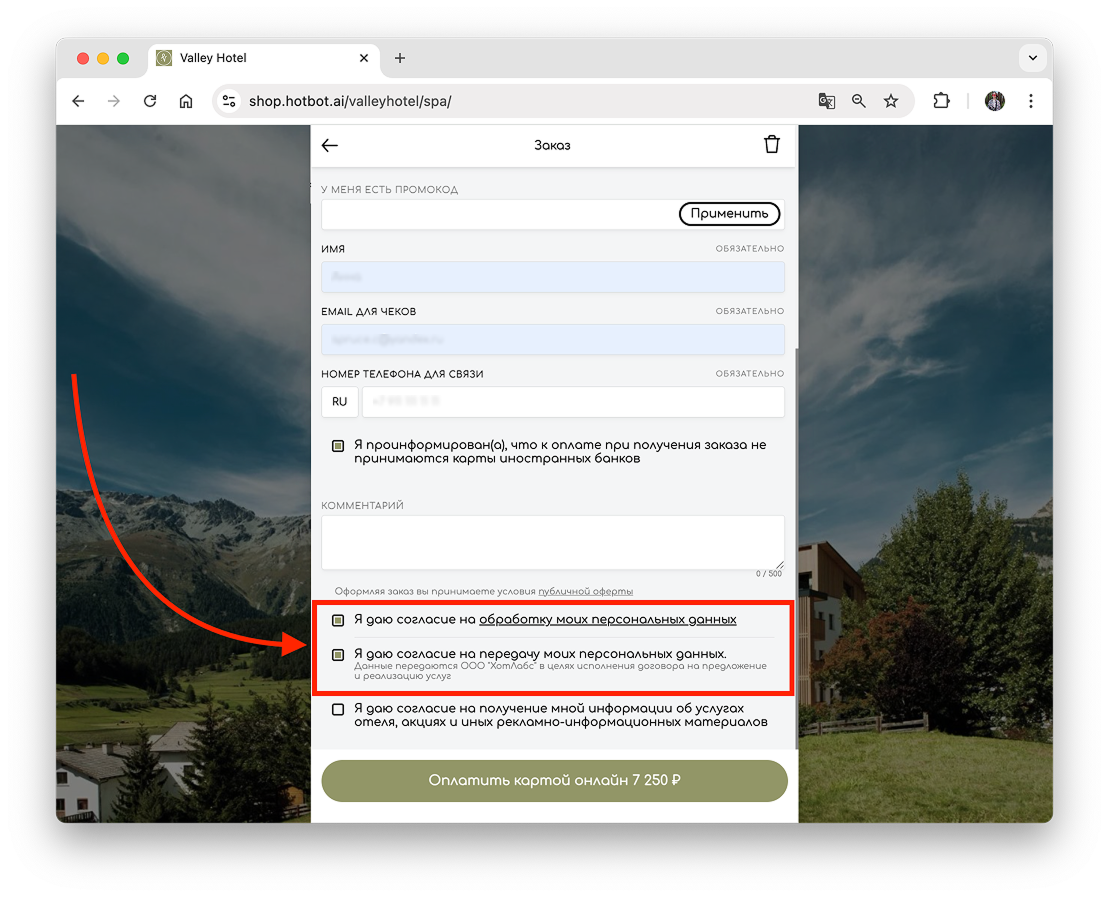
4. Нажмите Оплатить картой онлайн или Оплатить через СБП
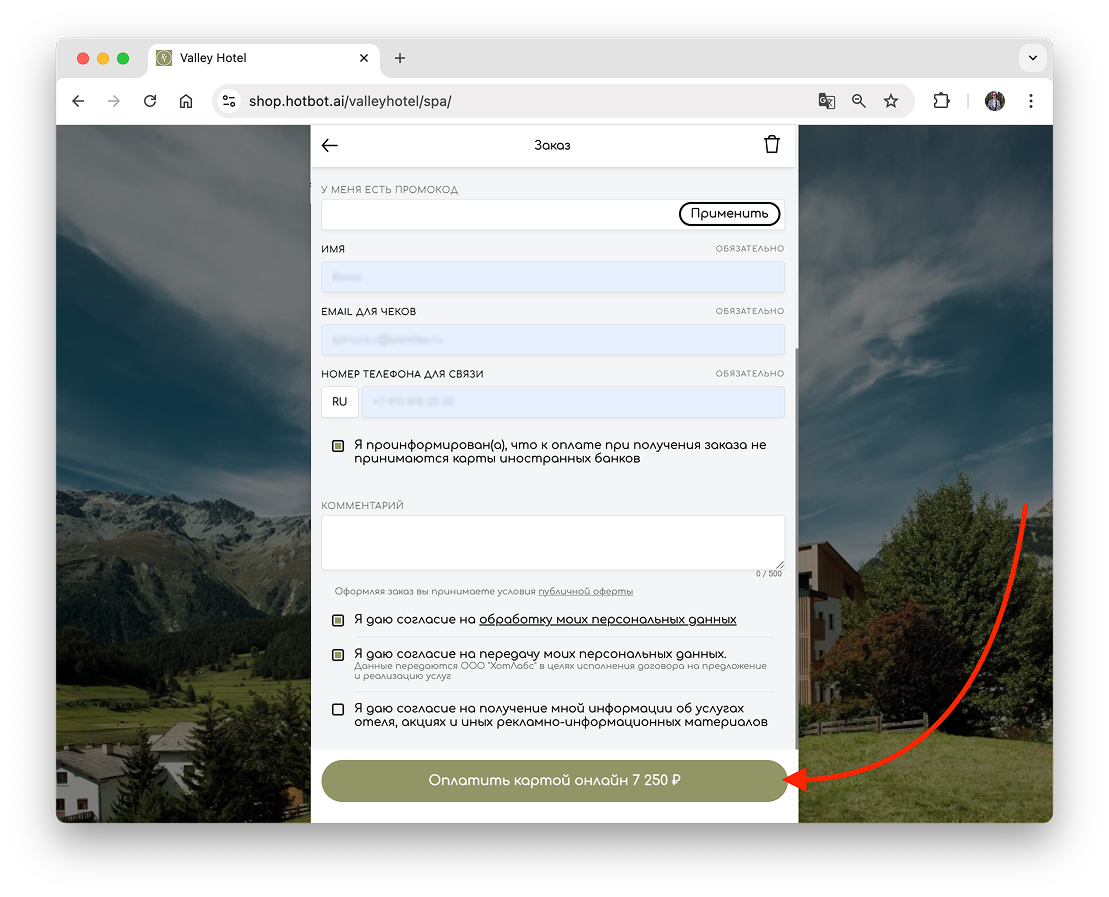
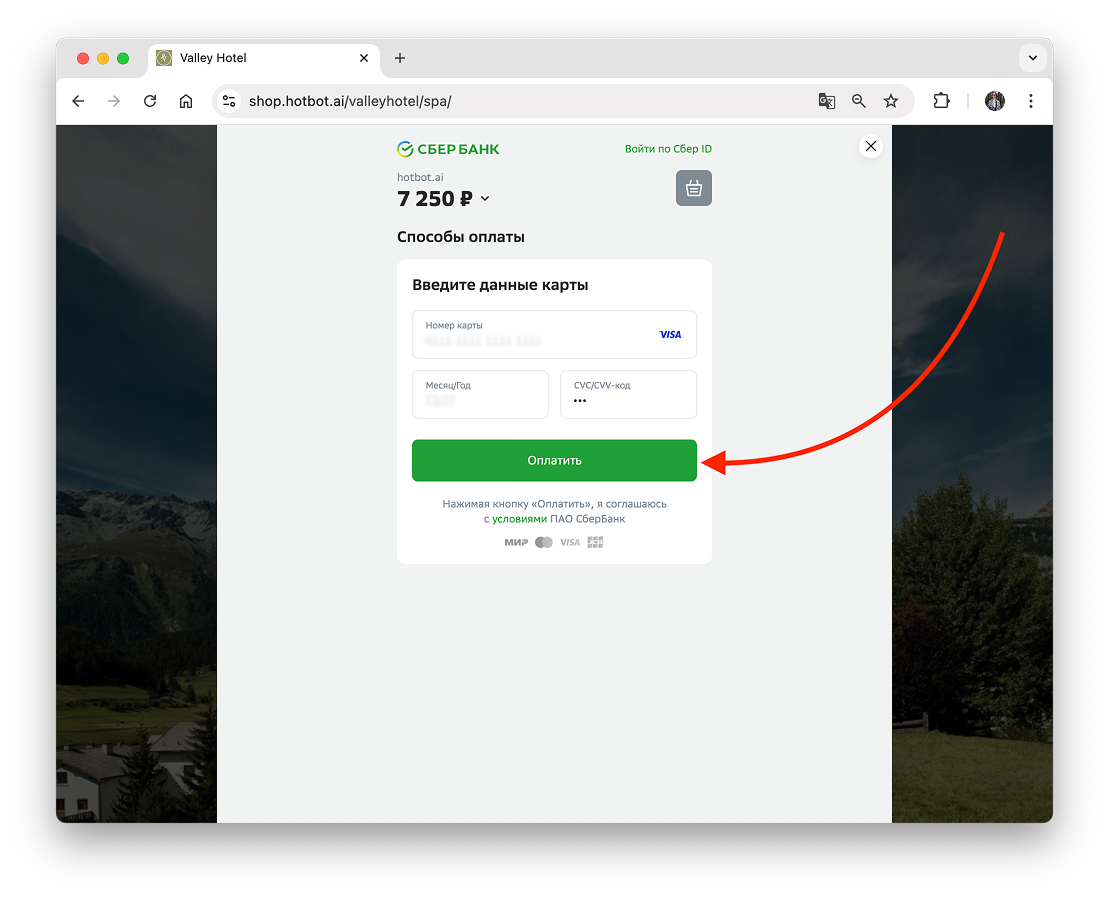
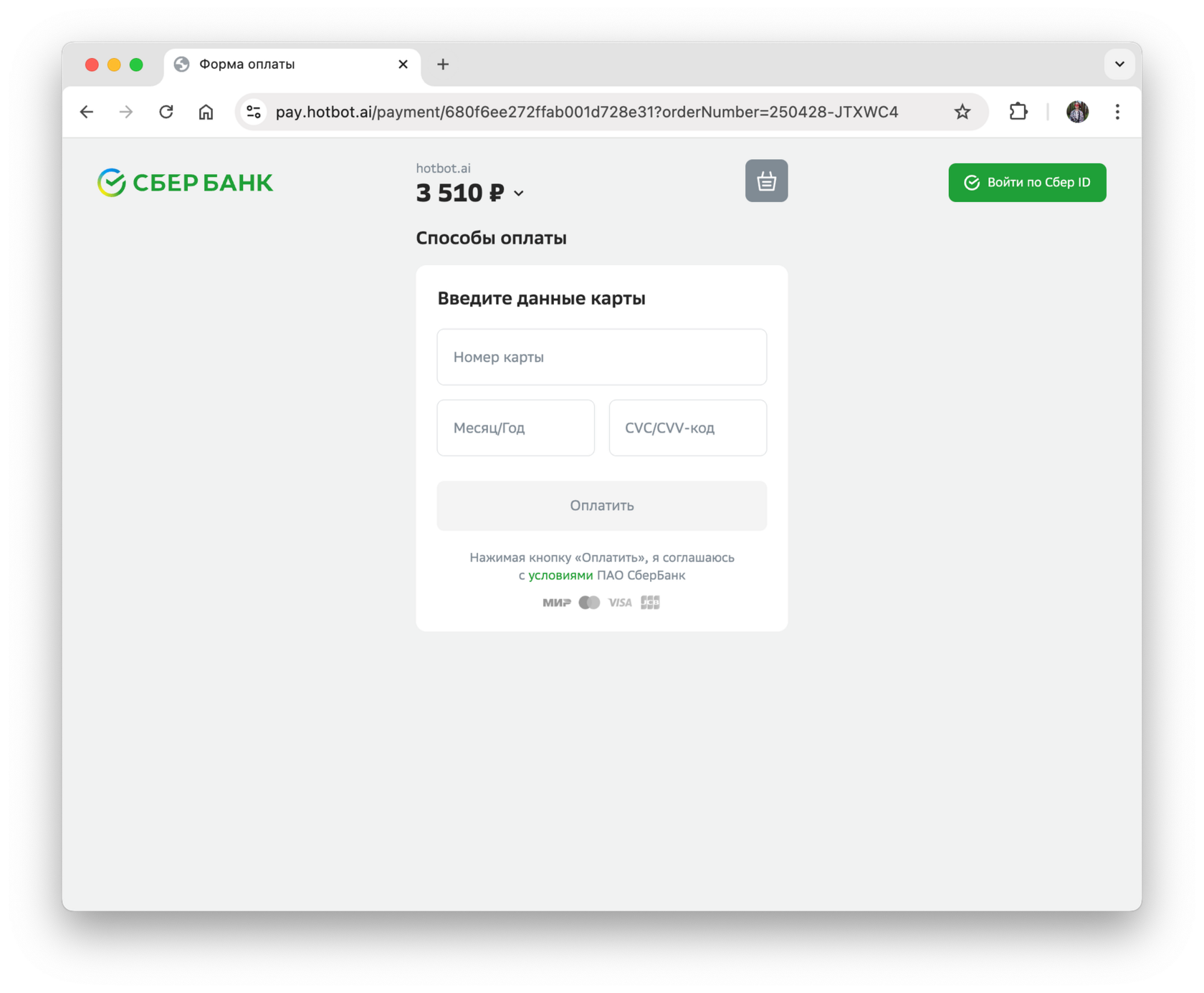
5. В том же окне у вас откроется окно для ввода данных банковской карты. Введите данные карты и подтвердите оплату.
- Оплата при получении
1. Выберите способ оплаты: наличными при получении, картой при получении или записью на номер комнаты.
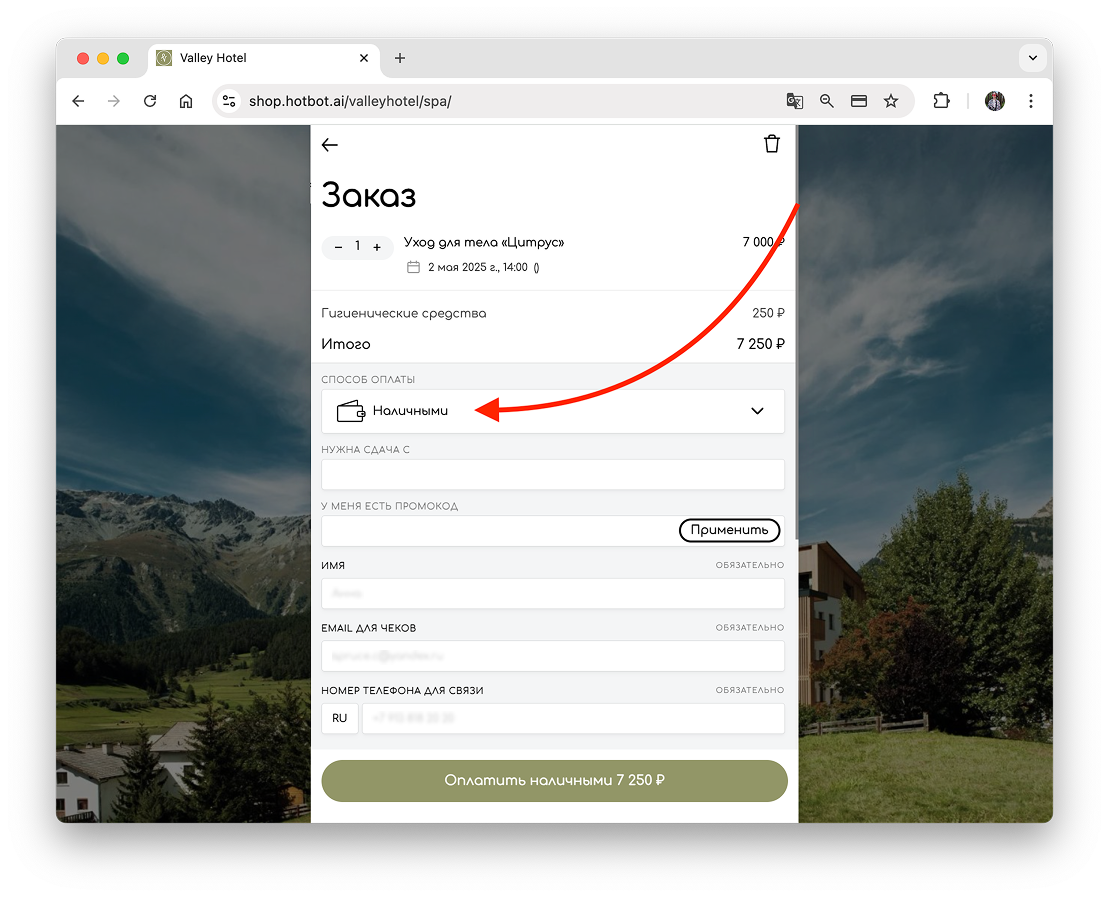
2. Отметьте поле Я проинформирован(а), что к оплате при получении заказа не принимаются карты иностранных банков
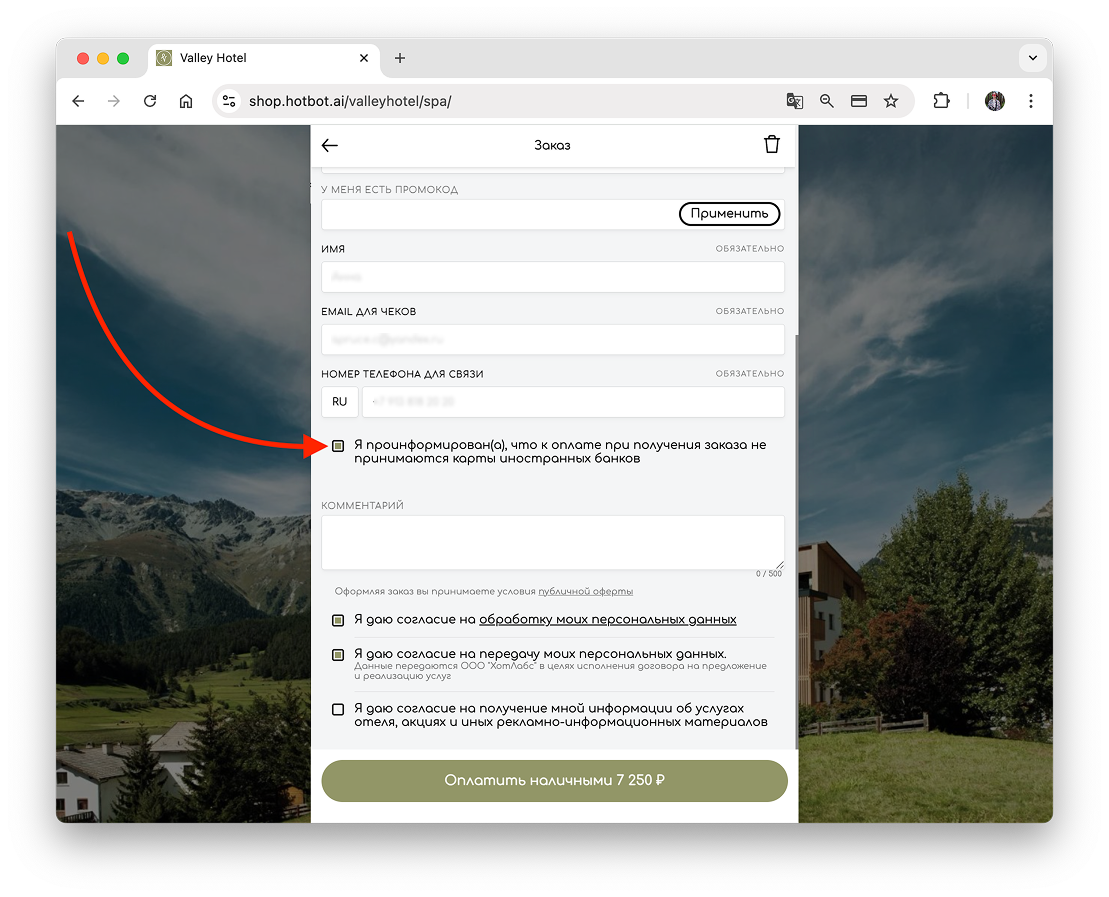
3. Подтвердите согласие на обработку и передачу персональных данных.
4. Нажмите Оплатить
Завершение оформления
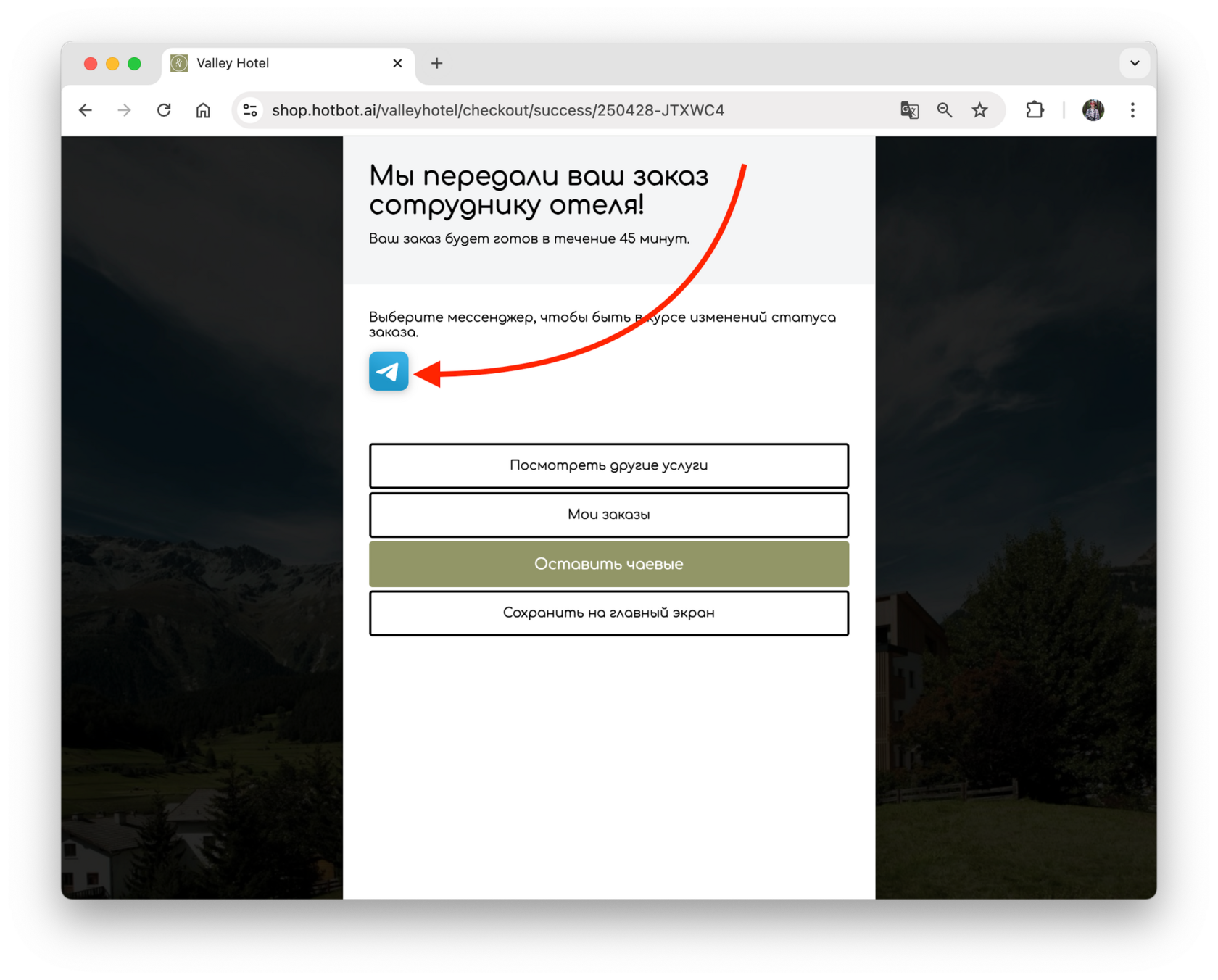
После оформления заказа появится сообщение о том, что заказ передан сотруднику отеля.
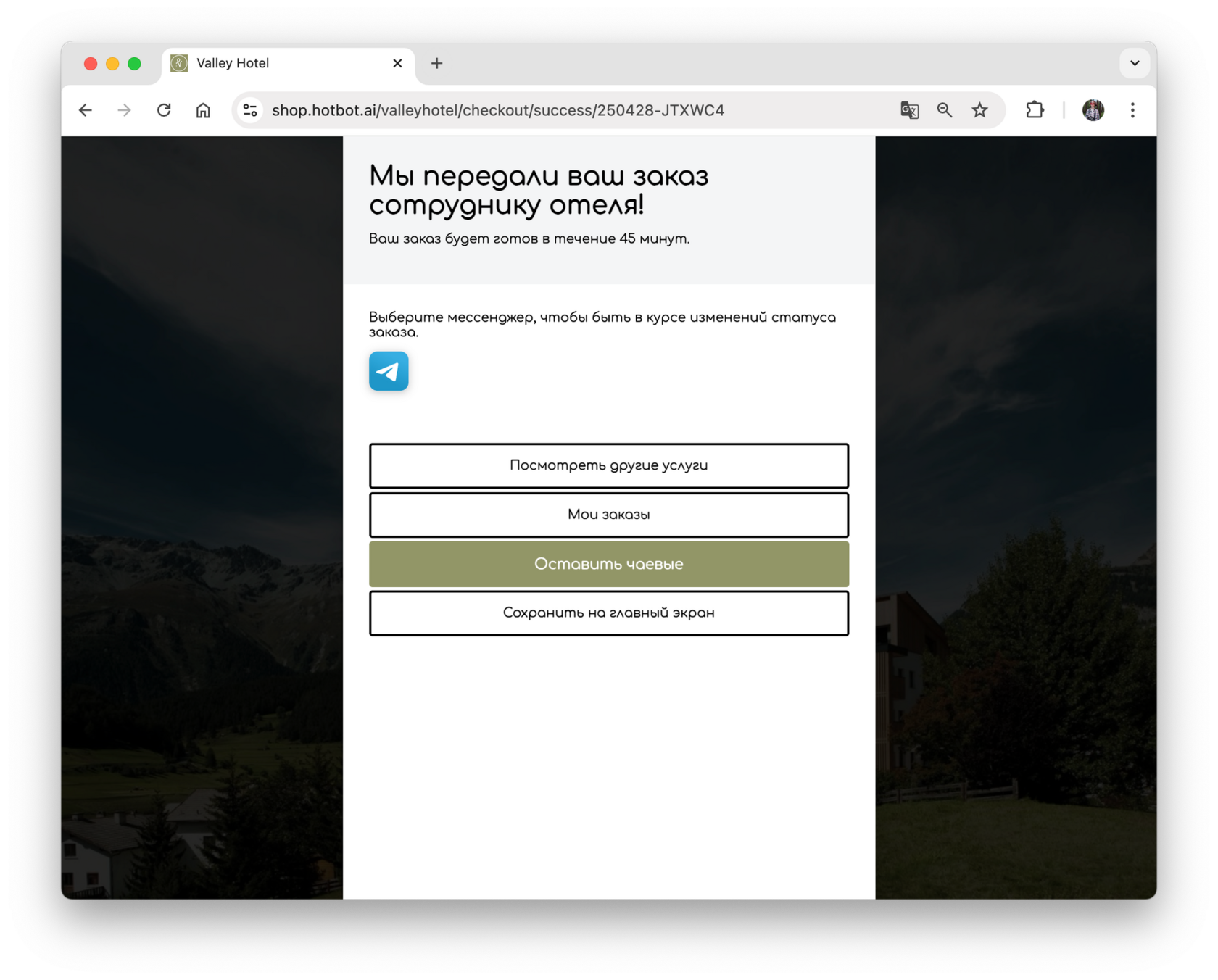
Ниже предлагаются следующие действия:
- перейти в Telegram-бот, чтобы отслеживать статус заказа;
- просмотреть другие товары и услуги;
- оставить чаевые;
- сохранить витрину на главный экран устройства.
Оплата заказа
Вы получите ссылку на онлайн-оплату. Если вы находитесь рядом со стойкой, вы можете оплатить заказ с помощью QR-кода
- По QR-коду
При оплате через QR-код сотрудник отеля предоставит вам код для сканирования.
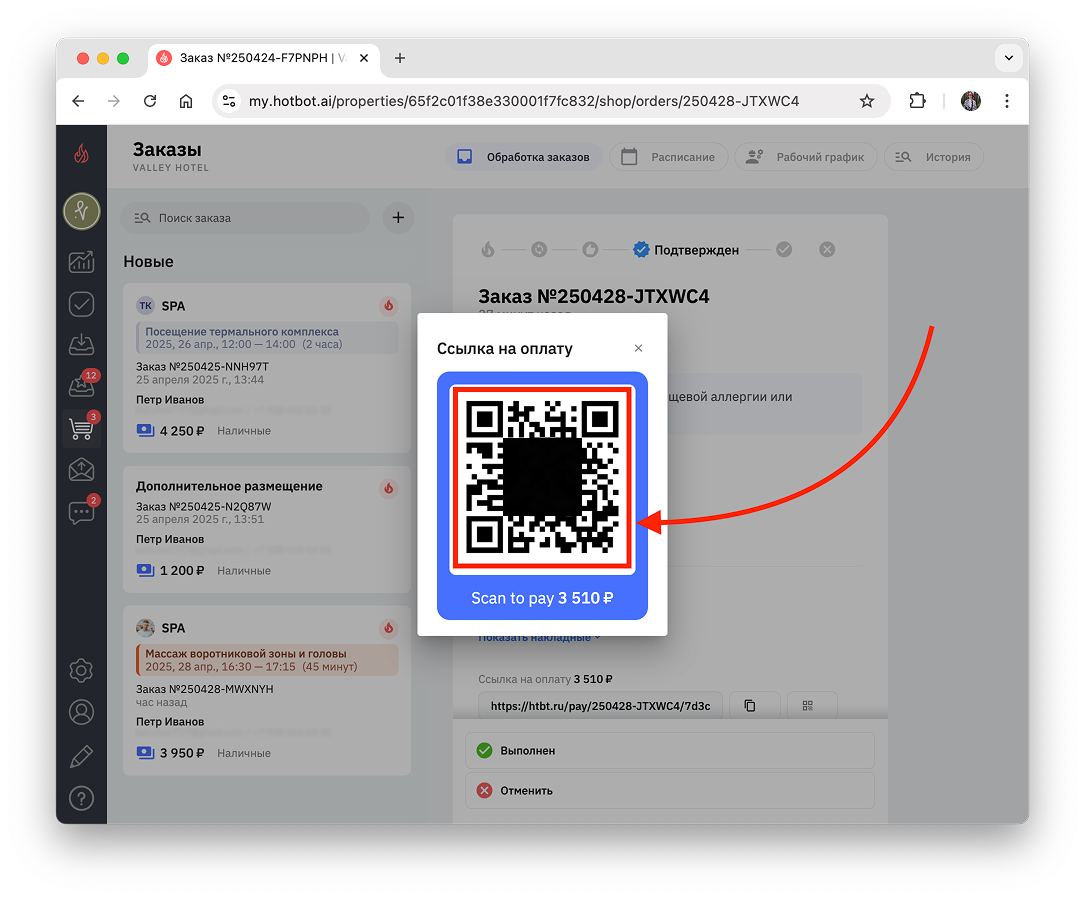
После сканирования вы перейдете к онлайн-оплате.
- По ссылке
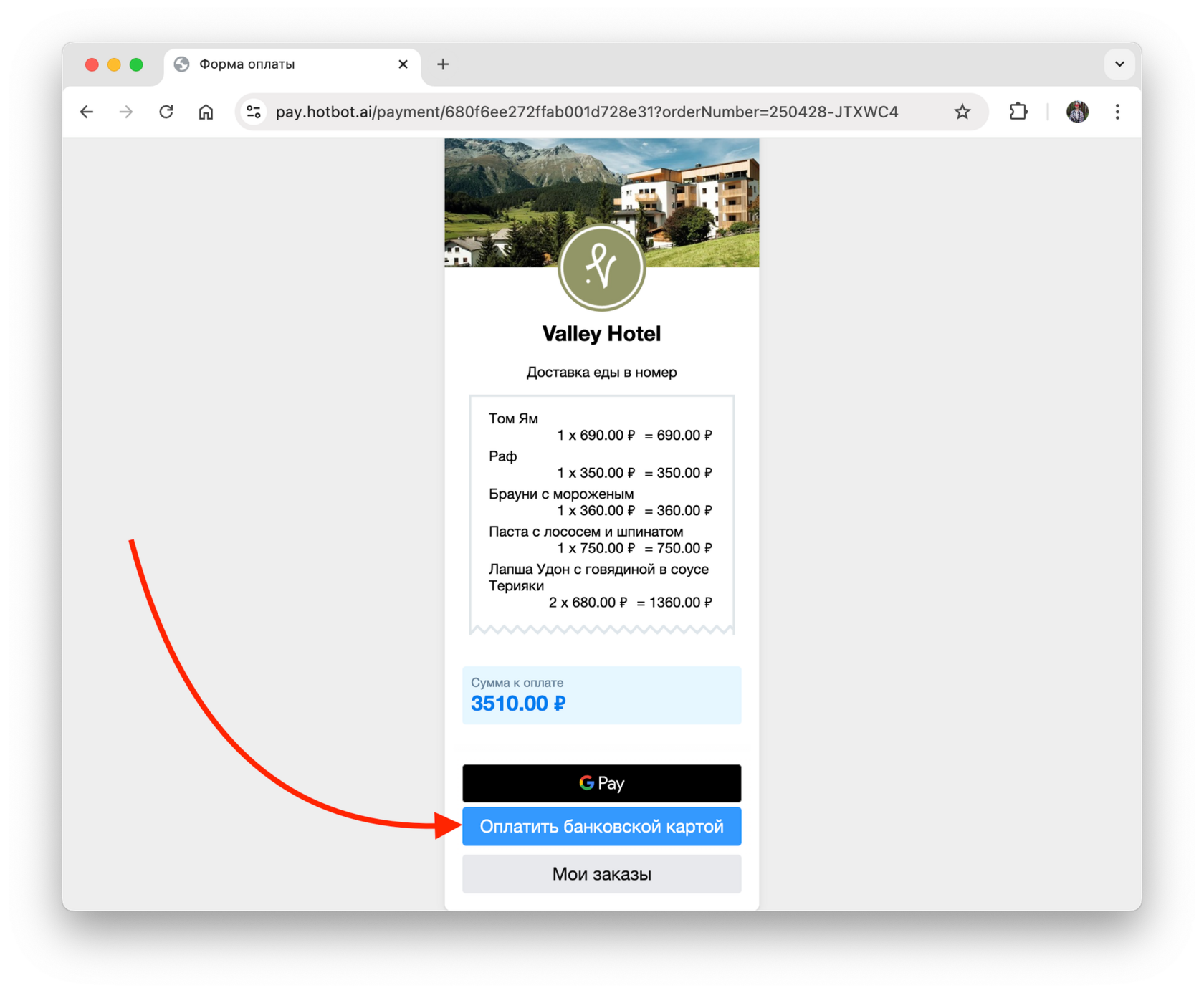
При сканировании QR-кода или переходе по ссылке у гостя откроется окно оплаты.
1. Нажмите Оплатить банковской картой
1. Нажмите Оплатить банковской картой
2. Введите данные банковской карты и нажмите Оплатить
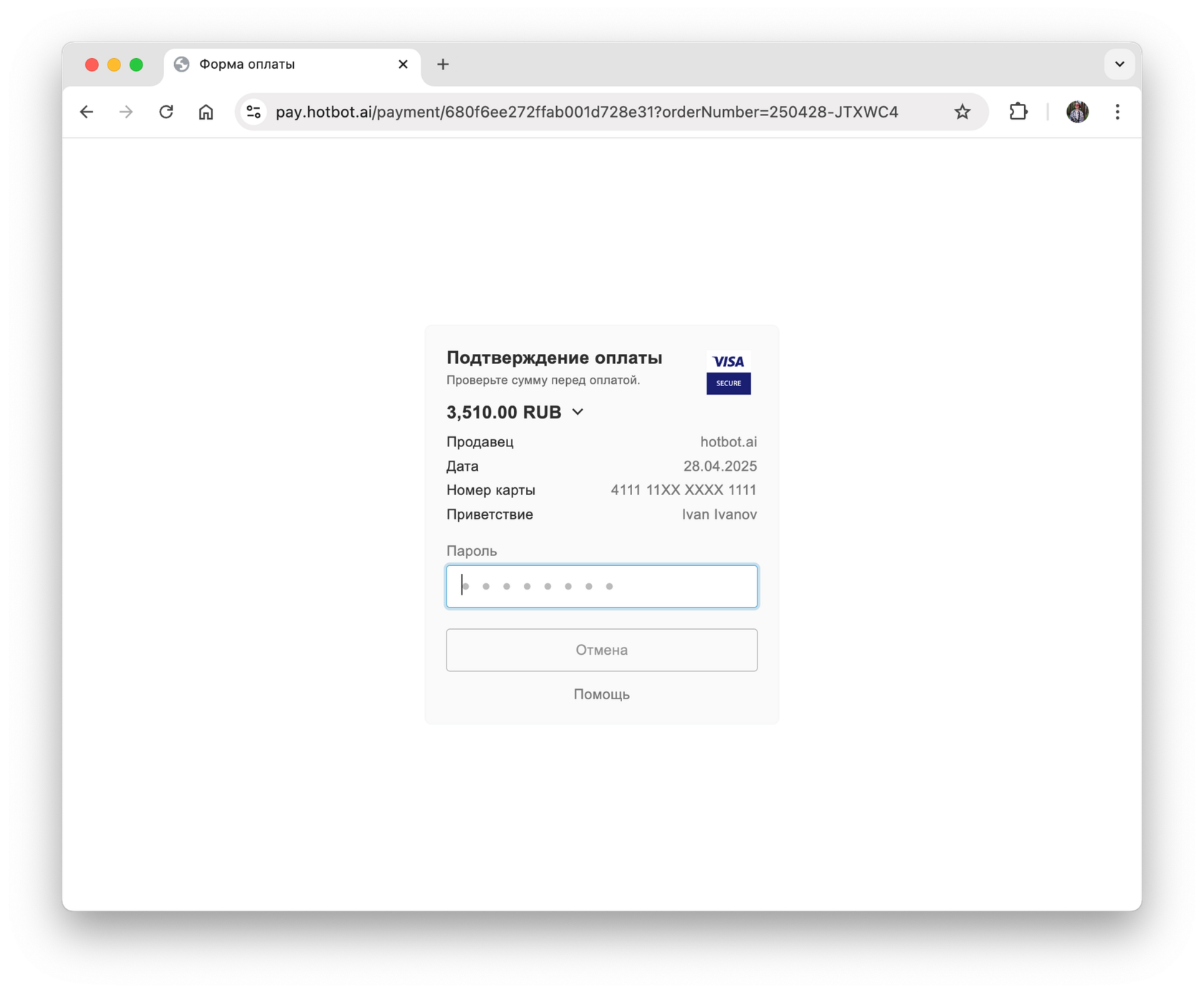
3. Подтвердите оплату через SMS-код.
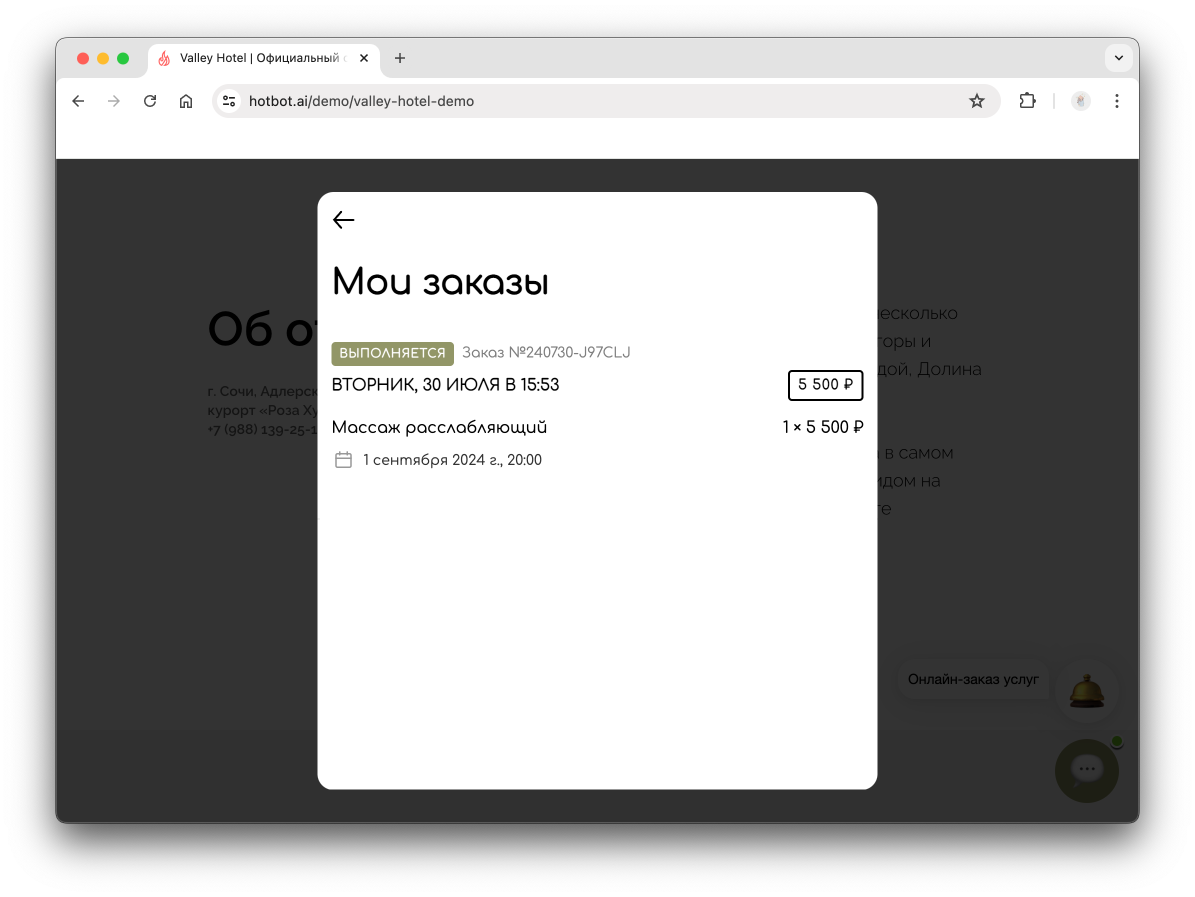
4. Вы увидите вот такой чек с сообщением об успешной оплате. Чтобы проверить статус заказа, нажмите Мои заказы
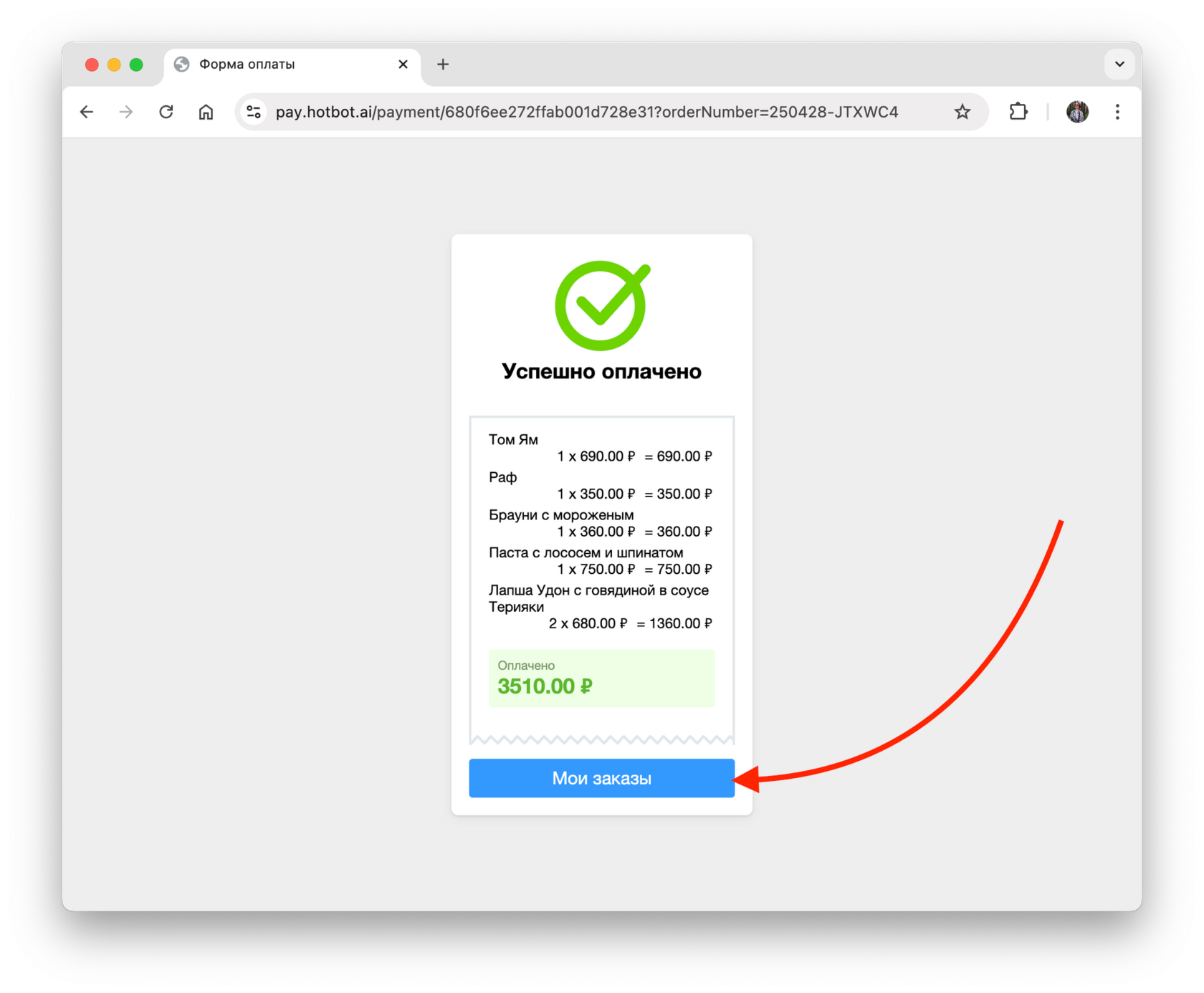
5. Проверьте дату, время записи и номер заказа.
Просмотр оформленных заказов
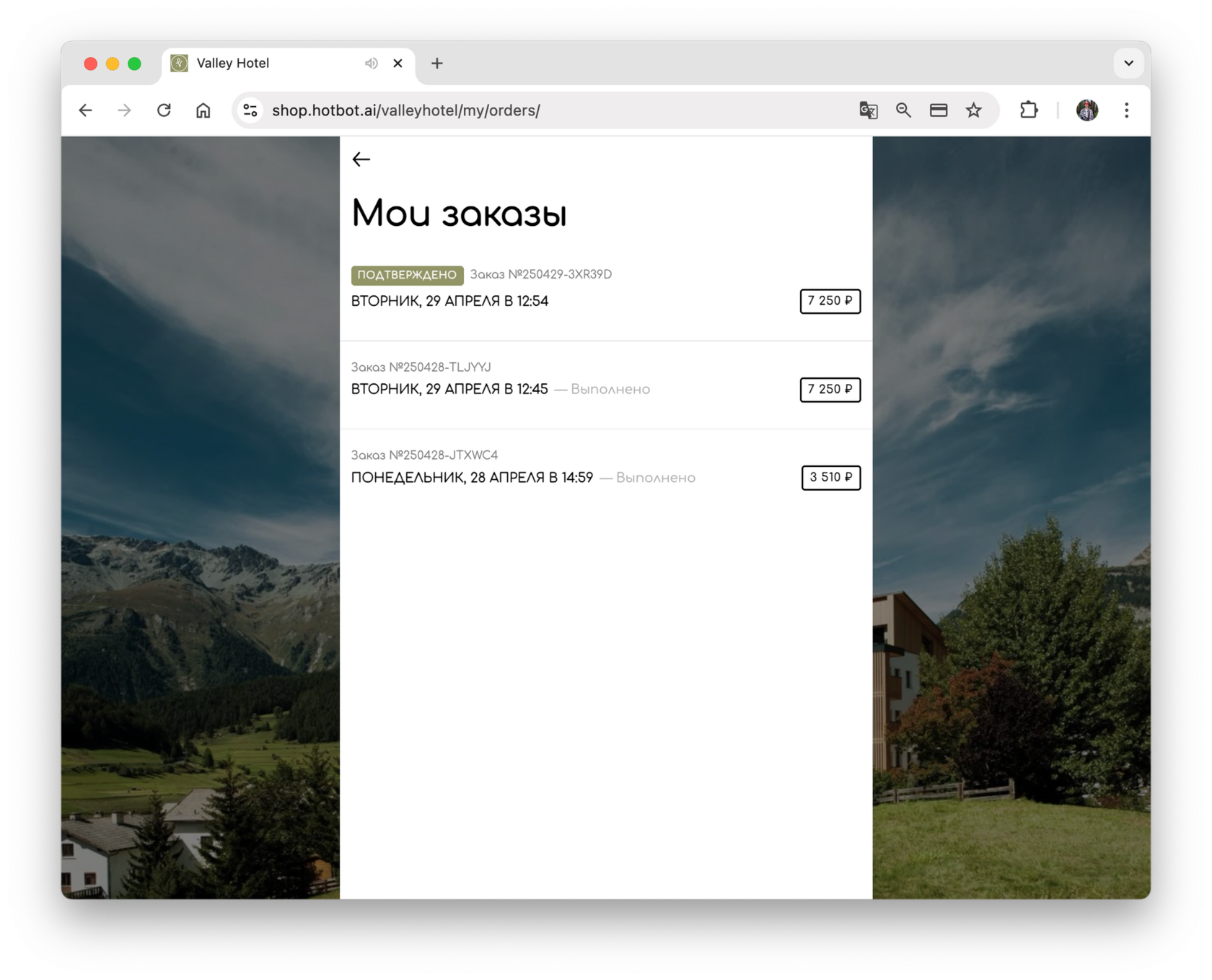
Вы можете открыть раздел Мои заказы, чтобы просмотреть:
Для заказов с предоплатой после подтверждения появится отметка Подтверждено.
- список всех заказов;
- номер, дату и сумму каждого заказа;
- статус выполнения заказа.
Для заказов с предоплатой после подтверждения появится отметка Подтверждено.
Отслеживание заказа
После оформления заказа нажмите на иконку Telegram. Вы перейдете в бот отеля, где сможете отслеживать статус своего заказа и получать уведомления о его готовности.
Может быть полезно
Остались вопросы?
Мы поможем найти ответ — выберите удобный способ:
- Кнопка ❓ в личном кабинете
- Telegram-бот @HotbotAISupport_bot
- Почта support@hotbot.ai
- Телефон +7 (499) 110-86-62
