



Ссылка на эту статью: https://htbt.ru/to/compare-price
В этой статье вы узнаете, как установить скидку на товар или услугу.
Нужна помощь?
Задайте вопрос вашему менеджеру или в службу поддержки по кнопке ❓ в нижнем левом углу личного кабинета.
Начало работы
Скидки (зачеркнутая цена) — это инструмент для визуального сравнения прежней и текущей стоимости товара на витрине. Она показывает гостю разницу между этими значениями, акцентируя внимание на выгодном предложении.
Скидки на витрине
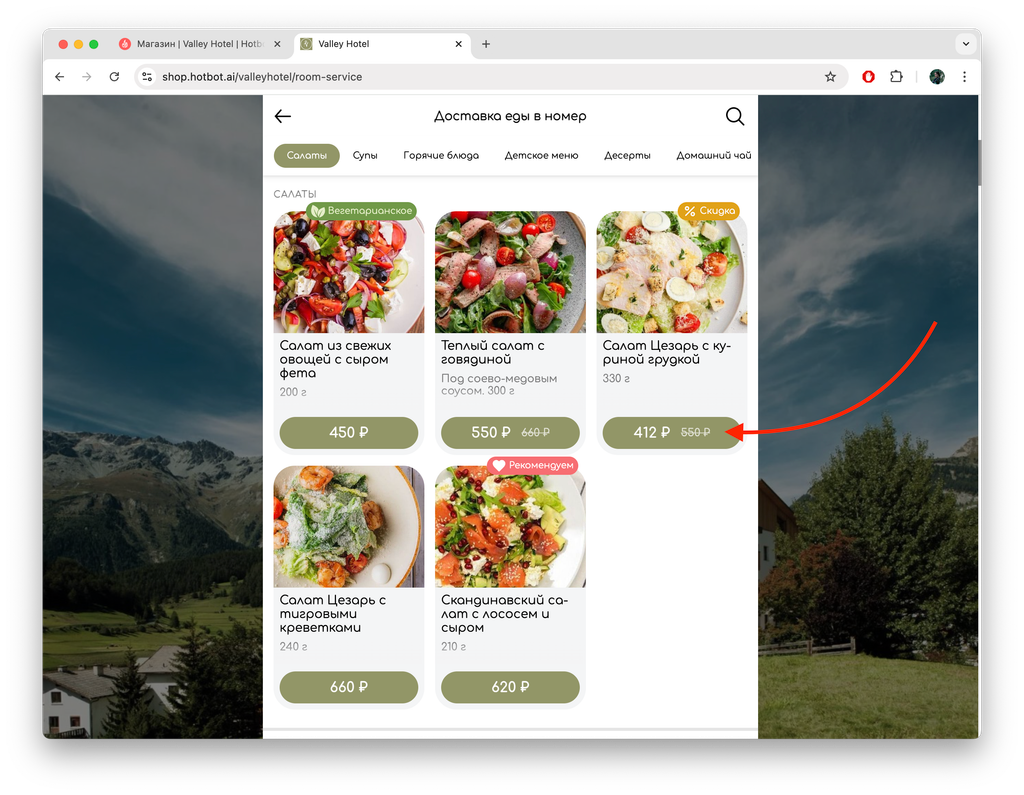
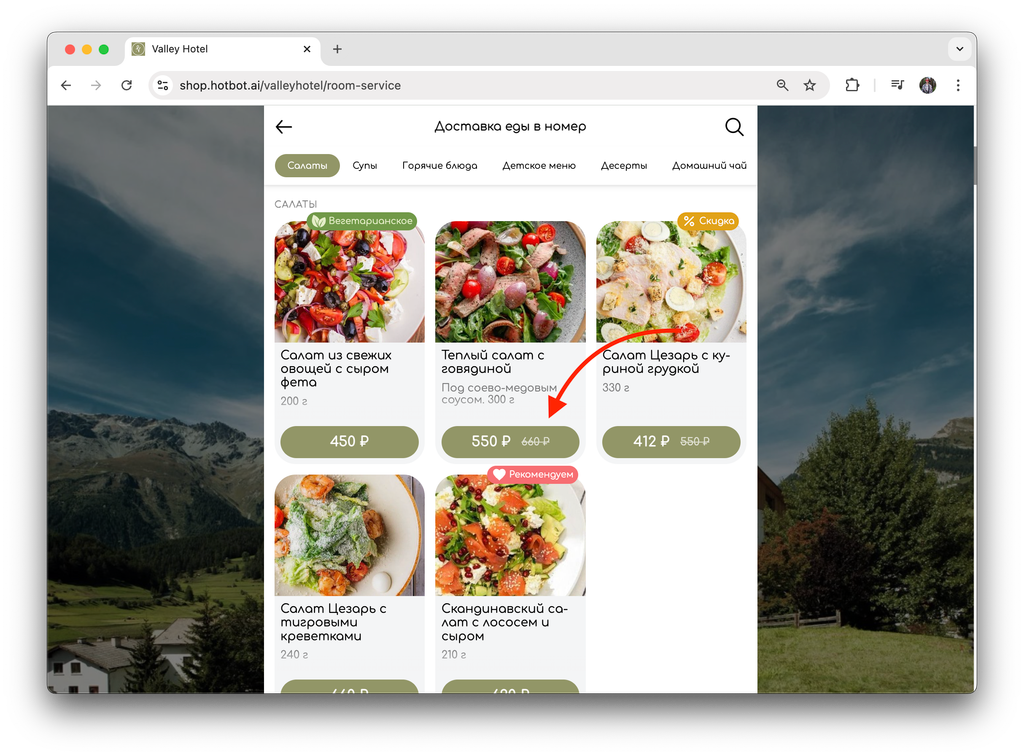
Скидка (зачеркнутая цена) отображается рядом с основной ценой продукта и выглядит на витрине следующим образом:
- Для чего нужны скидки
Этот простой функционал можно и нужно использовать для решения следующих задач:
Зачеркнутые цены помогают выделить привлекательные предложения, улучшить продажи дополнительных услуг, повысить средний чек и общую доходность, при этом создавая для гостей более приятный и выгодный опыт.
- Повышение привлекательности услуг: Зачеркнутая цена создает ощущение выгоды и эксклюзивности, делая услуги и товары отеля более привлекательными для гостей, особенно если это премиальные предложения (например, SPA-процедуры или блюда ресторана).
- Стимулирование импульсивных покупок: Гости, видя выгодное предложение, могут быстрее решиться на покупку или бронирование услуги, которую они не планировали изначально.
- Поощрение раннего бронирования: Зачеркнутые цены можно использовать для поощрения раннего бронирования услуг (например, скидка на массаж при заказе за несколько дней до прибытия). Это помогает отелю лучше планировать загрузку и распределение ресурсов.
- Повышение лояльности и чувства эксклюзивности: Предложение специальных скидок для гостей, остановившихся в отеле, создает для них ощущение привилегий и повышает уровень удовлетворенности от пребывания.
- Увеличение дохода от дополнительных услуг: Скидки на онлайн-витрине подталкивают гостей не только к бронированию номера, но и к заказу дополнительных услуг, тем самым увеличивая доход отеля от каждого клиента.
- Управление спросом и загрузкой: Скидки можно предложить на менее востребованные услуги или в периоды низкого спроса, чтобы оптимизировать использование ресурсов (например, скидка на обед в ресторане в менее популярные часы).
Зачеркнутые цены помогают выделить привлекательные предложения, улучшить продажи дополнительных услуг, повысить средний чек и общую доходность, при этом создавая для гостей более приятный и выгодный опыт.
Настройка
Для перехода к настройкам зайдите в свой личный кабинет на сайте Hotbot.ai или по прямой ссылке my.hotbot.ai.
Если у вас нет личного кабинета или доступа к описанным настройкам, обратитесь к ответственному сотруднику вашего отеля.
Если вы забыли пароль от личного кабинета, вы можете восстановить его по инструкции Восстановление пароля.
- Видеоинструкция
Переход к настройкам
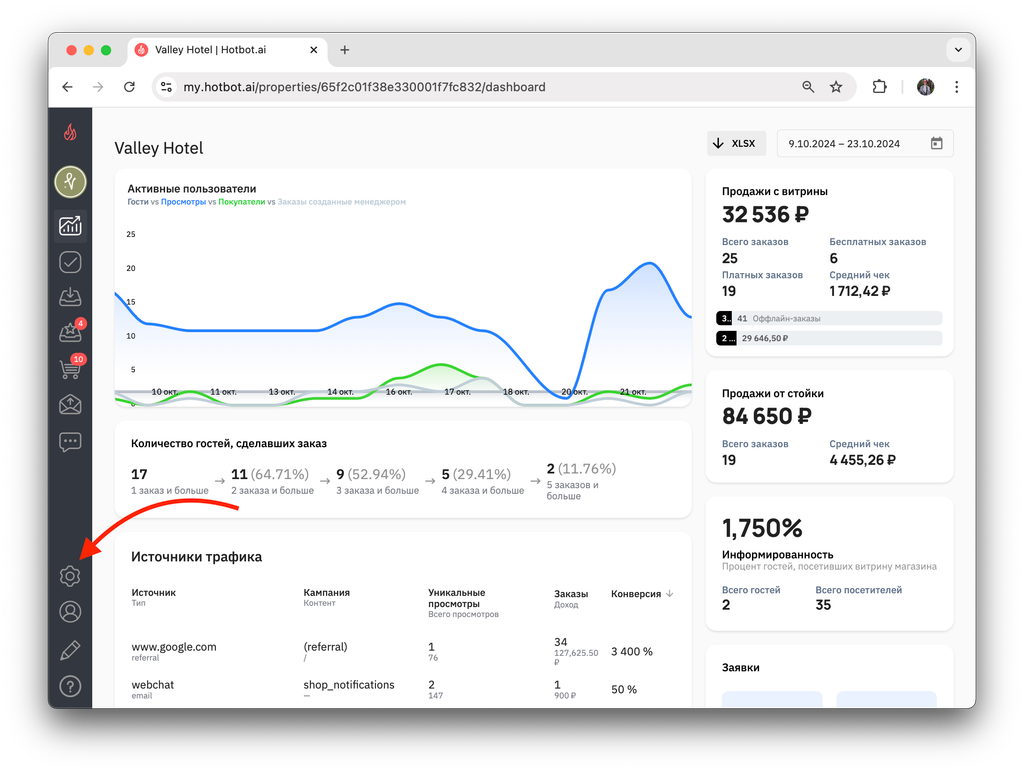
На стартовой странице личного кабинета в панели слева нажмите иконку Настройки
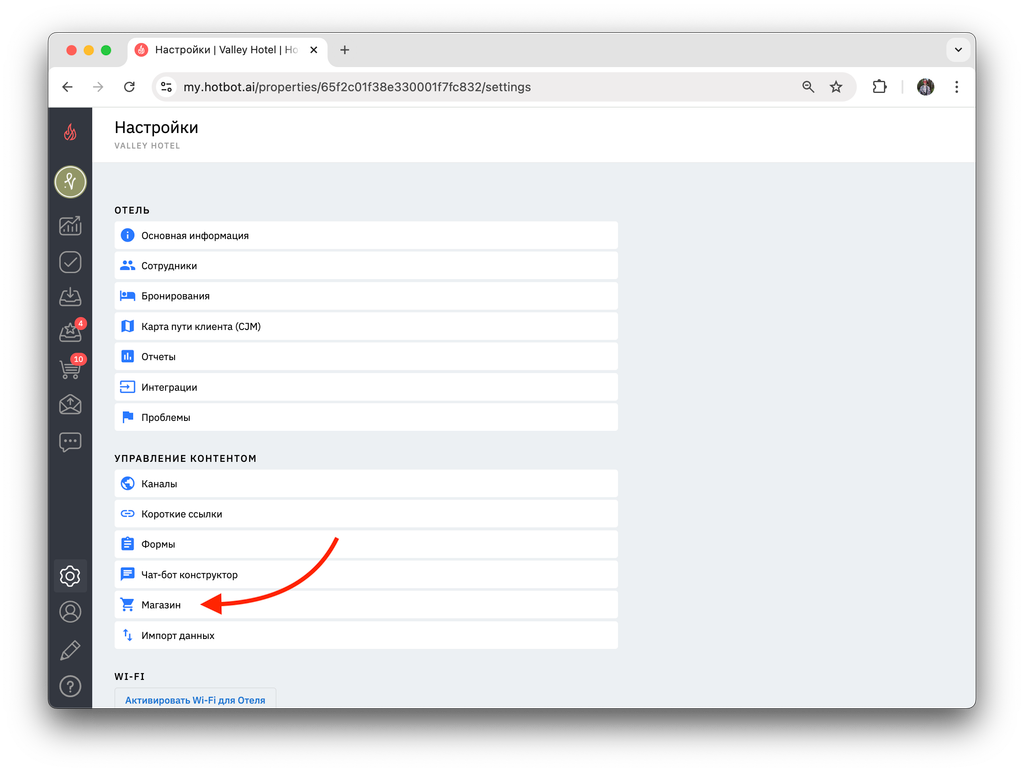
В разделе Настройки выберите Магазин
В магазине оставайтесь во вкладке Категории
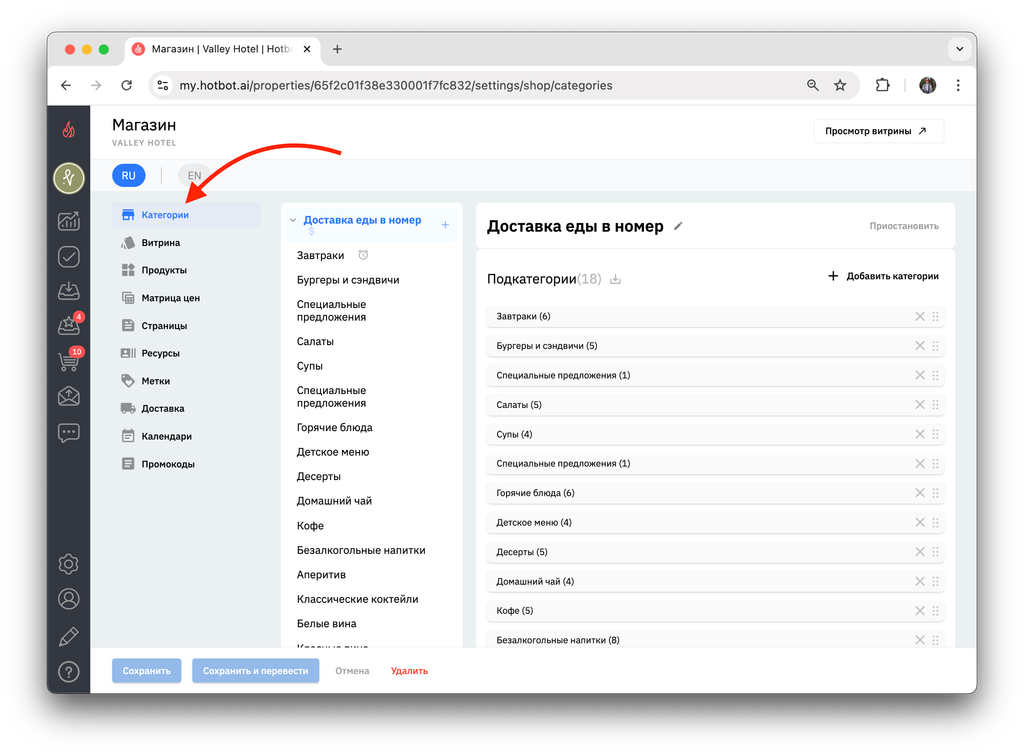
Добавление скидки на продукт
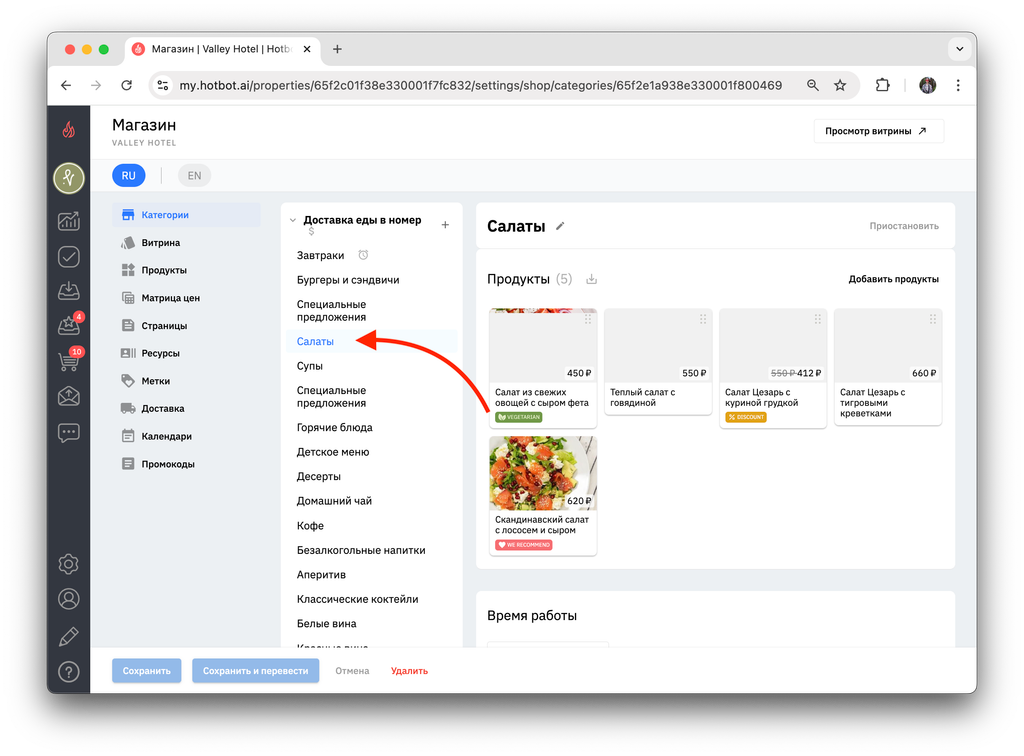
1. Выберите необходимую категорию из списка слева.
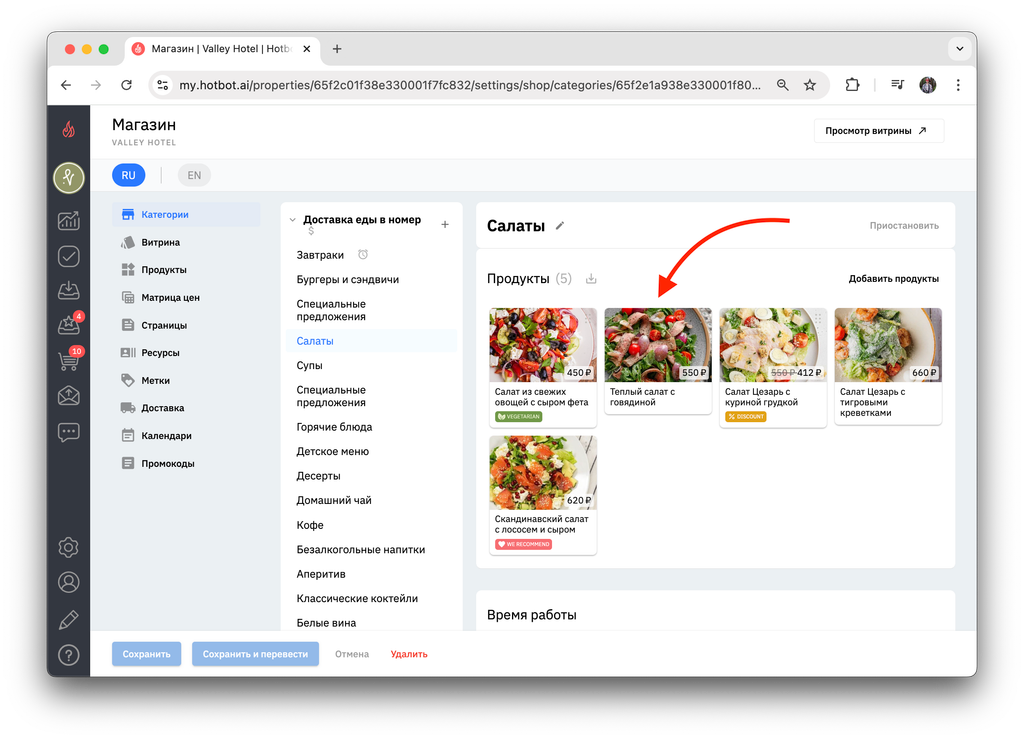
2. Затем выберите продукт.
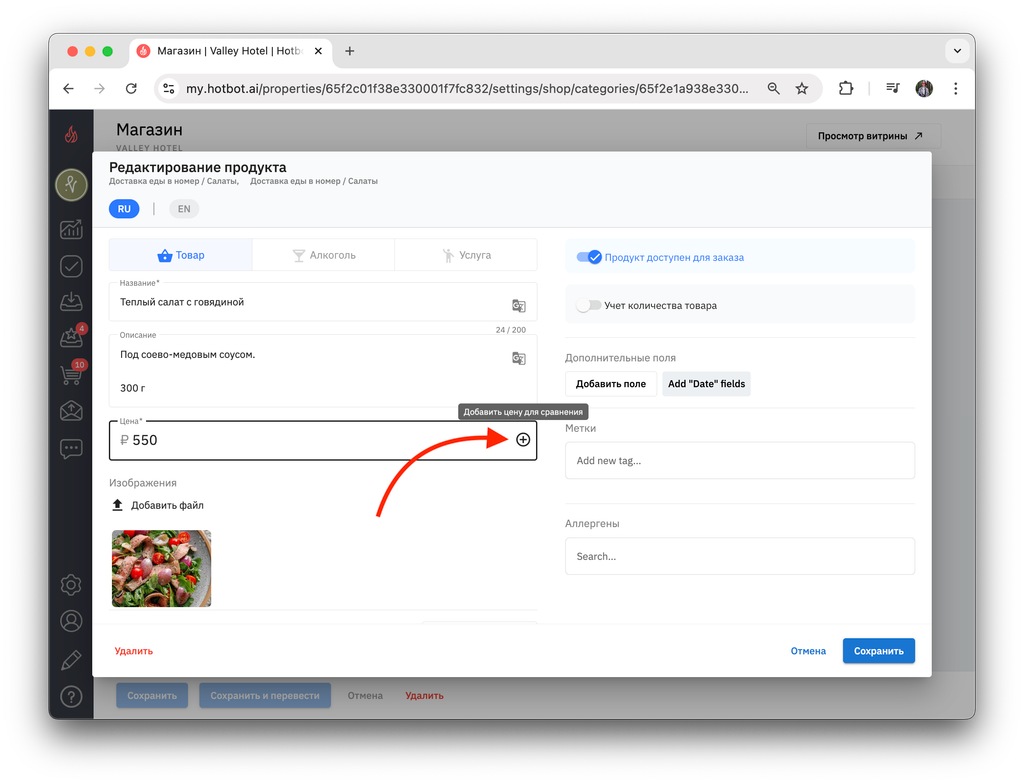
3. В открывшемся окне в поле Цена нажмите на кнопку фйй ⨁
4. В появившемся поле укажите цену для сравнения, которая будет отображаться зачеркнутой (например, 660 р). Обратите внимание: сравнительная цена должна быть выше фактической цены продукта.
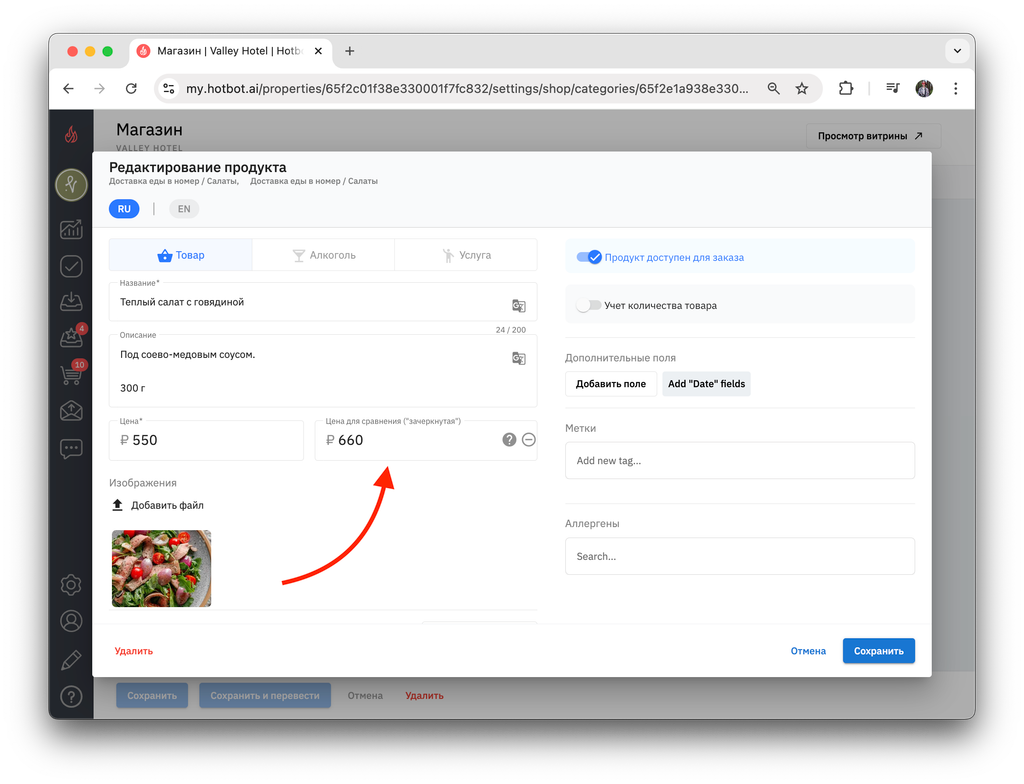
5. Чтобы сохранить внесенные изменения, нажмите кнопку Сохранить
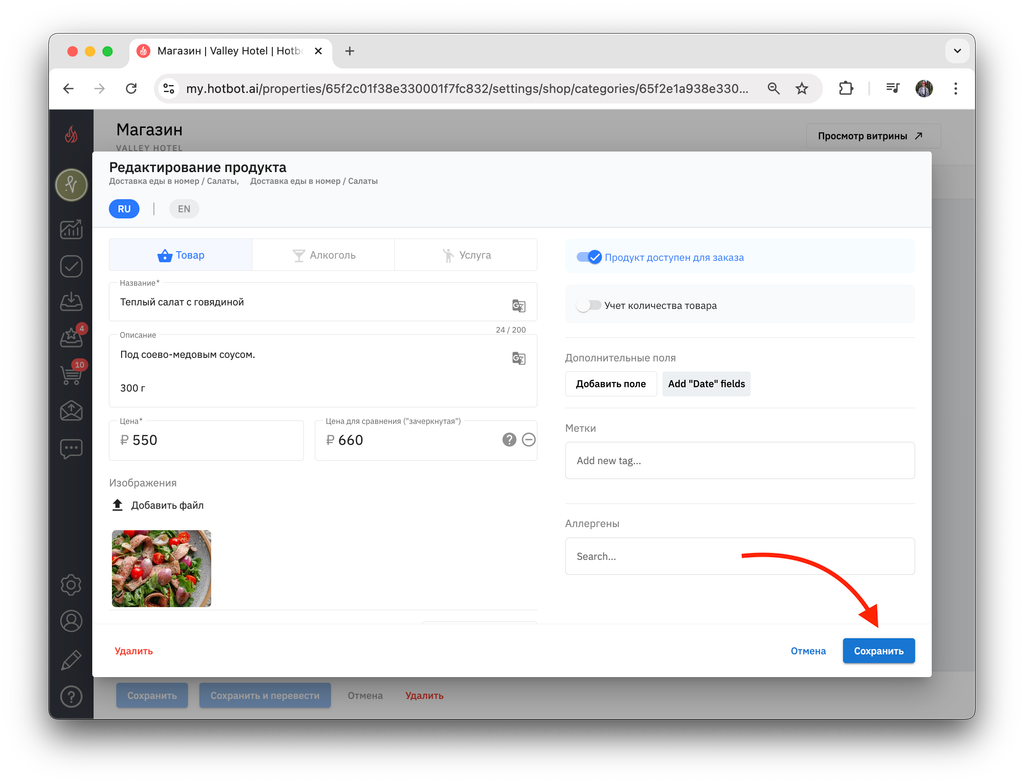
6. После сохранения продукта в карточке вы увидите сравнительную цену, которая будет отображаться зачеркнутой.
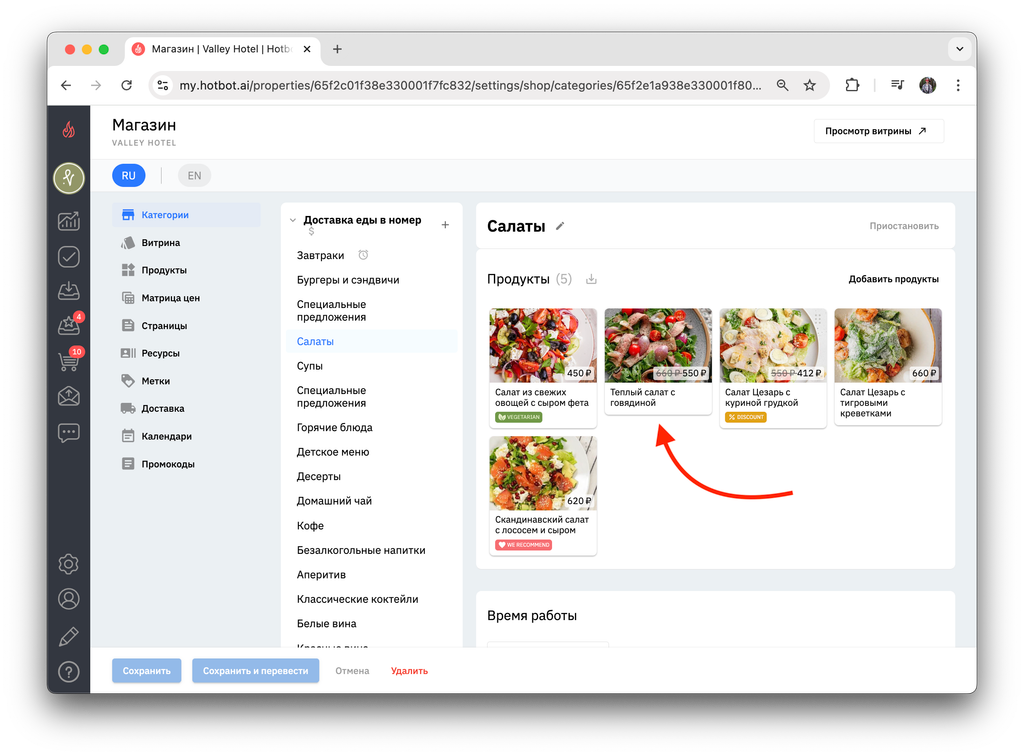
Проверка результата
Чтобы увидеть, как отображается сравнительная цена на продукте в магазине, перейдите к просмотру витрины, нажав кнопку Просмотр витрины в правом верхнем углу страницы.
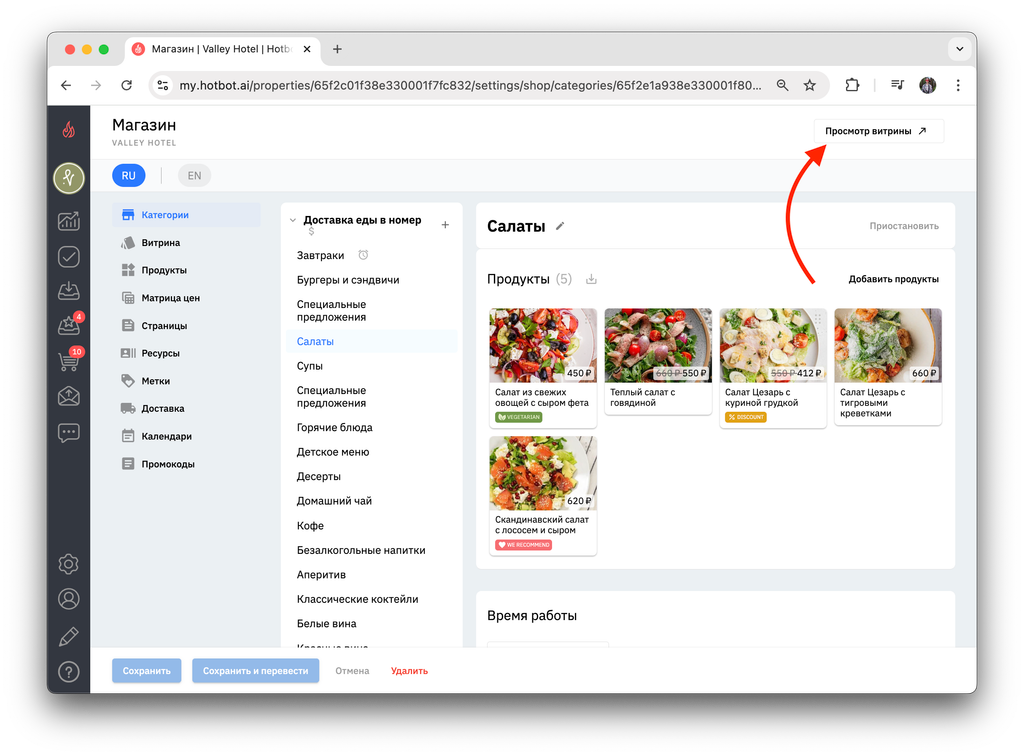
Сравнительная (зачеркнутая) цена отображается рядом с текущей ценой.
Как удалить скидку
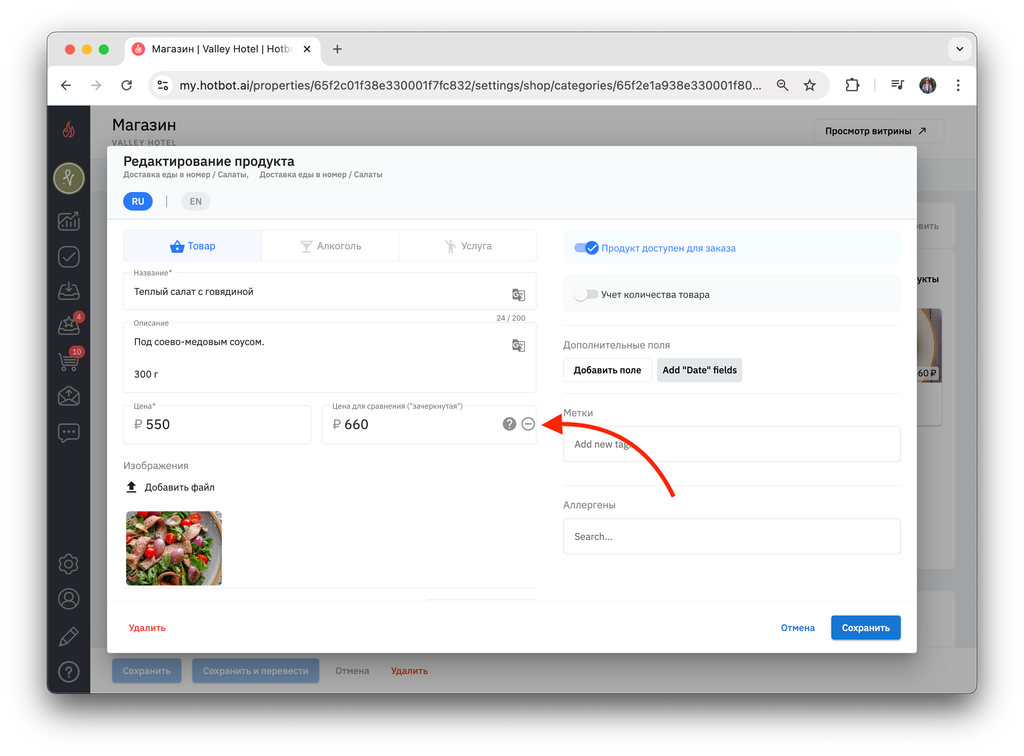
Чтобы удалить сравнительную цену у продукта, снова перейдите в карточку продукта.

Нажмите на иконку – рядом со сравнительной ценой.
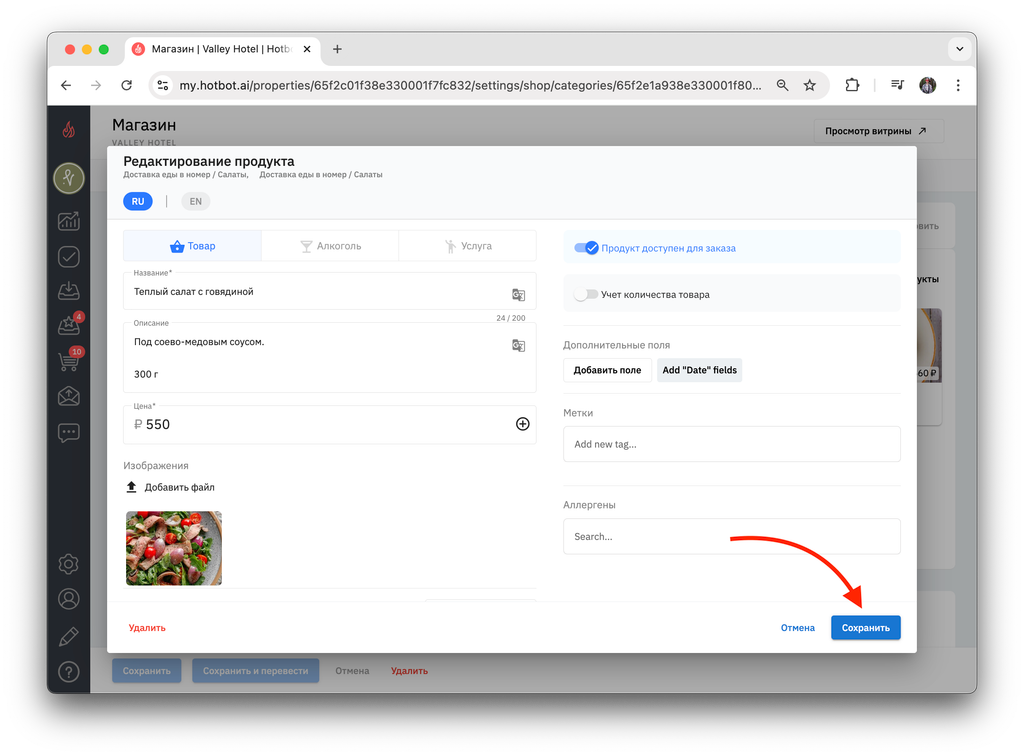
Нажмите Сохранить
Может быть полезно
Остались вопросы?
Мы поможем найти ответ — выберите удобный способ:
- Кнопка ❓ в личном кабинете
- Telegram-бот @HotbotAISupport_bot
- Почта support@hotbot.ai
- Телефон +7 (499) 110-86-62
