



Ссылка на эту статью: https://htbt.ru/to/adjust_order
В этой статье вы узнаете, как работает функционал редактирования заказа.
Нужна помощь?
Задайте вопрос вашему менеджеру или в службу поддержки по кнопке ❓ в нижнем левом углу личного кабинета.
Функционал редактирования заказа доступен в тестовом режиме. Чтобы подключить его в своем отеле, обратитесь в службу поддержки по кнопке❓в нижнем левом углу личного кабинета или на support@hotbot.ai.
Если в процессе тестирования возникнут сложности или вопросы, пожалуйста, сообщите нам — будем рады обратной связи.
Начало работы
Редактирование заказа позволяет администратору гибко управлять бронями услуг и корректировать детали, если в процессе работы у гостя или отеля что-то изменилось. Это помогает избежать отмены заказа и сохранить удобство для гостя.
Вы можете добавить или убрать продукты, откорректировать дату, время или состав заказа — до того как он перейдет в статус «Принят».
Функция доступна в личном кабинете на ПК и в мобильной версии сайта в браузере.
Вы можете добавить или убрать продукты, откорректировать дату, время или состав заказа — до того как он перейдет в статус «Принят».
Функция доступна в личном кабинете на ПК и в мобильной версии сайта в браузере.
Редактирование доступно только для заказов, созданных через витрину — то есть оформленных гостем самостоятельно. Заказы, созданные «от стойки», не поддерживают редактирование.
- Права и роли сотрудников
Редактировать заказ могут сотрудники с ролями:
- Владелец
- Менеджер
- Другие сотрудники — если у них есть право на возврат и редактирование продуктов и услуг.
Подробнее о настройке прав в статье Создание и настройки сотрудников.
- Примеры использования
- Гость хочет изменить услугу. Вместо услуги «Массаж спины» выбирается «Массаж всего тела». Система автоматически обновляет стоимость.
- Добавление опций на месте. Гость заказал чан, а позже попросил добавить еловые ветки. Администратор вносит опцию в заказ.
- Индивидуальные скидки. Для постоянного гостя итоговая цена корректируется со скидкой. Скидка фиксируется в комментарии, который виден только администраторам.
- Услуга оказана частично. Катание на лодке длится 30 минут вместо 40 минут. Администратор уменьшает стоимость.
- Замена блюда или услуги на аналог. Гость заказал стейк, но доступно только куриное филе. Администратор меняет позицию, и система пересчитывает цену.
- Отсутствует выбранная опция или ингредиент. Гость заказал ужин с вином, но вино закончилось. Администратор корректирует стоимость.
Настройка
Для перехода к настройкам зайдите в свой личный кабинет на сайте Hotbot.ai или по прямой ссылке my.hotbot.ai.
Если у вас нет личного кабинета или доступа к описанным настройкам, обратитесь к ответственному сотруднику вашего отеля.
Если вы забыли пароль от личного кабинета, вы можете восстановить его по инструкции Восстановление пароля.
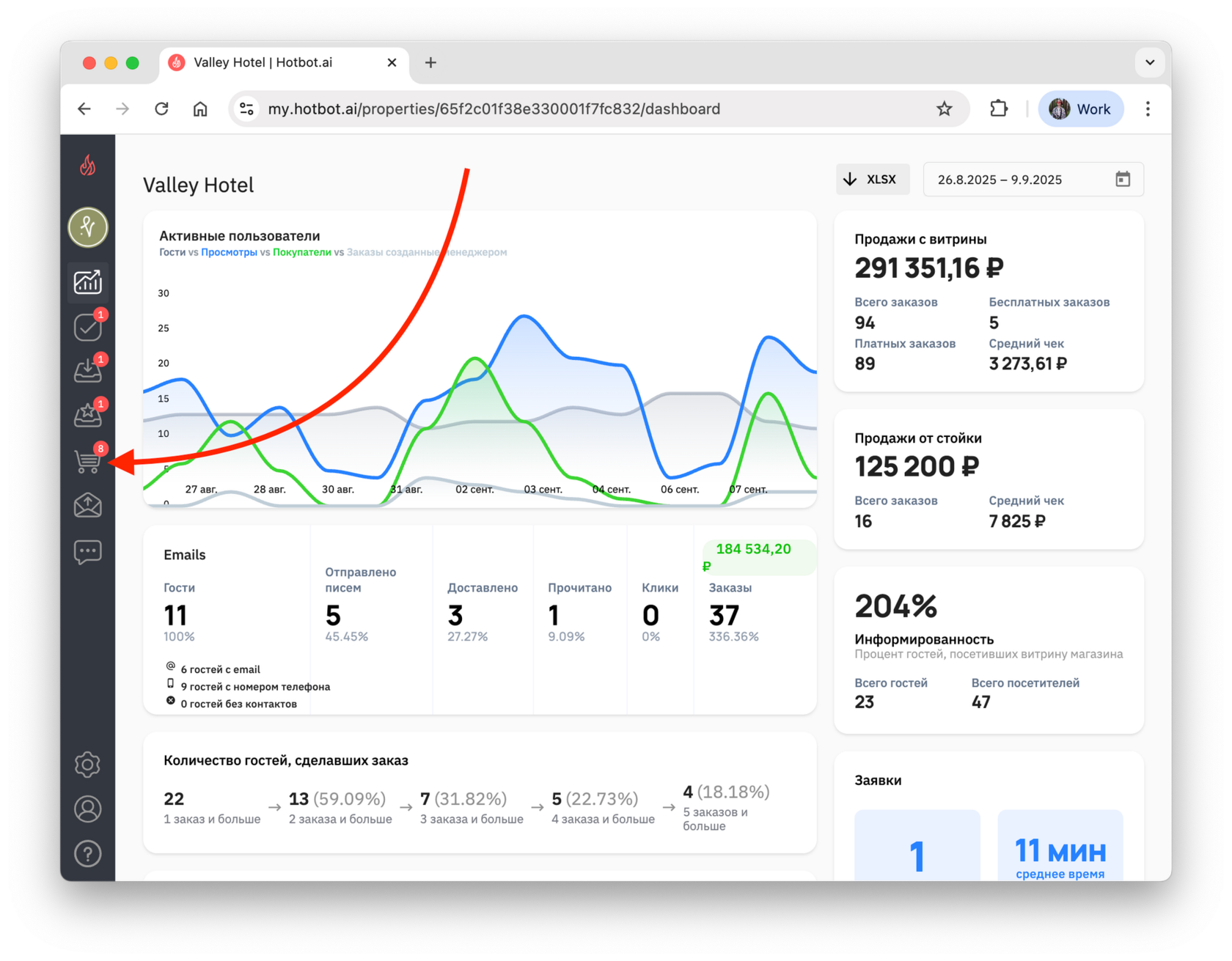
Перейдите в раздел Заказы по кнопке с тележкой в панели слева.
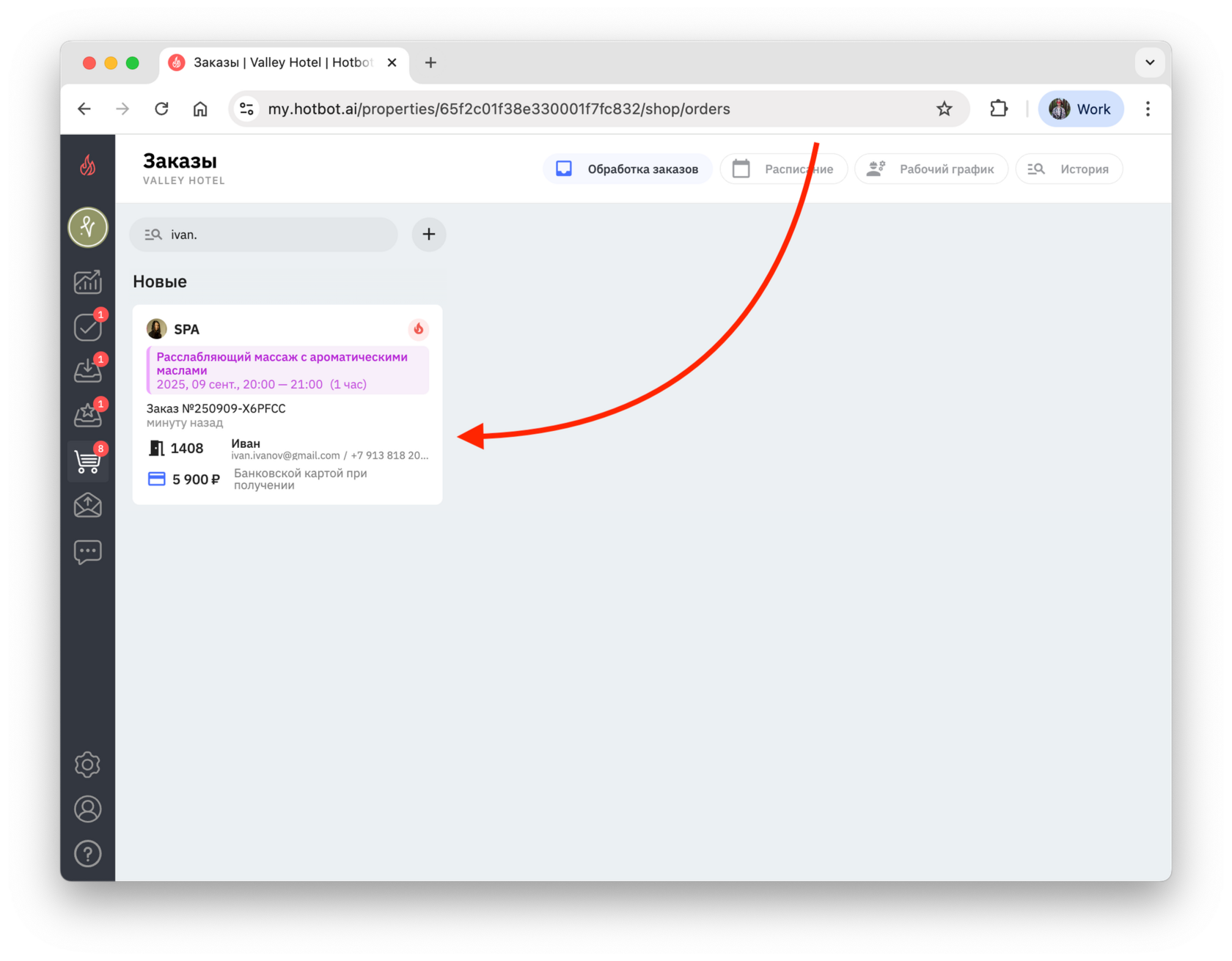
Найдите заказ, который нужно изменить, и откройте его.
В настройках заказа нажмите кнопку Редактирование
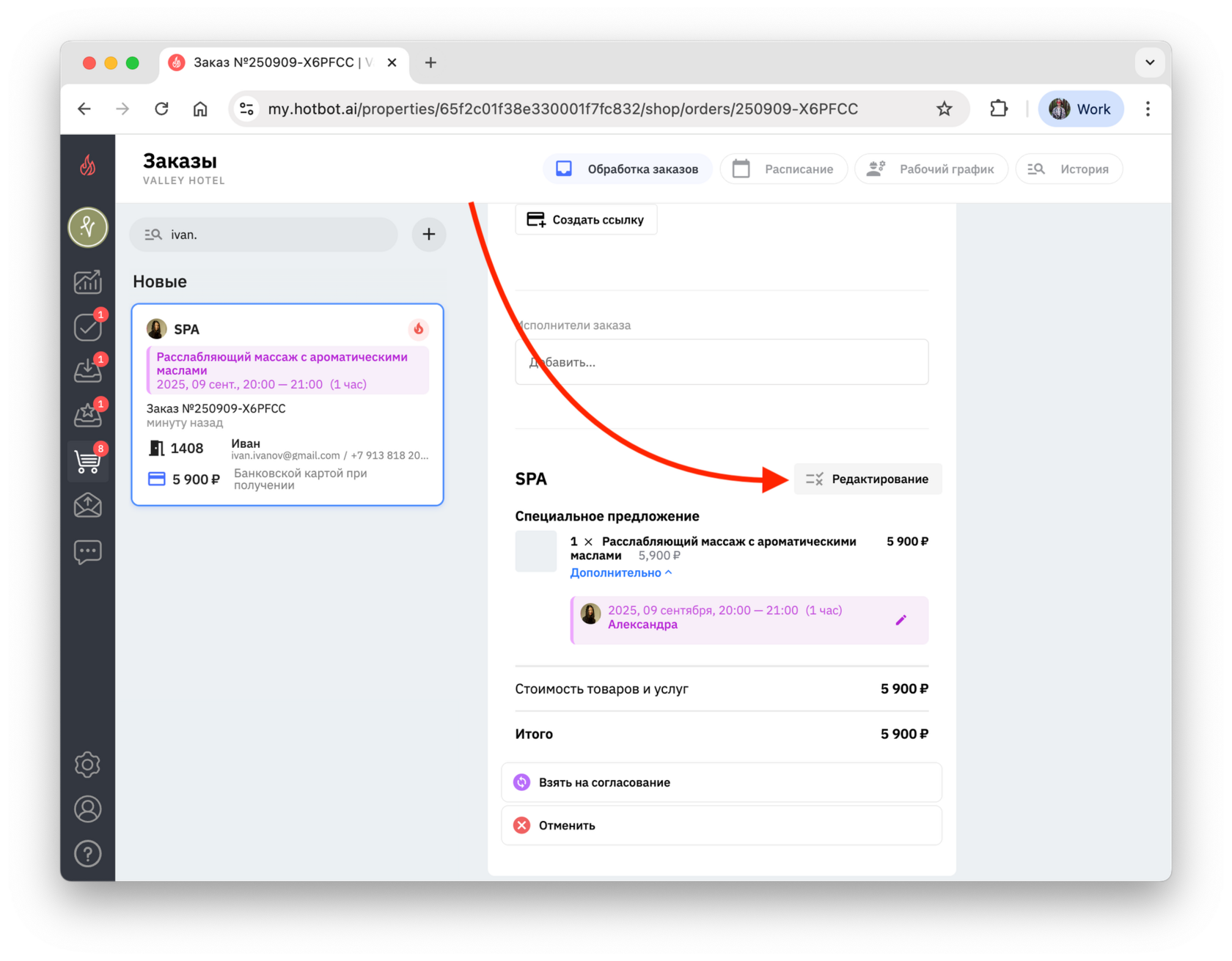
Редактирование доступно, пока заказ находится в статусах «Новый» и «На согласовании».
Подробнее статусах заказа в статье Работа с заказами.
Откроются детали заказа.
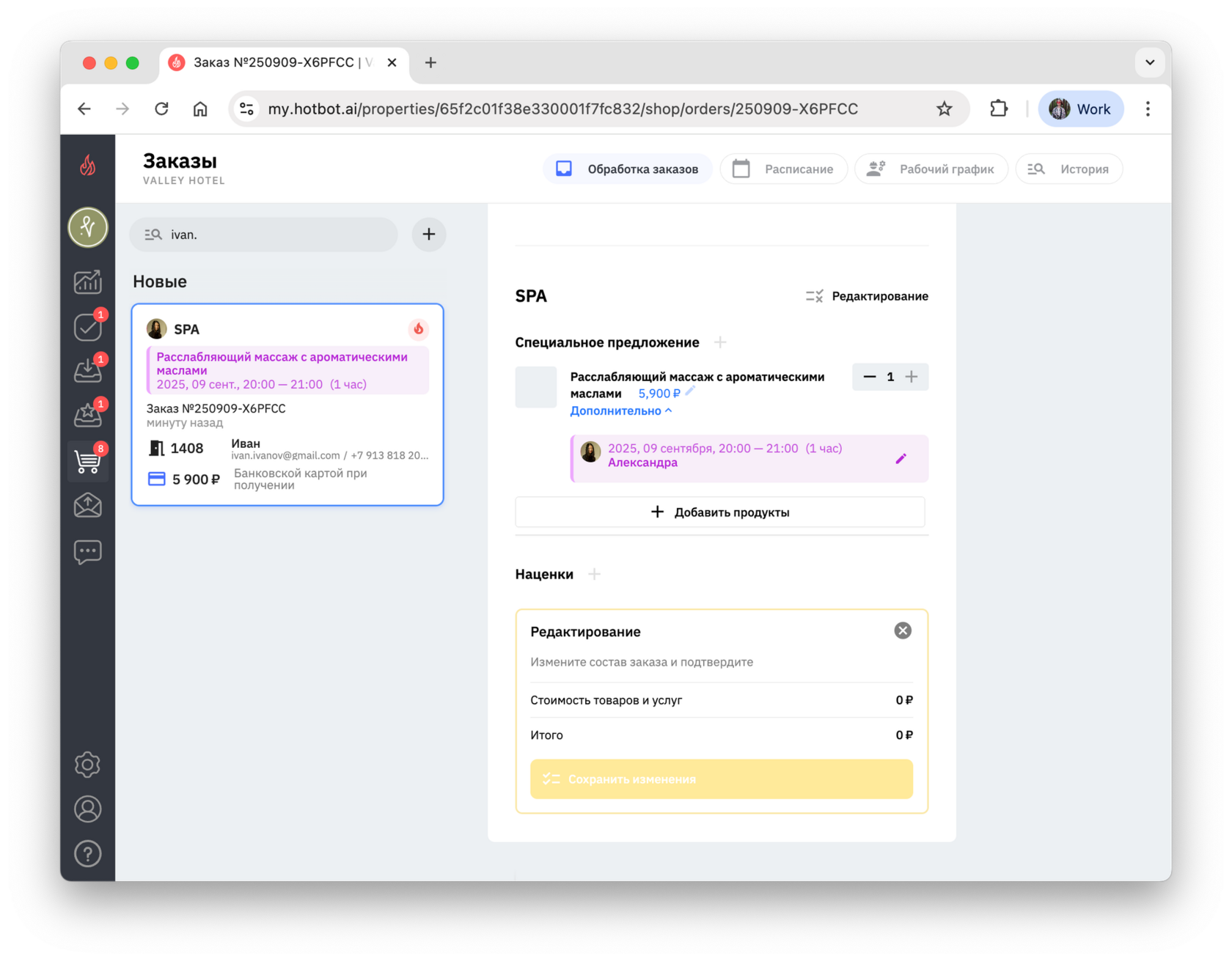
В деталях заказа доступны следующие действия:
- Добавление продуктов
Вы можете дополнять заказ новыми продуктами. Это удобно, если гость вспомнил о дополнительной услуге или решил попробовать что-то еще.
Добавить алкогольные позиции можно только в заказ с офлайн-оплатой. В заказах с онлайн-оплатой такие позиции при редактировании не отображаются.
- Если продукт находится в той же подкатегории
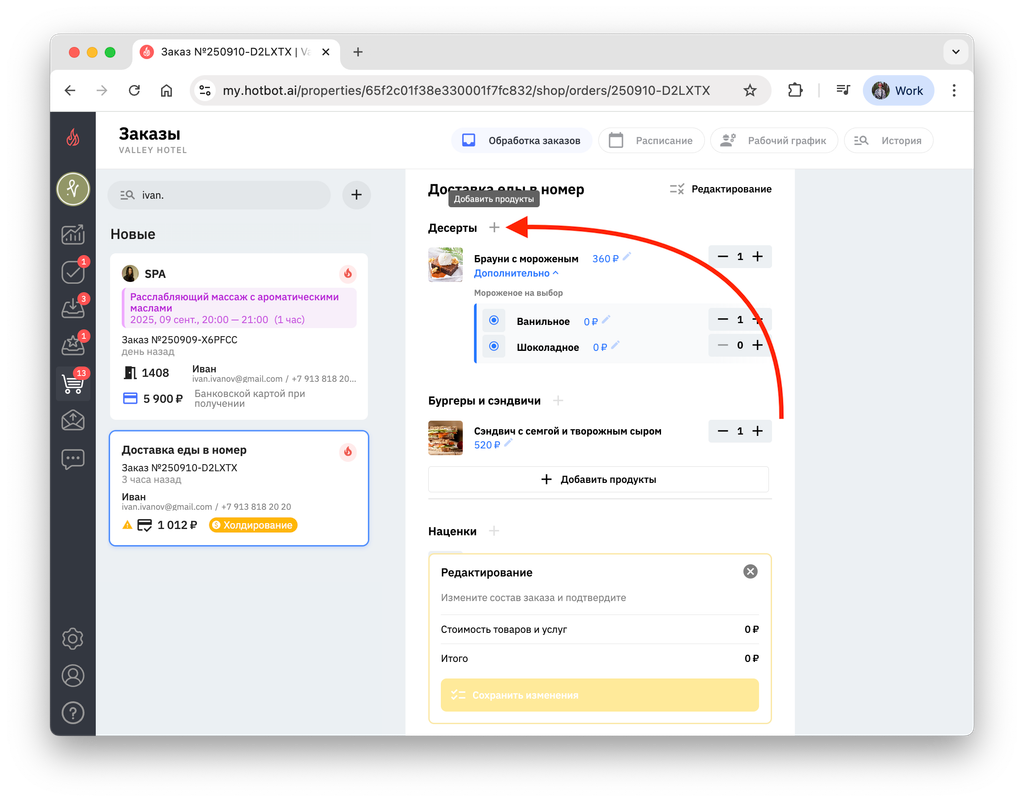
- Если продукт находится в той же подкатегории
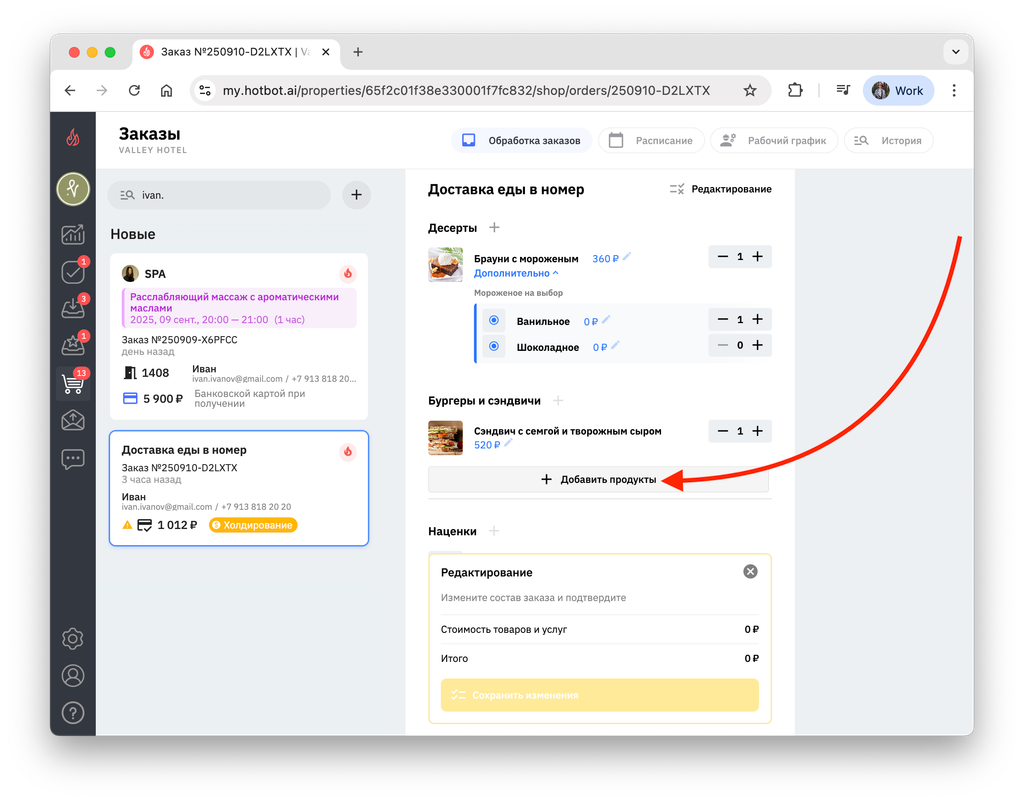
2. Выберите Все продукты. Если вы знаете, в какой подкатегории находится нужный продукт, откройте ее. Это ускорит поиск и уменьшит количество отображаемых продуктов.
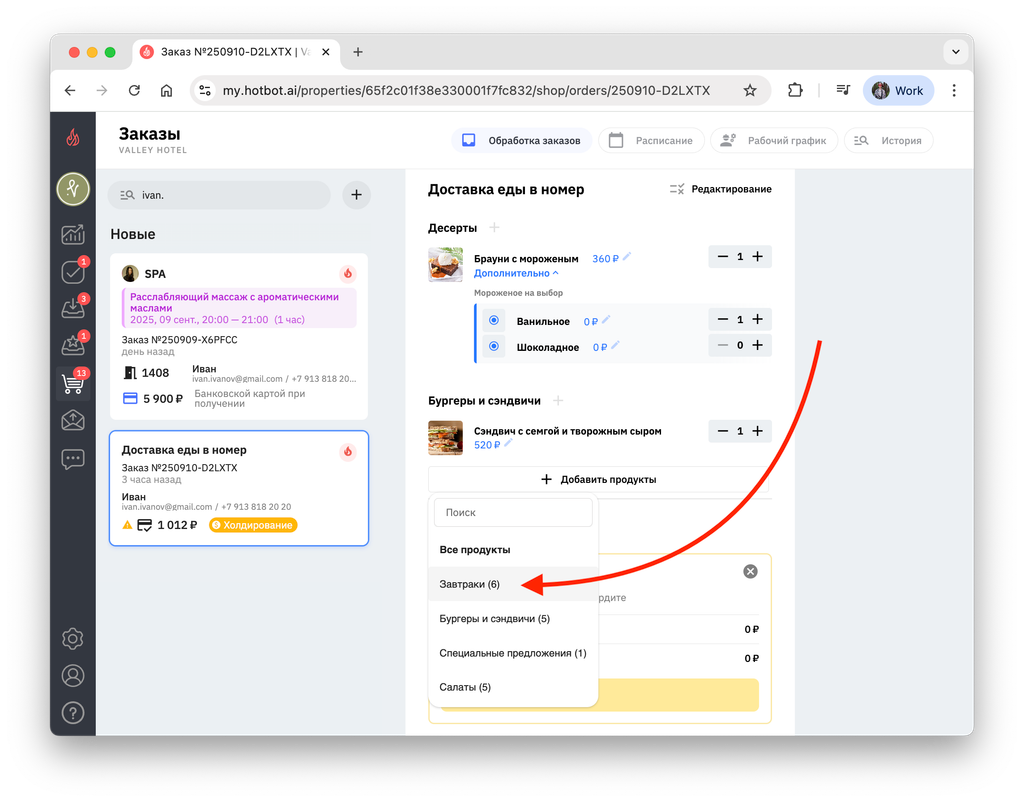
В списке выберите один или несколько продуктов, которые нужно добавить.
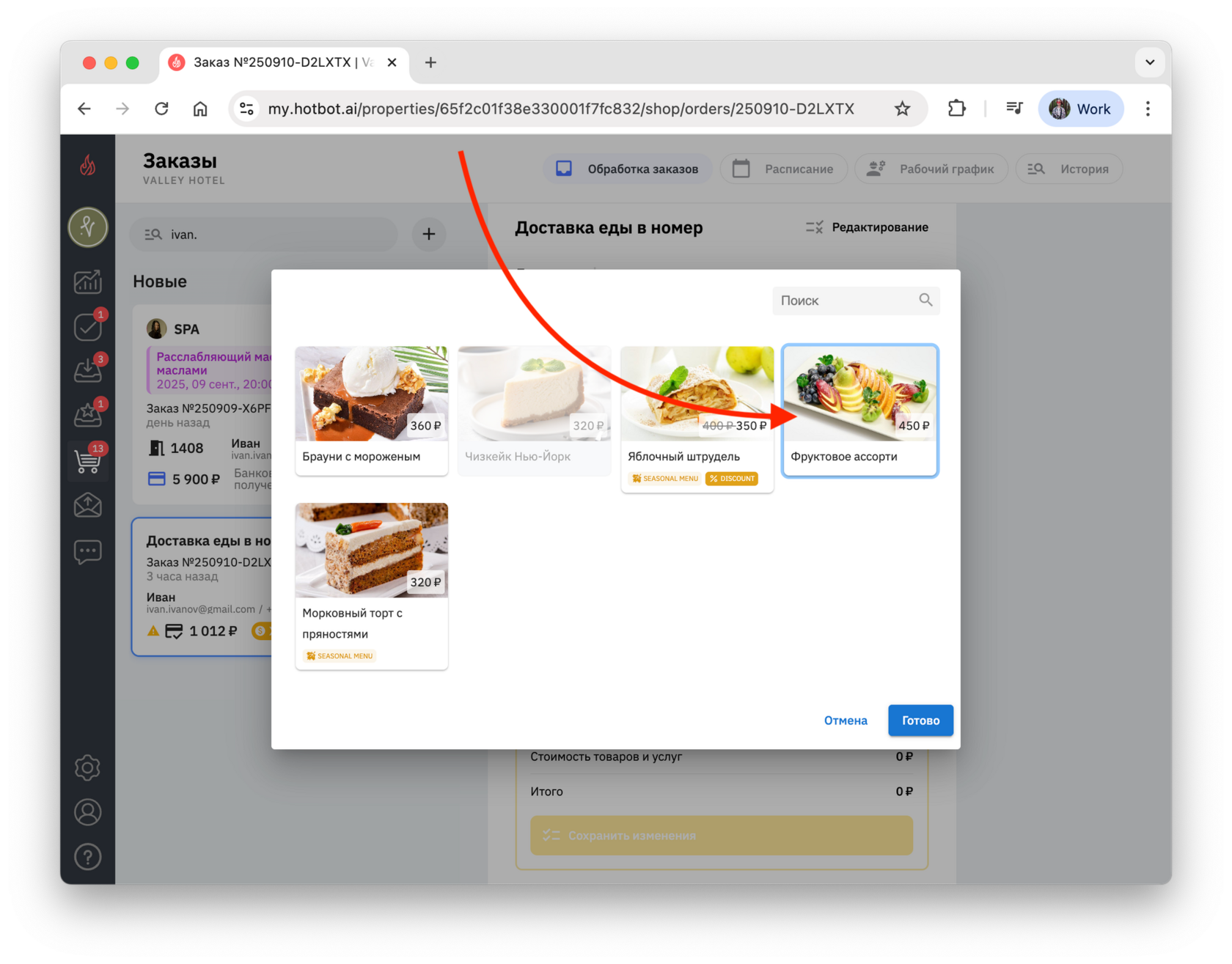
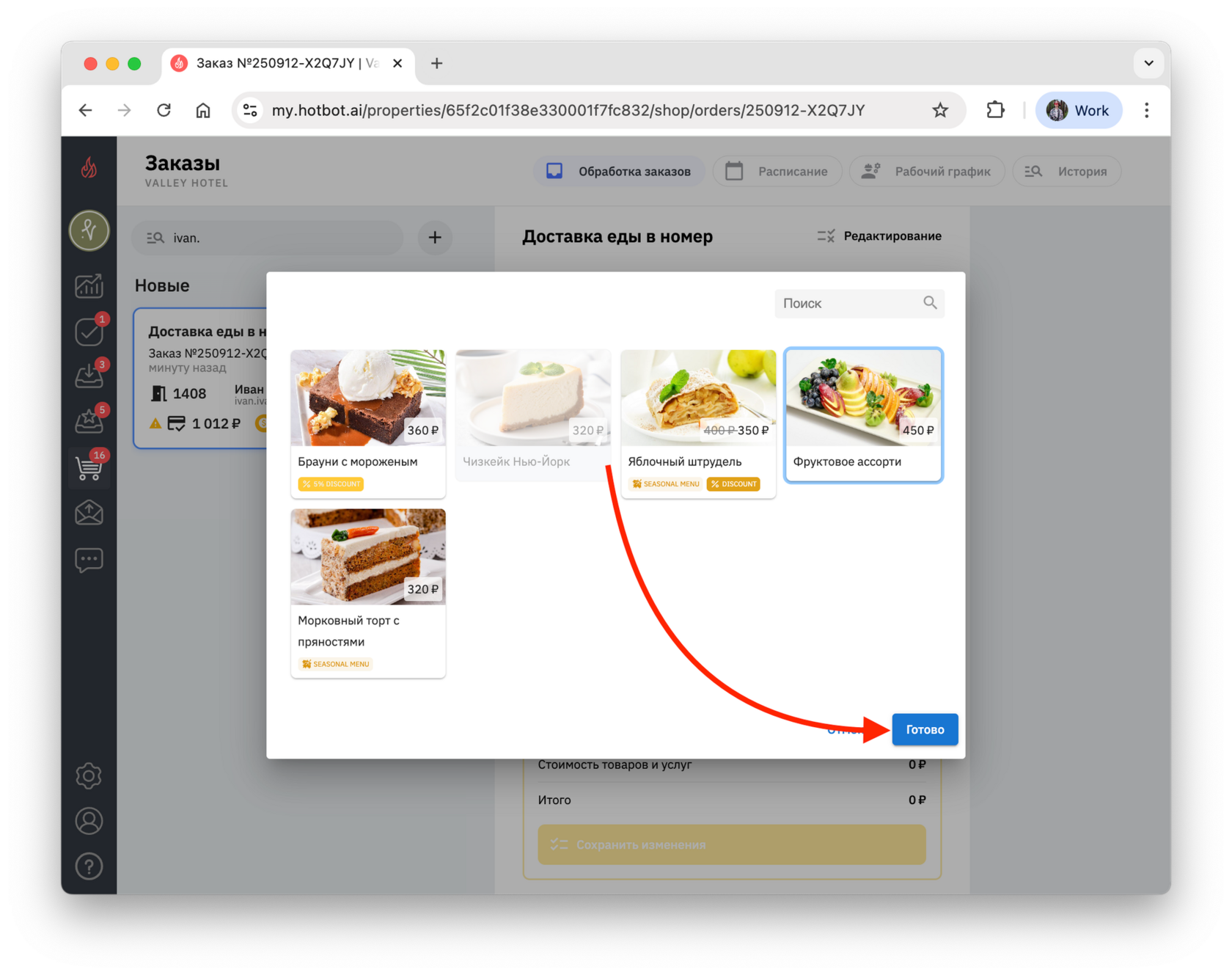
Нажмите Готово
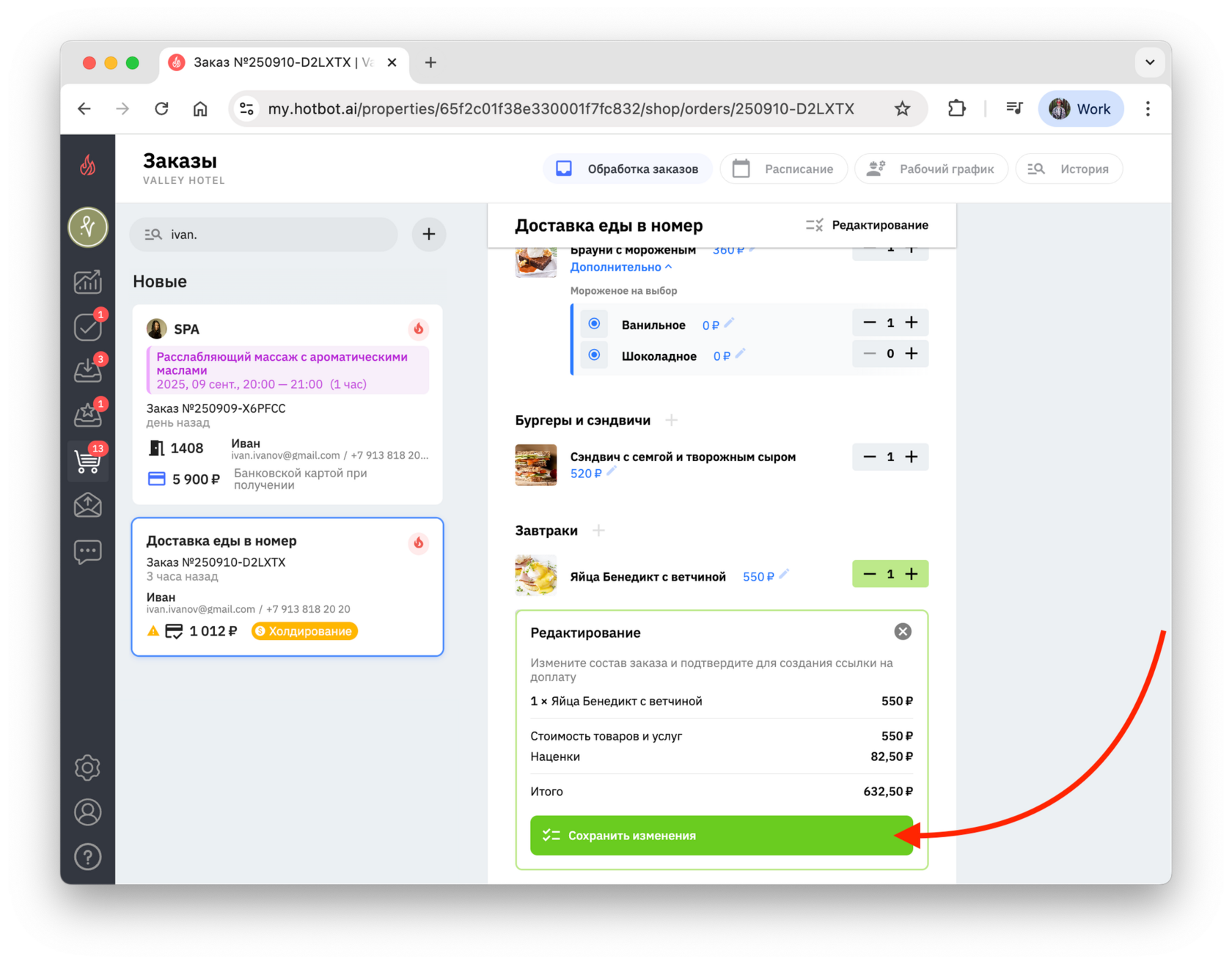
Затем сохраните изменения.
- Изменение количества
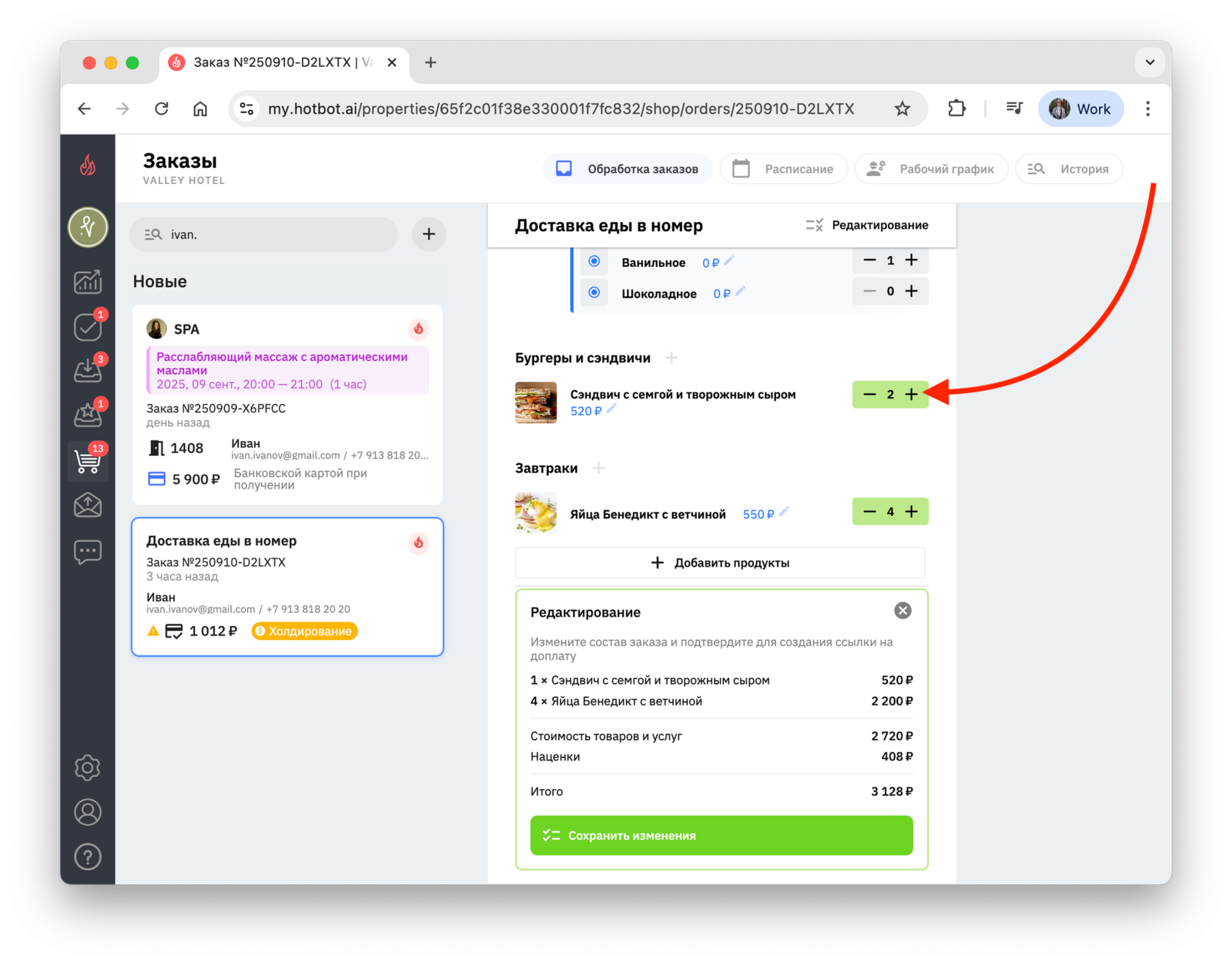
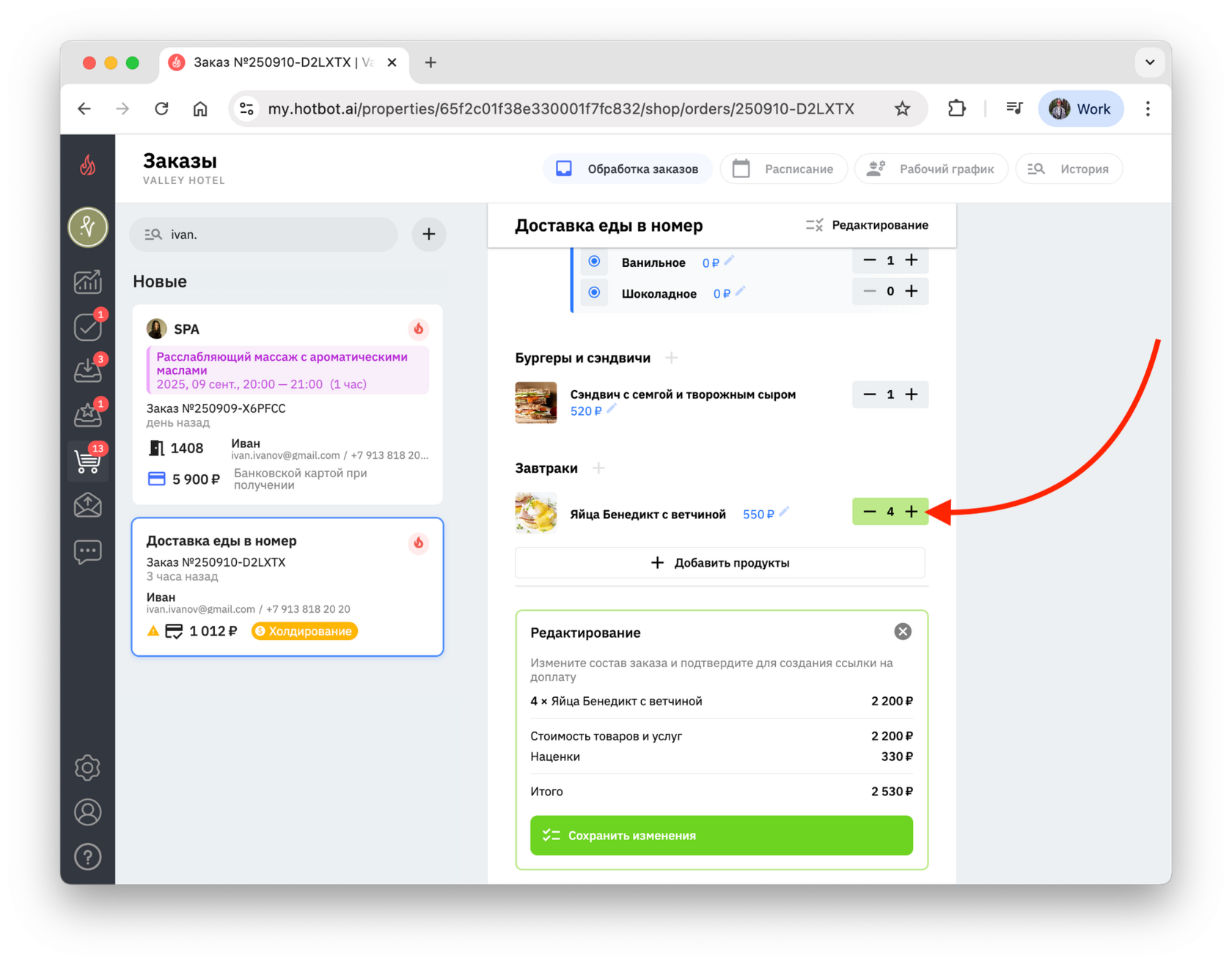
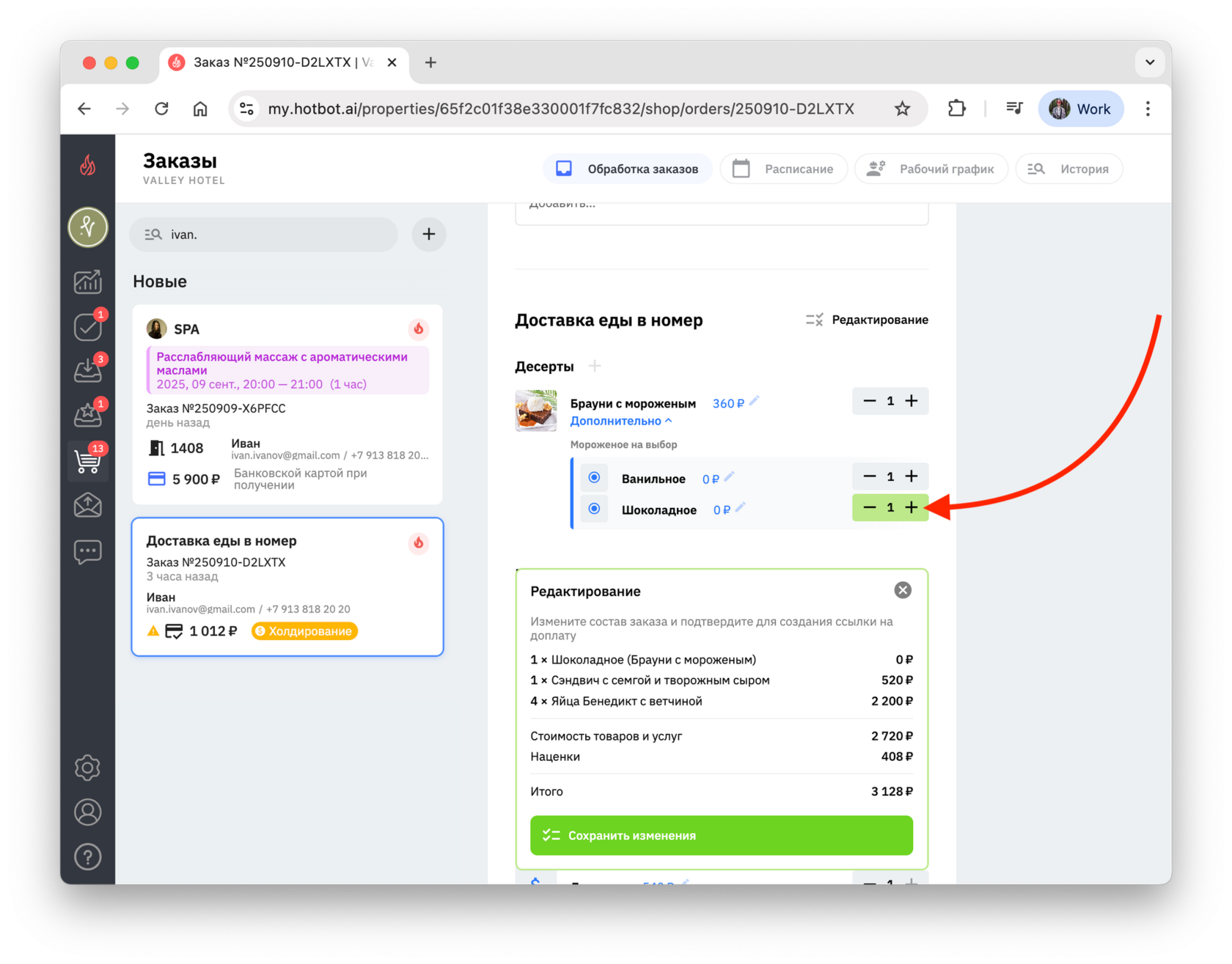
Количество товаров и услуг в заказе можно корректировать вручную. Это удобно, если гость решил уменьшить или увеличить заказанные позиции.
Вы можете менять количество:
Вы можете менять количество:
- Позиций, добавленных изначально
- Позиций, добавленных при редактировании
- Дополнительных опций (например, топпингов или соусов)
- Изменение цены
Цена позиции может быть скорректирована вручную. Это полезно, если вы предоставляете гостю скидку или если услуга оказана частично.
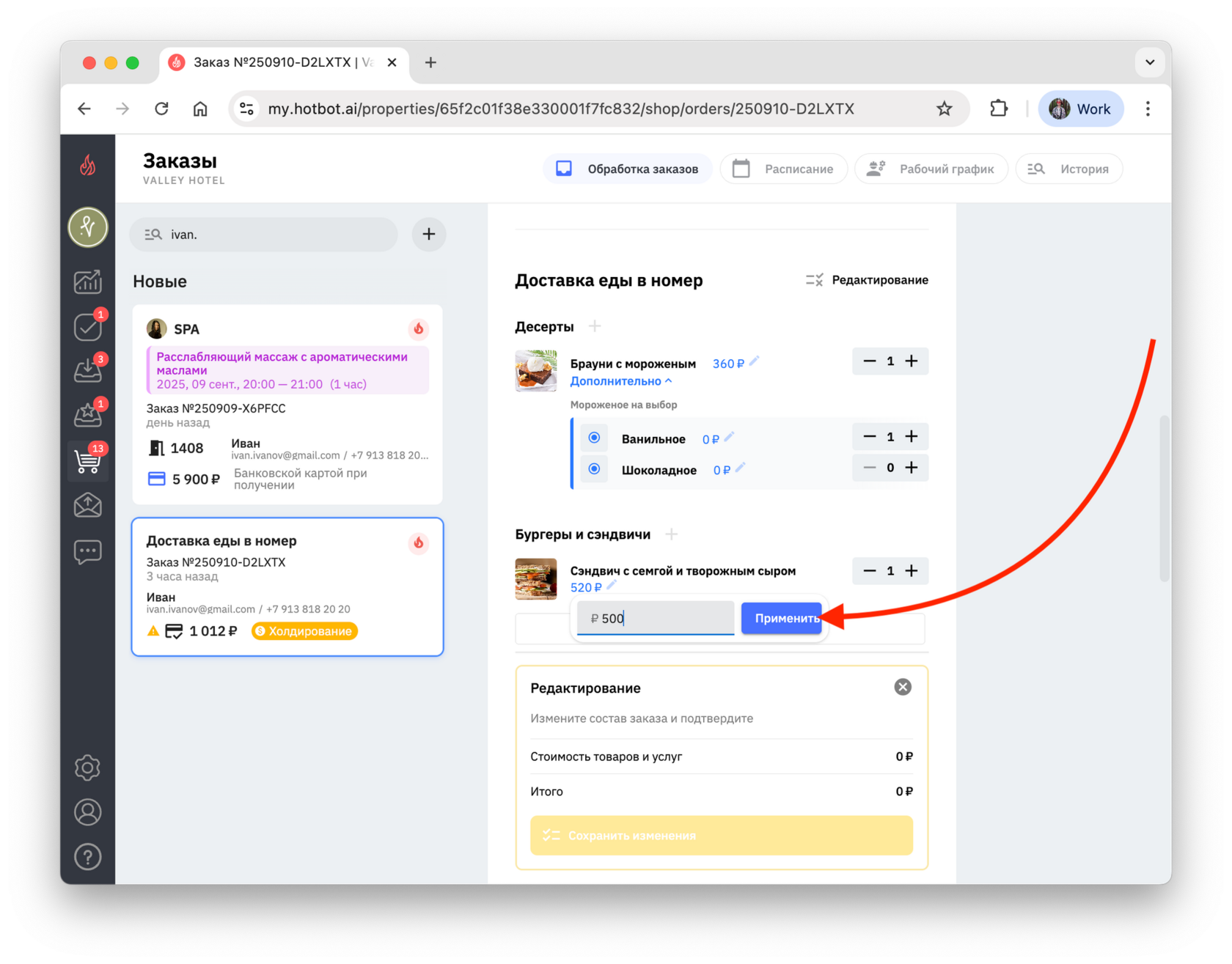
1. Нажмите на цену рядом с названием продукта.
1. Нажмите на цену рядом с названием продукта.
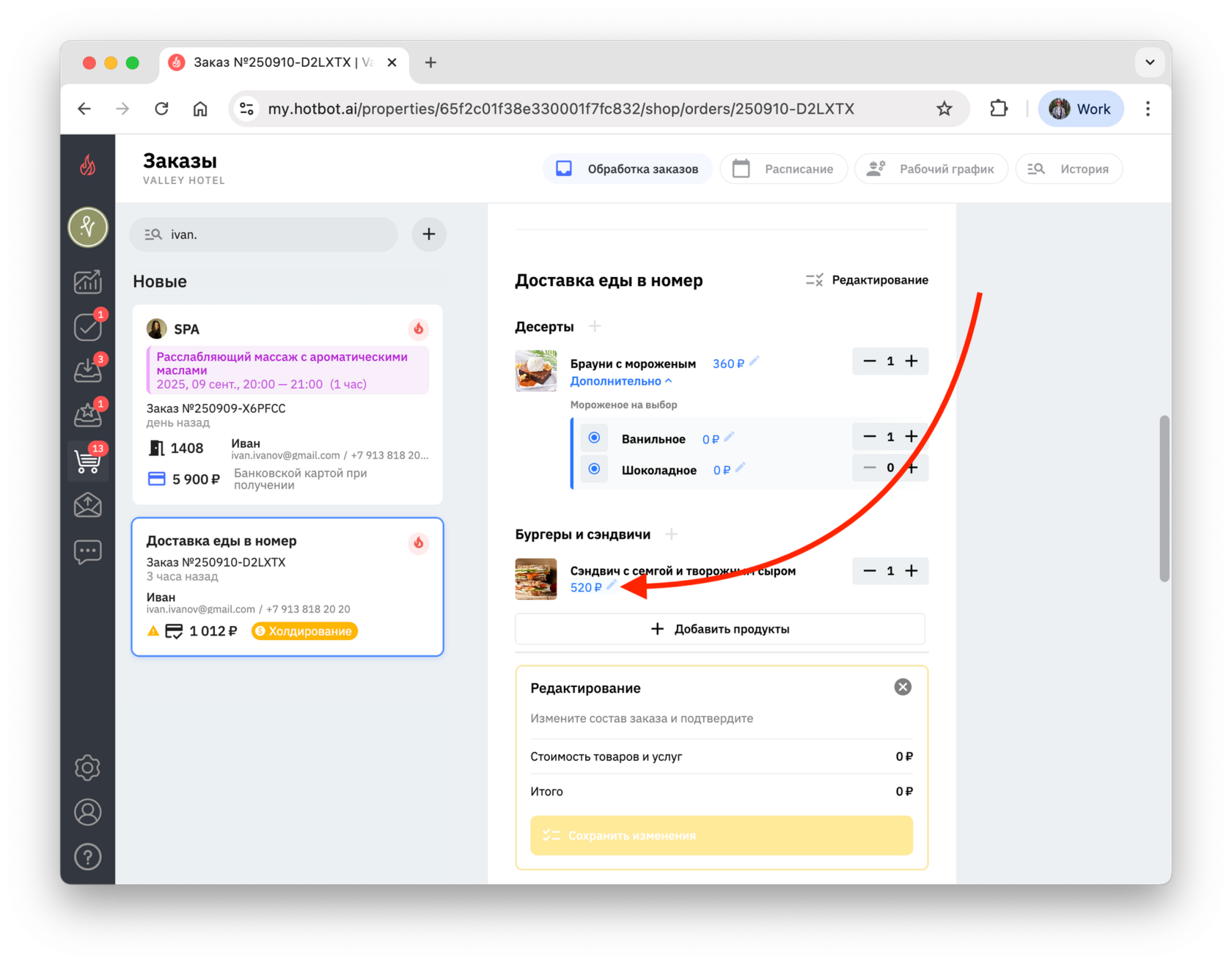
2. Удалите старое значение и введите новую цену. Можно указать как большую, так и меньшую сумму. Нажмите Применить, чтобы подтвердить изменение.
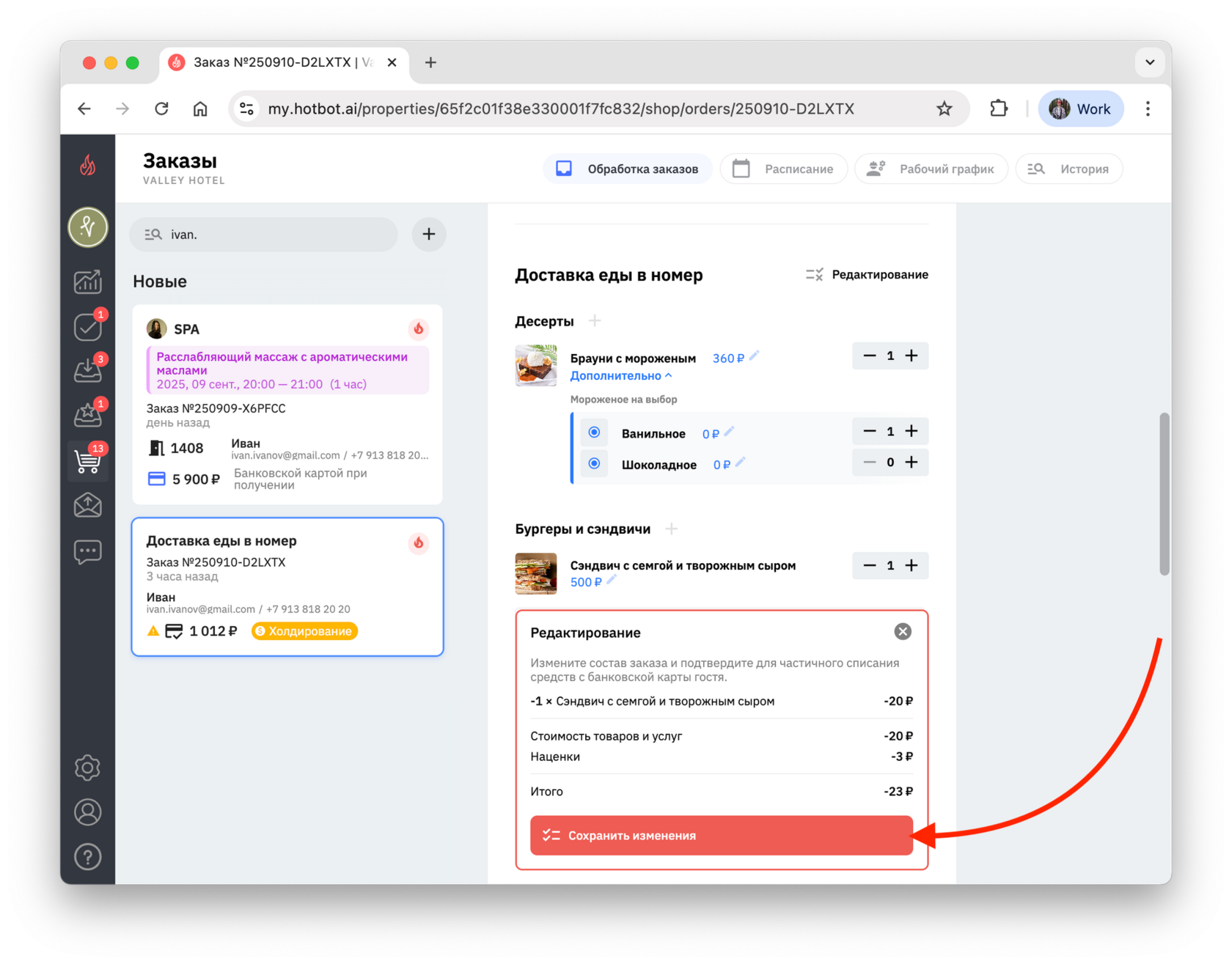
3. Нажмите Сохранить.
- Изменение наценок
Наценки можно добавлять, удалять или менять их размер прямо в заказе.
Подробнее о работе с наценками в статье Наценки и минимальная сумма заказа.
- Создание наценки
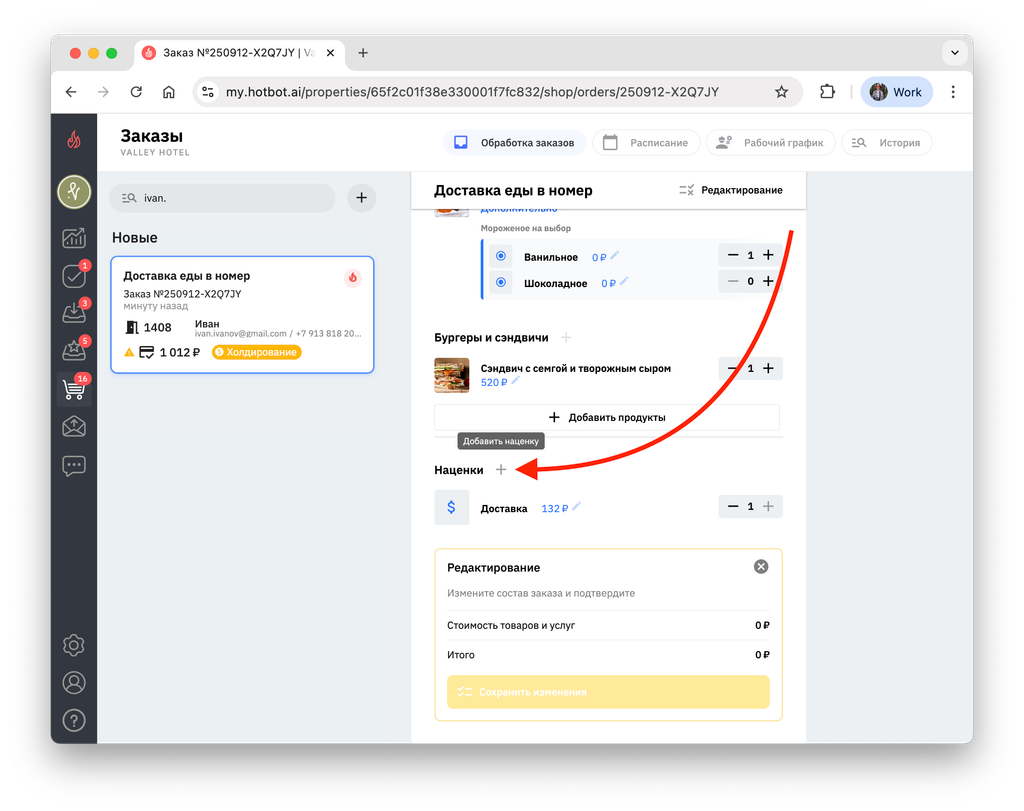
1. В блоке Наценки нажмите +, чтобы создать новую наценку.
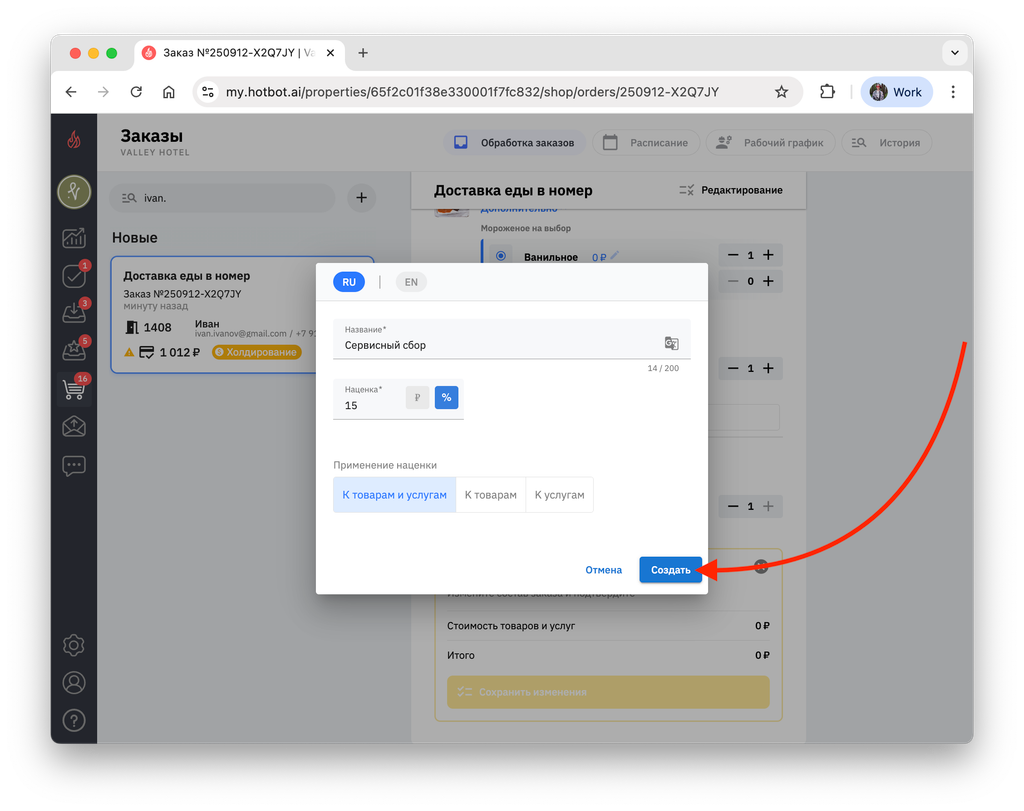
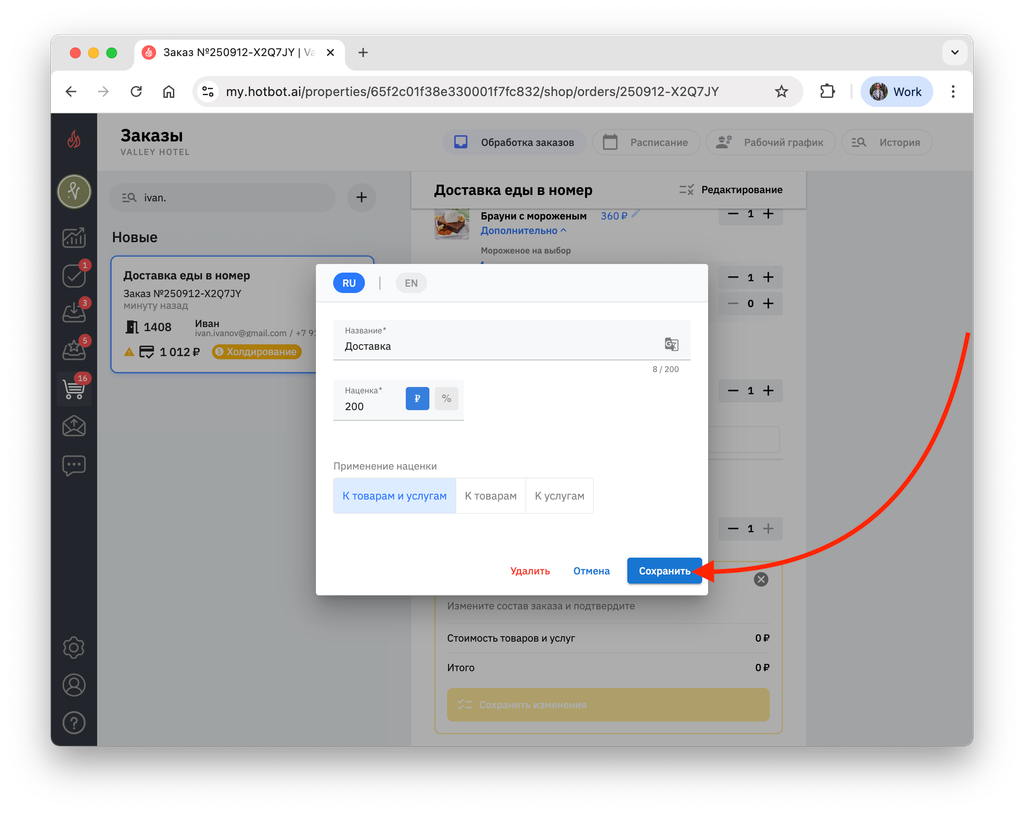
2. В открывшемся окне заполните поля:
3. Нажмите Создать.
- Название — это название будет видно гостю в корзине.
- Наценка — сумма в ₽ или % от суммы заказа. Выберите нужный вариант справа от поля ввода.
- Применение наценки — укажите, к каким позициям будет применяться.
3. Нажмите Создать.
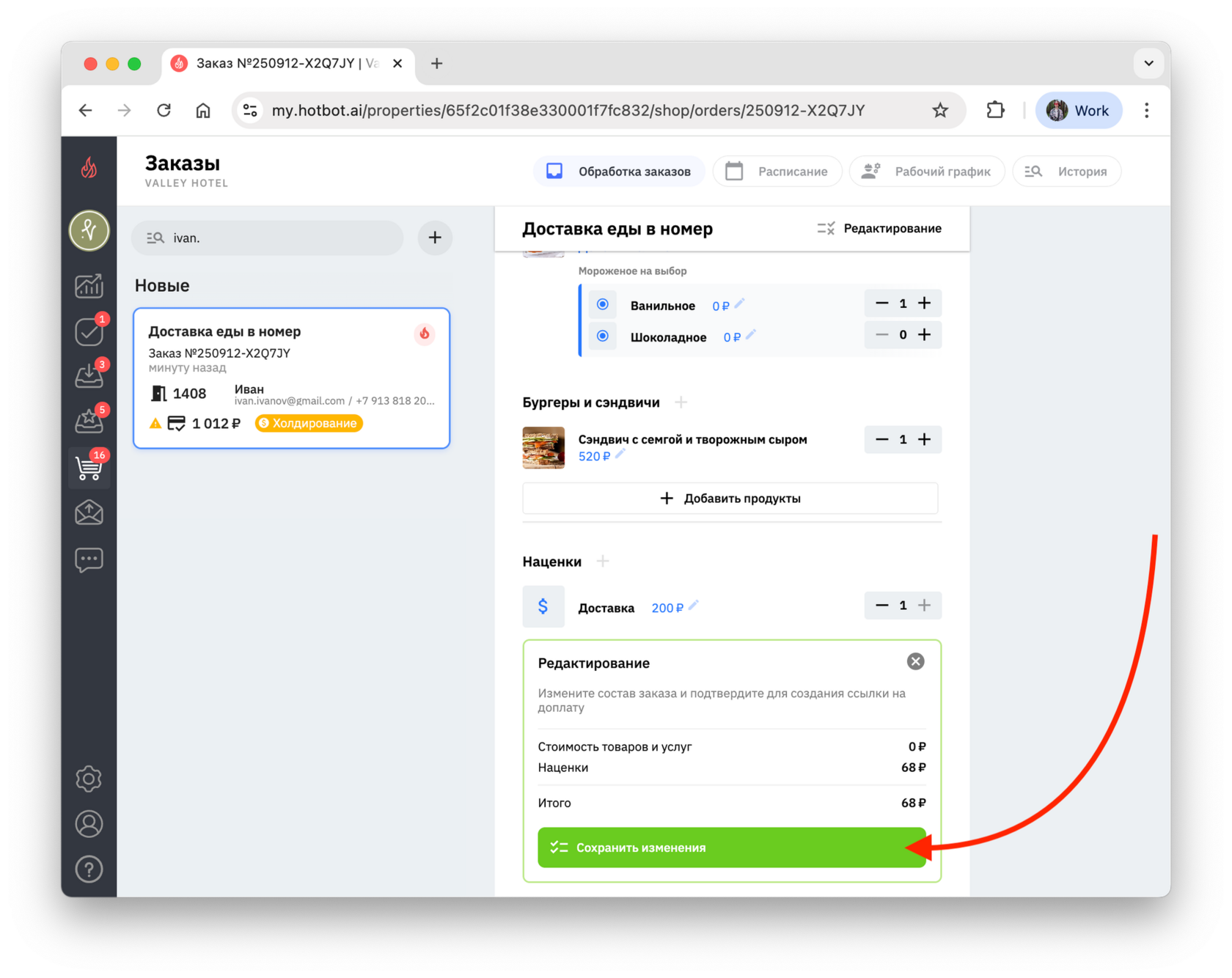
После создания наценка добавится к заказу и итоговая сумма изменится.
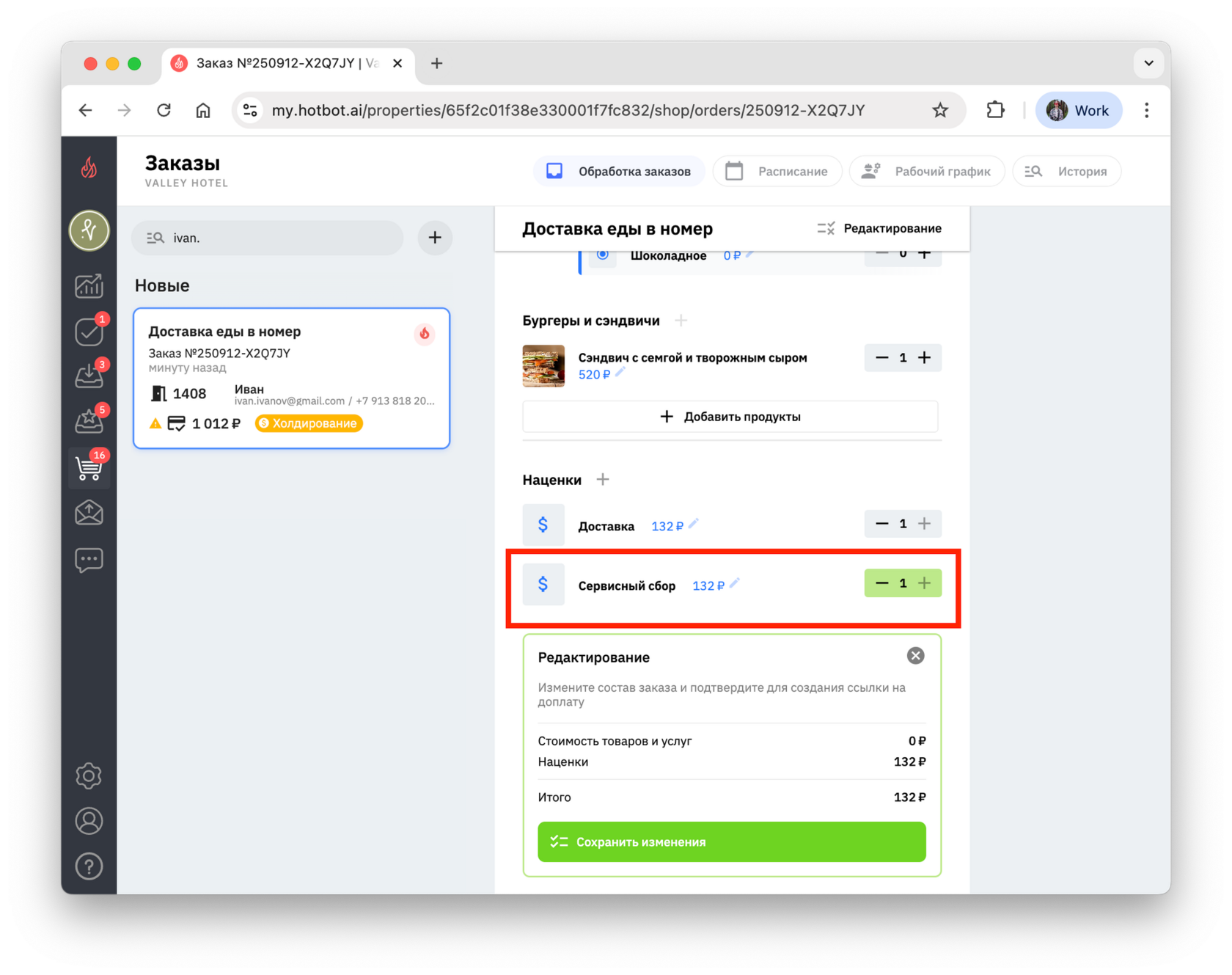
Сохраните изменения.
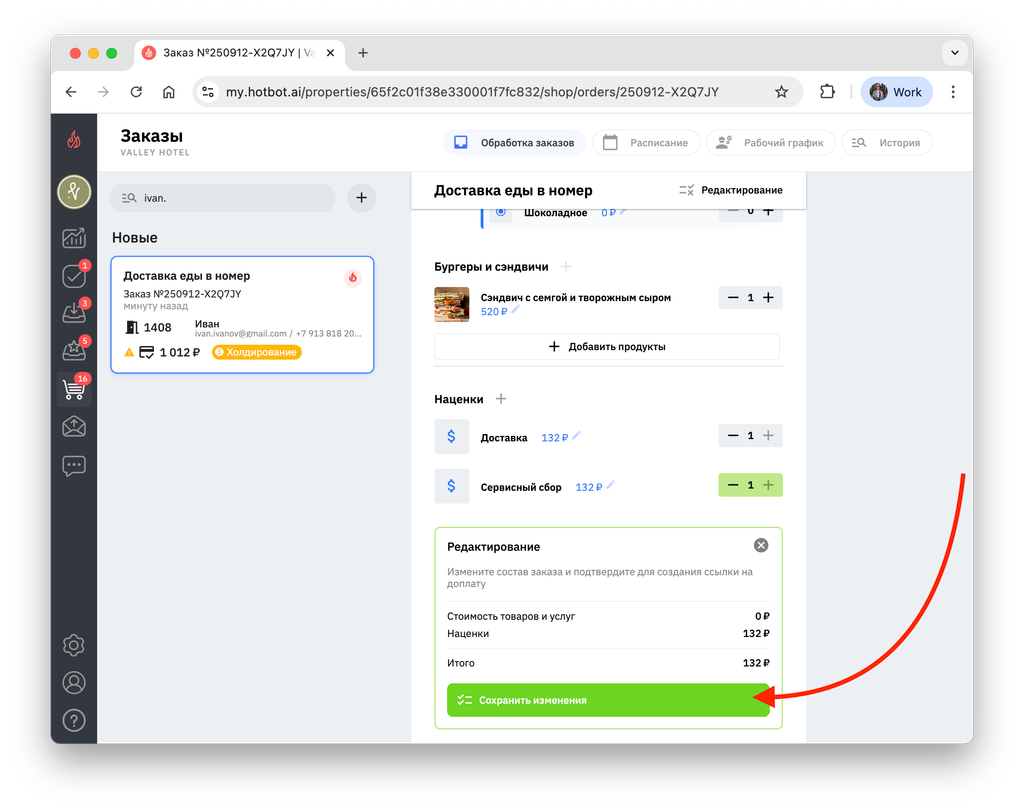
- Изменение наценки
1. Чтобы изменить размер наценки, откройте ее.
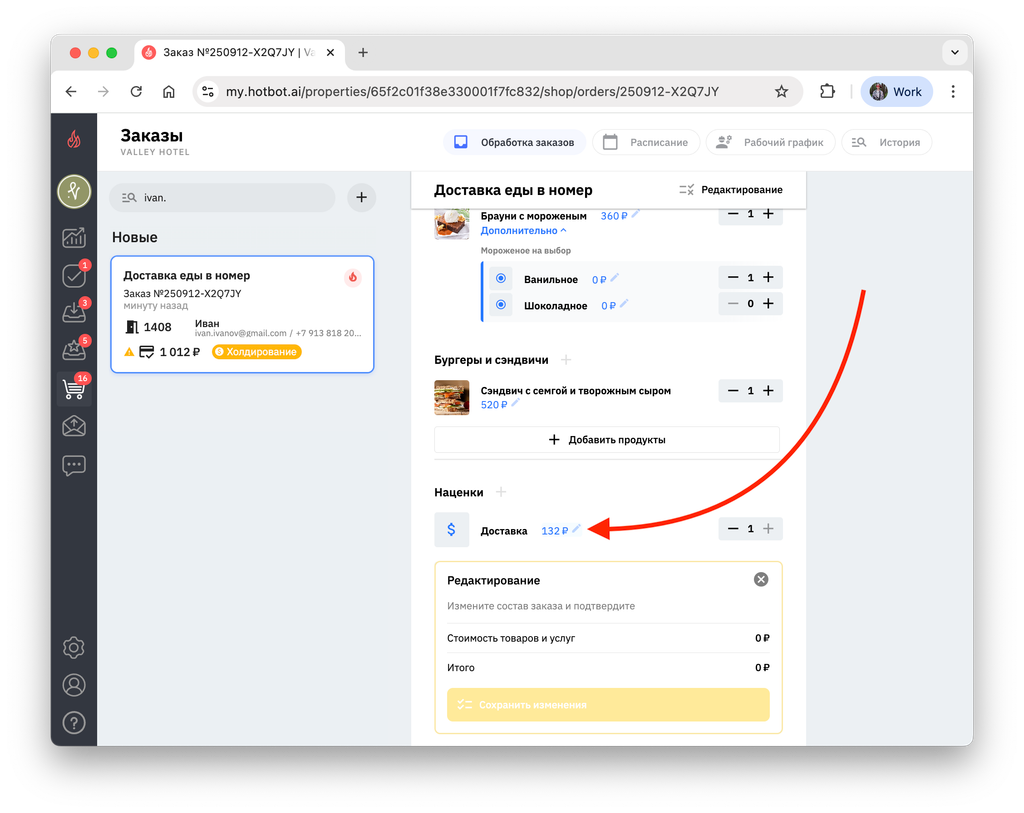
2. Скорректируйте сумму или процент наценки.
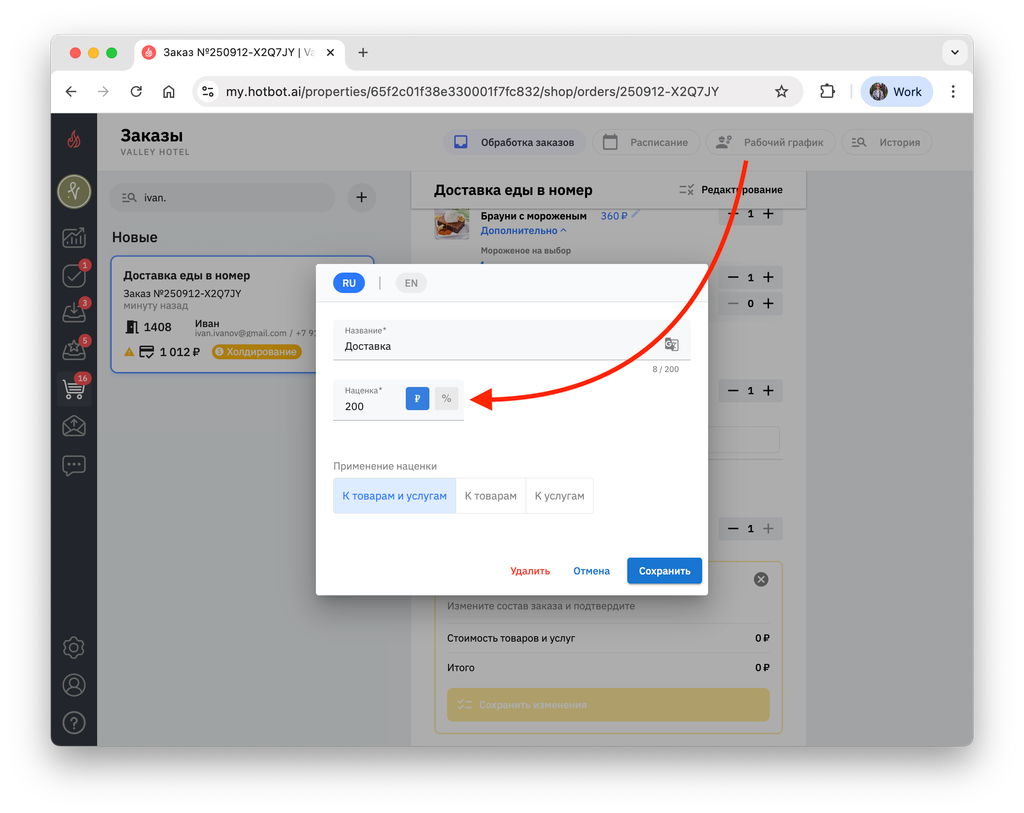
3. Нажмите Сохранить.
4. После изменения наценки итоговая сумма заказа изменится. Сохраните изменения.
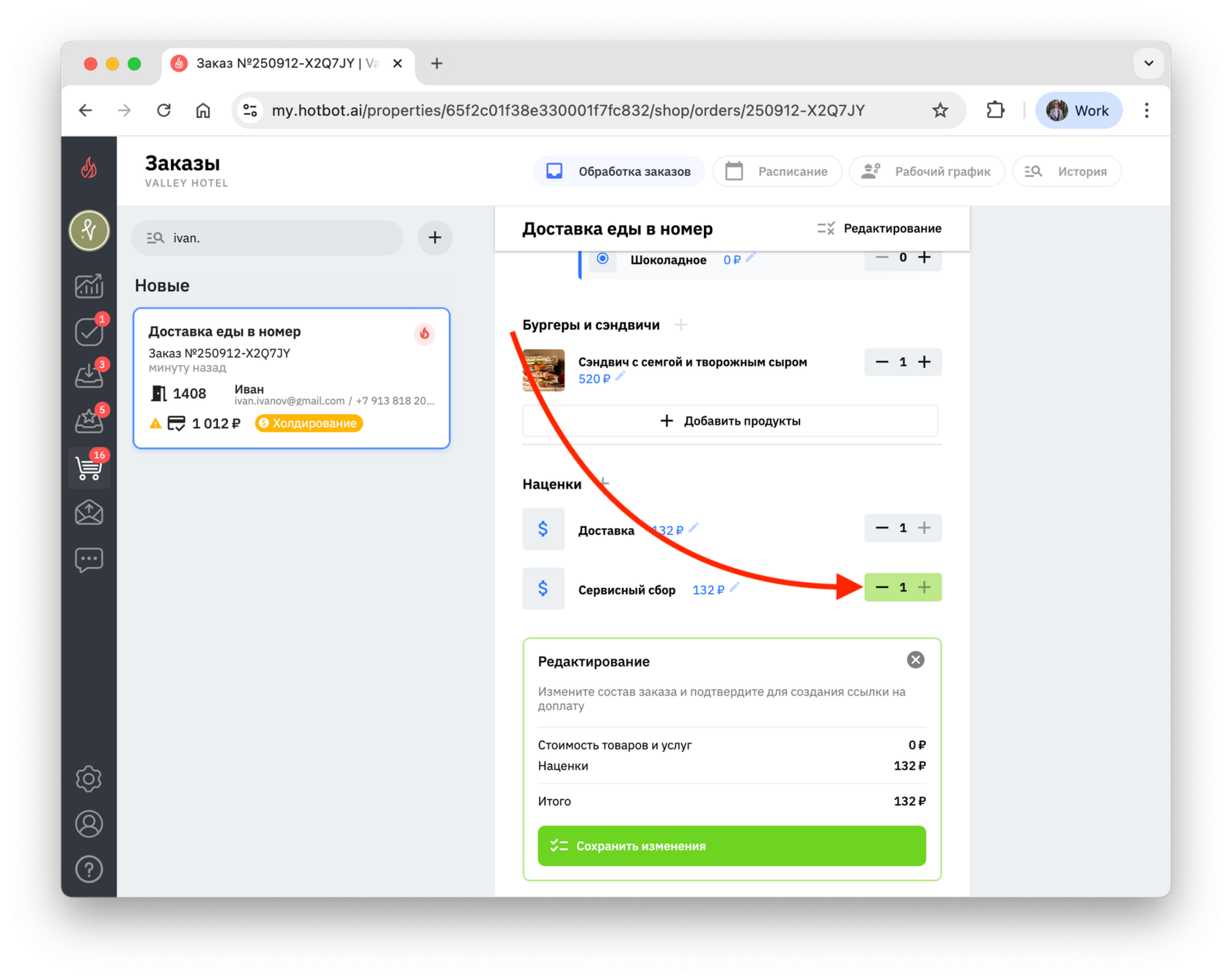
- Удаление наценки
Чтобы удалить наценку, нажмите знак – рядом с ее названием.
- Изменение даты и времени
Если заказанная услуга связана с расписанием (шахматка), администратор может перенести ее на другое время или дату.
1. Нажмите значок редактирования рядом с услугой.
1. Нажмите значок редактирования рядом с услугой.
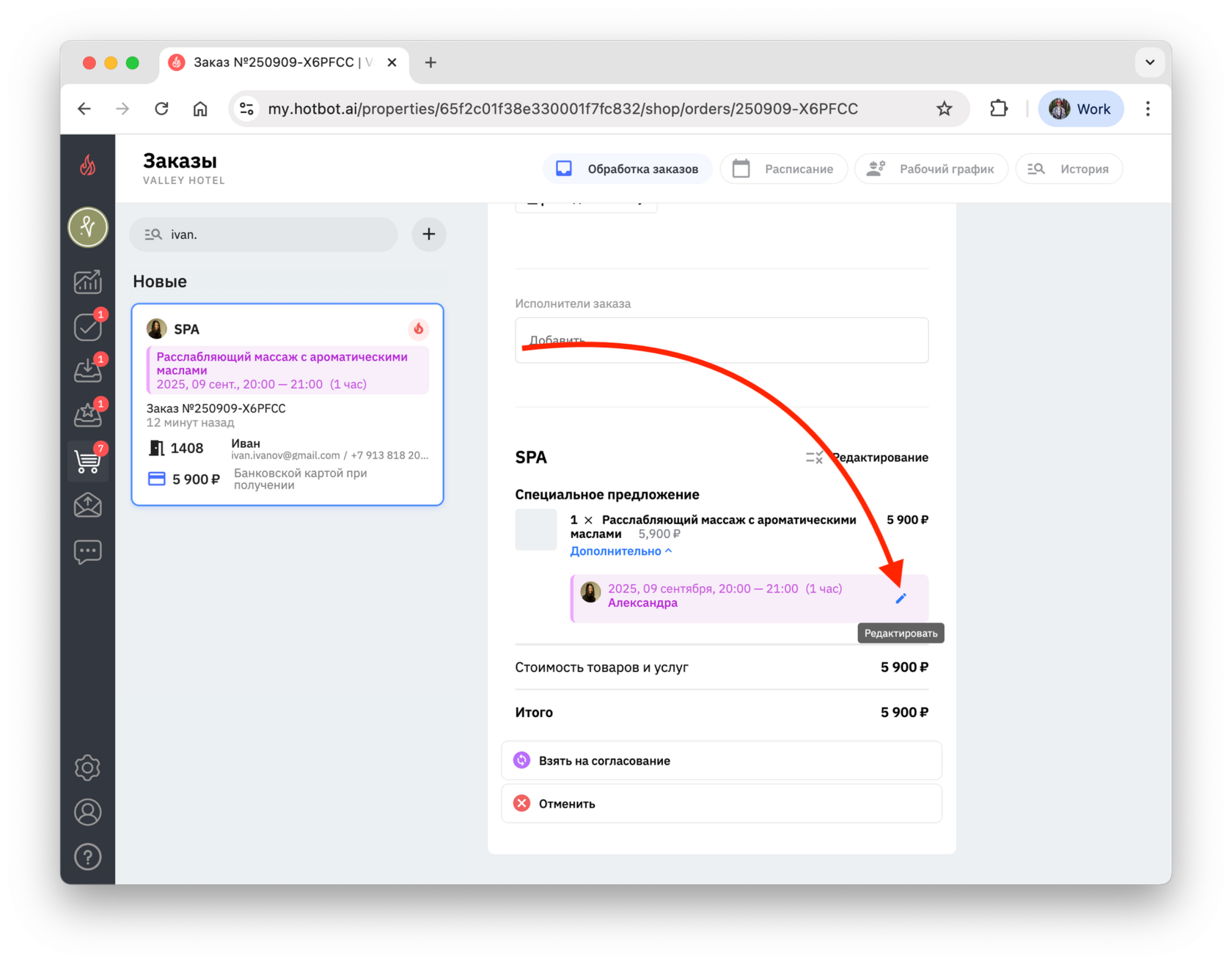
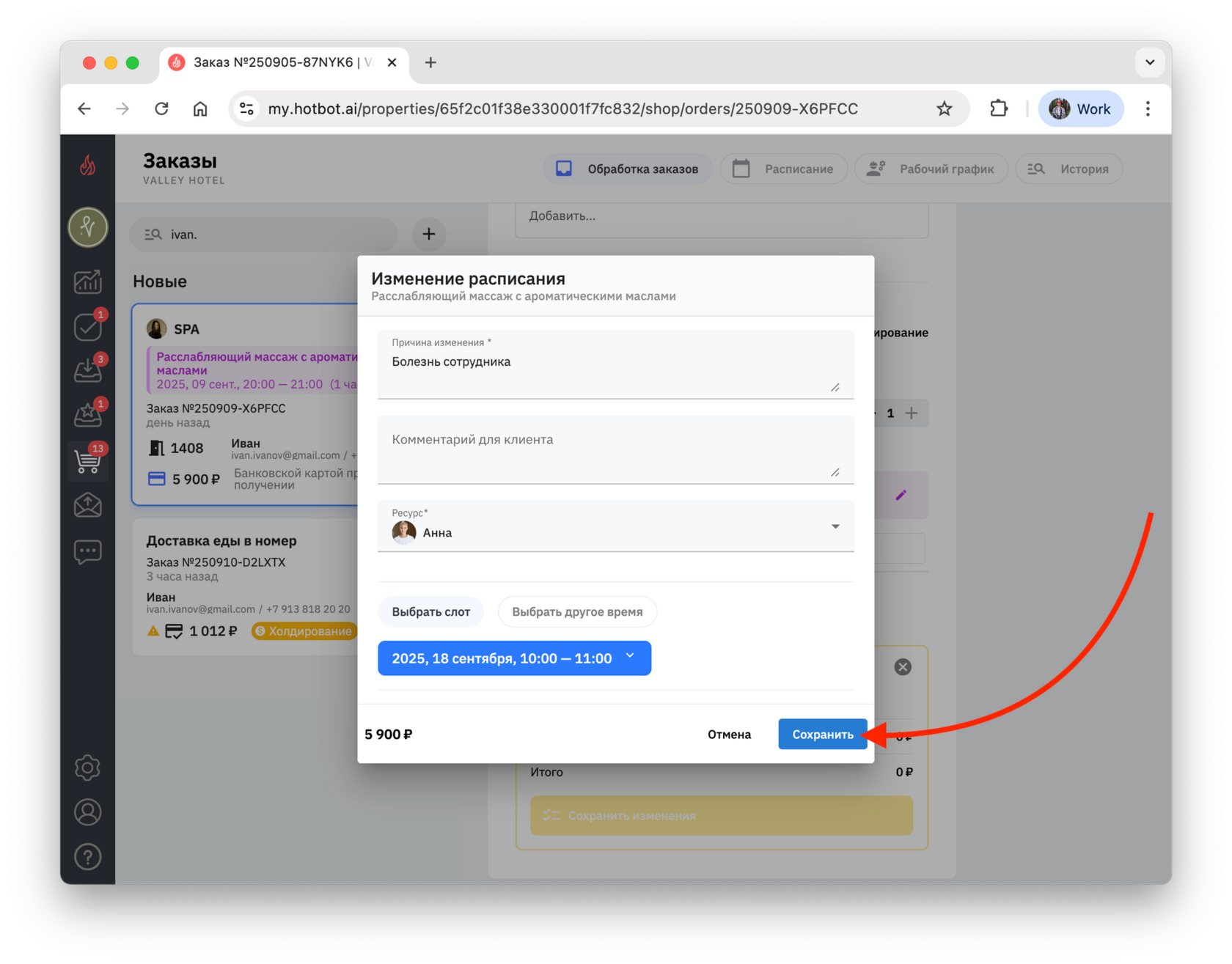
2. В открывшемся окне укажите причину изменения и выберите ресурс. Обязательные поля отмечены *
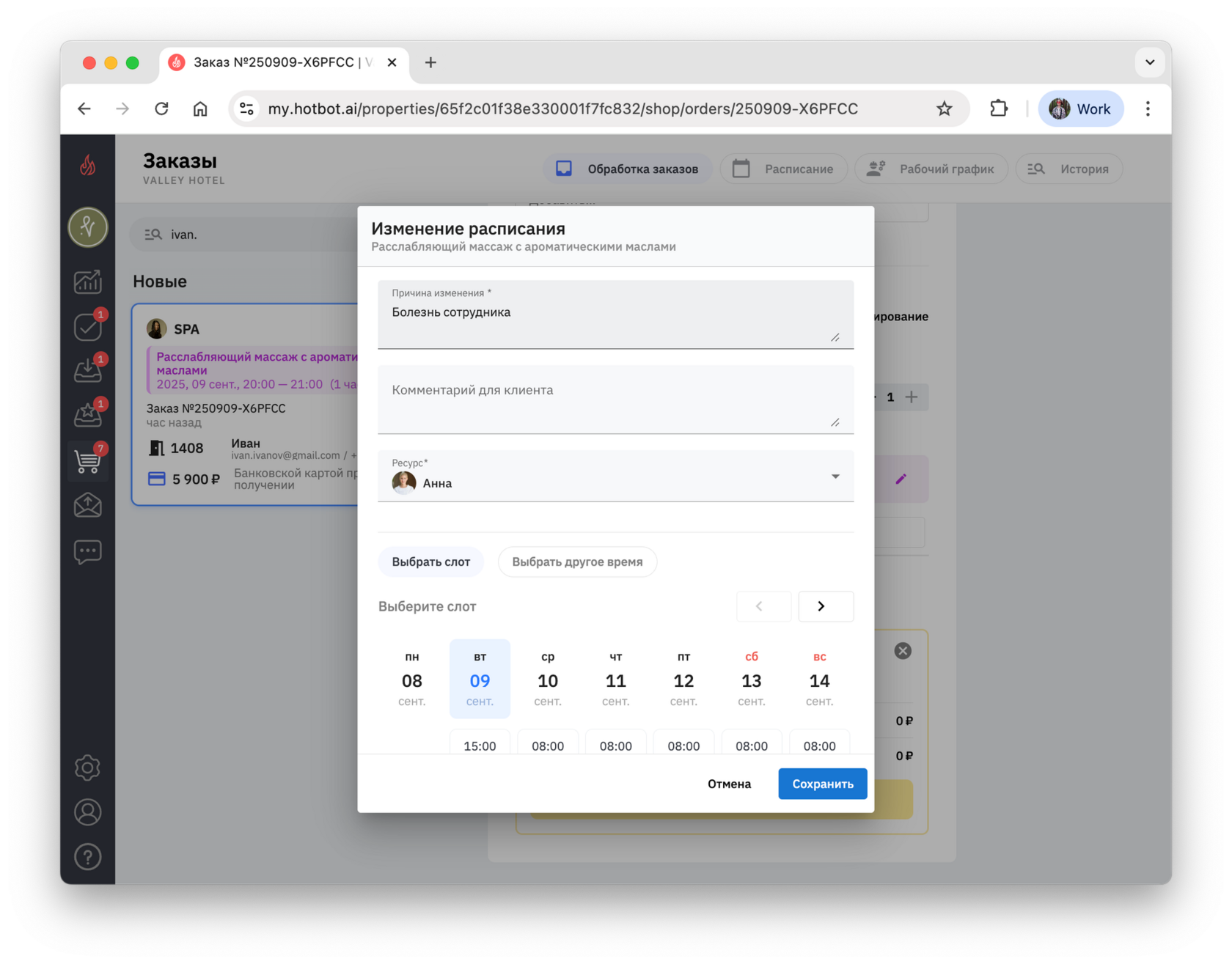
3. Выберите новое время и/или дату:
- Выбрать слот
Выберите подходящее время из списка доступных слотов. Это самый быстрый способ изменить расписание.
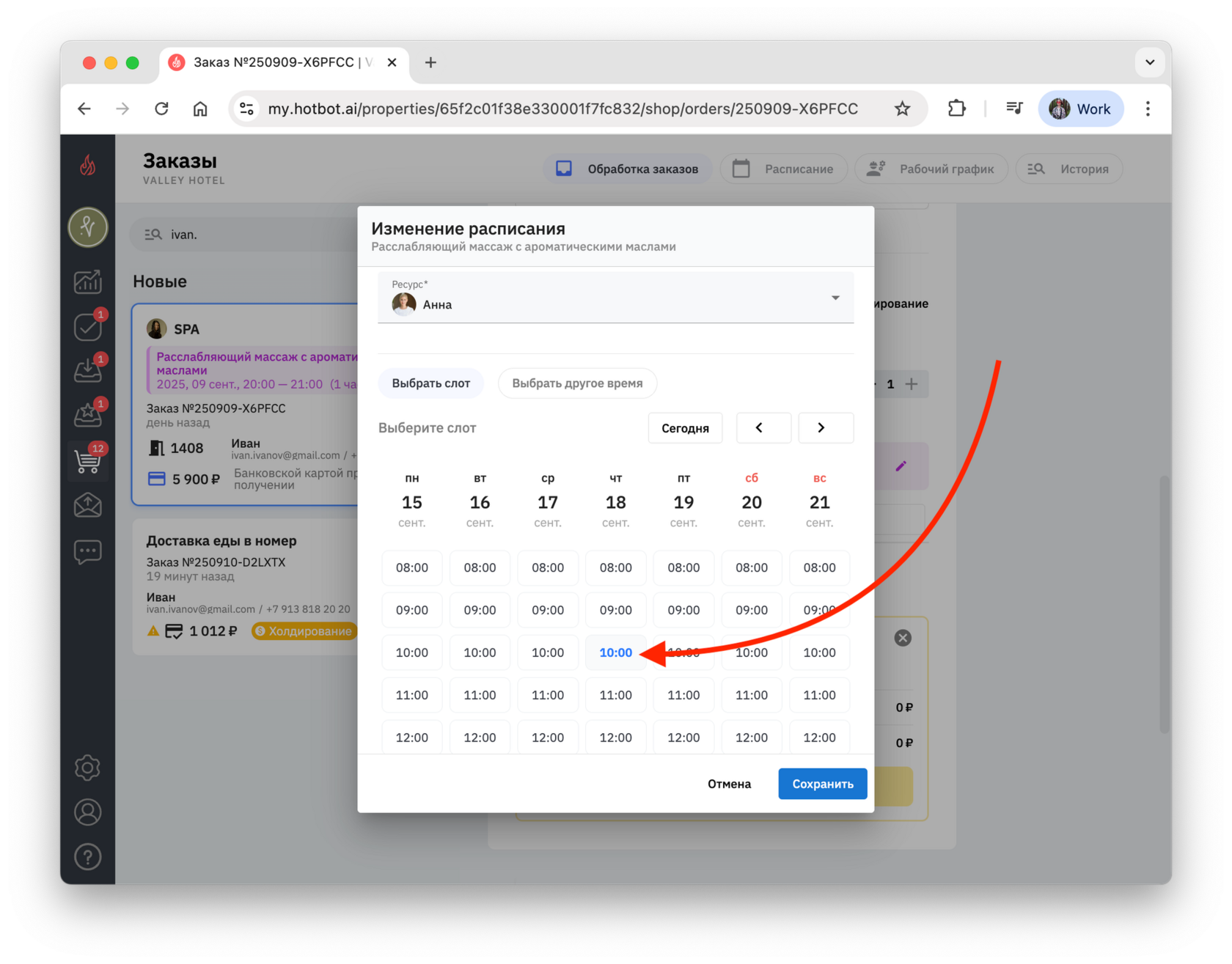
Выбранный слот подсвечивается синим.
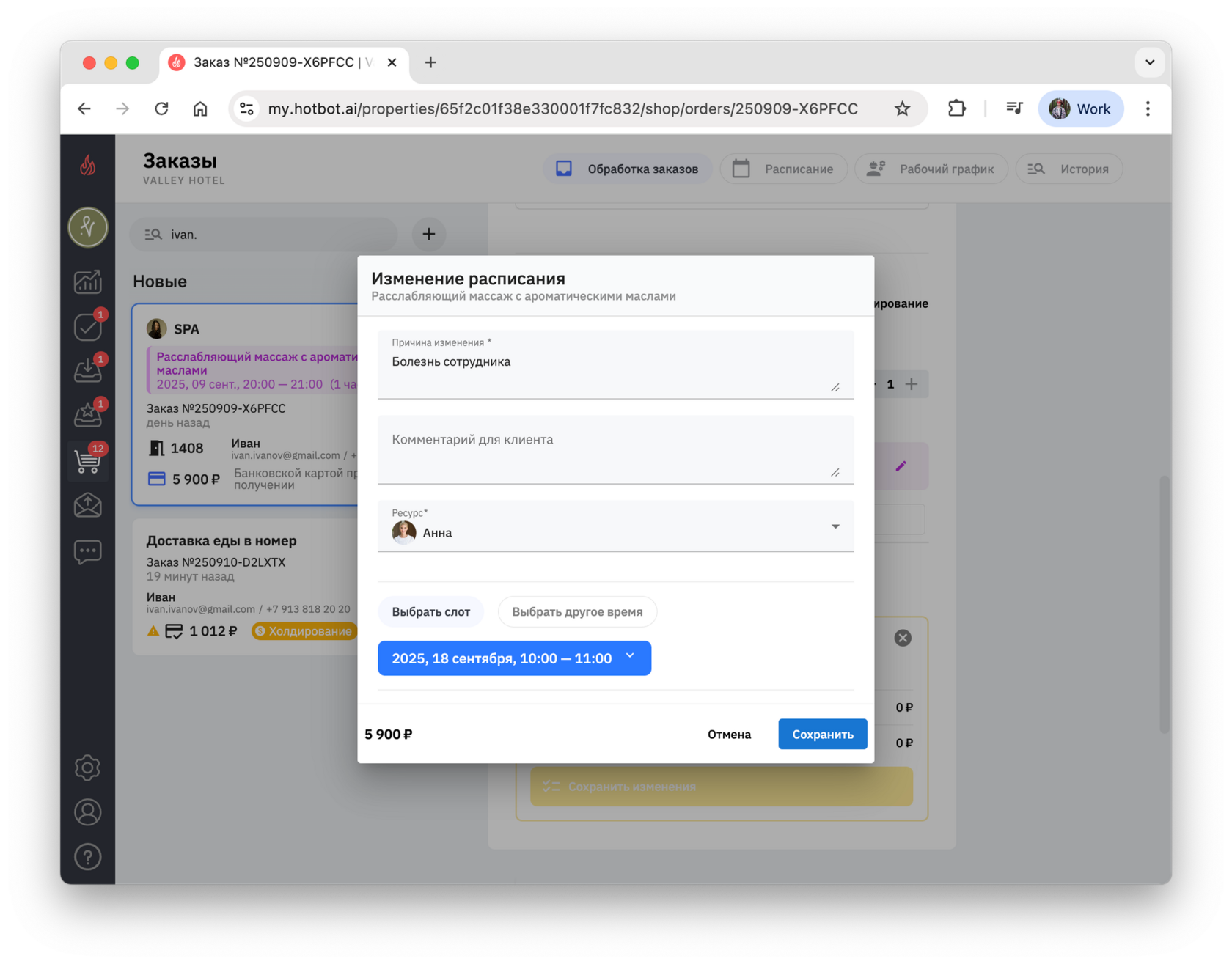
Нажмите Сохранить
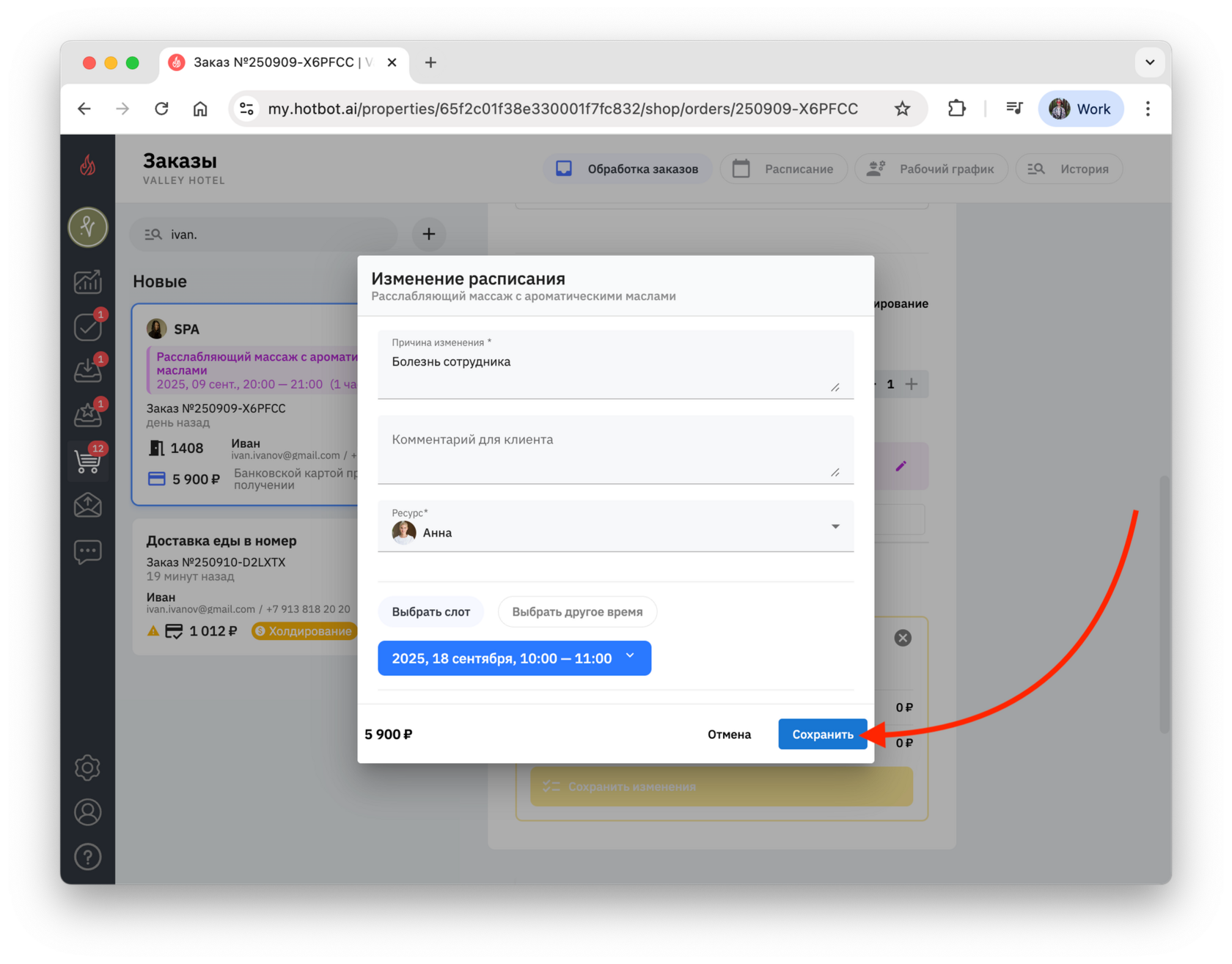
- Выбрать другое время
4. Затем нажмите Сохранить.
Типы оплат
Доплата требуется только если сумма заказа увеличилась. Если сумма не изменилась или уменьшилась, заказ можно принять без доплаты — независимо от типа оплаты. Ниже описаны сценарии именно для случаев, когда сумма увеличилась.
Ниже — типовые сценарии оформления и редактирования с учетом способа оплаты.
Ниже — типовые сценарии оформления и редактирования с учетом способа оплаты.
Подробнее об оплате заказов и получении уведомлений в личном кабинете в статье Работа с заказами.
Списание онлайн-оплаты возможно в течение 7 дней с момента ее внесения.
Если заказ был оплачен онлайн
- Онлайн → онлайн
Заказ был оплачен онлайн, и доплата также принимается онлайн.
- Отредактируйте заказ и сохраните изменения.
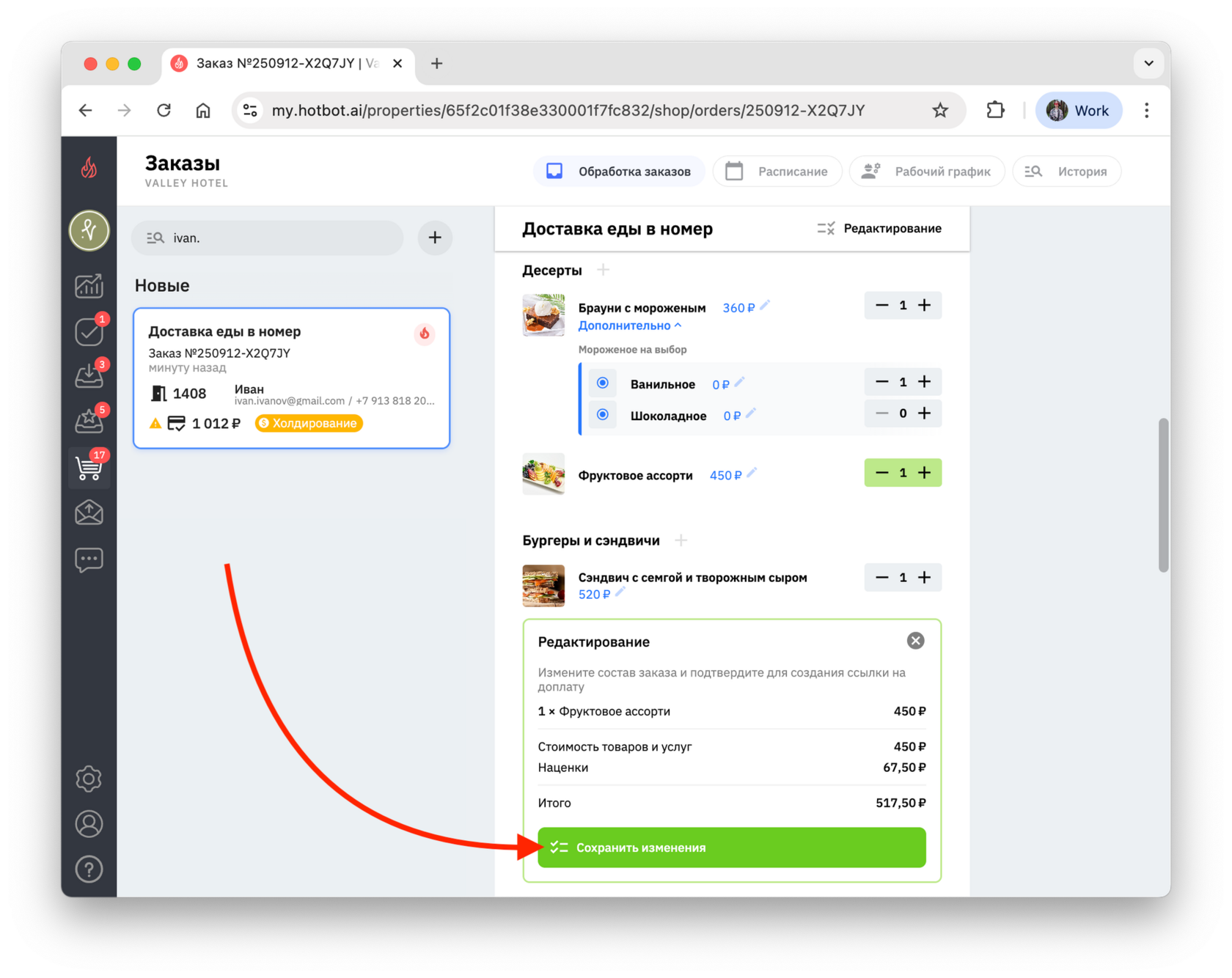
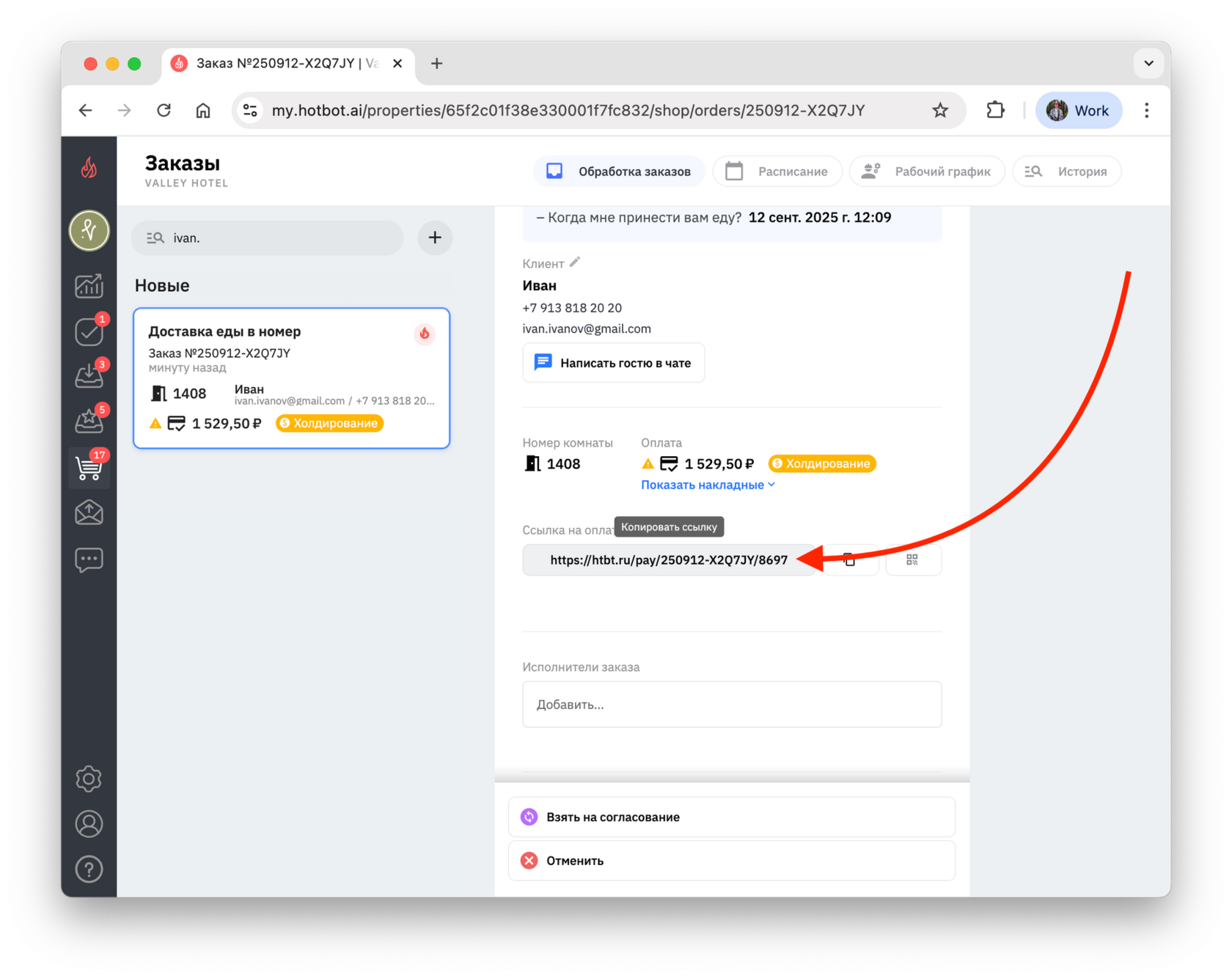
2. Отправьте гостю ссылку на оплату.
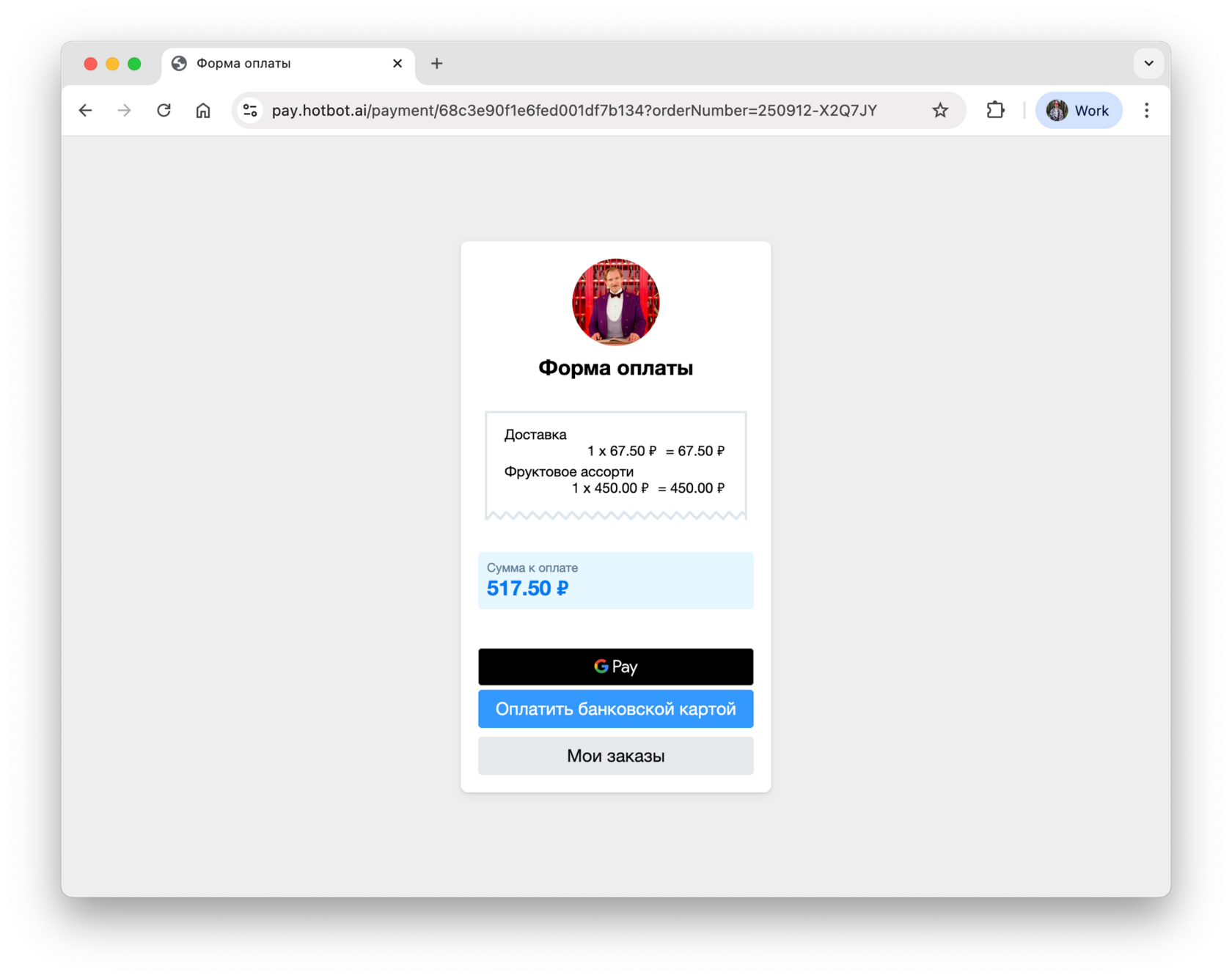
3. Гость получит чек и внесет доплату онлайн.
- Онлайн → офлайн
Заказ был оплачен онлайн, но доплата принимается на месте.
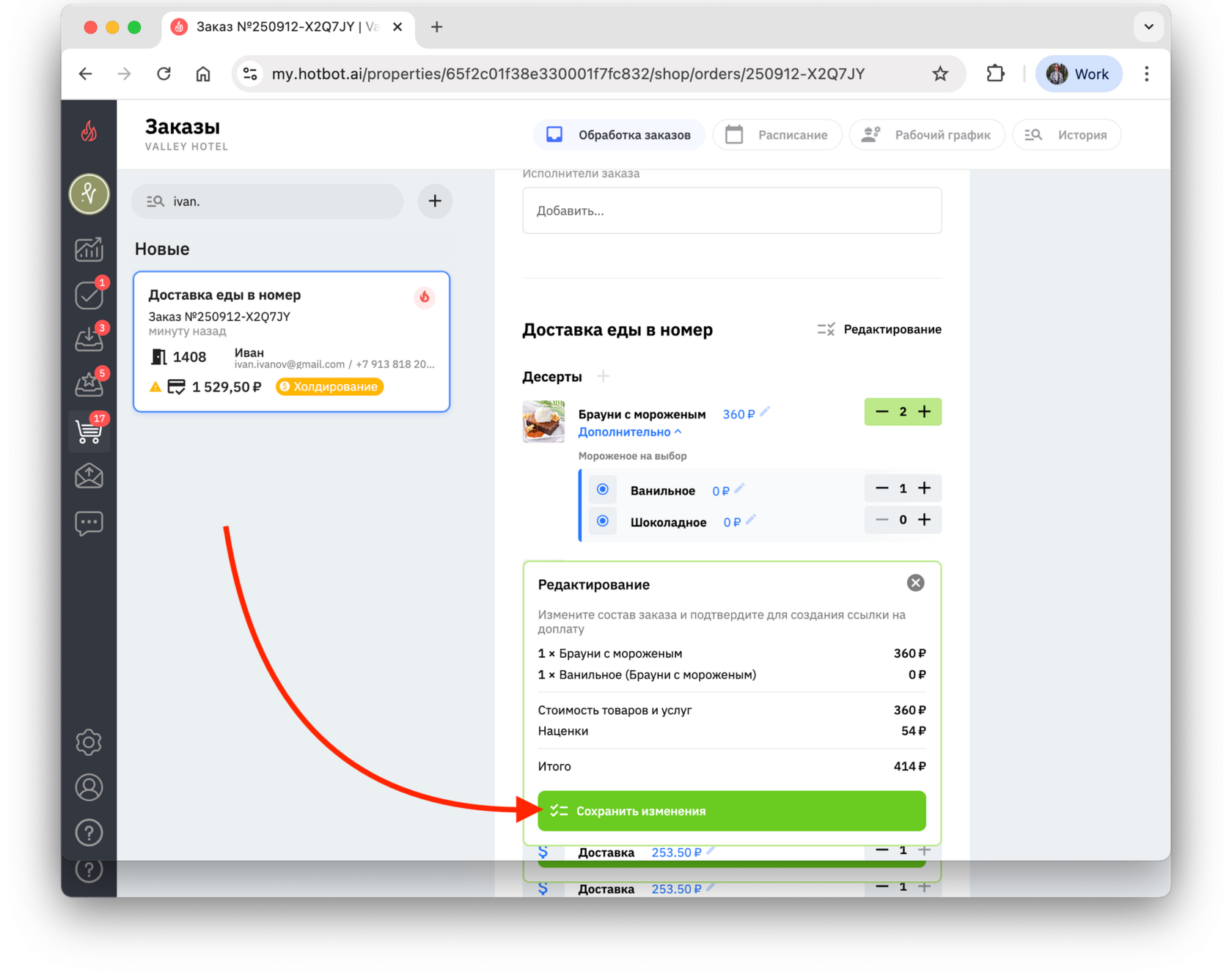
1. Отредактируйте заказ и сохраните изменения.
1. Отредактируйте заказ и сохраните изменения.
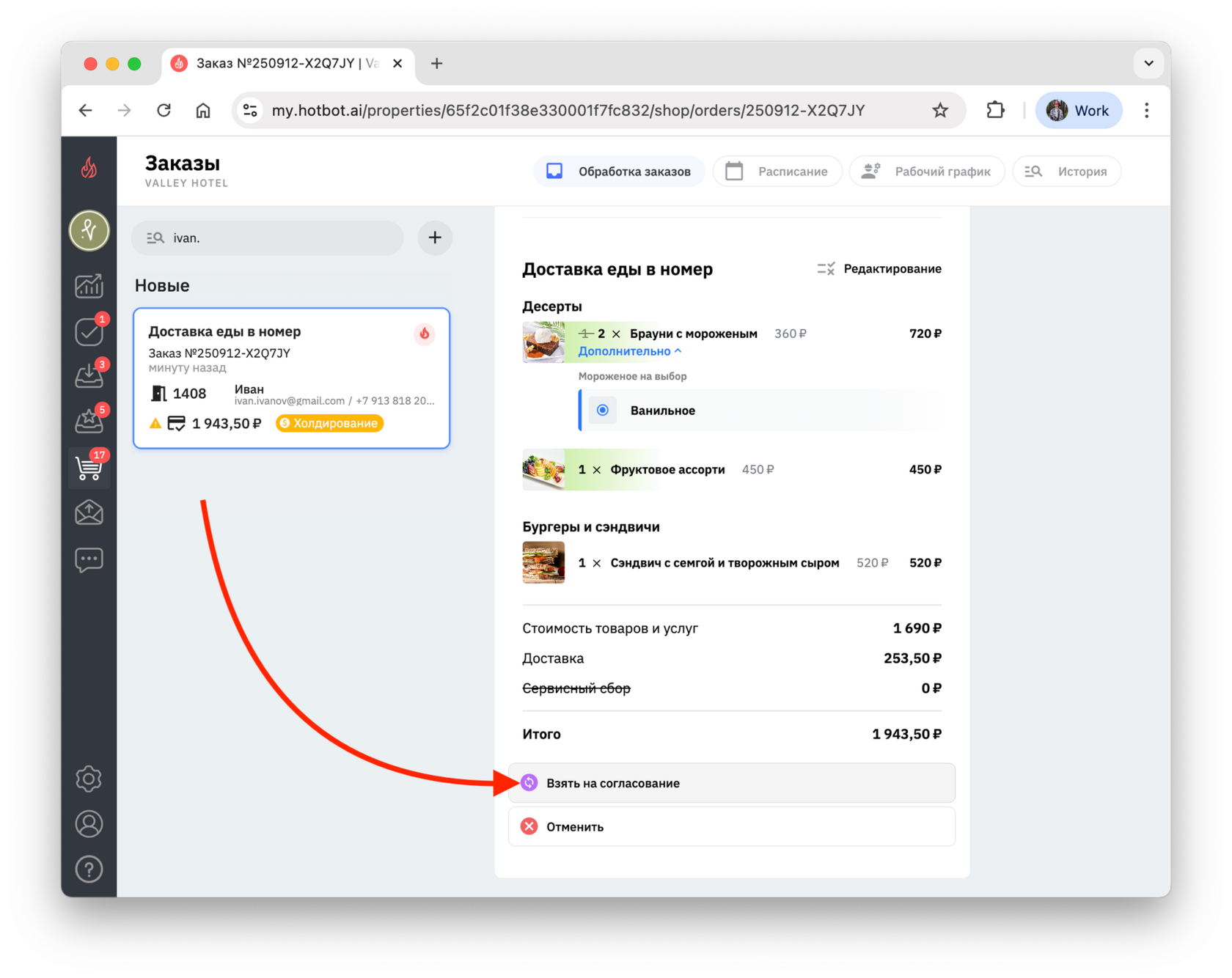
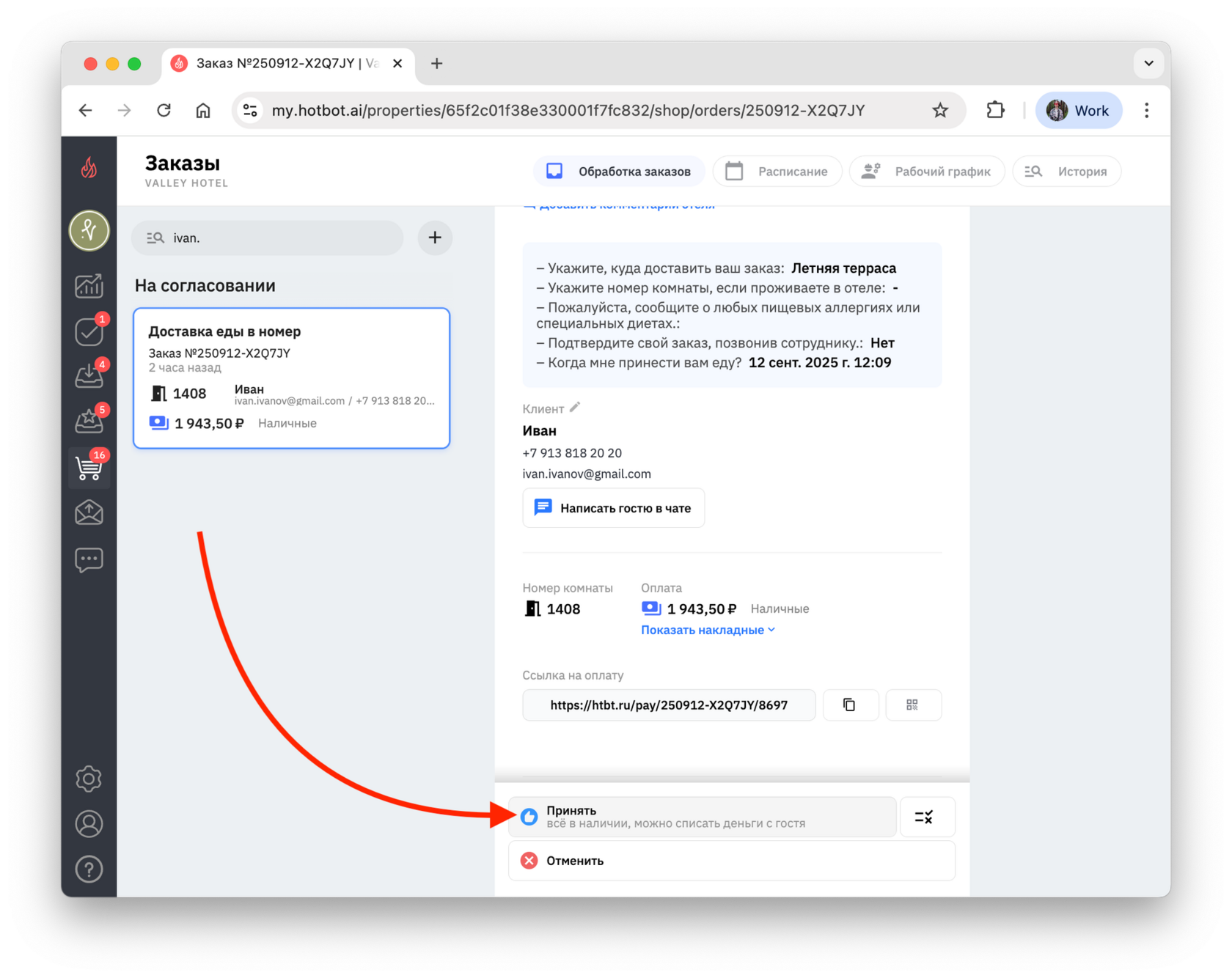
2. Возьмите заказ в обработку, чтобы перейти к этапу подтверждения оплаты.
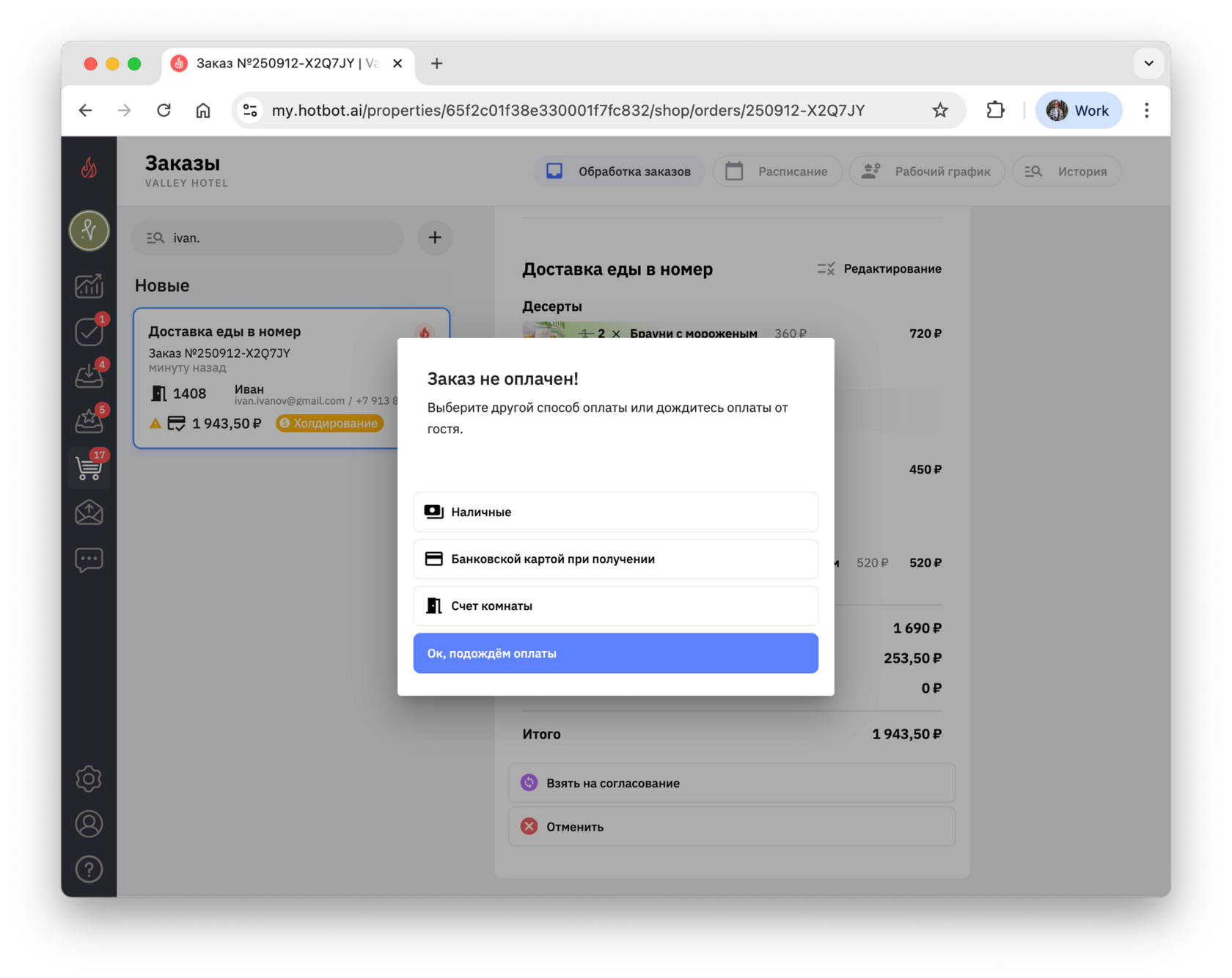
У вас появится окно «Заказ не оплачен!».
3. Выберите один из офлайн-методов оплаты (например, наличные).
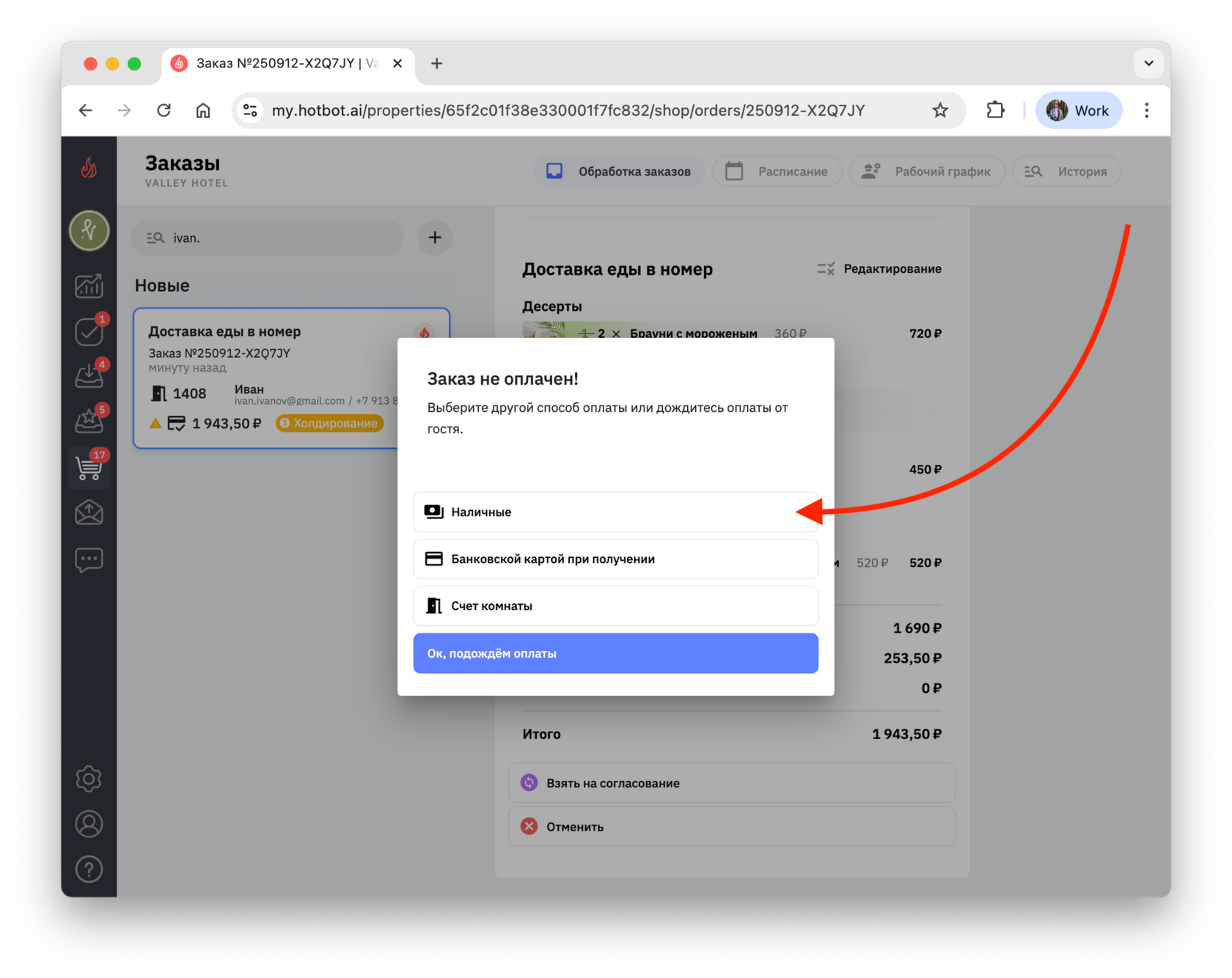
Статус заказа изменился, теперь его можно принять и завершить. Гость внесет оплату офлайн выбранным способом.
Если заказ был оплачен офлайн
- Офлайн → офлайн
Заказ был оплачен офлайн, и доплата также принимается офлайн любым удобным способом на месте.
1. Отредактируйте заказ и сохраните изменения.
1. Отредактируйте заказ и сохраните изменения.
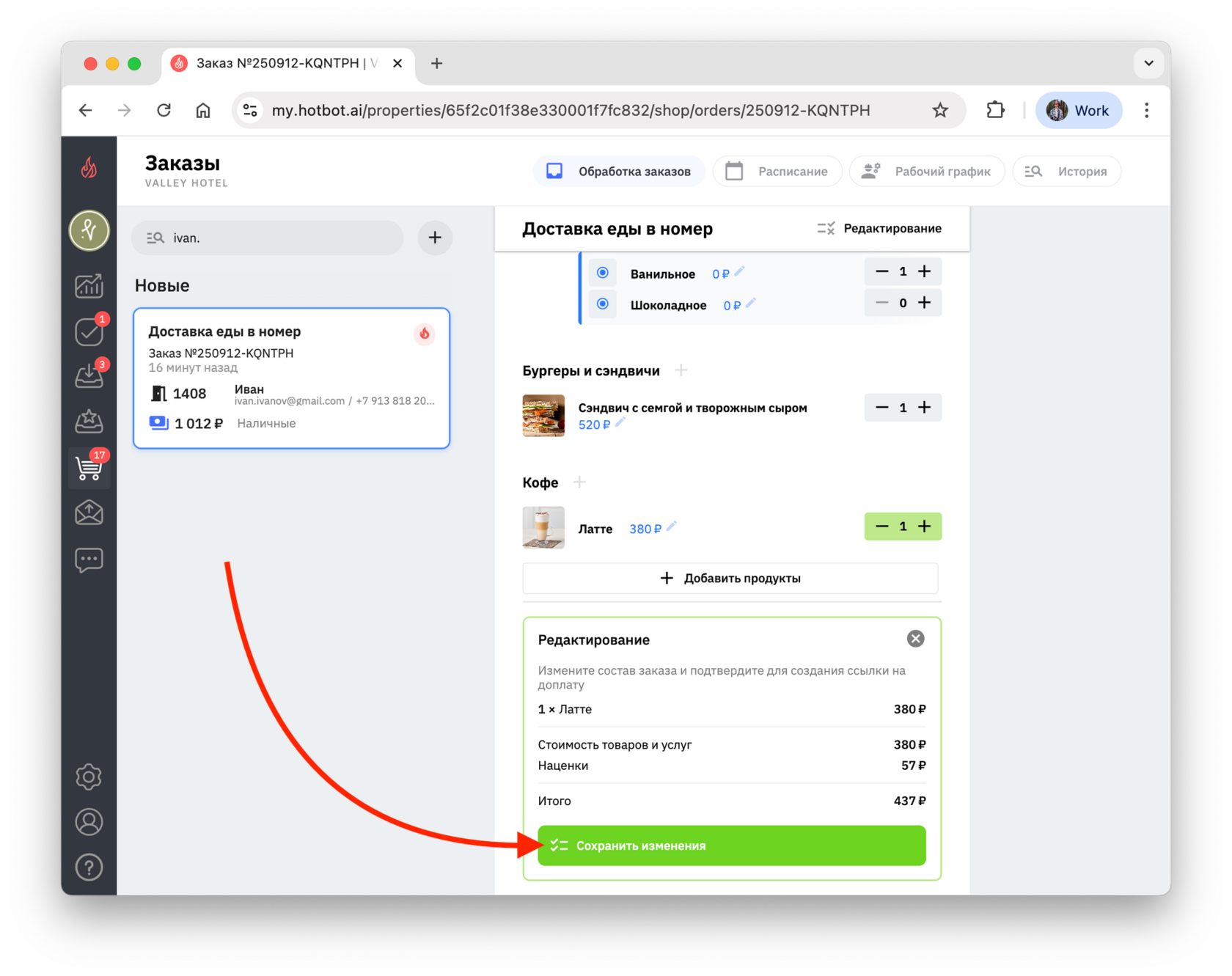
2. Завершите заказ.
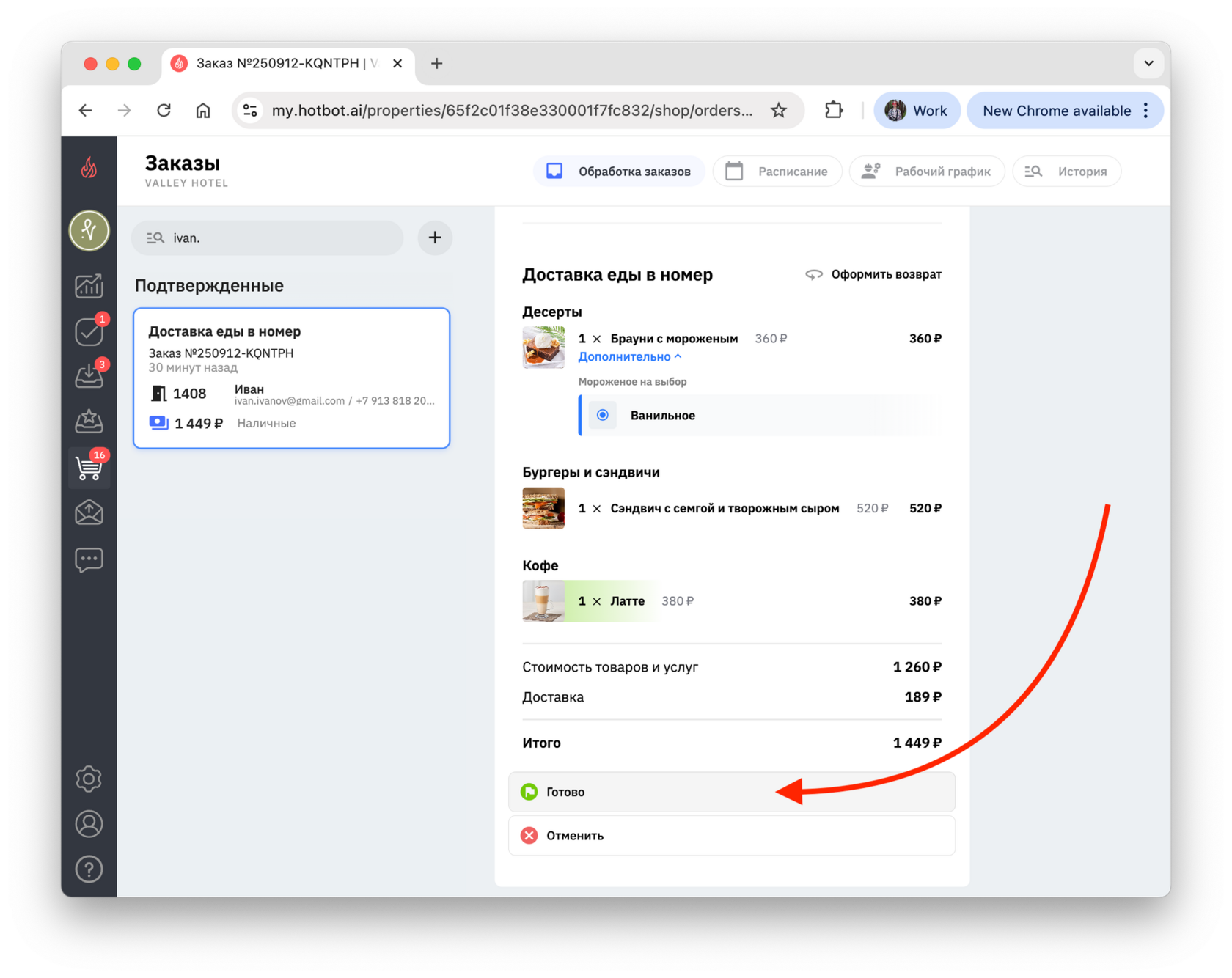
Готово! Доплата принимается на месте удобным для гостя способом.
- Офлайн → офлайн
Заказ был оплачен офлайн, но доплата принимается онлайн.
1. Отредактируйте заказ и сохраните изменения.
1. Отредактируйте заказ и сохраните изменения.
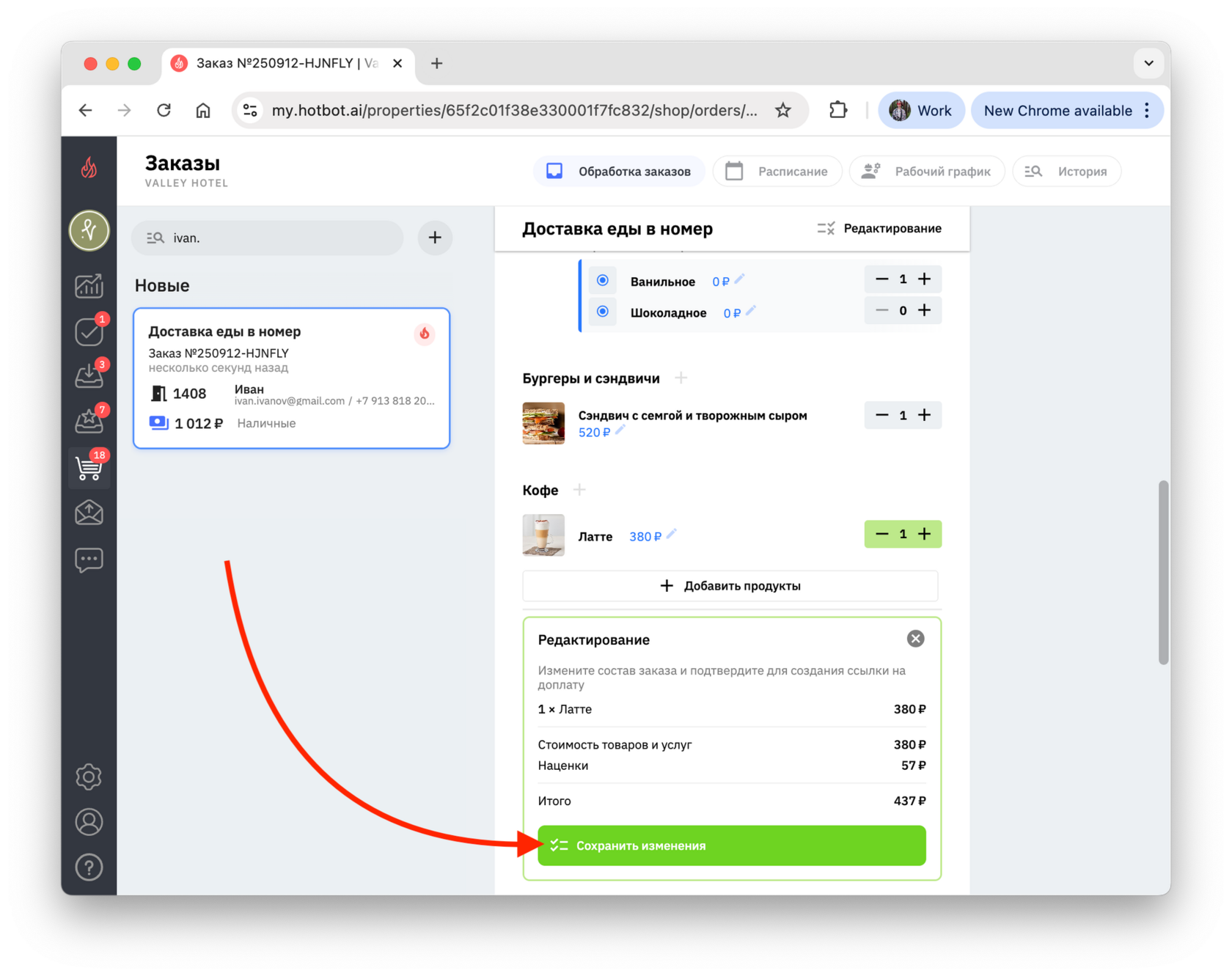
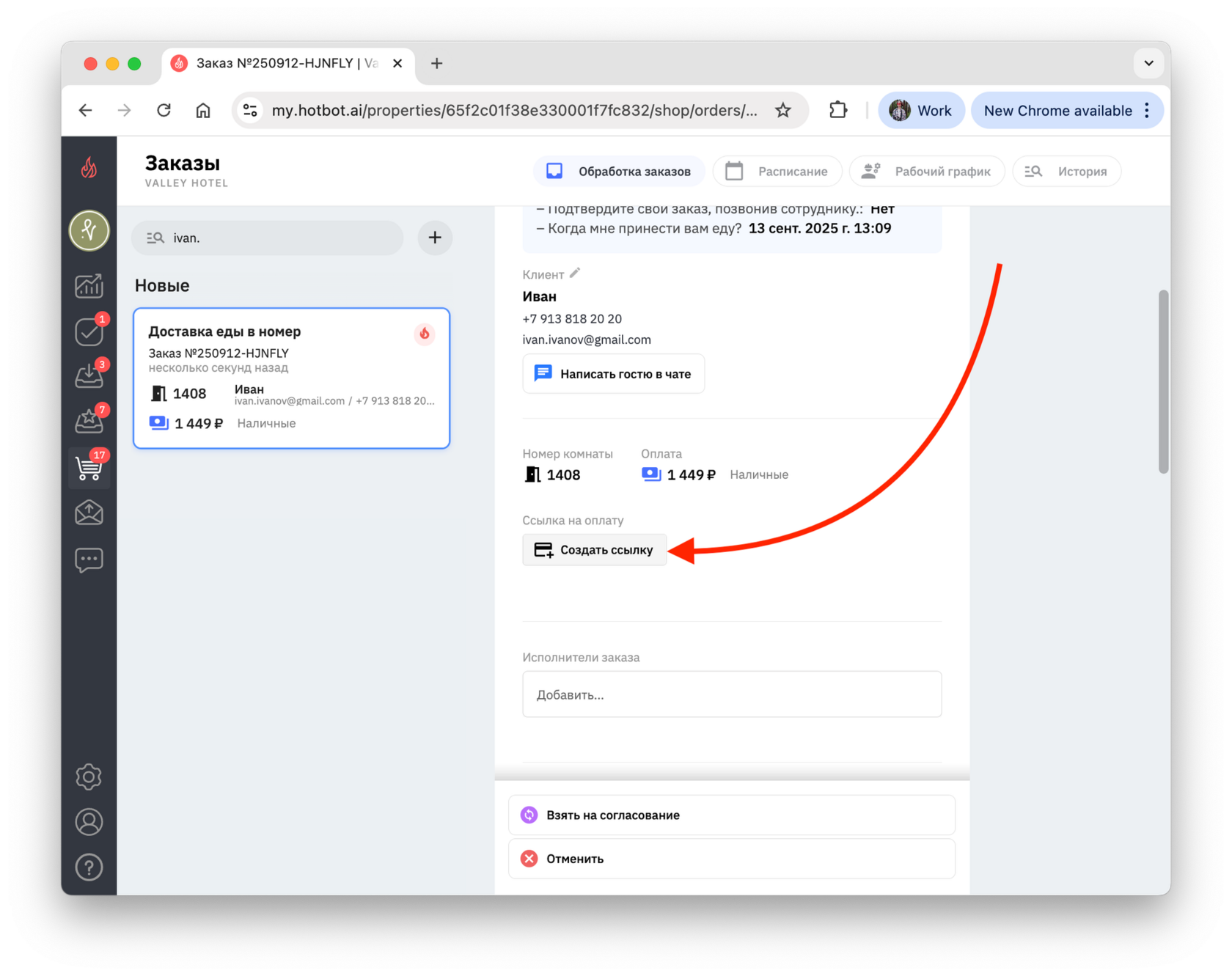
2. Создайте ссылку на оплату и отправьте ее гостю. Ссылка формируется на полную сумму заказа.
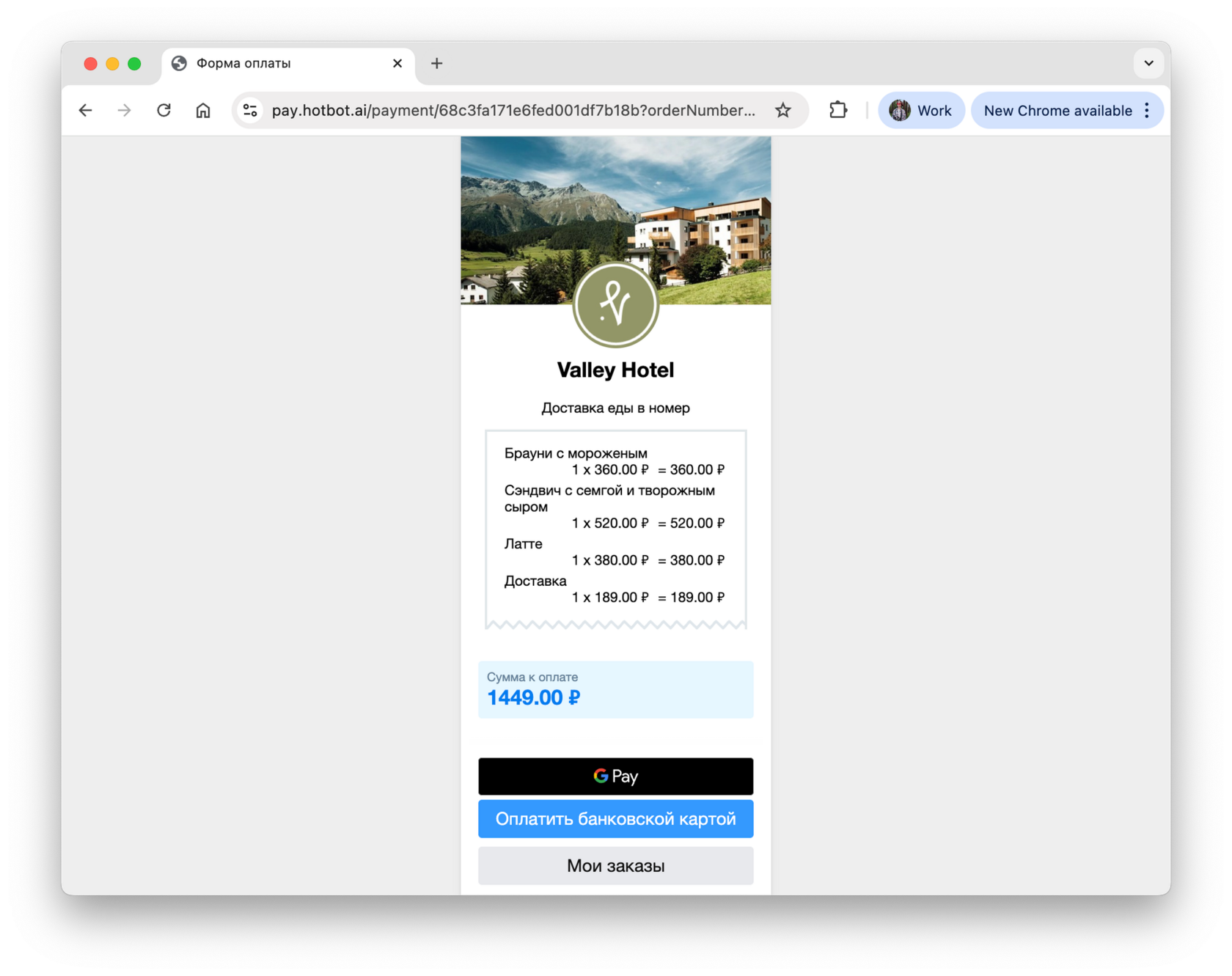
3. В онлайн-чеке отобразятся все позиции и общая сумма заказа.
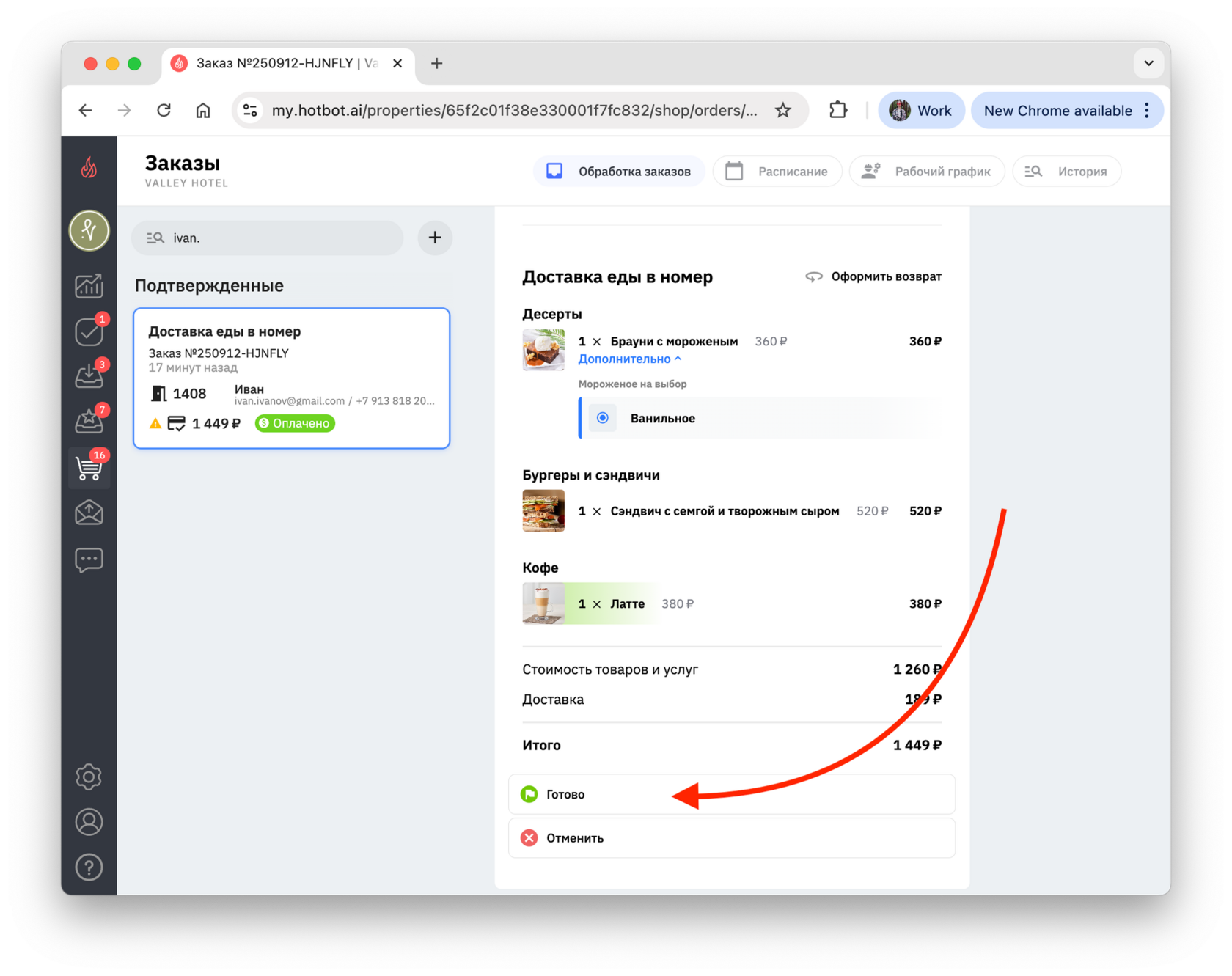
4. После оплаты завершите заказ.
Может быть полезно
Остались вопросы?
Мы поможем найти ответ — выберите удобный способ:
- Кнопка ❓ в личном кабинете
- Telegram-бот @HotbotAISupport_bot
- Почта support@hotbot.ai
- Телефон +7 (499) 110-86-62
