



Ссылка на эту статью: https://htbt.ru/to/requests
В этой статье вы узнаете, как обрабатывать заявки из чат-бота через в Hotbot.ai.
Нужна помощь?
Задайте вопрос вашему менеджеру или в службу поддержки по кнопке ❓ в нижнем левом углу личного кабинета.
Начало работы
Заявки — это обращения гостей, на которые чат-бот не знает ответа. Для начала работы с заявками важно понимать, как они формируются.
- Как формируются заявки
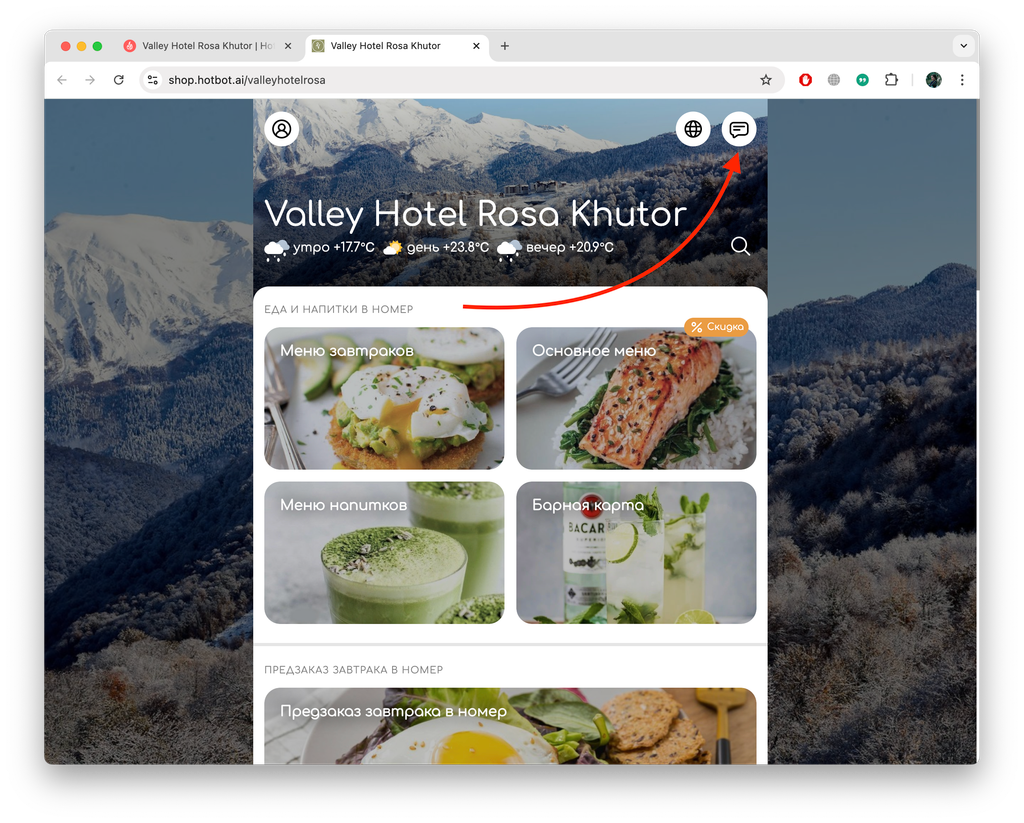
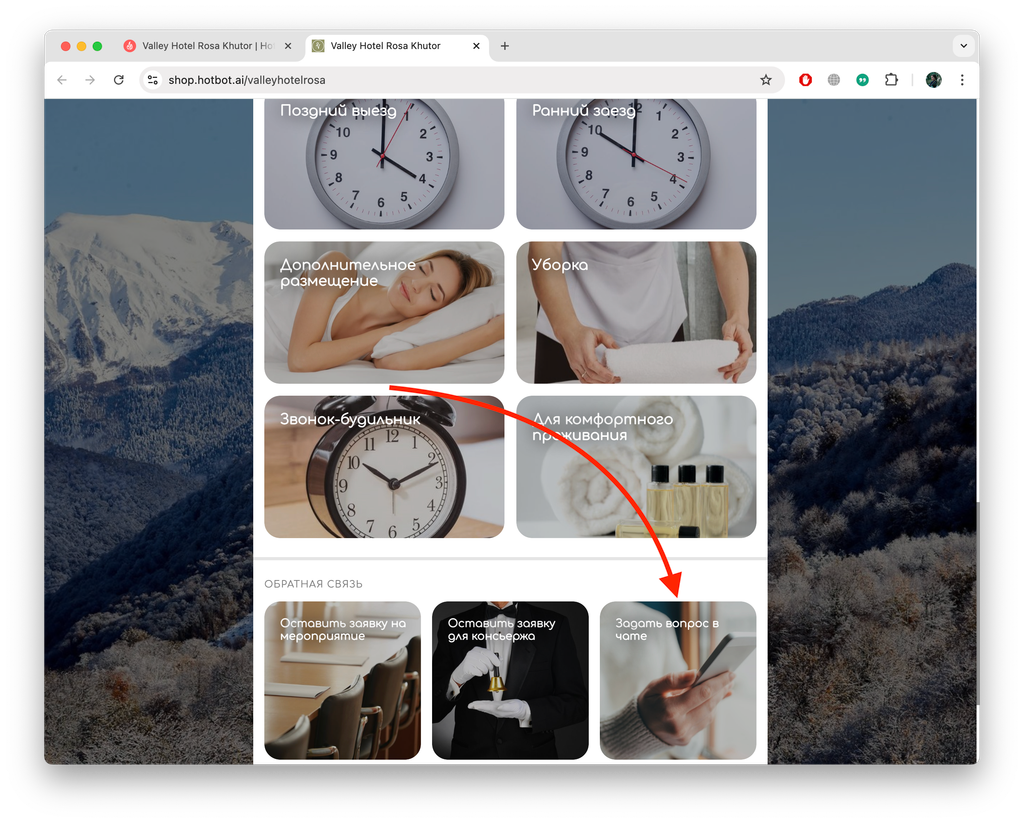
1. Гость переходит в чат-бот с онлайн-витрины:
- Через кнопку чата в верхней части витрины
- Через кнопку Задать вопрос в чате в нижней части витрины
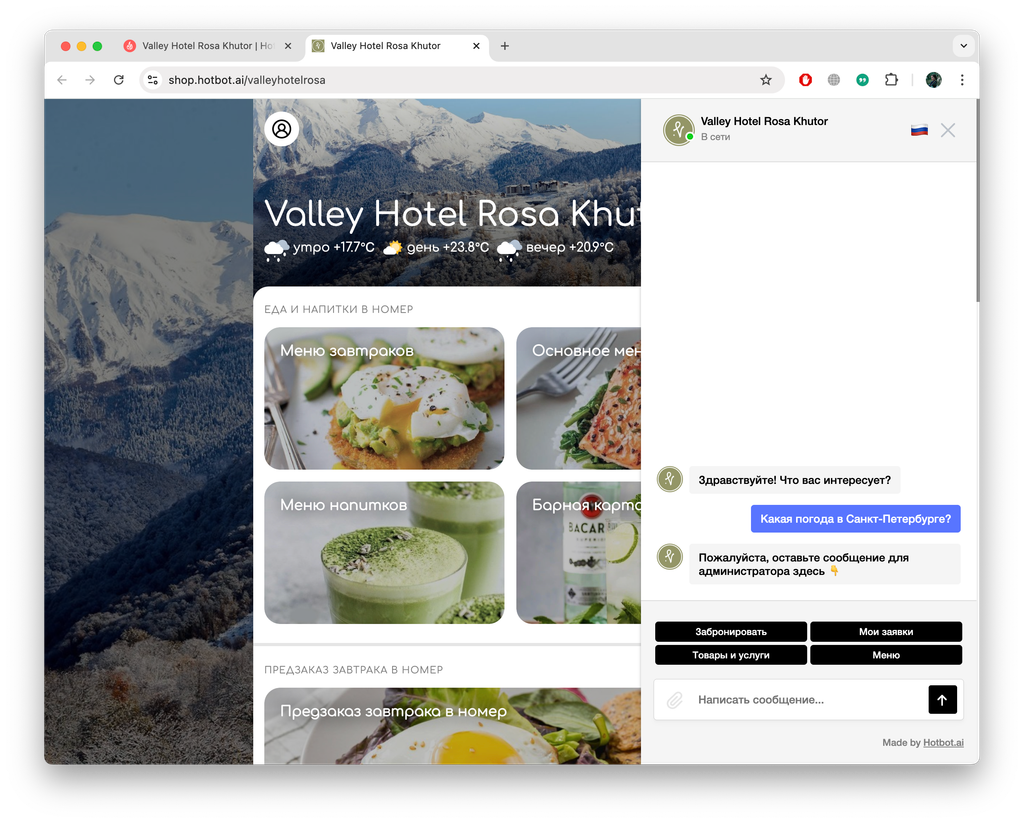
2. Далее гость может задать вопрос двумя способами:
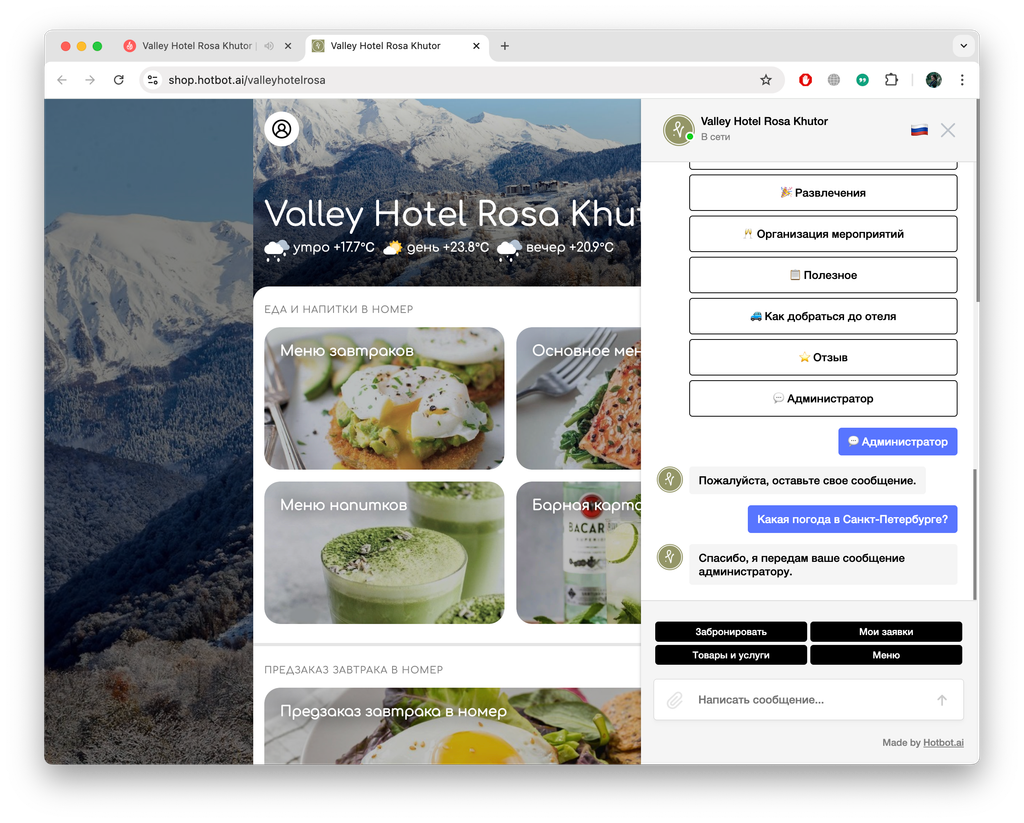
- В чате:
- Через меню
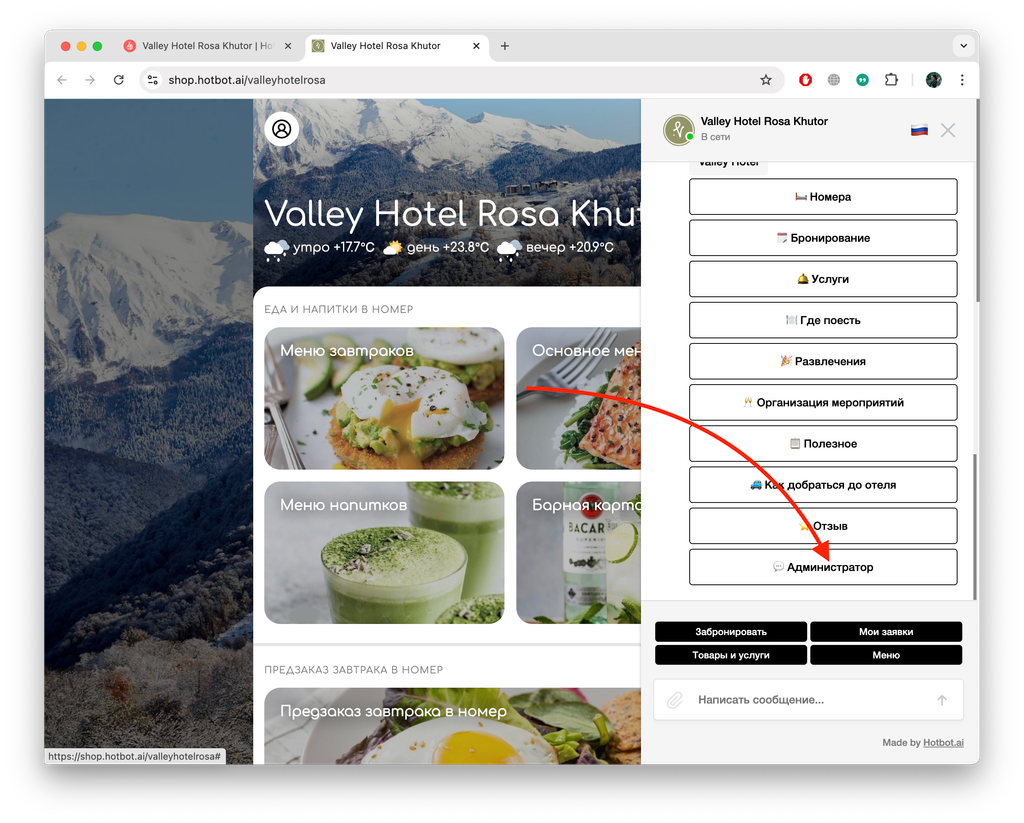
3. Затем в обоих случаях бот предлагает оставить свой вопрос в чате, после чего новая заявка от гостя сформируется.
Уведомления о заявках
Прежде чем начать обрабатывать заявки, нужно настроить уведомления на почту и в мессенджер, чтобы оперативно получать новые заявки от гостей.
Настроить уведомления, а также назначить их для сотрудников можно по инструкции Уведомления в Telegram для сотрудника.
Уведомления о новых заявках могут приходить сотрудникам тремя способами:
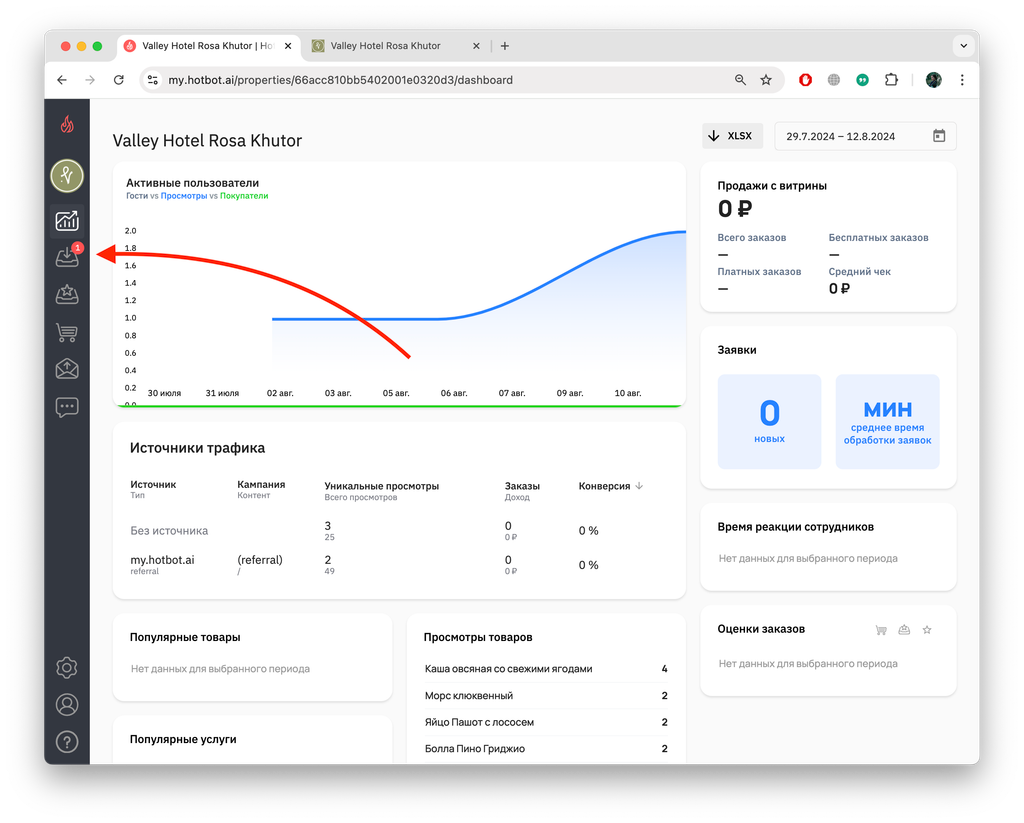
- В личный кабинет
При работе с личным кабинетом можно узнать о новой заявке прямо здесь. Когда создается новая заявка, в личном кабинете на иконке Заявки отображается баннер красного цвета.
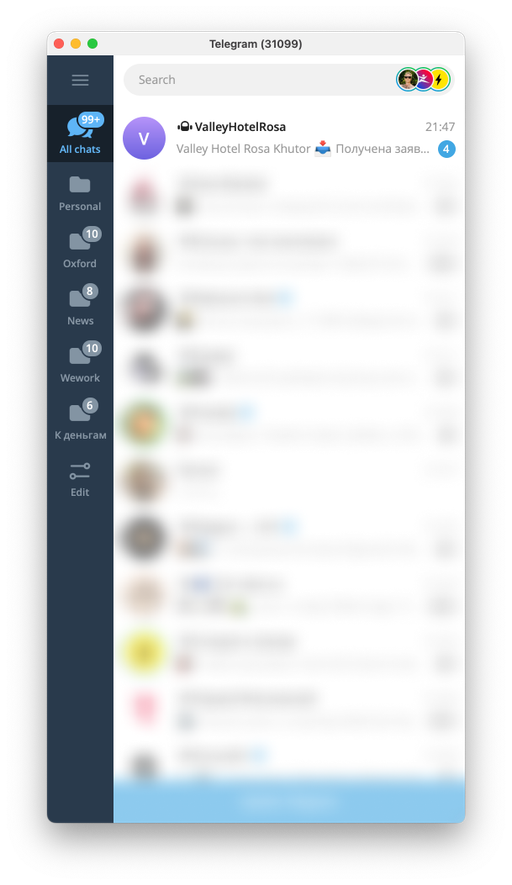
- В Telegram
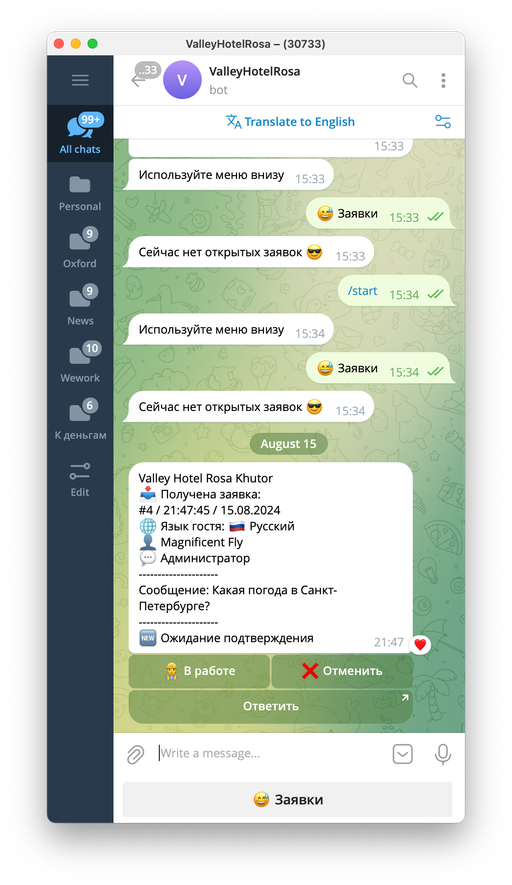
Чтобы обработать заявку в Telegram, откройте чат-бот отеля, куда пришло уведомление о новой заявке. В чате вы увидите сообщение с информацией о новой заявке.
- На почту
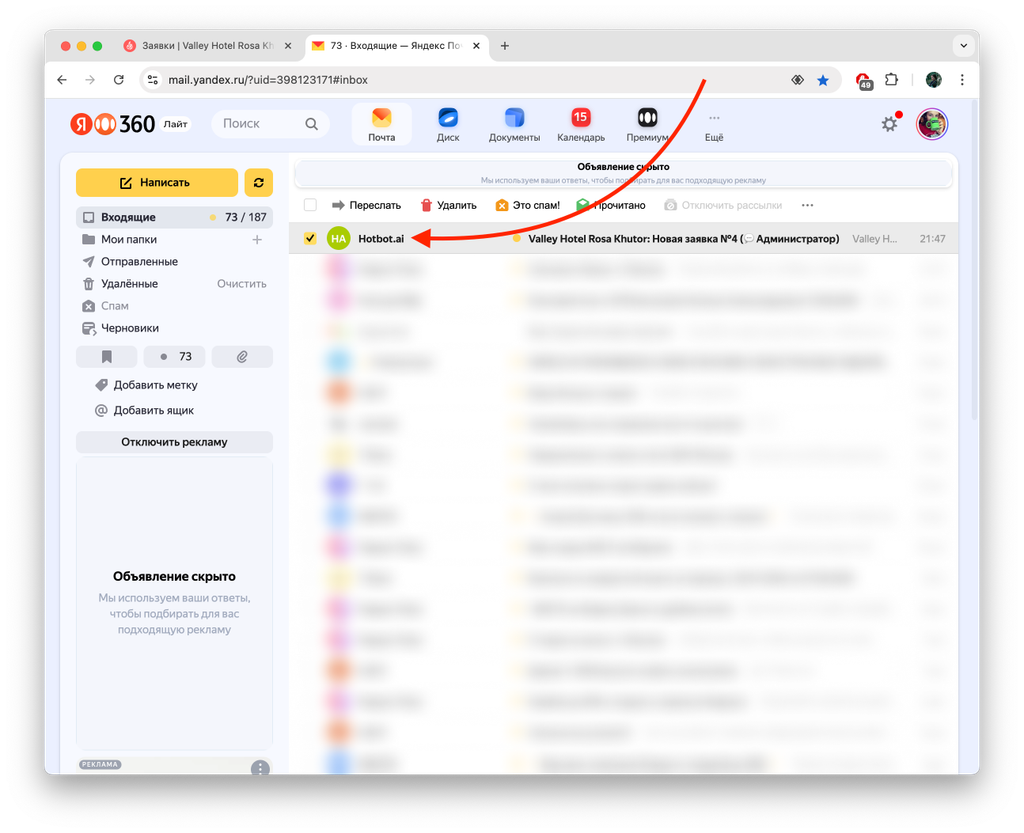
Откройте почту, к которой привязан личный кабинет сервиса. Чтобы обработать новую заявку, откройте письмо от Хотбот.
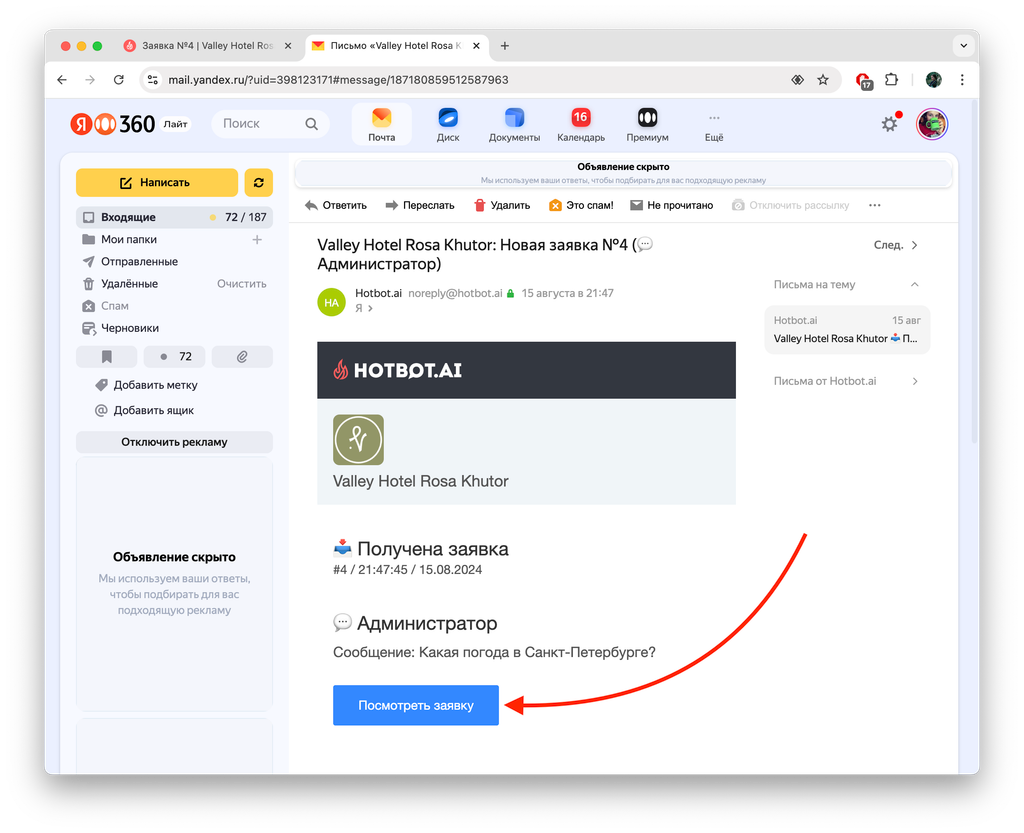
Нажмите Посмотреть заявку. В новом окне откроется страница заявки в личном кабинете Хотбот.
Заявки в личном кабинете
Для перехода к настройкам зайдите в свой личный кабинет на сайте Hotbot.ai или по прямой ссылке my.hotbot.ai.
Если у вас нет личного кабинета или доступа к описанным настройкам, обратитесь к ответственному сотруднику вашего отеля.
Если вы забыли пароль от личного кабинета, вы можете восстановить его по инструкции
Восстановление пароля.
- Просмотр заявки
На стартовой странице личного кабинета в панели слева нажмите иконку Заявки
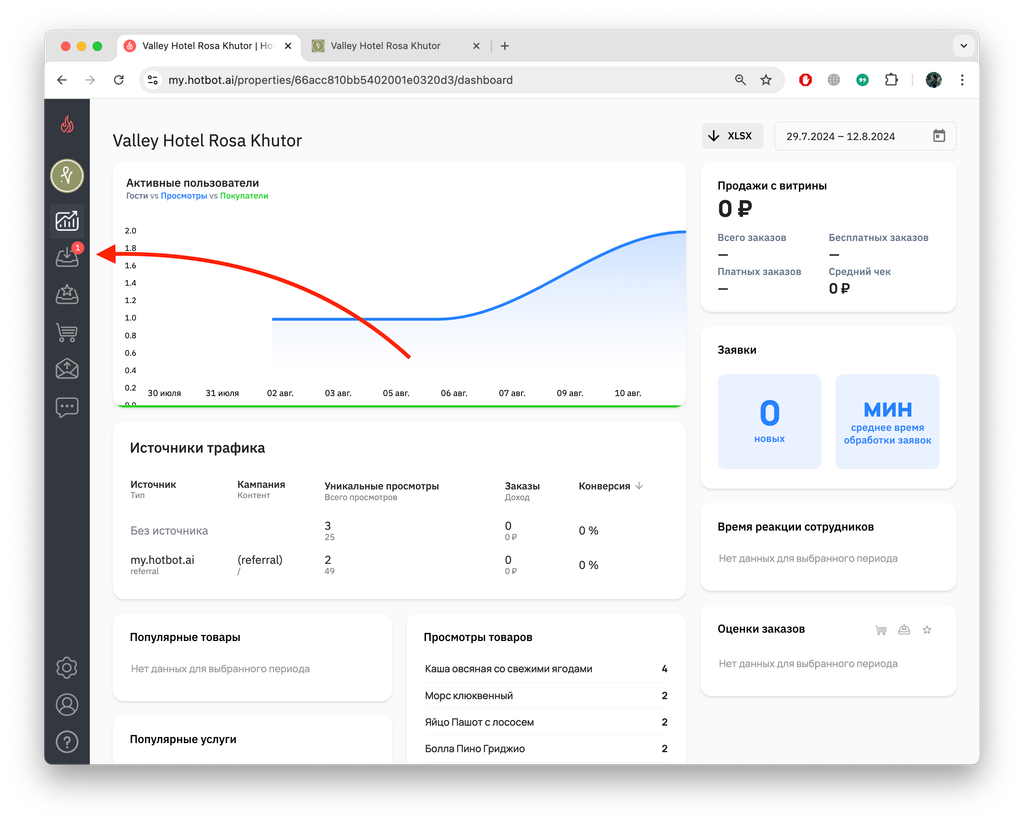
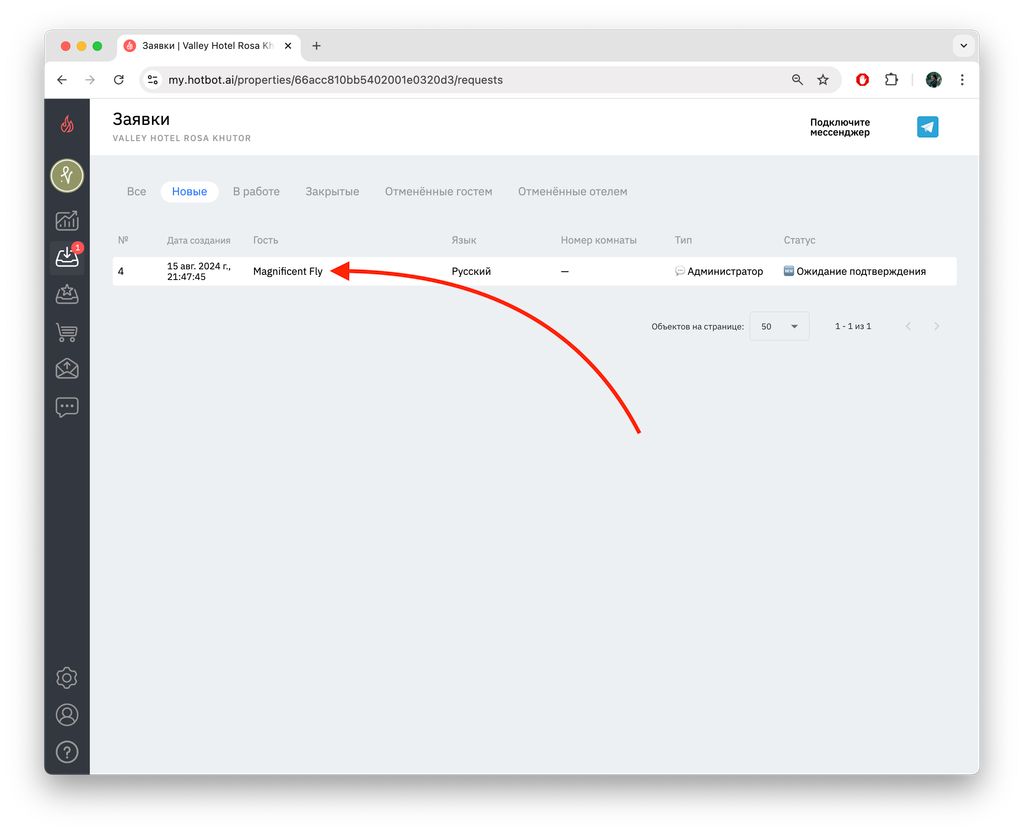
Вы попадаете на страницу Заявки в раздел Новые. Нажмите на новую заявку, чтобы посмотреть детали запроса.
- Содержание страницы заявки
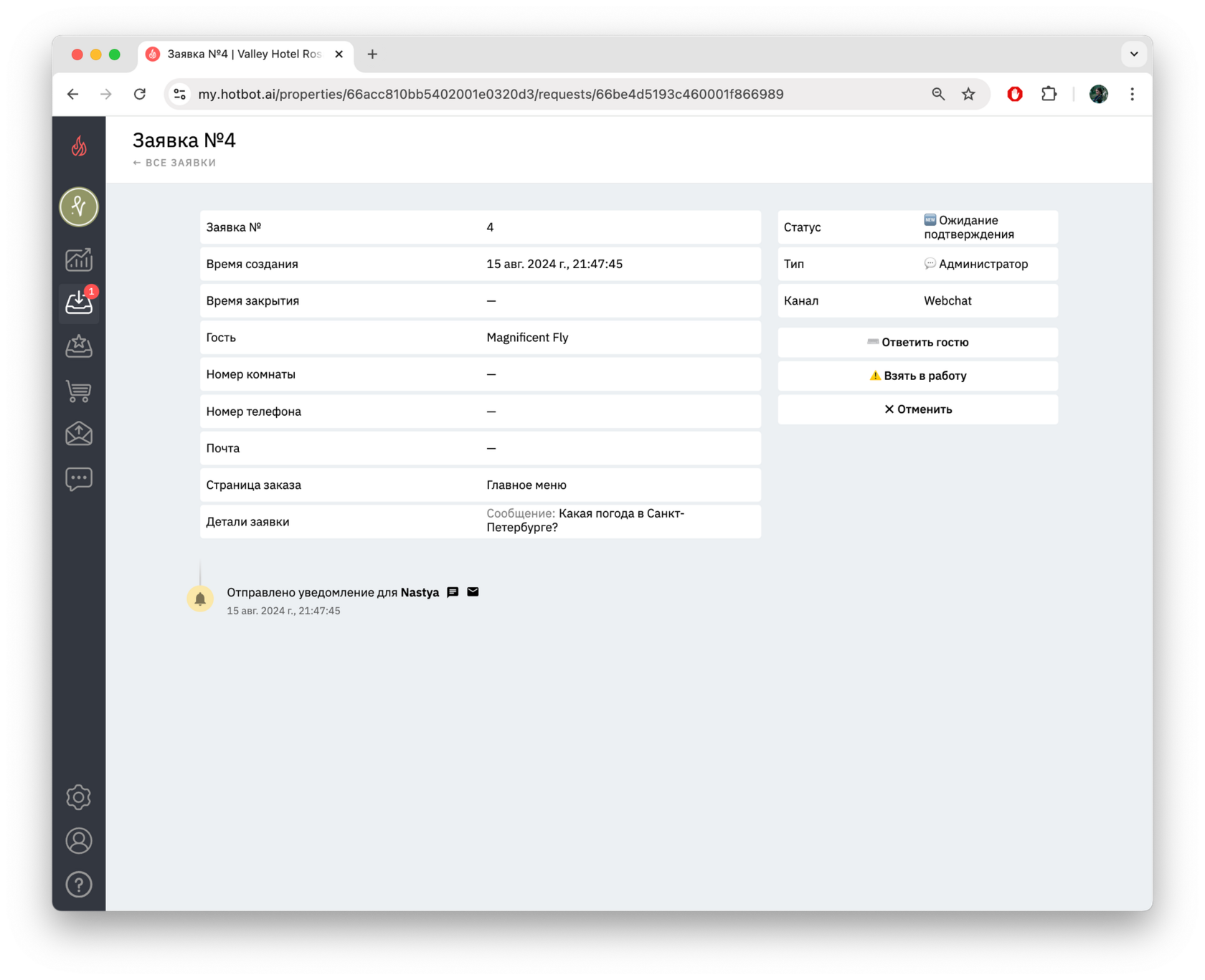
На странице заявки вы увидите информацию о созданной заявке, а также данные гостя:
- Номер заявки — здесь отображается номер входящей заявки.
- Время создания — время, когда гость оставил заявку.
- Время закрытия — время, когда заявка была обработана, отображается соответсвенно после закрытия заявки.
- Гость — имя гостя или идентификатор чата.
Если гость не делал заказ или зашел с другого устройства, личные данные не отобразятся. Вместо имени гостя вы увидите идентификатор чата — автоматически сгенерированное имя гостя, а графы с личными данными останутся пустыми.
Номер комнаты, Номер телефона, Почта — личные данные гостя.
Если гость уже делал заказ и оставил свои личные данные ранее, они отобразятся и на странице заявки.
- Страница заказа — здесь вы увидите раздел, в котором была создана заявка (например, Главное меню или FAQ). Эта информация нужна для понимания контекста запроса.
- Детали заявки — здесь отображается само обращение гостя.
- Статус — показывает статус заявки.
- Тип — тип обращения (например, «Администратор», «Обратная связь» или «Отмена бронирования»).
- Канал — здесь указано через какой канал поступило обращение (например, Webchat, Telegram, Viber).
Обработка заявок
Вне зависимости от канала, через который вы получили уведомление о заявке, необходимо взять заявку в работу. Нажмите Взять в работу
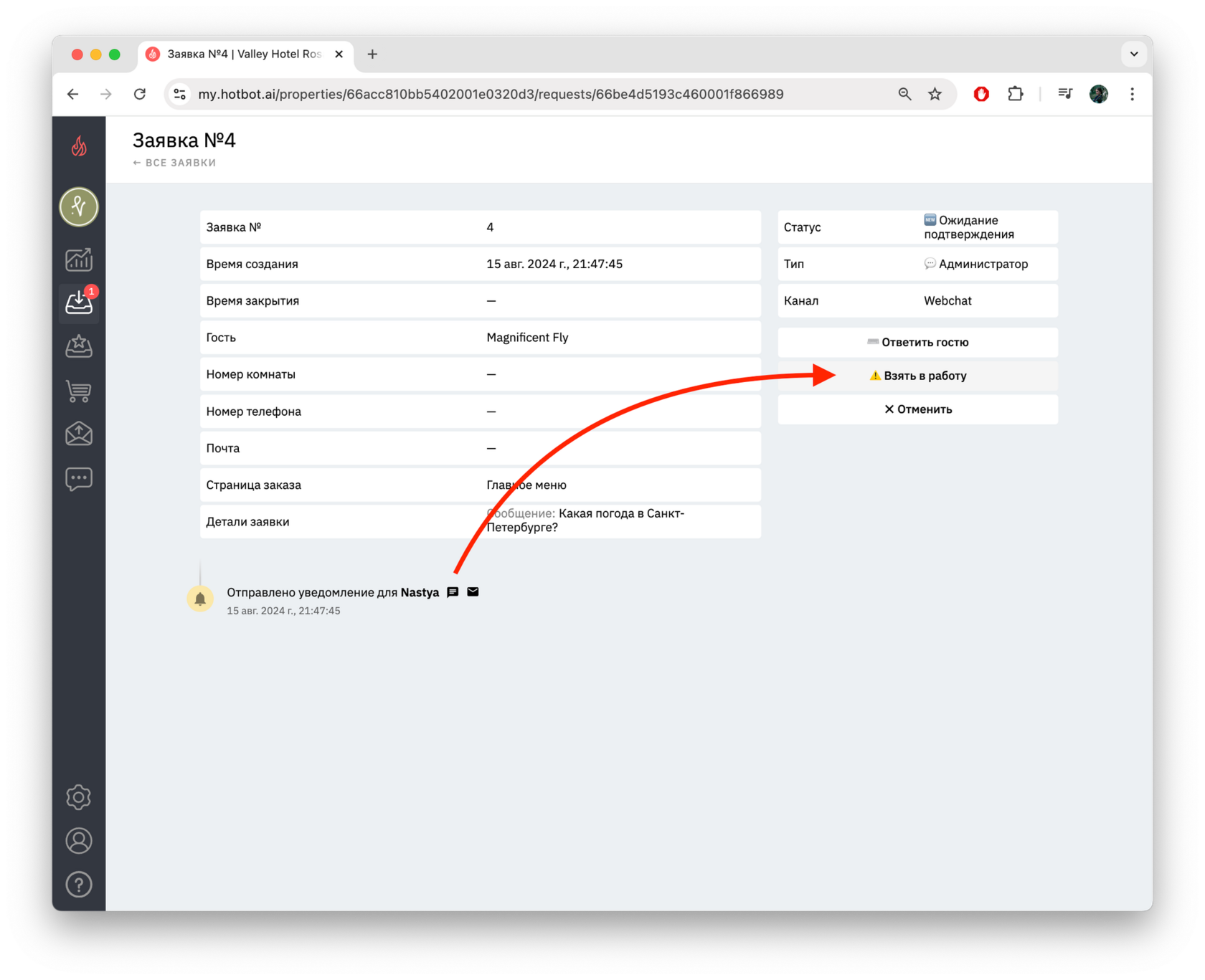
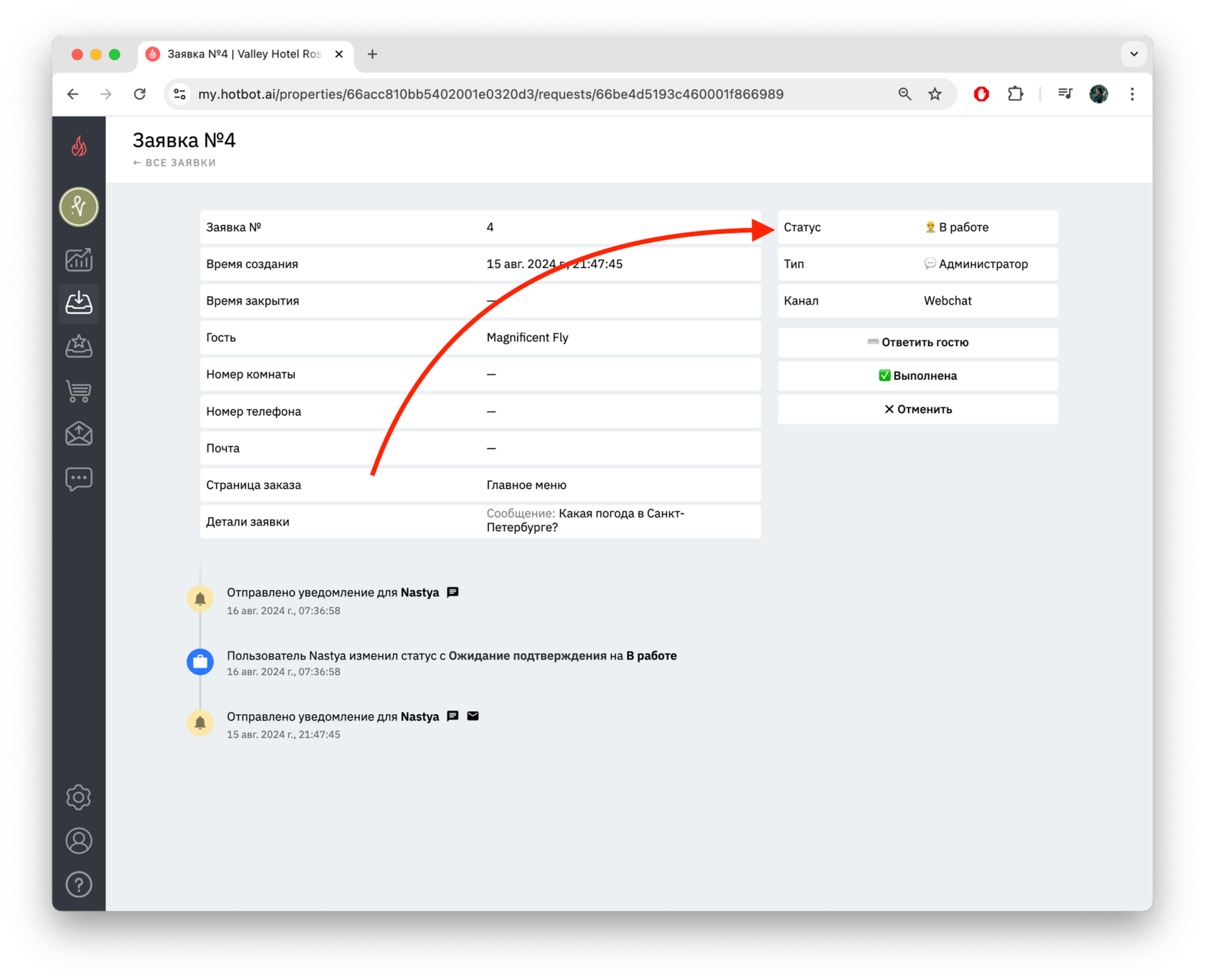
Это действие уведомляет остальных сотрудников, получающих уведомления о заявках, о том, что данная заявка уже находится в процессе обработки. Таким образом, исключается вероятность дублирования работы и обеспечивает четкость в распределении задач. При этом статус заявки меняется на В работе
Работа с чатом
Далее, чтобы ответить гостю на его вопрос, нажмите Ответить гостю
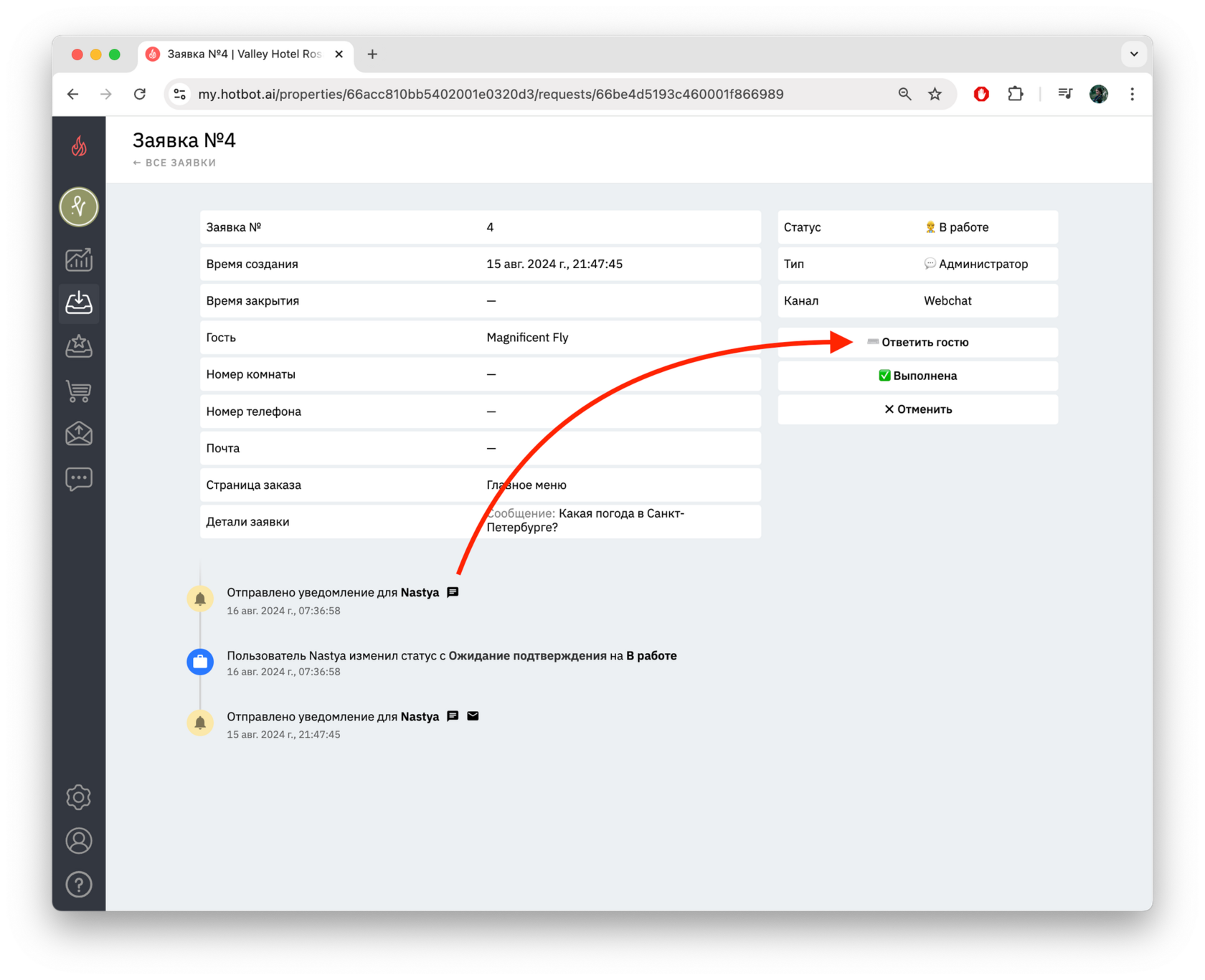
Вы попадаете в чат с гостем, оставившим заявку.
В левой части экрана вы видите две вкладки:
С правой стороны отображается информация о госте.
Ниже вы видите Открытые заявки, где находится и данная заявка.
В левой части экрана вы видите две вкладки:
- Входящие — здесь отображаются открытые чаты
- Все — здесь показаны все чаты, из которых приходили заявки.
С правой стороны отображается информация о госте.
Ниже вы видите Открытые заявки, где находится и данная заявка.
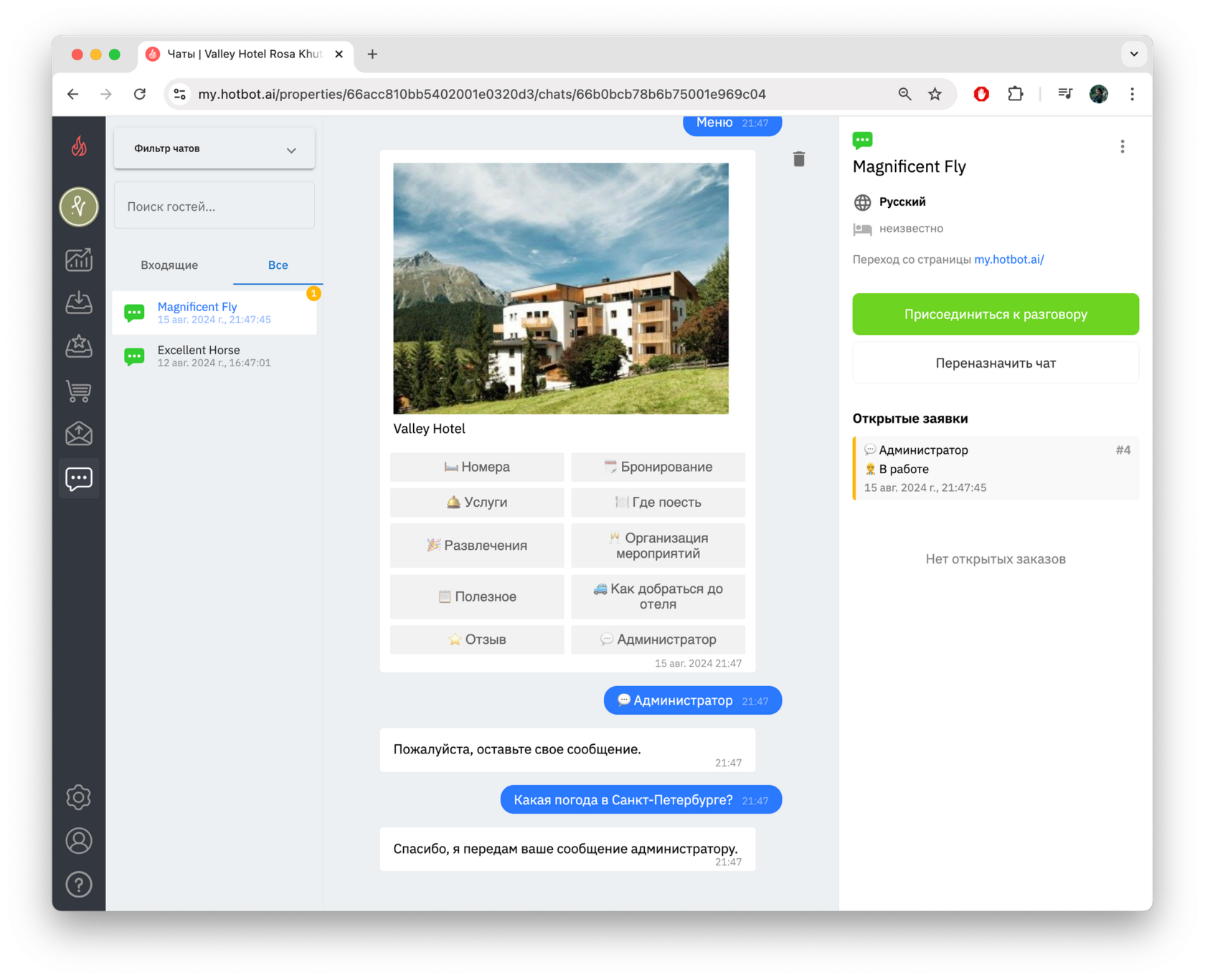
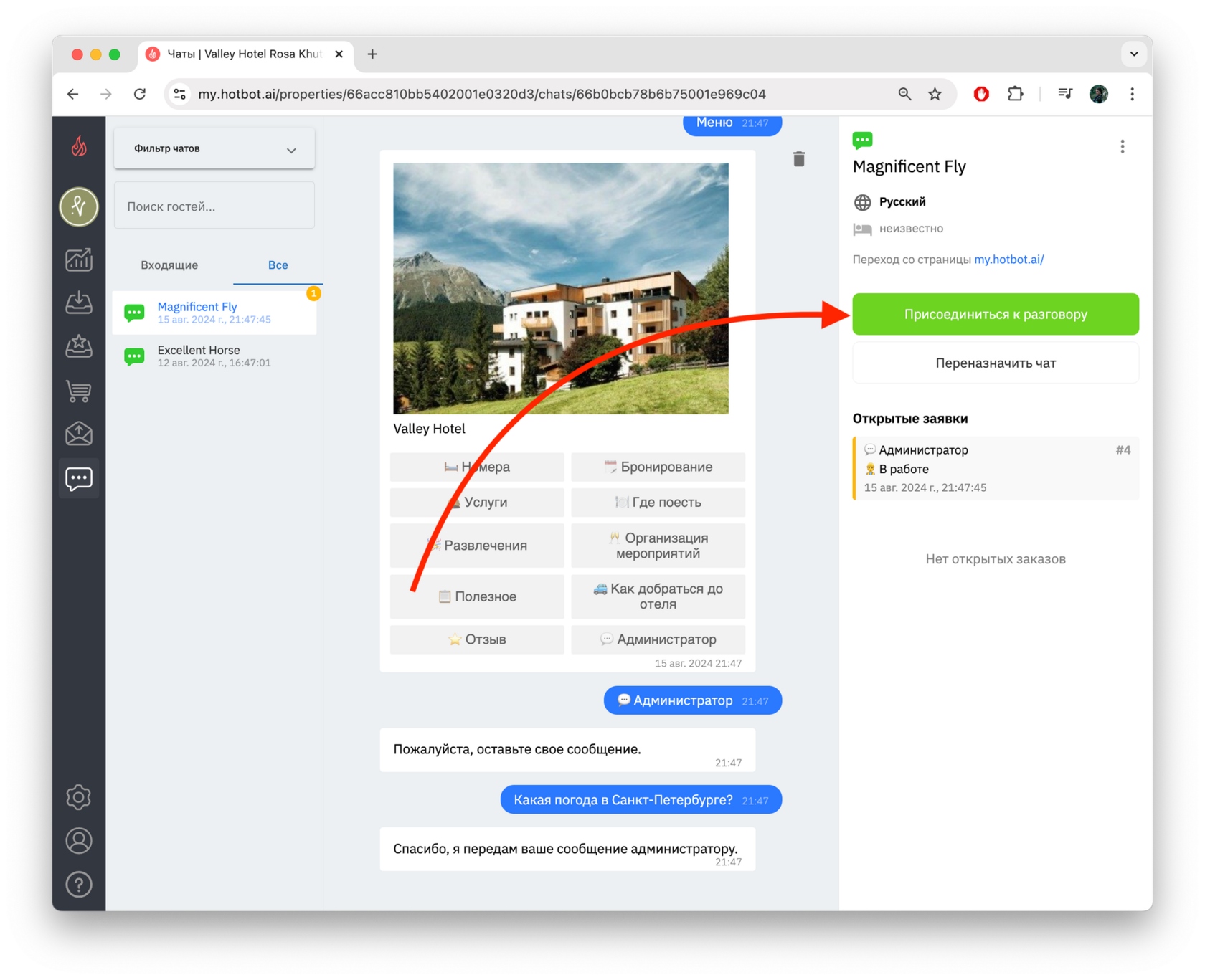
Сейчас на запросы гостя отвечает бот. Нажмите Присоединиться к разговору, чтобы гостю могли отвечать только вы.
После этого вы сможете ответить гостю в чате.
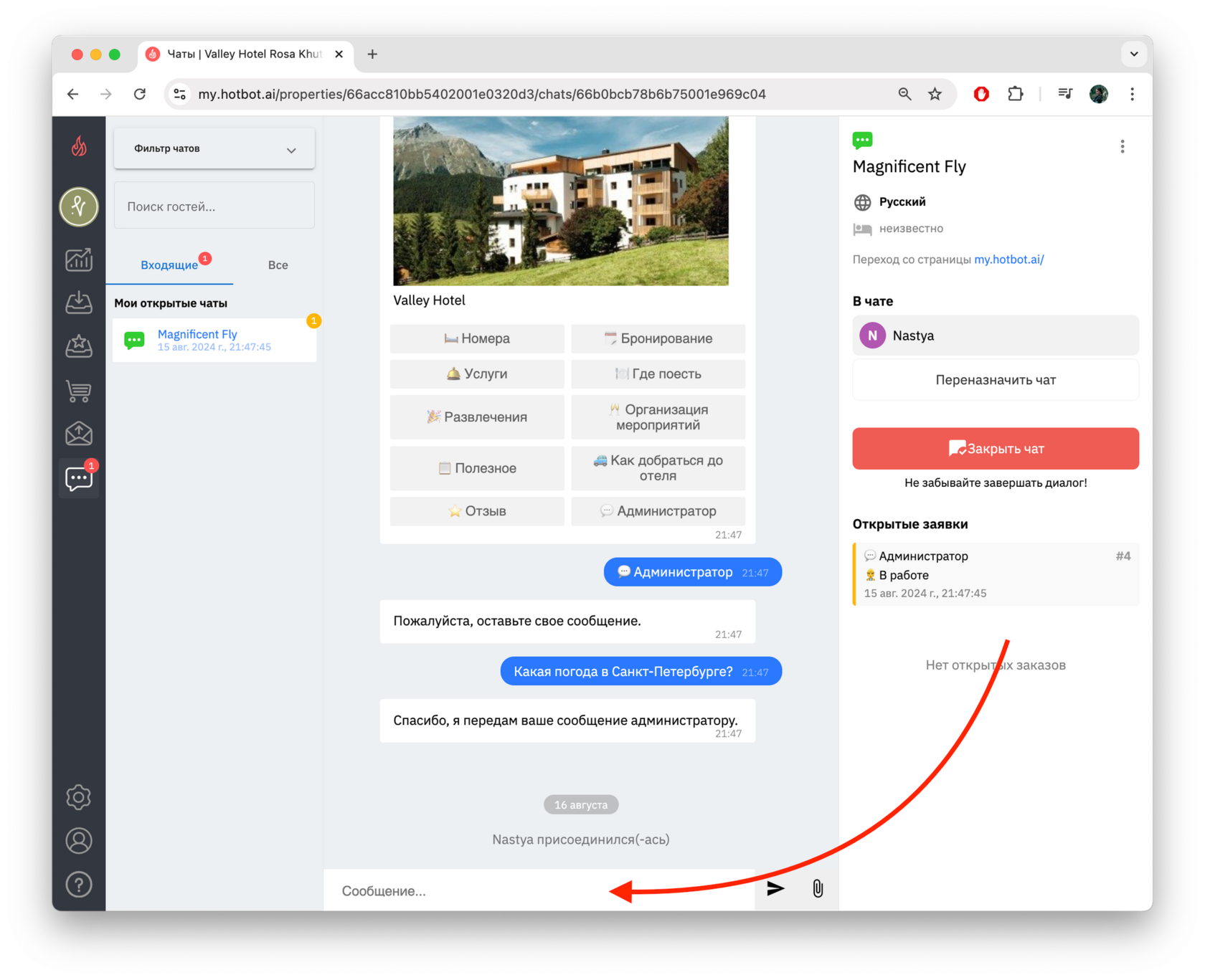
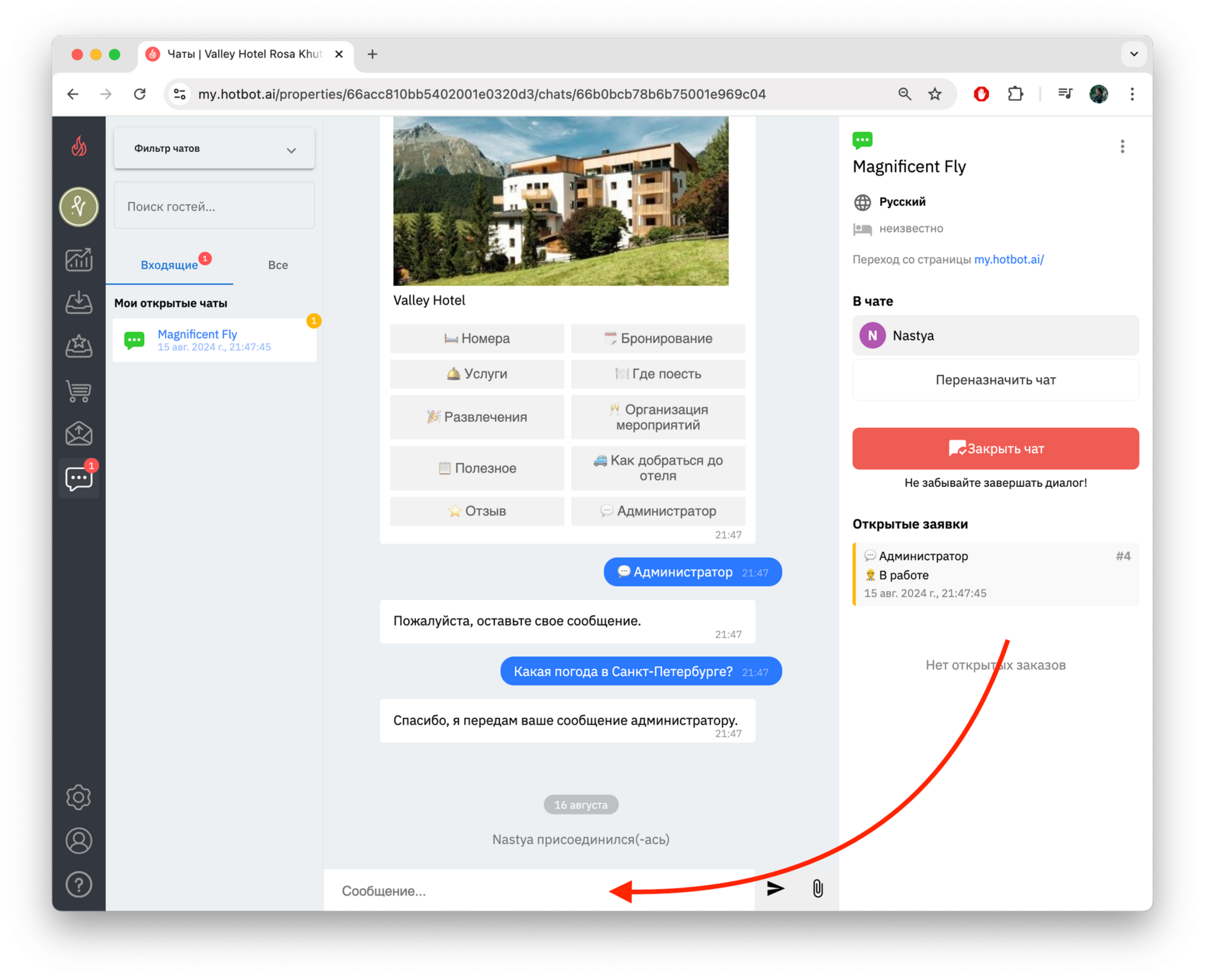
После того как вы ответили на вопрос гостя, нажмите Закрыть чат, чтобы бот снова заработал.
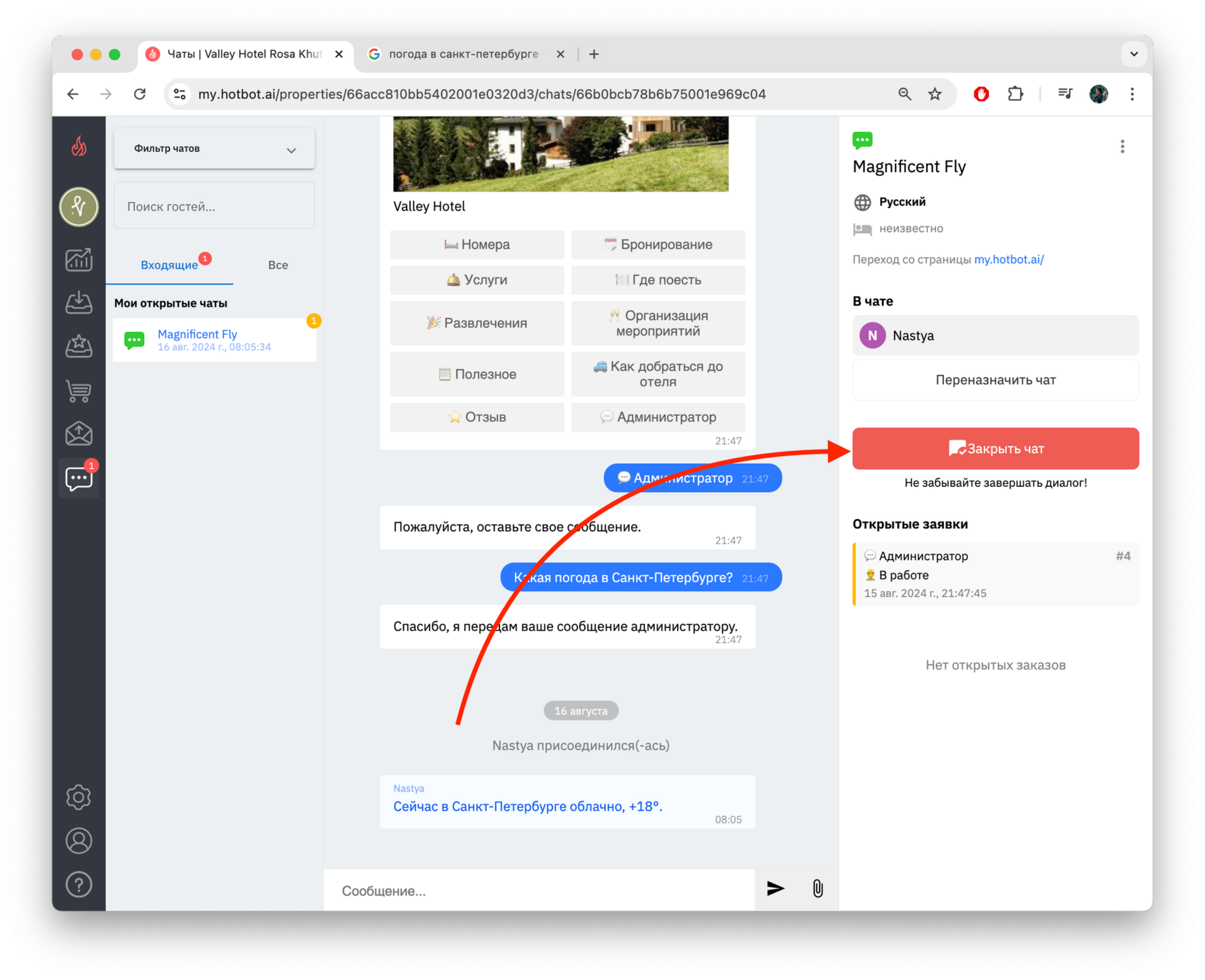
Если гость создал обращение в Webchat (в чате на онлайн-витрине) и не оставил своих контактных данных, такую заявку необходимо обработать максимально оперативно, так как в случае закрытия чата гость не получит уведомлений о новых сообщениях и сможет не увидеть ваш ответ.
Однако, если гость оставил адрес электронной почты или использует Telegram, даже если он покинет чат до вашего ответа, уведомление о новом сообщении будет доставлено ему автоматически.
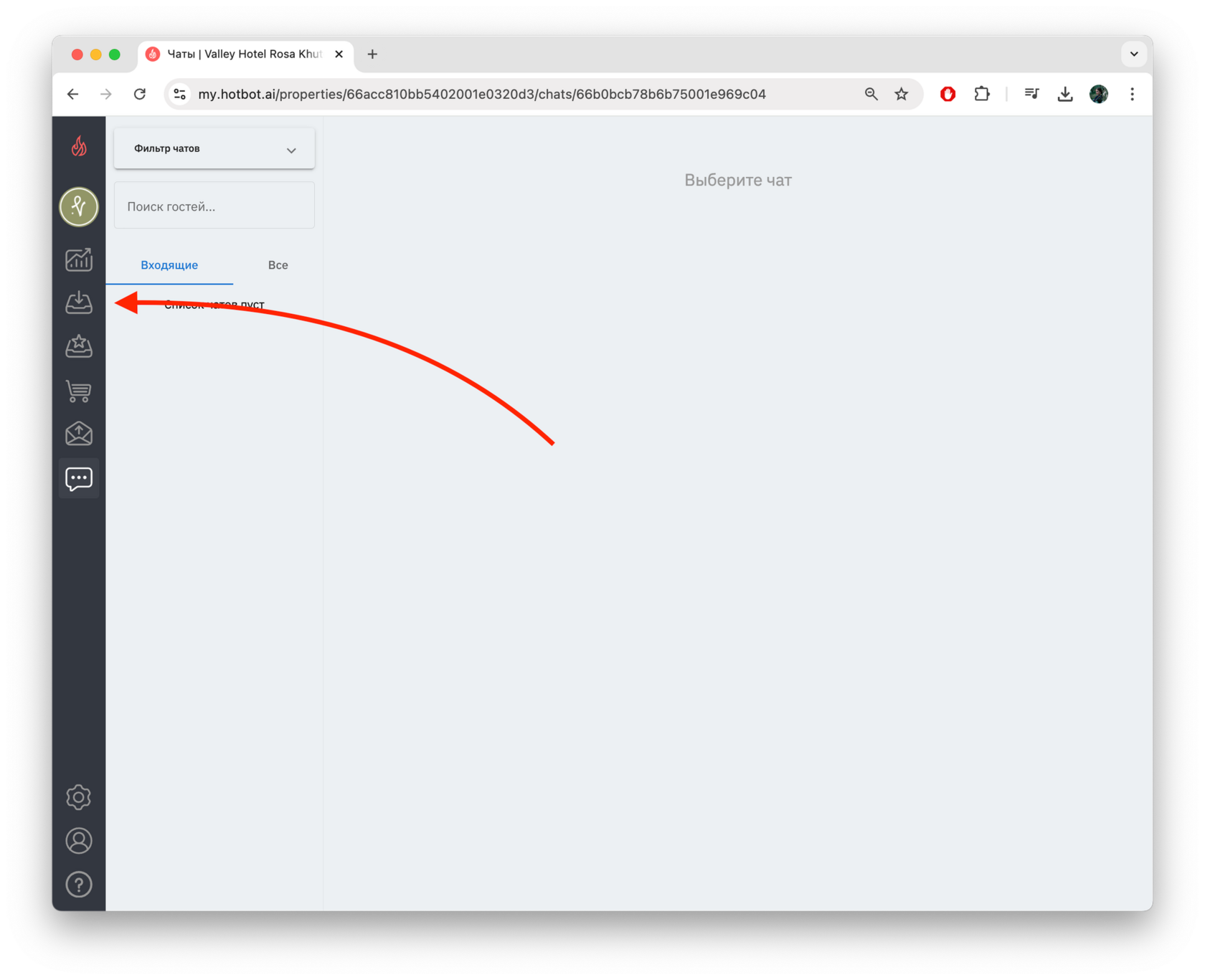
После закрытия чата вернитесь в Заявки, нажав на иконку в левой панели.
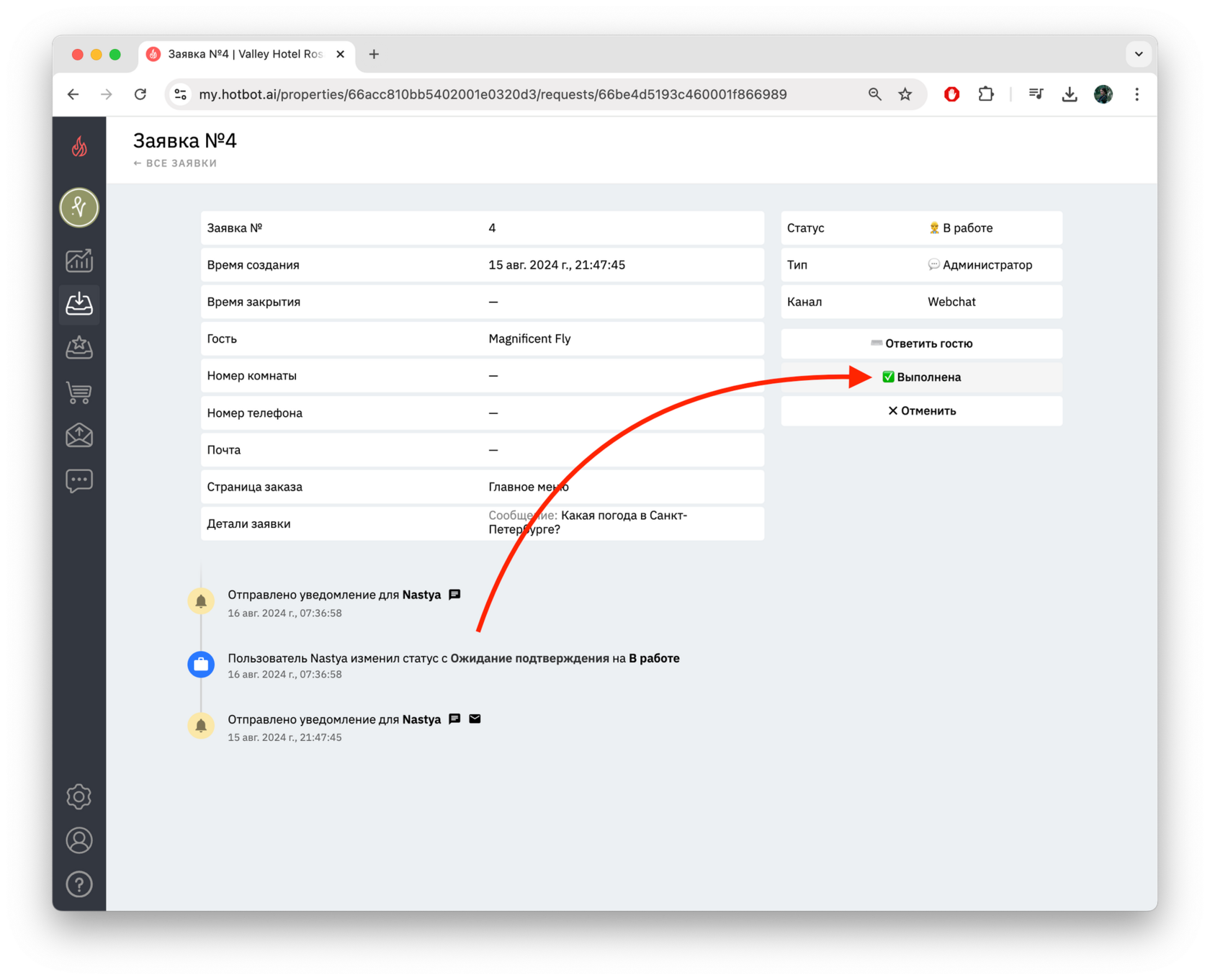
Откройте последнюю заявку и нажмите Выполнено, чтобы завершить работу с заявкой.
- Как переназначить чат
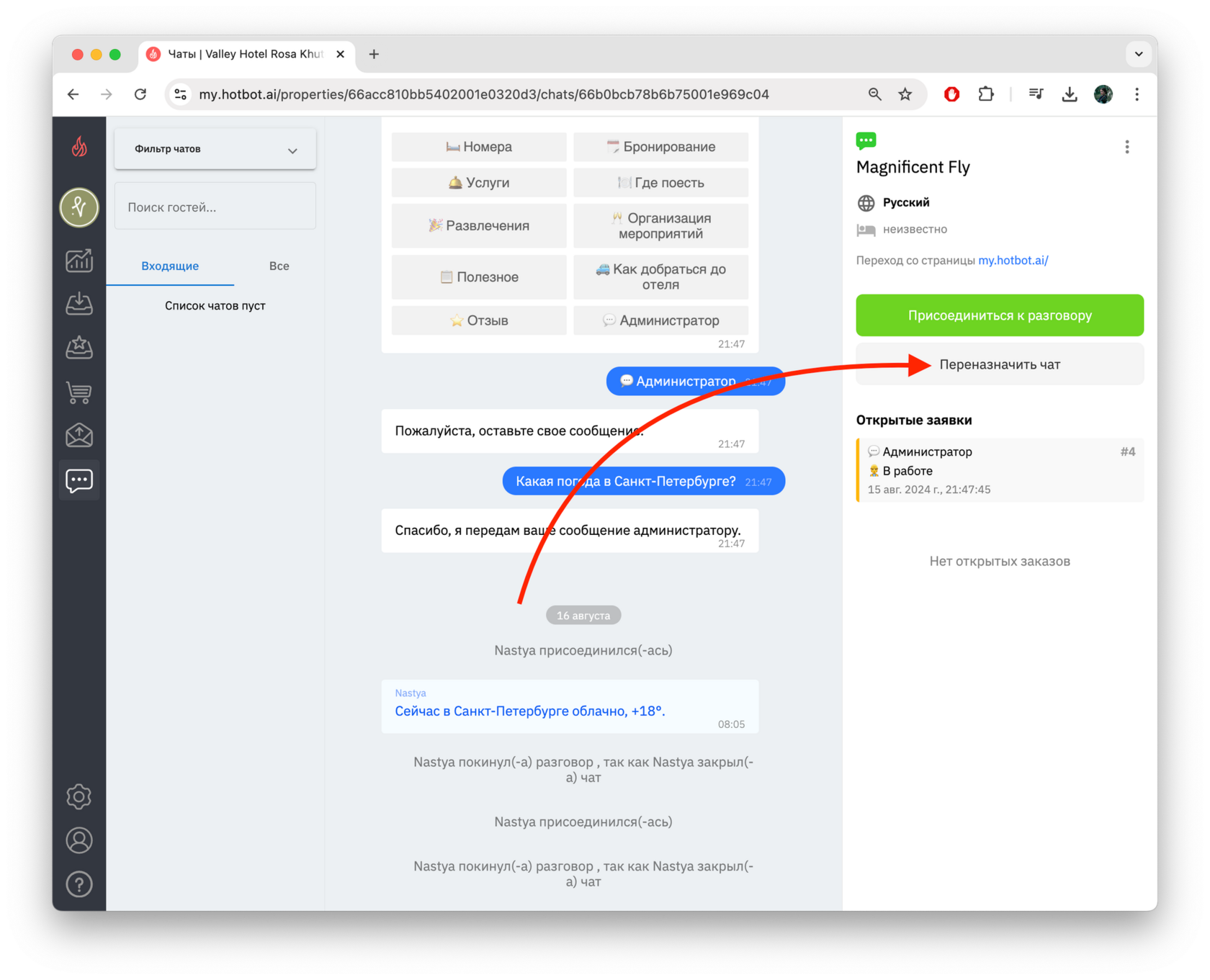
В случае, когда вы взяли в работу заявку, и решили, что вопрос гостя адресован определенной службе отеля, вы всегда можете переназначить чат на другого сотрудника. Со страницы чатов нажмите Переназначить чат
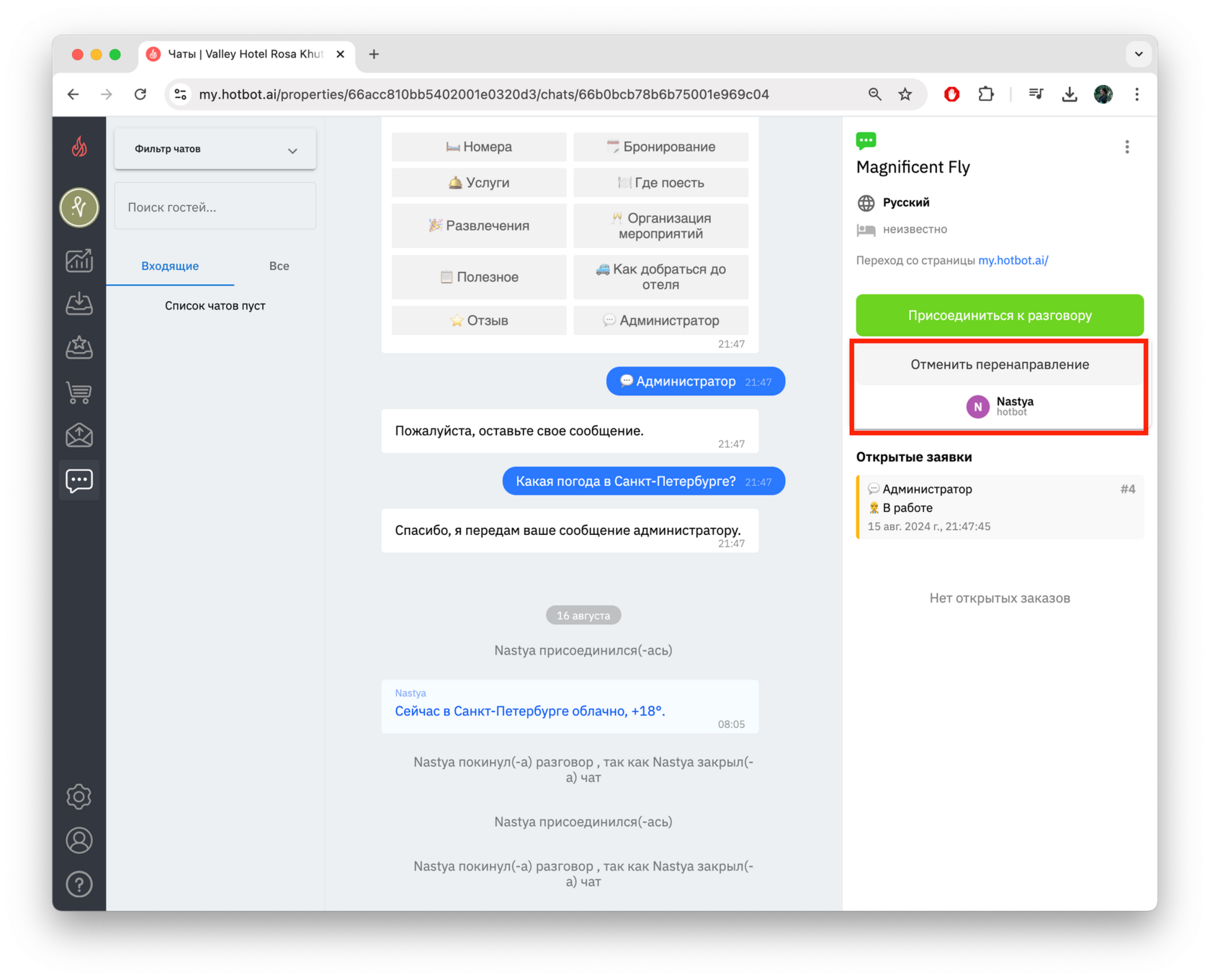
У вас откроется список сотрудников, на которых можно назначить чат. Также это действие можно отменить по кнопке Отменить перенаправление
Отмененные заявки
- Заявки, отмененные гостем
Гость может создать заявку, а затем отменить ее в чат-боте.
- Как это выглядит со стороны гостя
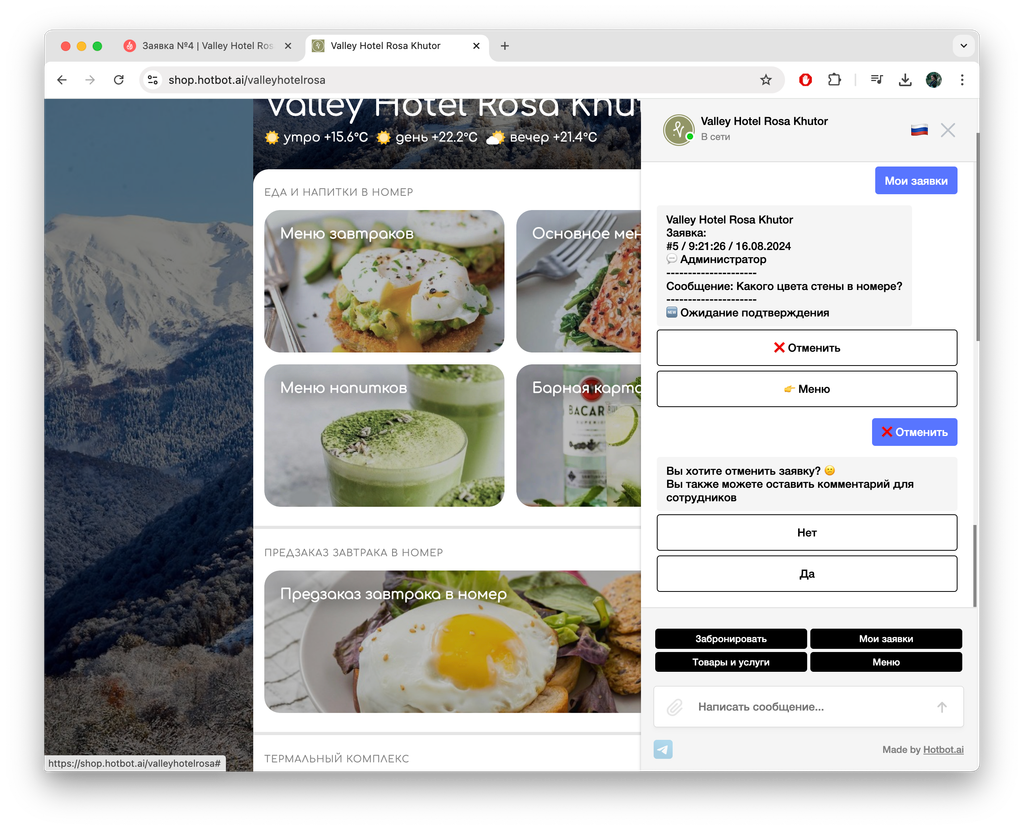
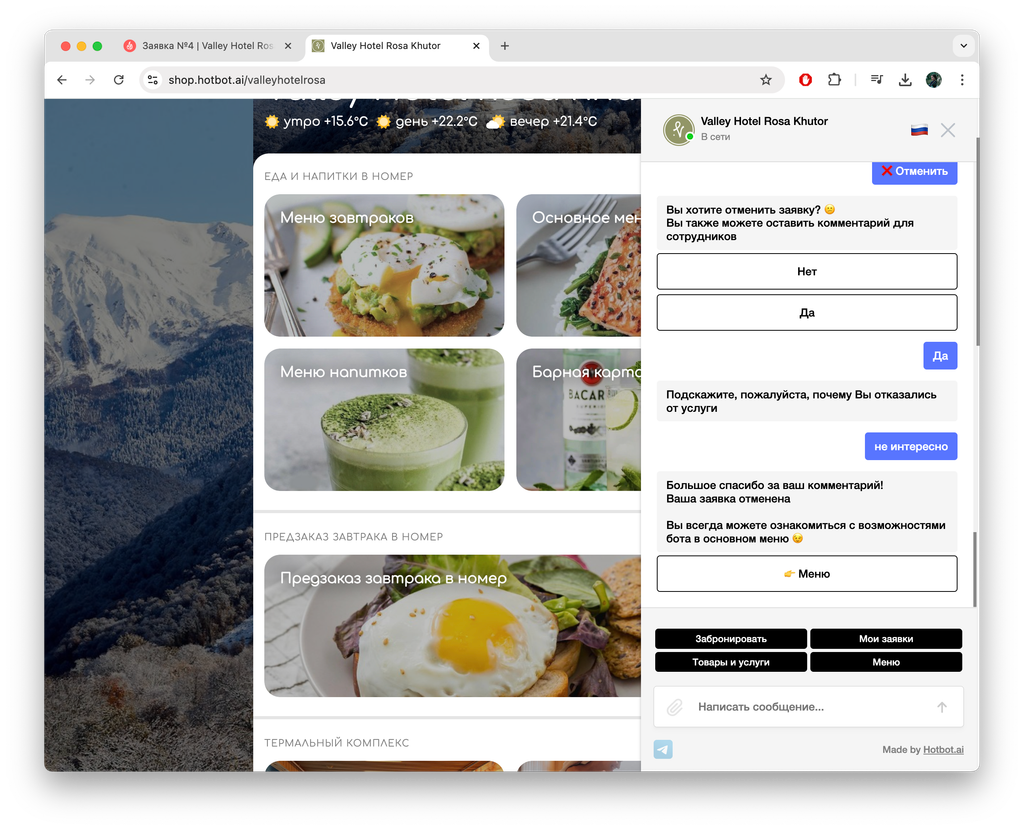
Бот уточняет у гостя причину отмены. Затем бот отвечает гостю, что его заявка отменена.
- Как это выглядит в личном кабинете
В разделе Заявки во вкладке Все вы увидите заявку со статусом Отменена гостем
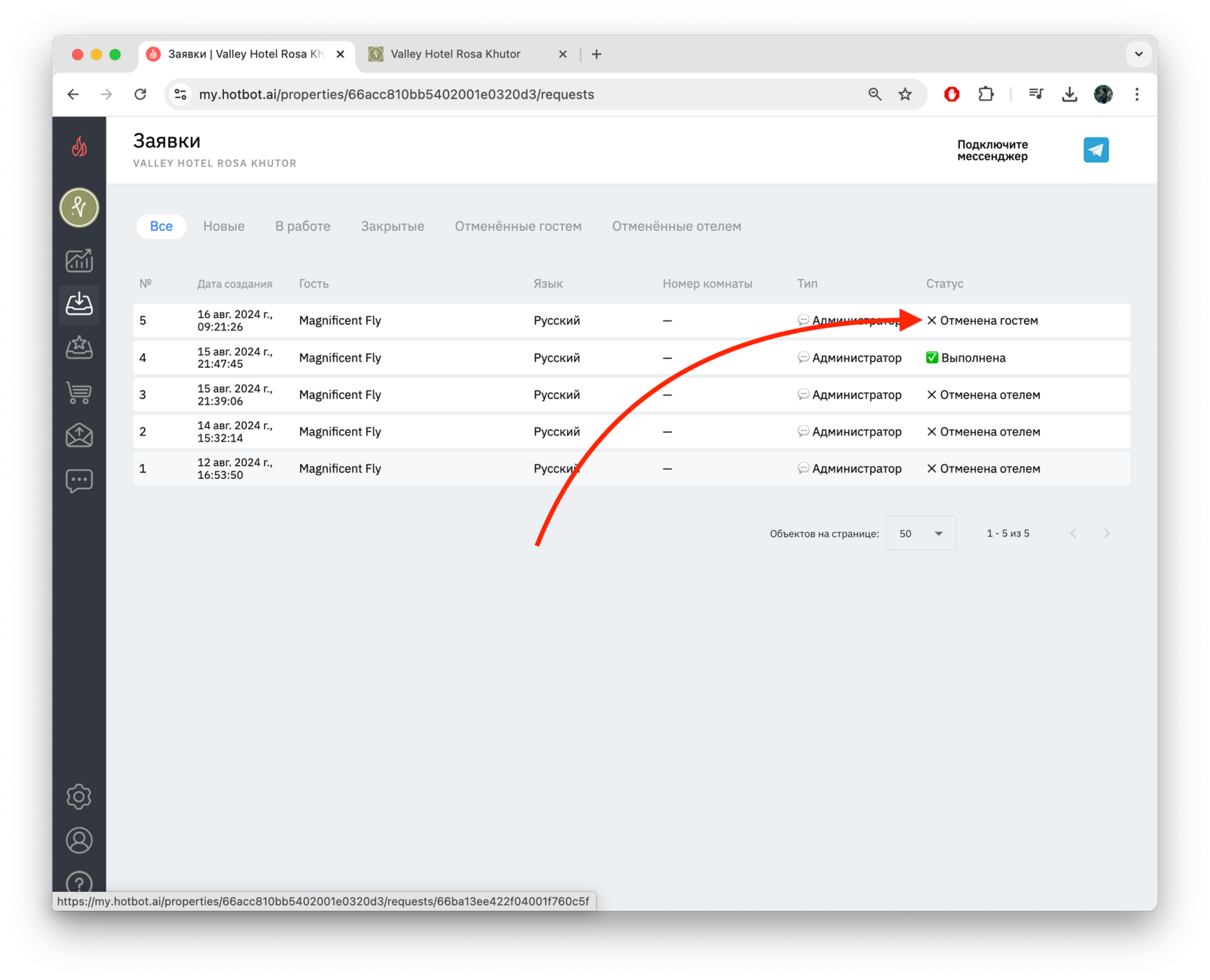
Все отмененные гостем заявки отображаются во вкладке Отменённые гостем
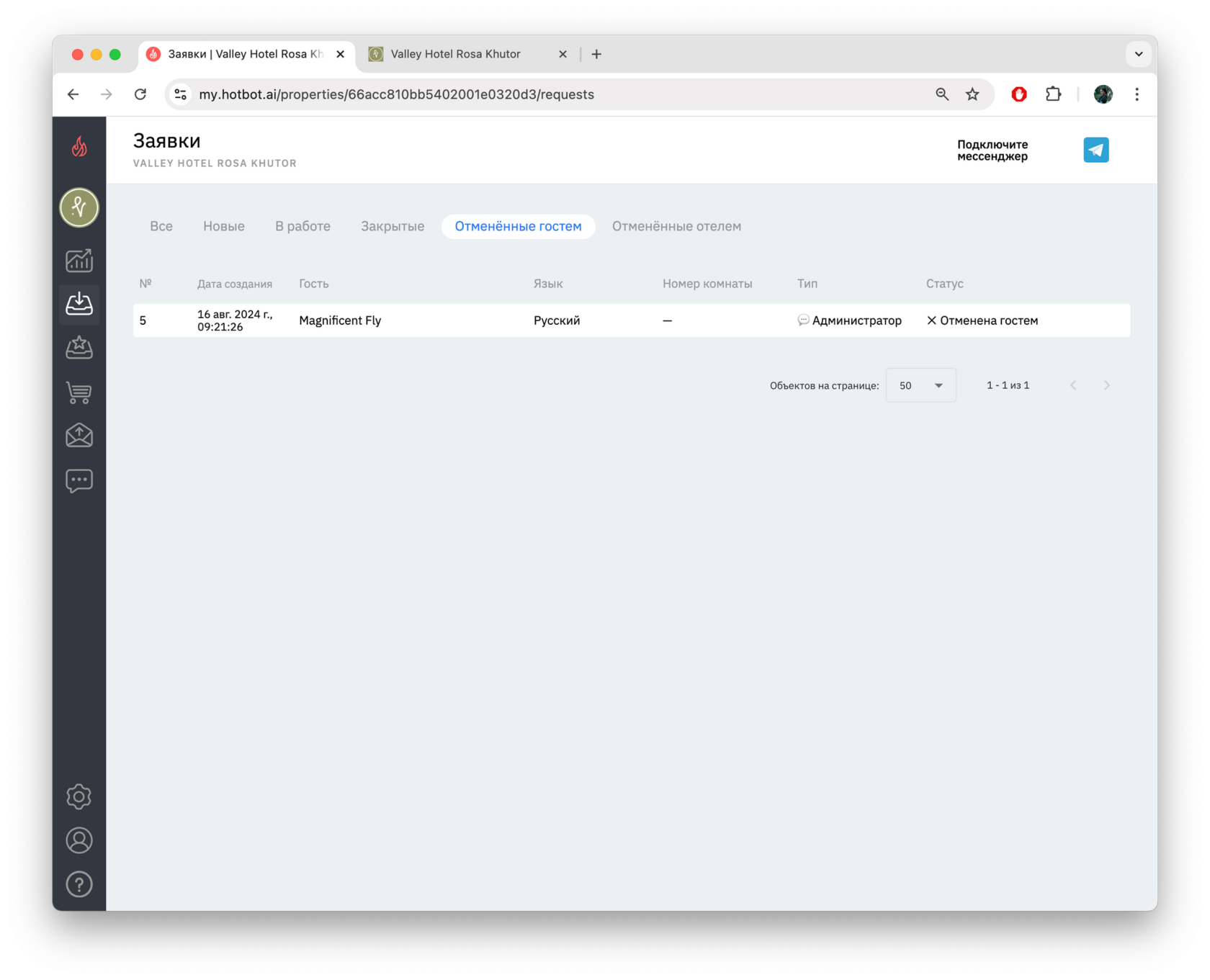
- Заявки, отмененные гостем
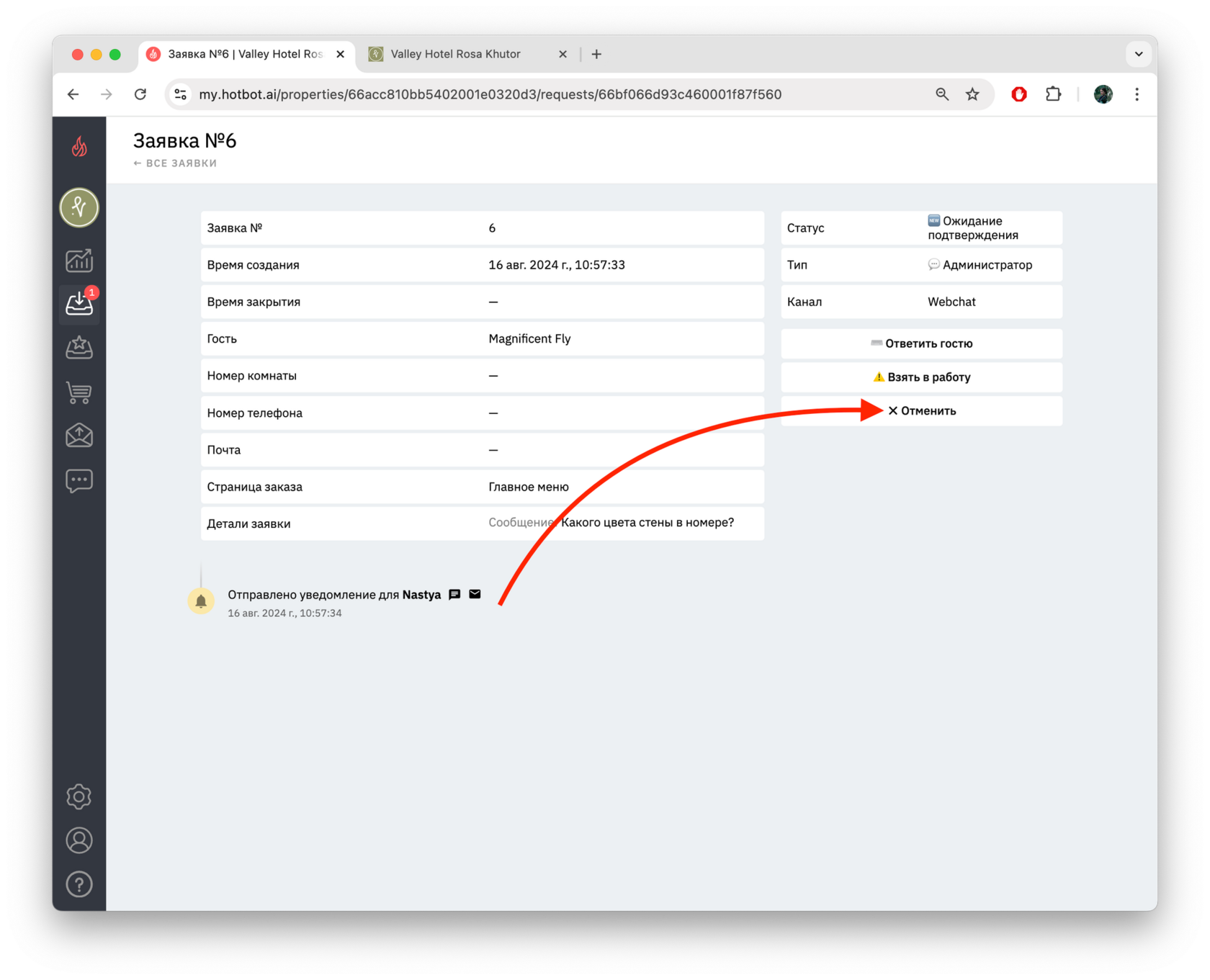
Созданную гостем заявку можно отменить, в случае, если вопрос гостя уже решен или не актуален на момент взятия заявки в работу. В этом случае на странице заявки нажмите Отменить
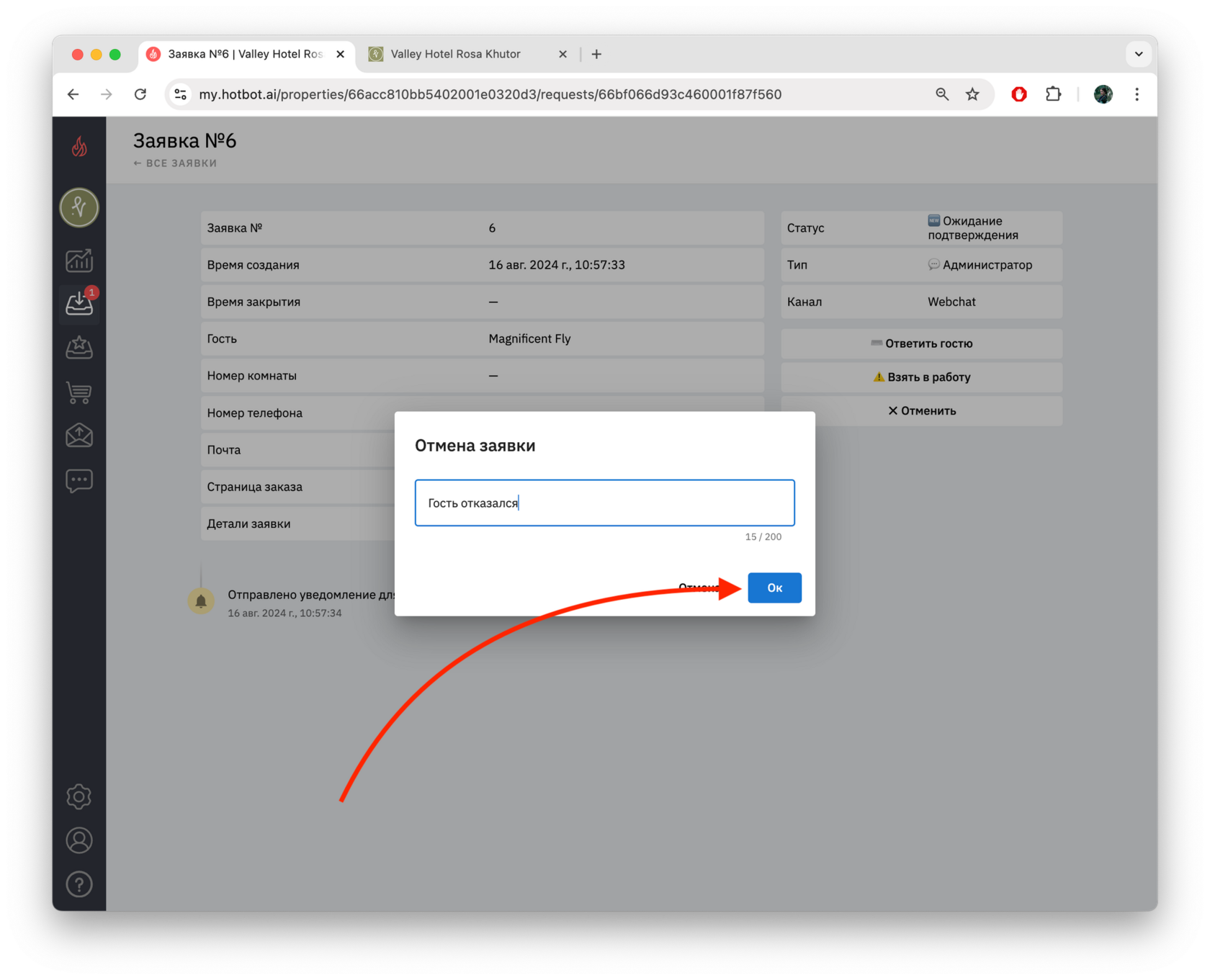
Далее укажите причину отмены заявки и нажмите Ок
Заявка отменена. Статус заявки изменен на Отменено отелем
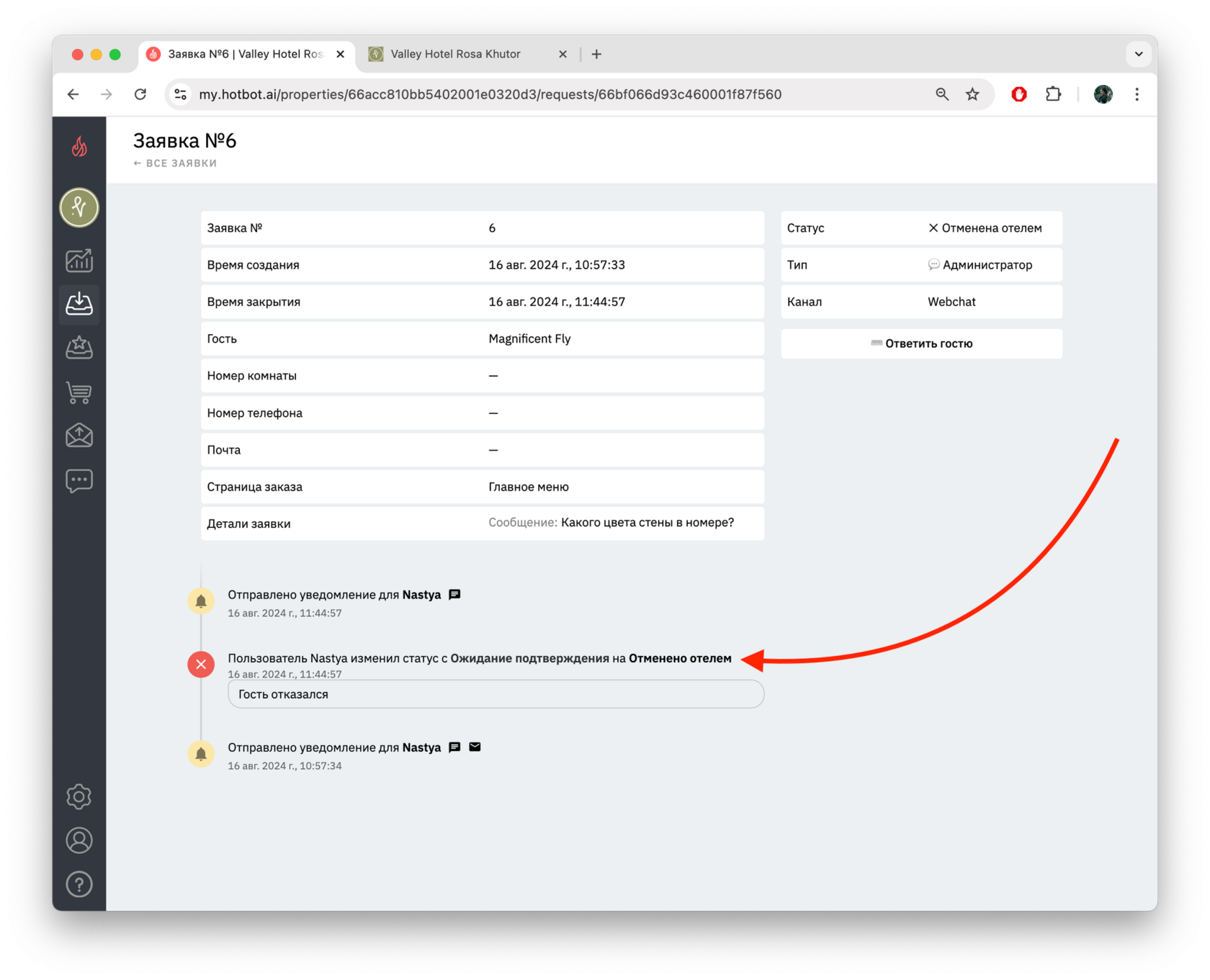
Заявки отмененные отелем можно найти в разделе Заявки во вкладке Отменённые отелем

Может быть полезно
Остались вопросы?
Мы поможем найти ответ — выберите удобный способ:
- Кнопка ❓ в личном кабинете
- Telegram-бот @HotbotAISupport_bot
- Почта support@hotbot.ai
- Телефон +7 (499) 110-86-62
