



Ссылка на эту статью: https://htbt.ru/to/orders
В этой статье вы узнаете, как работать с заказами: подтверждать, отменять, выполнять, создавать вручную и оформлять возвраты.
Нужна помощь?
Задайте вопрос вашему менеджеру или в службу поддержки по кнопке ❓ в нижнем левом углу личного кабинета.
Начало работы
Работа с Заказами — ключевая задача для успешного взаимодействия с гостями. Сервис Хотбот предоставляет полный цикл инструментов: от создания заказа до его выполнения или возврата.
- Заказы в личном кабинете
Для перехода к настройкам зайдите в свой личный кабинет на сайте Hotbot.ai или по прямой ссылке my.hotbot.ai.
Если у вас нет личного кабинета или доступа к описанным настройкам, обратитесь к ответственному сотруднику вашего отеля.
Если вы забыли пароль от личного кабинета, вы можете восстановить его по инструкции Восстановление пароля.
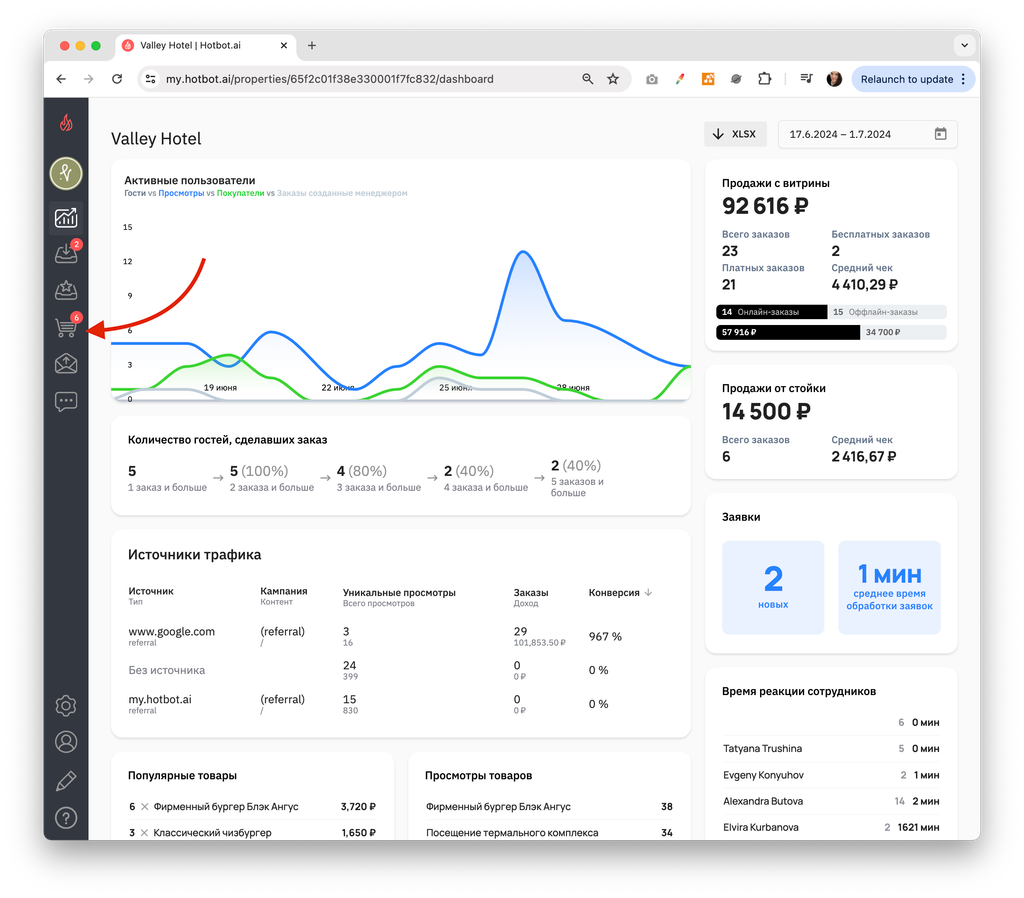
Перейдите в раздел Заказы по кнопке с тележкой в панели слева.
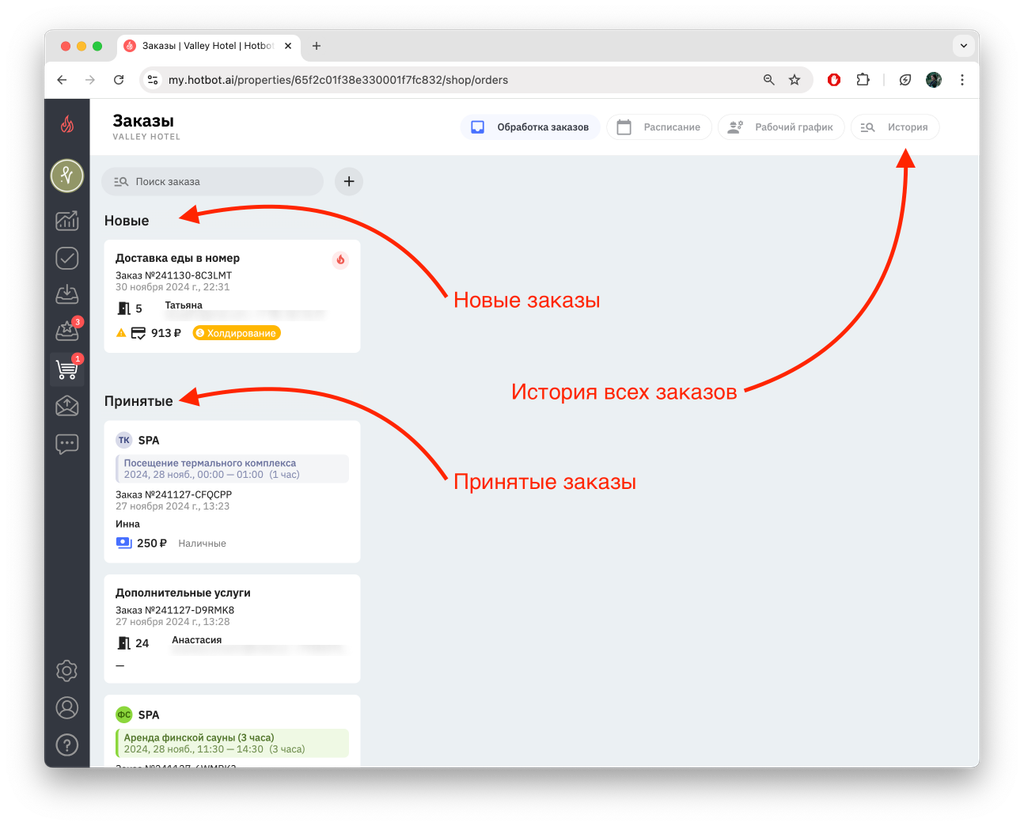
В разделе Заказы выделяются ключевые зоны:
- Новые — заказы, которые только предстоит обработать.
- Принятые — заказы, уже взятые в работу и ожидающие выполнения.
- История — список заказов в хронологическом порядке, независимо от статуса.
В Истории заказов можно просматривать все заказы в хронологическом порядке. Доступен поиск и фильтрация по различным параметрам.
- Поиск заказа в истории заказов
На странице История есть поле поиска.
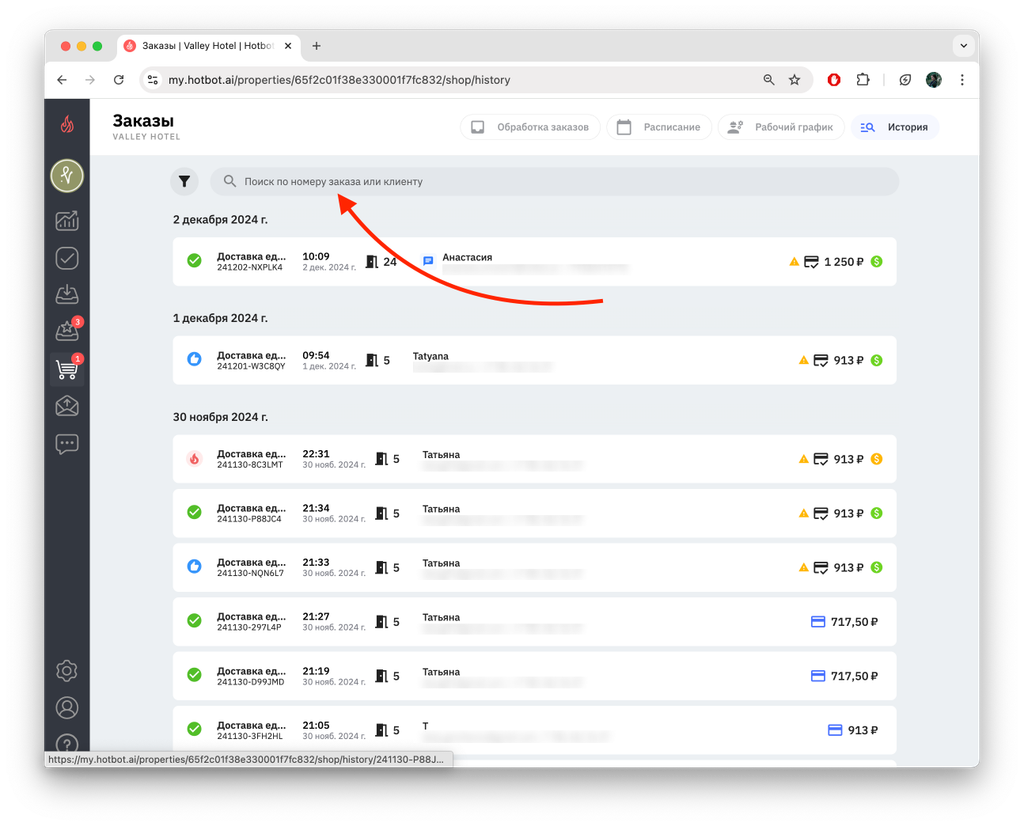
Вы можете найти заказ по:
- Номеру заказа
- Имени гостя
- Фамилии гостя (если указана)
- Номеру телефона
- Номеру комнаты (для категорий, где это требуется)
- Фильтрация в истории заказов
В верхнем левом углу страницы нажмите на иконку воронки, чтобы отфильтровать заказы по дате создания и статусу.
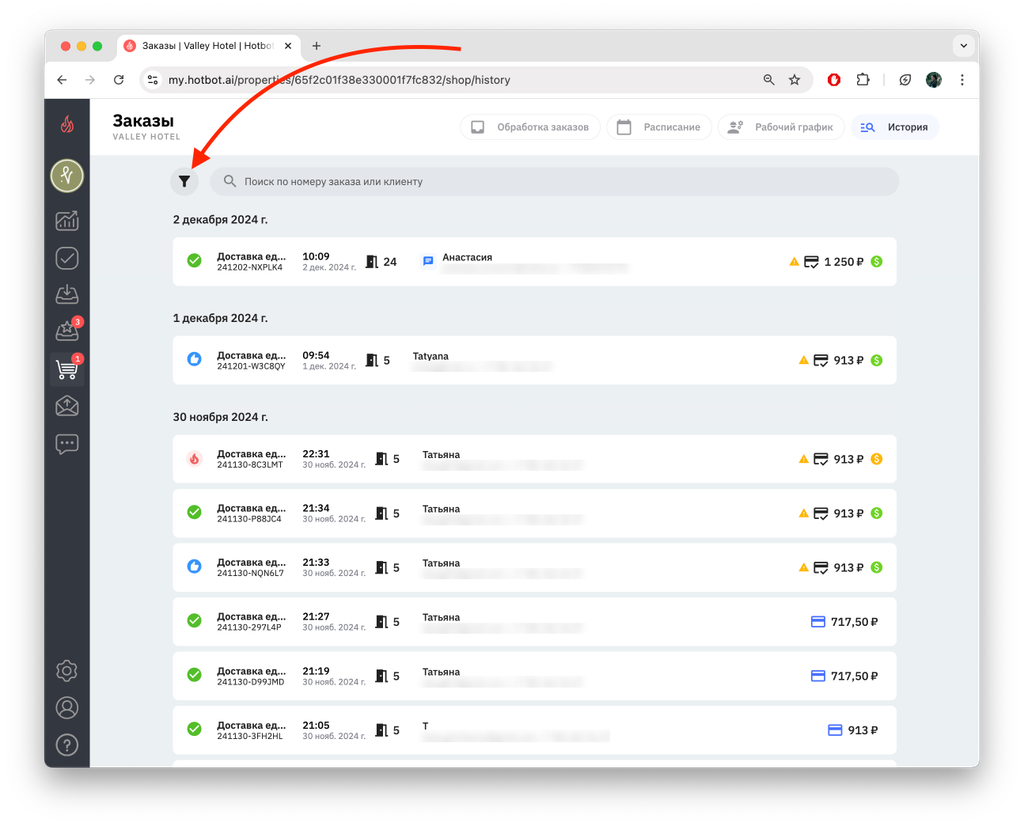
Задайте параметры и нажмите Применить
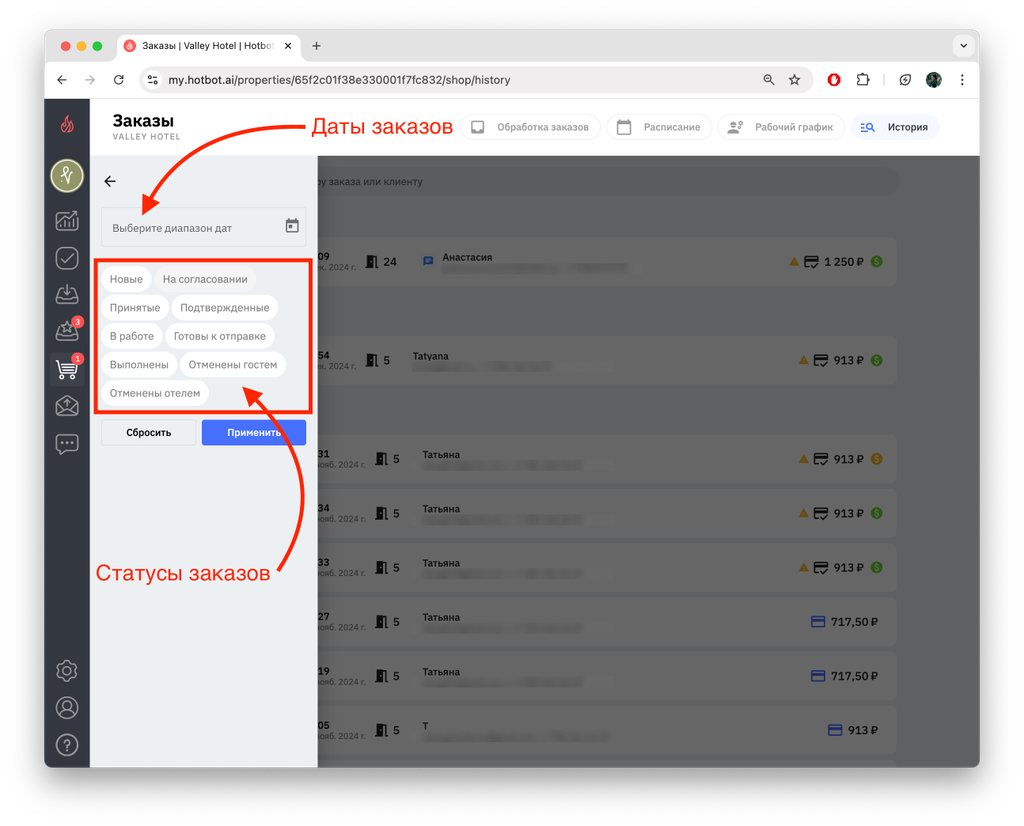
Статусы заказов
Статусы помогают понять, на каком этапе оформления и выполнения находится заказ.
Вы видите их в личном кабинете: в разделе заказов, в истории и на странице конкретного заказа. Гости видят статусы в уведомлениях и на витрине.
Вы видите их в личном кабинете: в разделе заказов, в истории и на странице конкретного заказа. Гости видят статусы в уведомлениях и на витрине.
- Отображение статусов
Сервис позволяет настраивать собственные воронки работы с заказами: для разных категорий можно использовать разные наборы статусов.
- Стандартные статусы
По умолчанию доступны:
- Новый заказ — создан гостем, пока не обработан.
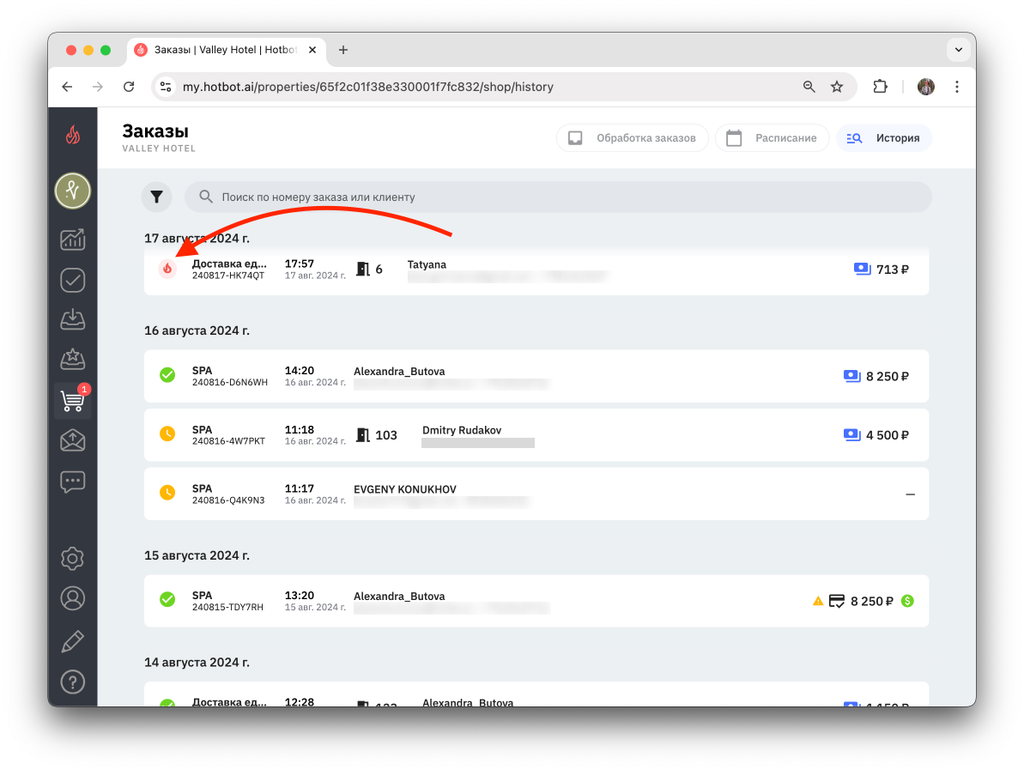
- Принят — подтвержден сотрудником и ожидает выполнения.
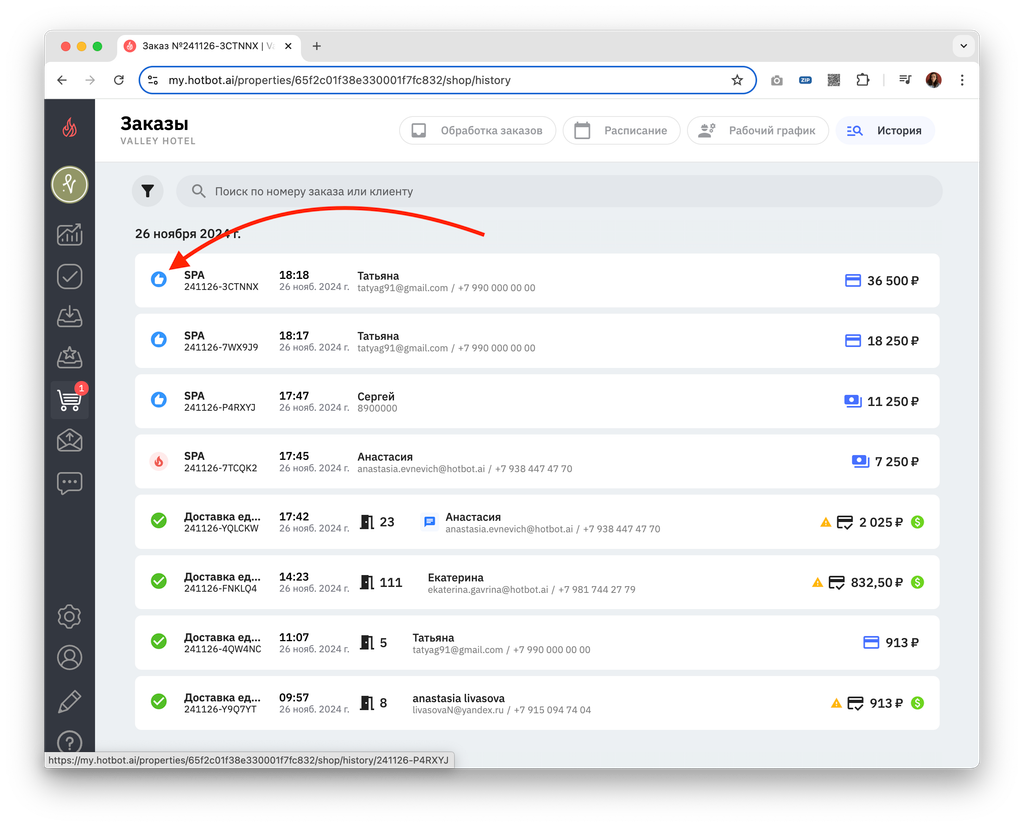
- Выполнен — заказ завершен, услуга оказана.
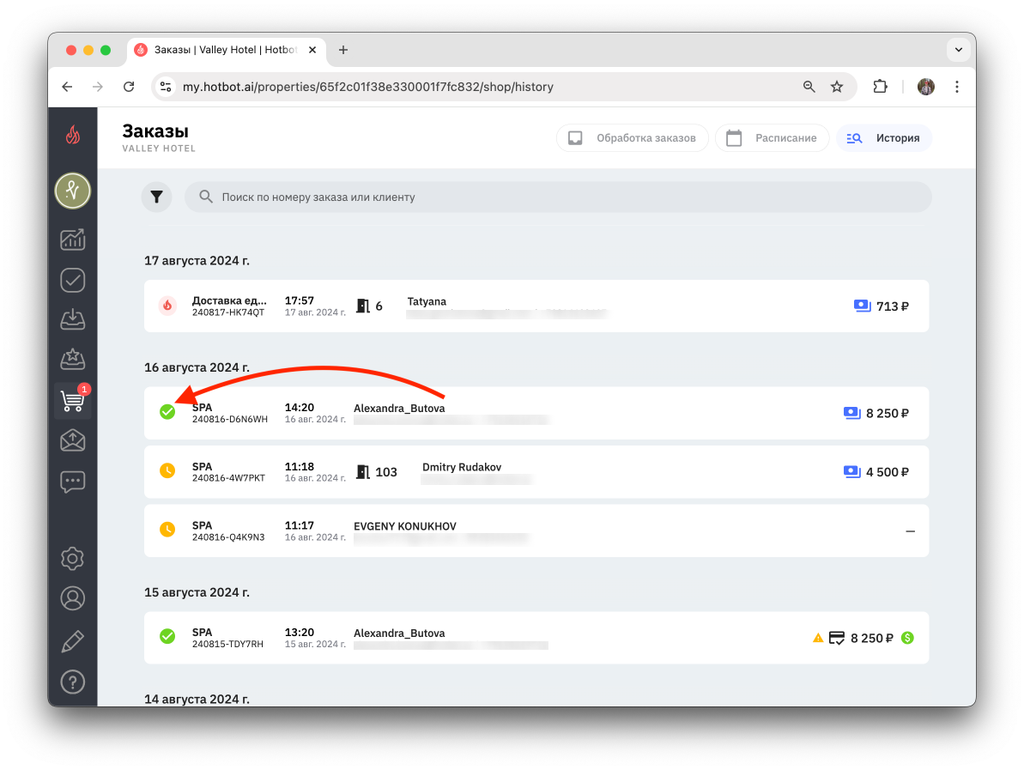
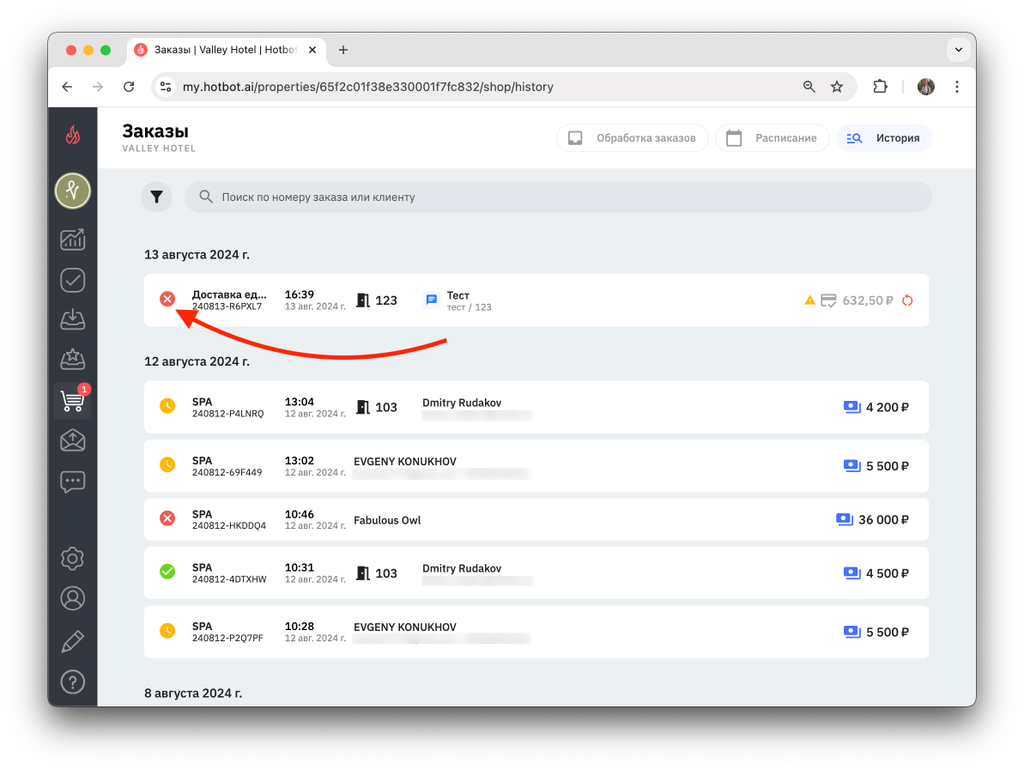
- Отменен гостем — гость отменил заказ (доступно, пока заказ не принят).
- Отменен отелем — отменен сотрудником до или после принятия.
- Дополнительные статусы
Если в настройках магазина активировать расширенные сценарии, можно использовать и дополнительные статусы:
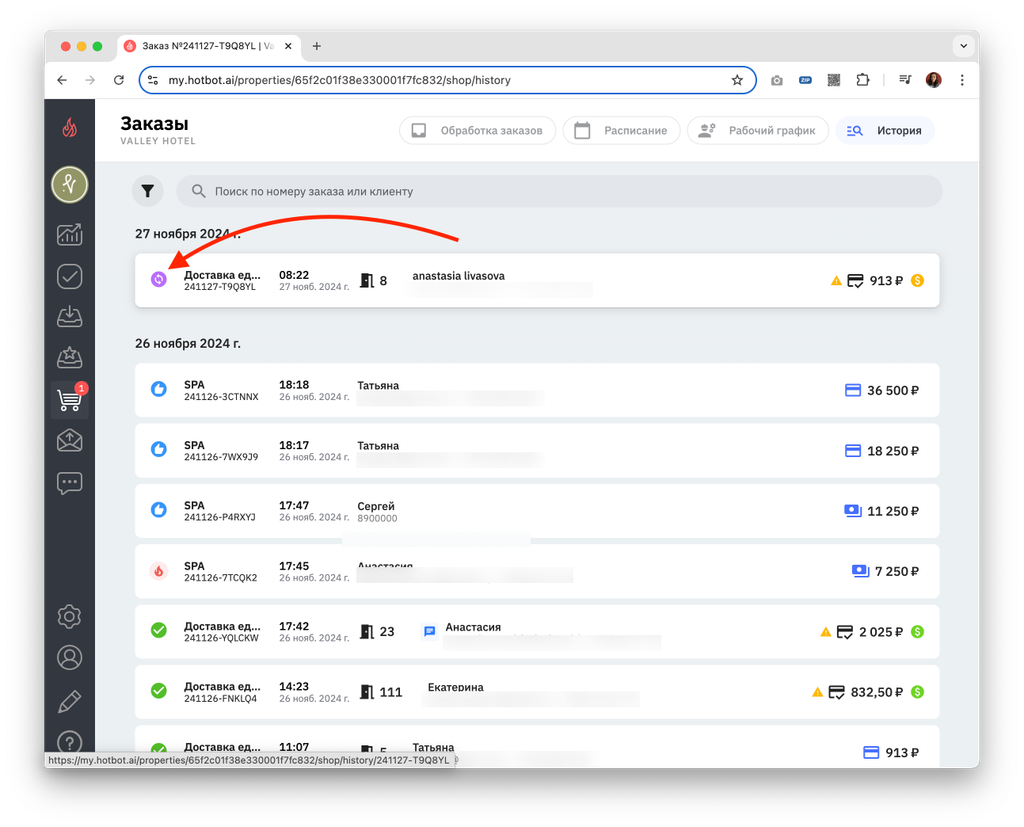
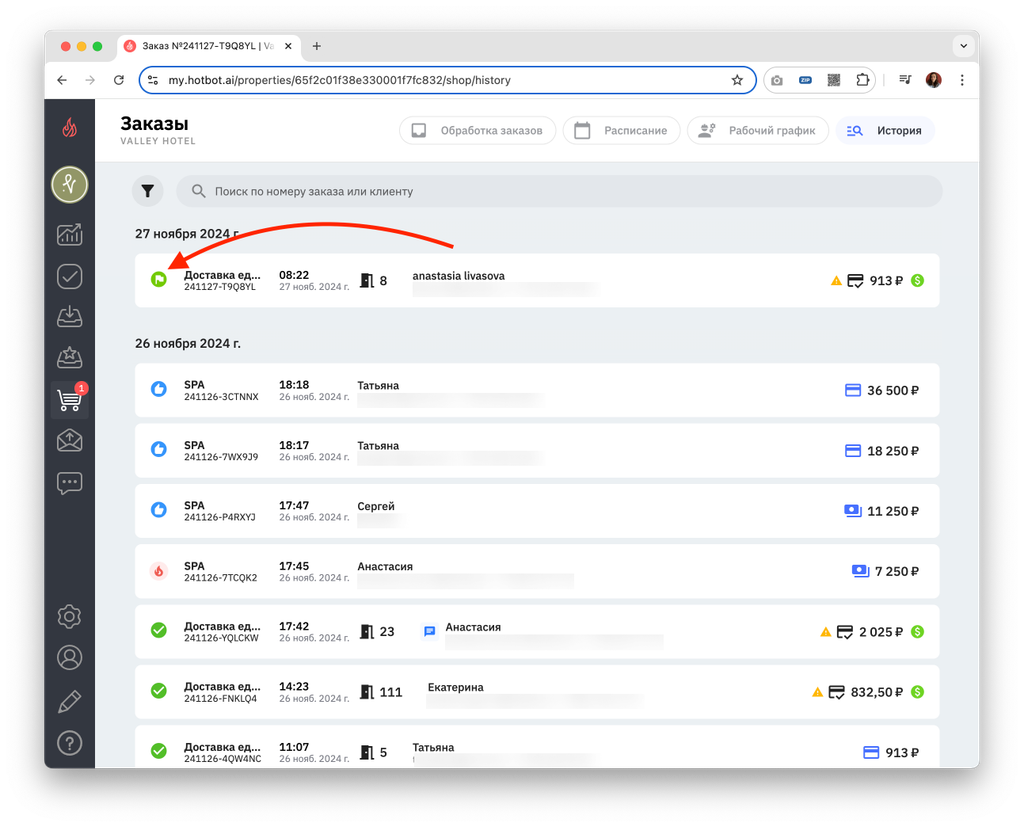
- На согласовании — заказ ожидает подтверждения, оплата еще не произведена.
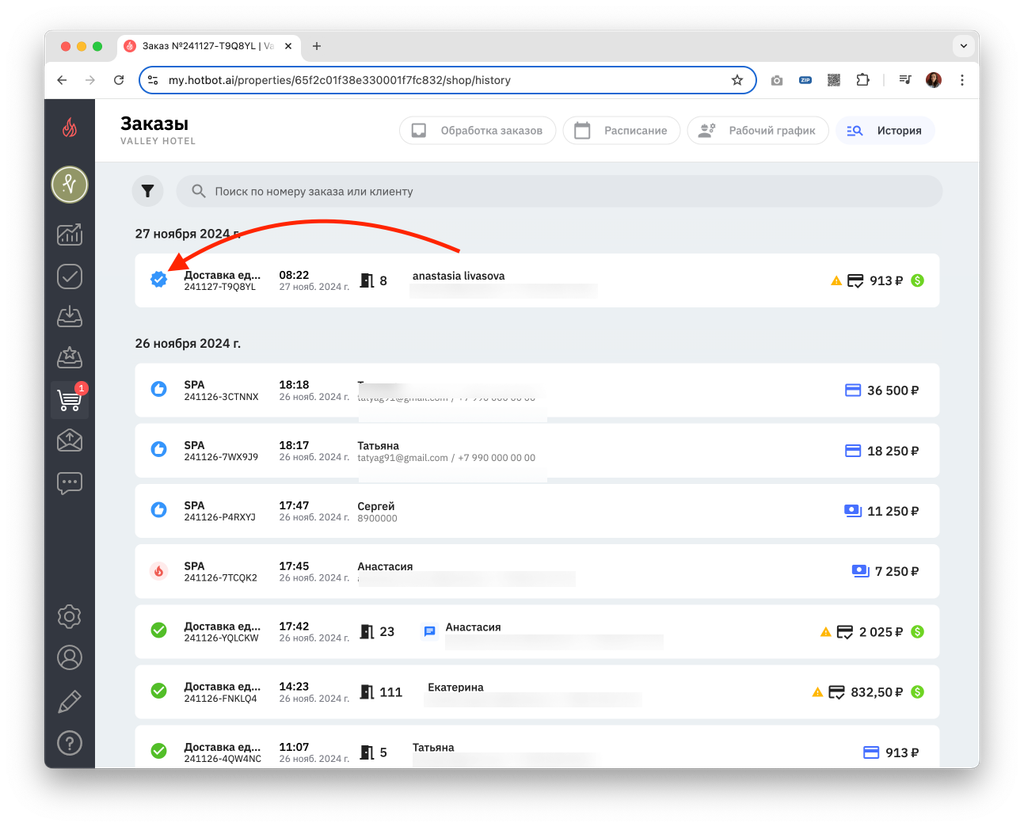
- Подтвержден — принят и ждет выполнения.
- В работе — заказ выполняется прямо сейчас.
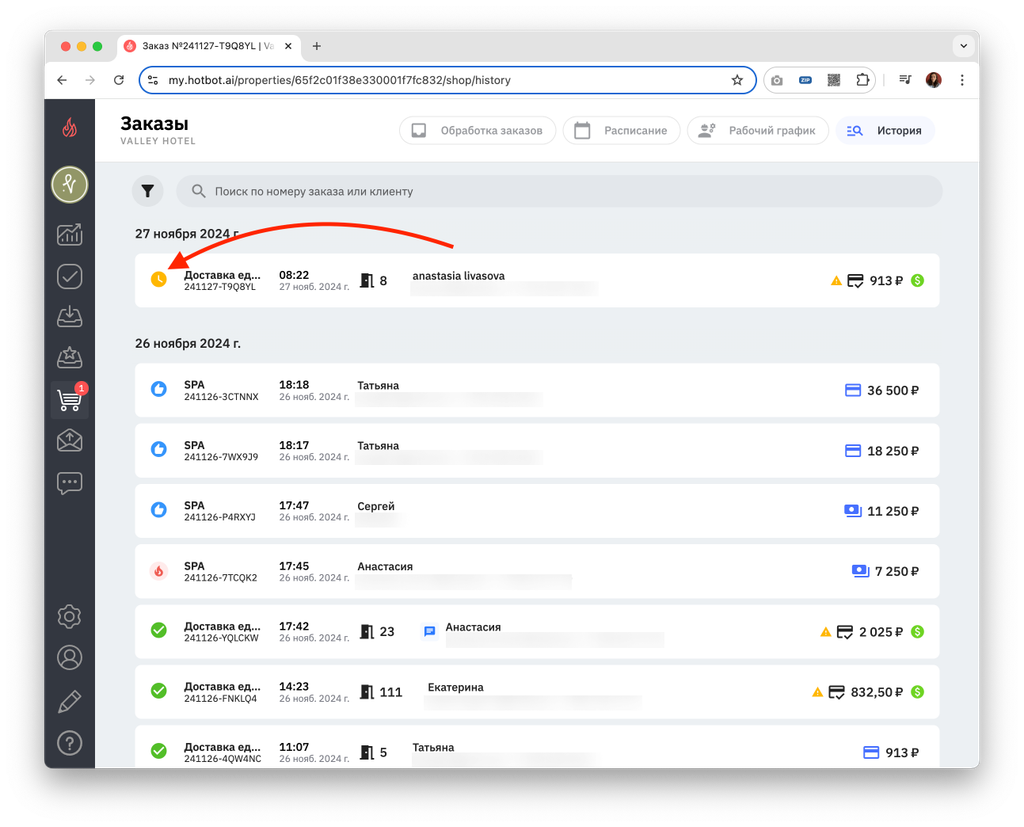
Готово — заказ завершен, его можно закрыть.
Подробнее о настройке категорий и статусов в статье Категории и подкатегории.
Обработка заказов
Сотрудники могут работать с заказами через:
- Личный кабинет — все сценарии, полный контроль.
- Telegram — быстрый канал для оперативной обработки.
Рекомендуем обрабатывать заказы с онлайн-оплатой в течение 24 часов.
В Telegram
Telegram — удобный канал для быстрых заказов, которые нужно выполнить в короткие сроки. Работать можно прямо с телефона.
Не все сценарии доступны в Telegram, но для большинства заказов его возможностей достаточно.
- Просмотр заказа
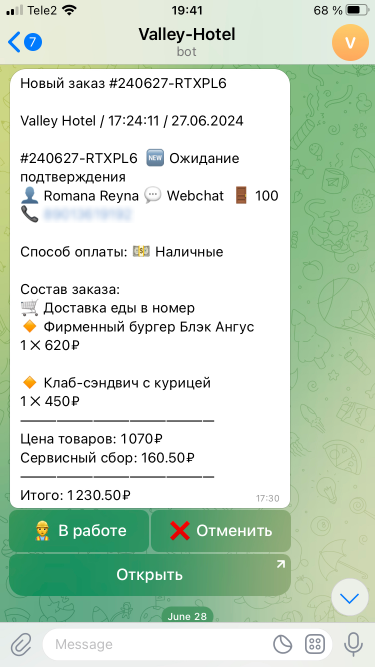
Уведомление о новом заказе в Telegram содержит:
- Номер заказа;
- Данные гостя (имя, номер комнаты — если указан);
- Способ оплаты;
- Состав заказа (категории, позиции, количество, цена);
- Итоговую стоимость с учетом наценок;
- Кнопки для обработки:
- 👷 В работе — взять заказ;
- ❌ Отменить — отменить заказ;
- Открыть ➚ — перейти в личный кабинет.
- В большинстве случаев этих кнопок достаточно для работы.
- Если заказ не отображается
После подключения уведомлений старые заказы могут не показываться сразу.
Чтобы их найти:
Чтобы их найти:
- Нажмите на значок с четырьмя точками в поле ввода.
- Выберите кнопку 😅 Заявки
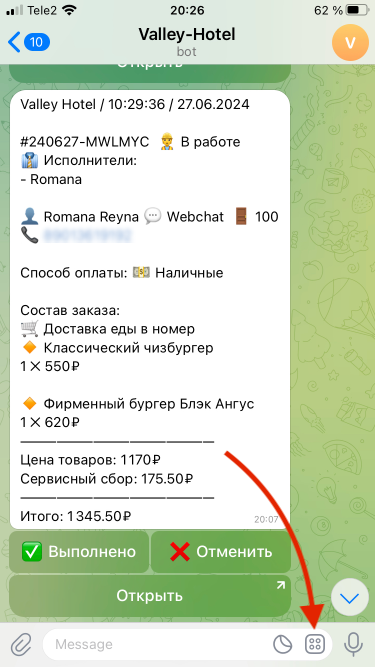
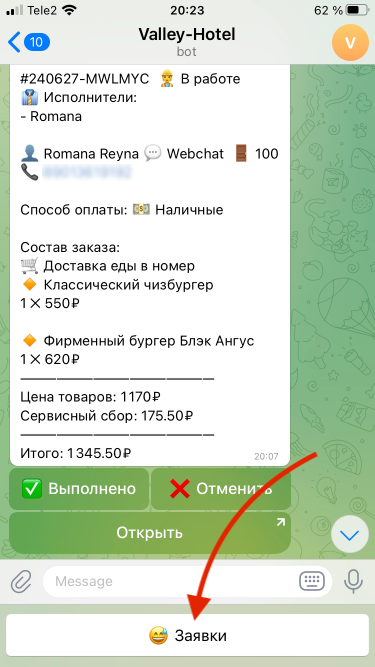
Если заказ не отображается даже так, читайте подробнее в статье:
- Telegram-бот для уведомлений и чатов (для сотрудника)
- Уведомления в Telegram для сотрудника (для руководителя).
- Отмена заказа
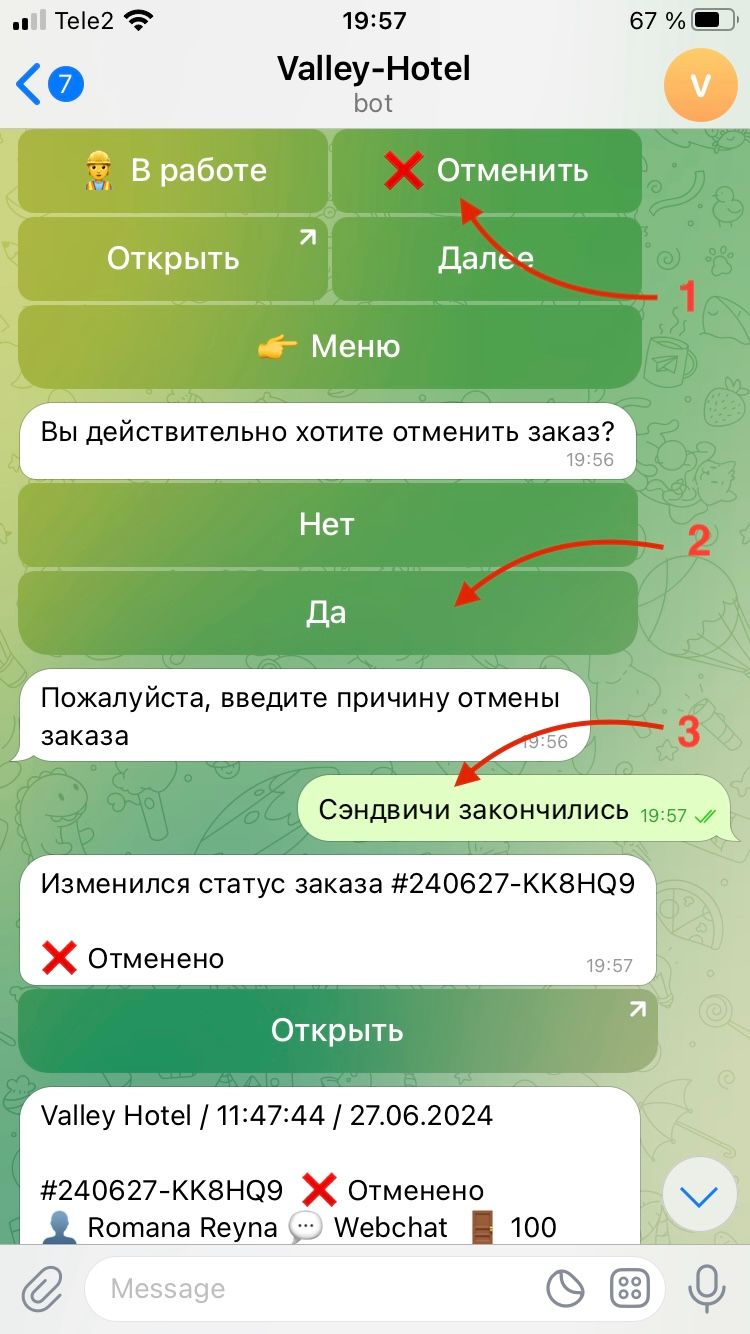
Чтобы отменить заказ:
- Нажмите ❌ Отменить.
- Подтвердите отмену и укажите причину.
Причина отмены сохраняется в истории и отправляется гостю. Чтобы избежать проблем, всегда указывайте точную и правдивую причину.
После отмены заказ придет повторным уведомлением в статусе ❌ Отменено.
- Подтверждение и выполнение заказа
1. Нажмите 👷 В работе — заказ перейдет в работу.
2. Когда заказ выполнен, нажмите ✅ Выполнено
2. Когда заказ выполнен, нажмите ✅ Выполнено
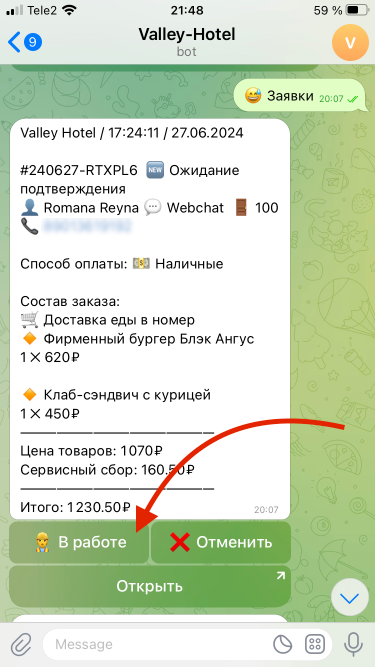
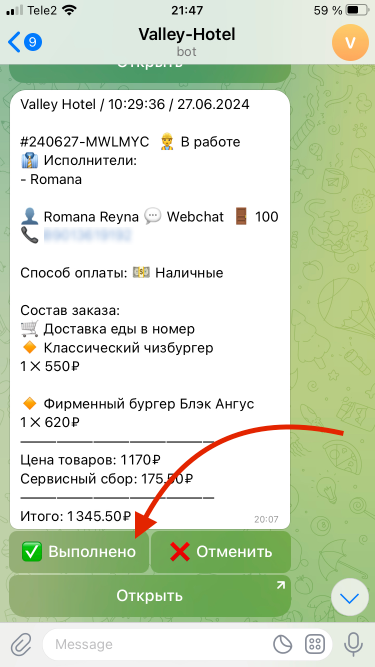
3. В подтверждение изменения статуса вы получите сообщение с тем же заказом в статусе ✅ Выполнено
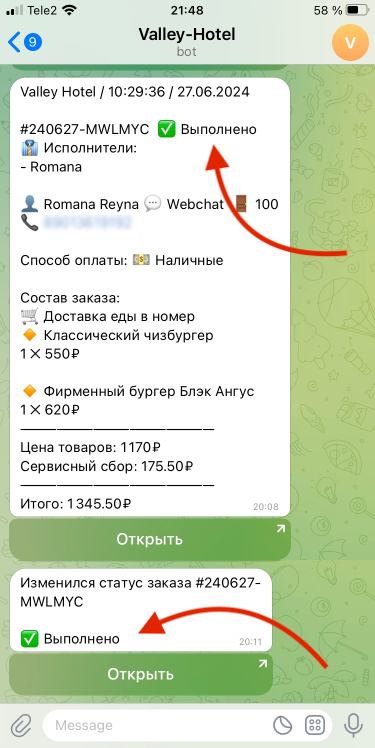
При каждом изменении статуса приходит уведомление с номером заказа и его новым статусом.
Это сообщение всегда находится под заказом, статус которого изменился.
Это сообщение всегда находится под заказом, статус которого изменился.
- Нестандартные сценарии
В личном кабинете доступны дополнительные возможности: частичное подтверждение, частичная отмена заказа, а также возможность оформления возврата.
Если нужно частичное подтверждение, частичная отмена или возврат — переходите в личный кабинет:
1. Нажмите Открыть ➚ в уведомлении.
2. Подтвердите переход в браузер.
1. Нажмите Открыть ➚ в уведомлении.
2. Подтвердите переход в браузер.
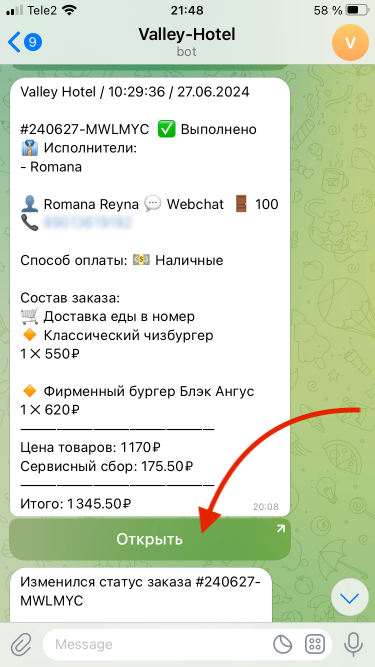
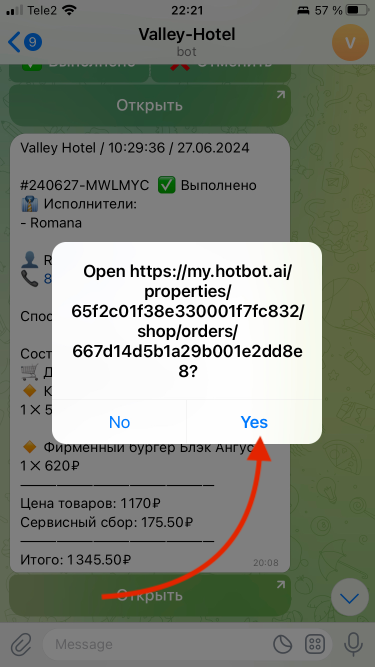
3. По ссылке у вас откроется личный кабинет.
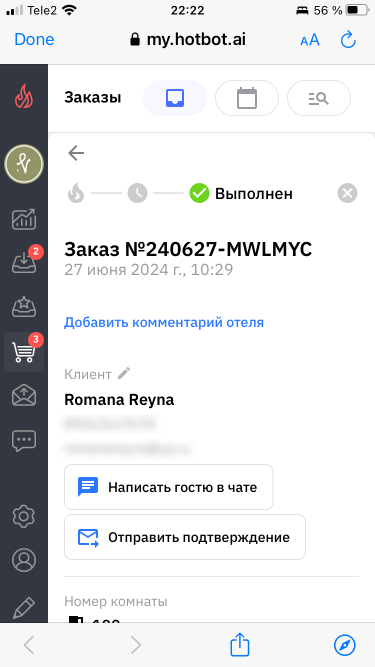
4. Введите логин и пароль, если устройство используется впервые.
В личном кабинете
Личный кабинет — универсальный инструмент для работы с любыми типами заказов. Он доступен в любом браузере на любом устройстве, интерфейс полностью адаптивен.
- Просмотр заказа
Нажмите на карточку заказа слева, чтобы открыть его детали и историю.
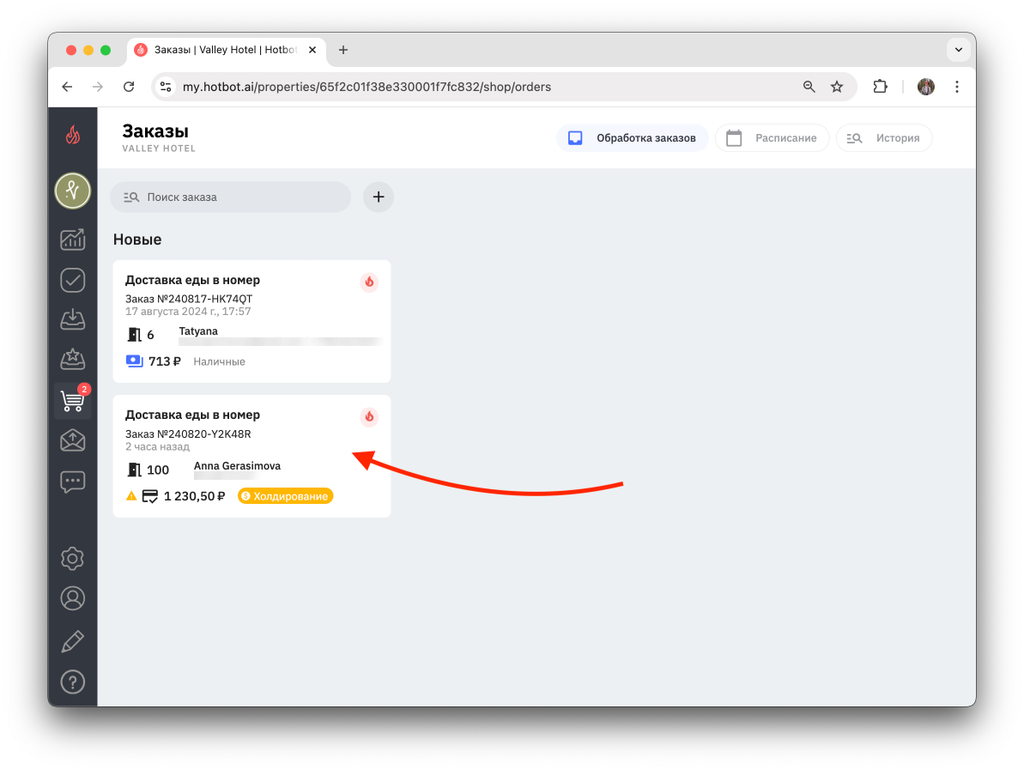
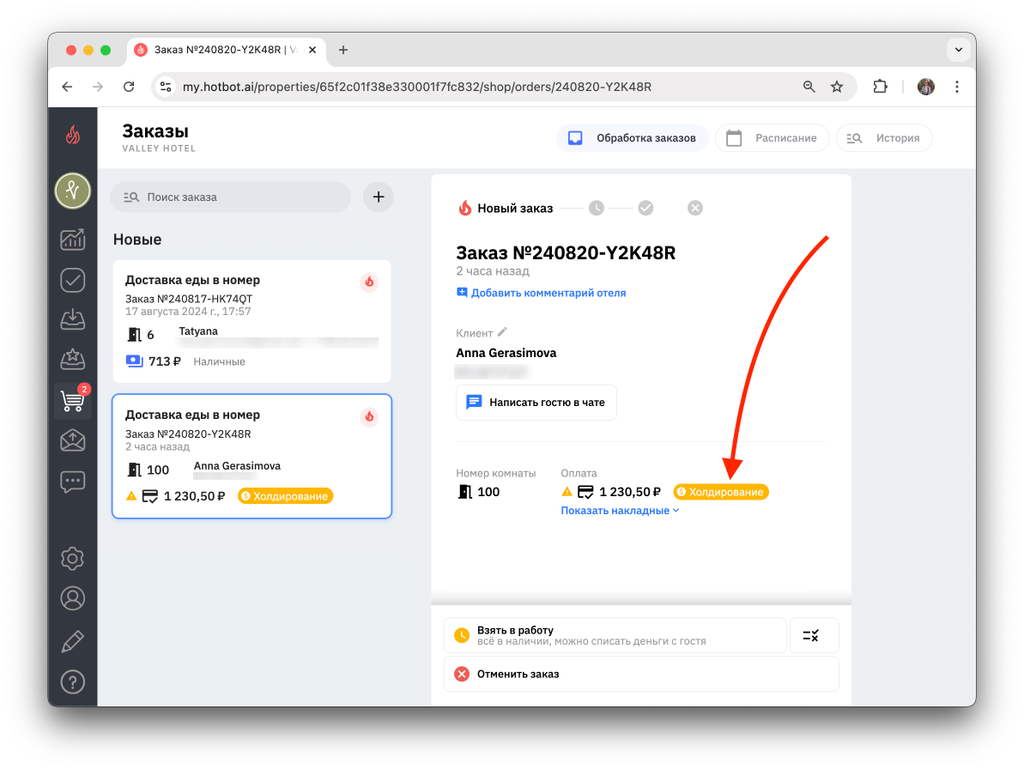
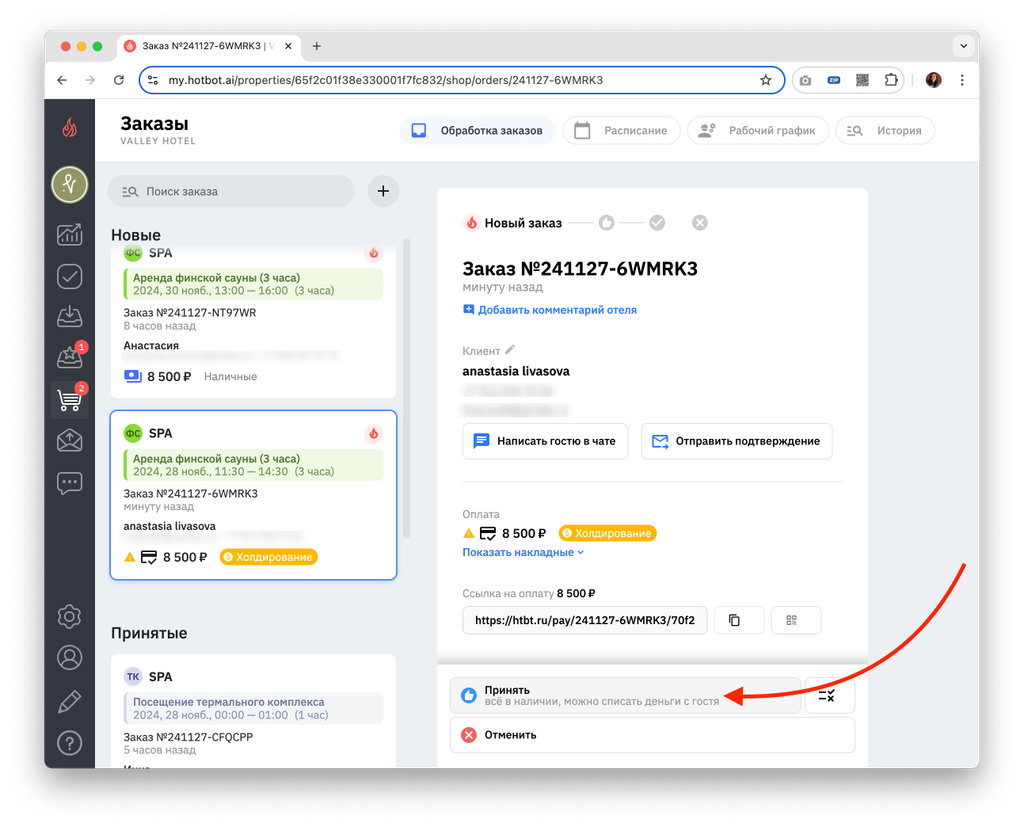
На этом этапе деньги гостя захолдированы. При отмене они возвращаются сразу, без ожидания 3 дней.
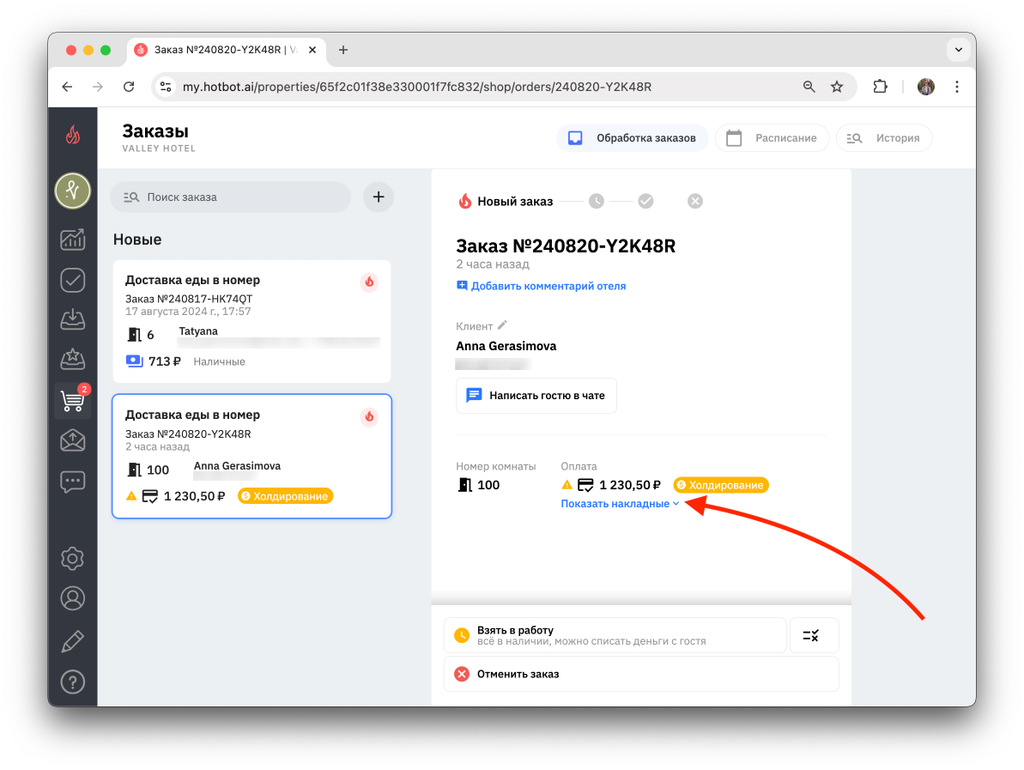
Дополнительно можно открыть накладные по кнопке Показать накладные
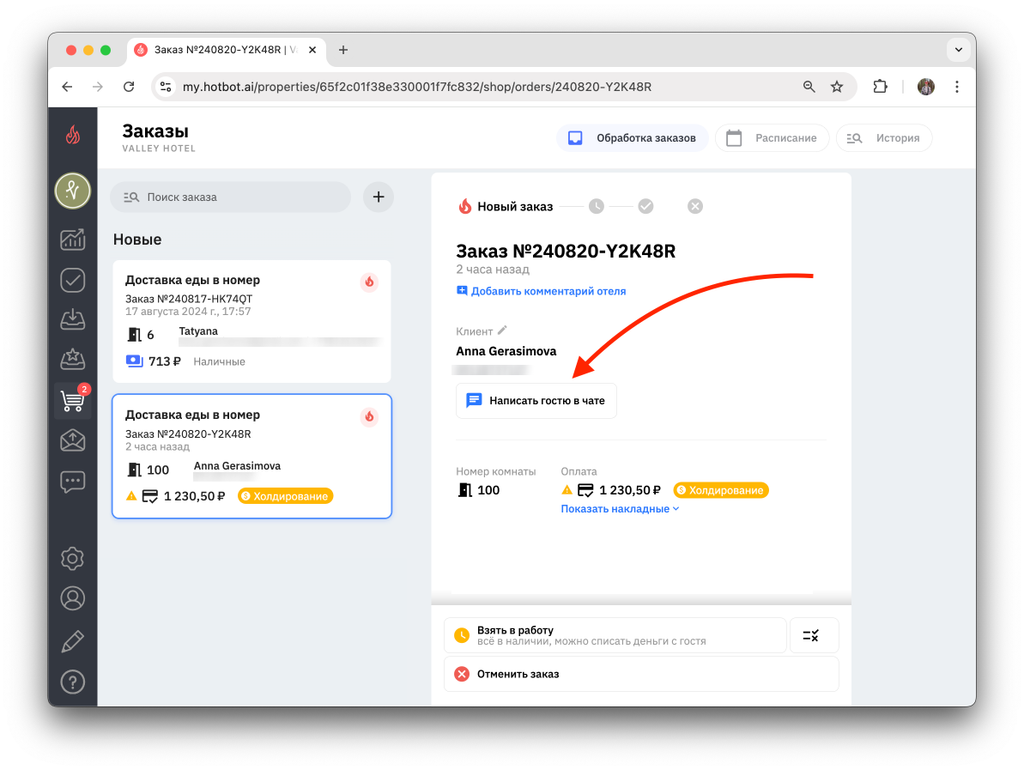
Если гость не подключил уведомления, свяжитесь с ним в чате.
- Подтверждение заказа
Нажмите Принять
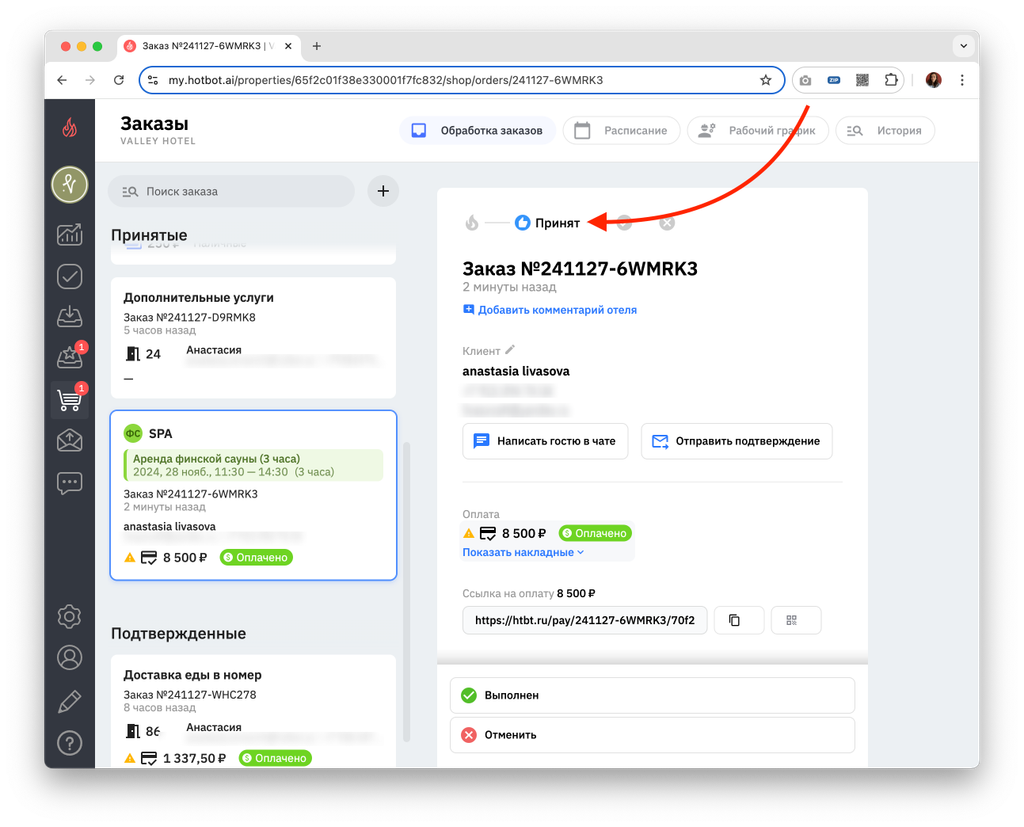
Заказ принят, деньги списаны. При отмене они вернутся гостю в течение 3 дней.
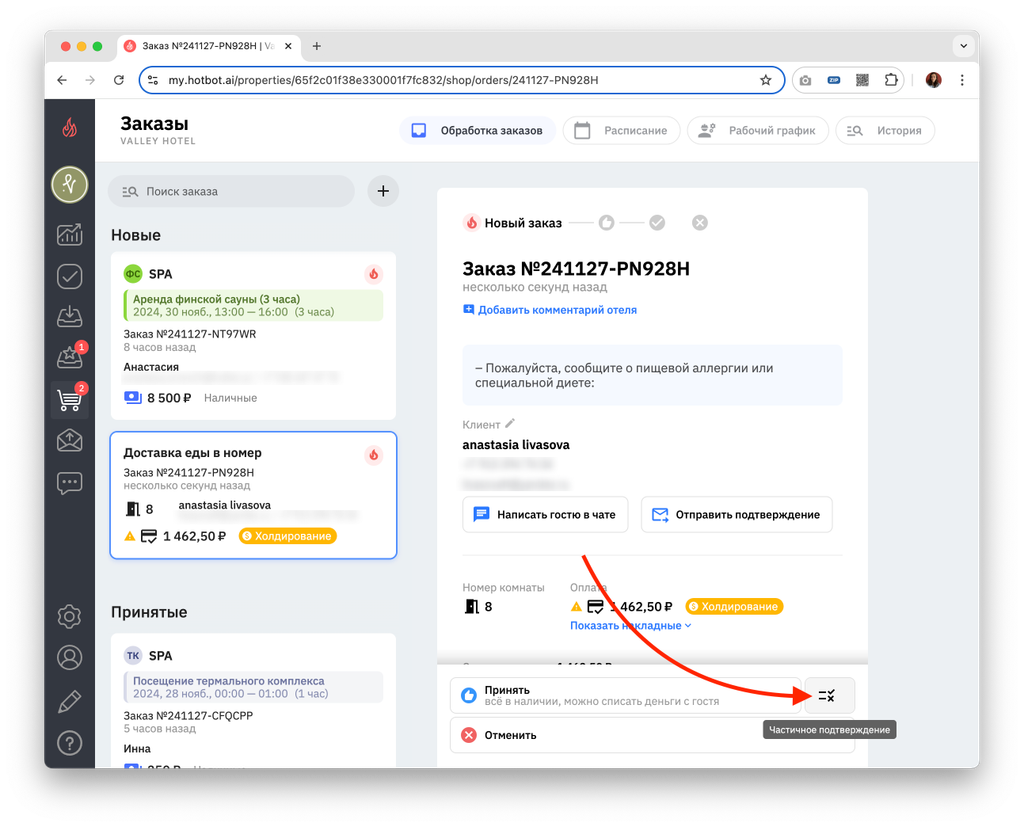
- Если не все позиции доступны
1. Уточните у гостя, можно ли убрать недоступную позицию. Затем нажмите Частичное подтверждение
2. Удалите недоступную позицию.
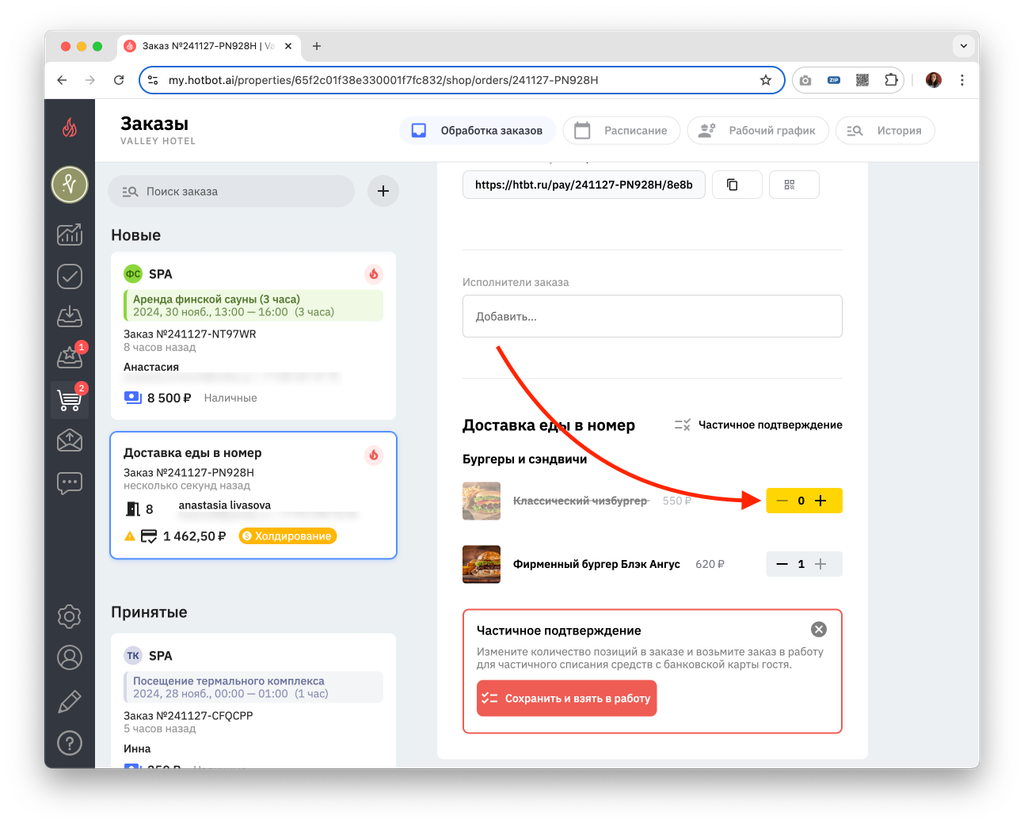
3. Нажмите Сохранить и взять в работу
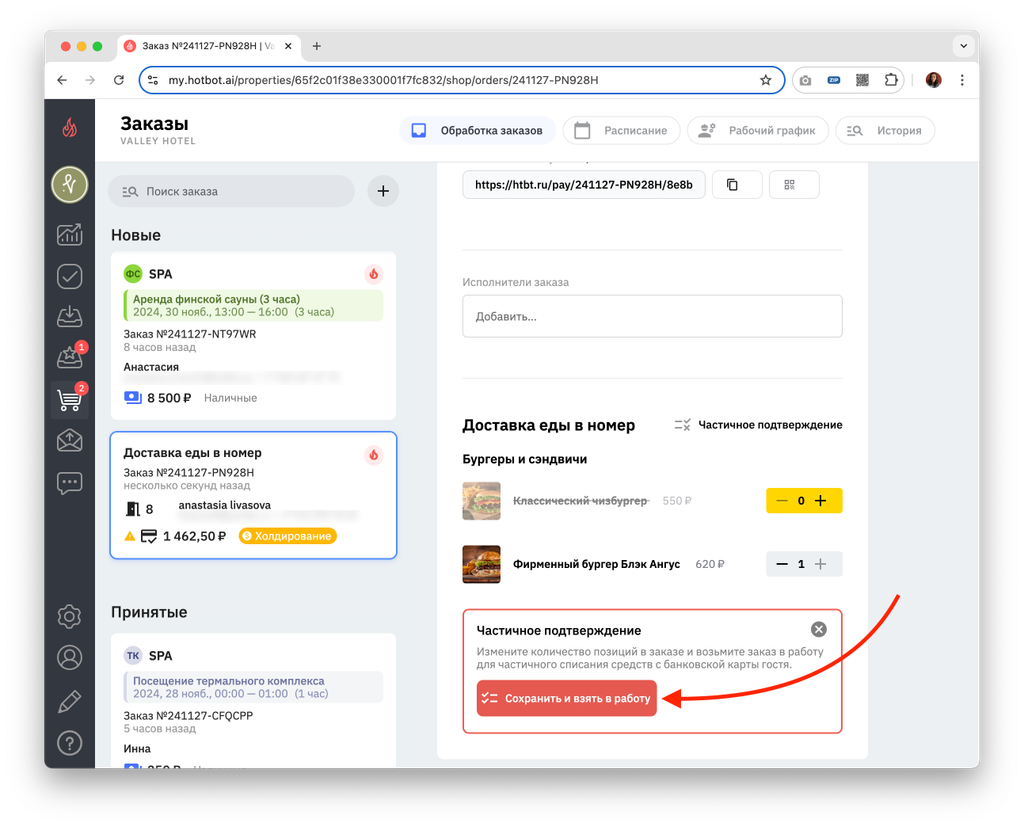
Сумма автоматически пересчитается: отмененная позиция вернется на счет гостя, остальное — спишется.
- Отмена заказа до подтверждения
1. Нажмите Отменить заказ
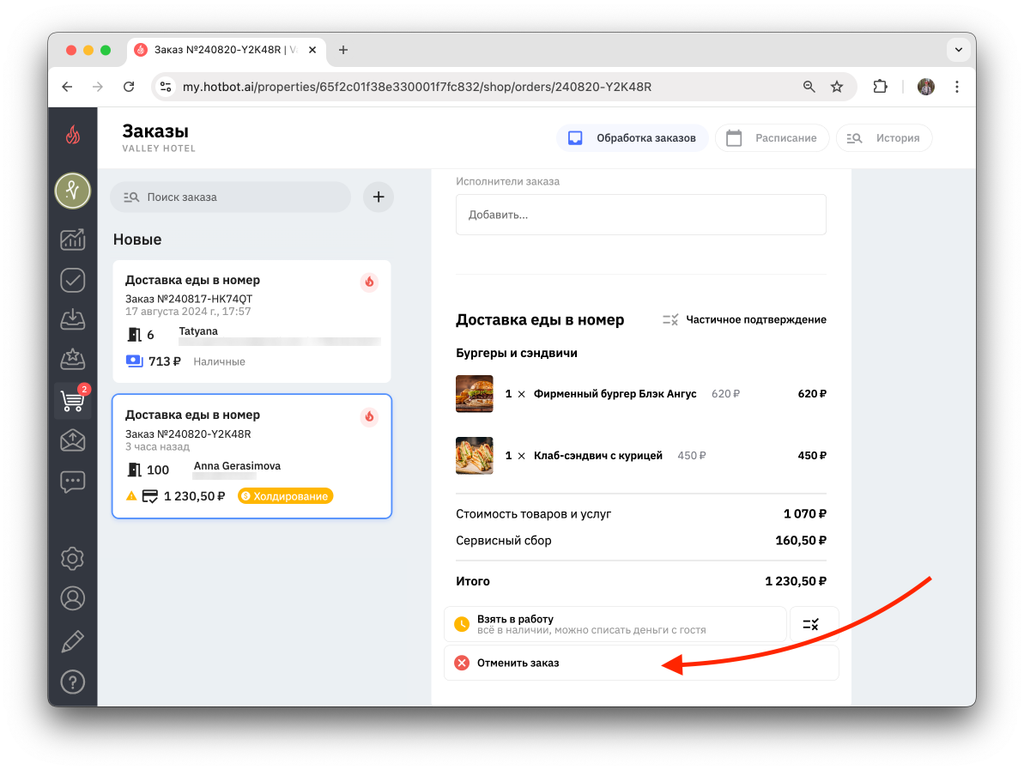
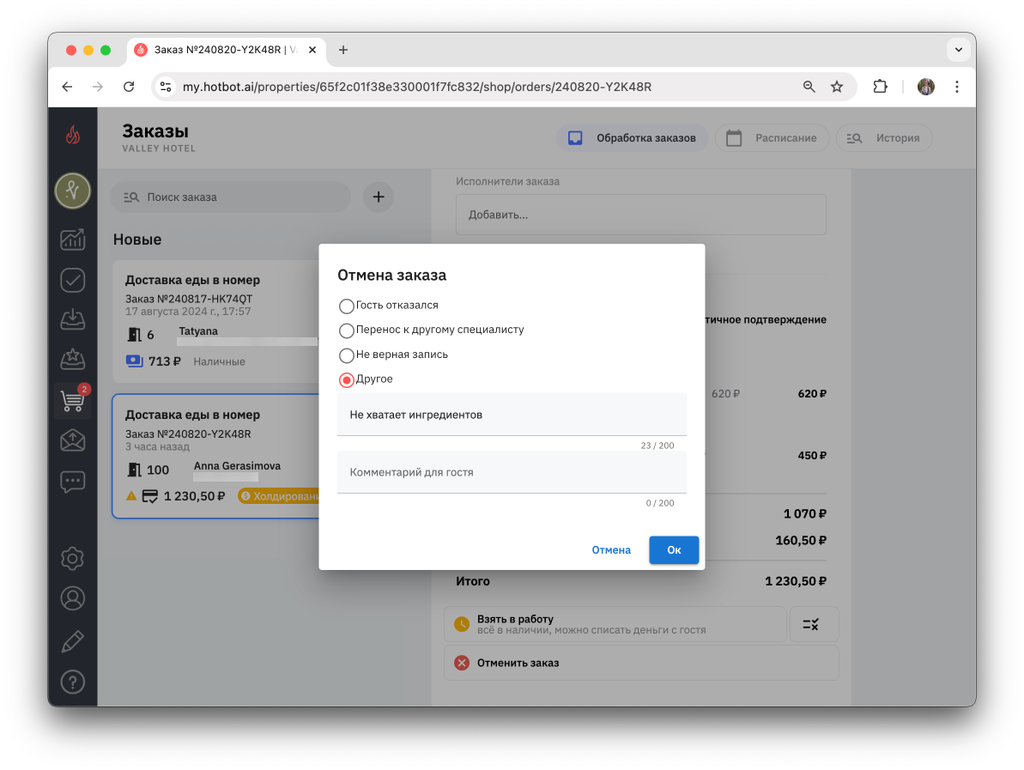
2. Укажите причину (она будет видна гостю).
3. Нажмите Ок
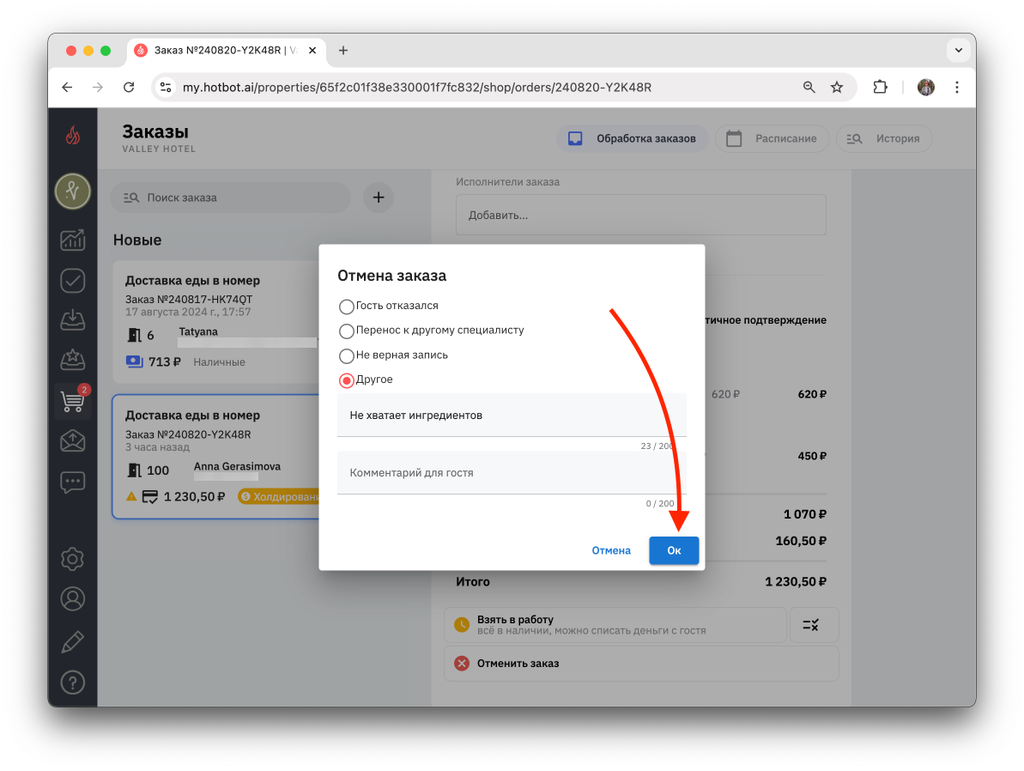
- До принятия заказа деньги возвращаются сразу.
- После принятия — в течение 3–4 дней.
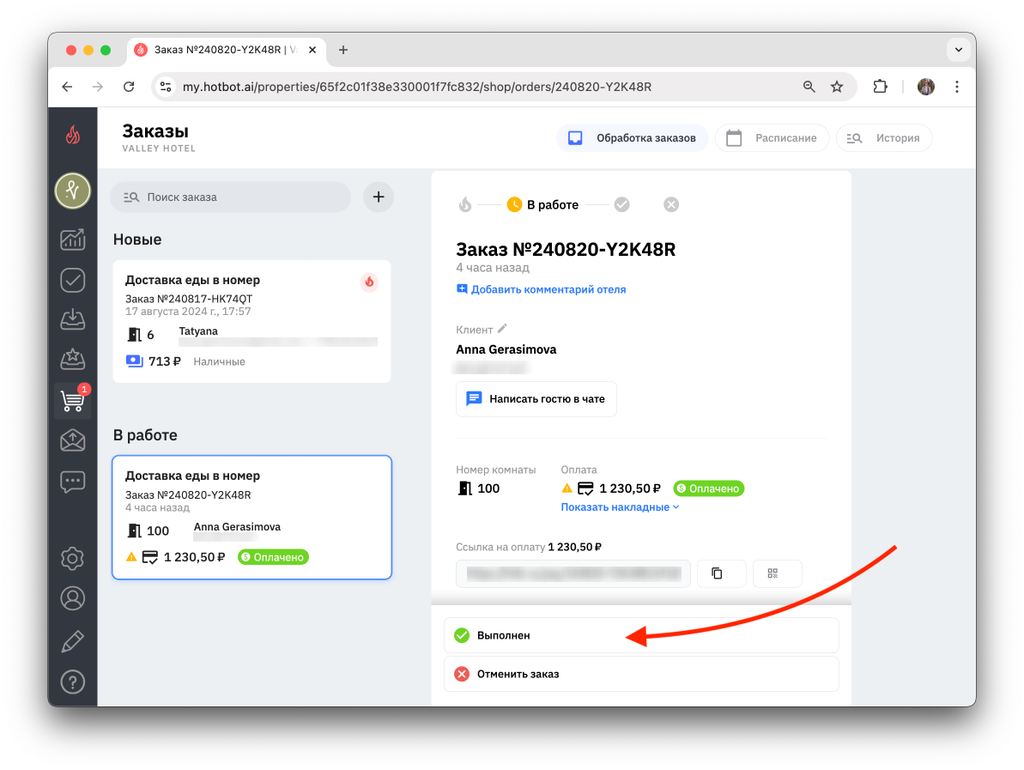
- Закрытие заказа после выполнения
Нажмите Выполнено, чтобы завершить заказ.
Отмены и возвраты
Если гость отменяет заказ полностью или частично, сумма к возврату рассчитывается автоматически.
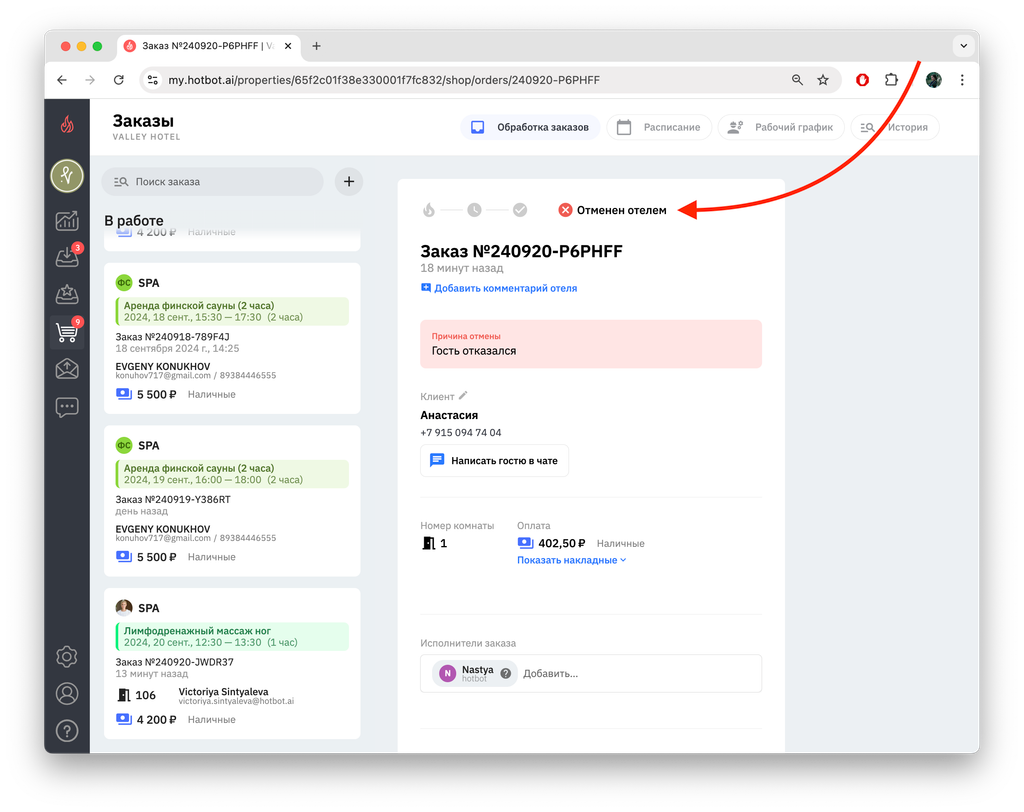
- Отмена заказа после подтверждения
1. Откройте заказ со статусом В работе.
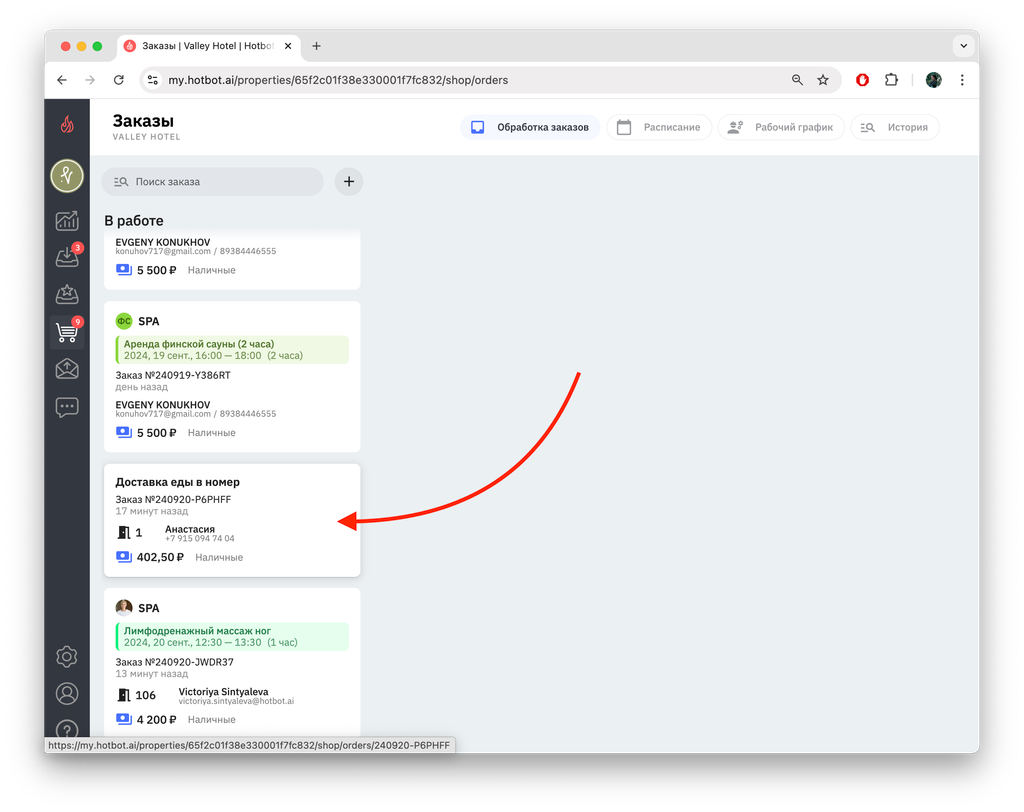
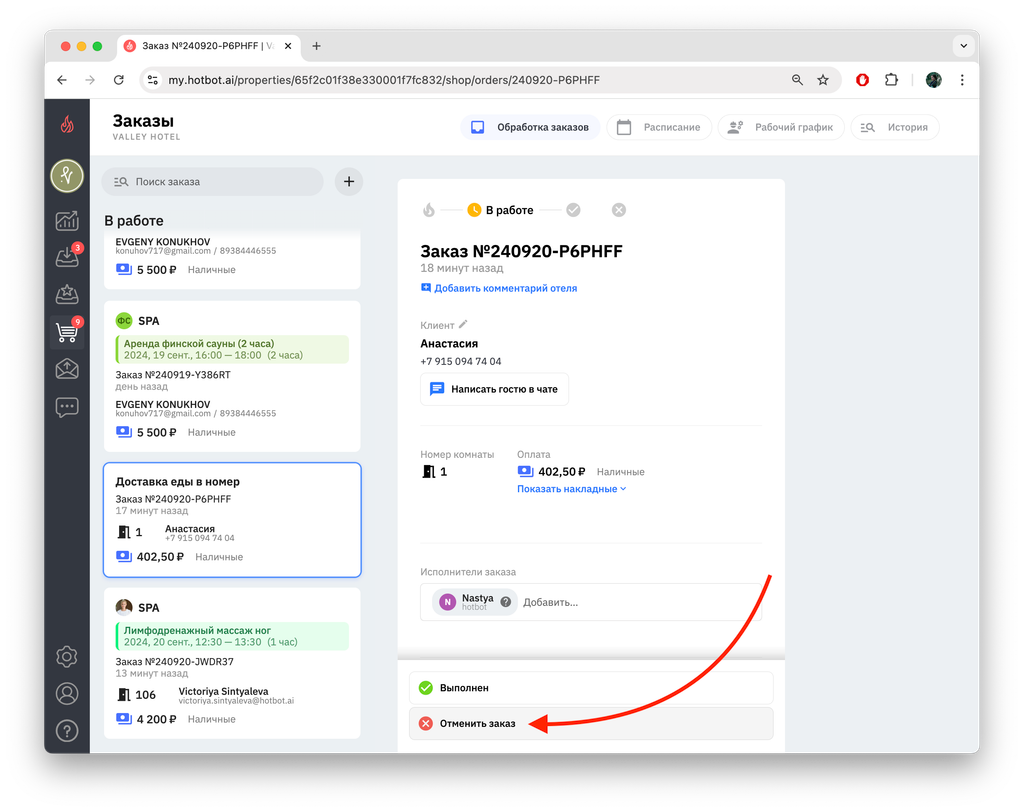
2. Нажмите Отменить заказ
3. Укажите причину отмены. При желании добавьте комментарий для гостя.
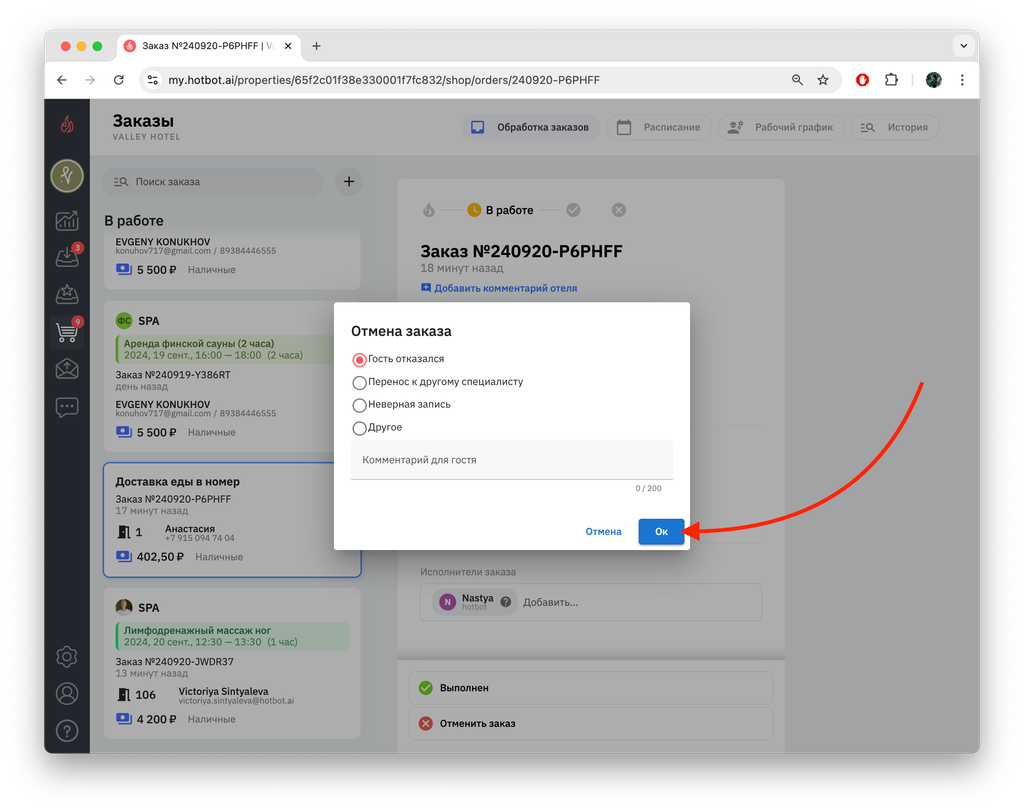
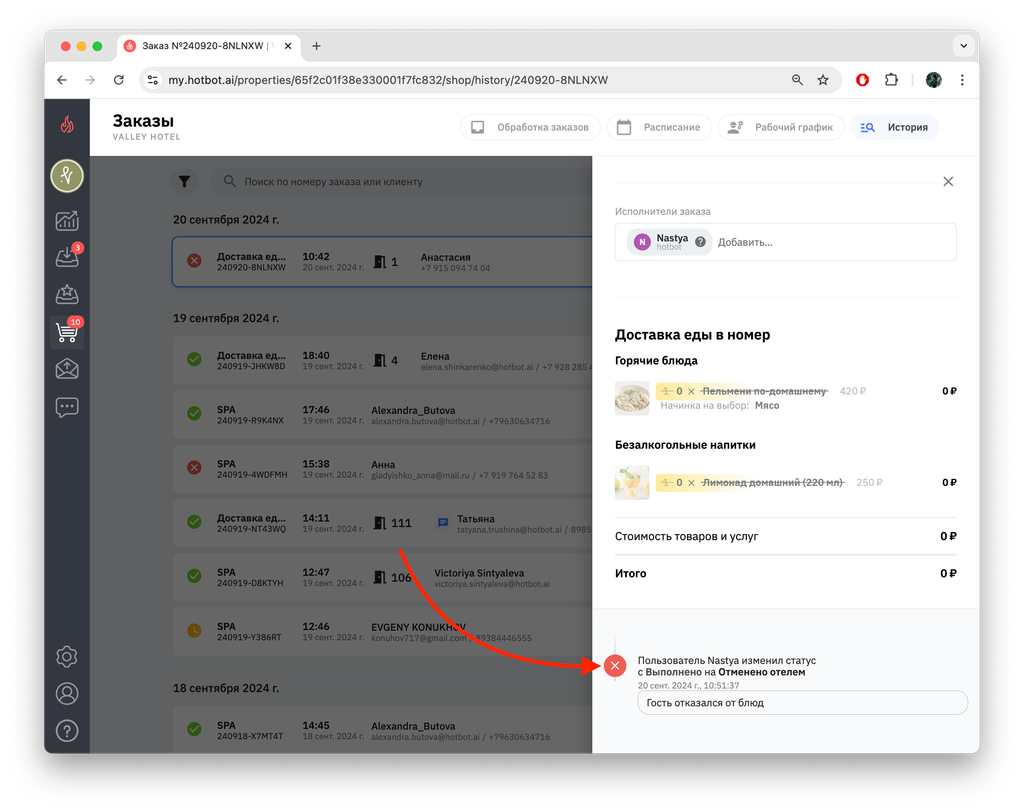
4. Подтвердите действие — заказ перейдет в статус Отменен отелем
- Возврат средств после подтверждения или выполнения заказа
1. Откройте заказ со статусом Выполнено
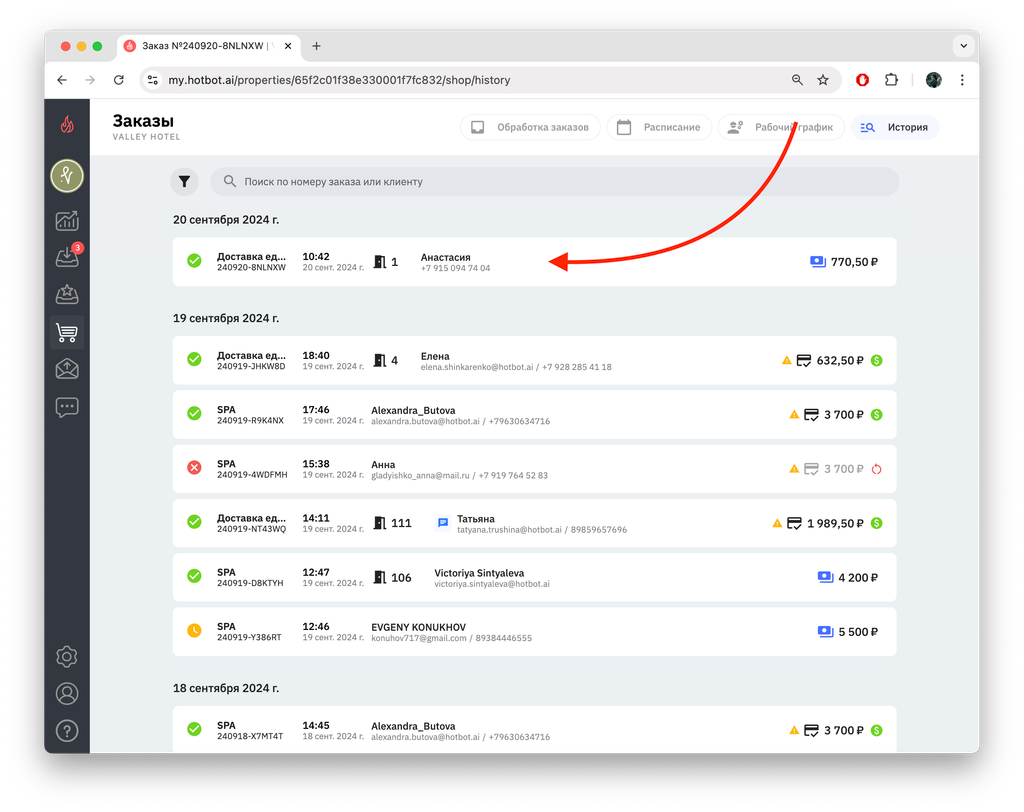
2. Нажмите Оформить возврат
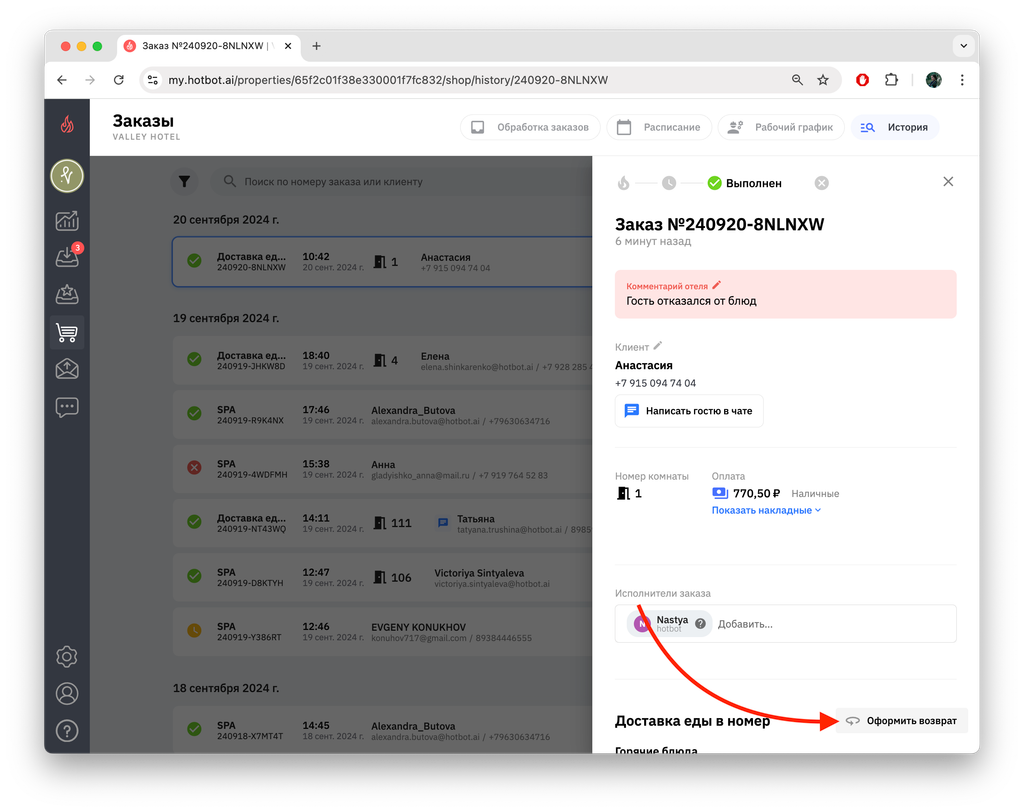
3. Выберите позиции для возврата или нажмите Оформить полный возврат
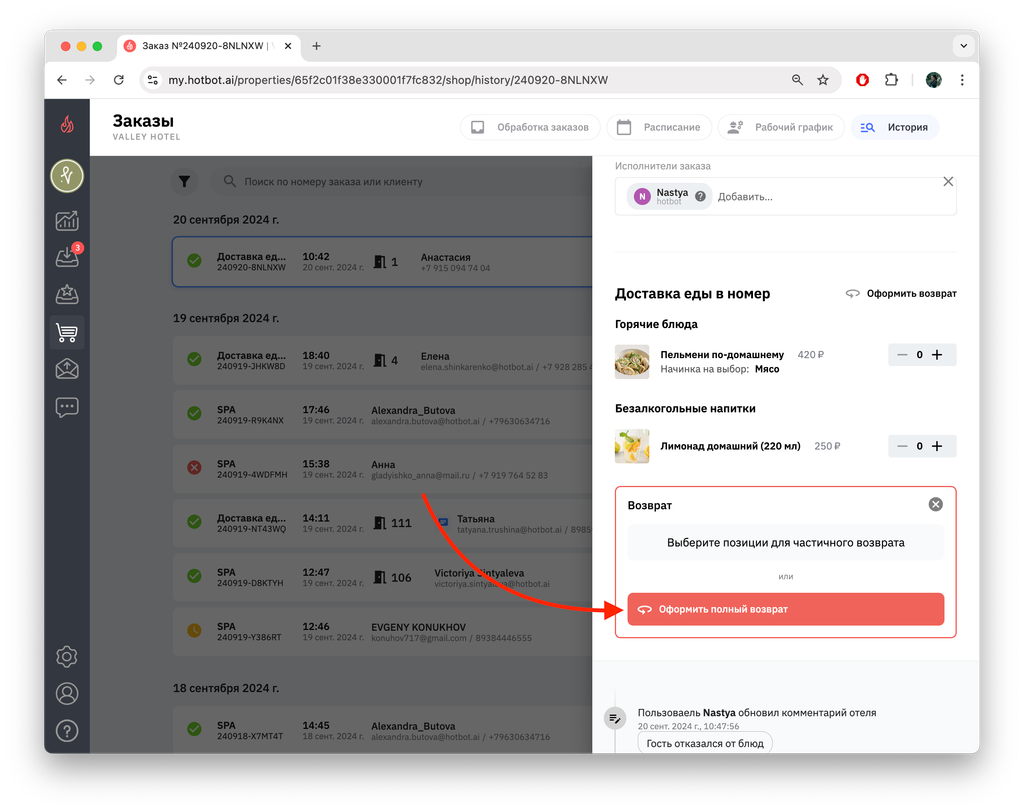
4. Добавьте комментарий для сотрудников и, при необходимости, для гостя.
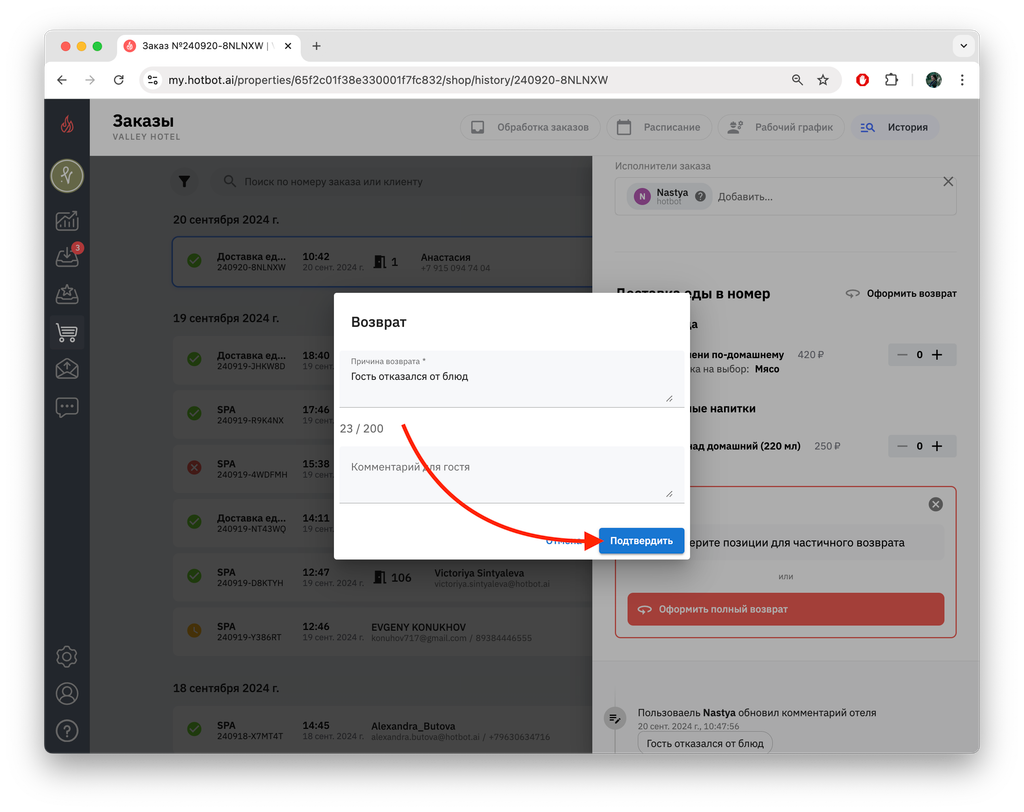
5. Подтвердите действие — заказ изменит статус на Отменен отелем
Может быть полезно
Остались вопросы?
Мы поможем найти ответ — выберите удобный способ:
- Кнопка ❓ в личном кабинете
- Telegram-бот @HotbotAISupport_bot
- Почта support@hotbot.ai
- Телефон +7 (499) 110-86-62
