




Ссылка на эту статью: https://htbt.ru/to/rates
В этой статье вы узнаете о том, как подключать и настраивать тарифы на услуги в отеле.
Нужна помощь?
Задайте вопрос вашему менеджеру или в службу поддержки по кнопке ❓ в нижнем левом углу личного кабинета.
Начало работы
Тарифы — это инструмент управления ценами, который позволяет гибко управлять стоимостью услуг в зависимости от сезонности, загрузки, календаря мероприятий города, а также от других факторов. В Хотбот тарифы помогают автоматизировать ценообразование без изменения базового тарифа.
Тарифы можно применять только к услугам с настроенным расписанием. Подробнее об услугах с расписанием в видеокурсе Управление контентом услуг с использованием расписания и шахматки.
Изменение цен для товаров и услуг без расписания осуществляется вручную через редактирование продукта.
- Что понадобится для настройки
Перед созданием тарифа подготовьте необходимые данные:
- Цены для нового тарифа:
- Определите, какие услуги будут работать по измененному тарифу;
- Определите новые цены.
- Срок действия тарифа:
- Определите даты начала и окончания действия нового тарифа.
- Тарифы в личном кабинете
Для перехода к настройкам зайдите в свой личный кабинет на сайте Hotbot.ai или по прямой ссылке my.hotbot.ai.
Если у вас нет личного кабинета или доступа к описанным настройкам, обратитесь к ответственному сотруднику вашего отеля.
Если вы забыли пароль от личного кабинета, вы можете восстановить его по инструкции Восстановление пароля.
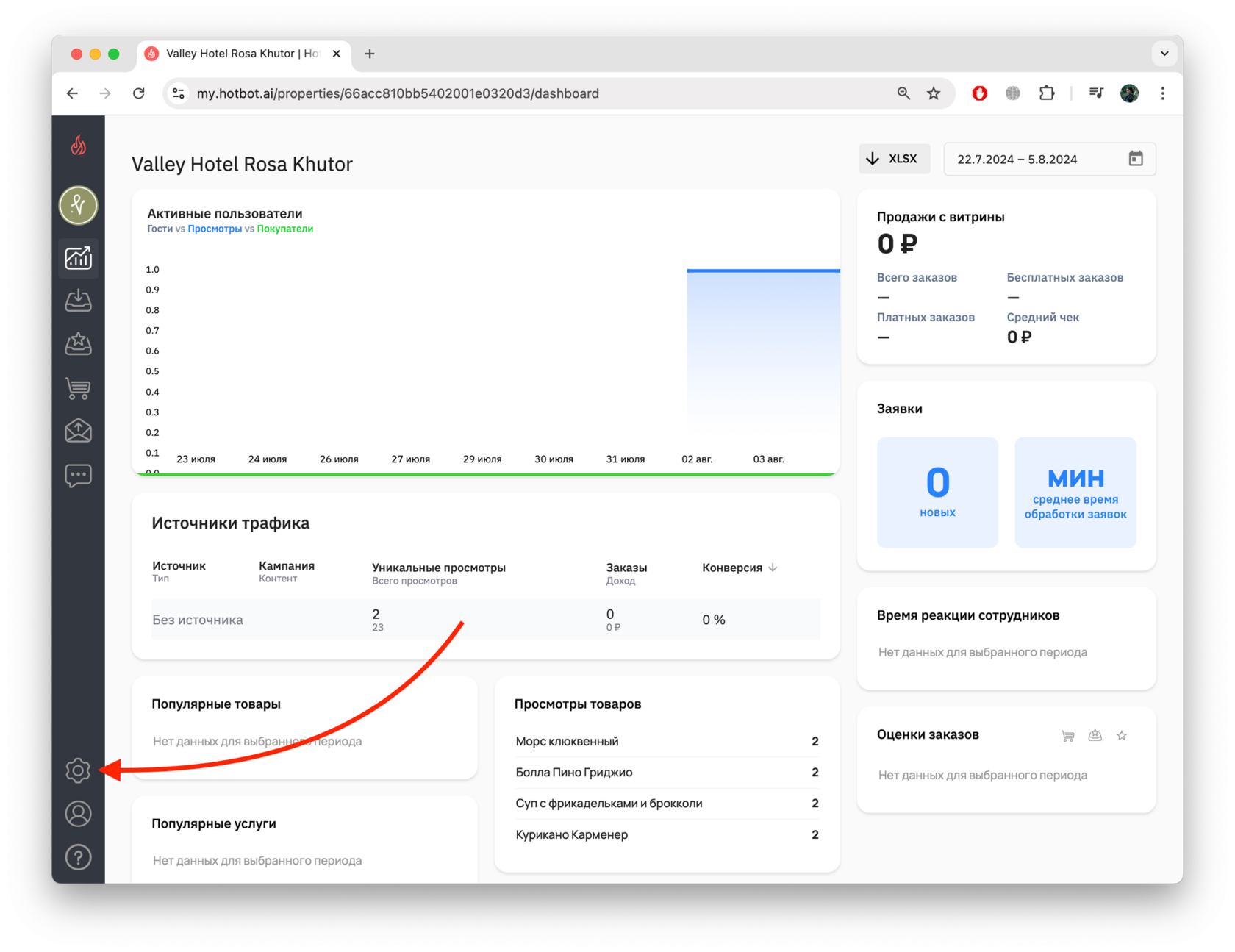
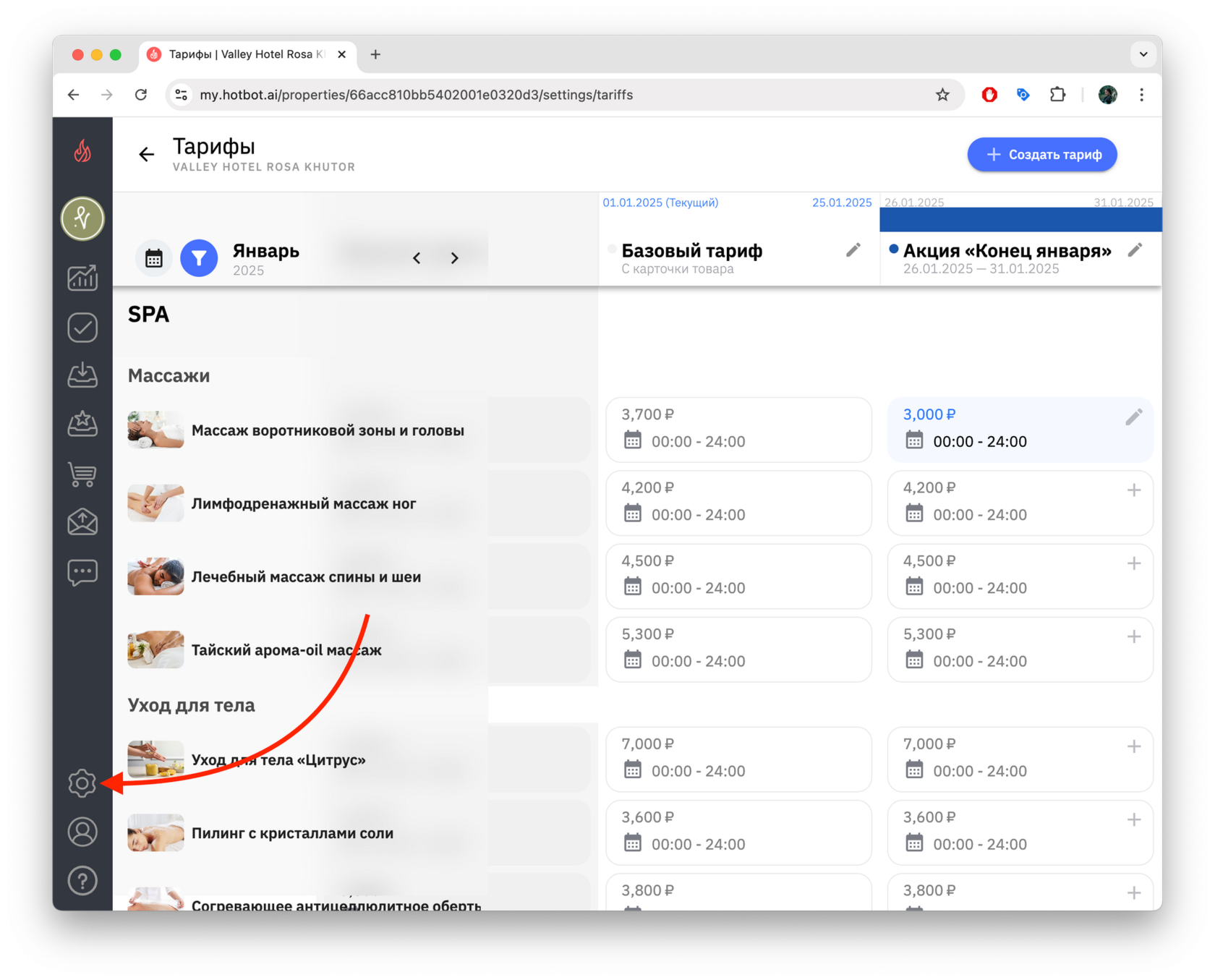
На стартовой странице личного кабинета в панели слева нажмите иконку Настройки.
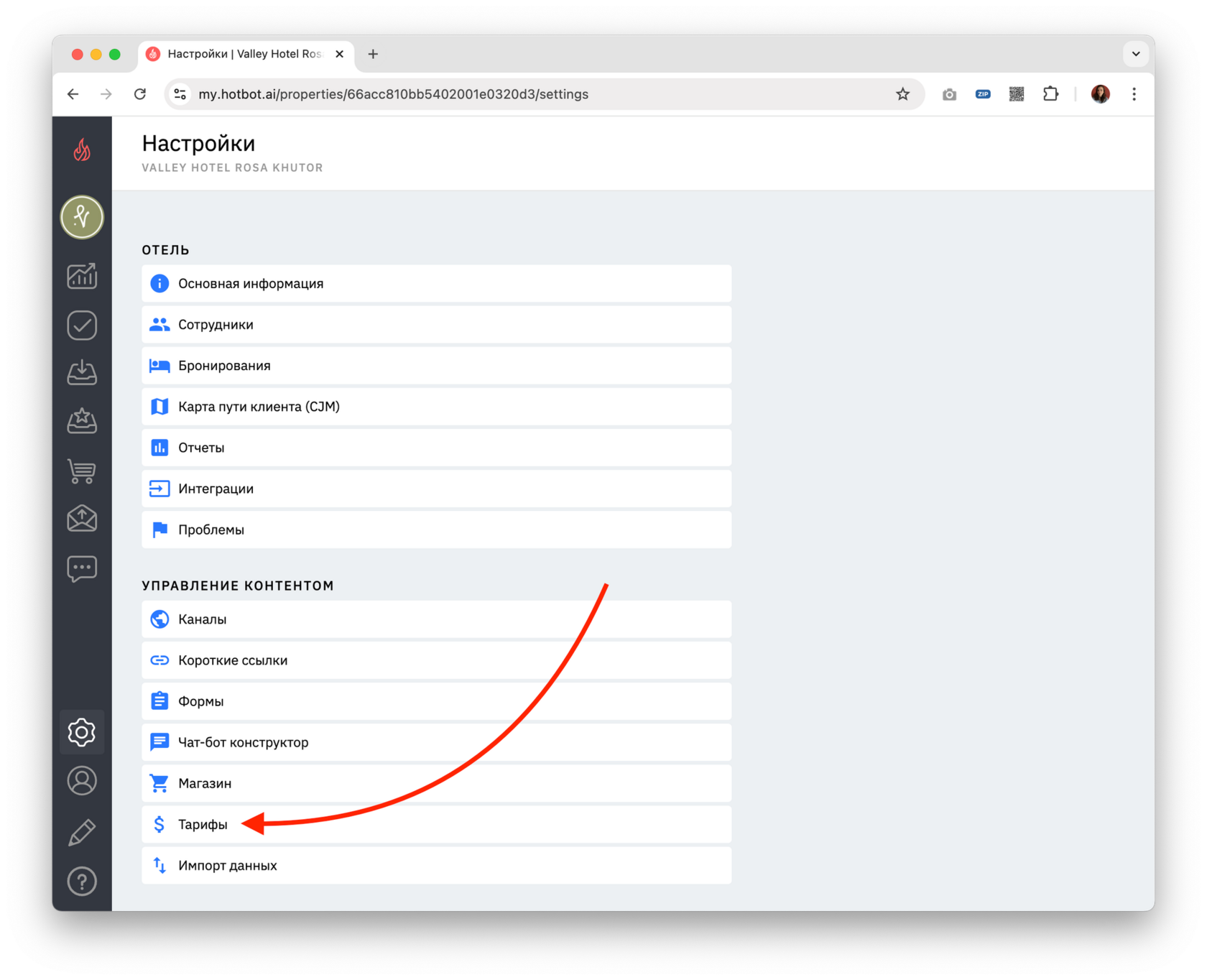
В разделе Настройки выберите Тарифы.
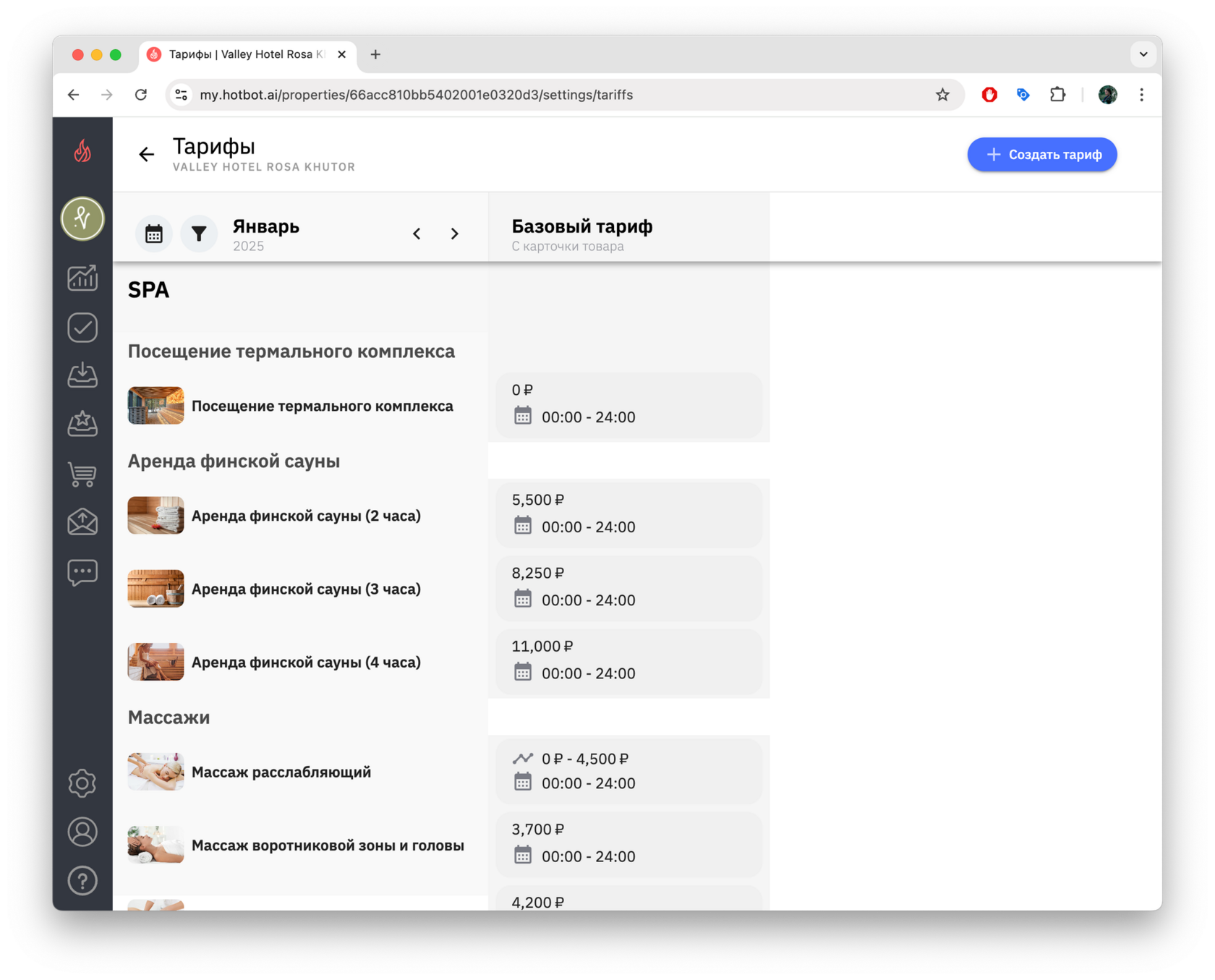
У вас откроется раздел Тарифы и отобразится текущий месяц.
Настройка тарифа
Создание тарифа
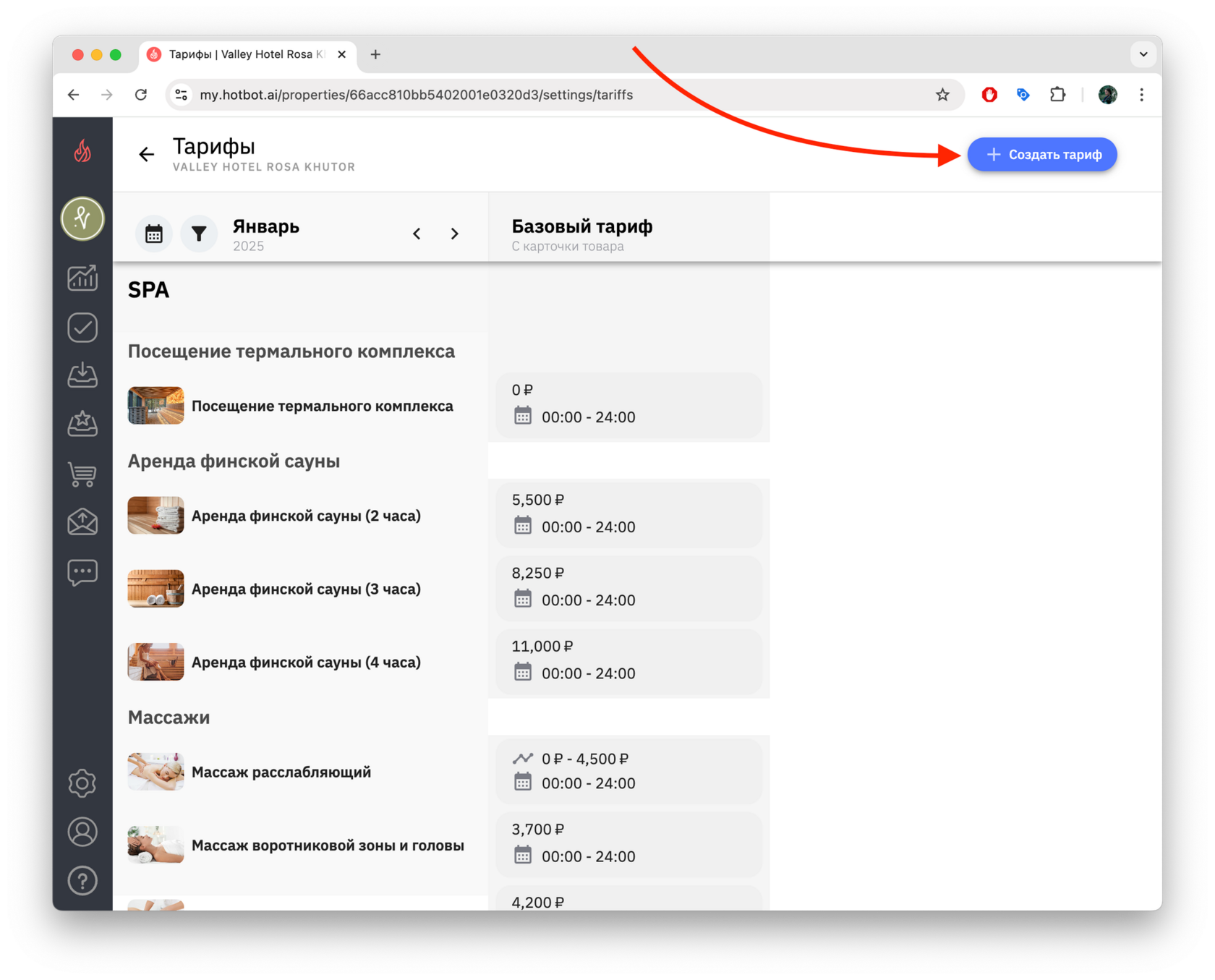
1. Нажмите + Создать тариф в правом верхнем углу страницы.
2. В открывшемся окне заполните поля: название, период, описание.
Эти данные не отображаются на витрине и предназначены только для сотрудников, чтобы упростить навигацию и управление тарифами.
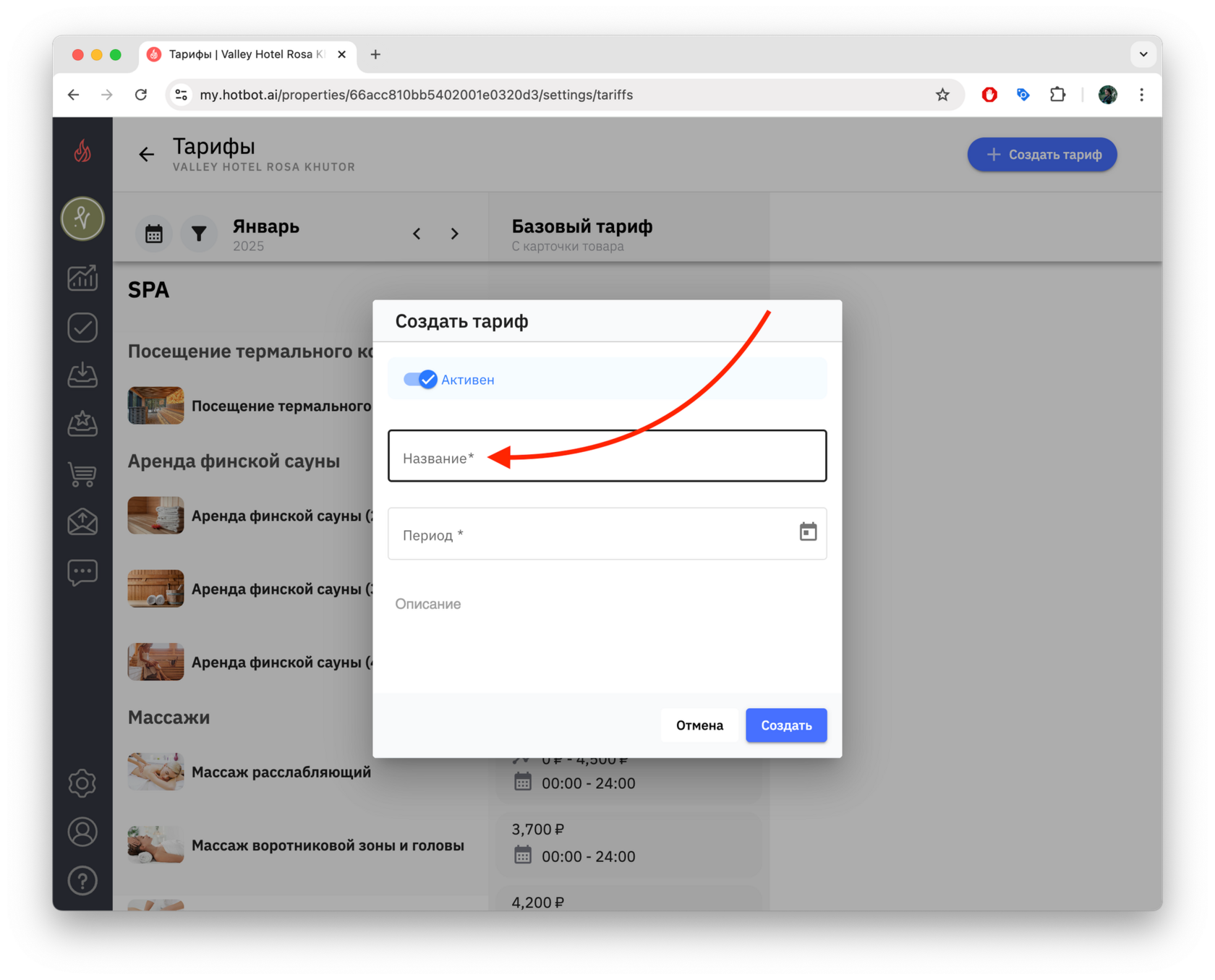
- Название — введите название тарифа.
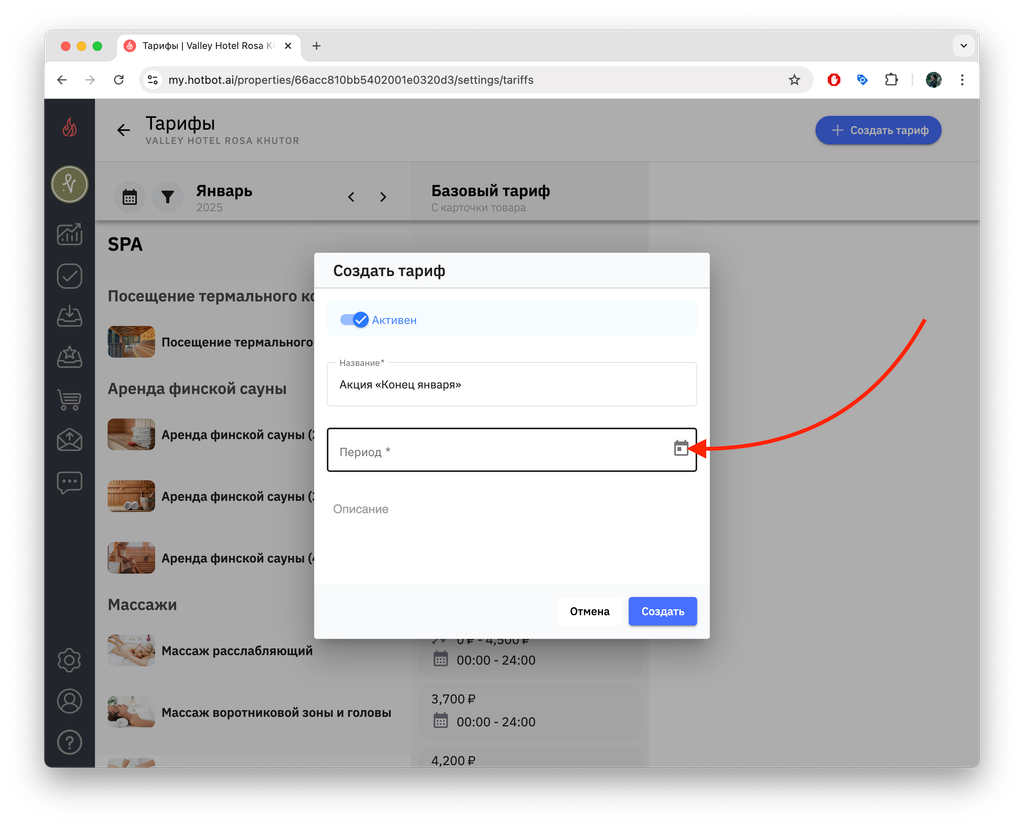
- Период — выберите период действия тарифа:
- Описание — укажите важную информацию о тарифе.
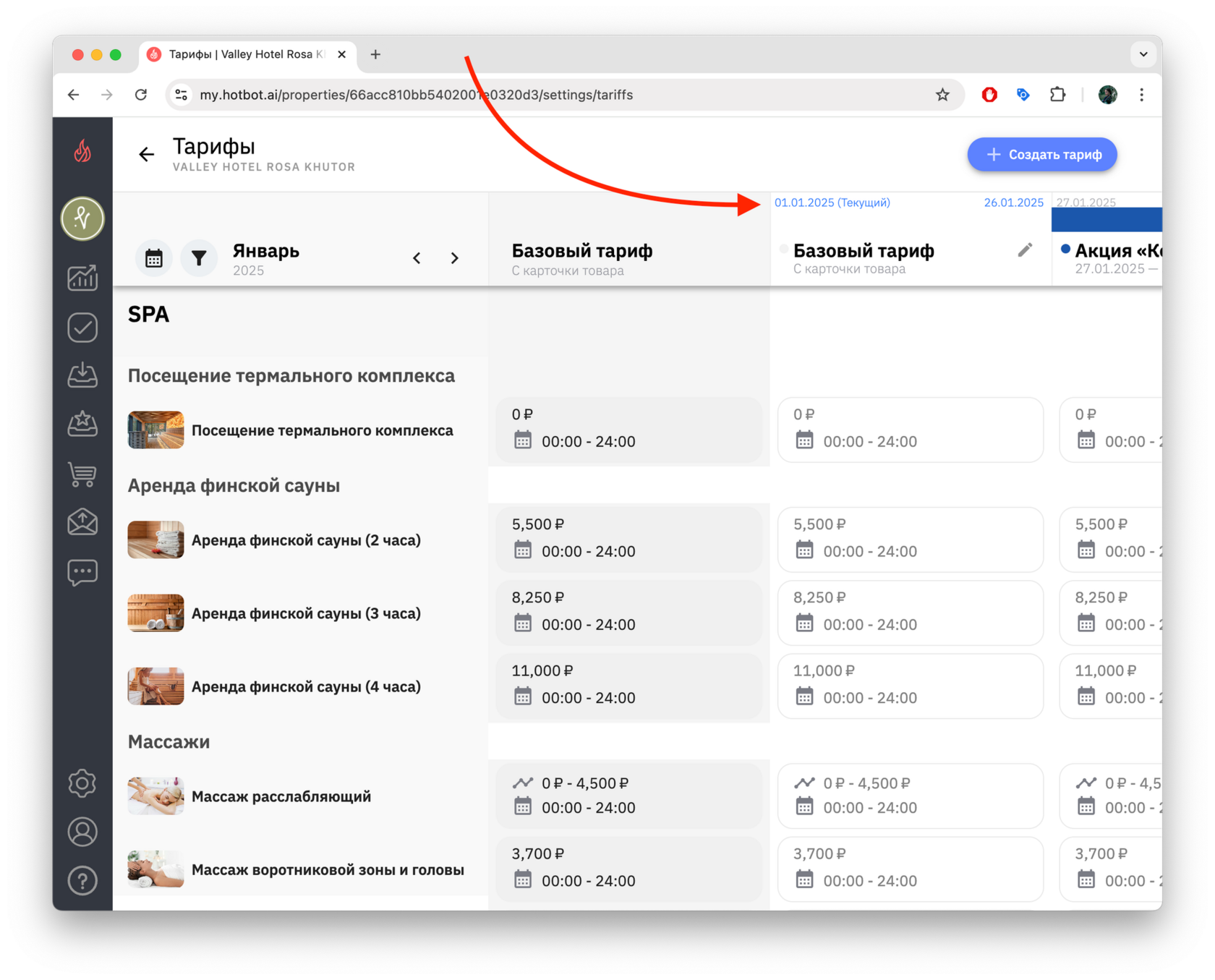
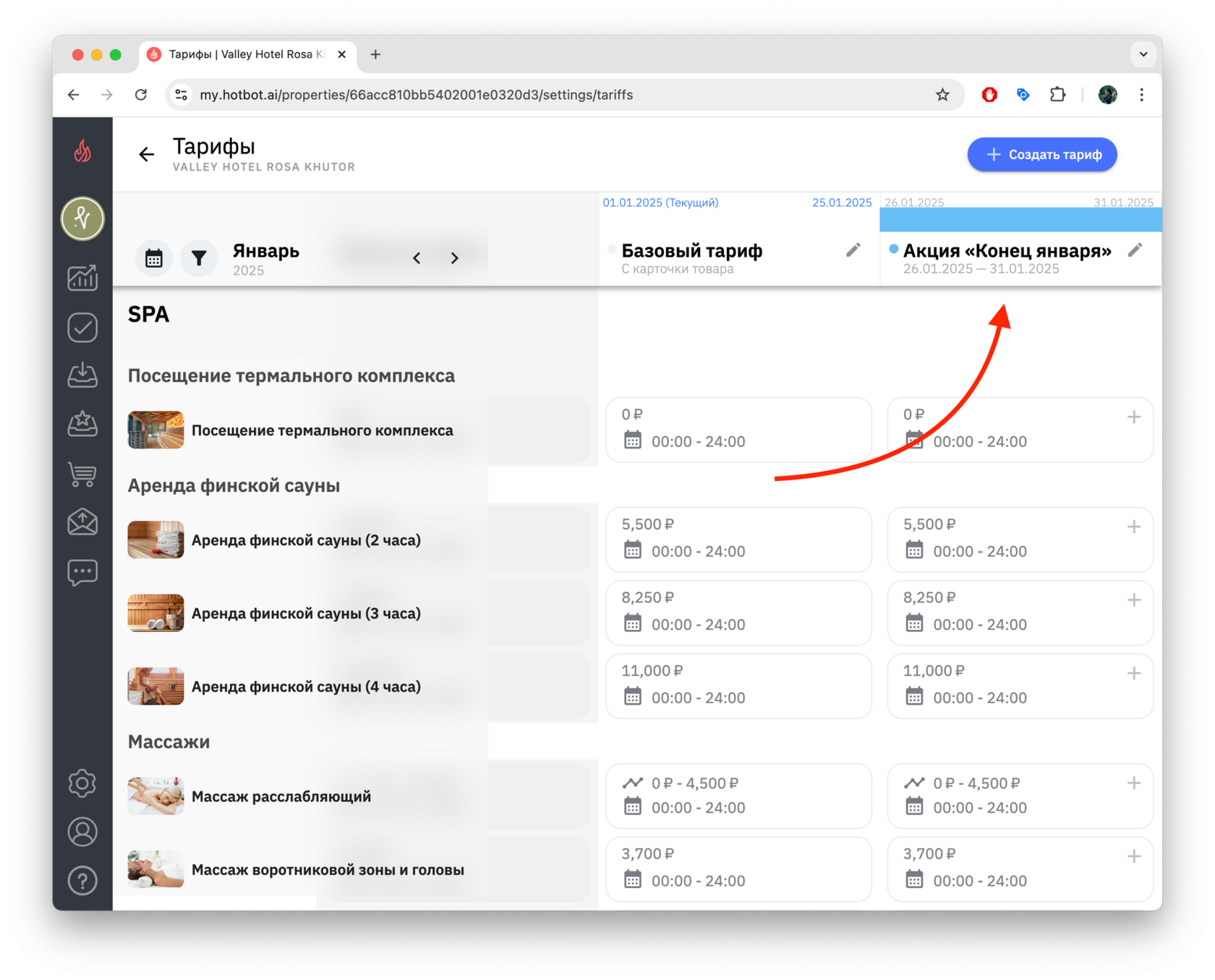
При создании тарифа в верхней строке вы увидите, в какой период действует базовый тариф, и в какие даты действует новый тариф. Если вы не видите тариф полностью, прокрутите страницу вправо или расширьте окно браузера.
- Редактирование тарифа
Созданный тариф всегда можно отредактировать при необходимости.
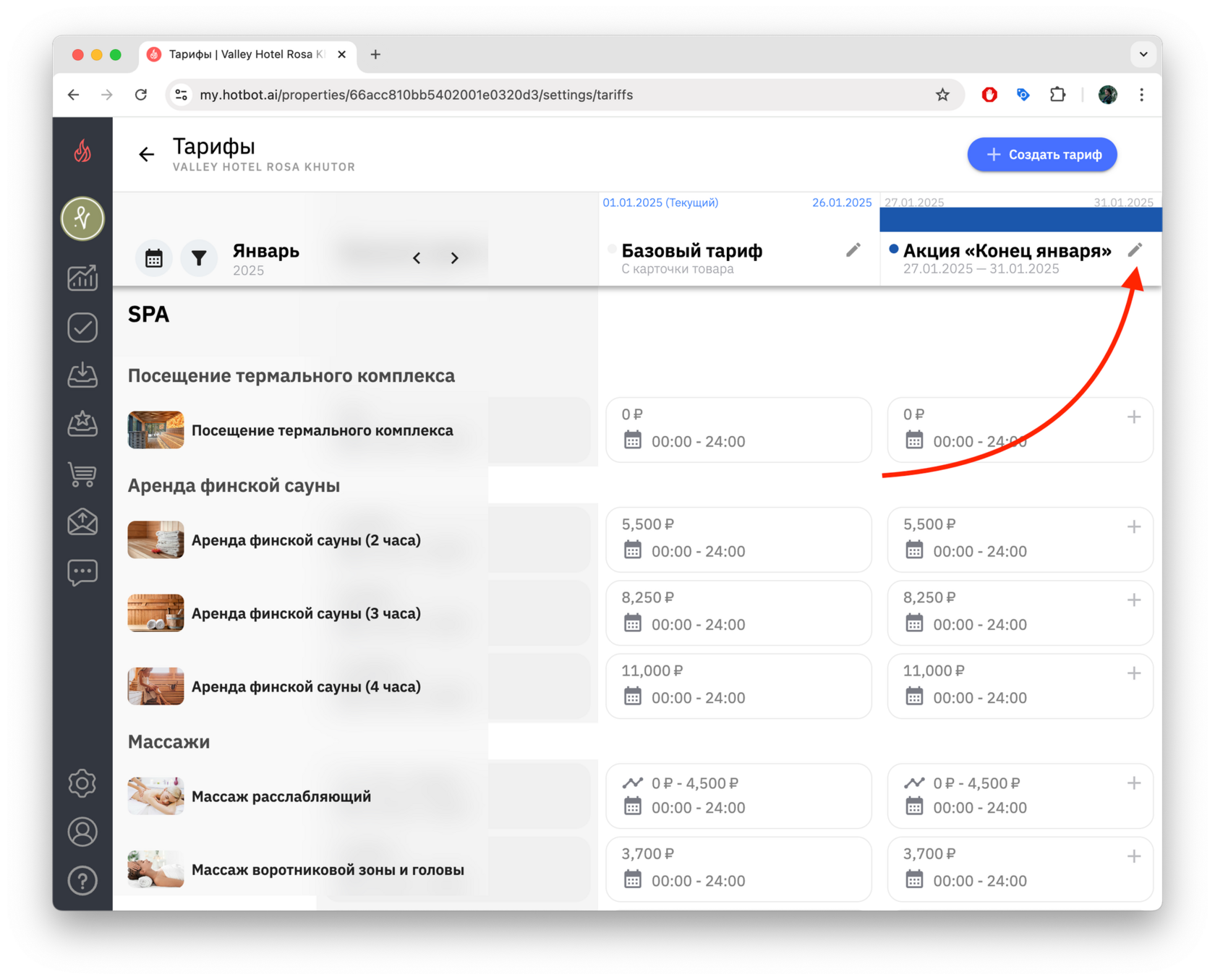
1. Для этого под названием тарифа нажмите ✎ — редактировать.
1. Для этого под названием тарифа нажмите ✎ — редактировать.
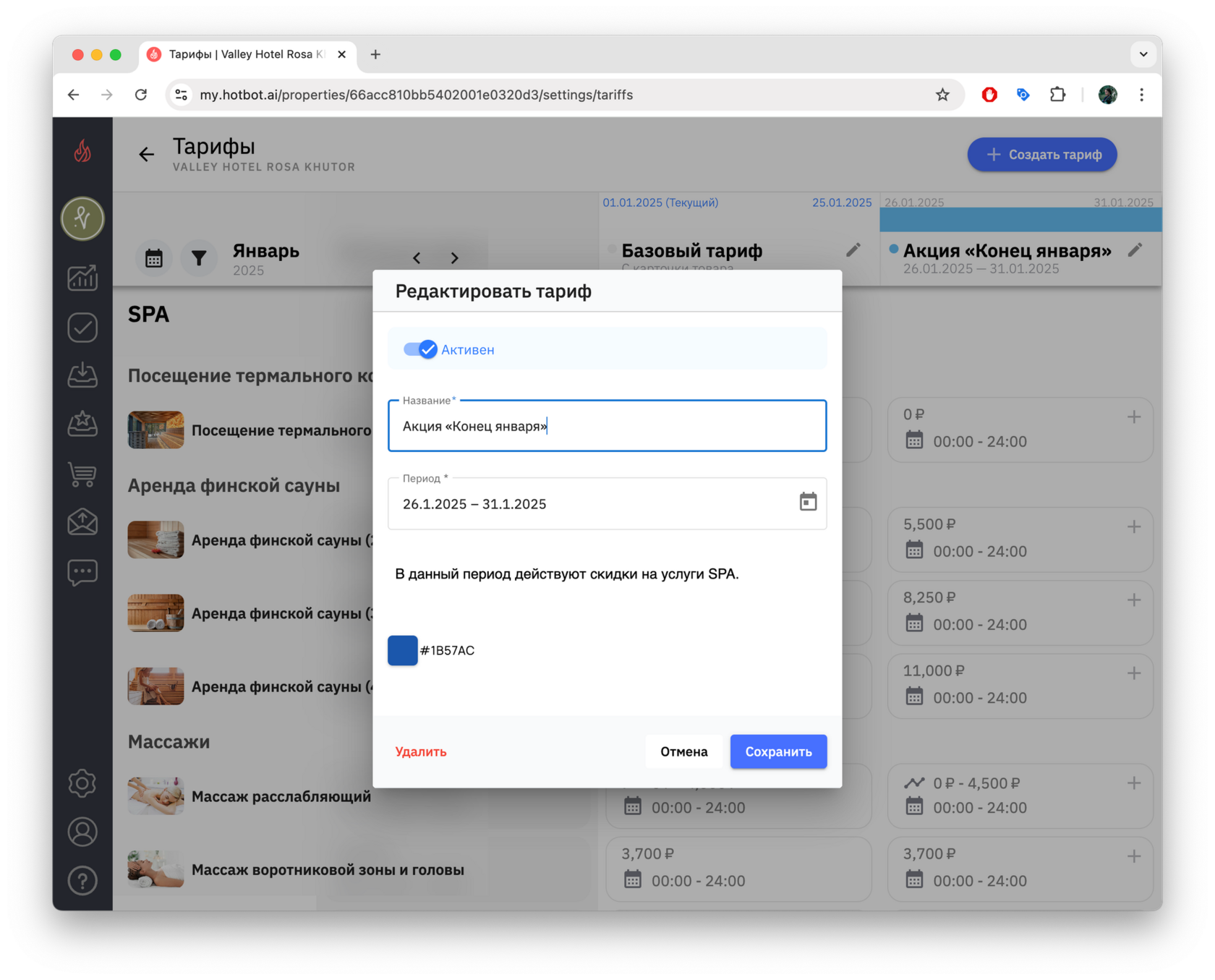
2. В окне редактирования измените необходимую информацию: название, период, описание.
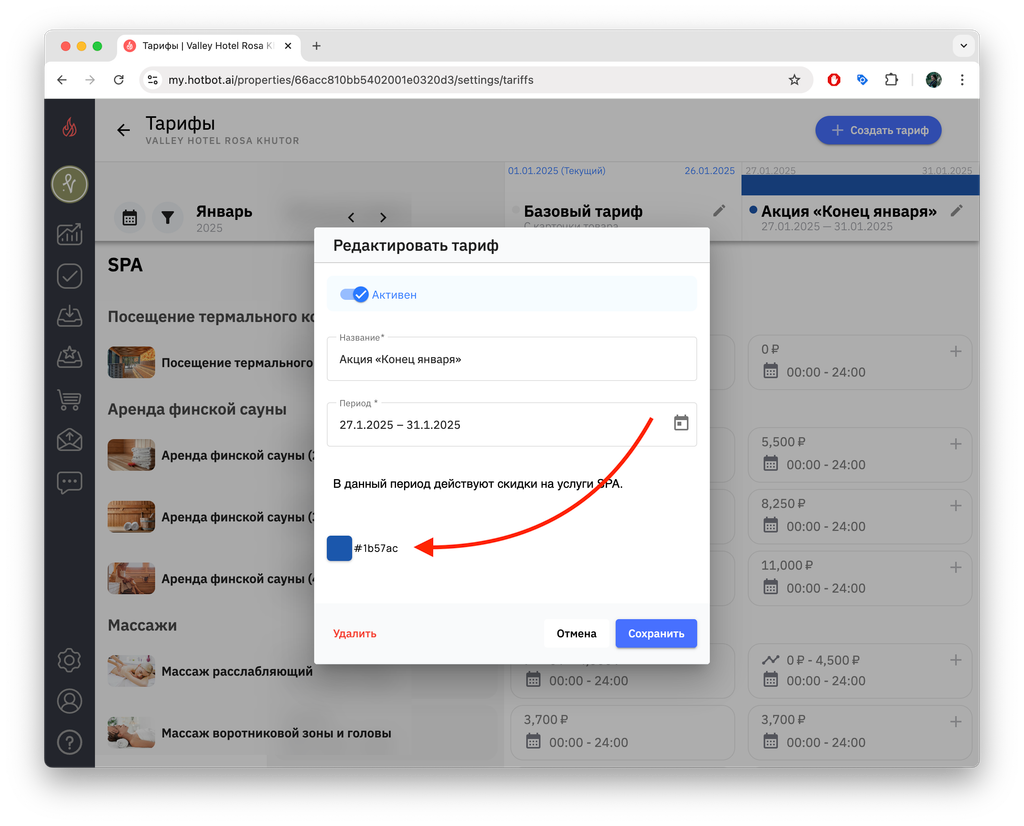
- Вы также можете исправить цветовое выделение тарифа. Для этого нажмите на цвет и выберите подходящий.
3. Проверьте внесенные изменения и нажмите Сохранить.
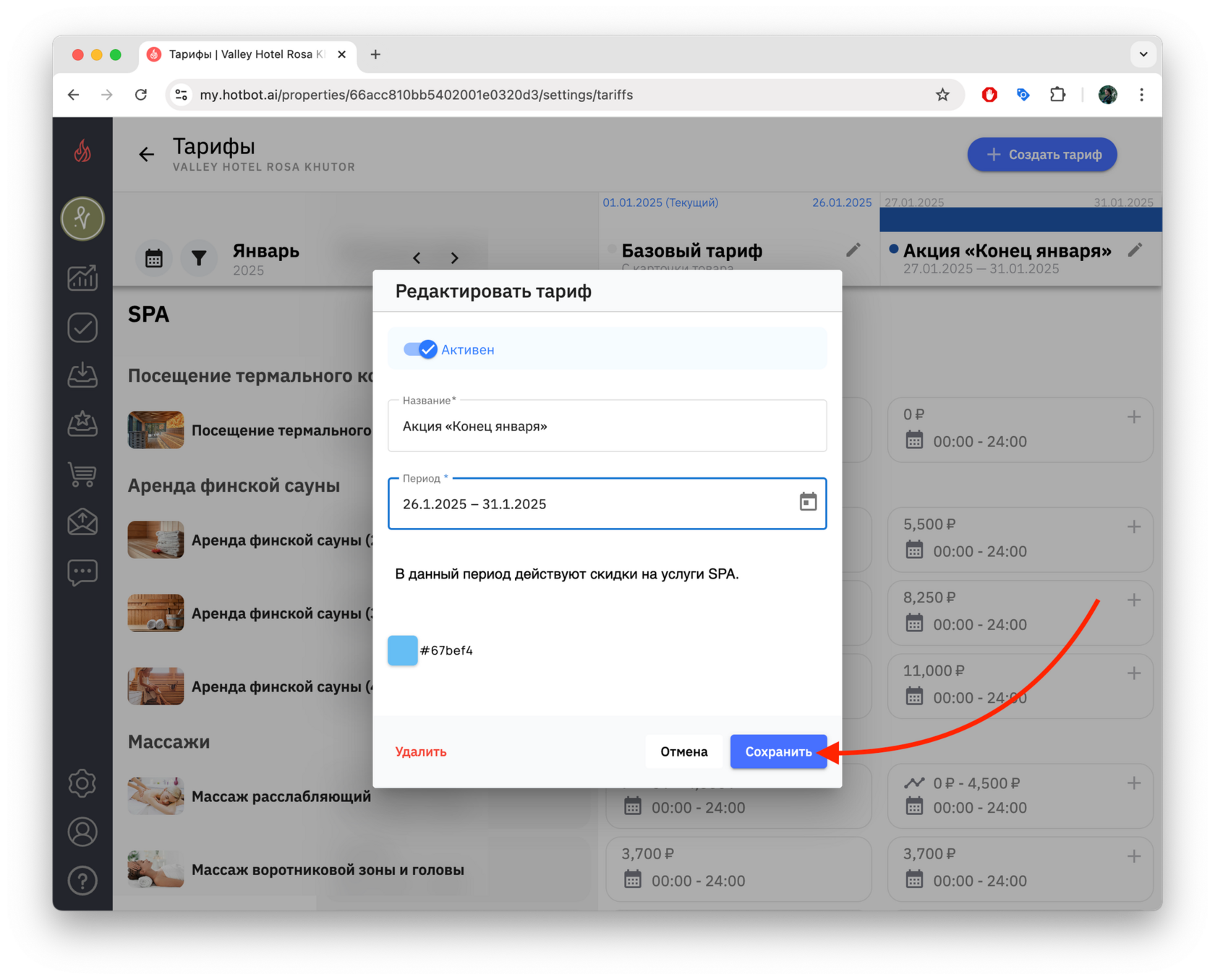
Измененные настройки отобразятся в верхней строке.
- Копирование тарифа
Функция копирования позволяет быстро создать новый тариф на основе существующего, без повторного ввода данных.
1. Найдите нужный тариф и нажмите ✎ — редактировать.
1. Найдите нужный тариф и нажмите ✎ — редактировать.
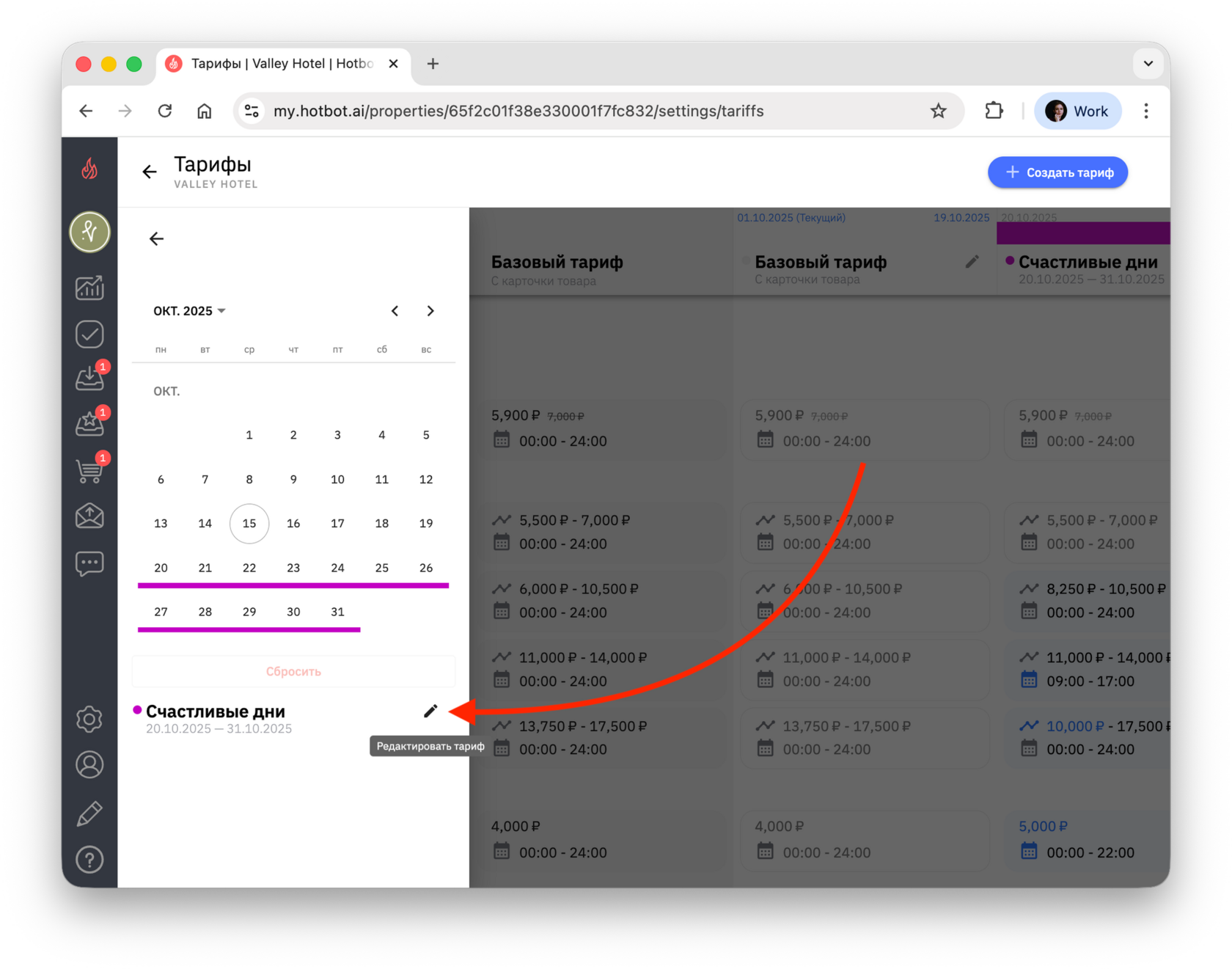
2. В открывшемся окне выберите действие Копировать тариф.
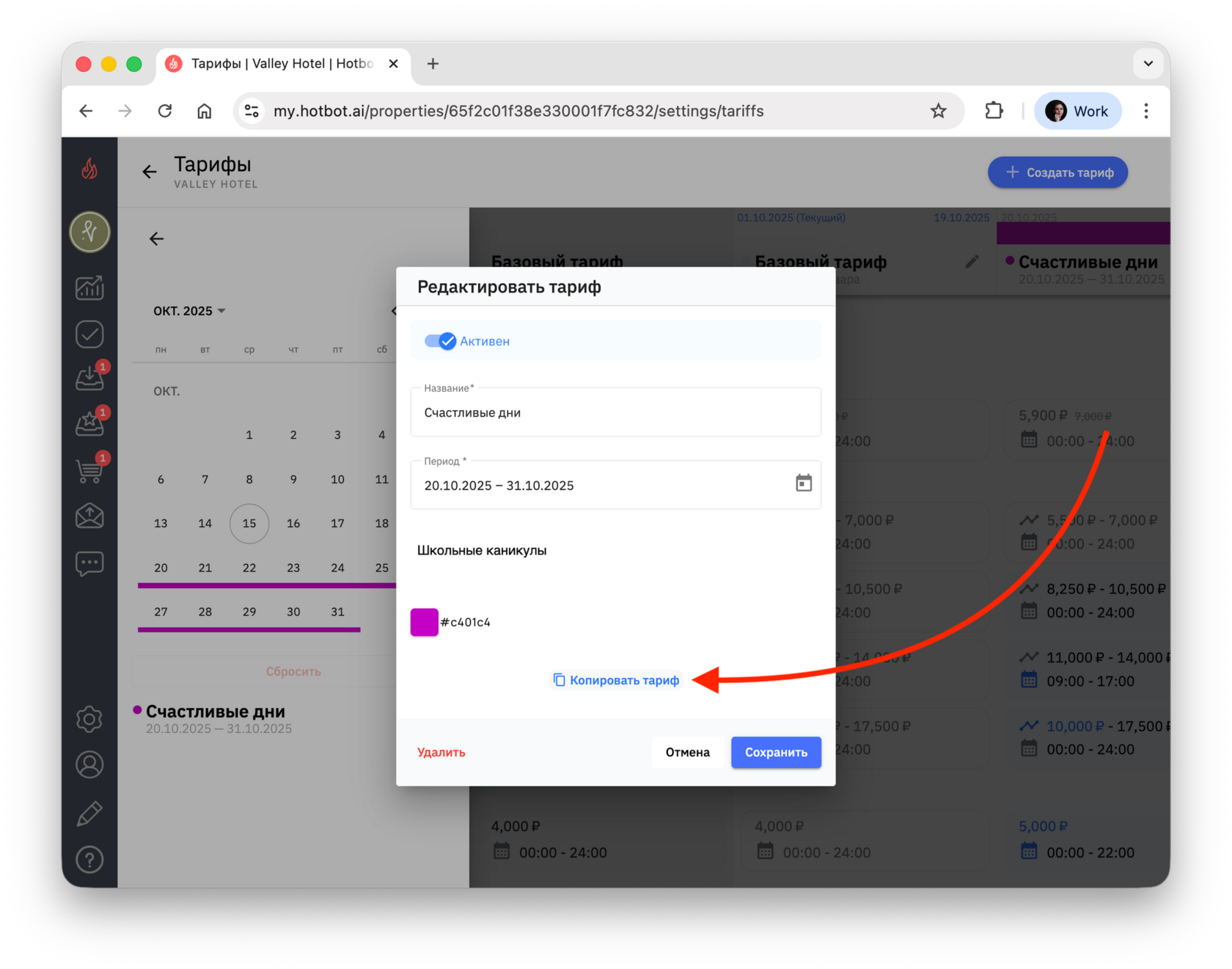
3. При необходимости обновите название, описание и период действия.
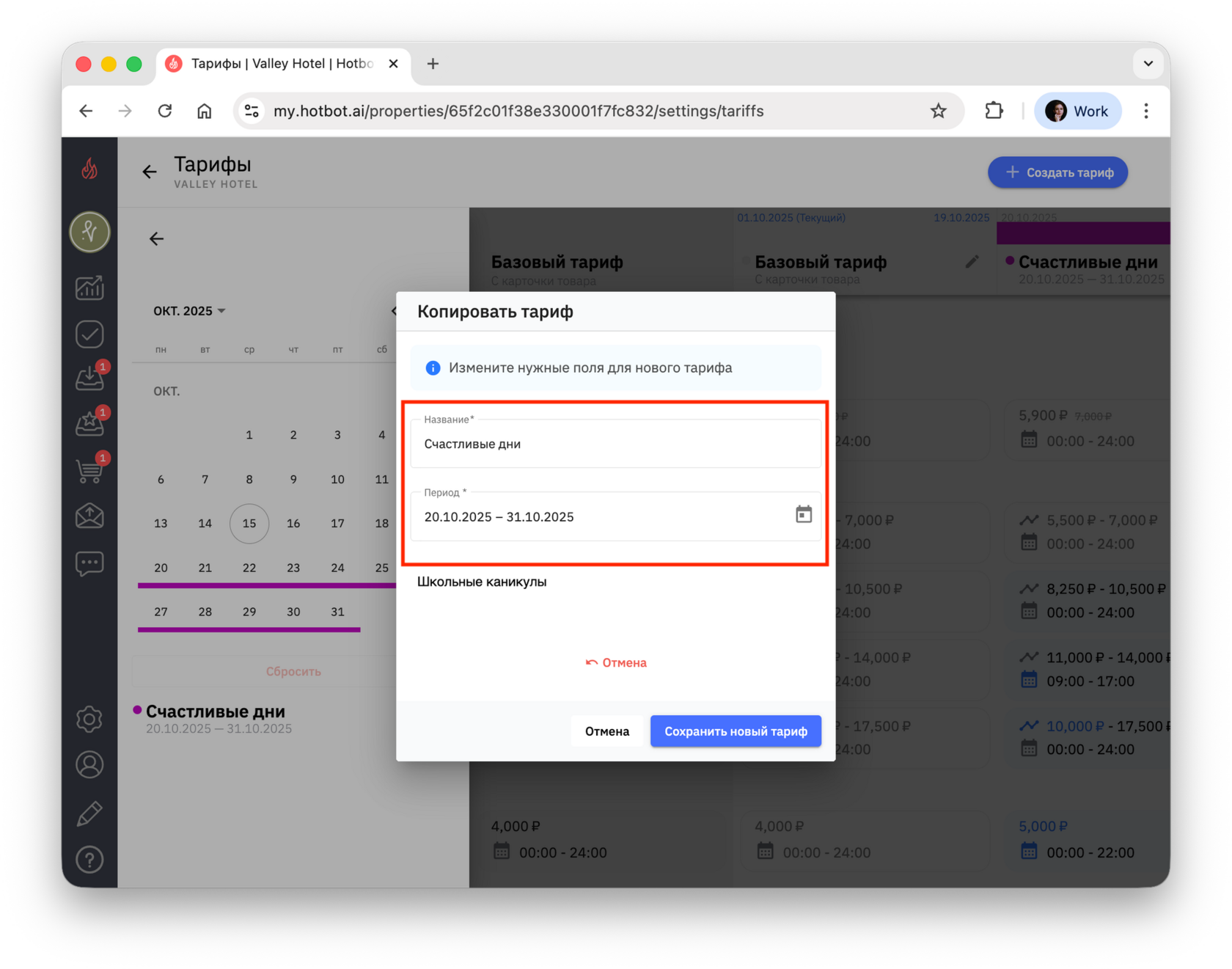
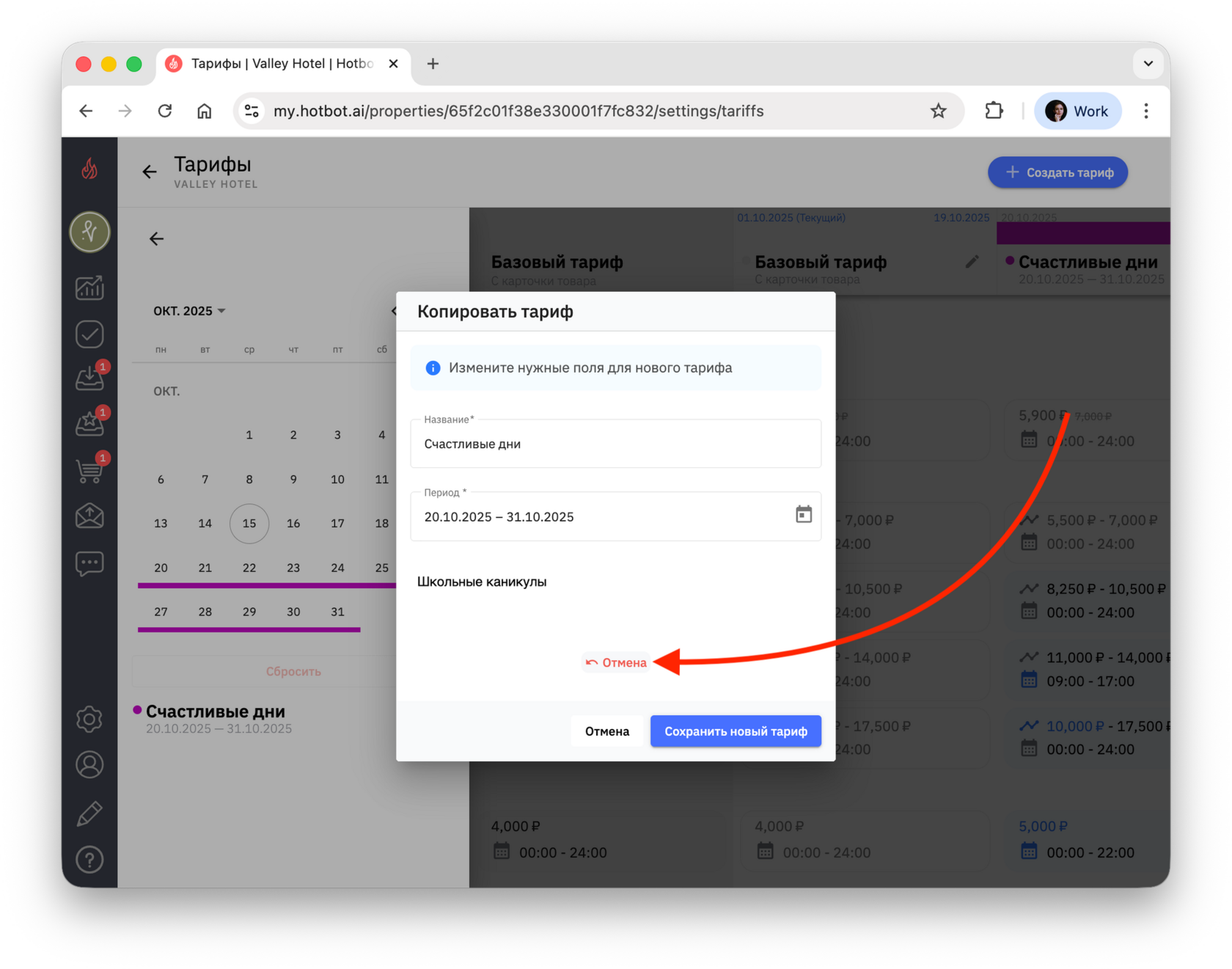
Копирование можно отменить в любой момент по кнопке ↶ Отмена.
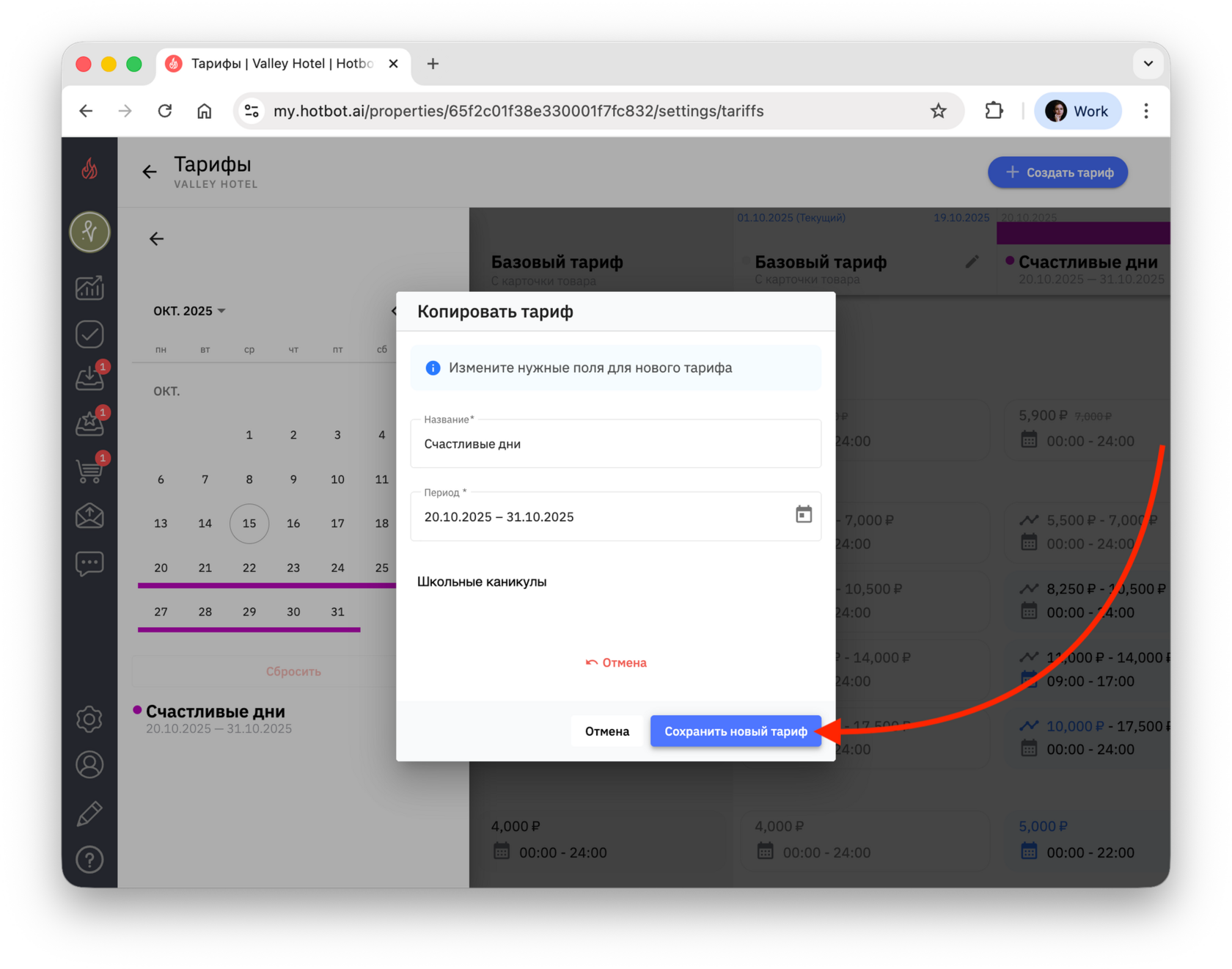
4. Нажмите Сохранить новый тариф.
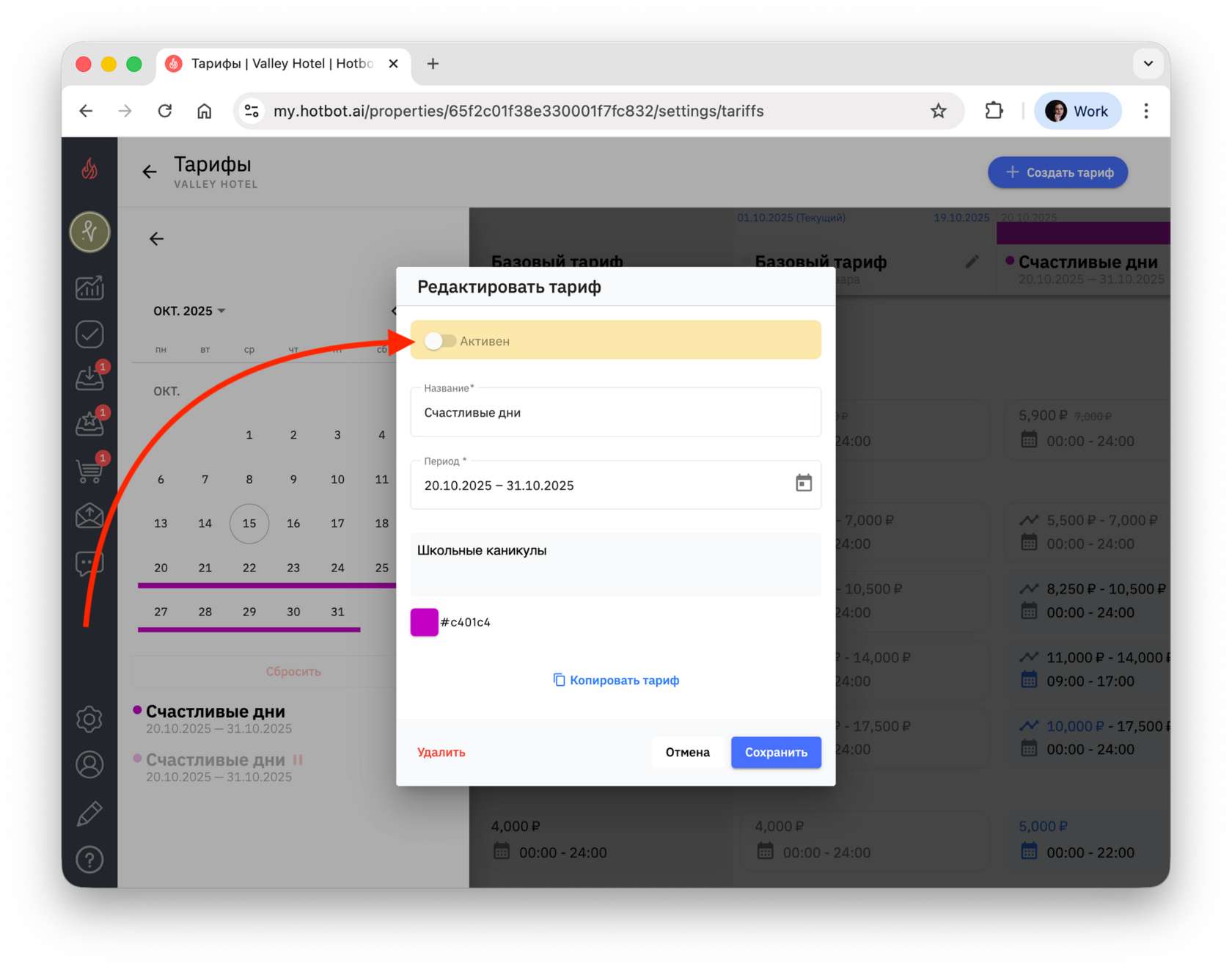
5. Включите переключатель Активен, чтобы тариф начал действовать — по умолчанию скопированный тариф создается неактивным.
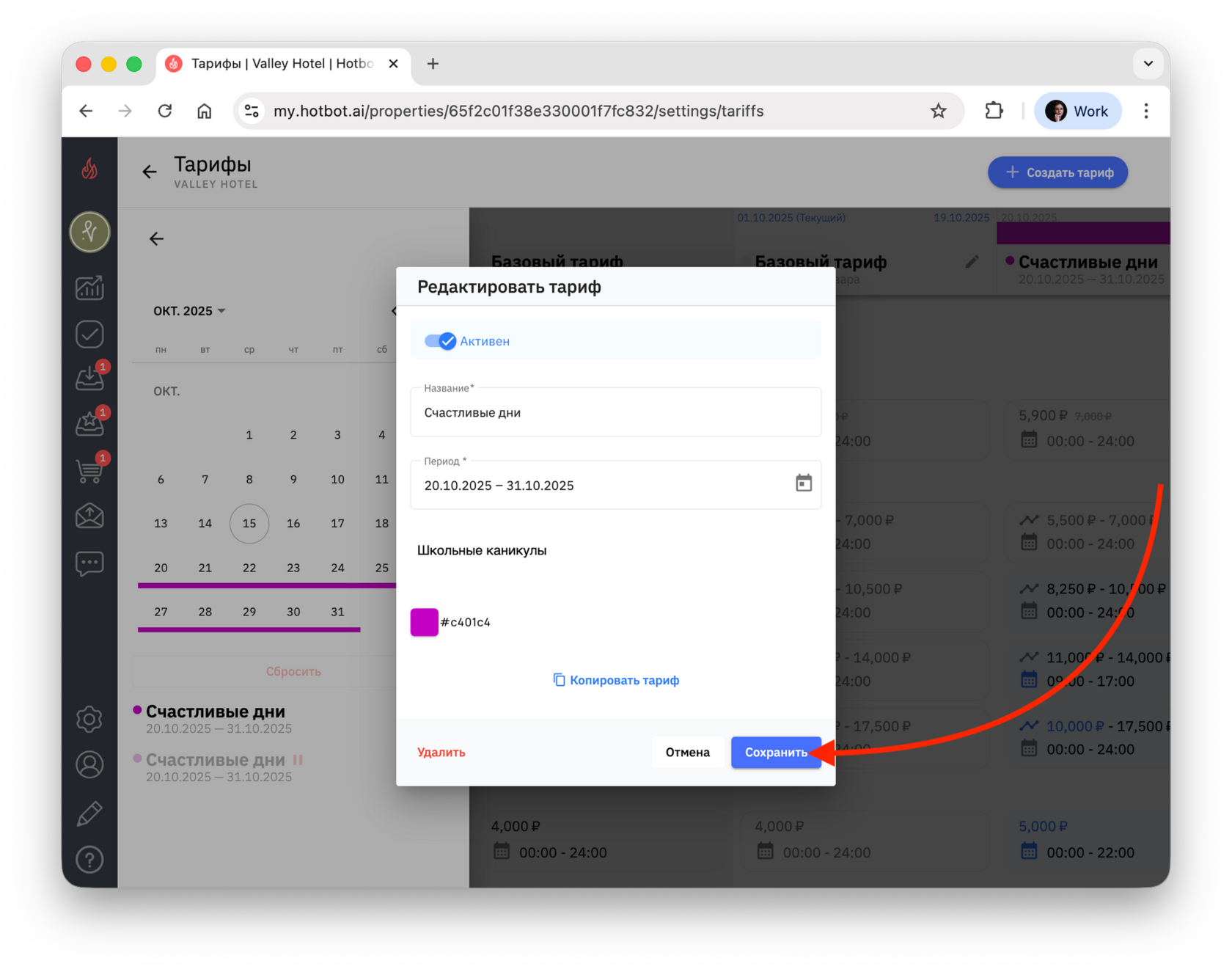
6. Нажмите Сохранить.
- Отключение тарифа
При создании или редактировании тарифа вы можете временно деактивировать тариф, для того чтобы включить его позже.
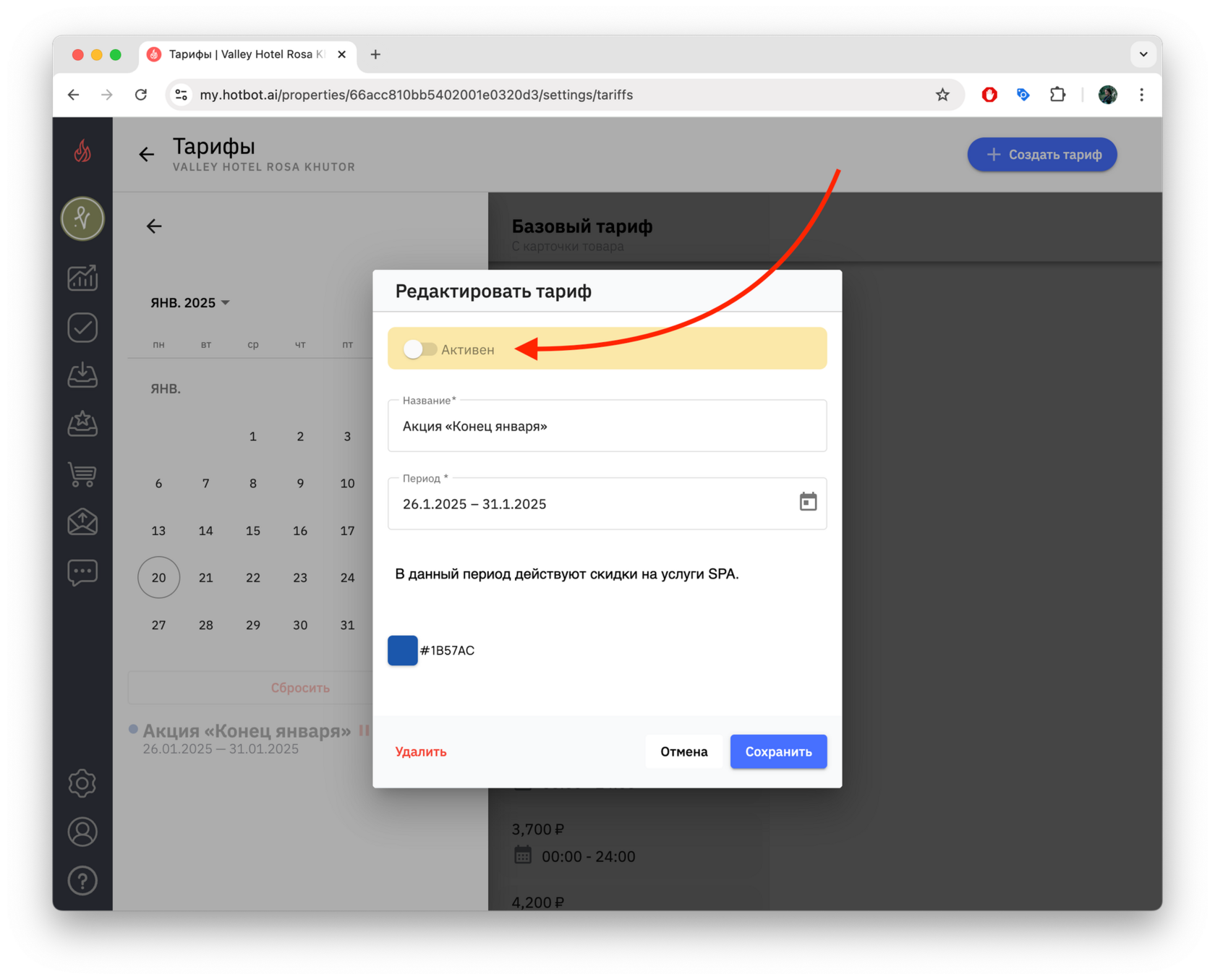
1. Чтобы деактивировать тариф в окне редактирования нажмите на переключатель Активен
1. Чтобы деактивировать тариф в окне редактирования нажмите на переключатель Активен
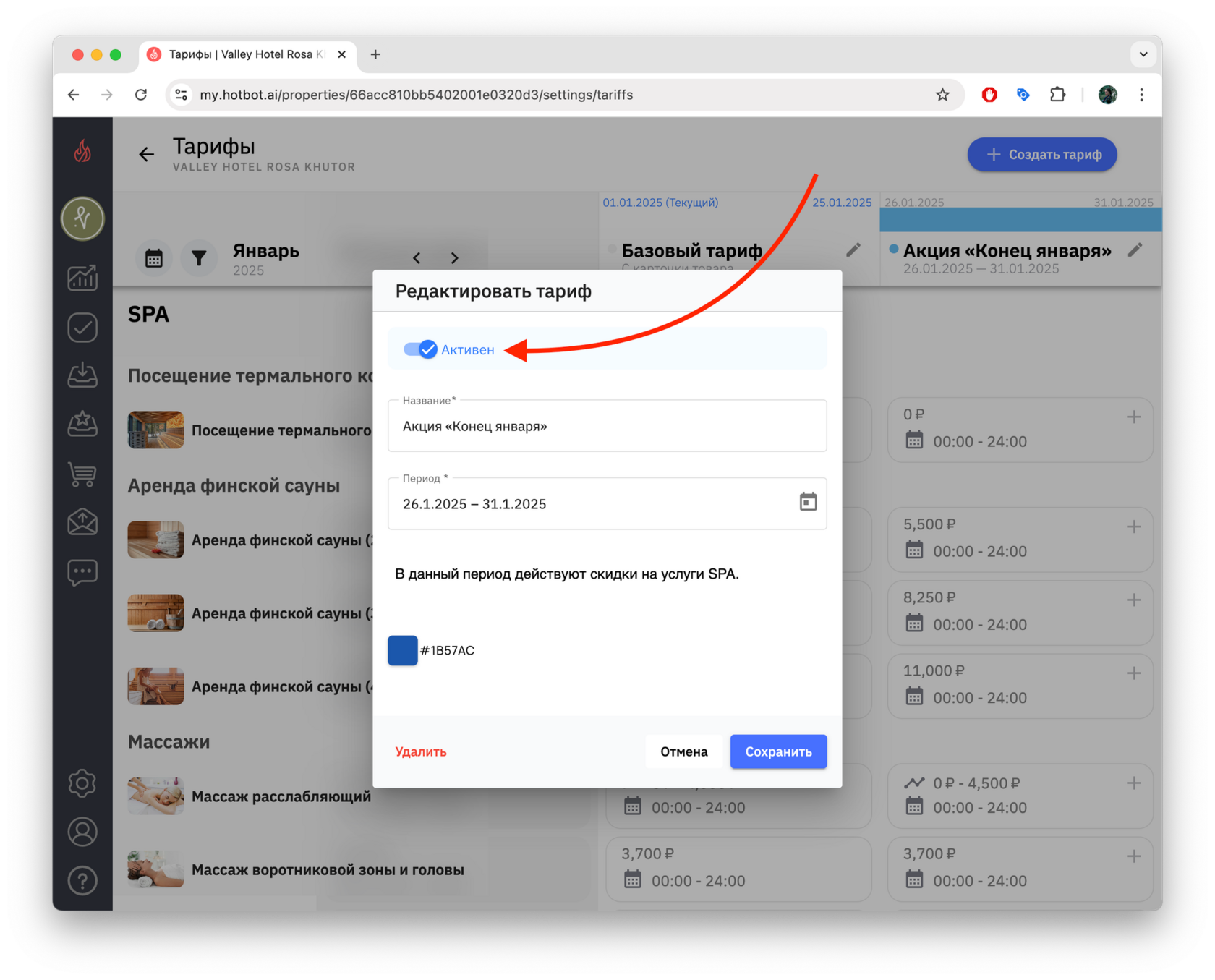
2. Далее нажмите Сохранить.
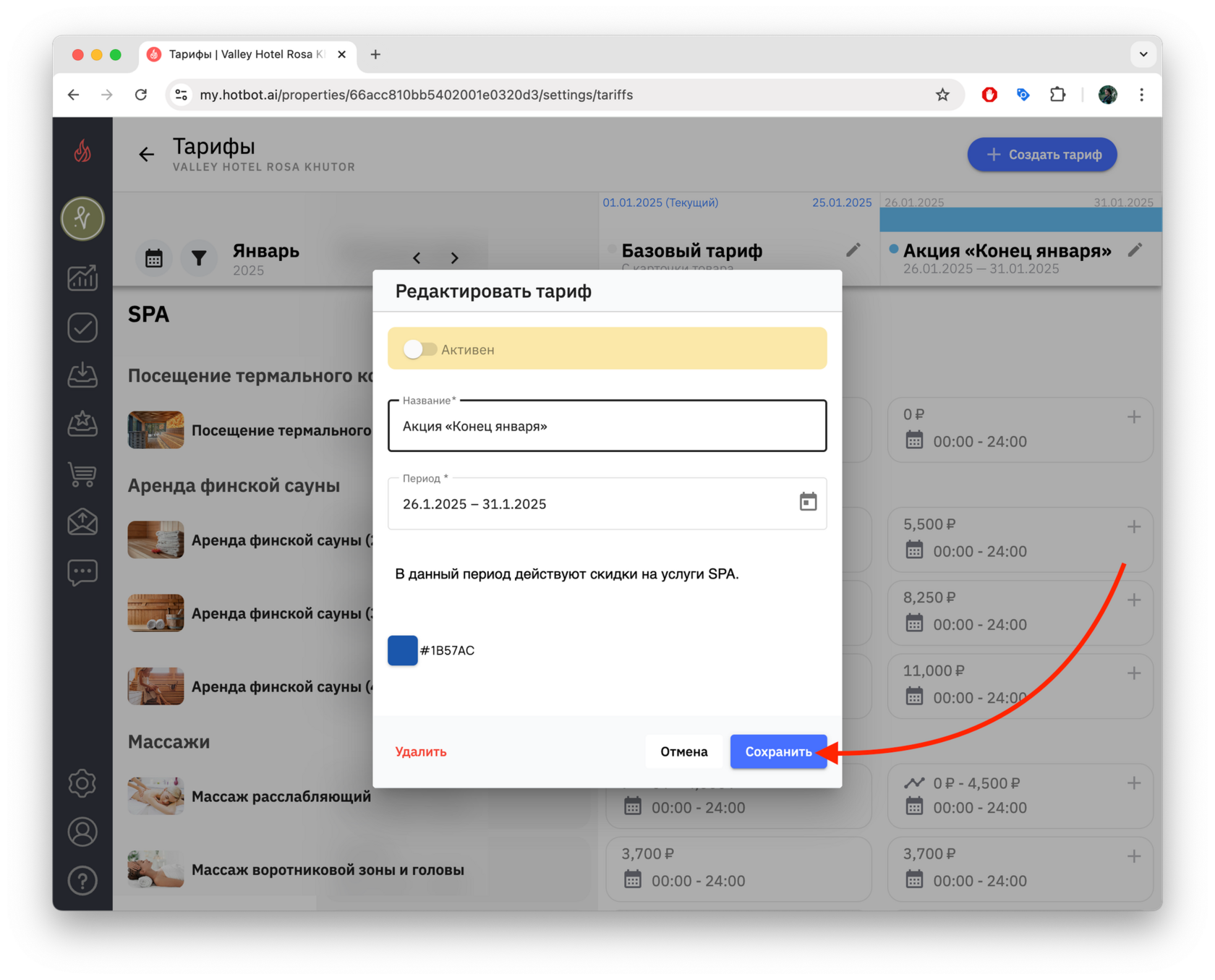
Временно выключенный тариф пропадет из раздела Тарифы и не будет отображаться, если его не включить.
1. Чтобы снова включить тариф, нажмите на календарь в левом верхнем углу страницы.
1. Чтобы снова включить тариф, нажмите на календарь в левом верхнем углу страницы.
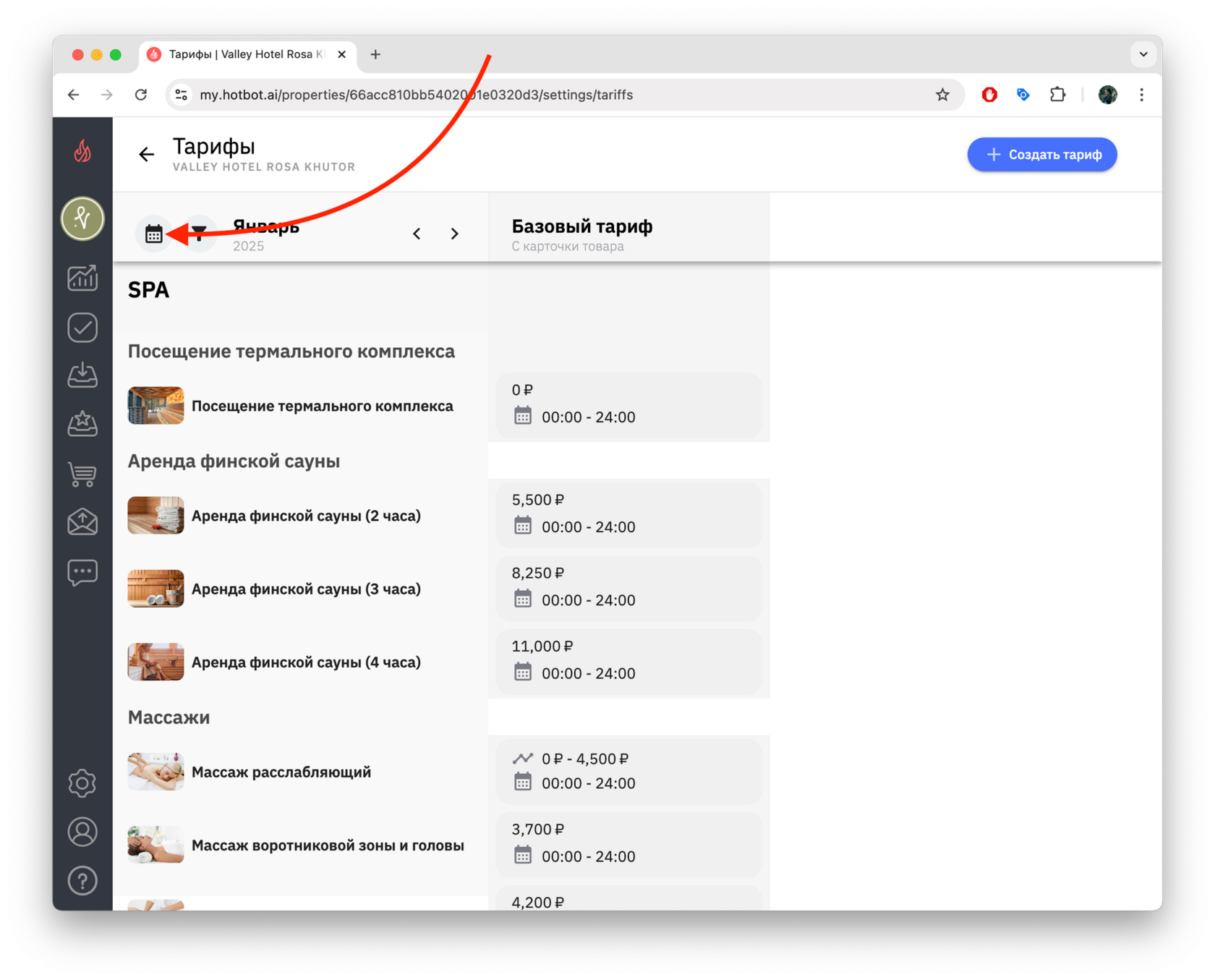
2. Далее нажмите на ✎ — редактировать.
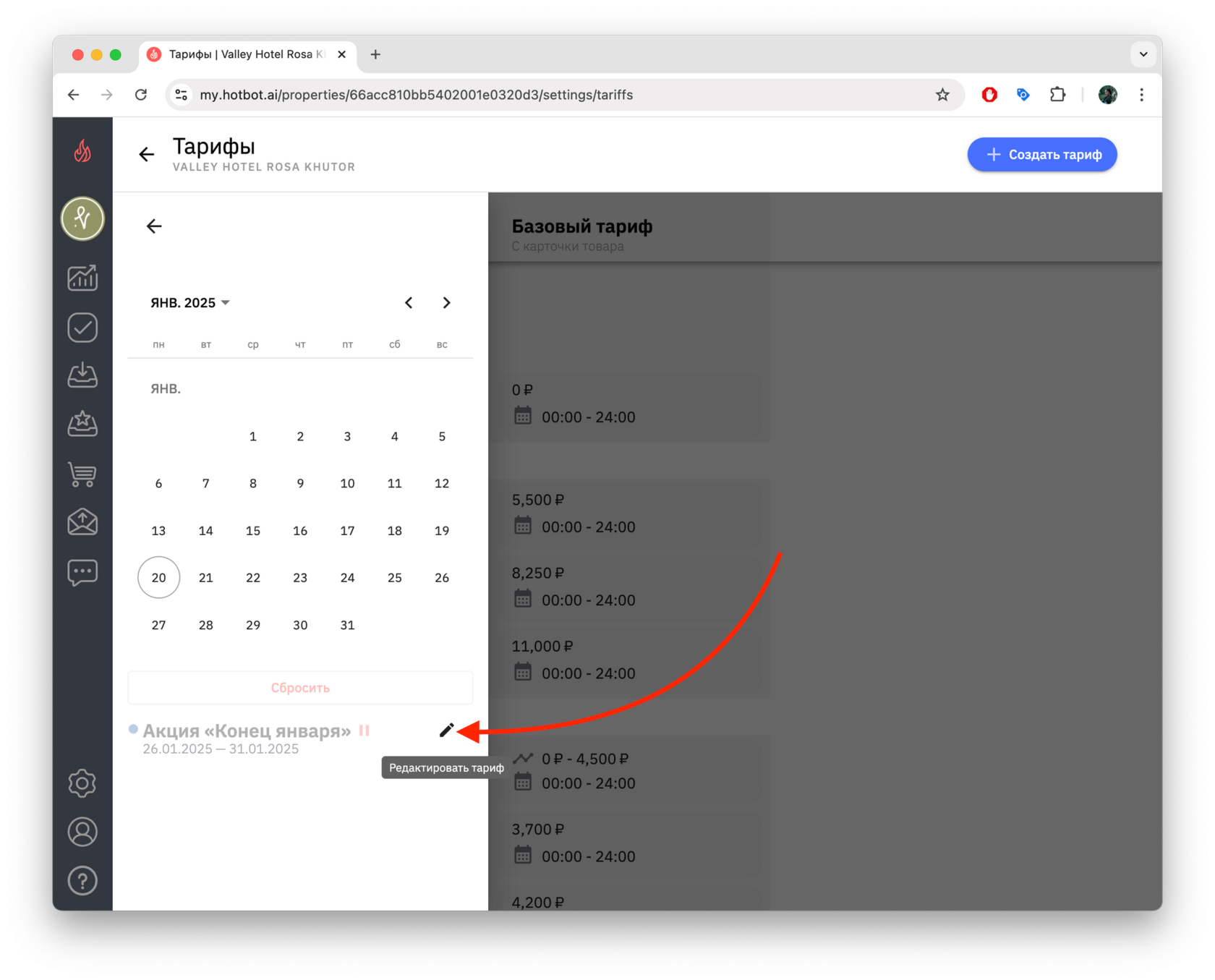
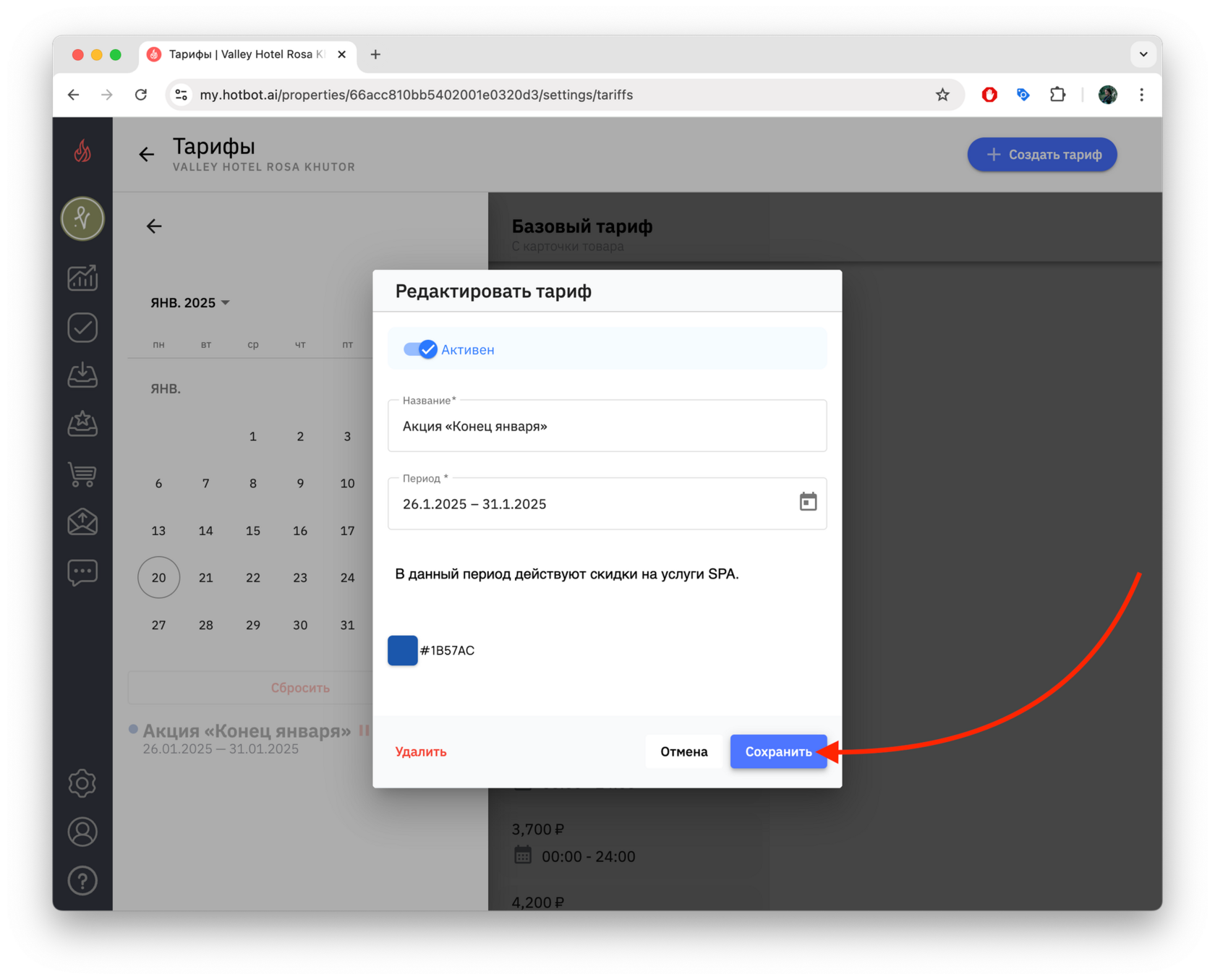
3. В окне редактирования нажмите на переключатель Активен.
4. Затем нажмите Сохранить.
Фильтрация услуг
Вы можете выбрать для каких услуг будет действовать новый тариф. Чтобы выбрать определенные категории услуг, воспользуйтесь фильтром.
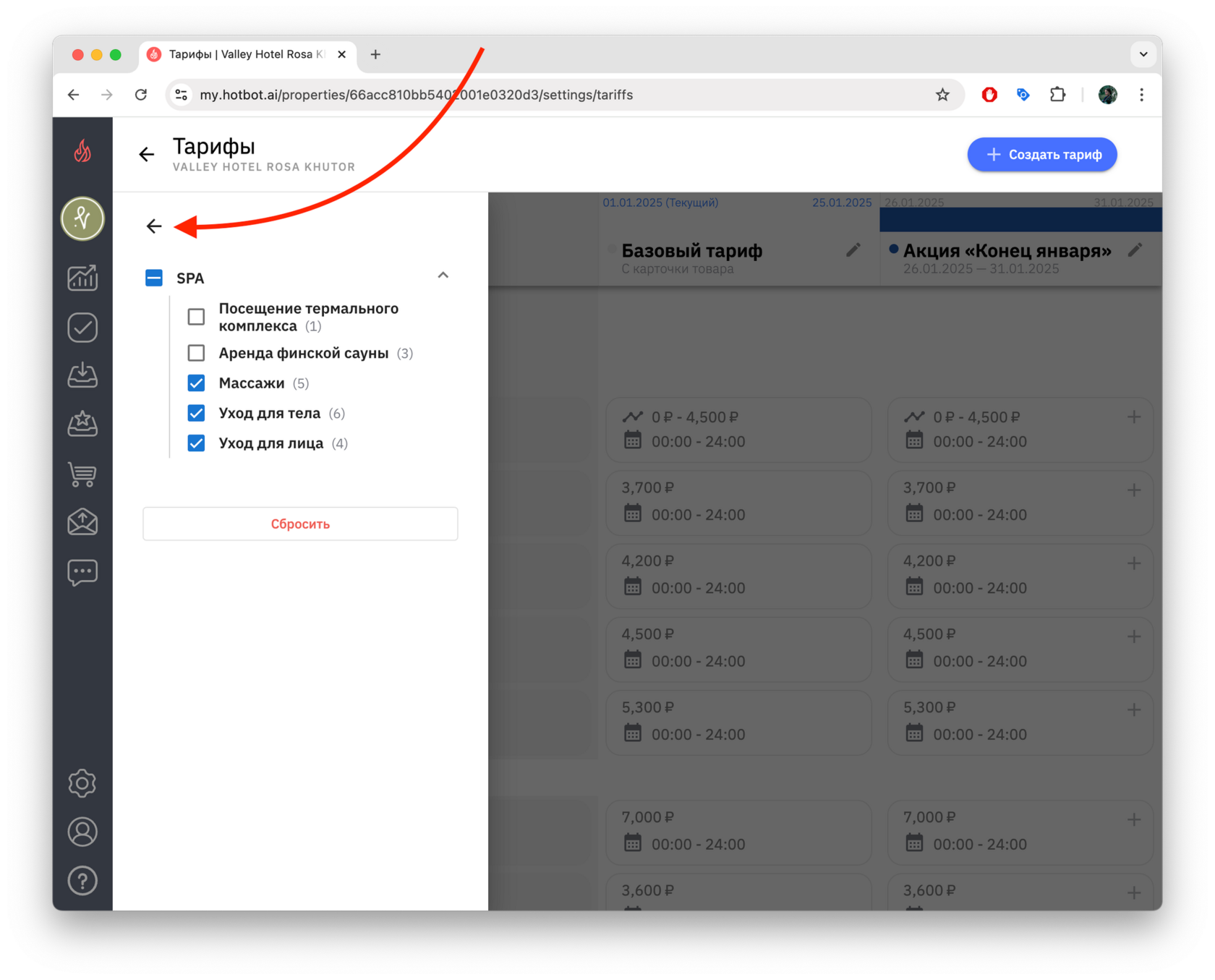
1. Нажмите на фильтр в левом верхнем углу страницы.
1. Нажмите на фильтр в левом верхнем углу страницы.
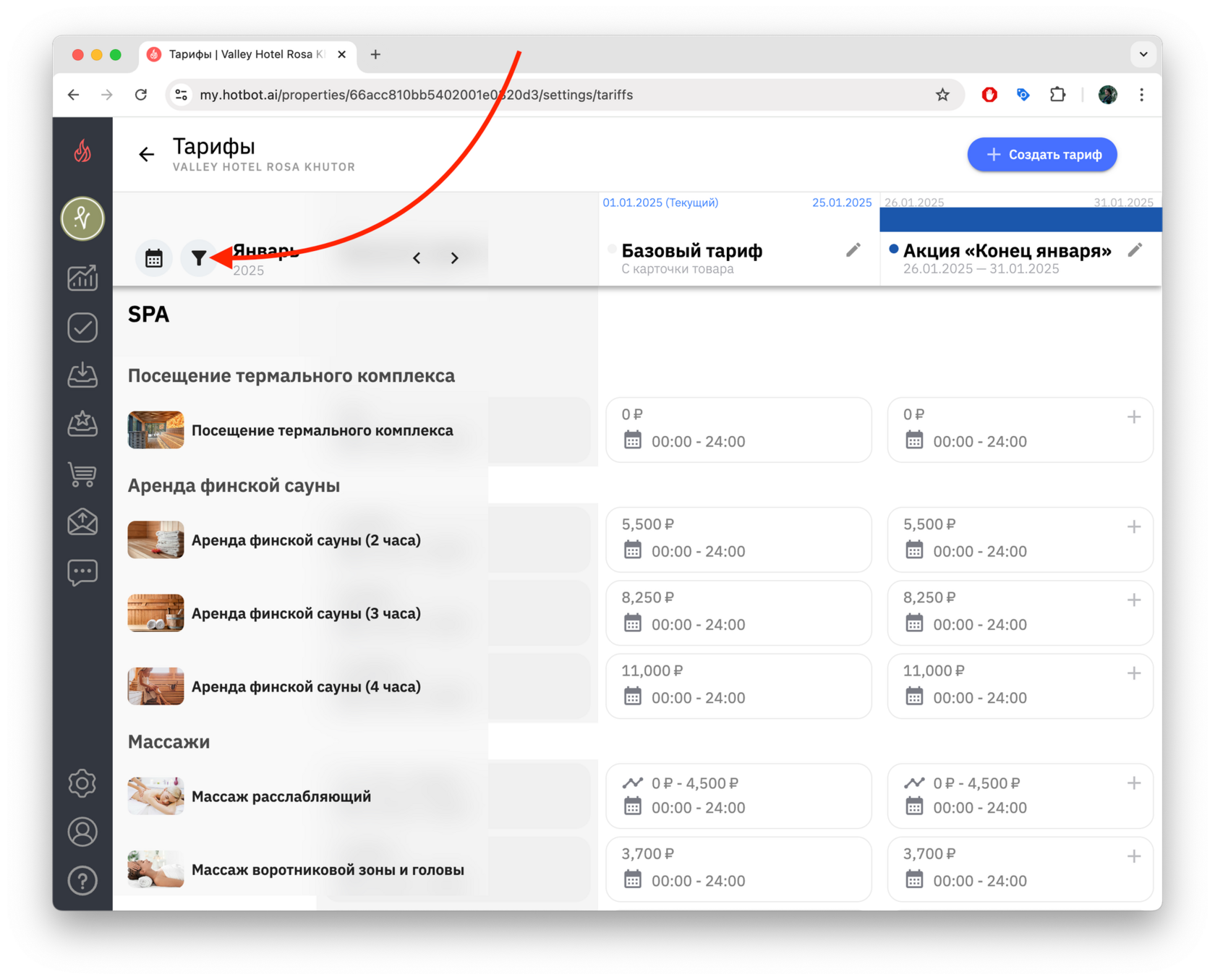
2. Выберите необходимые услуги.
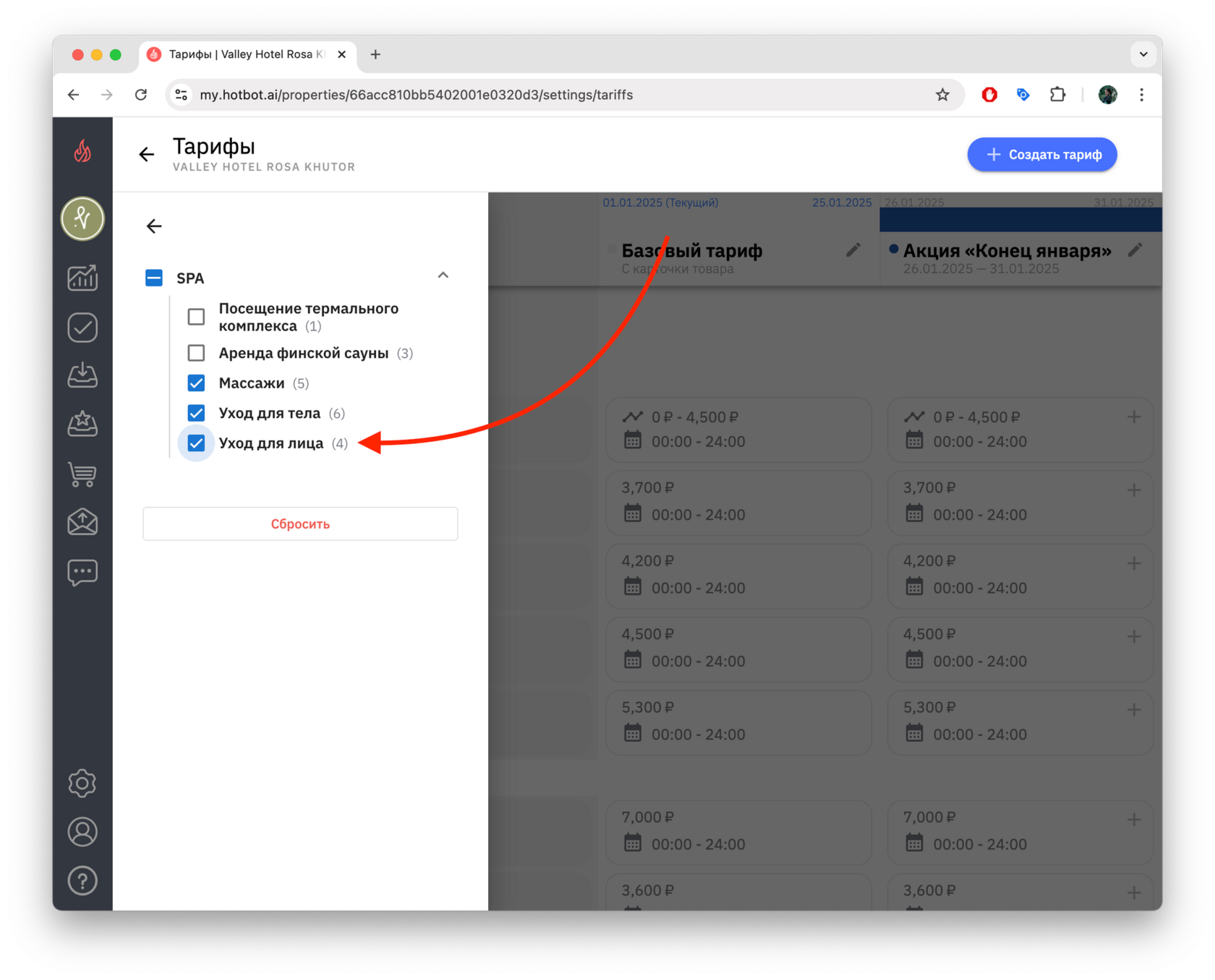
3. Чтобы закрыть фильтр, нажмите на стрелку слева.
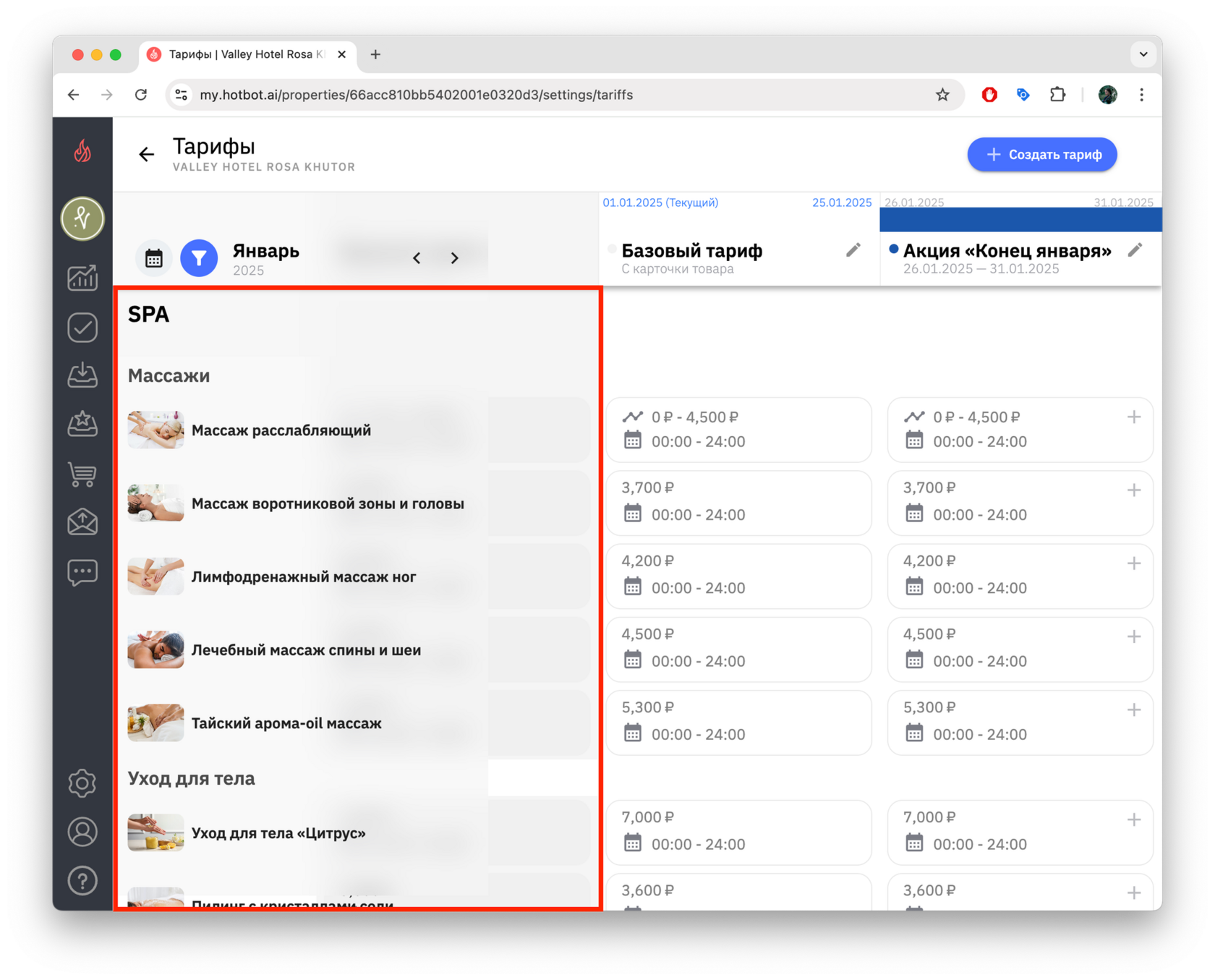
4. Вы увидите список выбранных категорий услуг.
- Поиск тарифа в календаре
На странице тарифов по умолчанию отображается текущий месяц.
1. Чтобы просмотреть тарифы на другие периоды, нажмите на календарь в верхнем левом углу страницы.
1. Чтобы просмотреть тарифы на другие периоды, нажмите на календарь в верхнем левом углу страницы.
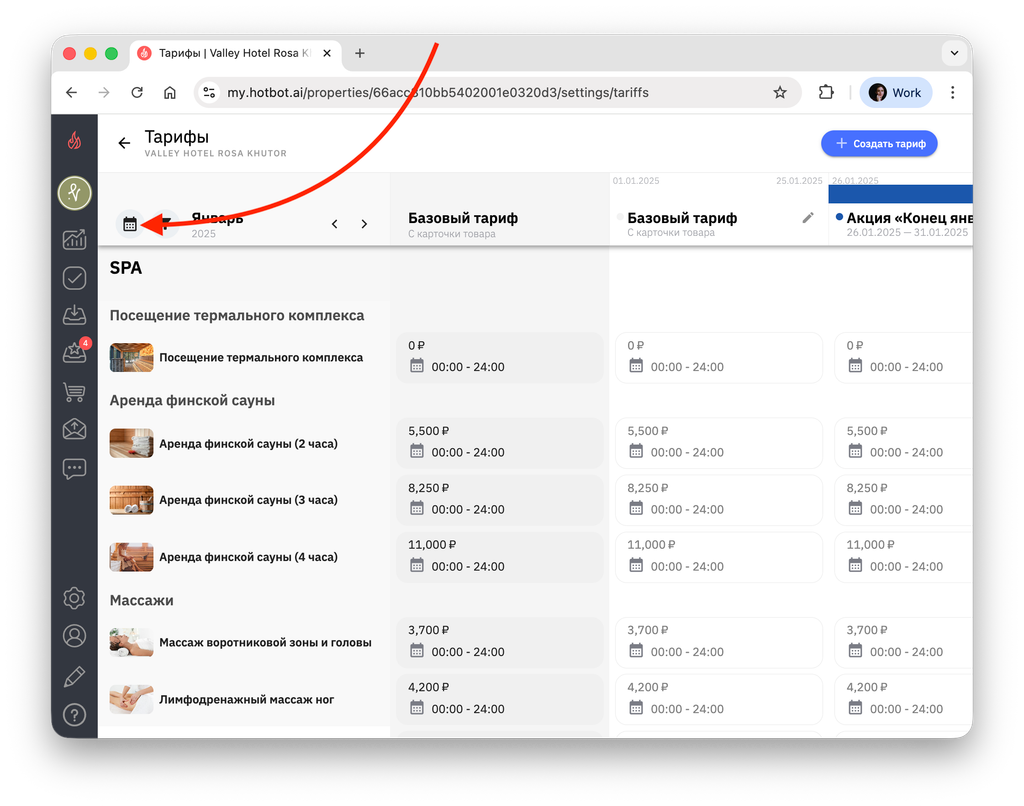
2. Нажмите на кнопку с названием месяца.
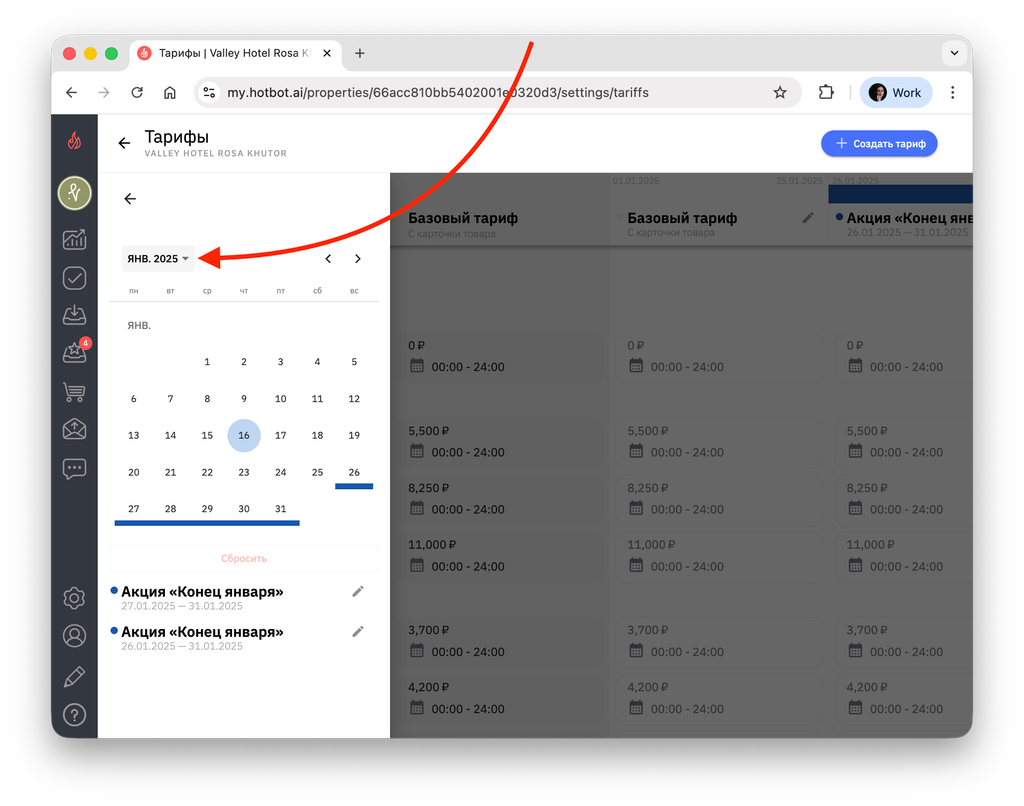
Откроется список доступных месяцев.
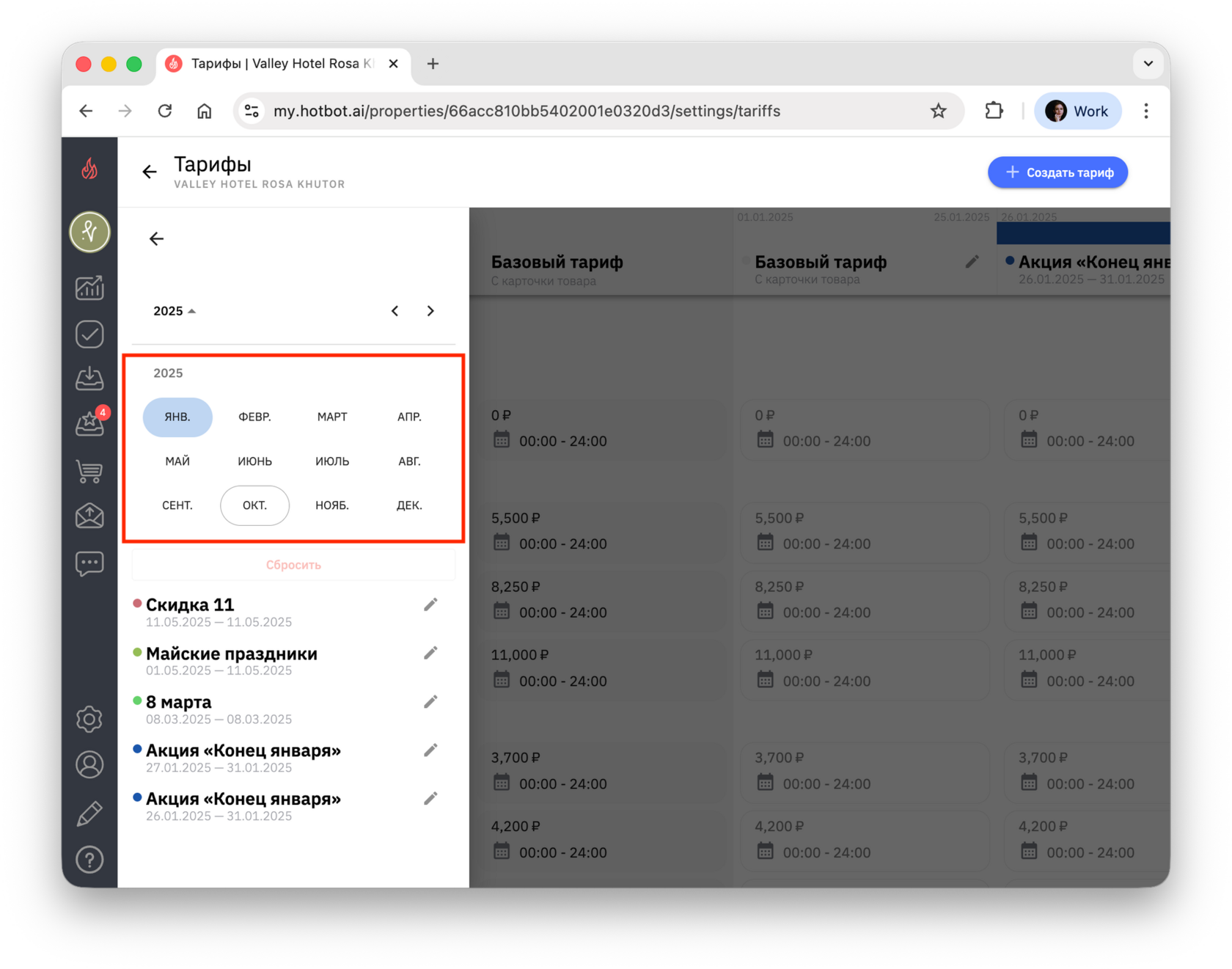
3. Выберите нужный месяц — вы увидите только тарифы, созданные для этого месяца.
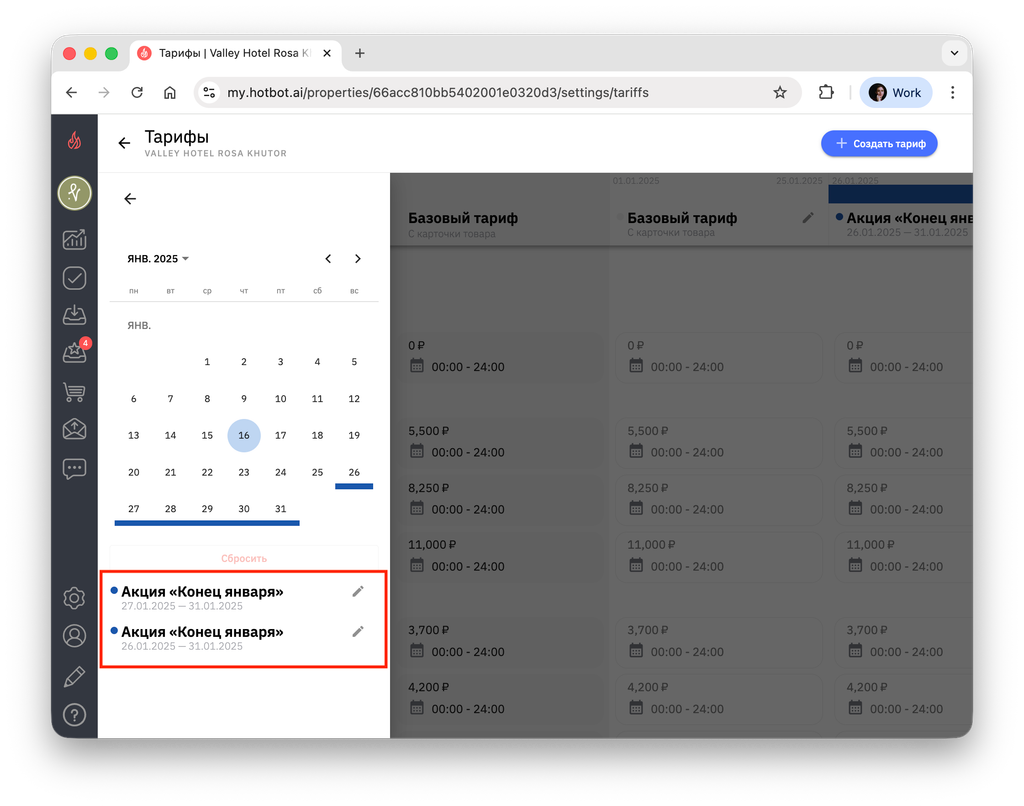
Если вы создаете тариф на будущие даты (например, тариф на декабрь в октябре), сначала переключите календарь на нужный месяц, а затем нажмите + Создать тариф.
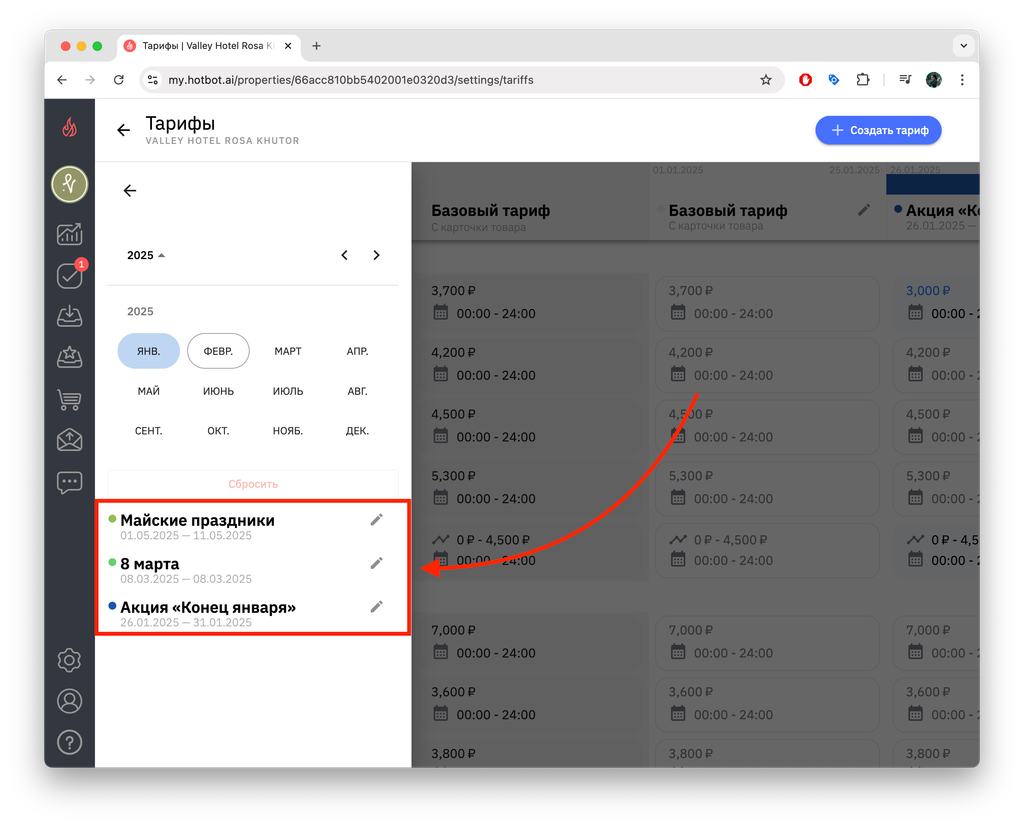
4. Чтобы просмотреть список созданных тарифов, снова откройте календарь — в нижней части появится перечень тарифов выбранного месяца.
Настройка цены
Чтобы задать новые цены и расписание для услуг в выбранных категориях, необходимо указать стоимость для каждой услуги.
Для этого нажмите на значение цены, расположенное напротив нужной услуги в новом тарифе.
Для этого нажмите на значение цены, расположенное напротив нужной услуги в новом тарифе.
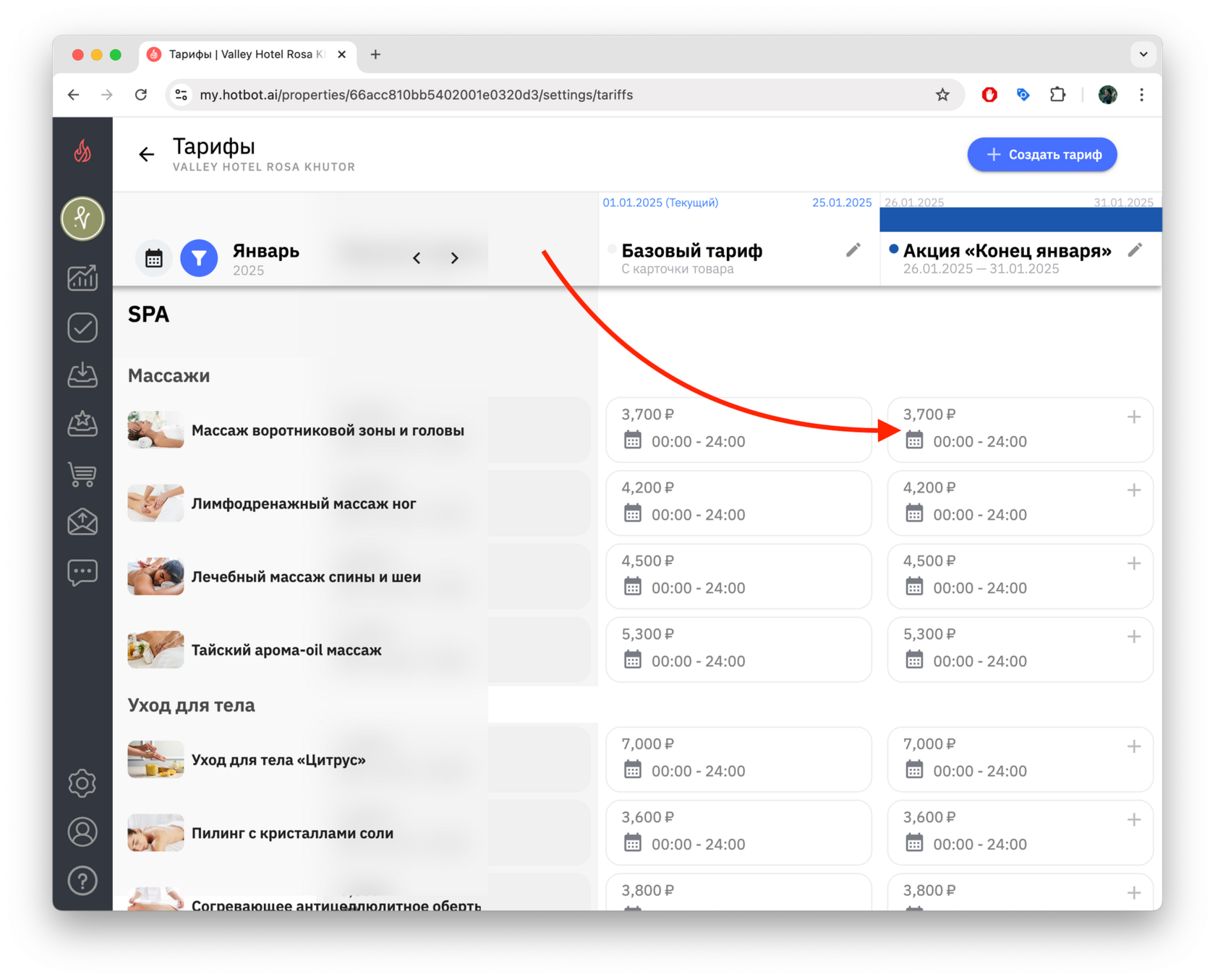
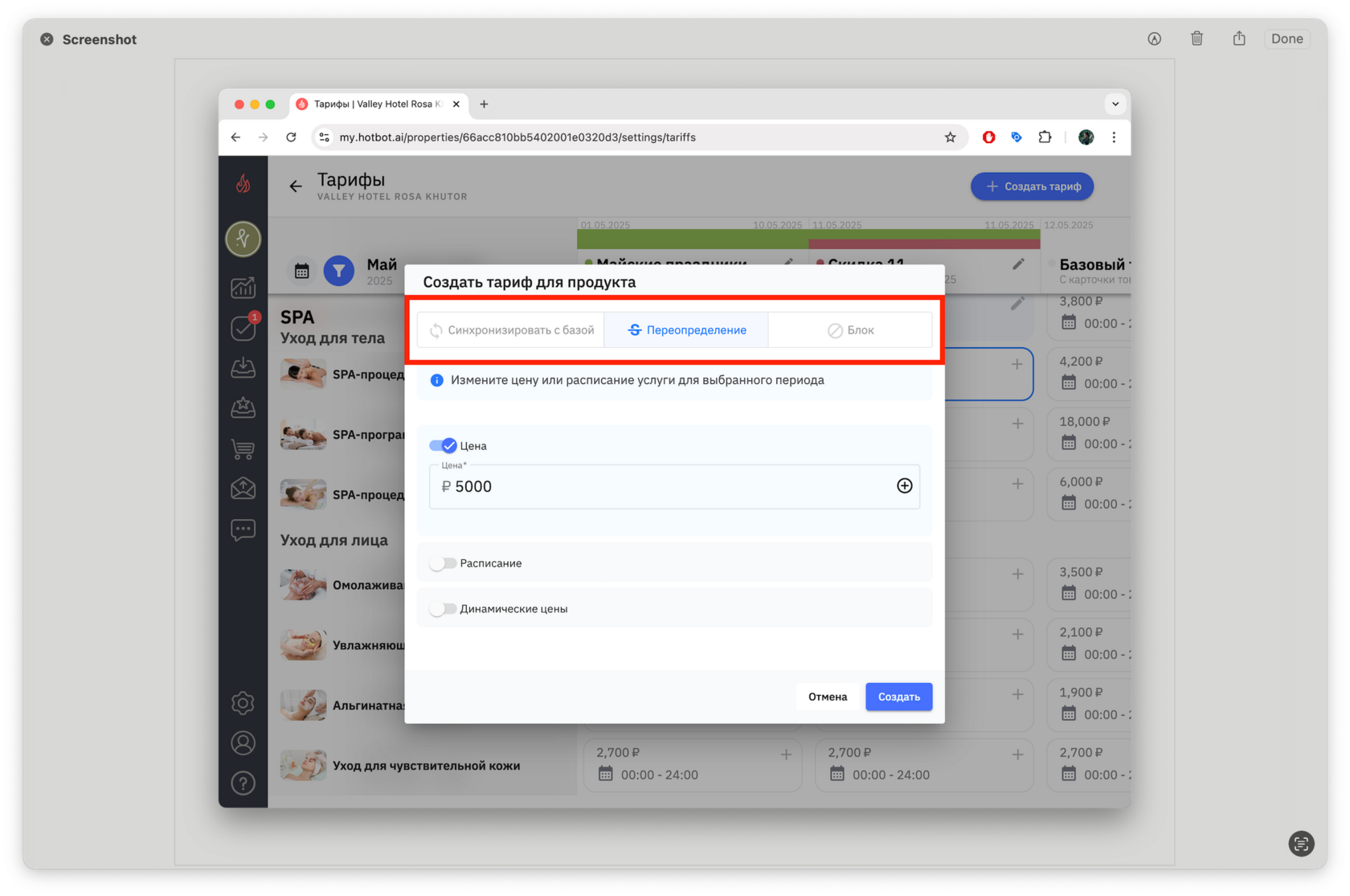
В открывшемся окне оставайтесь во вкладке Переопределение.
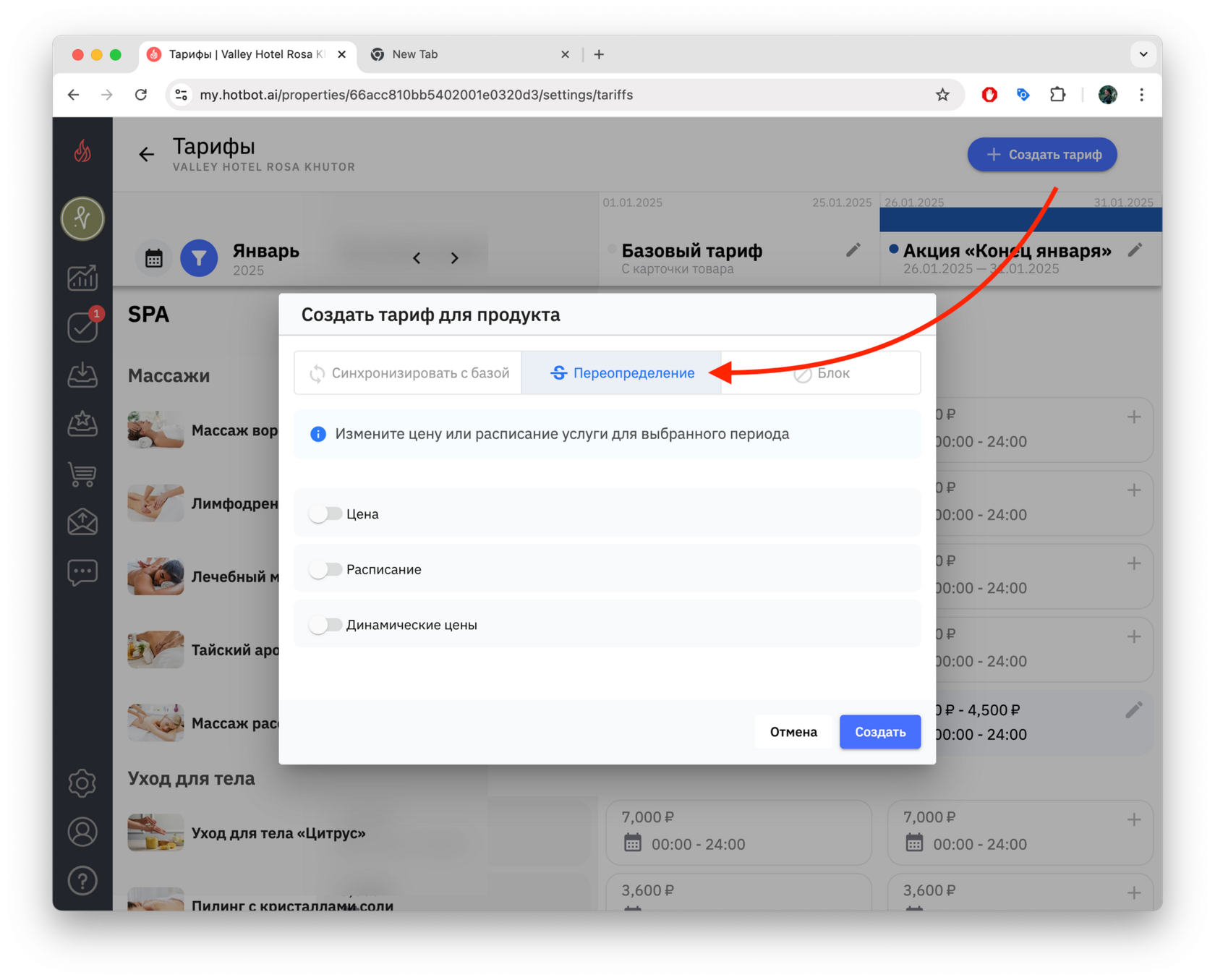
Ниже вы увидите параметры, которые можно изменить: цена, расписание, динамические цены.
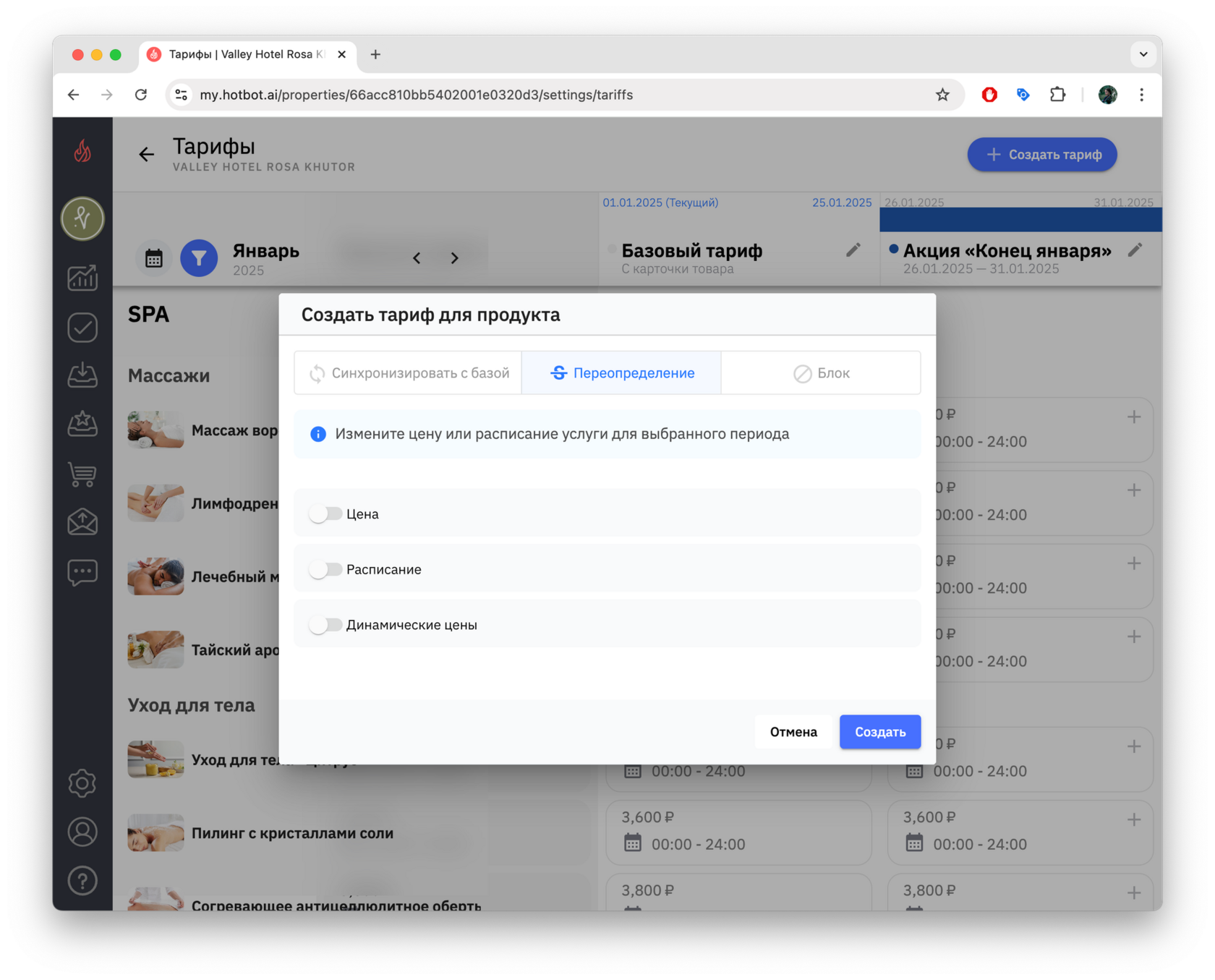
При использовании тарифов вместе с динамическими ценами возможны ограничения. Мы уже работаем над улучшением. Если возникнут сложности с настройкой, обратитесь в службу поддержки.
- Цена — установите цену, соответствующую новому тарифу.
1. Нажмите на переключатель цены.
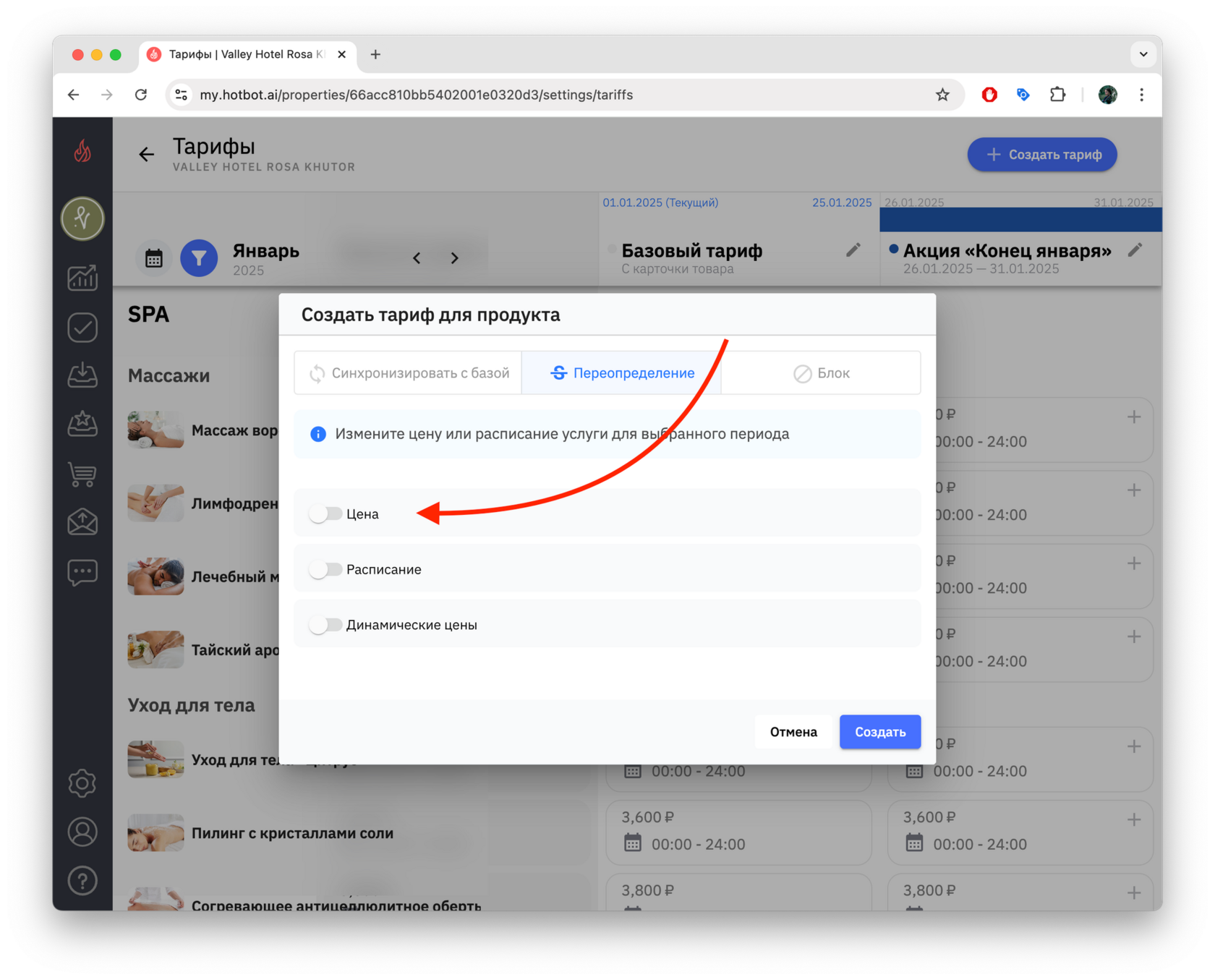
2. Удалите базовую цену.
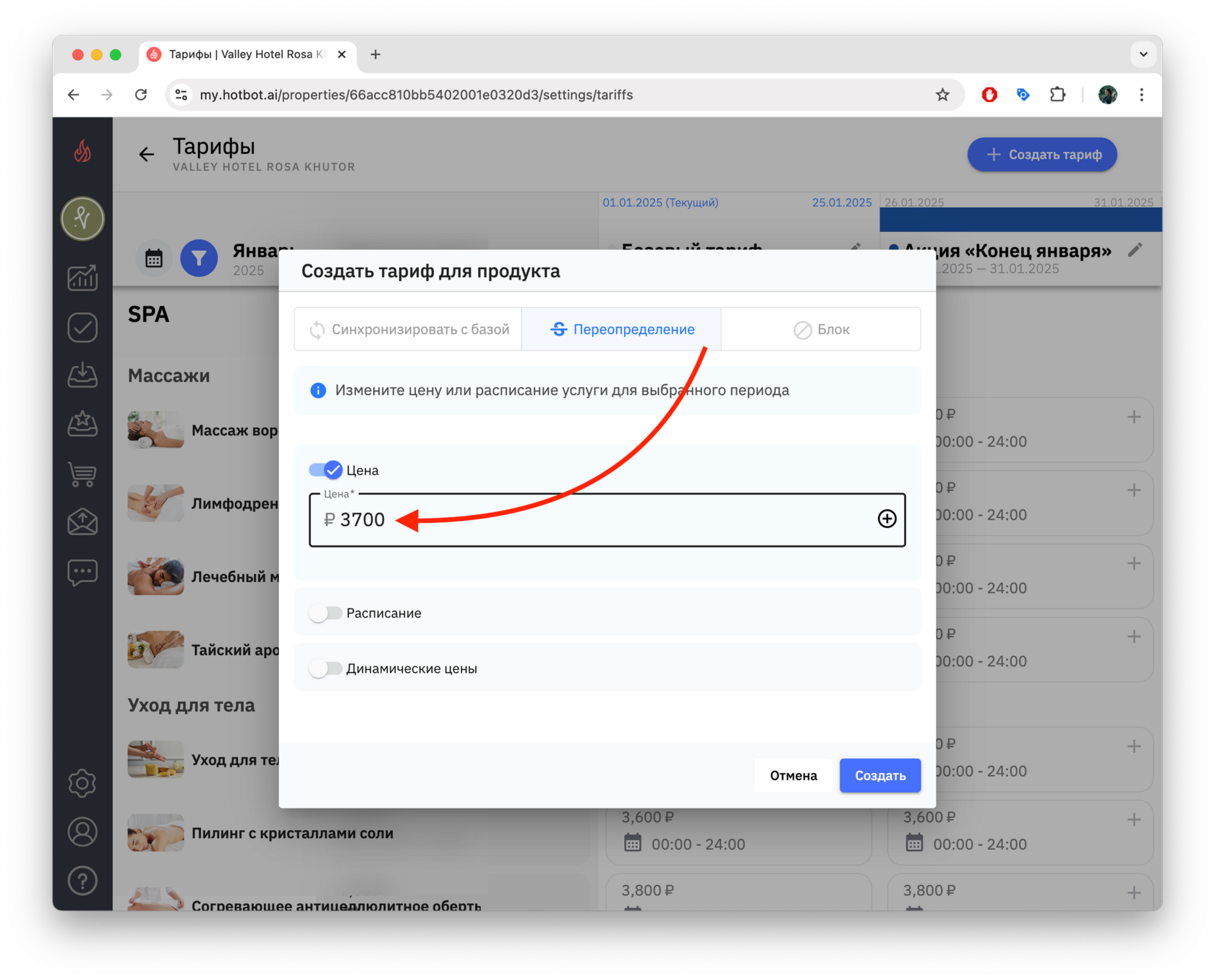
3. Внесите новую цену.
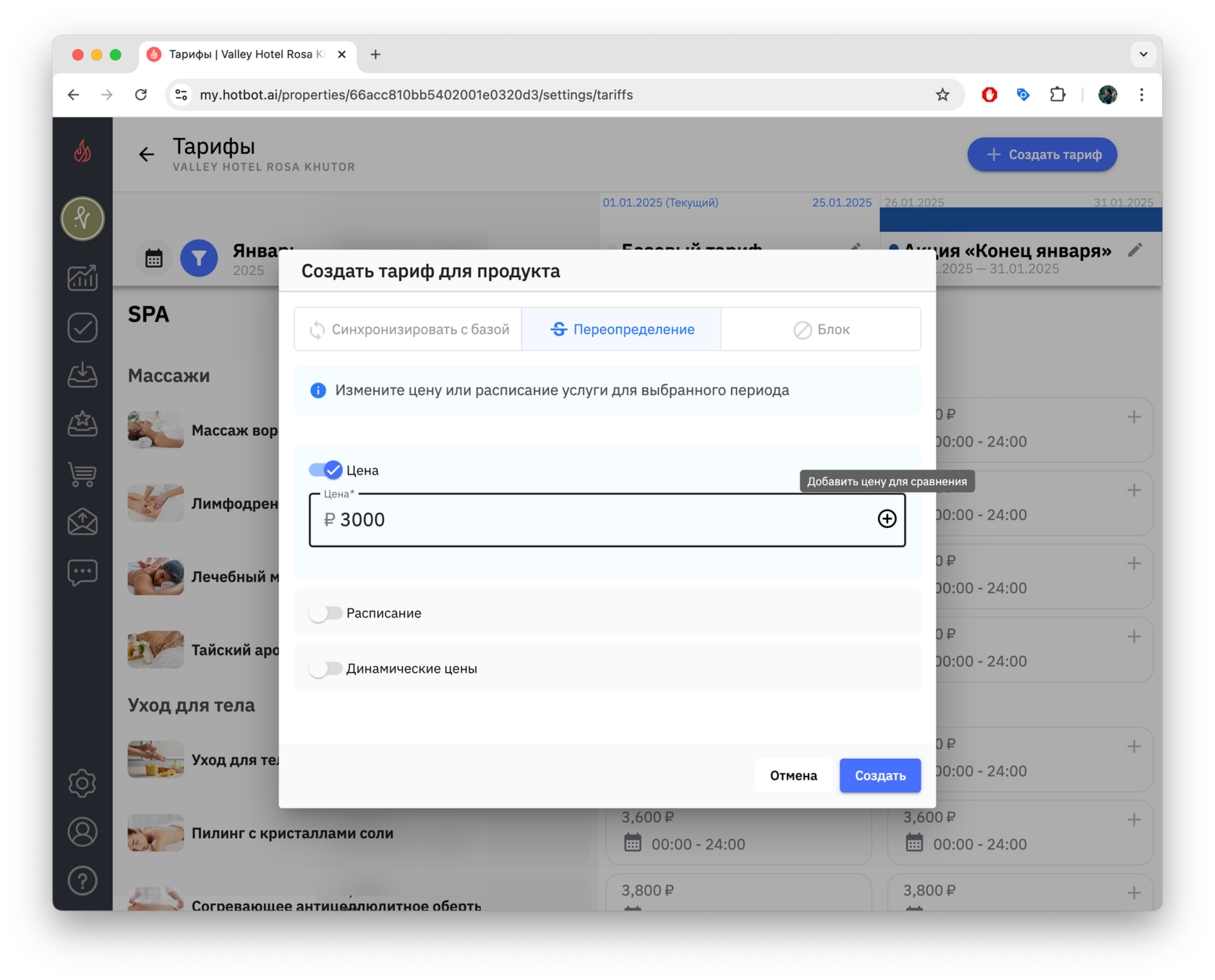
Также вы можете установить зачеркнутую цену для сравнения.
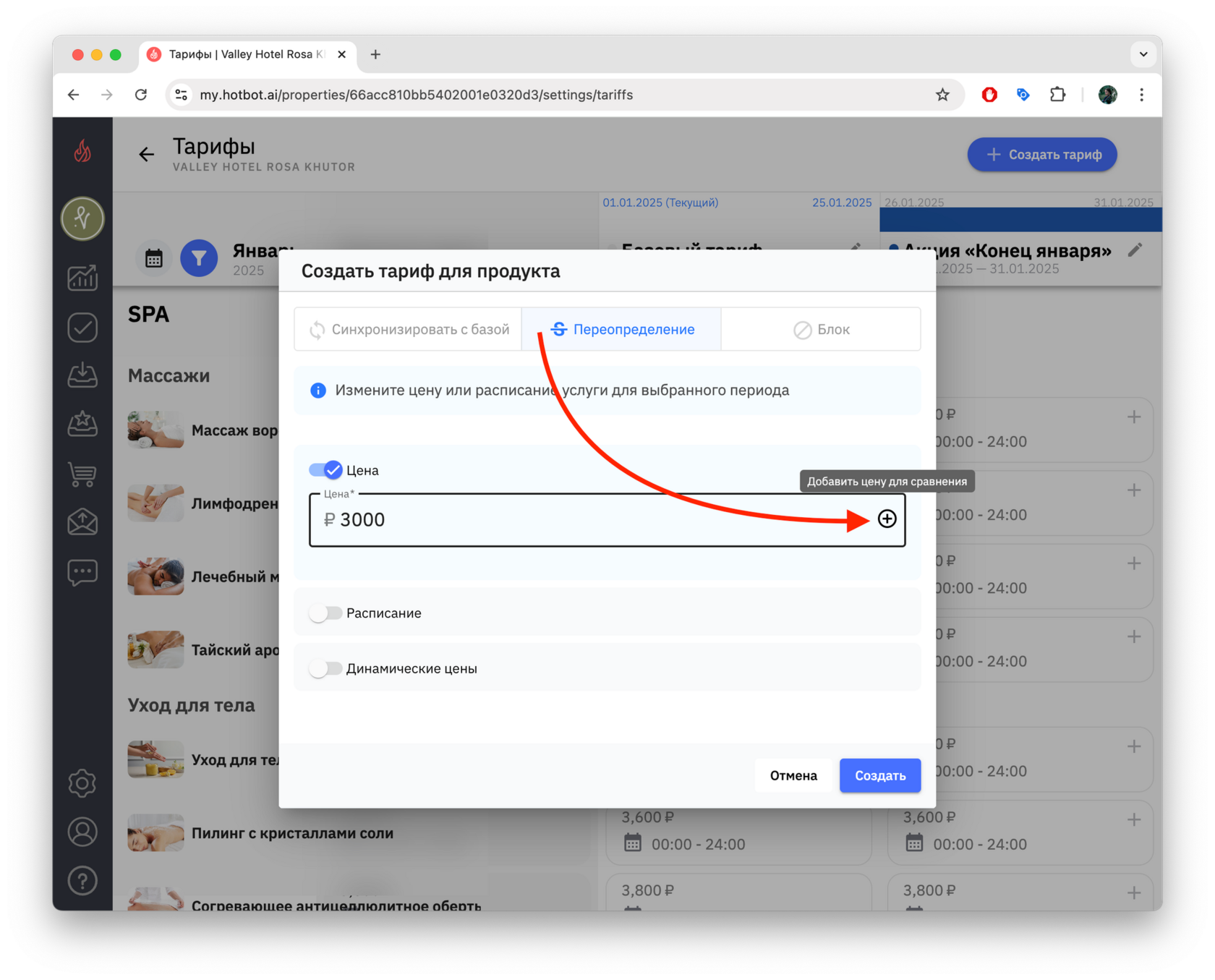
Подробнее о зачеркнутых ценах в статье Скидки (зачеркнутая цена).
- Расписание — на период действия тарифа можно изменить расписание выбранных услуг.
1. Нажмите на переключатель расписания.
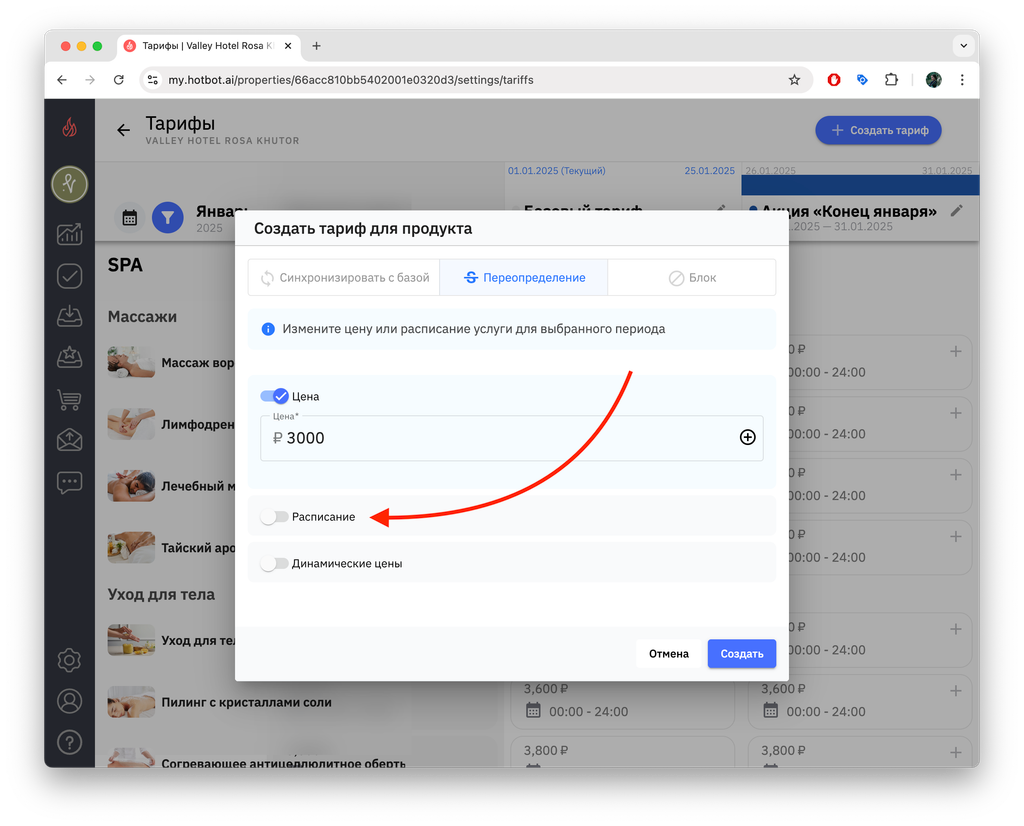
2. Нажмите ✎ — редактировать расписание.
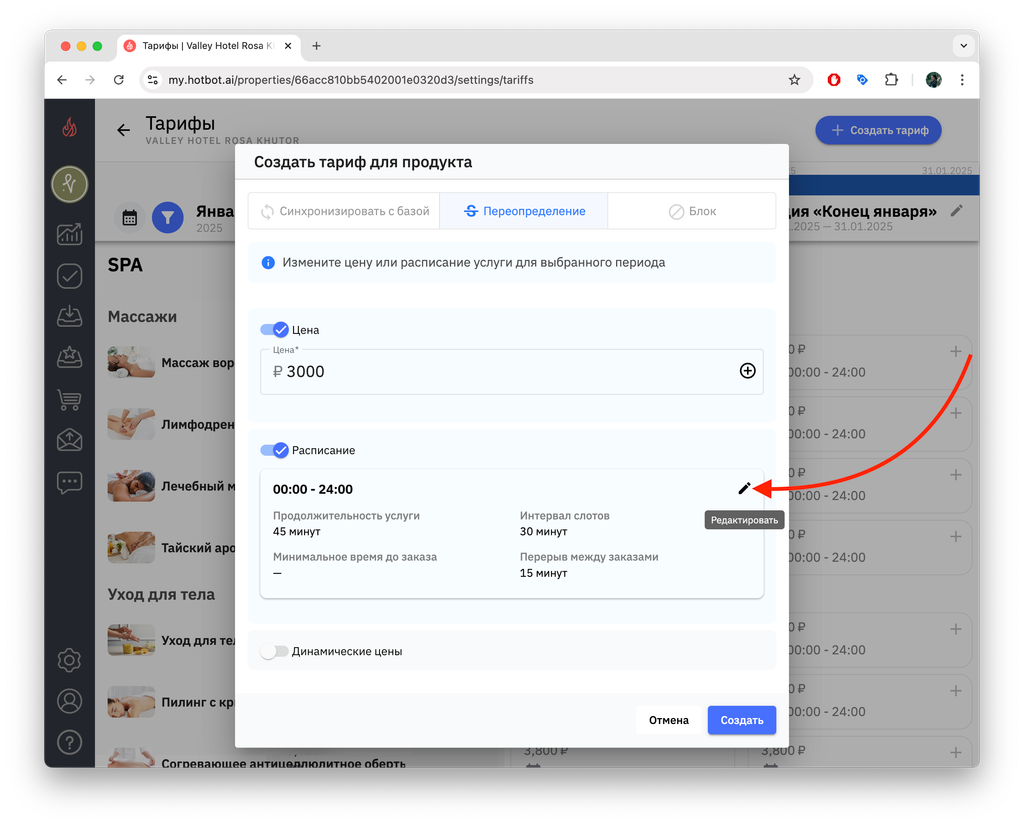
3. Измените расписание услуги.
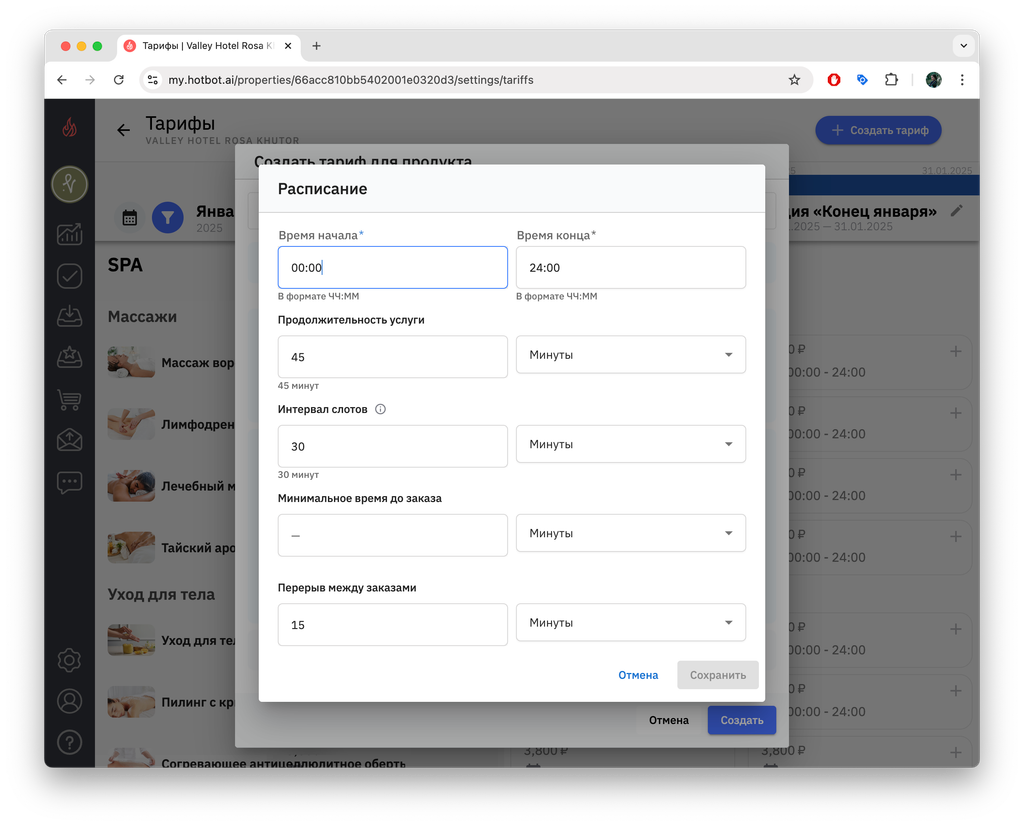
Подробнее о настройке расписания в статье
Настройки услуг с расписанием.
- Динамические цены — на время действия тарифа вы можете добавить или удалить действующие динамические цены.
Проверьте внесенные изменения и нажмите Создать.
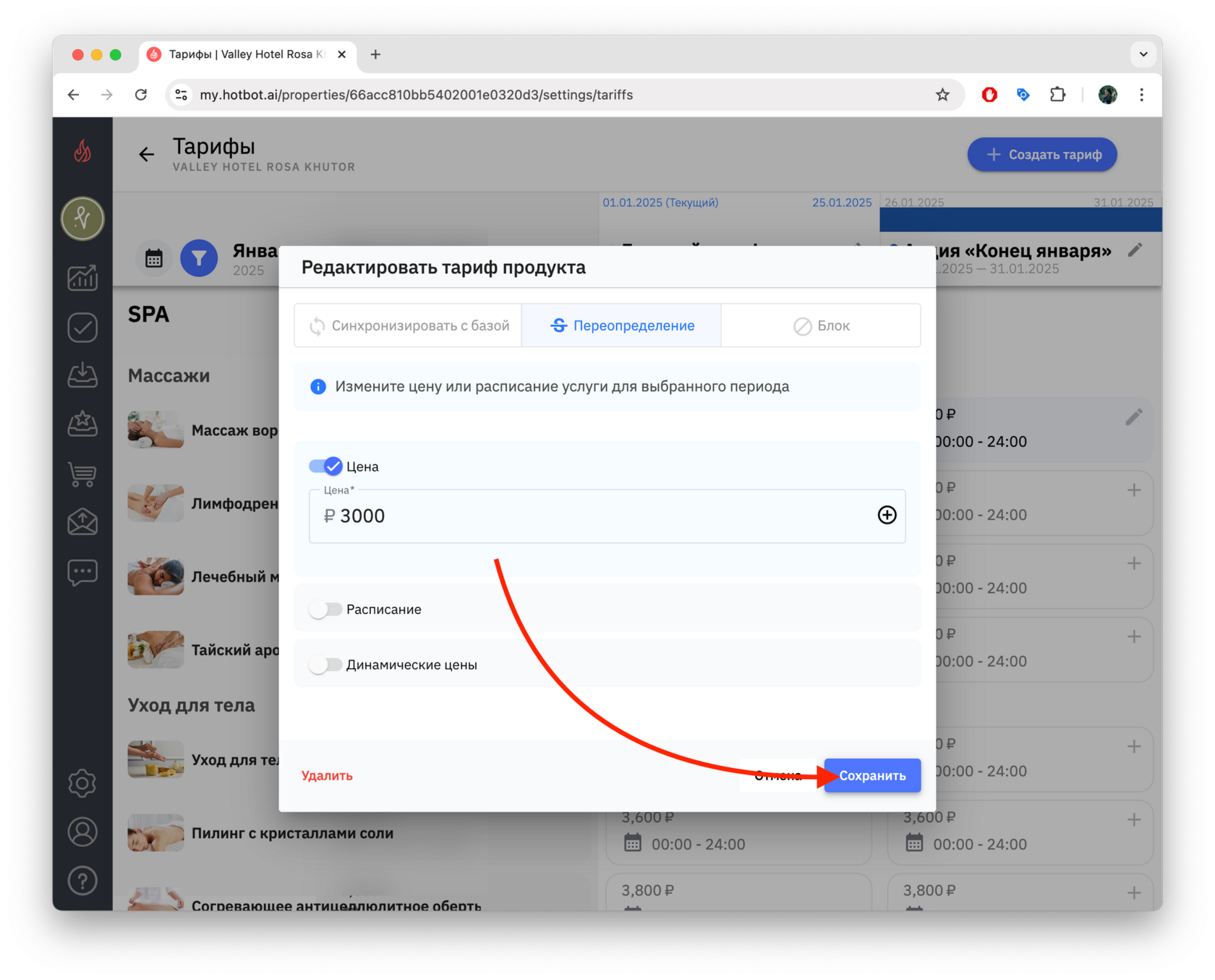
Вы увидите новую цену для выбранной услуги под созданным тарифом.

- Редактирование услуги
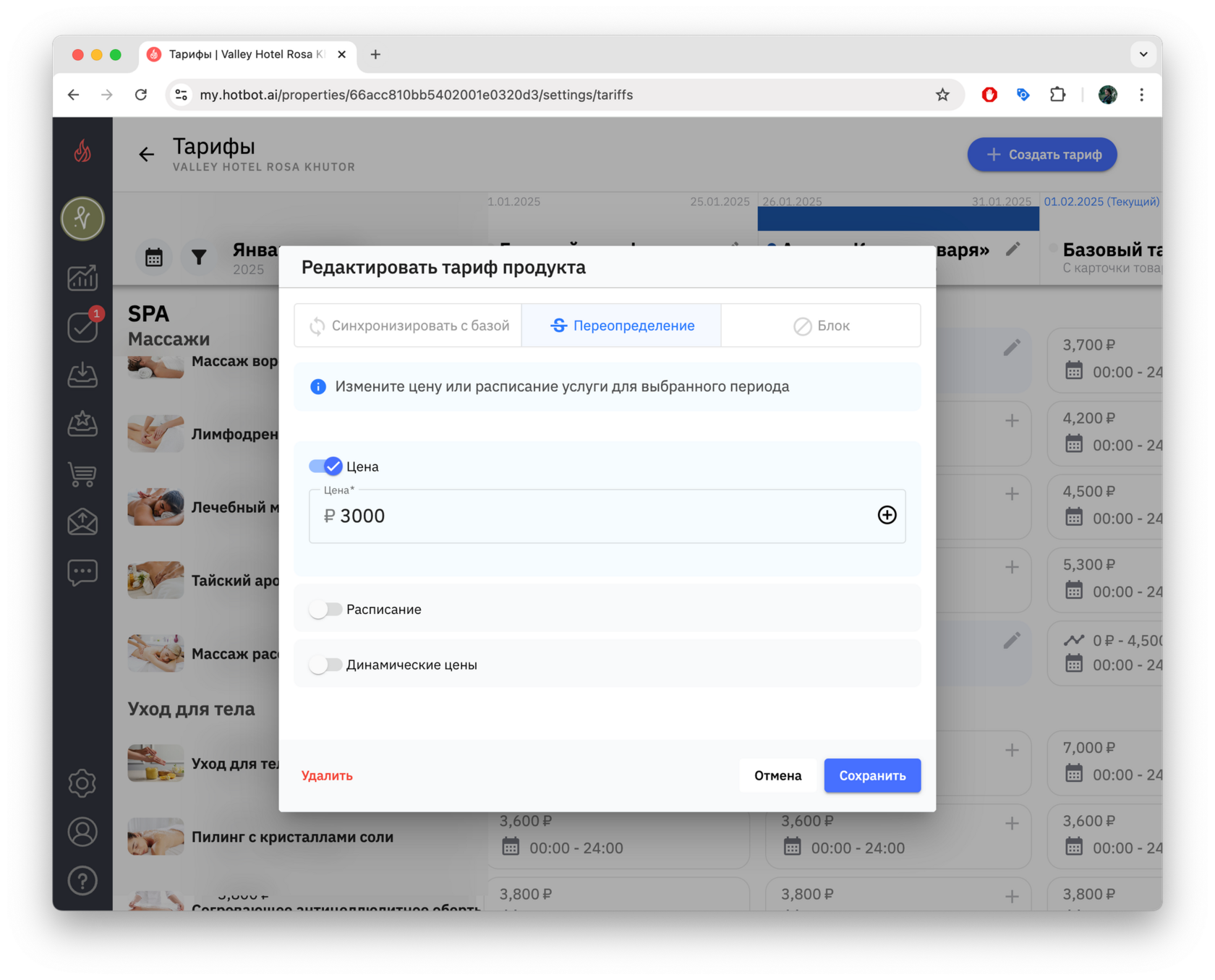
Цены и расписание, действующие в период тарифа, всегда можно отредактировать. Для этого нажмите ✎ — редактировать.
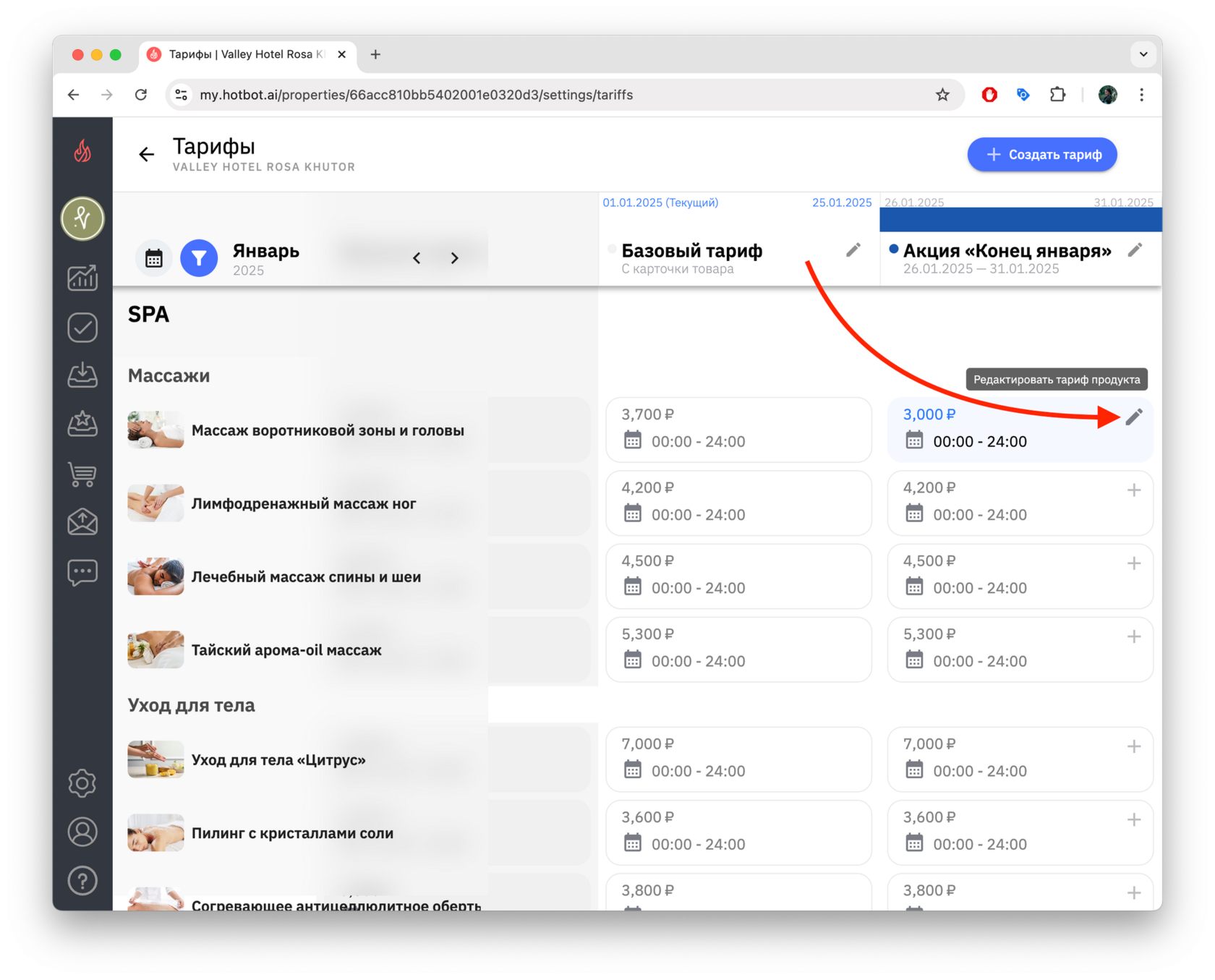
В открывшемся окне измените необходимые параметры.
- Блокировка услуги
На время действия тарифа вы можете заблокировать необходимые услуги.
1. Чтобы заблокировать услугу, выберите нужную из списка.
1. Чтобы заблокировать услугу, выберите нужную из списка.
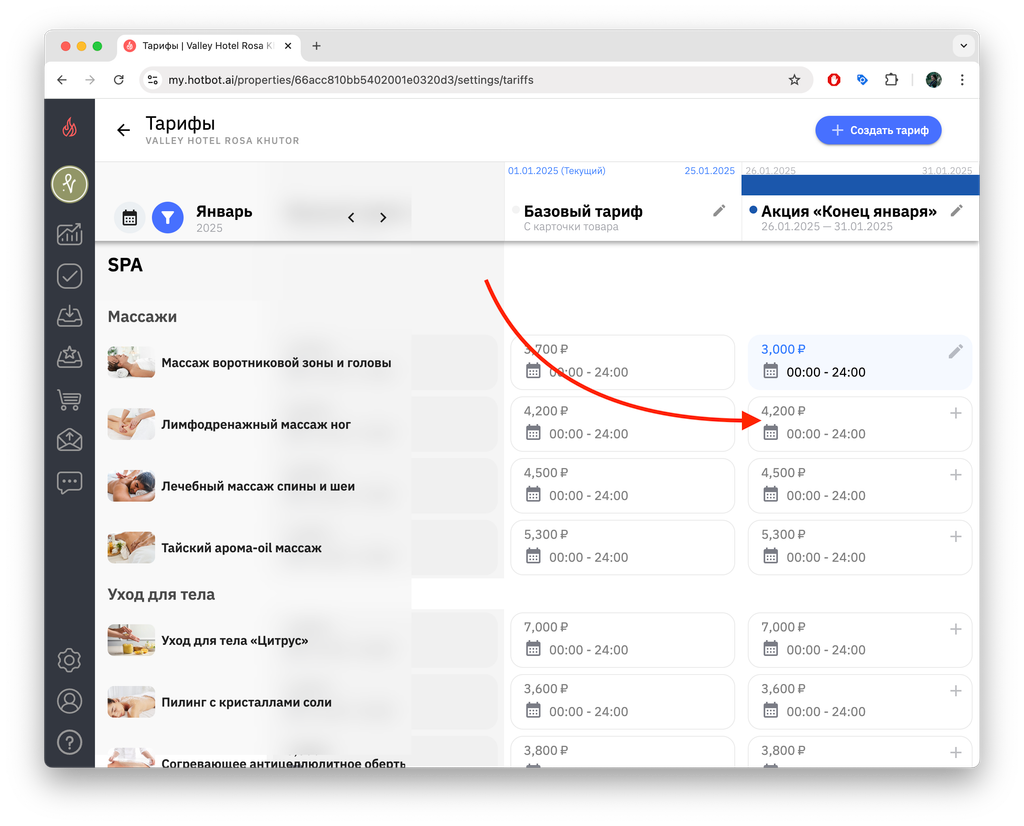
2. В открывшемся окне нажмите на раздел Блок.
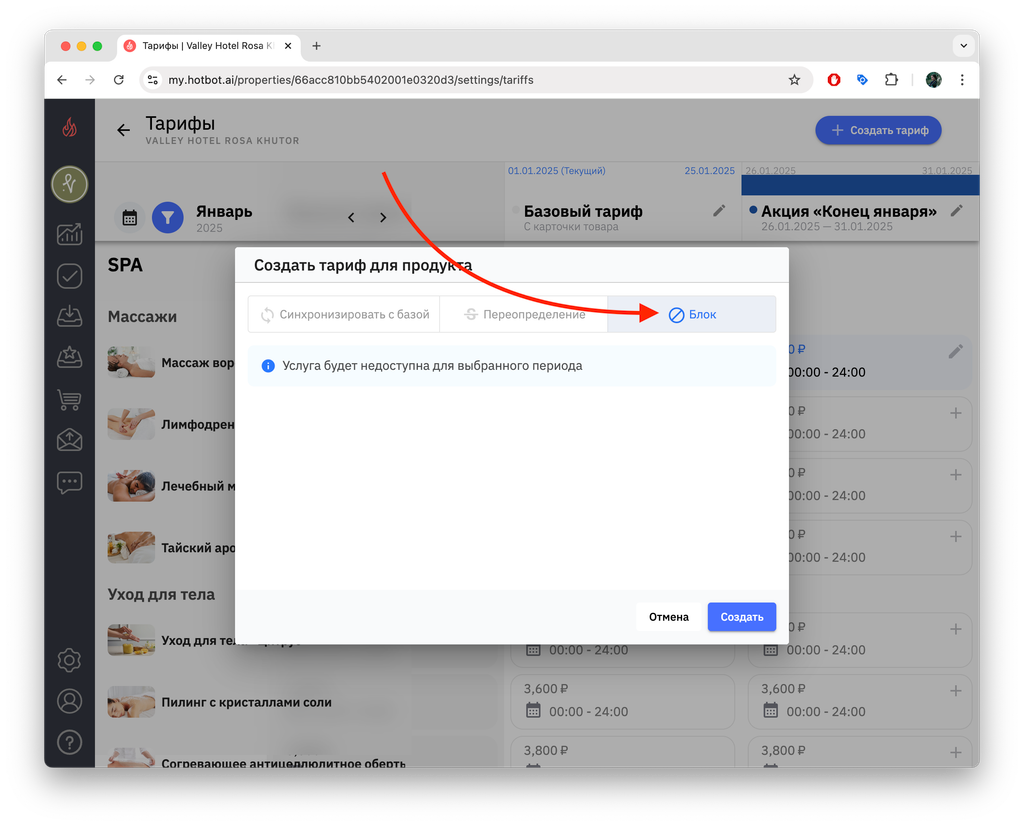
3. Нажмите Создать.
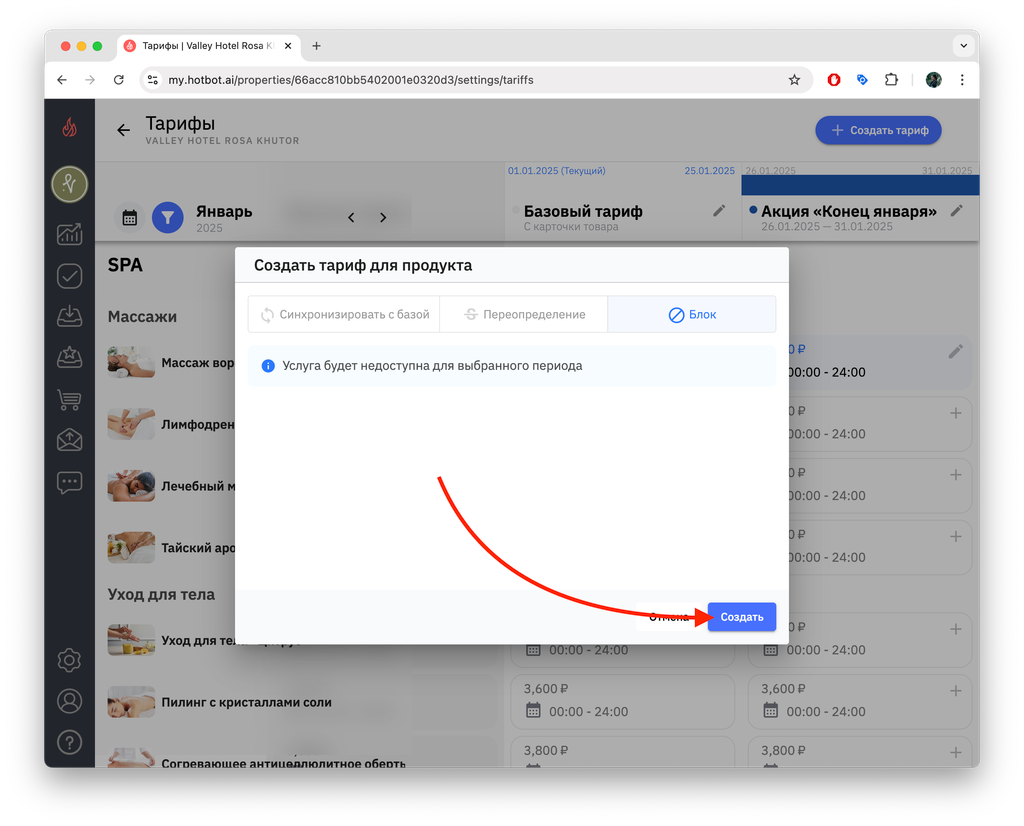
4. На месте цены вы увидите надпись Заблокировано.
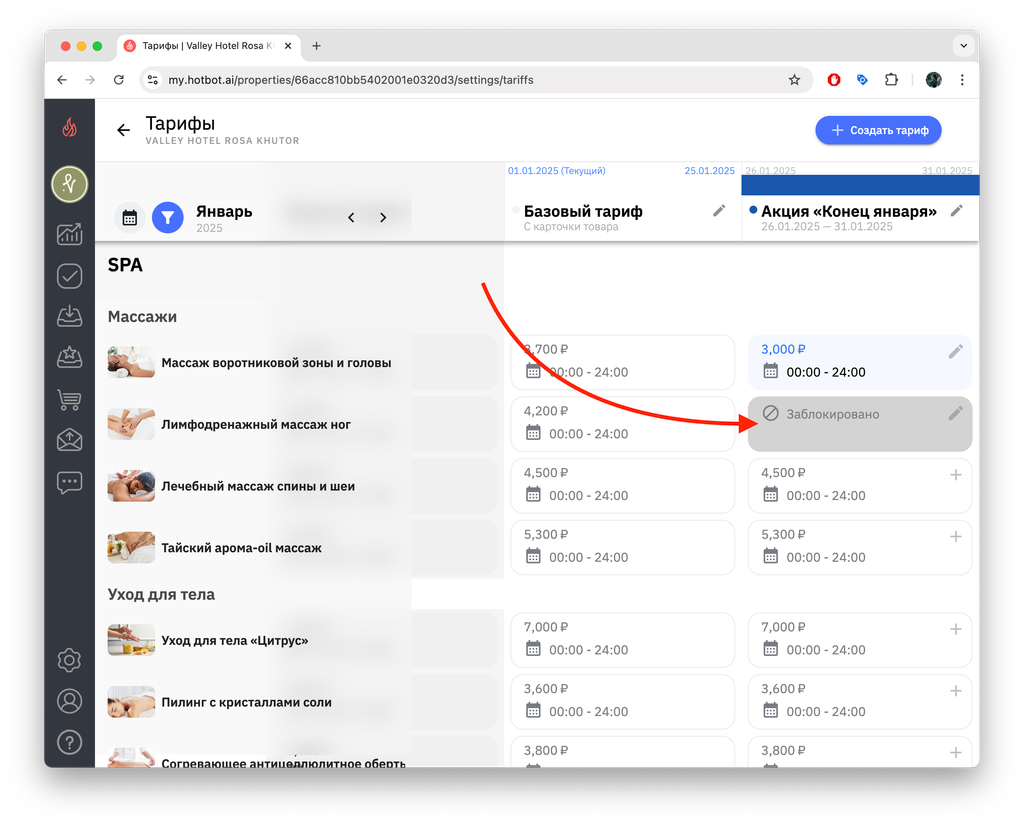
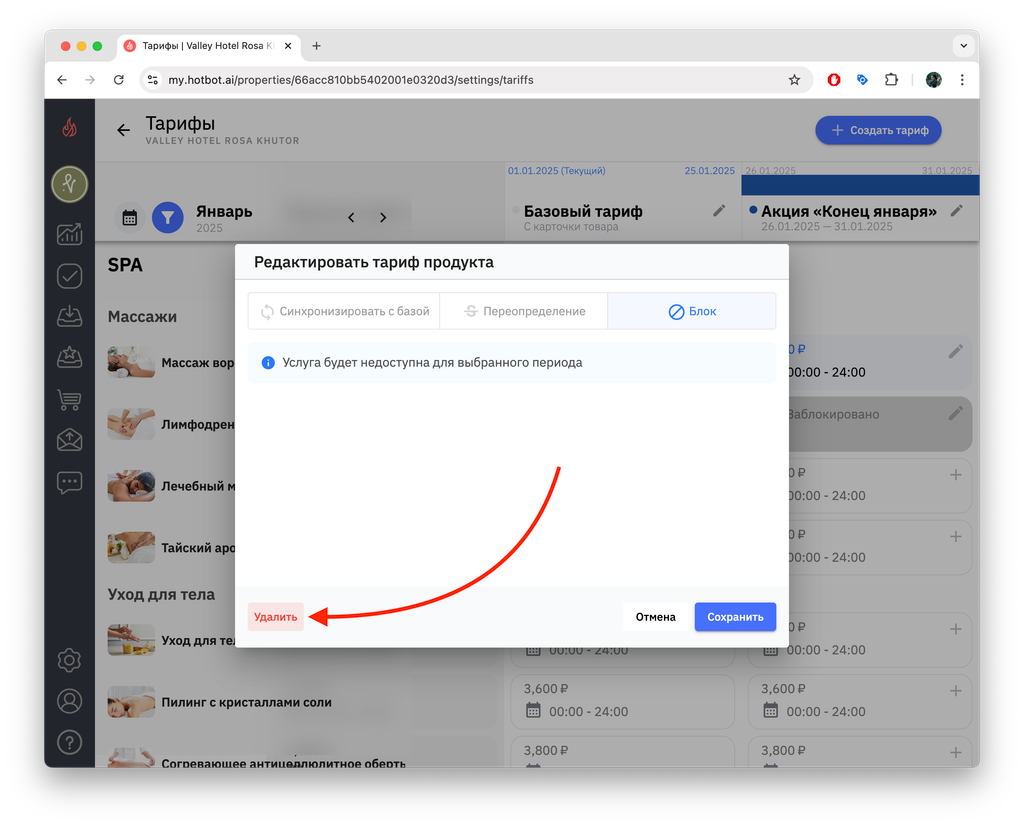
Чтобы данная услуга снова была доступна для заказа необходимо удалить блок.
1. Откройте откройте настройки услуги и нажмите Удалить.
1. Откройте откройте настройки услуги и нажмите Удалить.
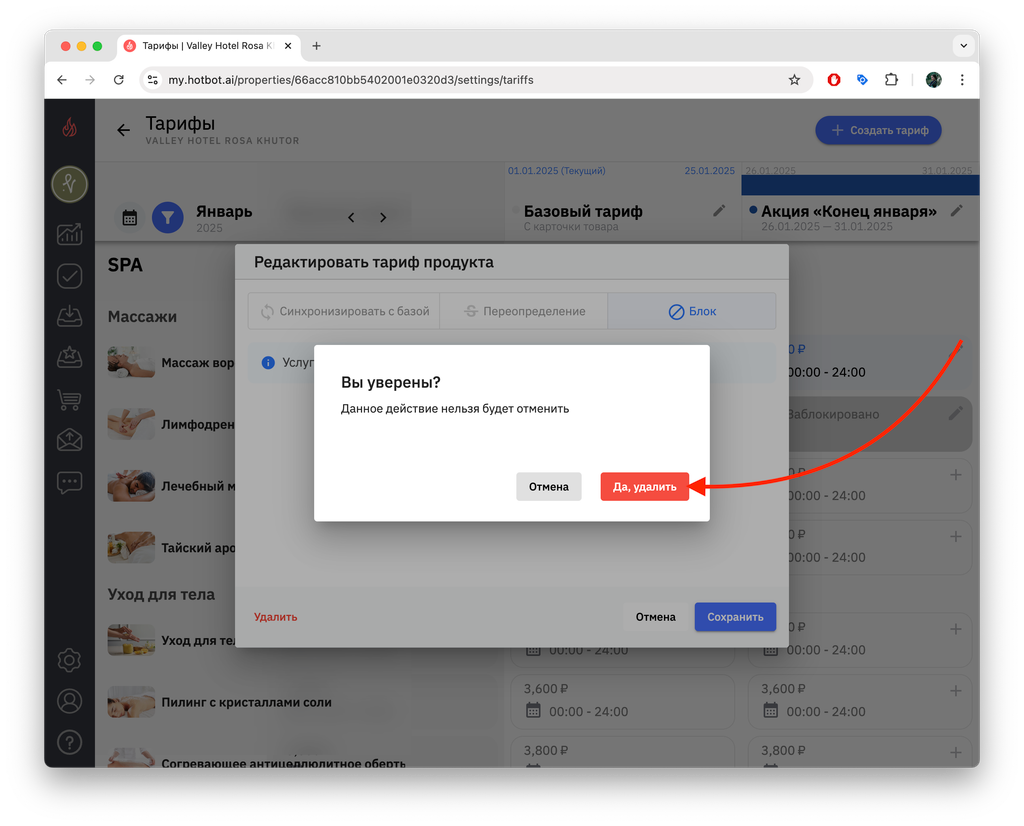
2. Подтвердите действие и нажмите Да, удалить
Пересечение тарифов
Вы можете создавать несколько тарифов с разными условиями, при этом их периоды действия могут пересекаться. В таких случаях новый тариф автоматически наследует настройки существующего тарифа, пересекающегося с ним.
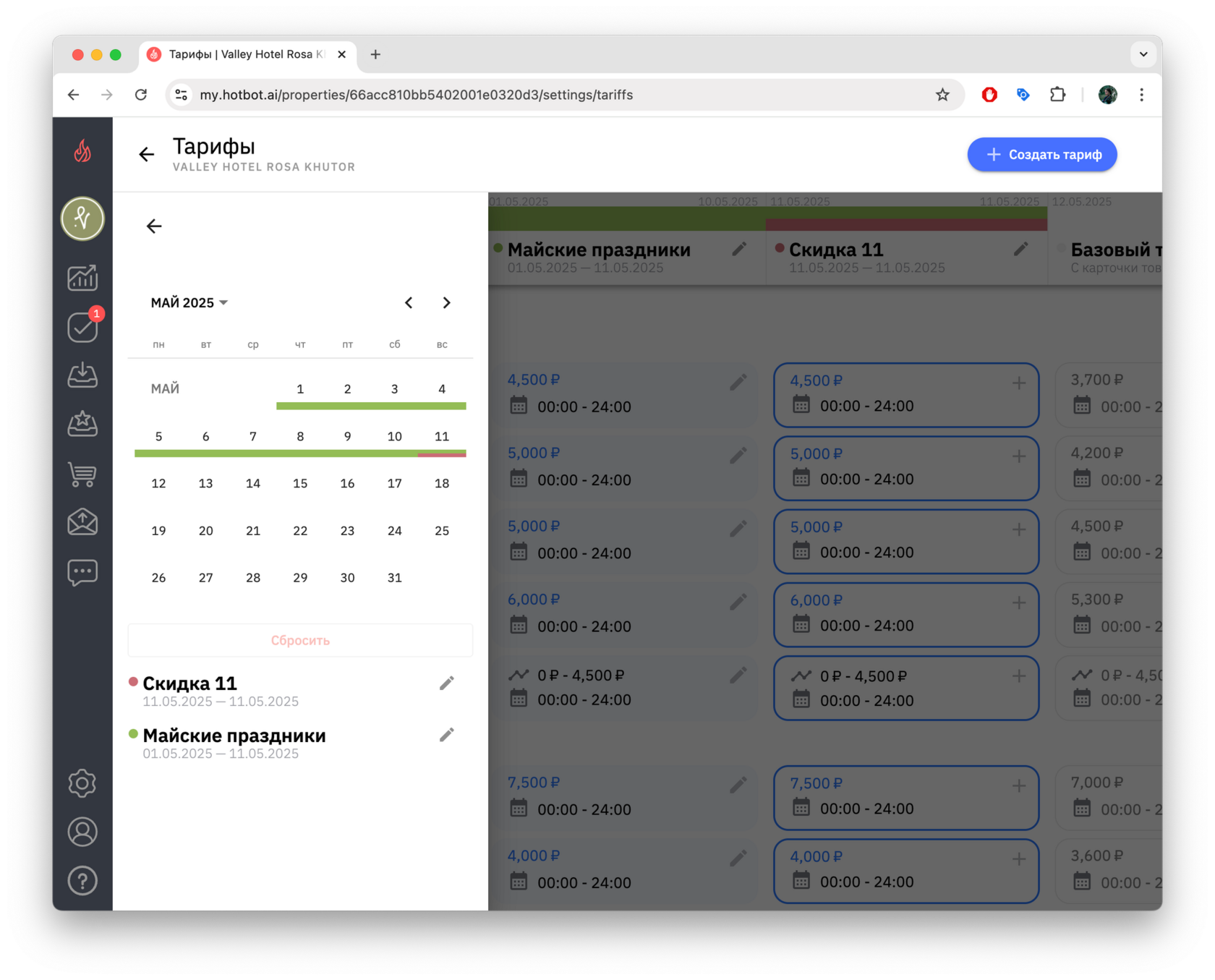
Пример
Разберем пересечение тарифов на примере:
С 1 по 11 мая действует тариф «Майские праздники».
С 1 по 11 мая действует тариф «Майские праздники».
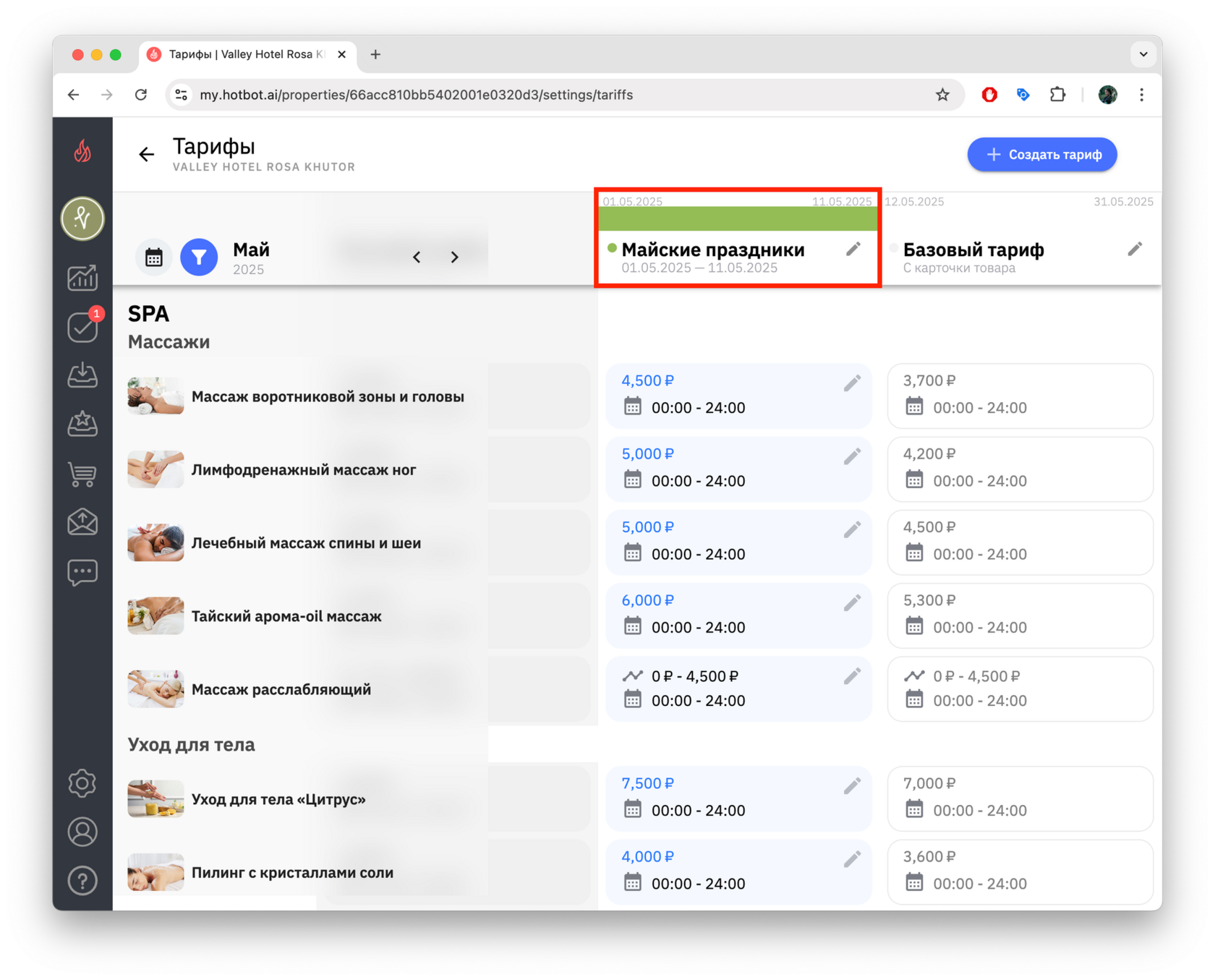
Вы создаете тариф «Скидка 11 мая», действующий только 11 мая. Этот тариф унаследует настройки действующего в этот период тарифа «Майские праздники».
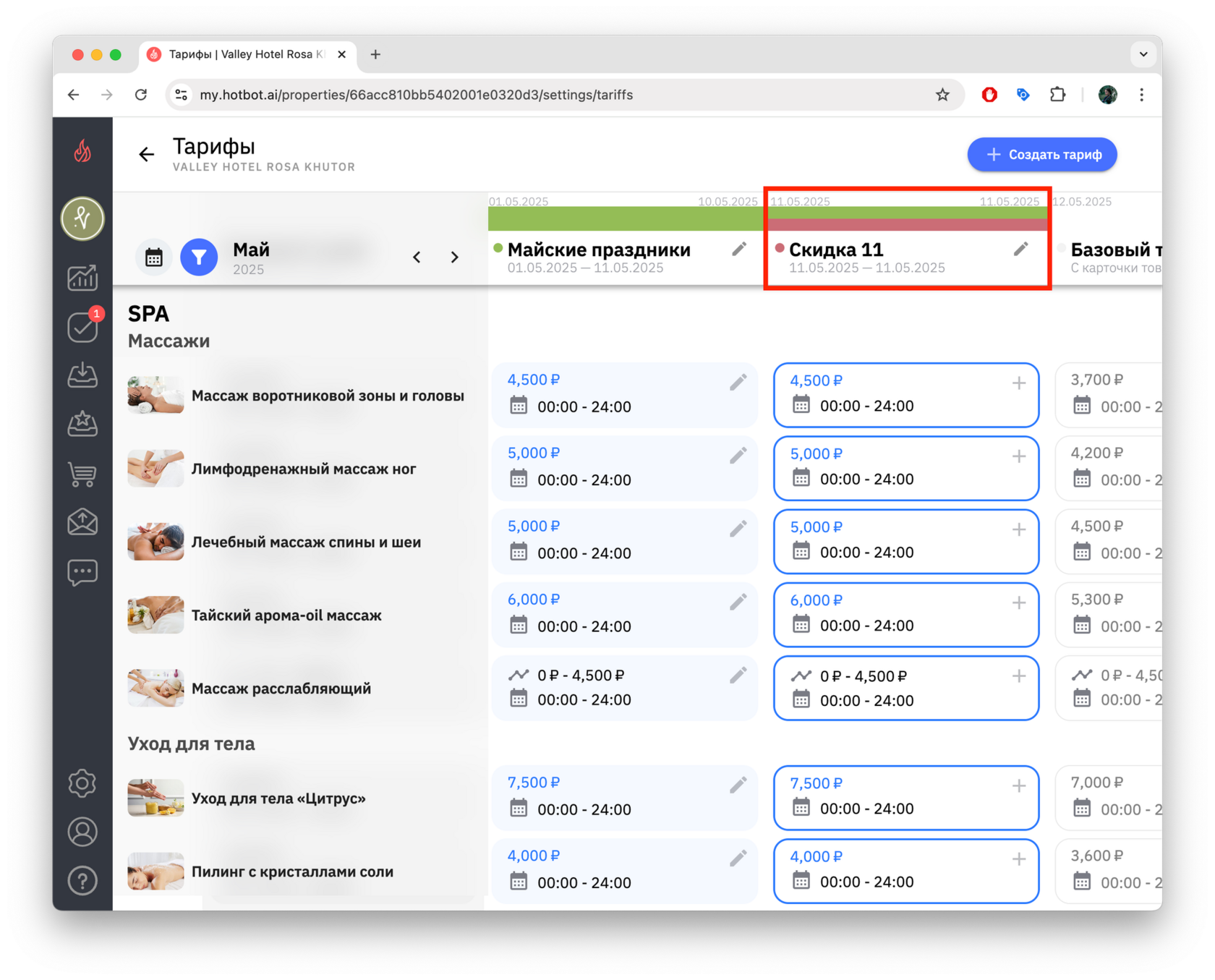
Настройка пересекающихся тарифов
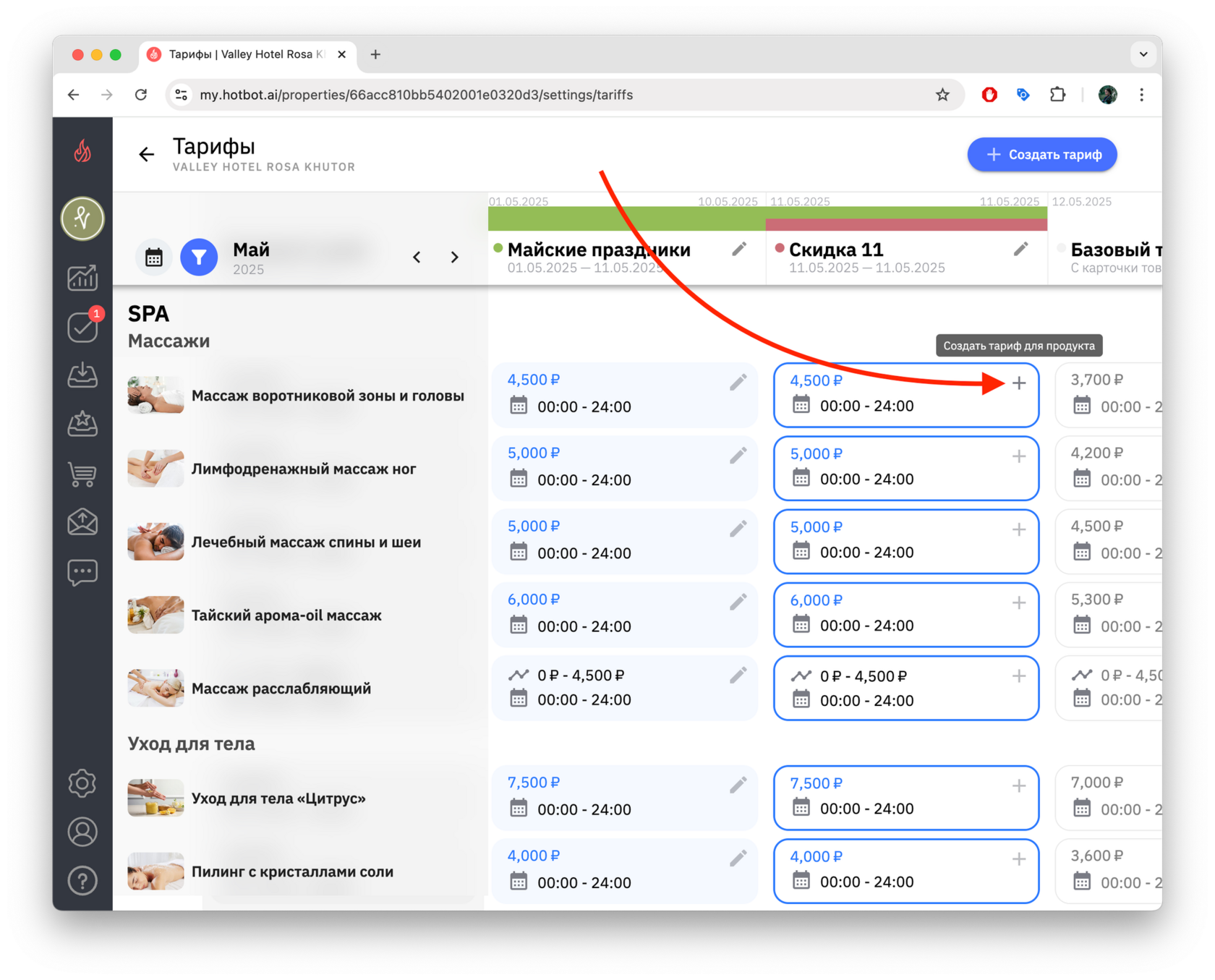
При создании пересекающегося тарифа можно оставить цену без изменений — в этом случае она автоматически наследуется от пересекаемого тарифа. Если же требуется установить другую стоимость, доступны два варианта изменения цены: синхронизация с базовым тарифом и переопределение.
Выберите услугу, для которой нужно изменить цену, и нажмите + — Создать тариф для продукта.
Выберите услугу, для которой нужно изменить цену, и нажмите + — Создать тариф для продукта.
В открывшемся окне вы увидите те же настройки, как и при редактировании продукта: Синхронизировать с базой, Переопределение и Блок.
- Синхронизация с базовым тарифом
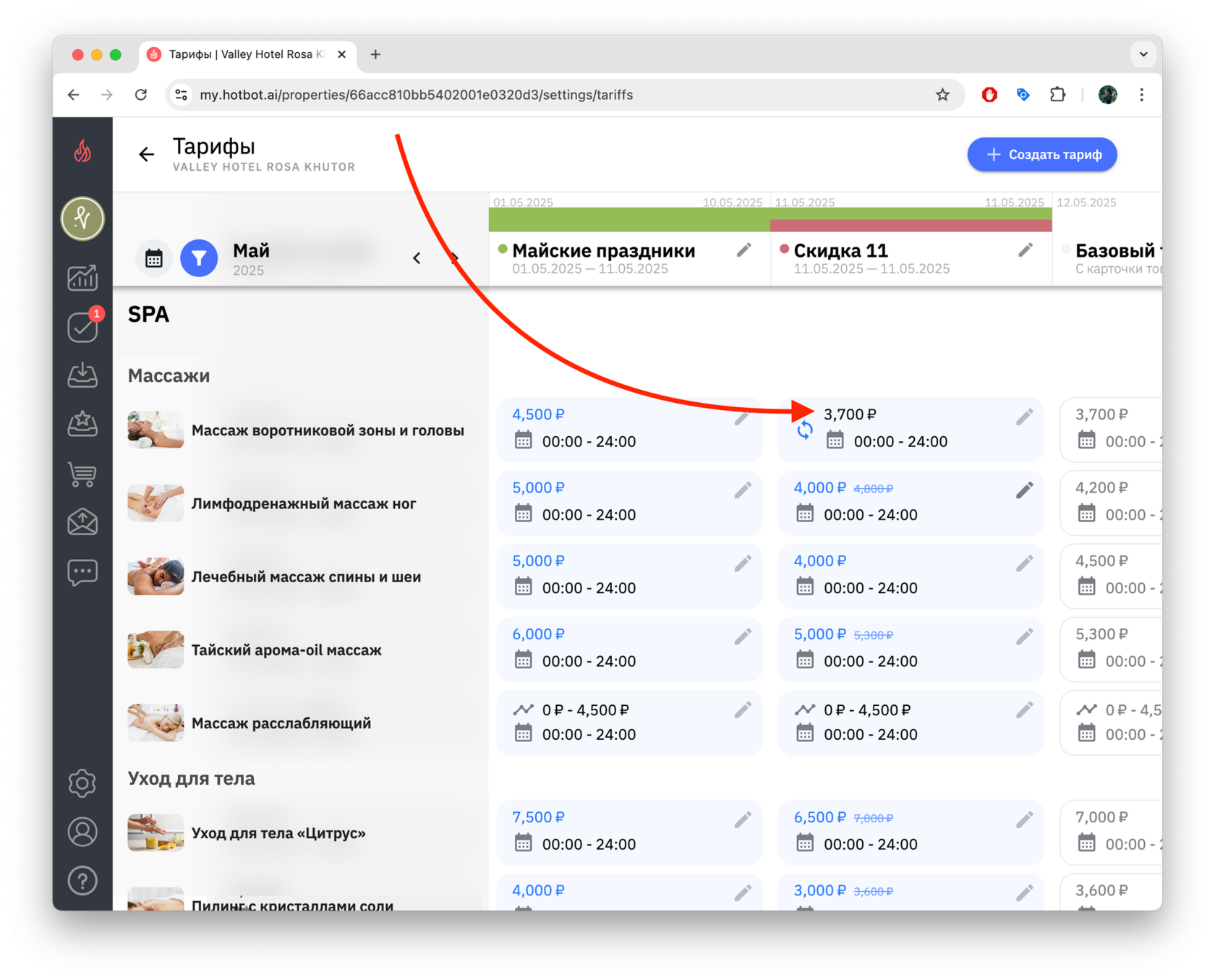
Эта функция позволяет привязать цену тарифа к базовому тарифу, автоматически обновляя стоимость в случае изменения базовой цены. Это удобно, если вам нужно гибко управлять ценами, сохраняя их актуальность.
Чтобы синхронизировать цену с базовым тарифом, нажмите Синхронизировать с базой, а затем Создать.
Чтобы синхронизировать цену с базовым тарифом, нажмите Синхронизировать с базой, а затем Создать.
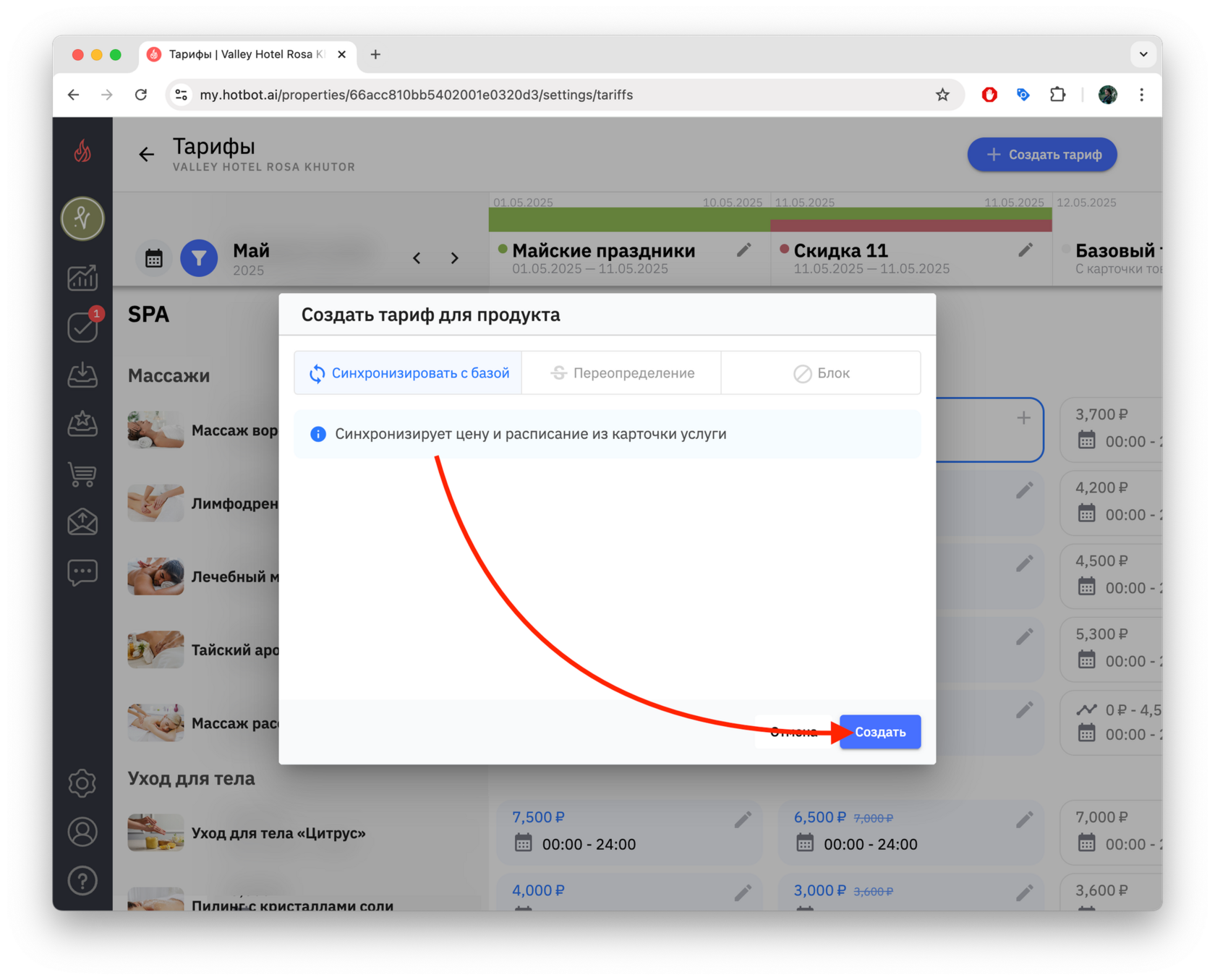
Цена услуги синхронизируется с базовым тарифом.
- Переопределение
Если необходимо установить для тарифа фиксированную стоимость, отличную от базового тарифа, воспользуйтесь функцией переопределения.
При создании и редактировании тарифа для продукта эта вкладка открывается автоматически. Здесь вы можете задать продукту новую цену, а также настроить расписание и динамические цены
При создании и редактировании тарифа для продукта эта вкладка открывается автоматически. Здесь вы можете задать продукту новую цену, а также настроить расписание и динамические цены
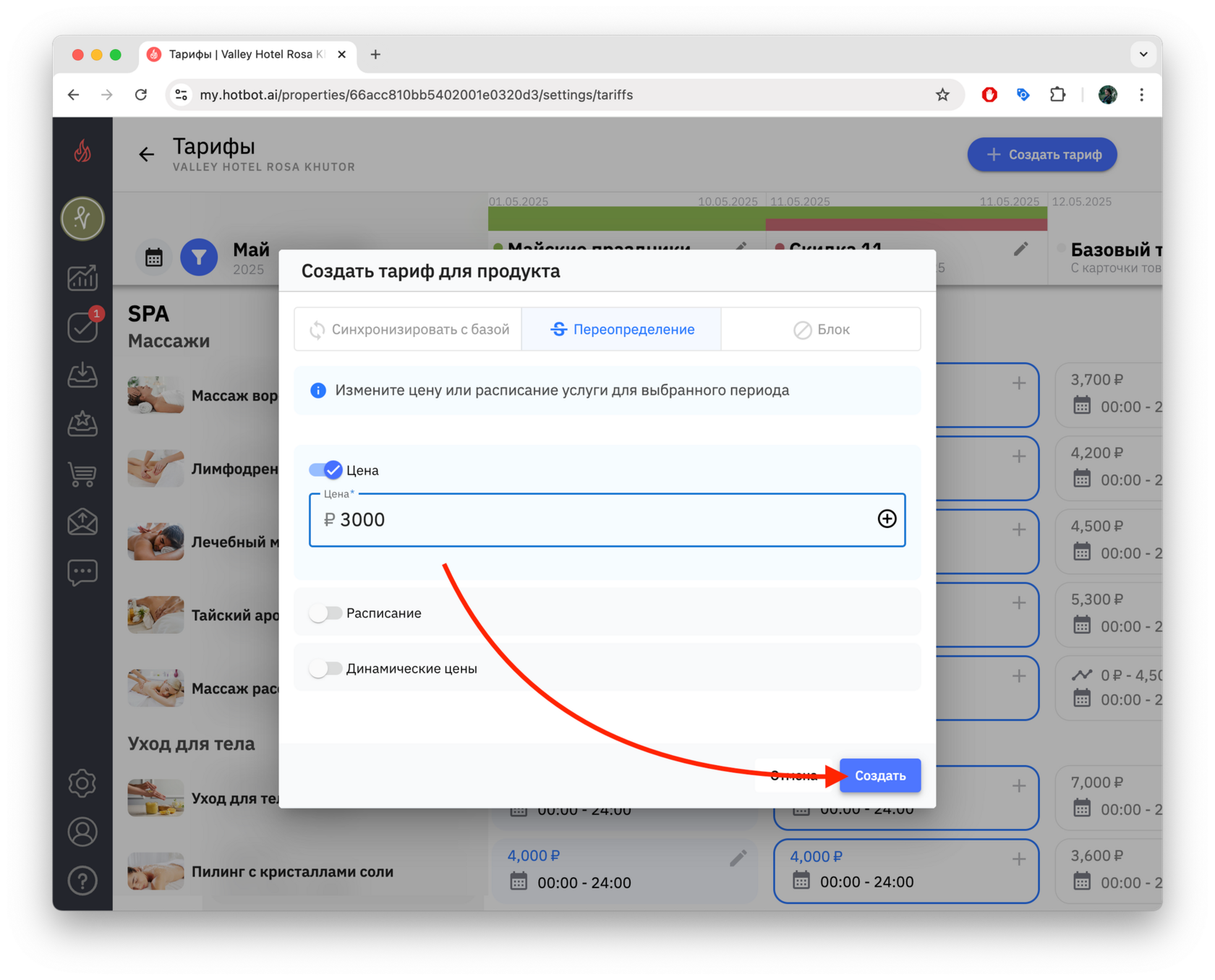
Измененные параметры тарифа будут применяться только в заданные даты, не влияя на базовый тариф.
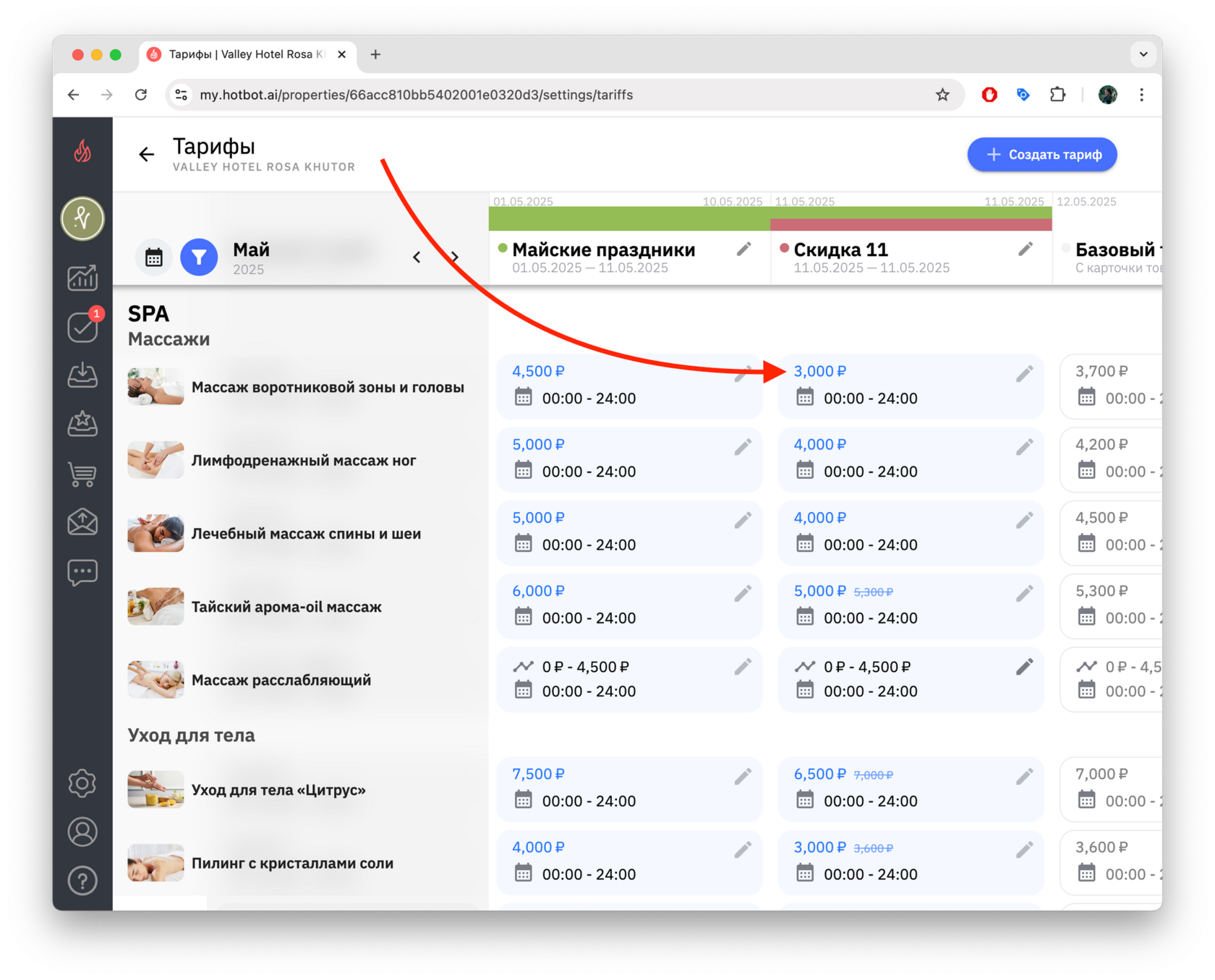
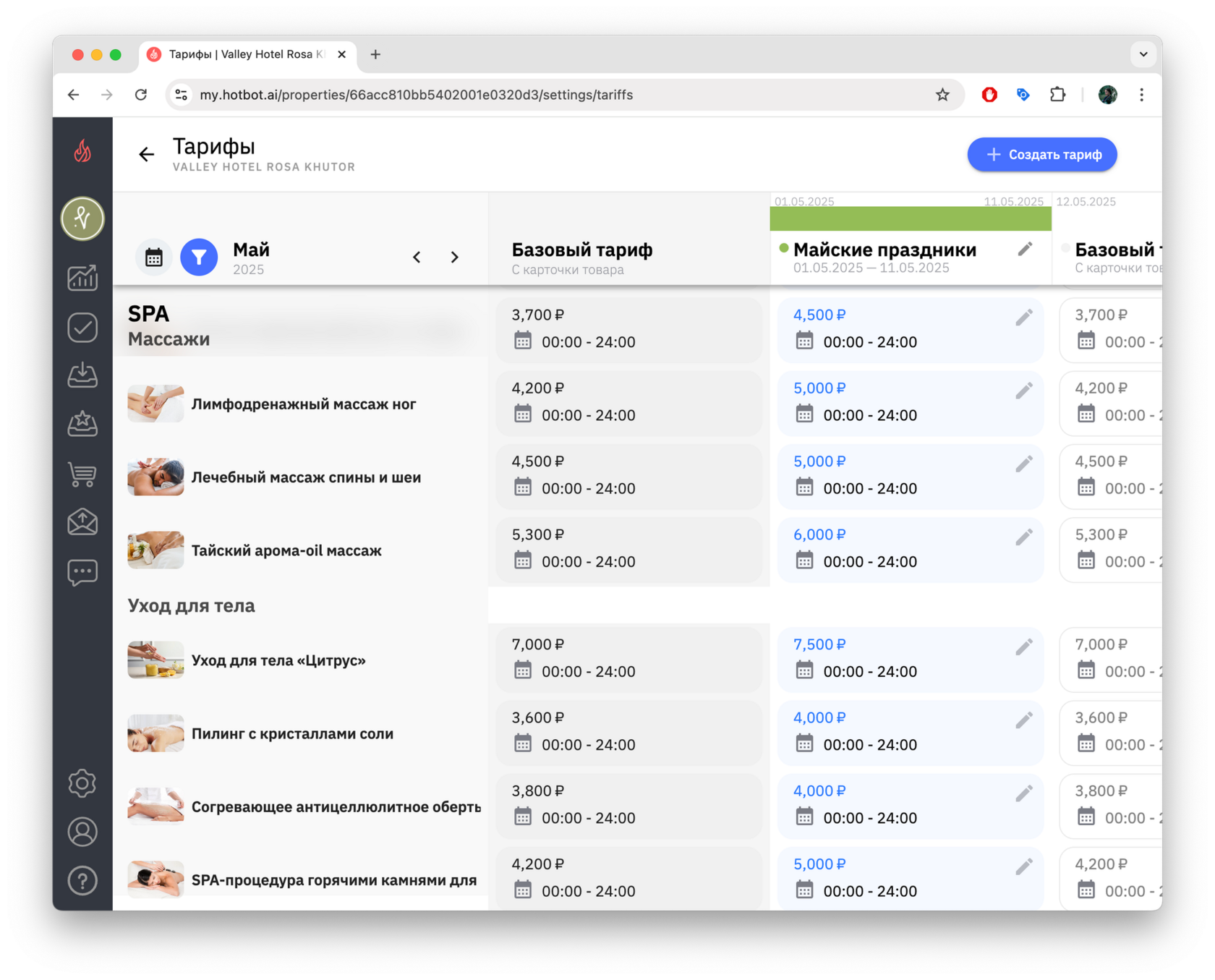
После изменения тарифа «Скидка 11 мая» его параметры обновятся в соответствии с внесенными изменениями, тариф останется выделенным отдельным столбцом внутри периода действия основного тарифа «Майские праздники».
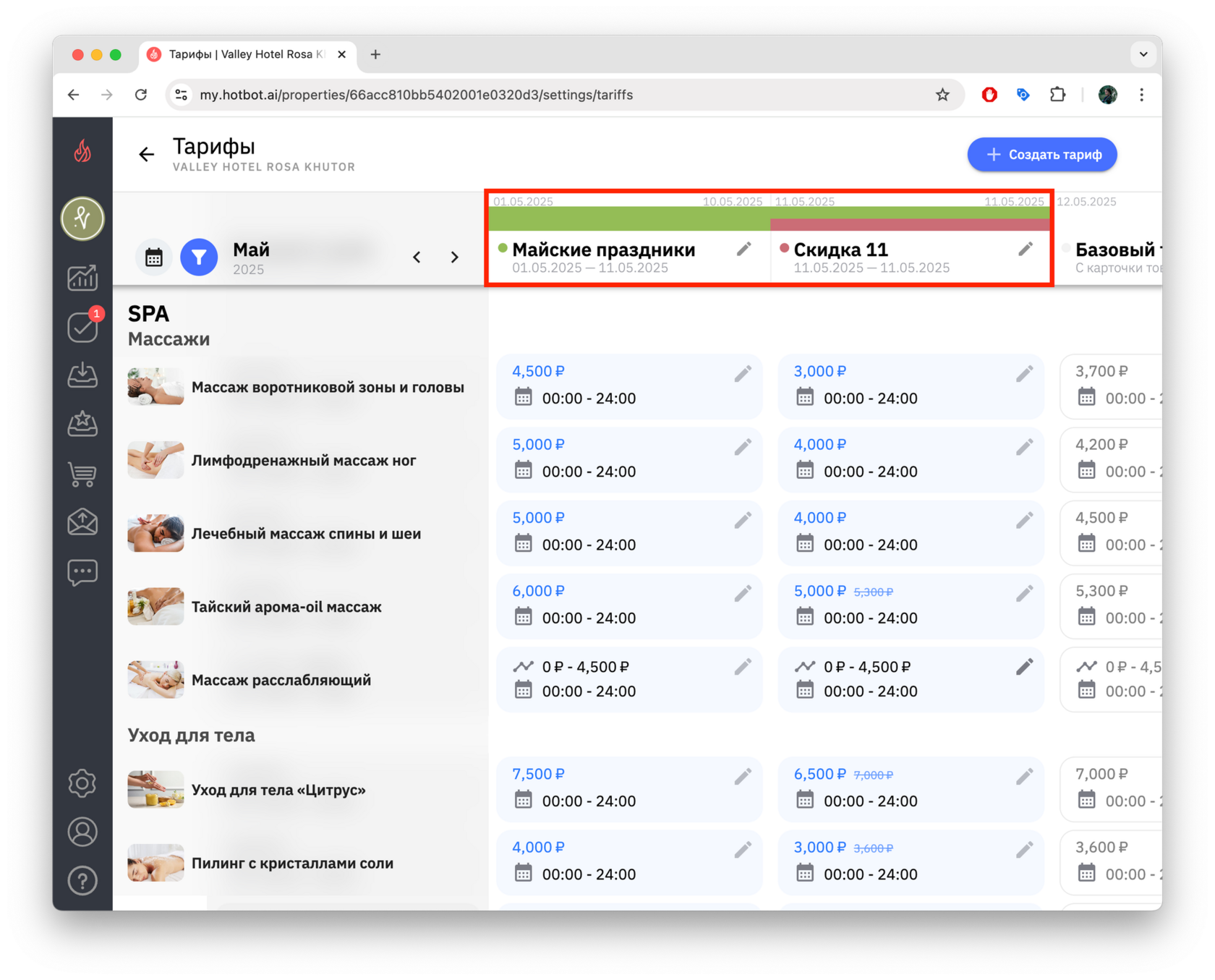
Что отобразится на странице тарифов:
- Оба тарифа останутся видимыми — каждый в своем столбце, с указанием дат действия.
- Цветовое выделение сохранится — тарифы останутся различимыми благодаря разным цветам.
- Обновленные настройки тарифа «Скидка 11 мая» вступят в силу только в выбранные даты, а в остальные дни продолжит действовать основной тариф «Майские праздники».
Проверка результата
После завершения всех настроек рекомендуется проверить, как отображаются установленные цены на витрине.
- Для этого вернитесь к настройкам.
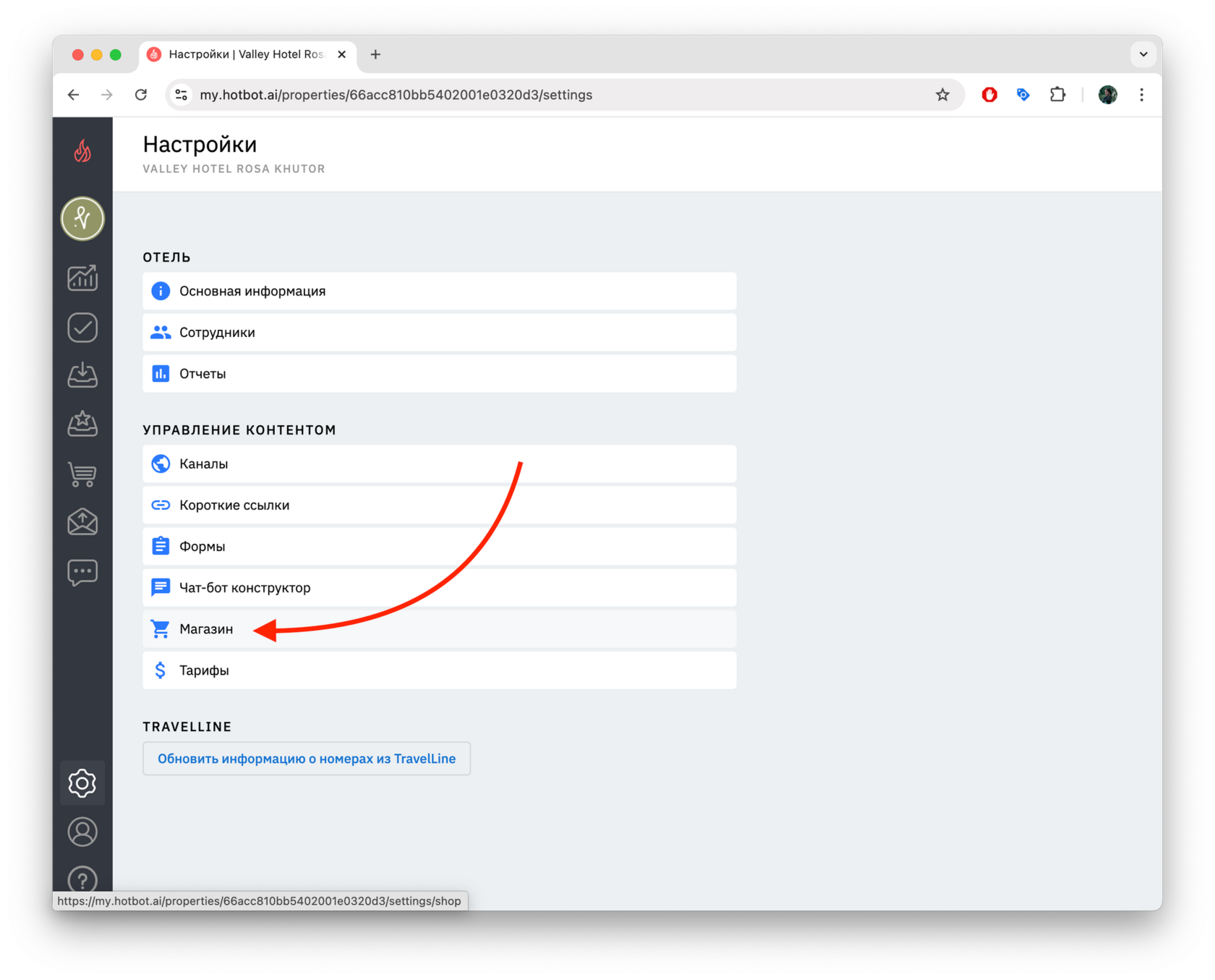
2. Нажмите Магазин.
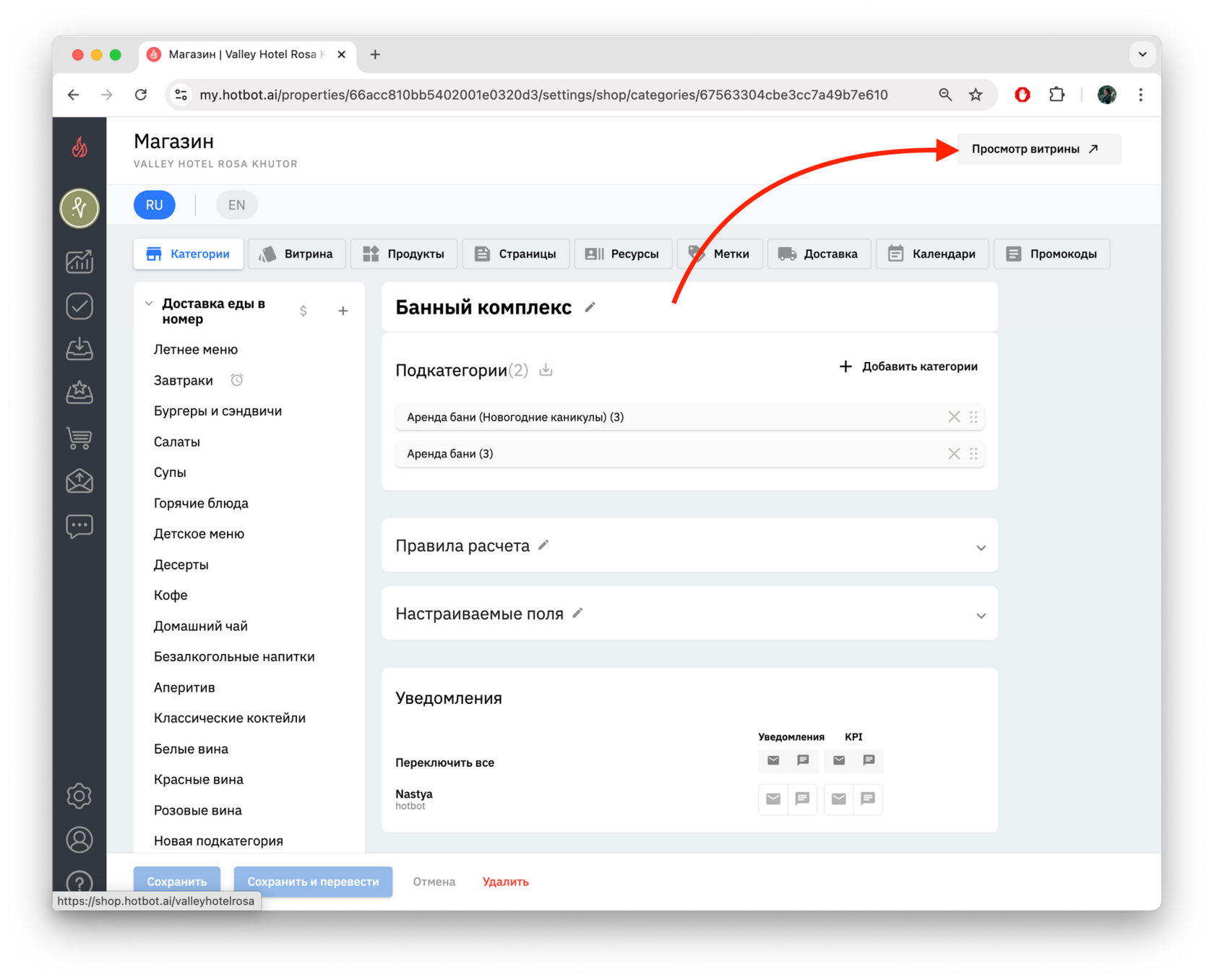
3. Из магазина перейдите к просмотру витрины. Нажмите Просмотр витрины.
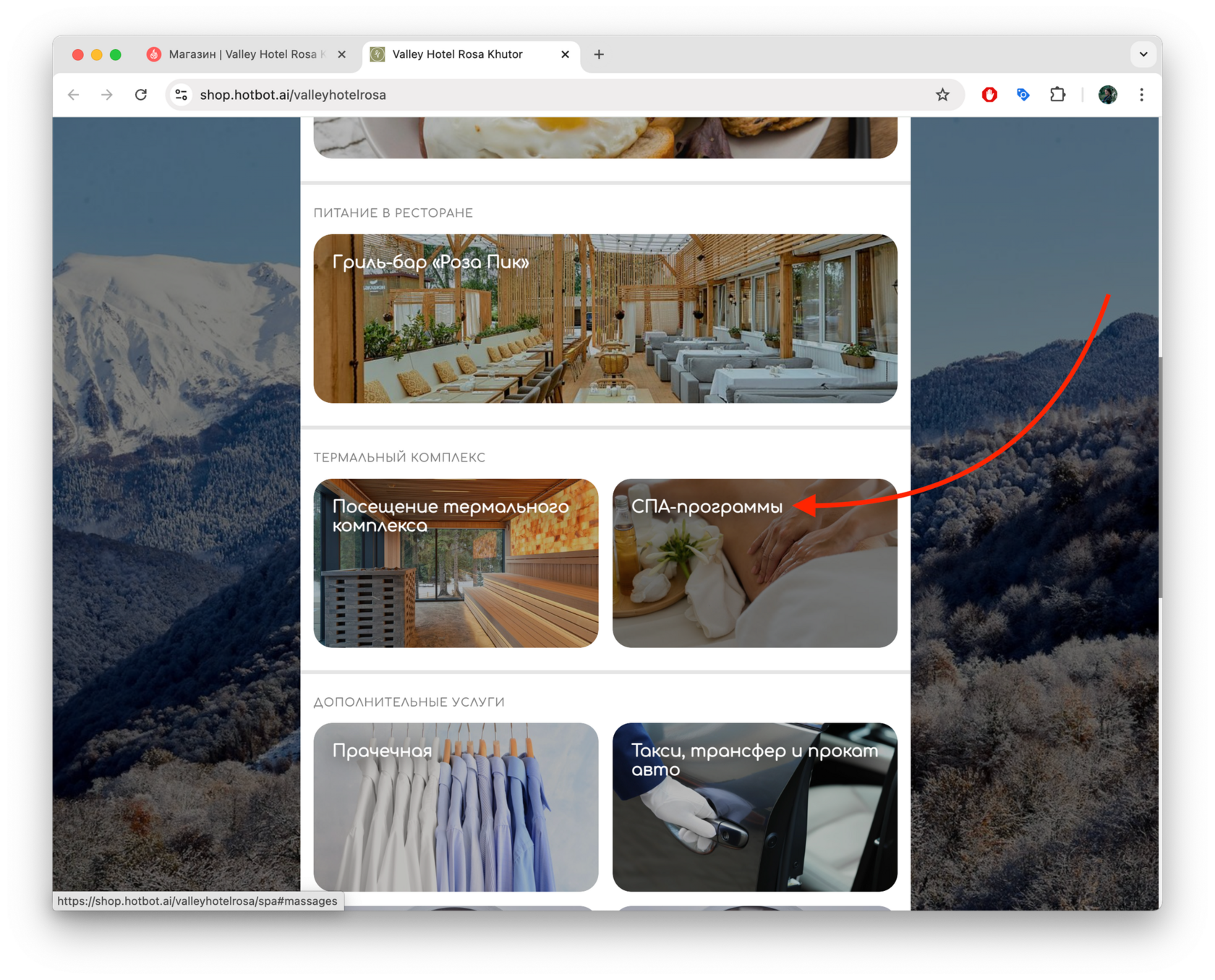
4. Перейдите в нужную карточку на витрине.
5. Выберите услугу, для которой установлен тариф.
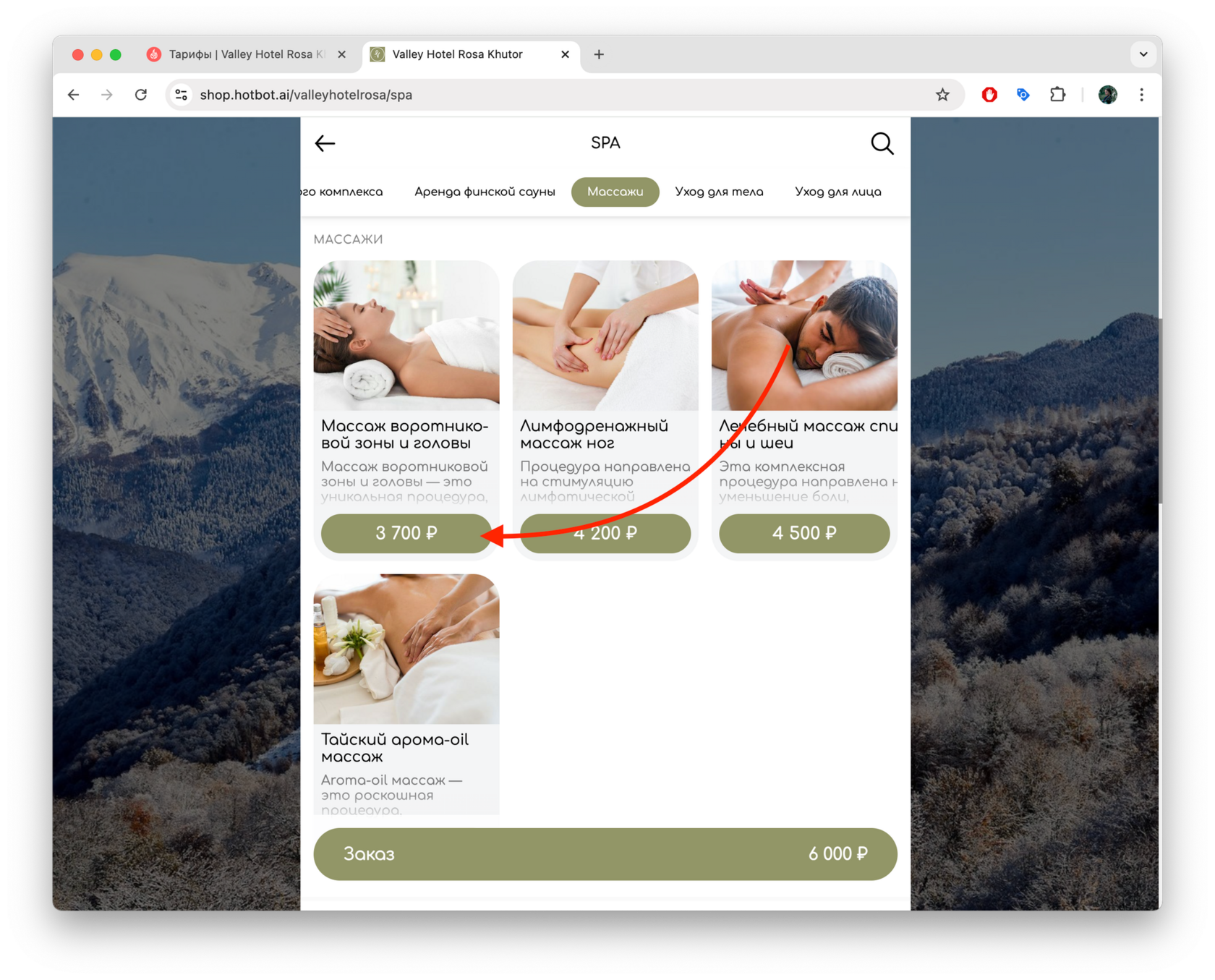
6. С помощью календаря выберите период действия тарифа.
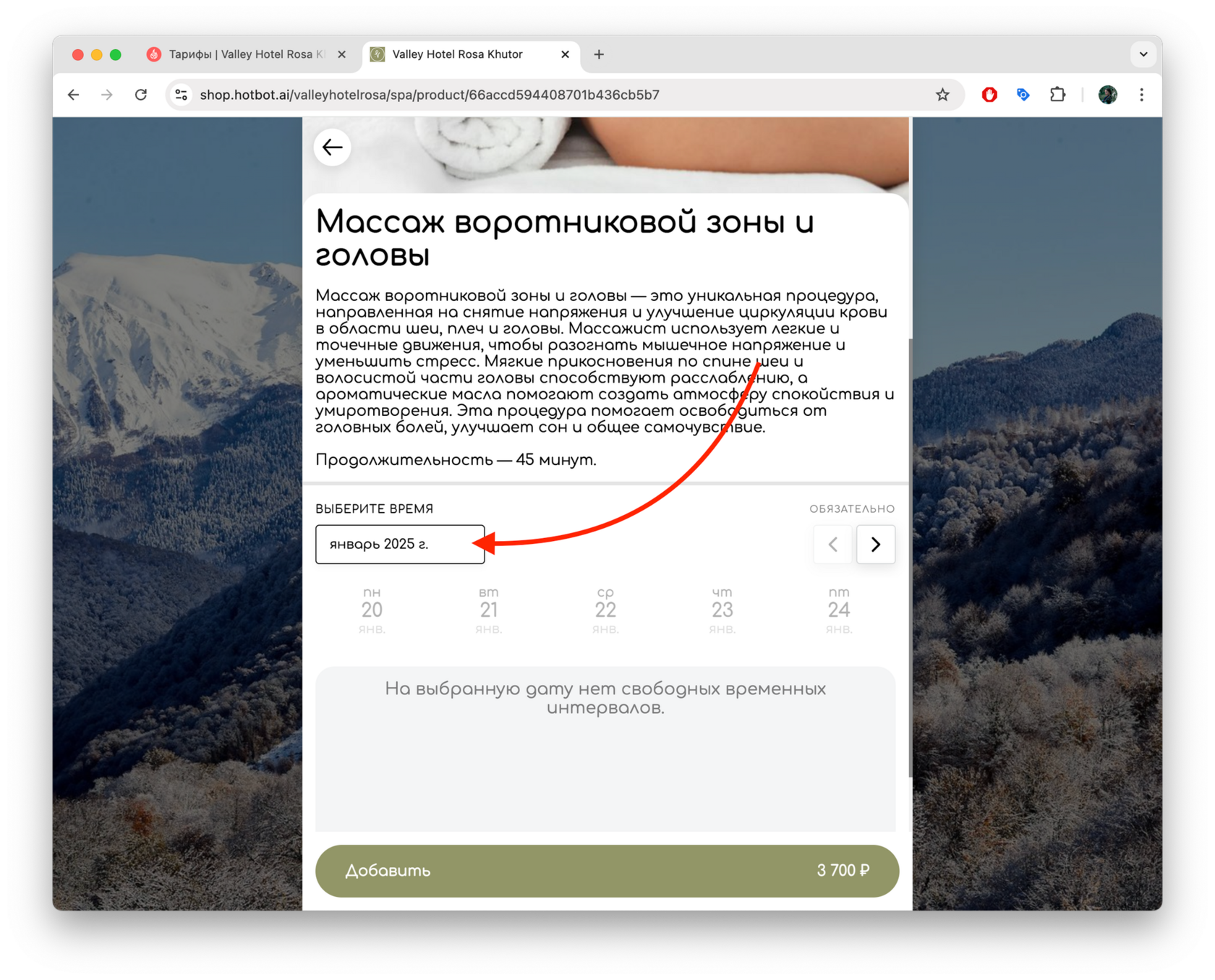
7. Выберите доступное время.
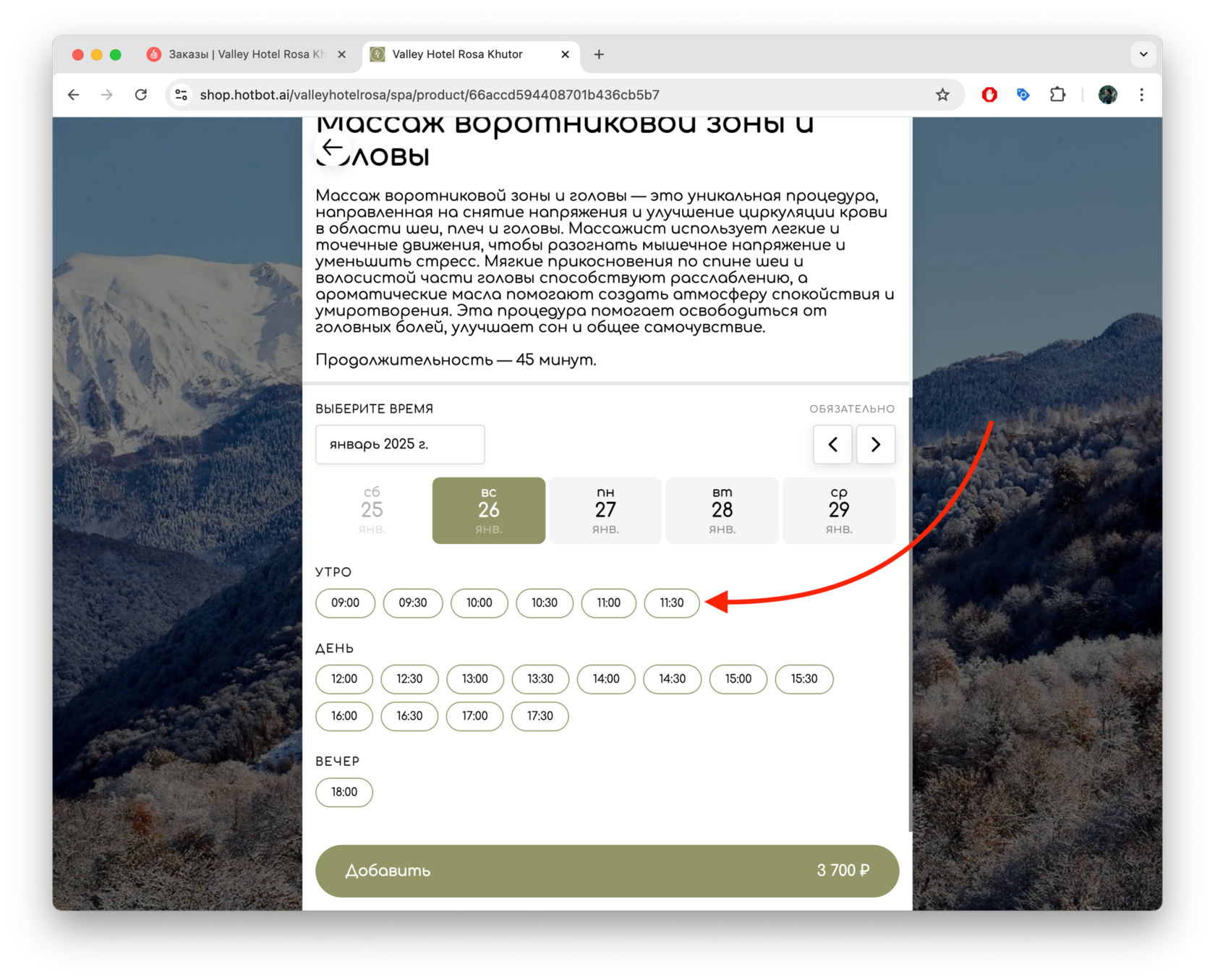
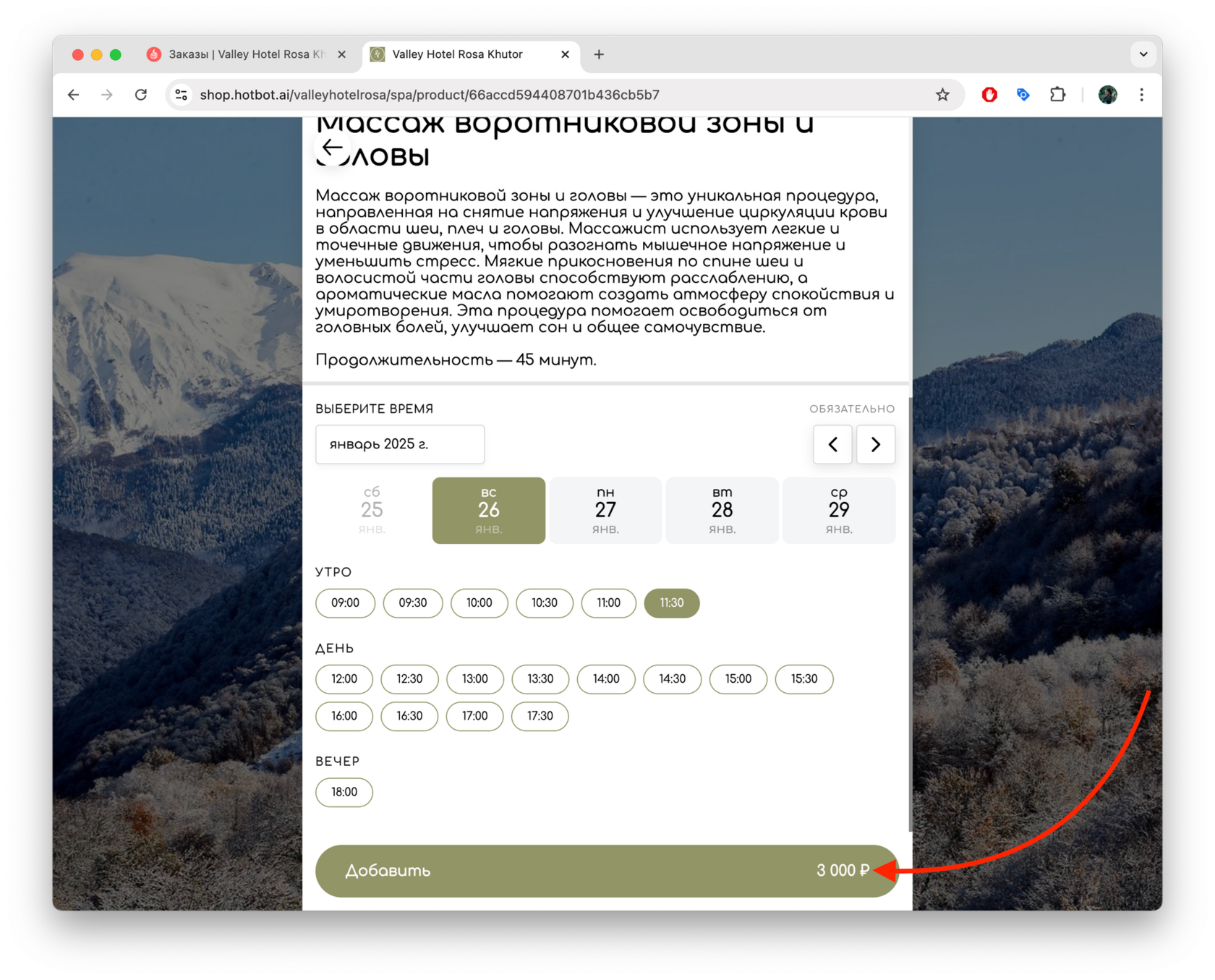
8. Цена на услугу в выбранную дату изменилась на ту, которая установлена в разделе Тарифы.
Может быть полезно
Остались вопросы?
Мы поможем найти ответ — выберите удобный способ:
- Кнопка ❓ в личном кабинете
- Telegram-бот @HotbotAISupport_bot
- Почта support@hotbot.ai
- Телефон +7 (499) 110-86-62
