



Ссылка на эту статью: https://htbt.ru/to/products
В этой статье вы узнаете, как работать с настройками продуктов.
Нужна помощь?
Задайте вопрос вашему менеджеру или в службу поддержки по кнопке ❓ в нижнем левом углу личного кабинета.
- Скидки, метки, рекомендации
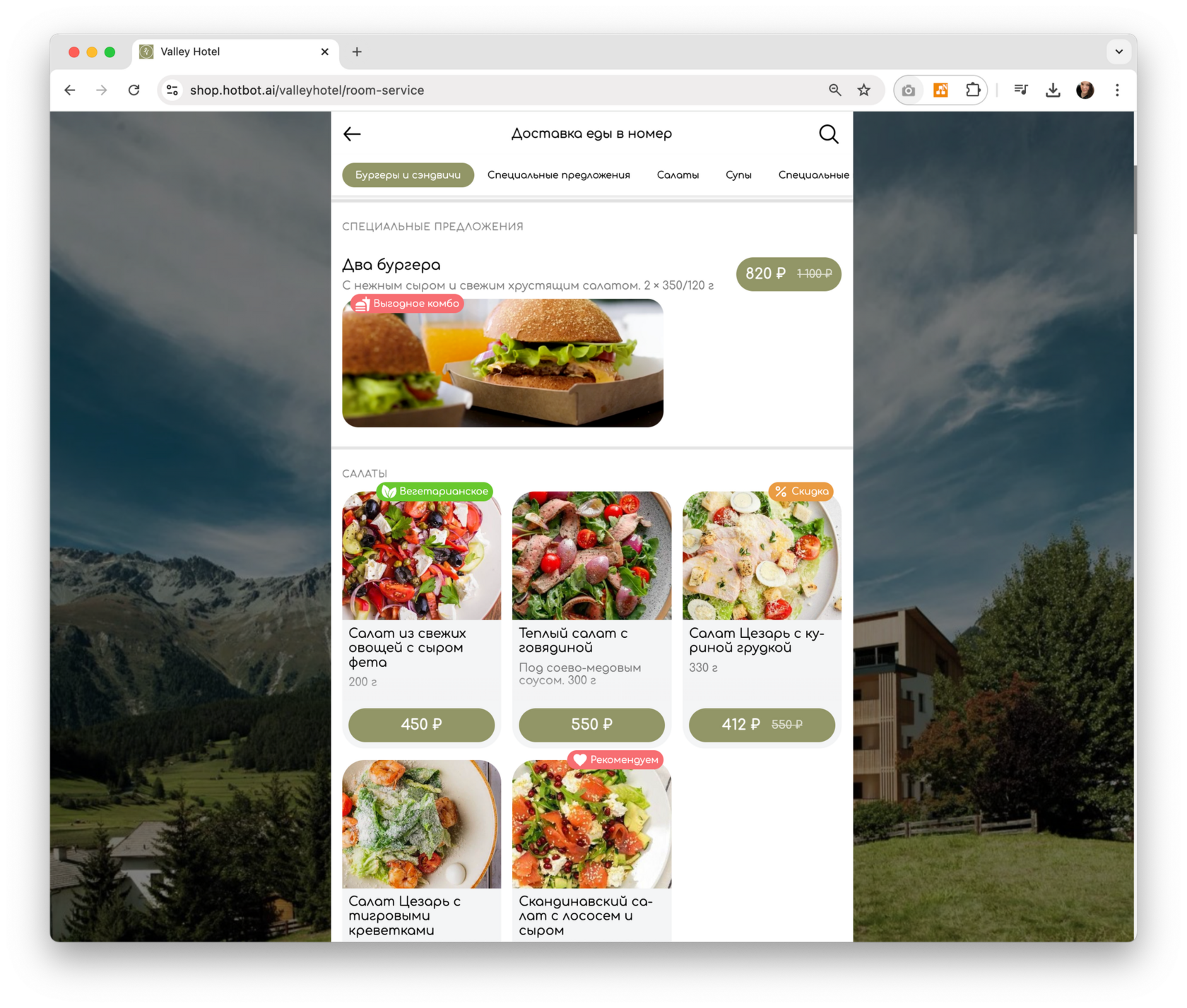
При настройке позиций на онлайн-витрине можно использовать дополнительные возможности, такие как скидки, метки и рекомендации (перекрестные продажи).
Скидки позволяют привлекать внимание клиентов к специальным предложениям и стимулировать покупки. Скидки часто используются совместно с метками.
Метки помогают выделить определенные продукты. Например, вы можете указать, что на продукт действует акция, он является вегетарианским или острым, входит в специальное предложение ("Летнее меню", "Гости рекомендуют", "Для детей" и т.д.). Метки делают выбор более понятным и помогают клиентам быстрее находить нужные позиции.
Скидки позволяют привлекать внимание клиентов к специальным предложениям и стимулировать покупки. Скидки часто используются совместно с метками.
Метки помогают выделить определенные продукты. Например, вы можете указать, что на продукт действует акция, он является вегетарианским или острым, входит в специальное предложение ("Летнее меню", "Гости рекомендуют", "Для детей" и т.д.). Метки делают выбор более понятным и помогают клиентам быстрее находить нужные позиции.
Рекомендации (перекрестные продажи) предлагают клиентам дополнительные товары, которые хорошо сочетаются с выбранной позицией, что повышает средний чек.
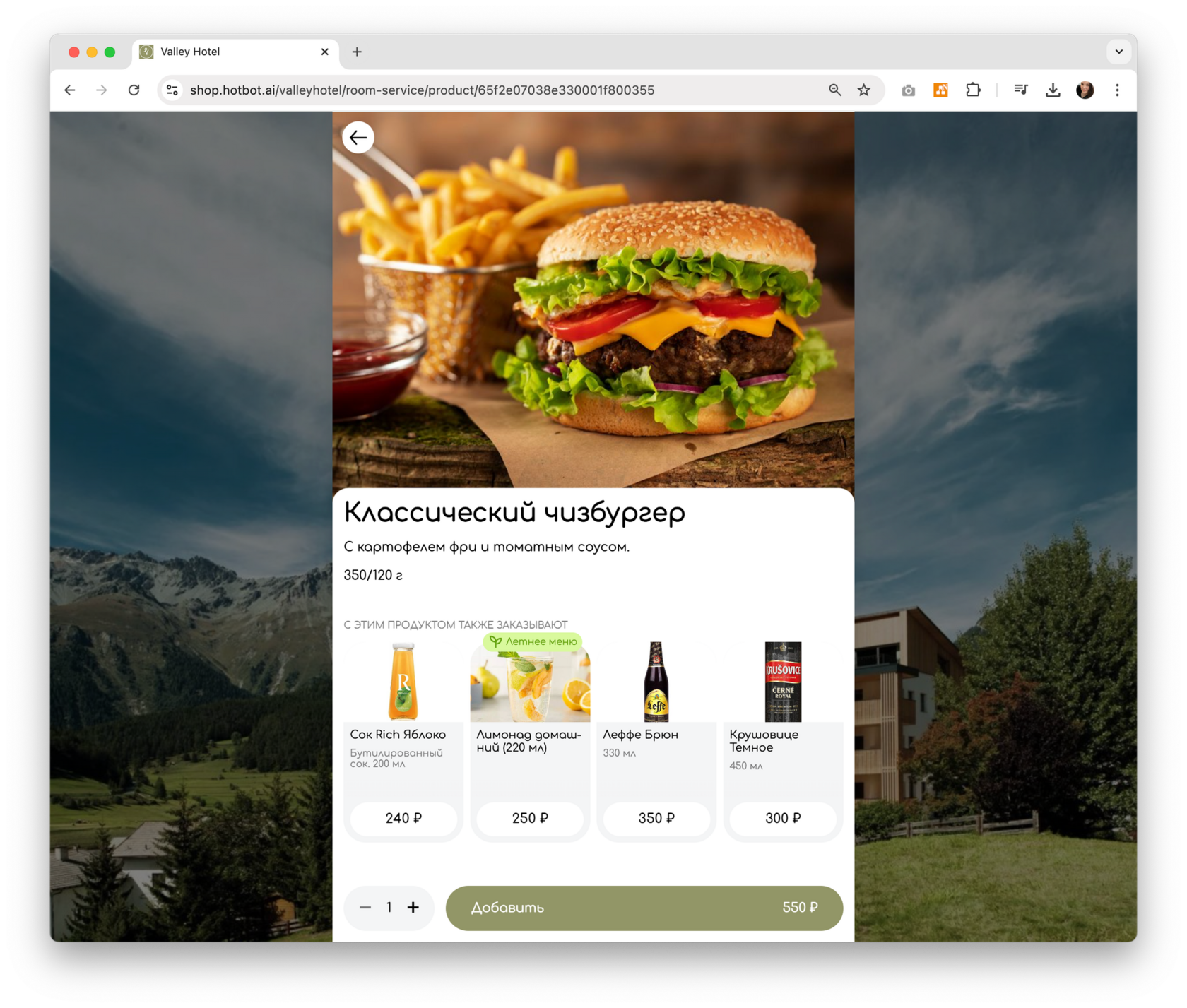
Больше примеров использования этих настроек смотрите на онлайн-витрине Valley.
Подробнее о настройке скидок, меток и рекомендаций в отдельных статьях:
Скидки (зачеркнутая цена)
Метки (теги)
Перекрестные продажи (рекомендации)
Для продуктов есть возможность установить динамические цены. Это инструмент, позволяющий установить разные цены в одном продукте в зависимости от дня недели или времени, выбранных гостем.
Подробнее о настройке динамических цен в статье Как настроить динамические цены.
Дополнительные поля (модификаторы цен)
Модификаторы цен или Дополнительные поля — это настройки, которые позволяют гостям выбирать параметры услуги, указывать предпочтения и добавлять опции к заказу.
С их помощью можно:
Модификаторы помогают сделать заказ более персонализированным, учитывая все пожелания гостя.
Справа в карточке продукта нажмите Добавить поле.
С их помощью можно:
- Добавить комментарий — например, указать особые пожелания к заказу;
- Выбрать дату и время — например, записаться на СПА-процедуру в удобное время;
- Добавить опции — как платные, так и бесплатные (например, выбрать дополнительные ингредиенты или способ приготовления блюда).
Модификаторы помогают сделать заказ более персонализированным, учитывая все пожелания гостя.
Справа в карточке продукта нажмите Добавить поле.
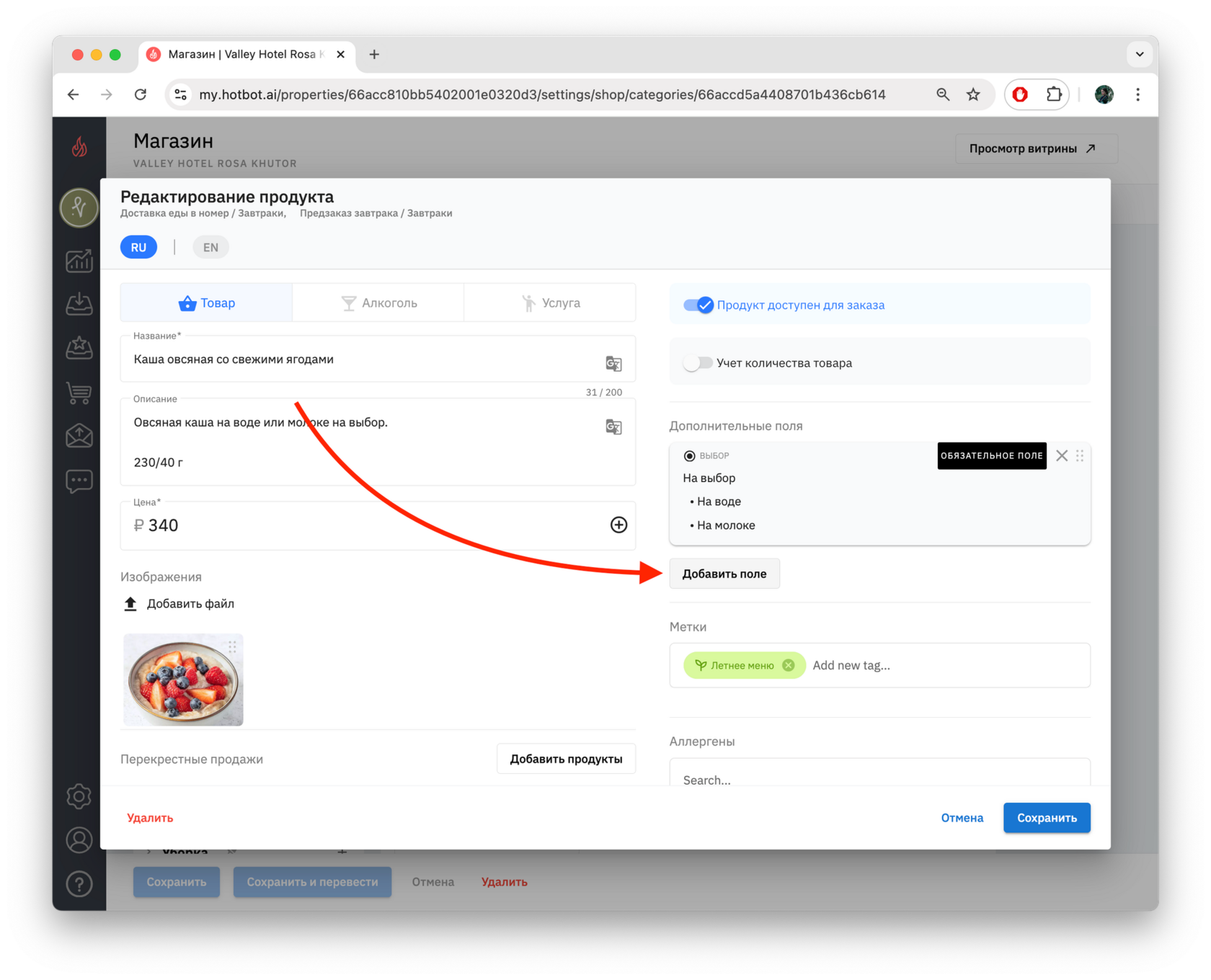
Типы дополнительных полей
В открывшемся окне выберите тип дополнительного поля. Существует несколько типов полей, которые можно использовать для сбора информации от гостя:
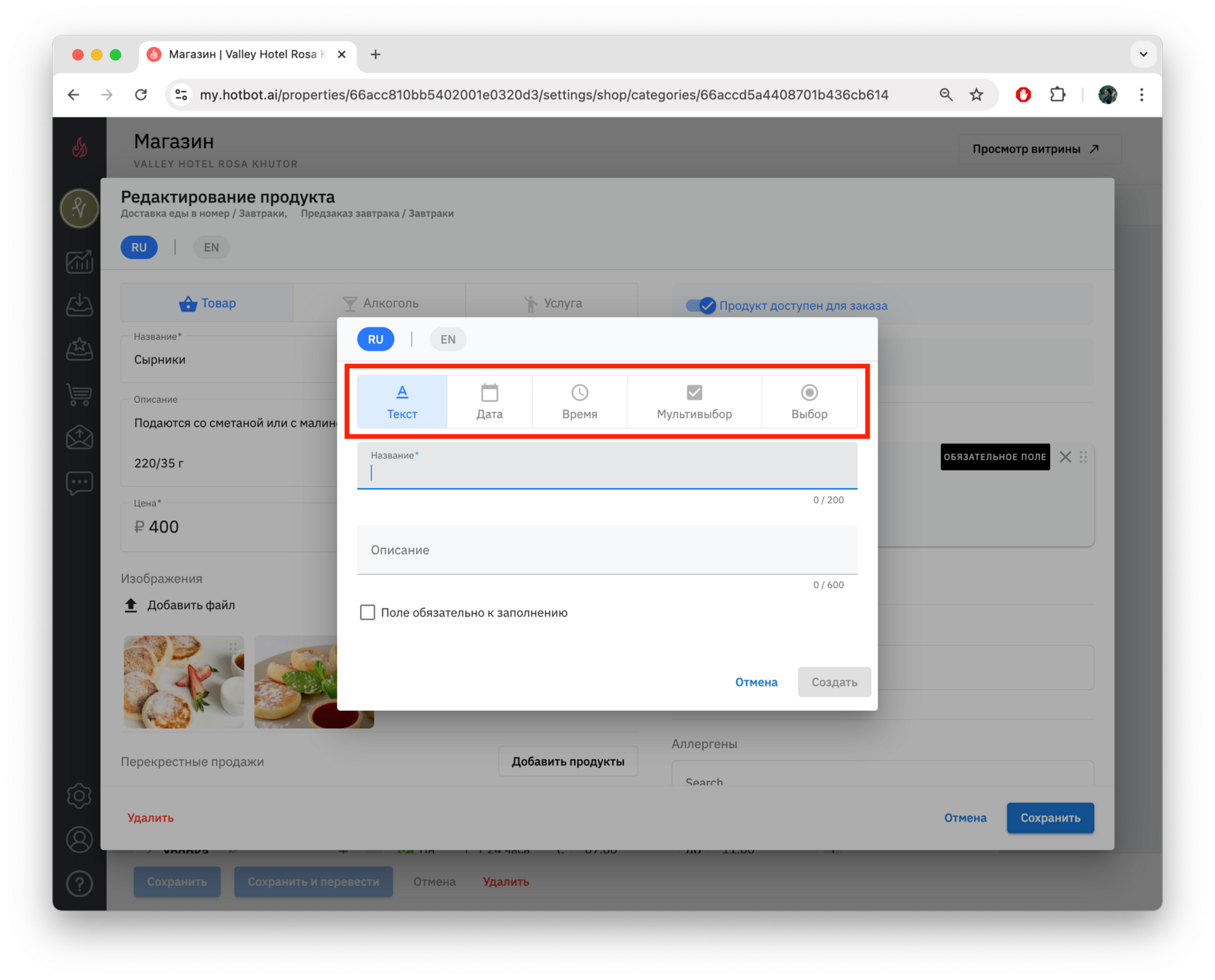
- Текст — поле для ввода ответа в свободной форме. Подходит для вопросов, на которые нужно получить развернутый ответ.
- Дата и Время — используются для выбора конкретной даты или времени.
- Мультивыбор — позволяет выбрать несколько вариантов из предложенных. Это полезно для случаев, когда гость может выбрать несколько опций, например, добавки или топпинги.
- Выбор — подходит, когда нужно выбрать только один вариант из предложенных. Например, для указания способа приготовления блюда.
Создание дополнительных полей
После выбора типа заполните Название и, если необходимо, Описание.
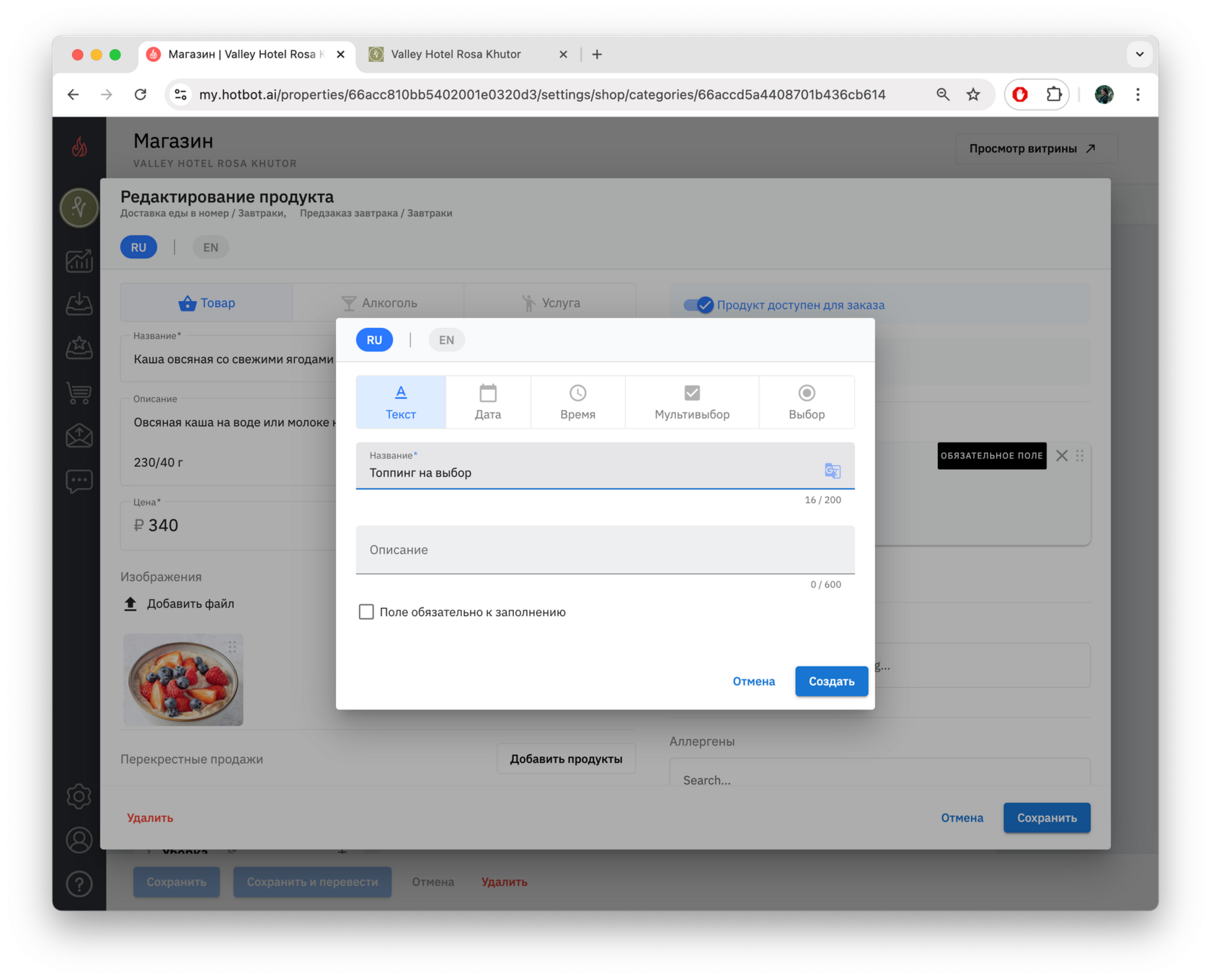
Отметку Поле обязательно к заполнению нужно ставить при необходимости. Например, если для заказа блюда обязательно указать способ приготовления. Гость не сможет положить продукт в корзину, пока не выберет опцию.
В случаях, когда выбор или ответ опционален (например, топпинги или дополнительные пожелания), отметку ставить не нужно.
В случаях, когда выбор или ответ опционален (например, топпинги или дополнительные пожелания), отметку ставить не нужно.
Создание опций
Для создания опций необходимо выбрать тип дополнительного поля Мультивыбор или Выбор.
▼ Мультивыбор
Позволяет выбрать несколько вариантов.
1. Нажмите Добавить вариант ответа.
▼ Мультивыбор
Позволяет выбрать несколько вариантов.
1. Нажмите Добавить вариант ответа.
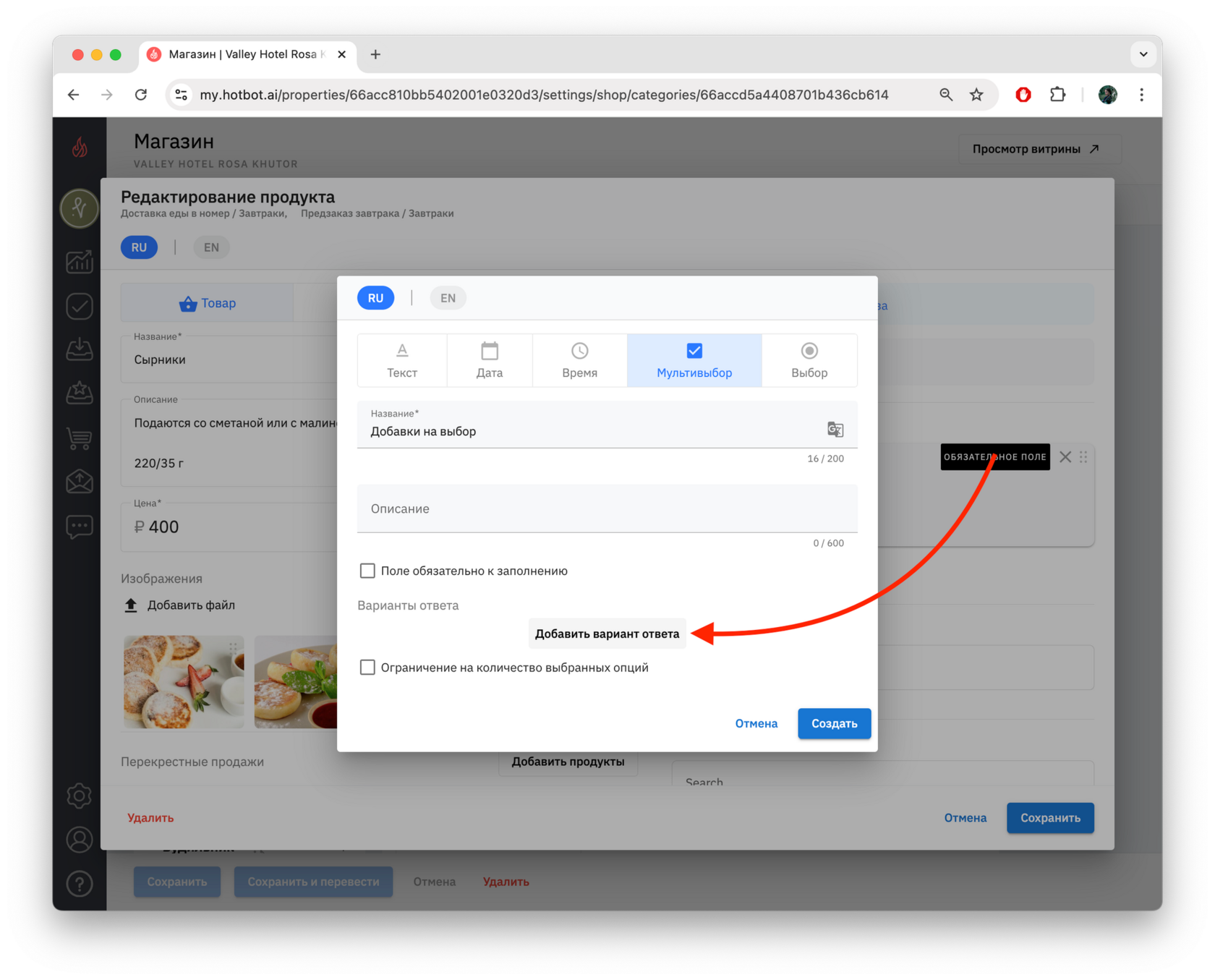
2. В открывшемся окне заполните Название, Описание и Цену. Затем нажмите Создать.
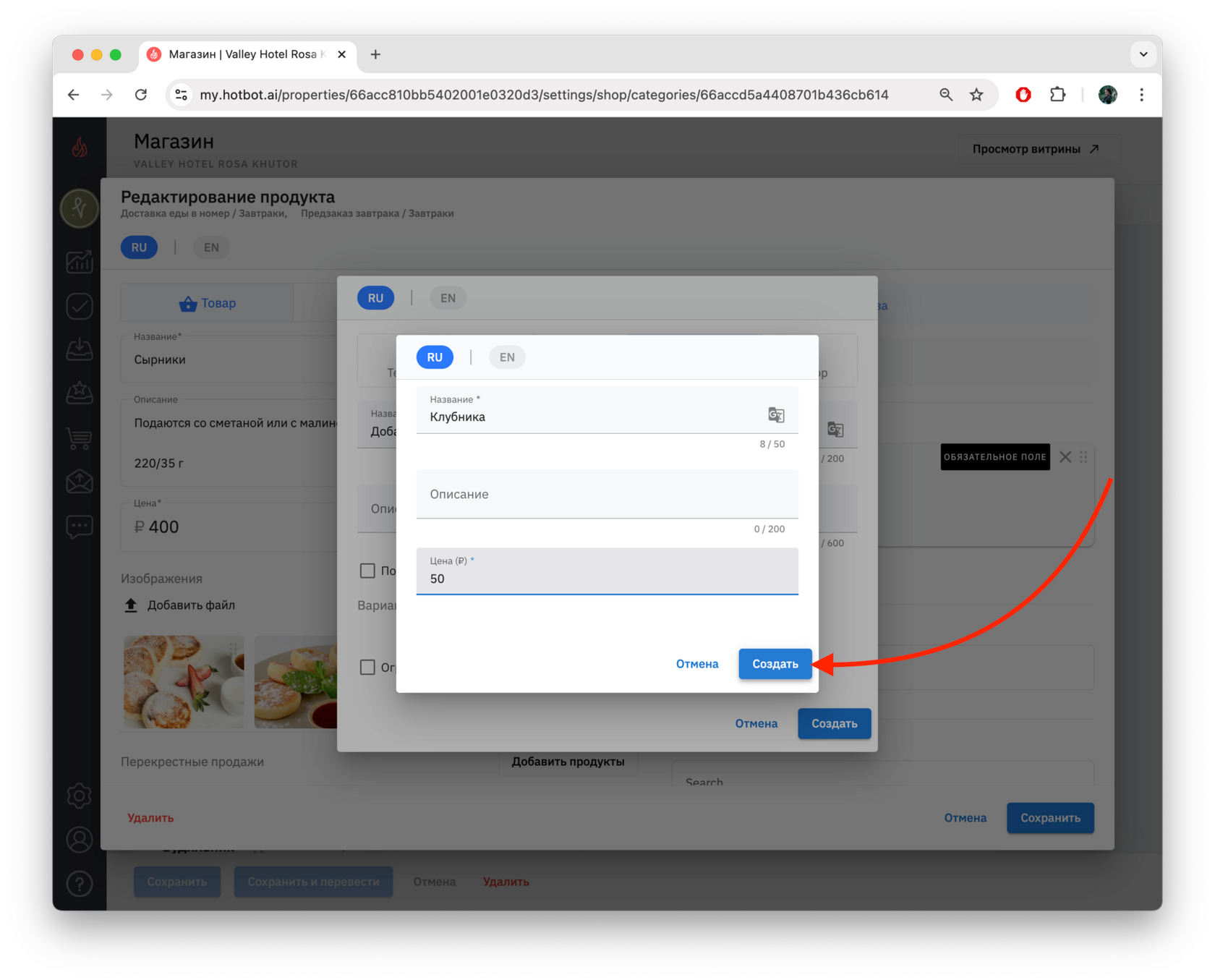
3. После добавления всех опций, их можно удалять (нажатием на х ) или перемещать (зажав кнопку с точками).
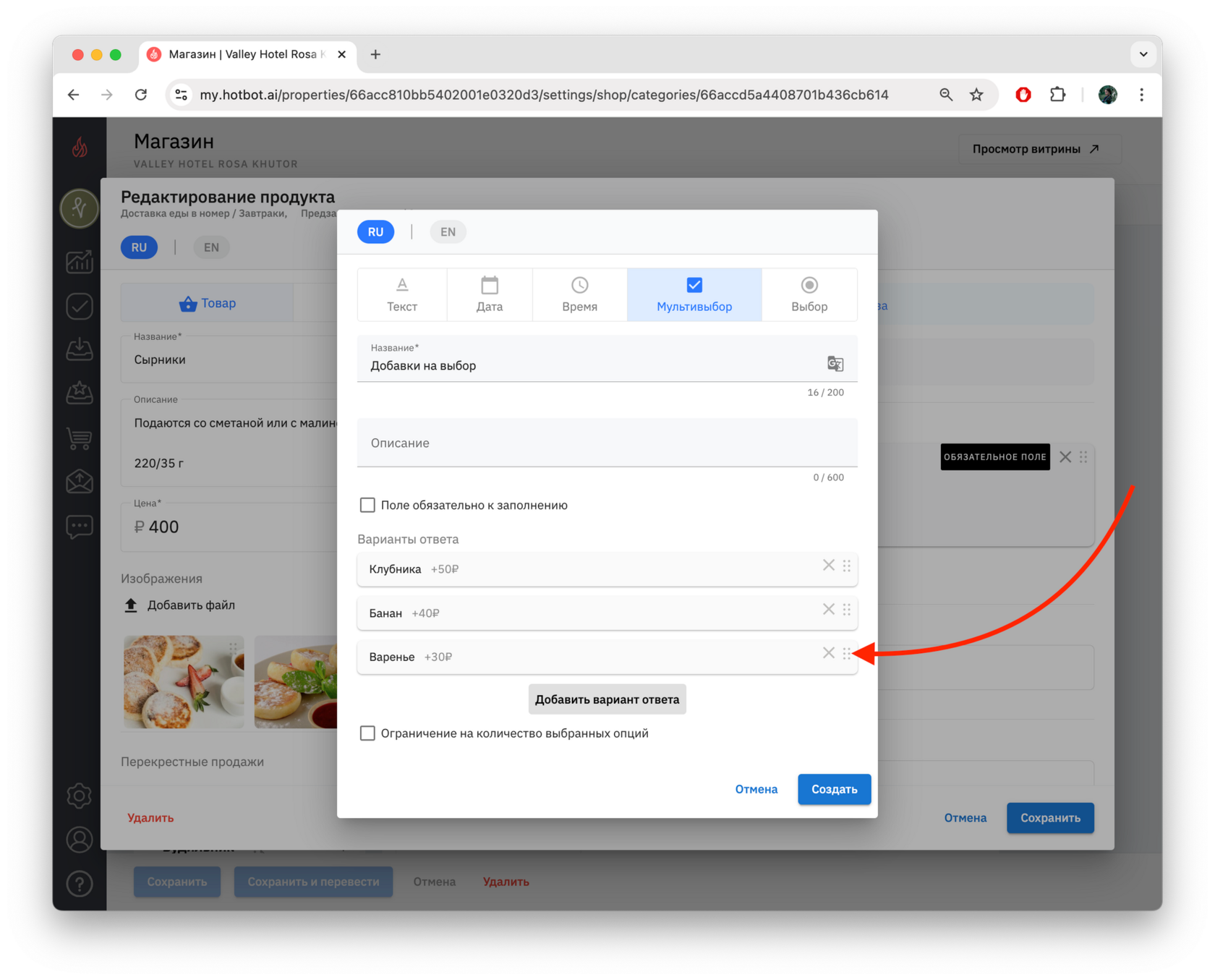
4. Нажмите Создать
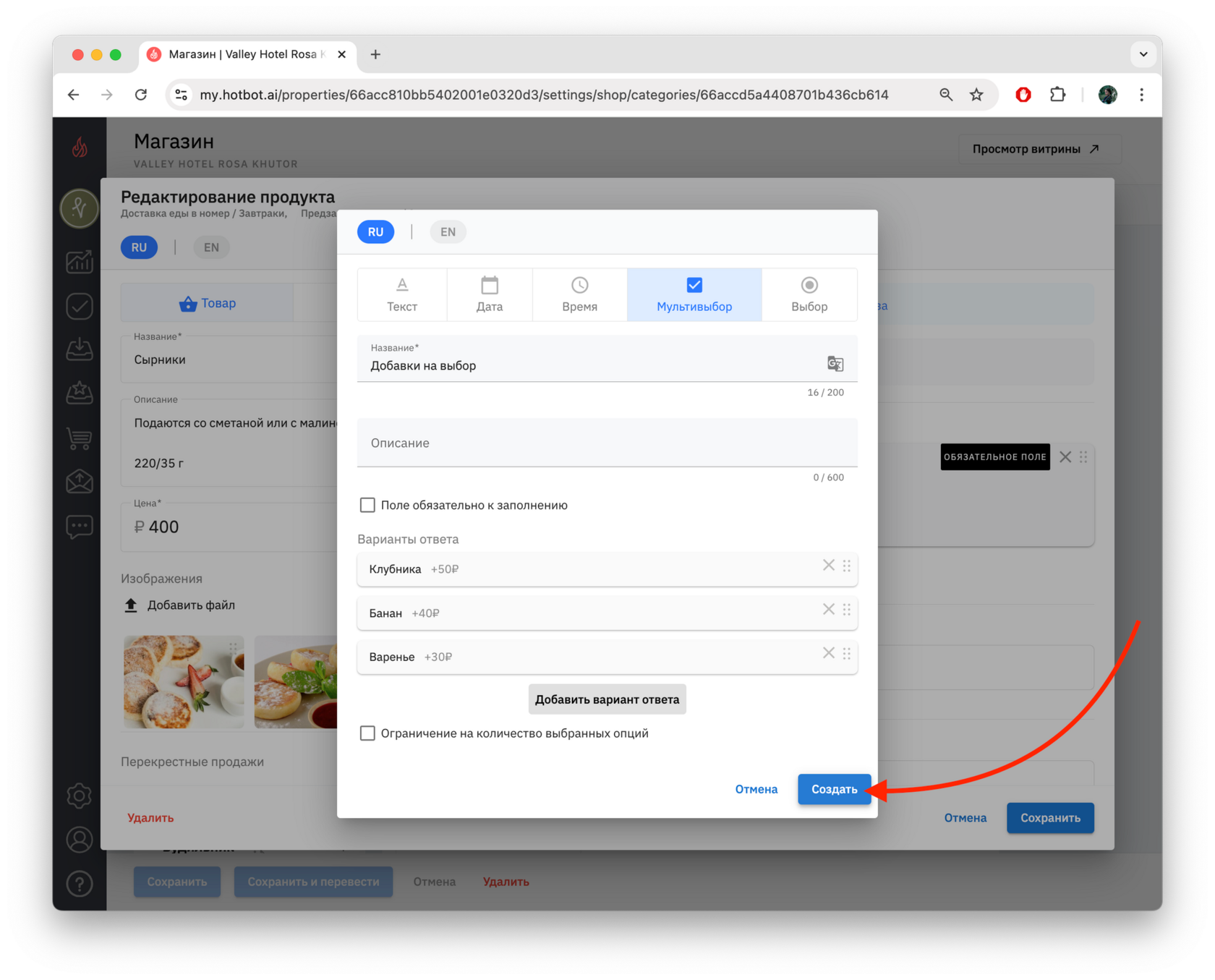
Ниже списка опций есть отметка Ограничение на количество выбранных опций, где можно указать максимальное количество опций, которое может выбрать гость.
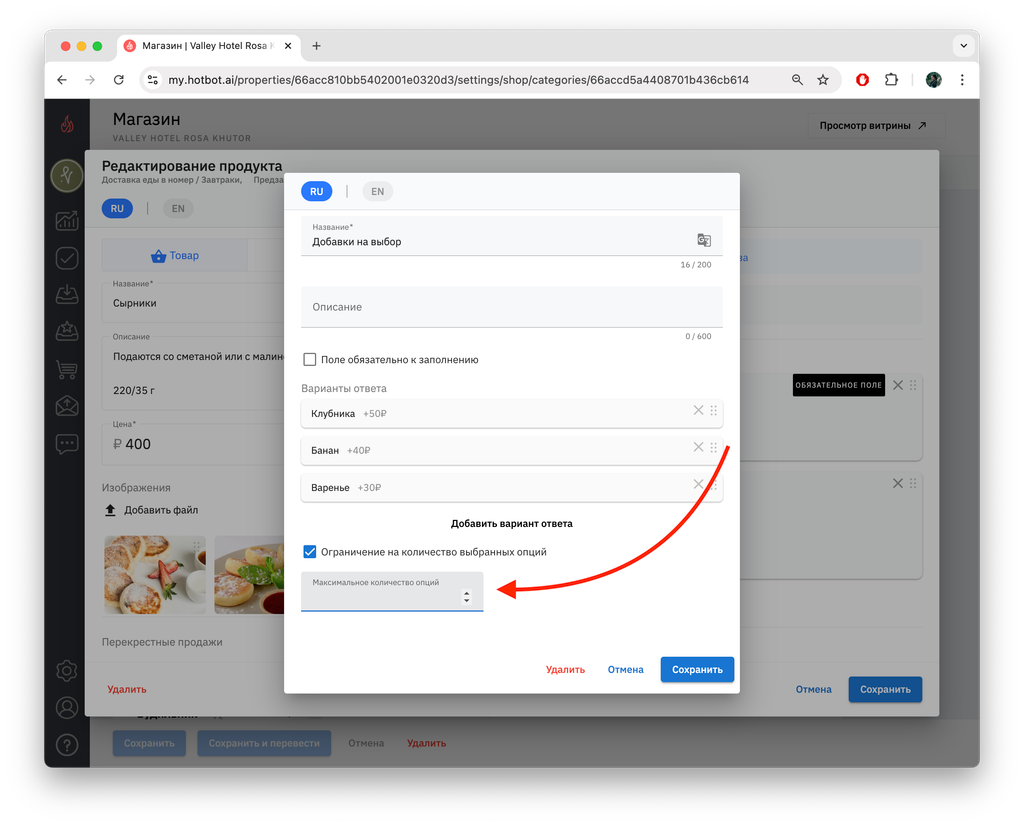
▼ Выбор
Позволяет выбрать только один вариант из предложенных.
1. Нажмите Добавить вариант ответа
Позволяет выбрать только один вариант из предложенных.
1. Нажмите Добавить вариант ответа
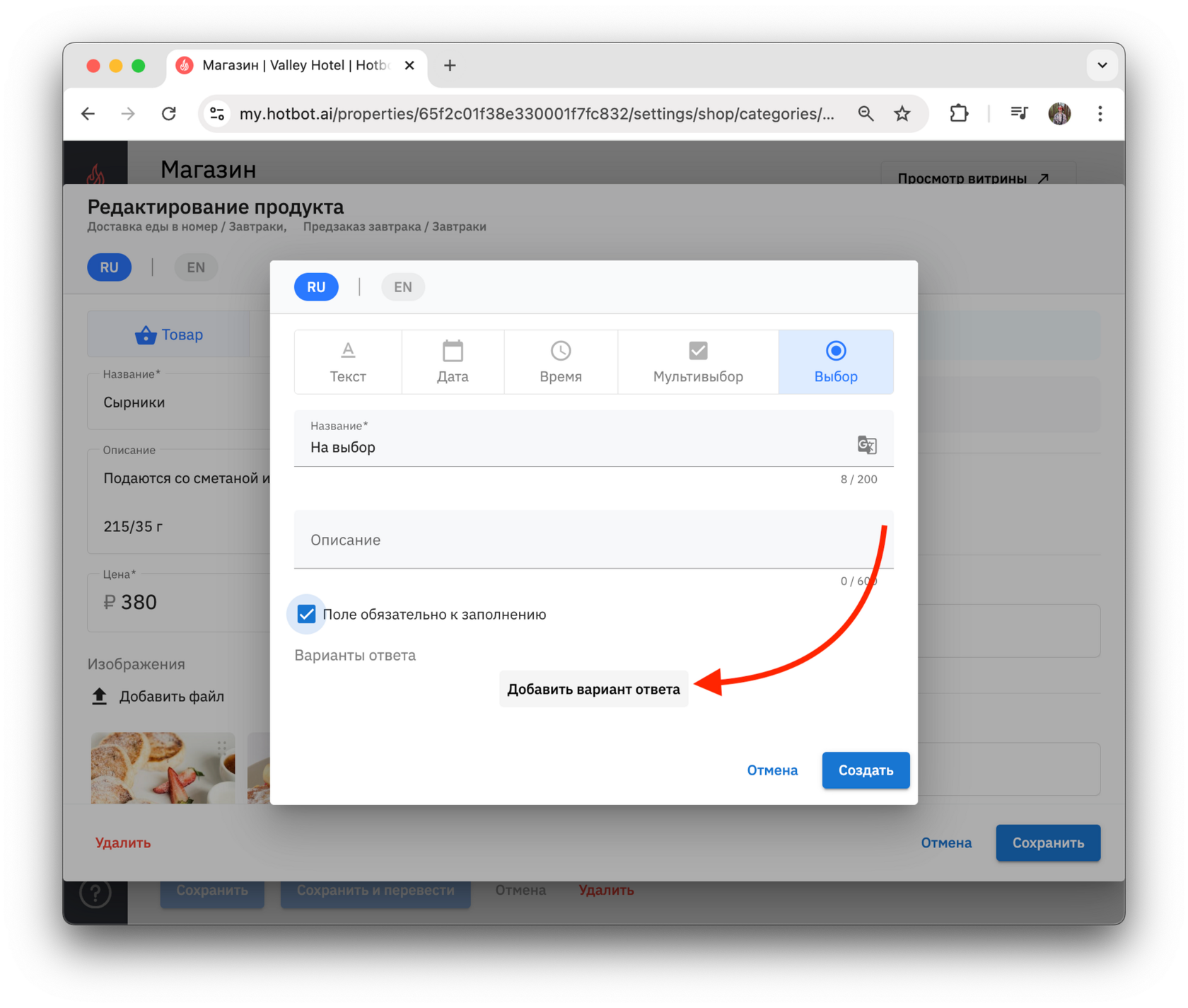
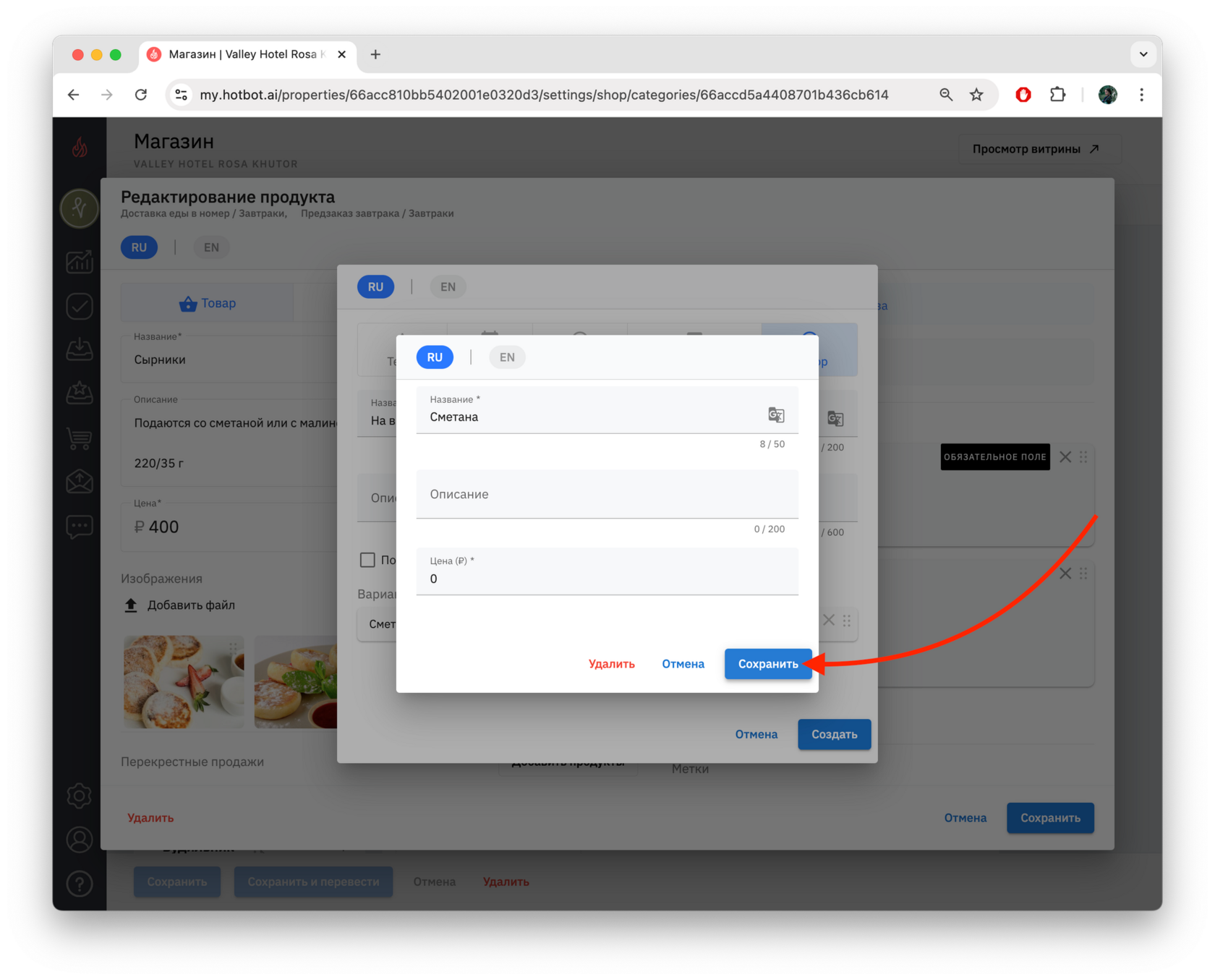
2. Заполните Название, Описание и Цену. Нажмите Сохранить
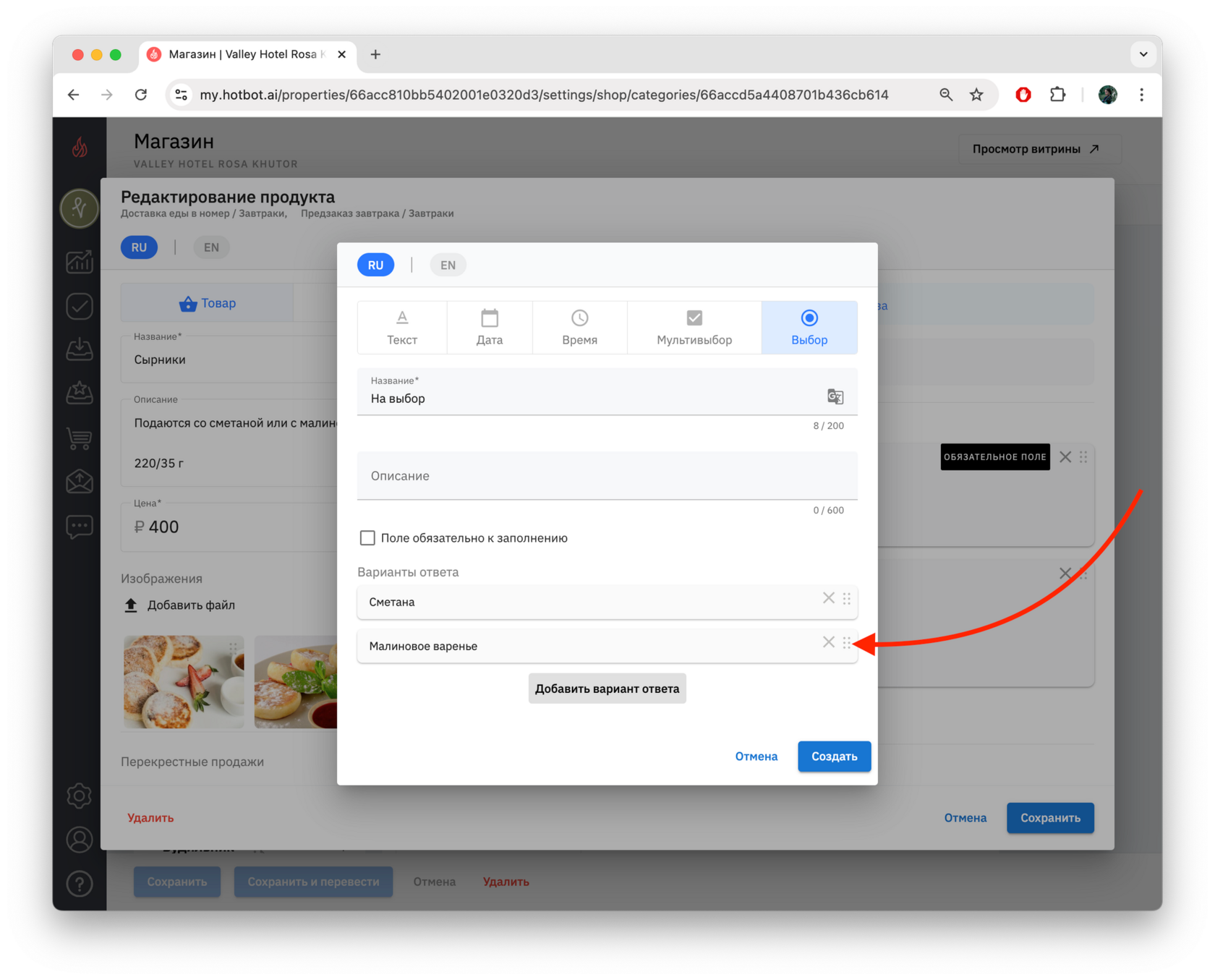
3. После добавления всех опций, их можно удалять (нажатием на х) или перемещать (зажав кнопку с точками).
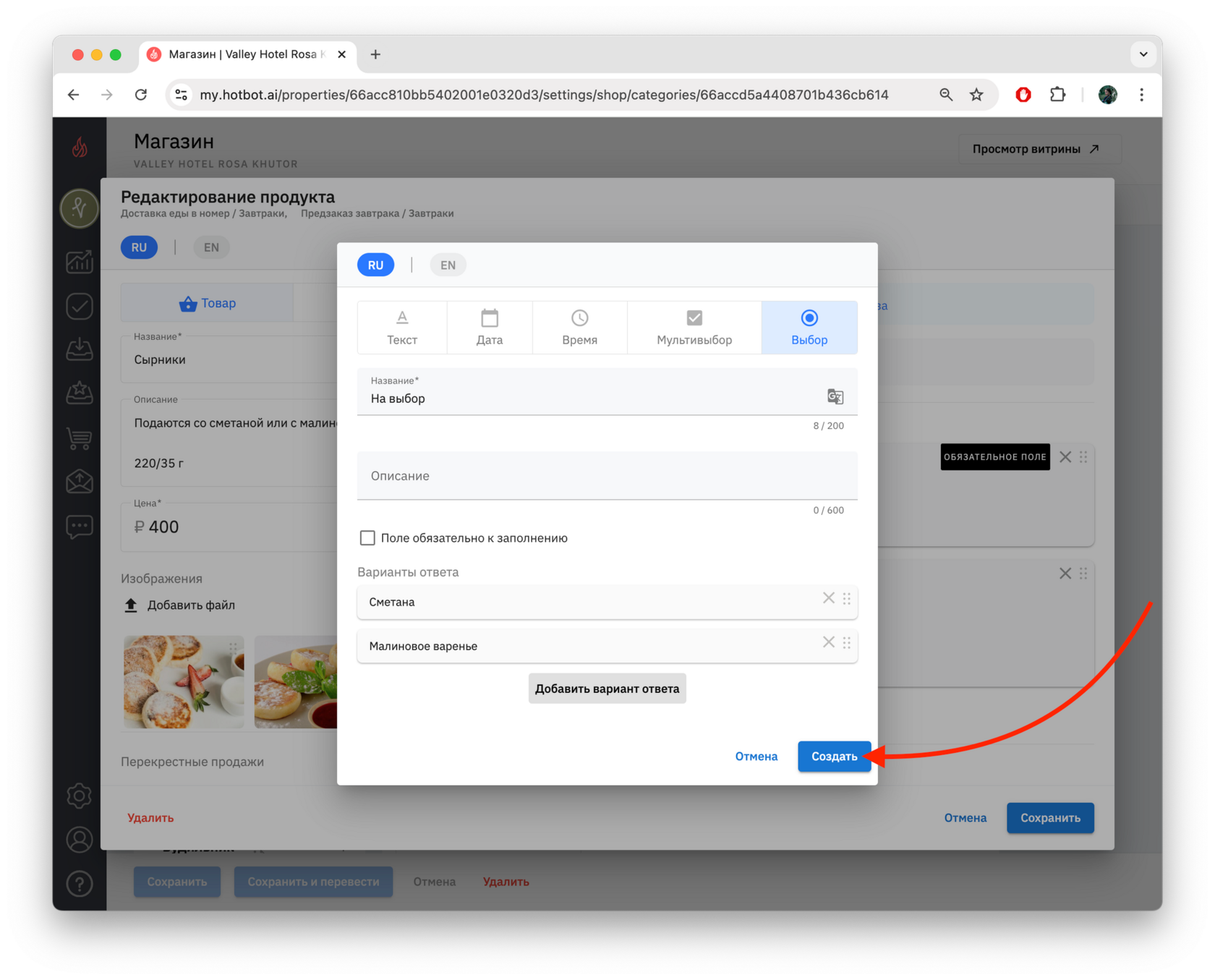
4. Нажмите Создать
Если цена указана, опция модифицирует стоимость товара, изменяя итоговую цену в зависимости от выбранного варианта.
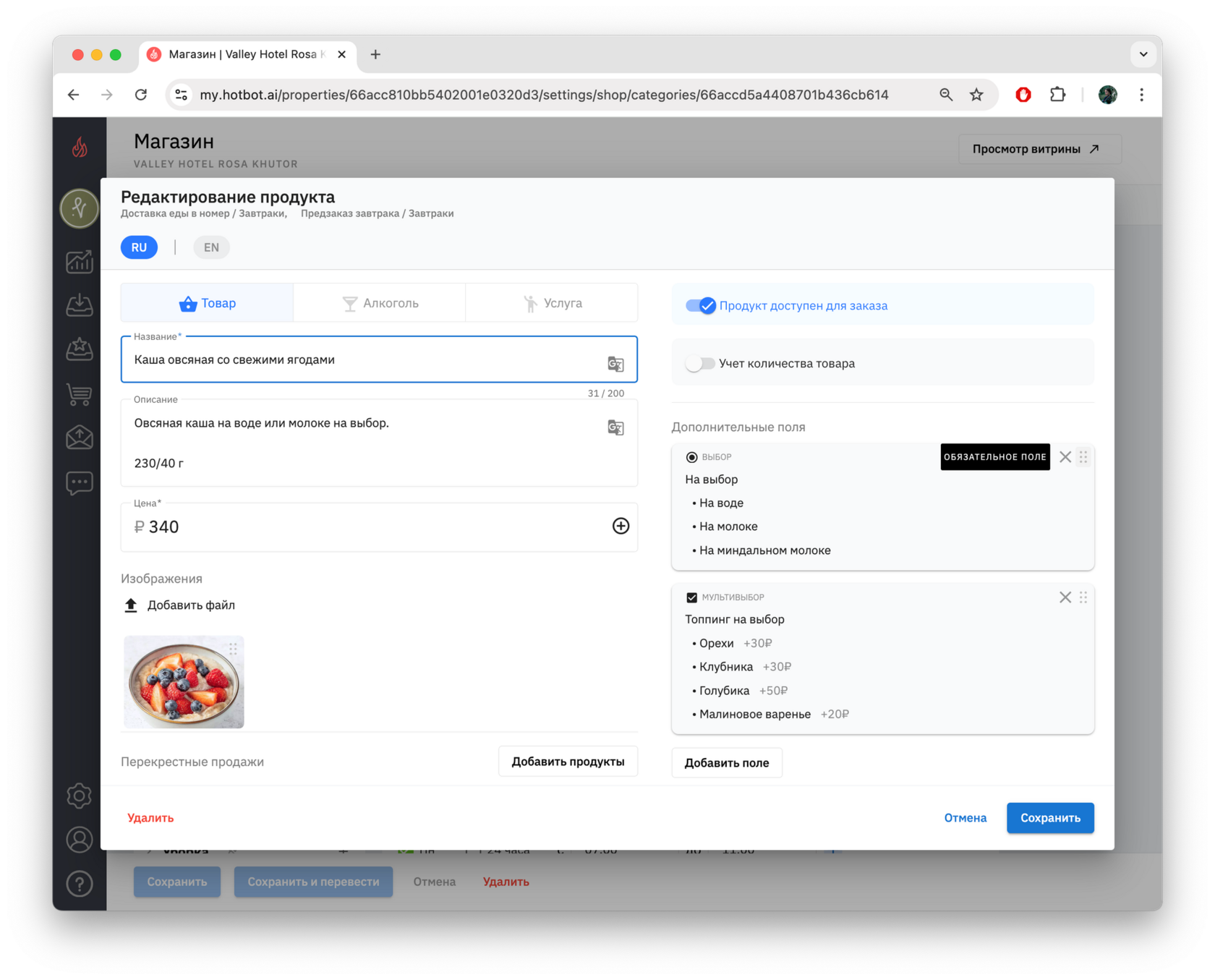
Например: выбрать способ приготовления каши предлагается бесплатно, а топпинги к каше гость может выбрать за дополнительную плату.
Для бесплатной опции в строке Цена укажите 0.
Если цена не указана, опция остается бесплатной, позволяя гостю выбрать нужный вариант без изменения стоимости товара.
Если цена не указана, опция остается бесплатной, позволяя гостю выбрать нужный вариант без изменения стоимости товара.
Настройка дополнительных полей
Созданные дополнительные поля можно удалить (нажатием на х) или изменить их порядок (зажав кнопку с точками).
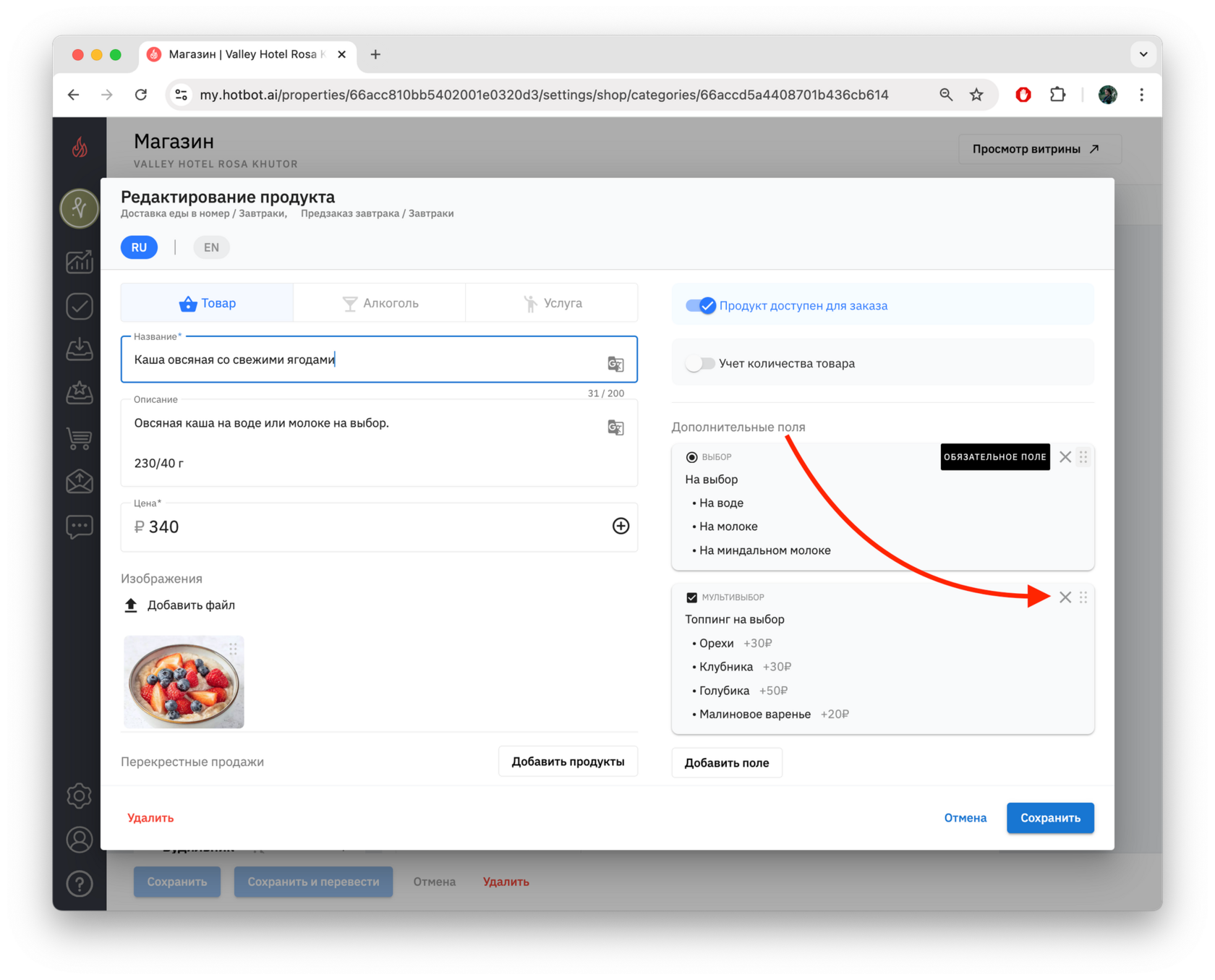
Поля с обязательными опциями лучше ставить первыми.
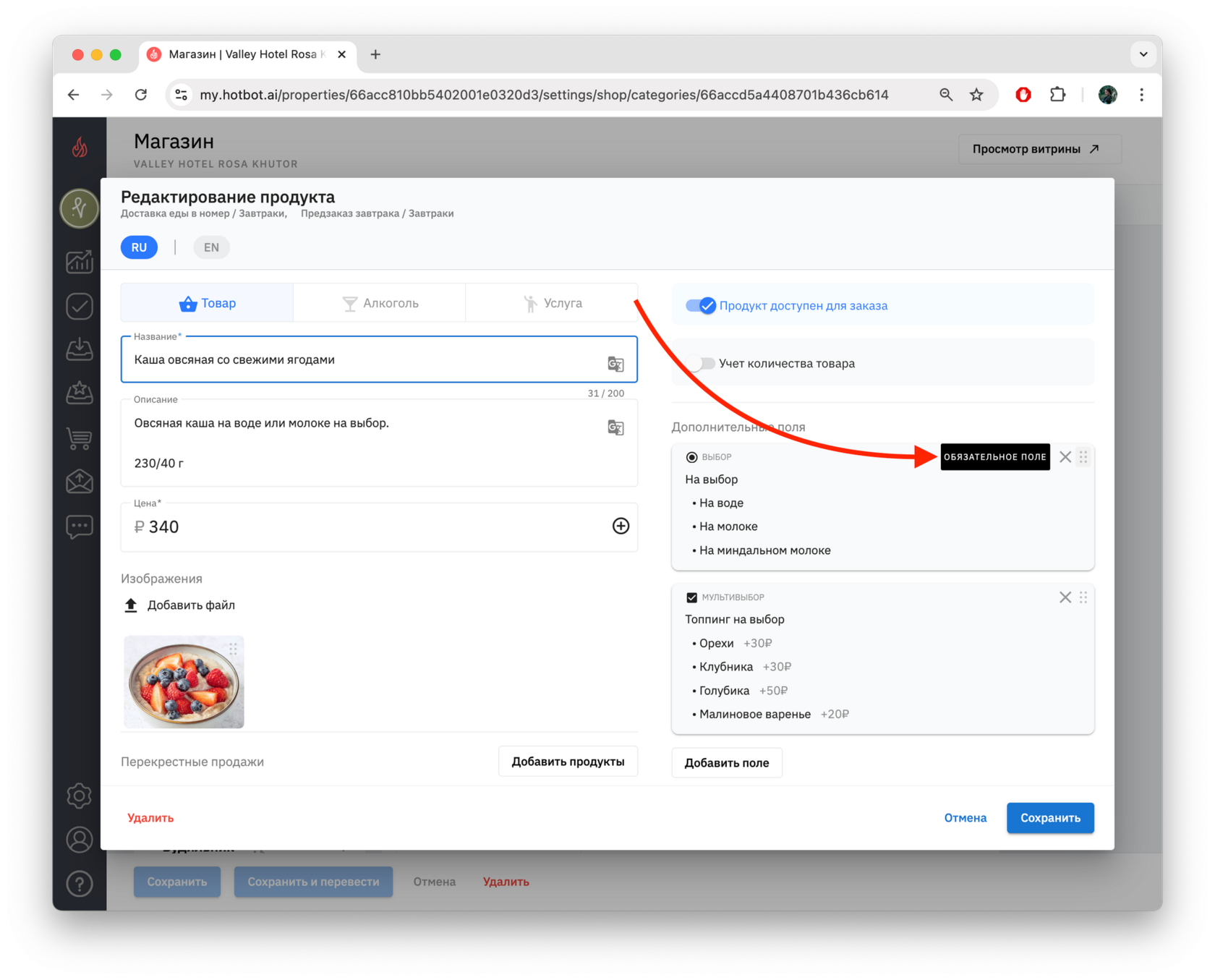
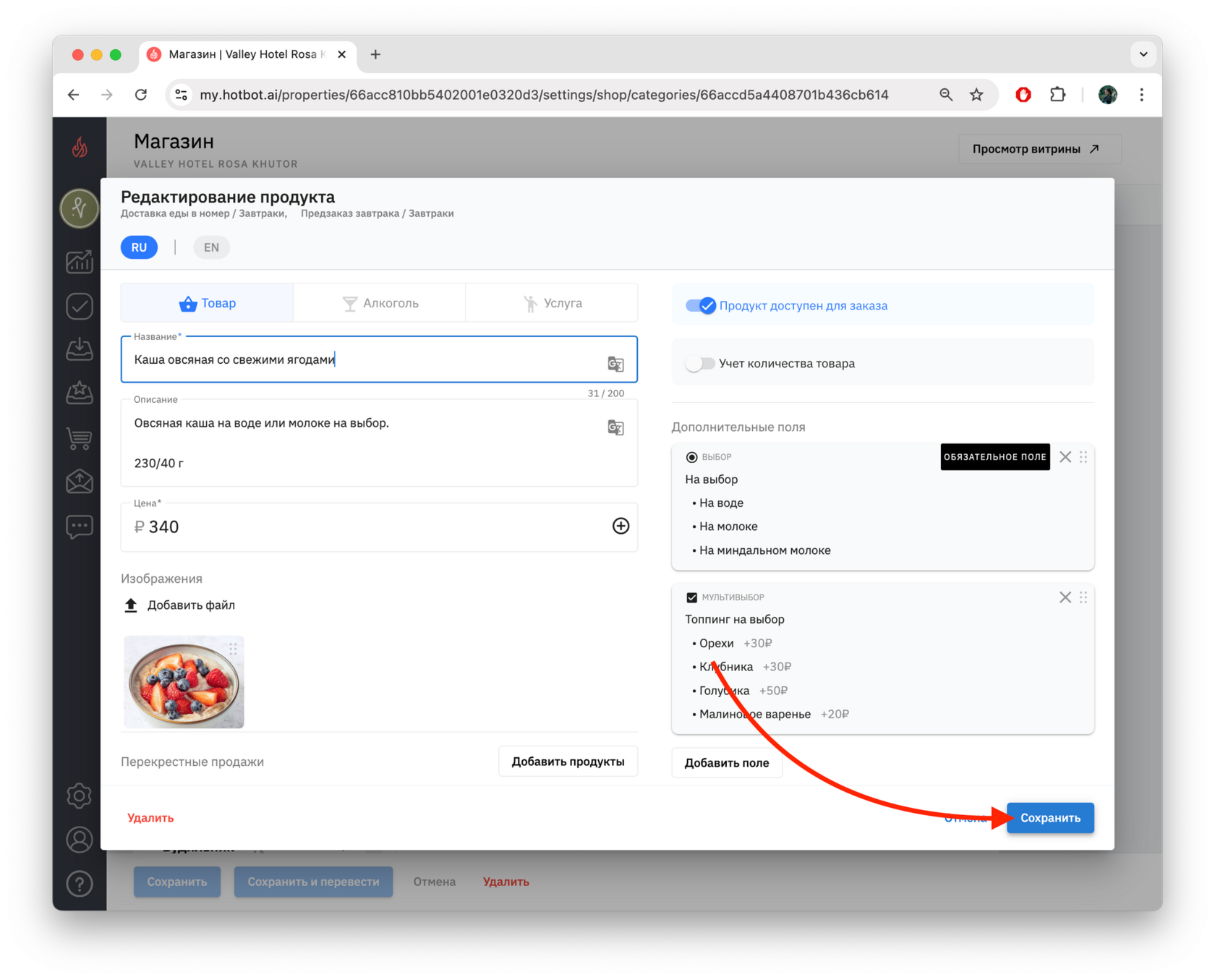
После завершения изменений нажмите Сохранить в карточке продукта.
Редактирование продуктов в подкатегории
Для настройки набора продуктов в подкатегории перейдите на страницу подкатегории.
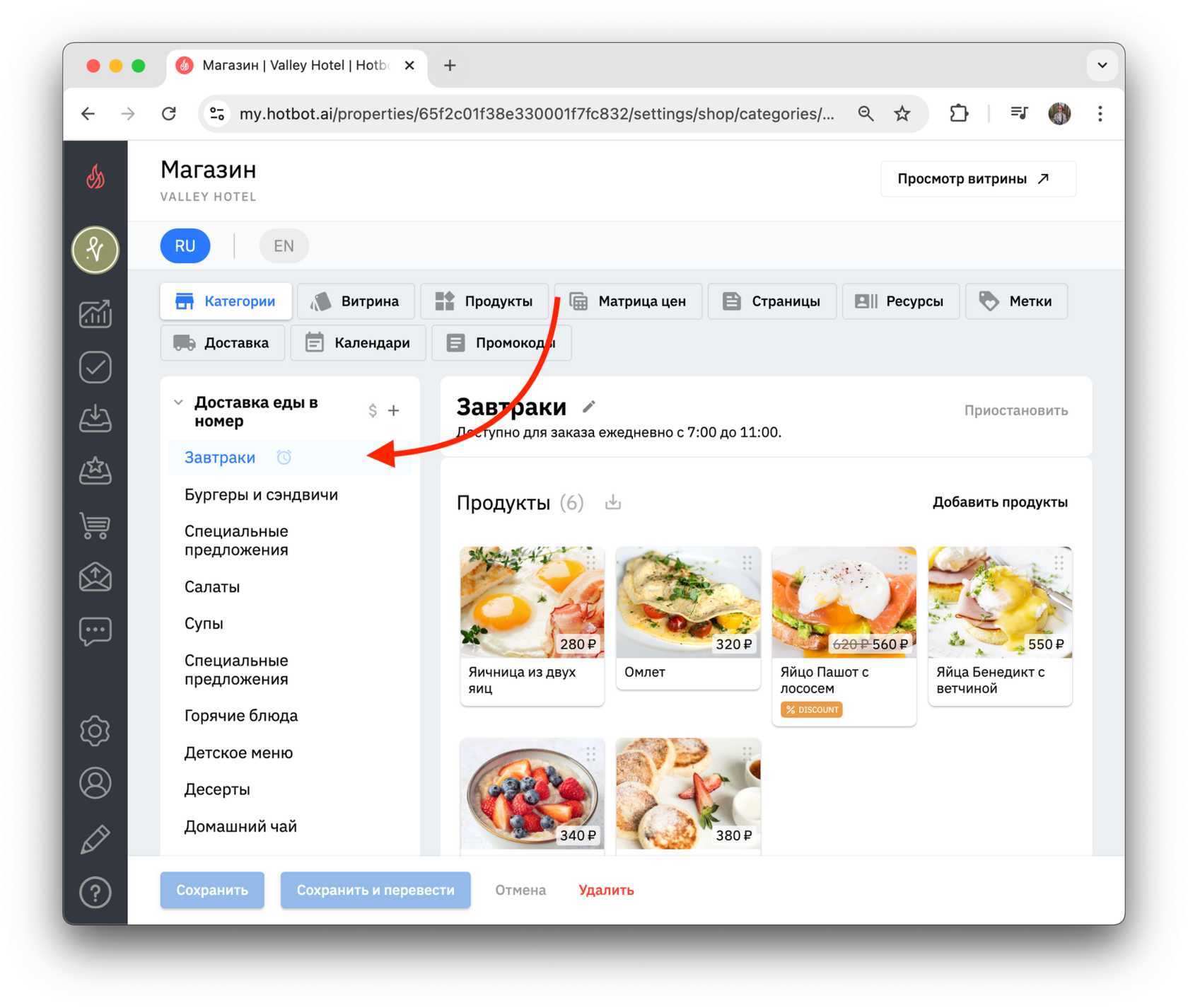
Здесь вы можете удалять и добавлять продукты, а также менять их порядок.
- Как удалить продукты
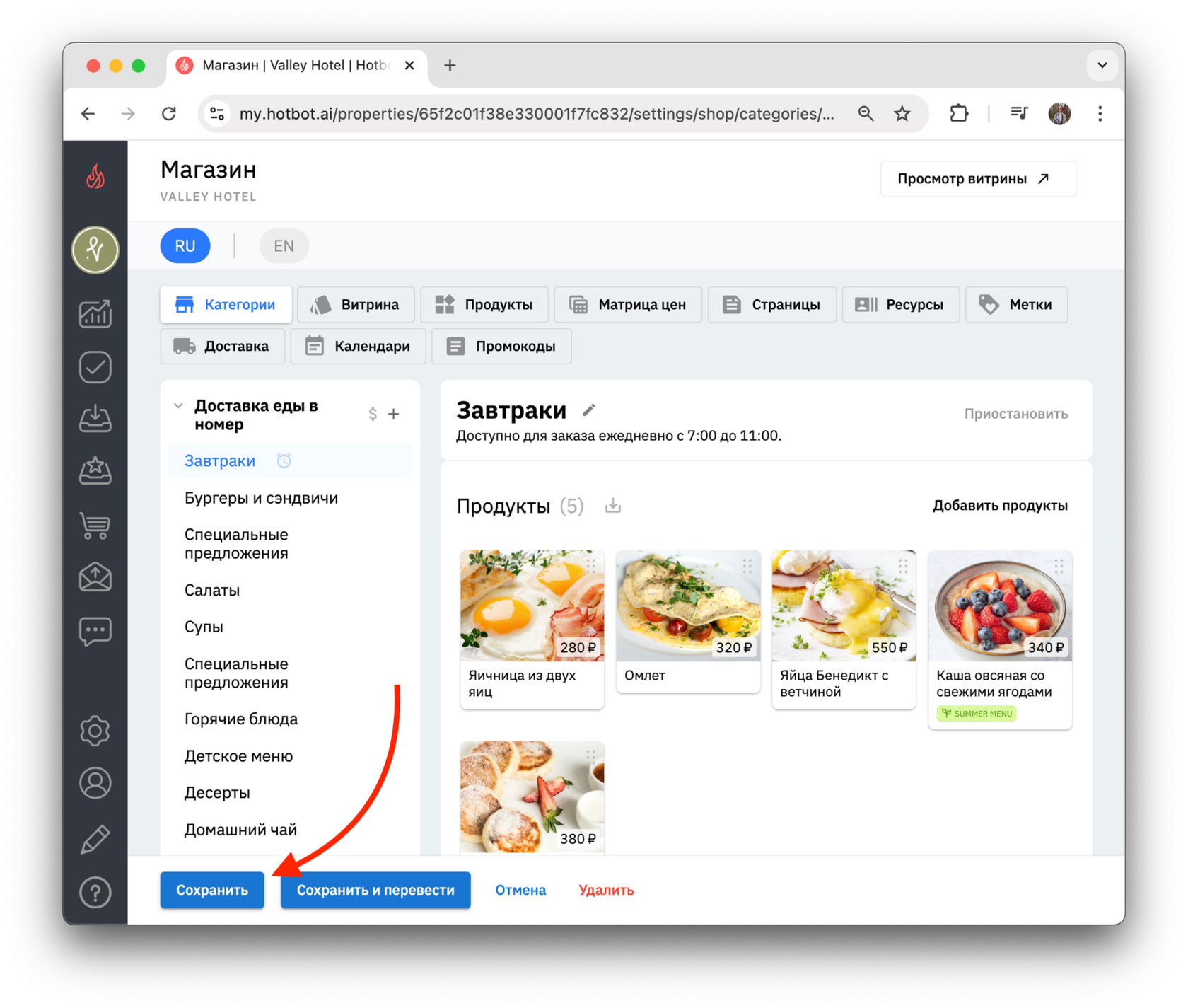
Чтобы удалить продукт из подкатегории, наведите мышь на нужный продукт и нажмите на × в левом верхнем углу продукта.
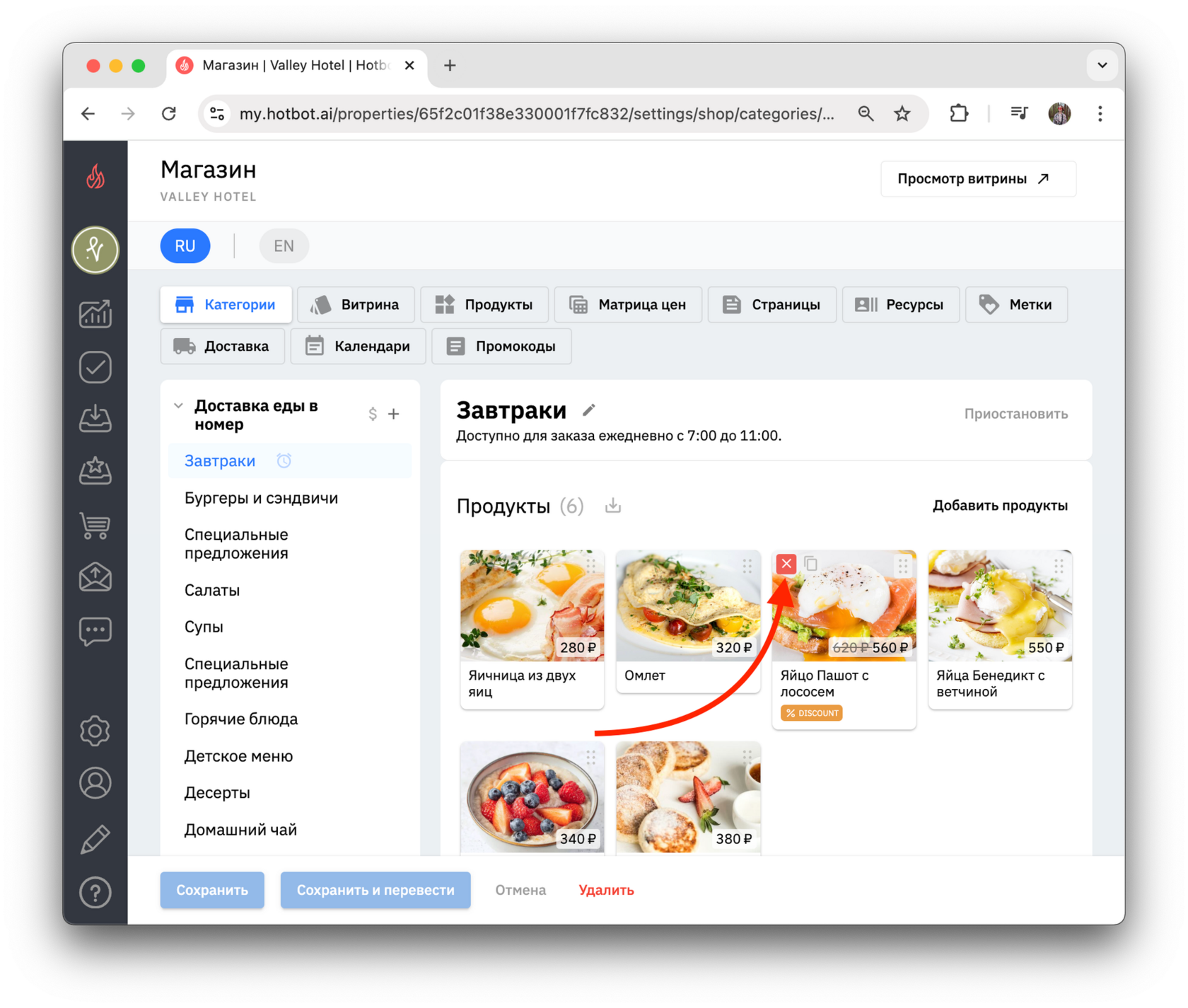
Затем нажмите Сохранить.
- Как добавить продукты
Чтобы добавить продукт в подкатегорию, нажмите на кнопку Добавить продукты
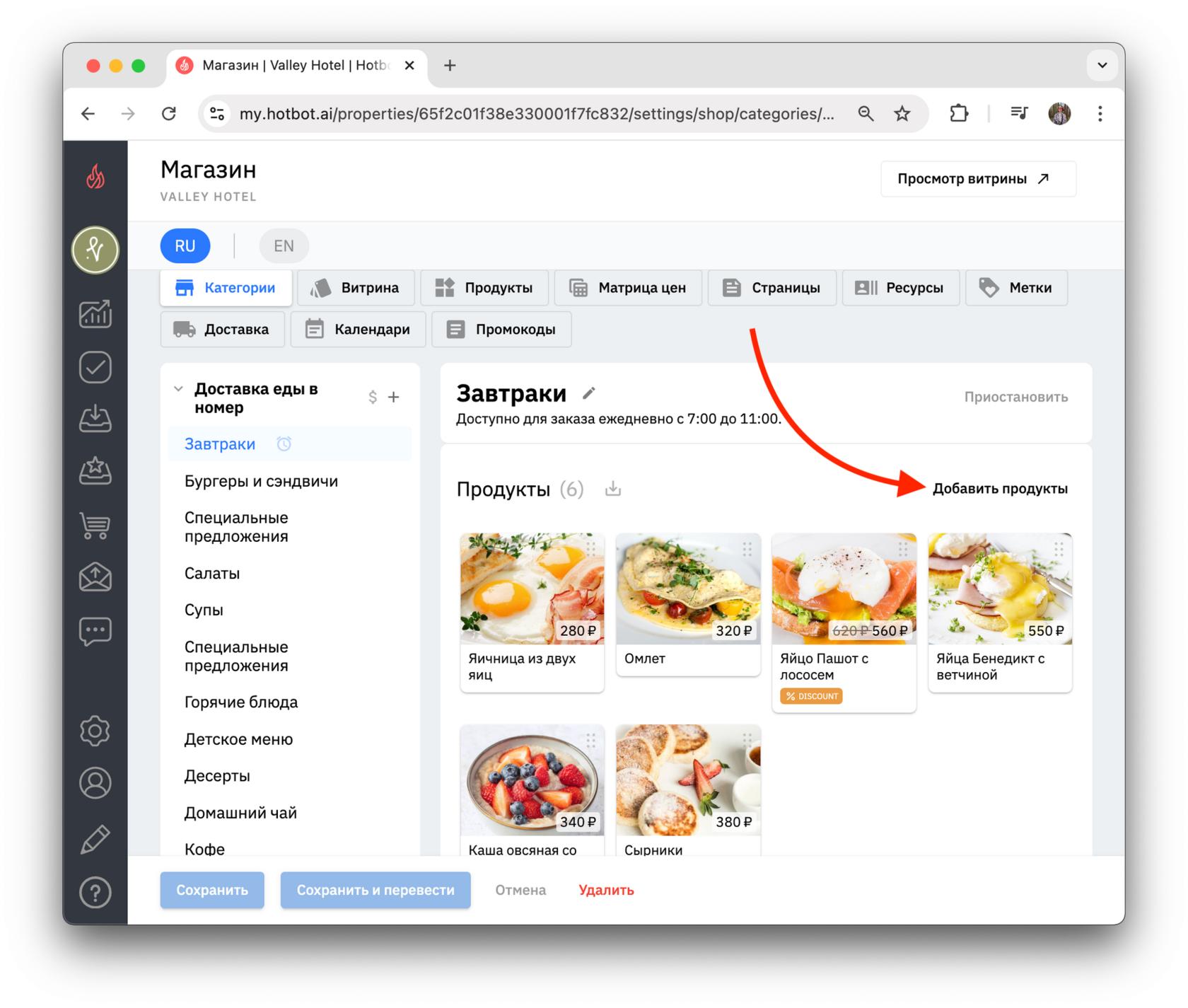
В открывшемся окне отобразится полный список продуктов в магазине, включая те, что используются в других категориях, а также неактивные позиции. Сортировка идет по дате создания: сверху — самые старые продукты, а ниже — самые новые.
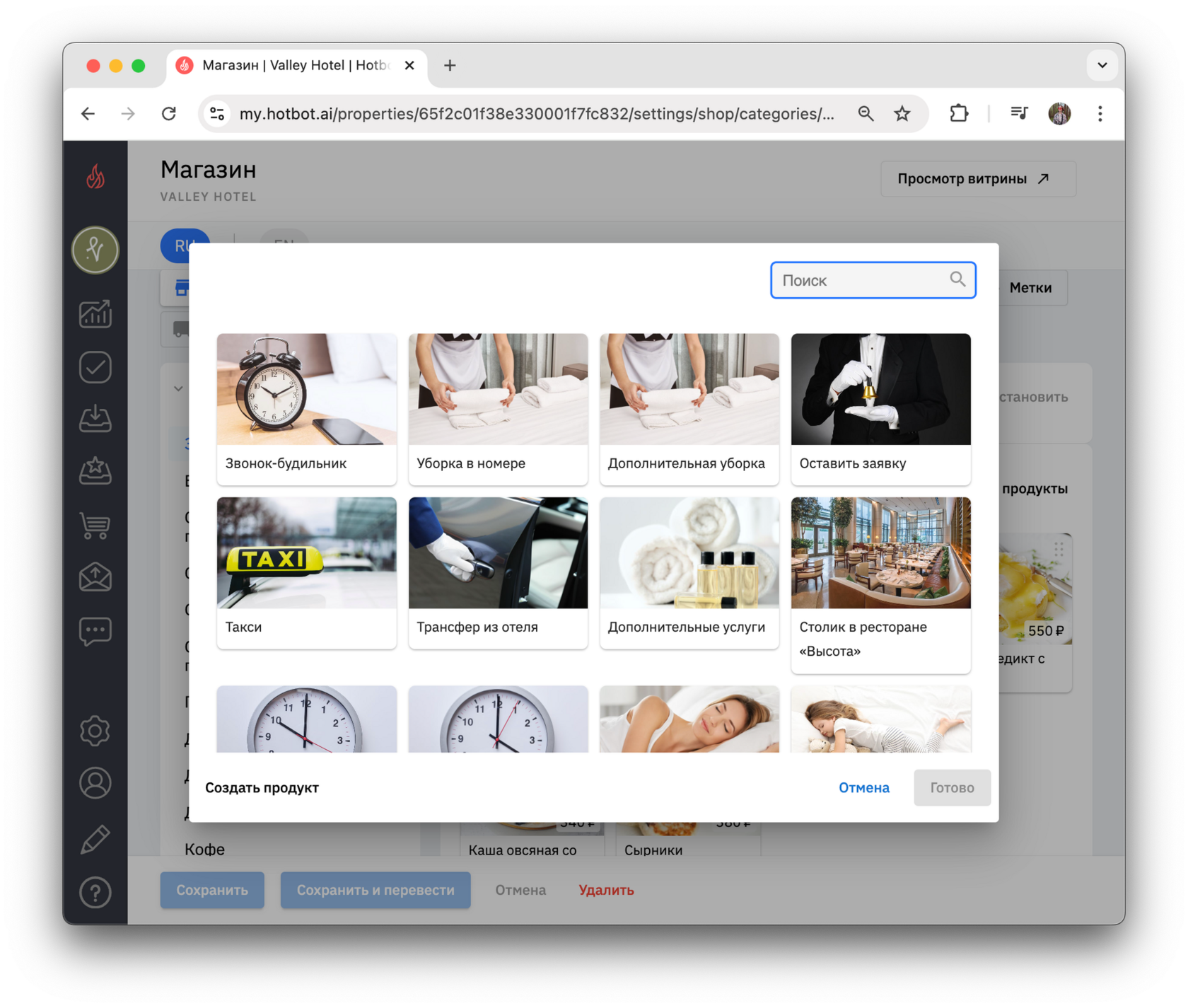
Вы можете пролистать список с помощью мыши или воспользоваться Поиском.
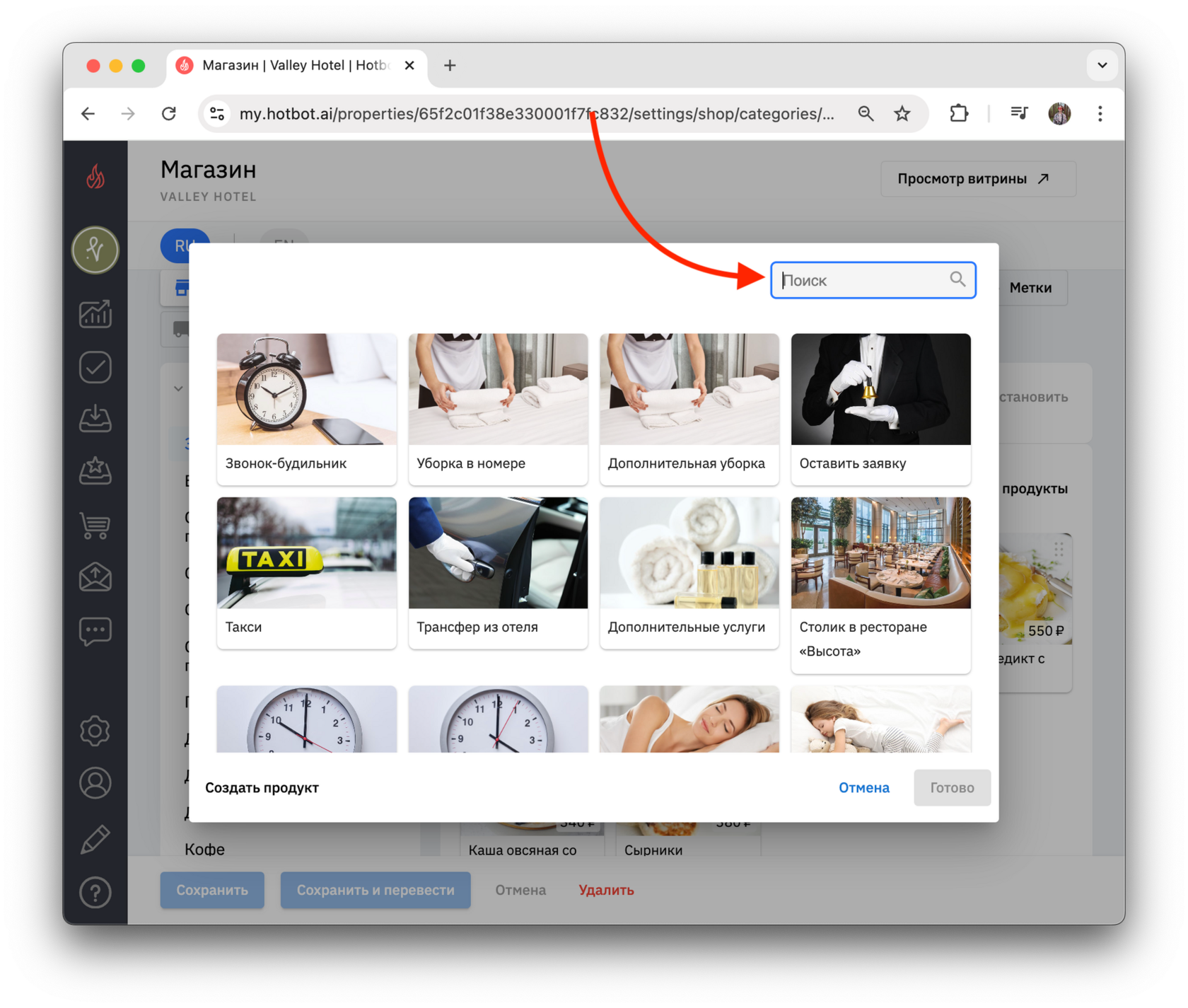
Нажмите на карточку продукта. Она выделится синей рамкой, что будет означать, что продукт выбран для добавления в данную подкатегорию. Добавлять можно сразу несколько продуктов.
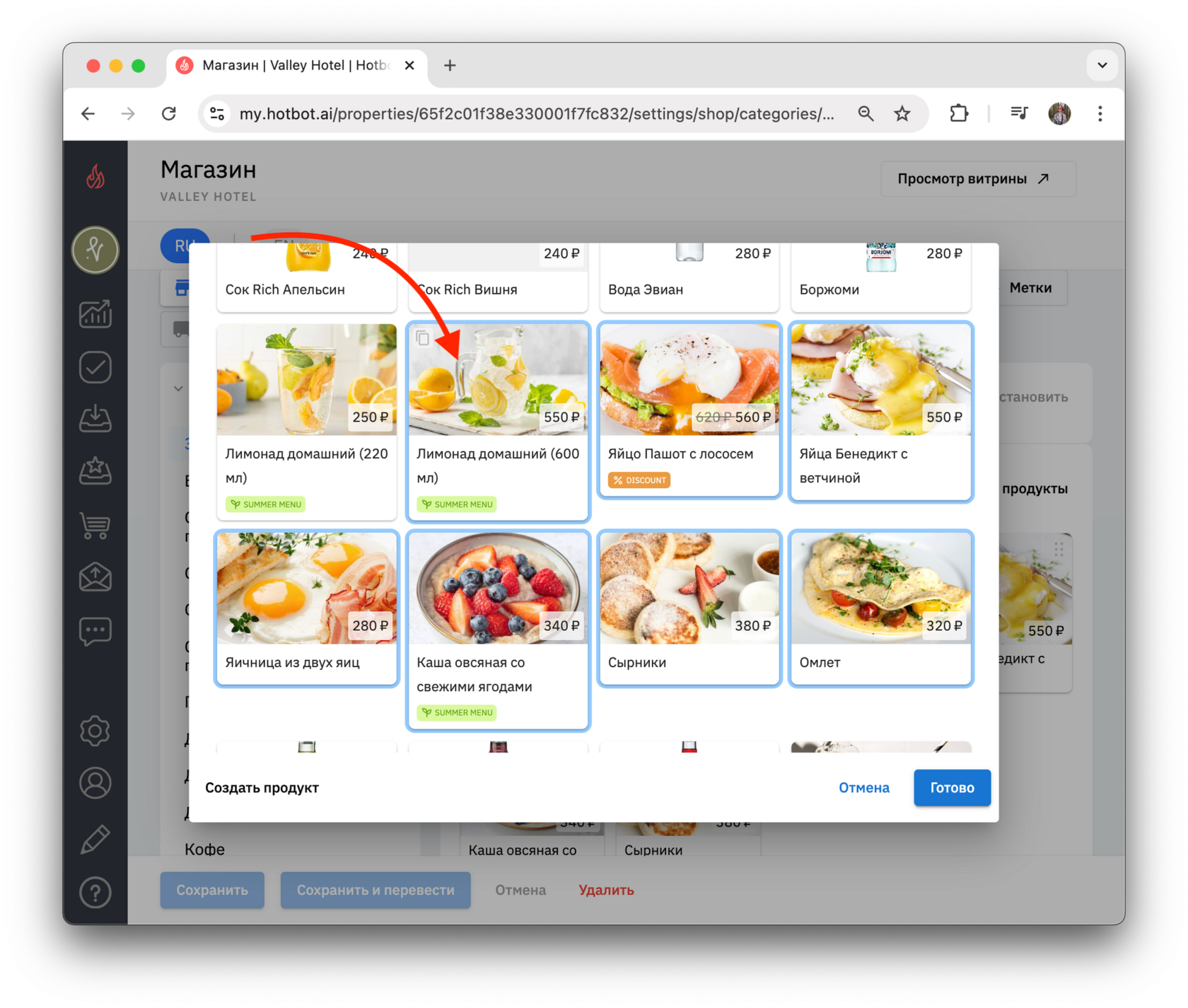
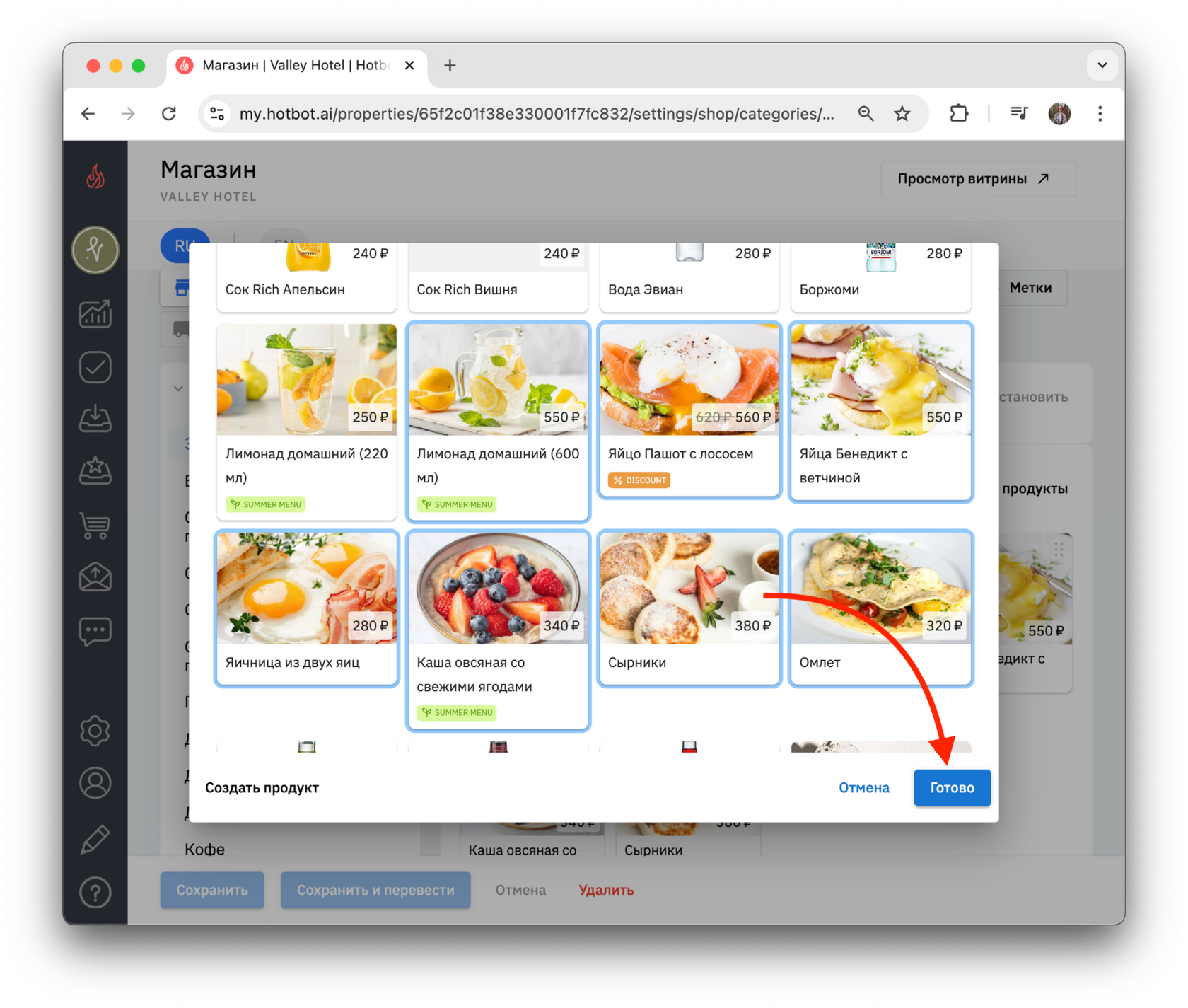
Нажмите Готово.
Выбранные вами продукты добавлены в подкатегорию. Продукты, добавленные последними, будут отображаться в конце подкатегории.
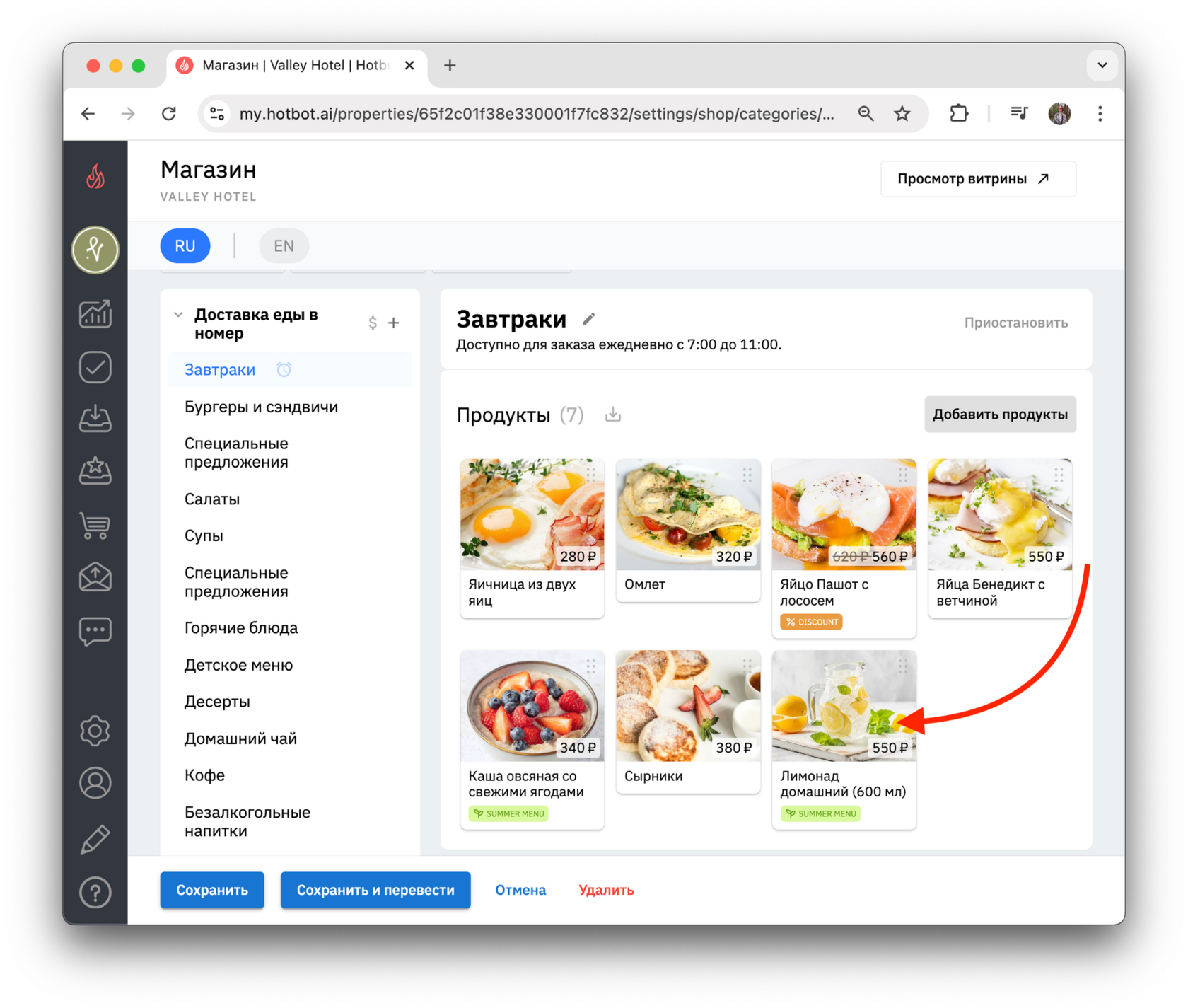
После внесенных изменений нажмите Сохранить.
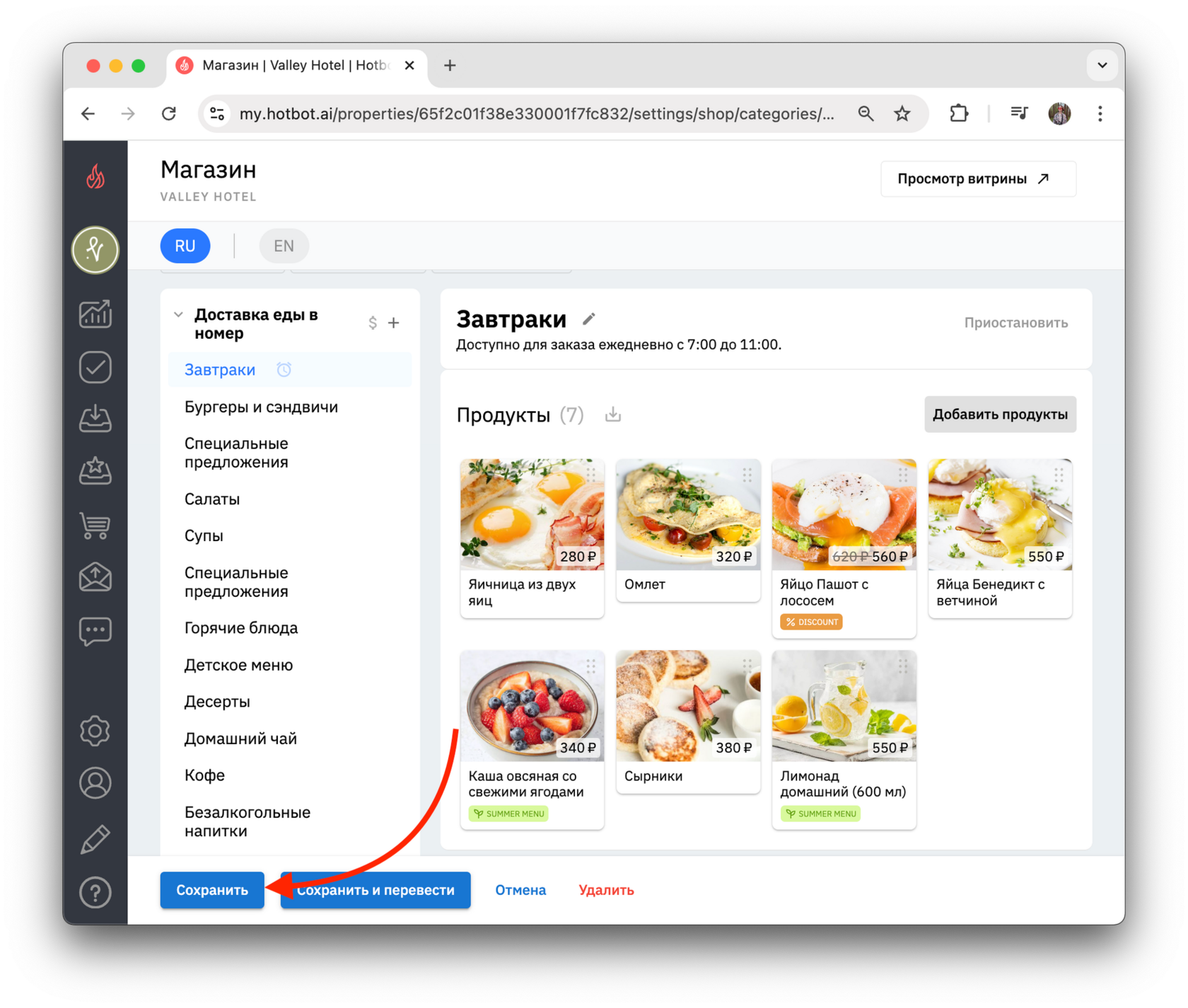
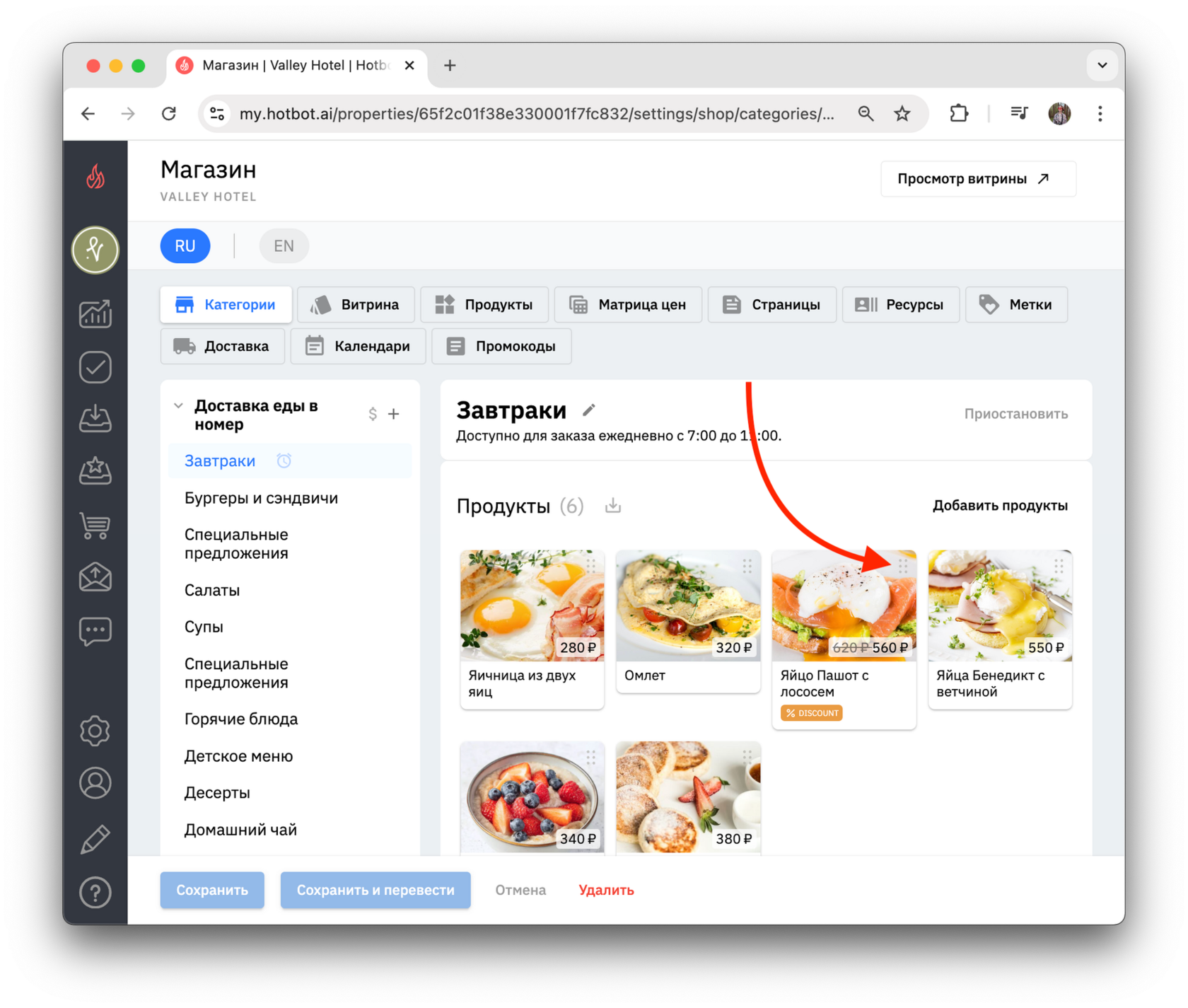
- Как изменить порядок продуктов
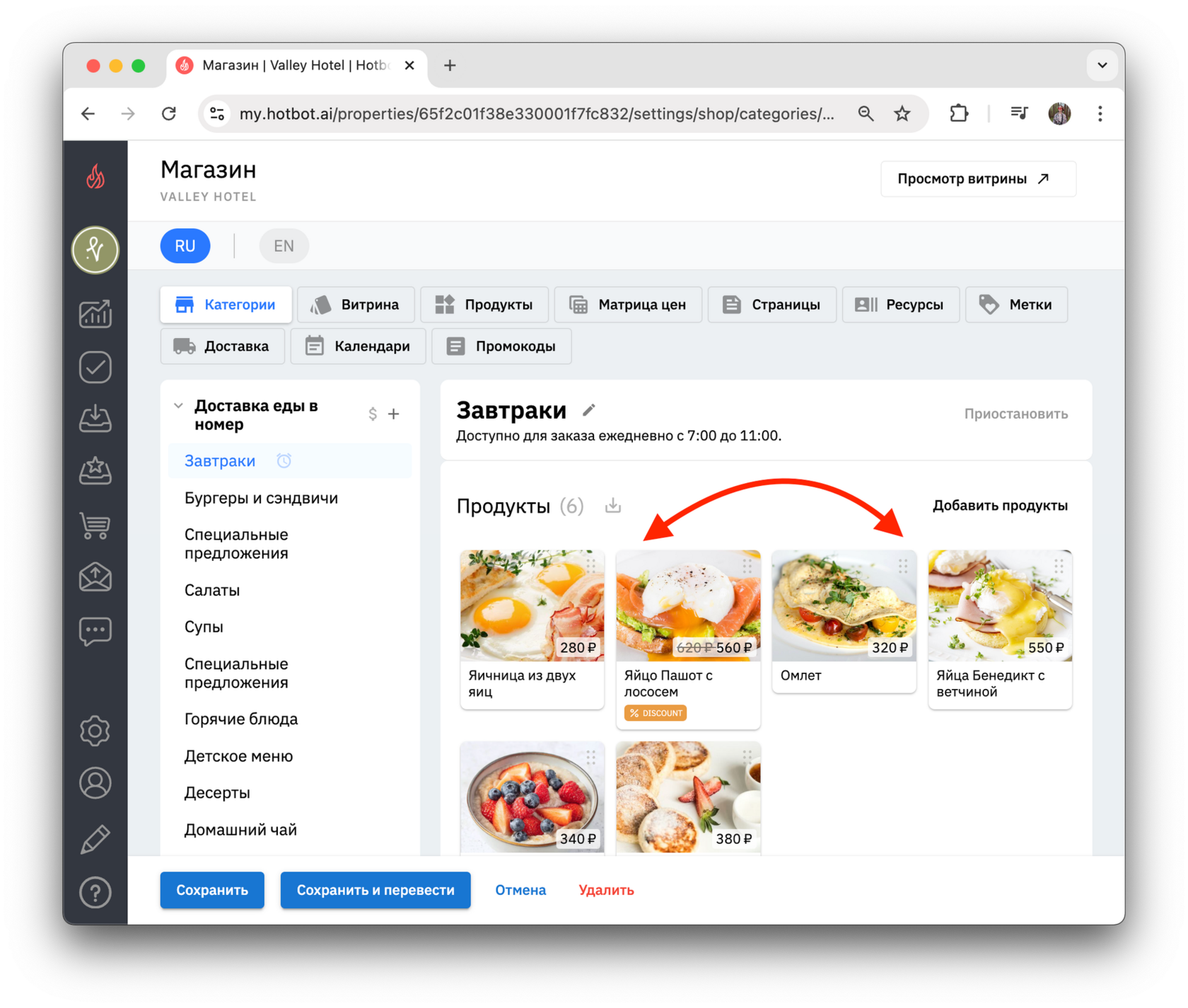
Чтобы поменять порядок отображения продуктов в подкатегории, наведите мышь на нужный продукт и зажмите кнопку с точками в правом углу.
2. Перетяните продукт в нужное место.
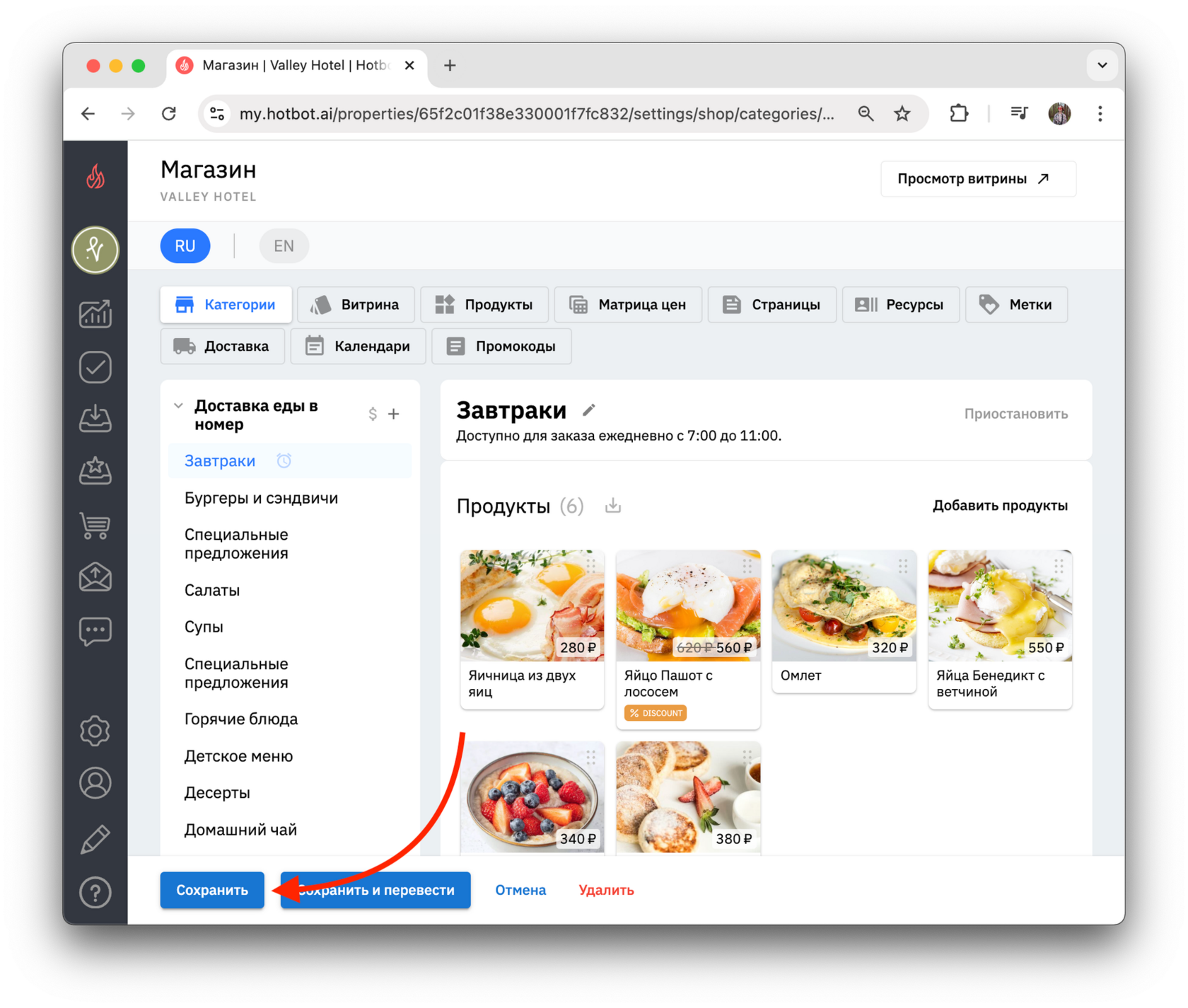
3. Нажмите Сохранить
Создание и копирование продуктов
Создание нового продукта
Создавать новые продукты вы можете как во вкладке Продукты, так и на странице подкатегории в окне добавления продуктов.
- Через Продукты
1. Перейдите во вкладку Продукты
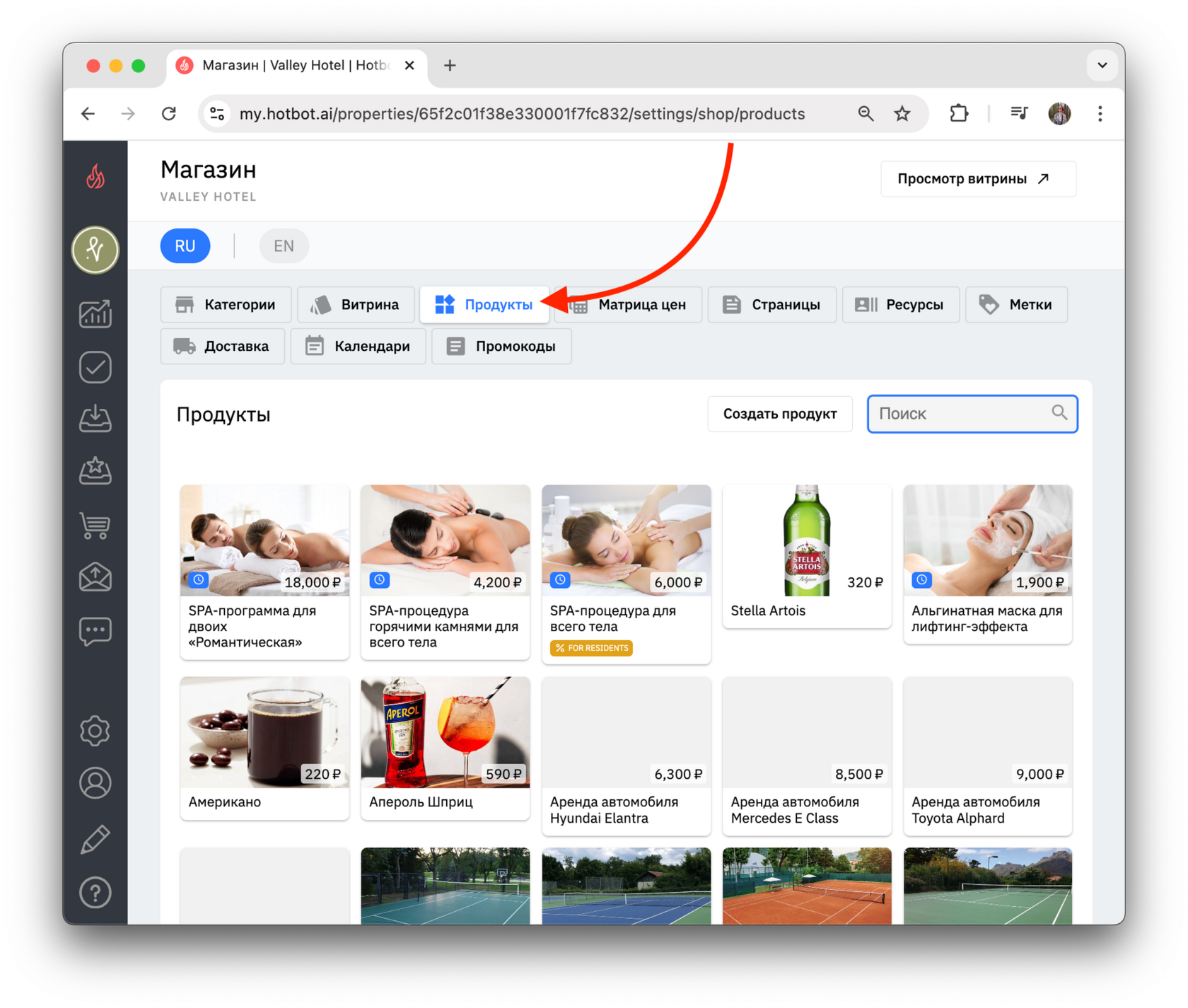
2. Затем нажмите Создать продукт
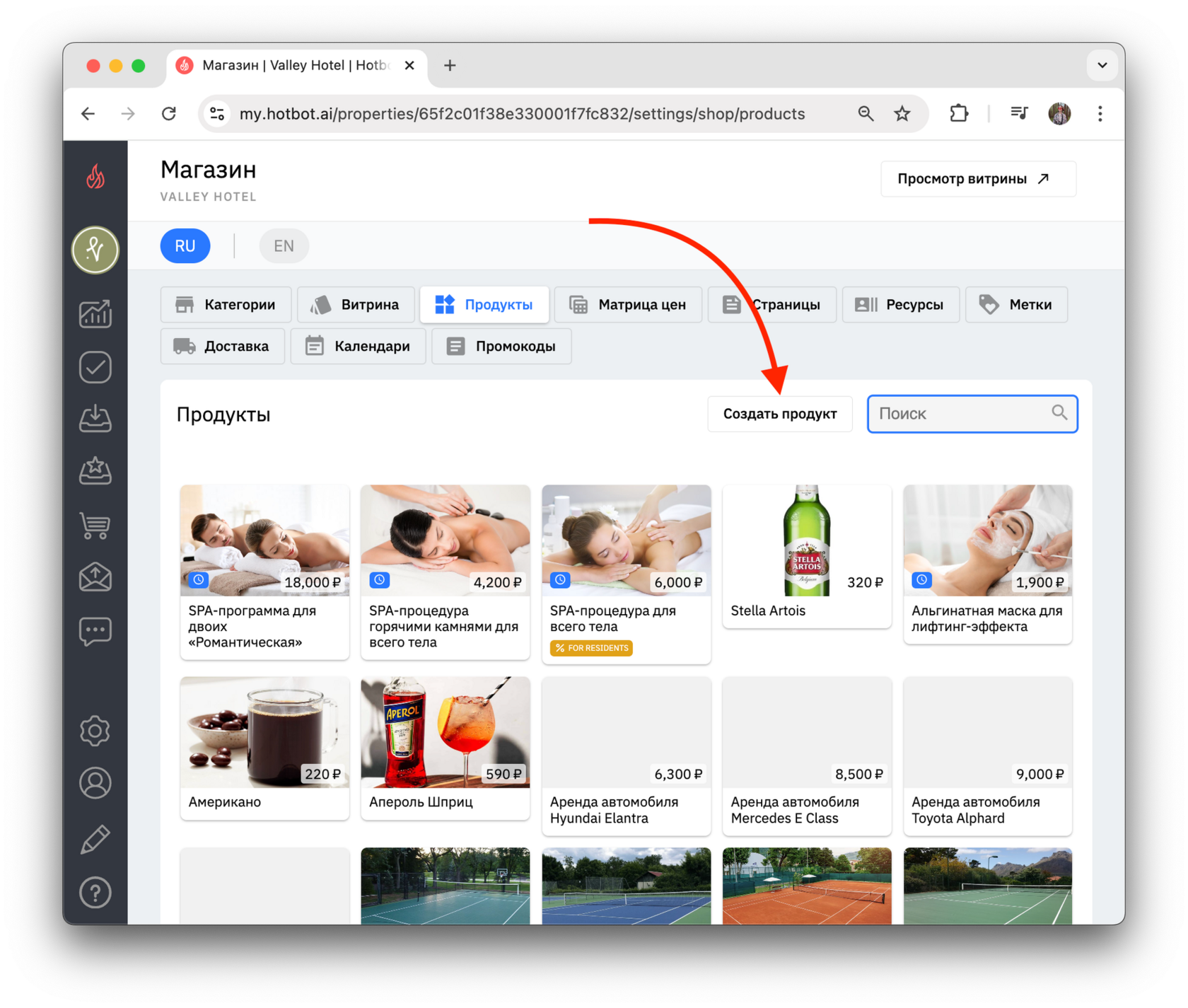
3. В открывшейся карточке продукта заполните всю необходимую информацию о новом продукте по инструкции в разделе Настройка.
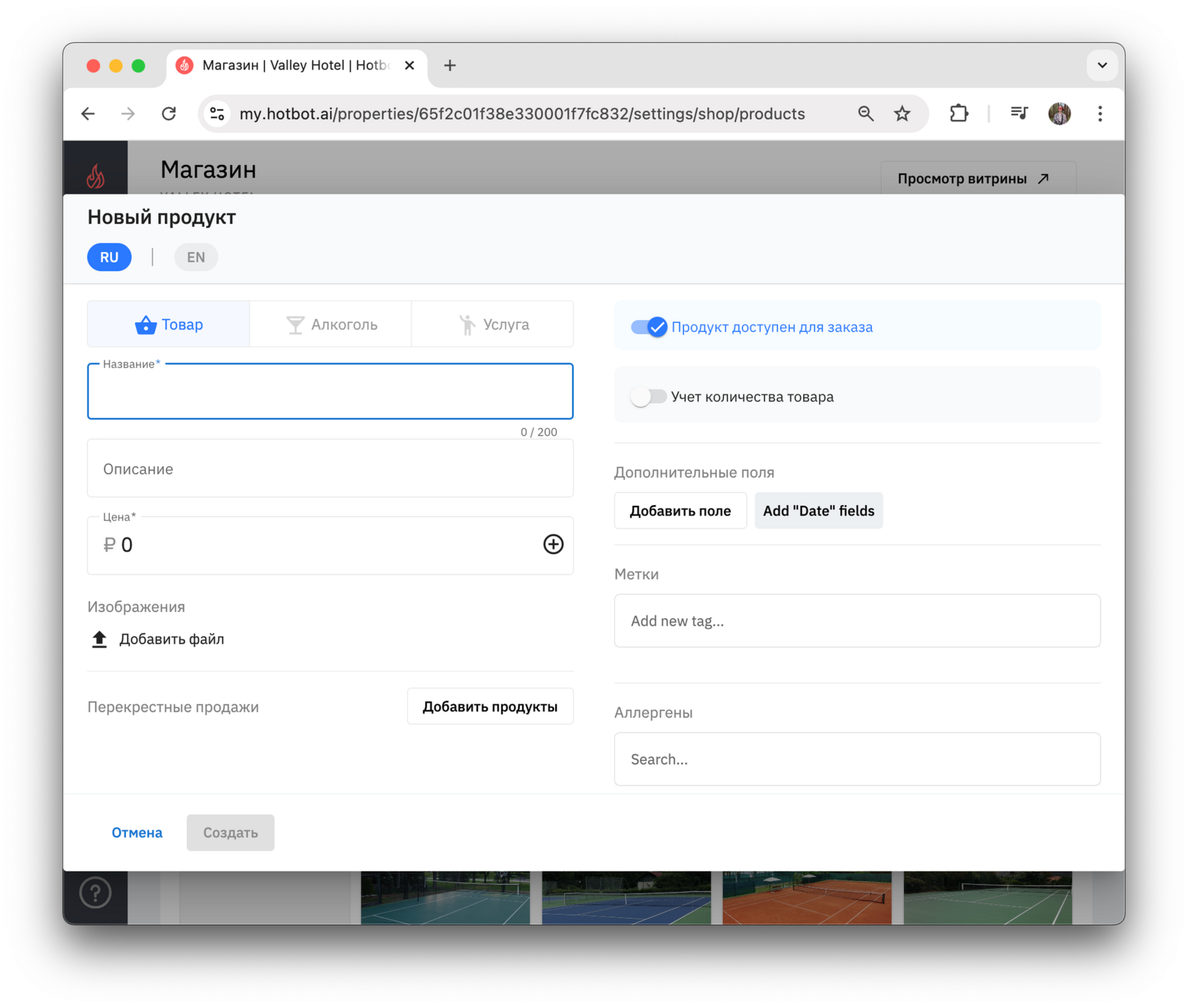
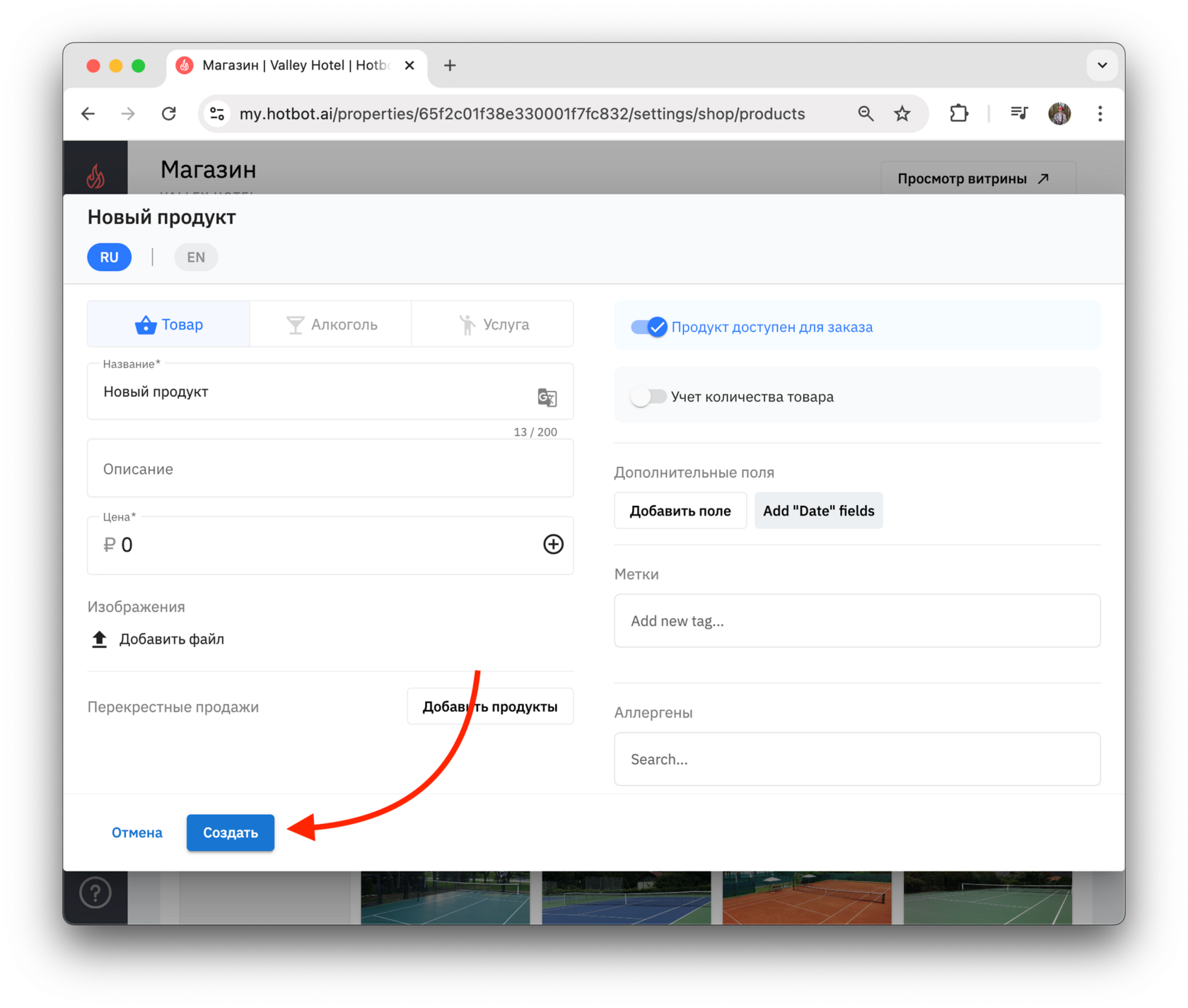
4. После внесения необходимых настроек нажмите Создать, и продукт будет создан.
- Через Подкатегории
1. Откройте вкладку Категории
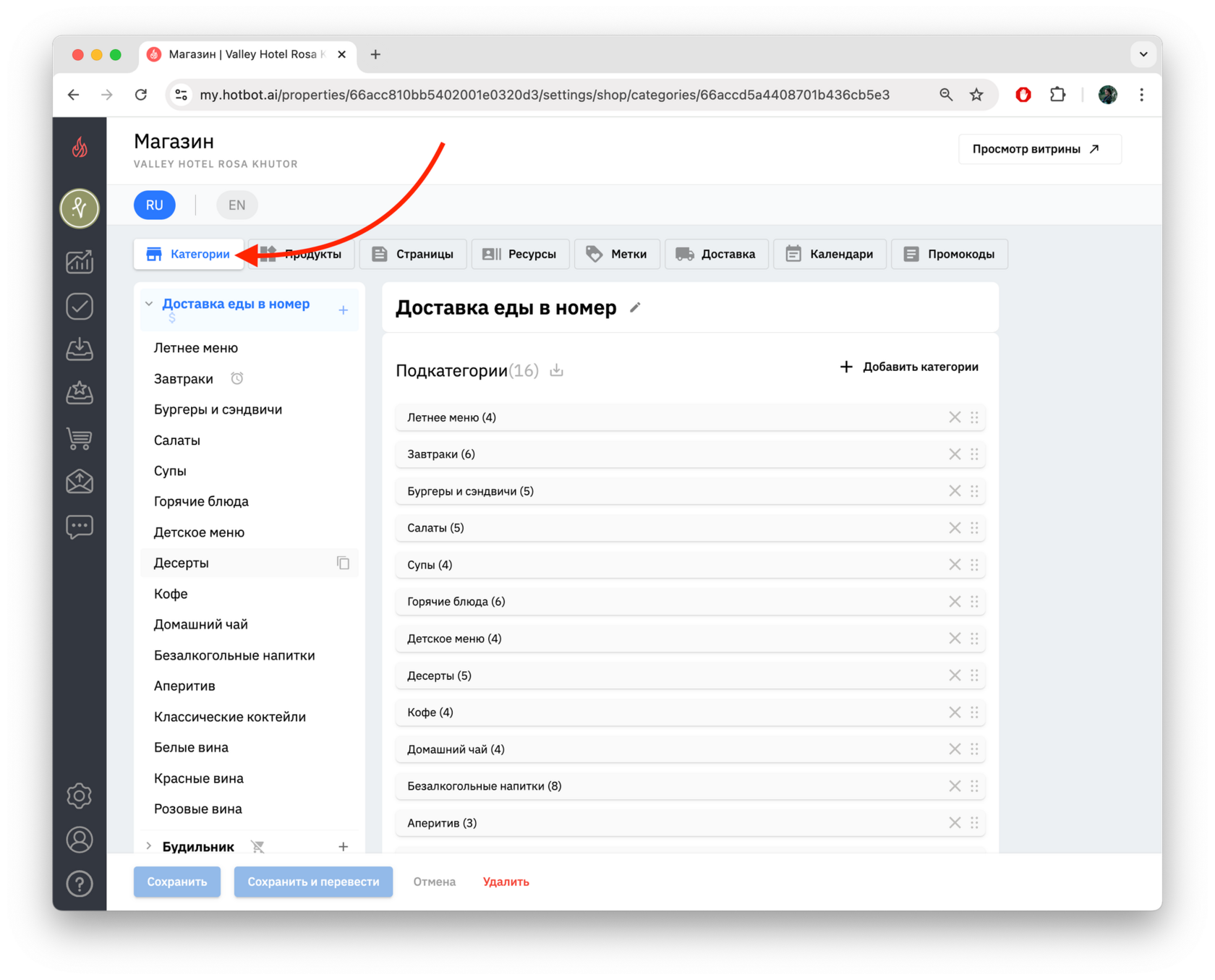
2. В списке подкатегорий, расположенном слева, выберите нужную подкатегорию.
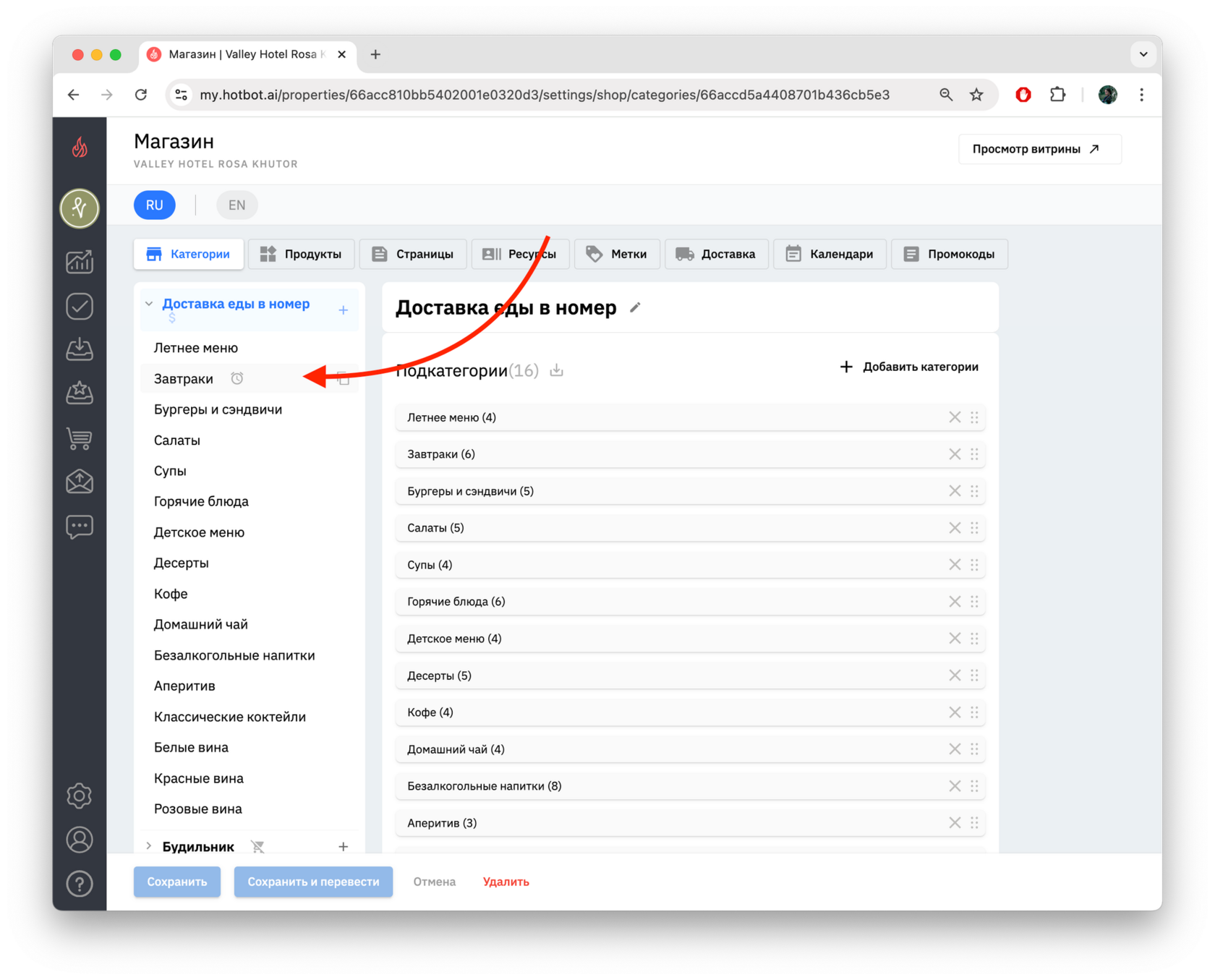
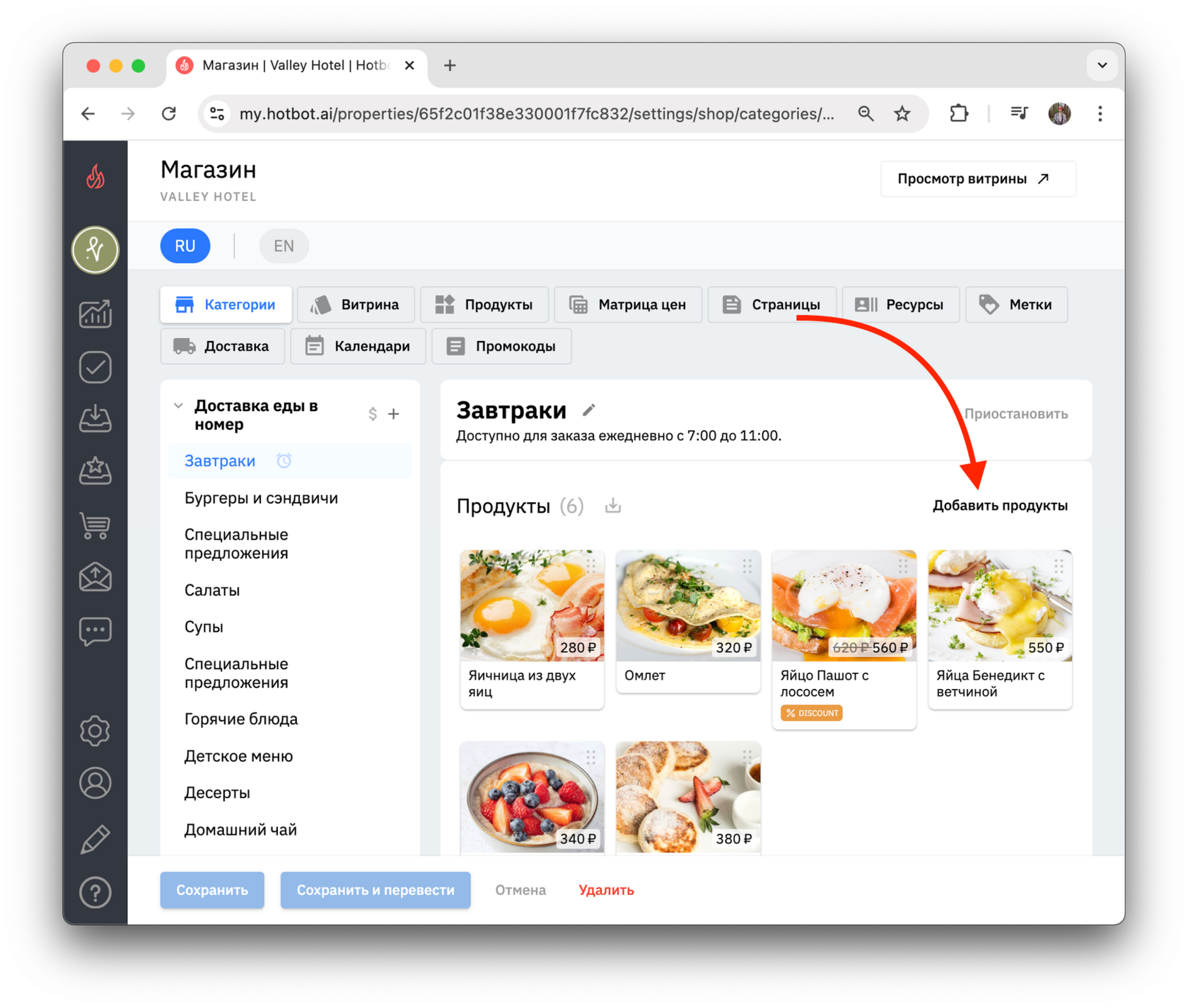
3. В подкатегории нажмите на кнопку Добавить продукты
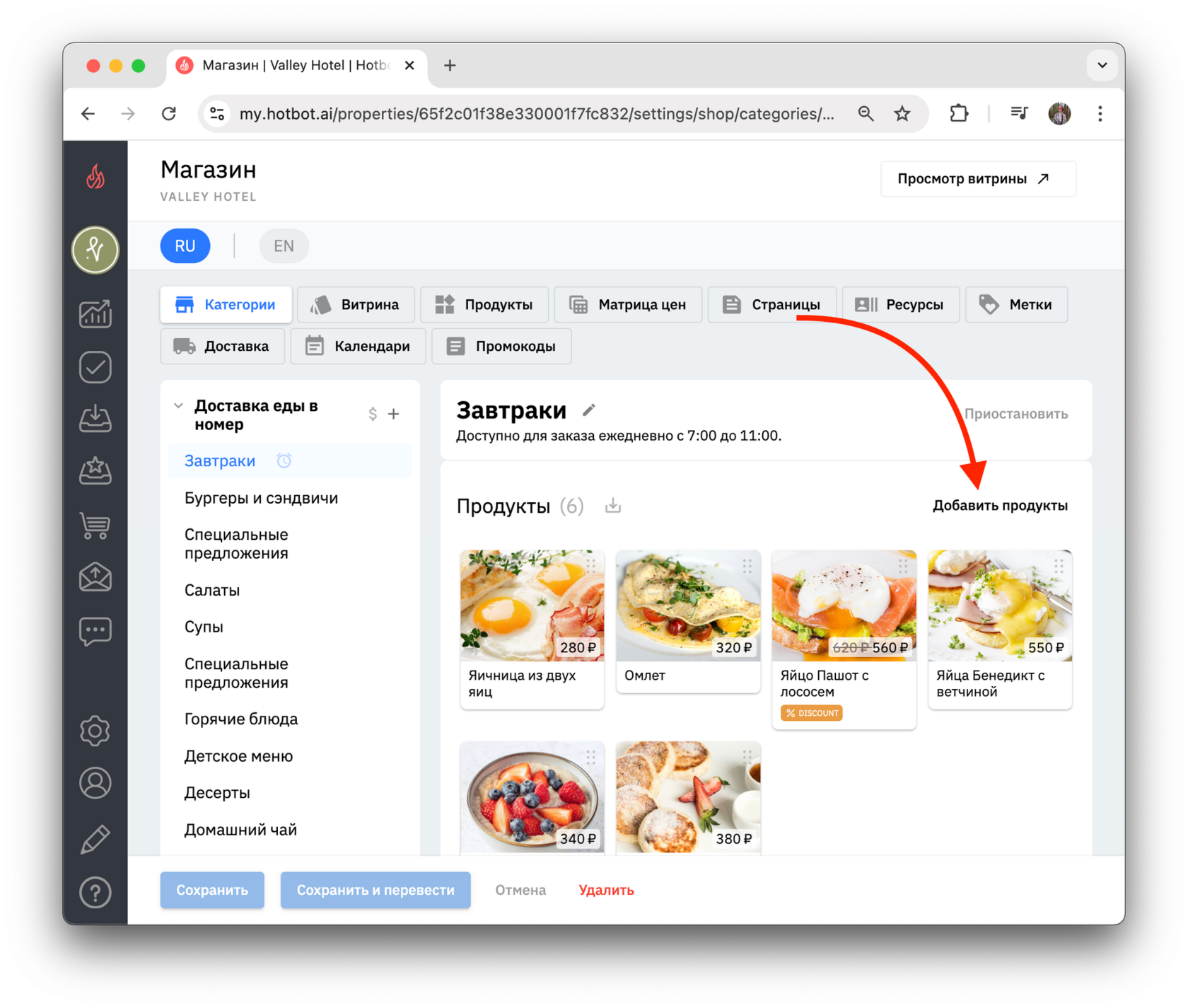
4. В открывшемся окне нажмите Создать продукт
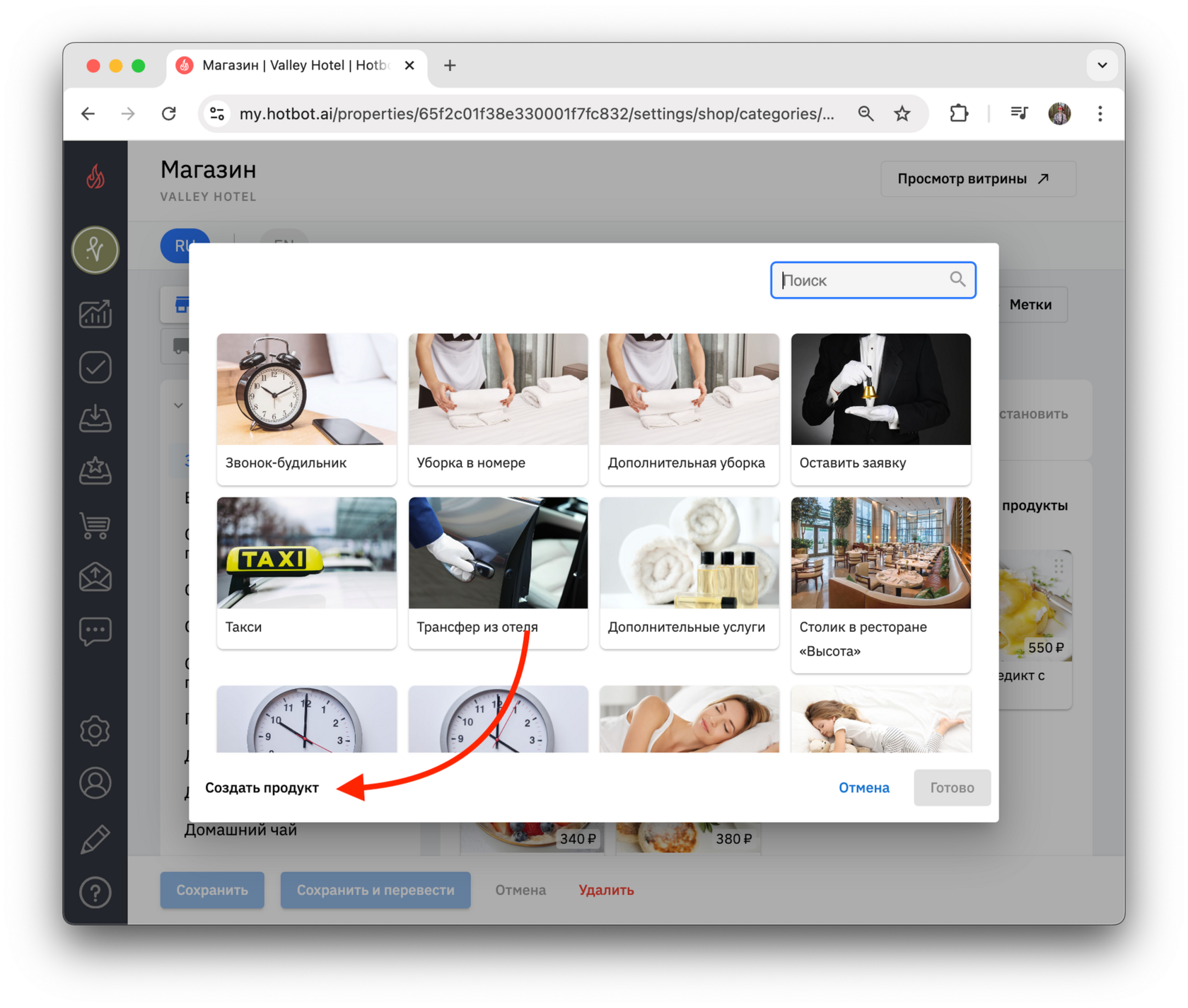
5. У вас откроется карточка пустого продукта, которую необходимо заполнить по инструкции из раздела Основные настройки.
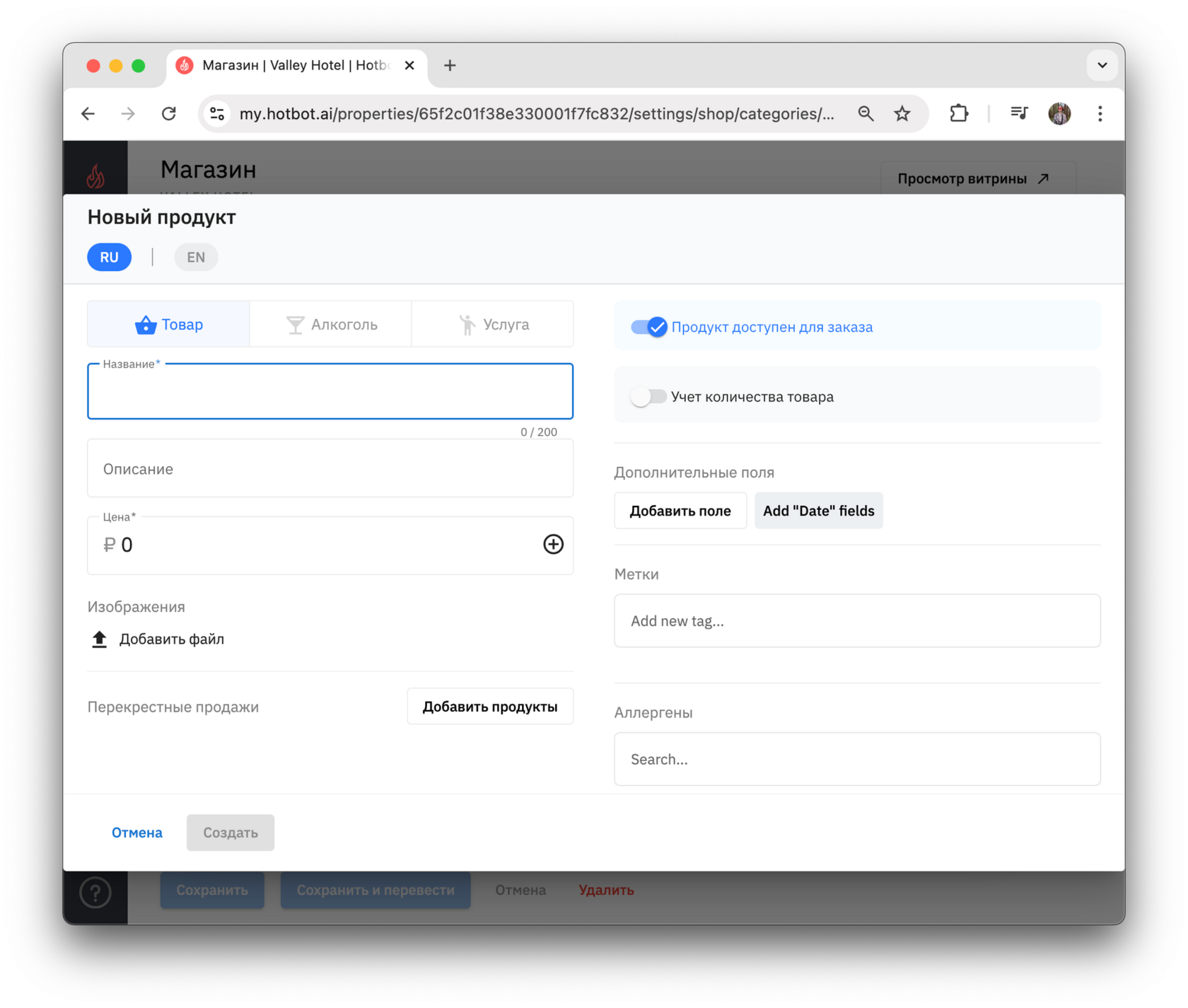
6. Псле внесения необходимых настроек нажмите Создать, и продукт будет создан.
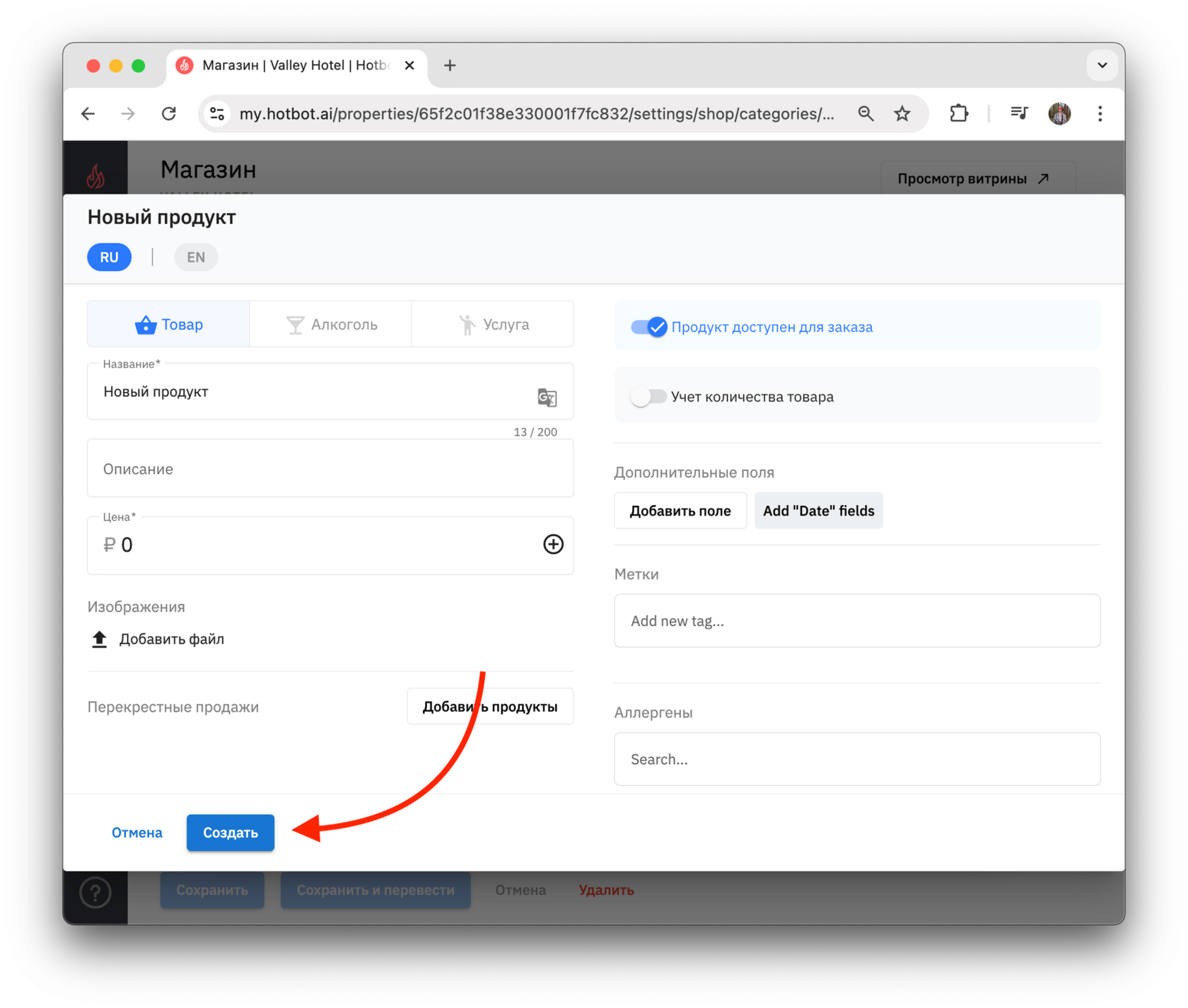
7. Созданный продукт появится в конце списка как последний добавленный. Если продукт был создан через вкладку «Категории», он автоматически будет выбран для добавления в нужную подкатегорию и подсветится синей рамкой.

Картинка
8. Нажмите Готово, чтобы сохранить созданный продукт.
Картинка
Так продукт выглядит в магазине:
При создании Комиссионных товаров всегда размещайте их в отдельной категории. Это позволит отделить продажи партнерских товаров от товаров и услуг отеля, а также обеспечить корректную настройку методов оплаты. Обратите внимание, что для комиссионных товаров недоступна онлайн-оплата.
Подробнее о таких товарах в статье
Комиссионные товары.
- Копирование продукта
Создать новый продукт можно, скопировав уже существующий, чтобы сохранить настройки, например, одинаковое описание для напитков.
1. Копировать продукты удобно сразу в списке продуктов. В подкатегории нажмите на кнопку Добавить продукты
1. Копировать продукты удобно сразу в списке продуктов. В подкатегории нажмите на кнопку Добавить продукты
Может быть полезно
Работа с заявками
Работа с заказами
Настройка таск-менеджера
О таск-менеджере и его подключении
Настройка таск-менеджера
Работа с заказами
Настройка таск-менеджера
О таск-менеджере и его подключении
Настройка таск-менеджера
Остались вопросы?
Мы поможем найти ответ — выберите удобный способ:
- Кнопка ❓ в личном кабинете
- Telegram-бот @HotbotAISupport_bot
- Почта support@hotbot.ai
- Телефон +7 (499) 110-86-62
