




Ссылка на эту статью: https://htbt.ru/to/calendars
В этой статье вы узнаете, как создать и отредактировать афишу мероприятий.
Нужна помощь?
Задайте вопрос вашему менеджеру или в службу поддержки по кнопке ❓ в нижнем левом углу личного кабинета.
- Дублирование продуктов в отдельную подкатегорию
Используйте этот метод, если в подкатегории уже находится много карточек, и добавление новых может затруднить навигацию для гостя.
▼ Дублирование продуктов
Как и для предыдущего способа, первым делом нужно создать дубликаты продуктов по инструкции в пункте No access или No access.
Как и для предыдущего способа, первым делом нужно создать дубликаты продуктов по инструкции в пункте No access или No access.
Обратите внимание на комментарий в пункте 5 про снятие выделения перед тем, как нажимать кнопку Готово
Продублируйте все продукты, для которых нужно добавить повышенные тарифы, и переходите к следующему шагу.
▼ Дублирование и настройка подкатегории
На этом шаге создадим дублирующую подкатегорию, в которой будут размещены карточки с праздничными тарифами. Это позволит четко разграничить стандартные и праздничные предложения, облегчая навигацию для гостей.
1. Наведите курсор на подкатегорию и нажмите на появившуюся кнопку Дублировать
На этом шаге создадим дублирующую подкатегорию, в которой будут размещены карточки с праздничными тарифами. Это позволит четко разграничить стандартные и праздничные предложения, облегчая навигацию для гостей.
1. Наведите курсор на подкатегорию и нажмите на появившуюся кнопку Дублировать
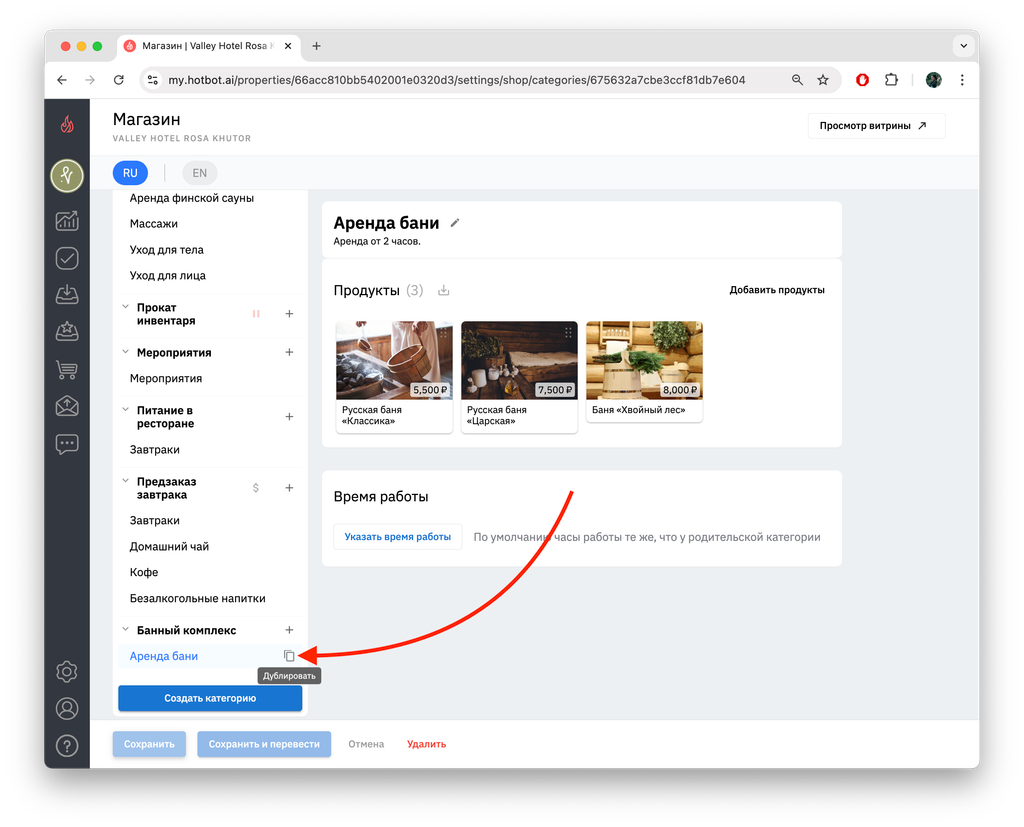
2. В открывшейся подкатегории автоматически загрузятся все данные из оригинала: название, описание, продукты и другие настройки.
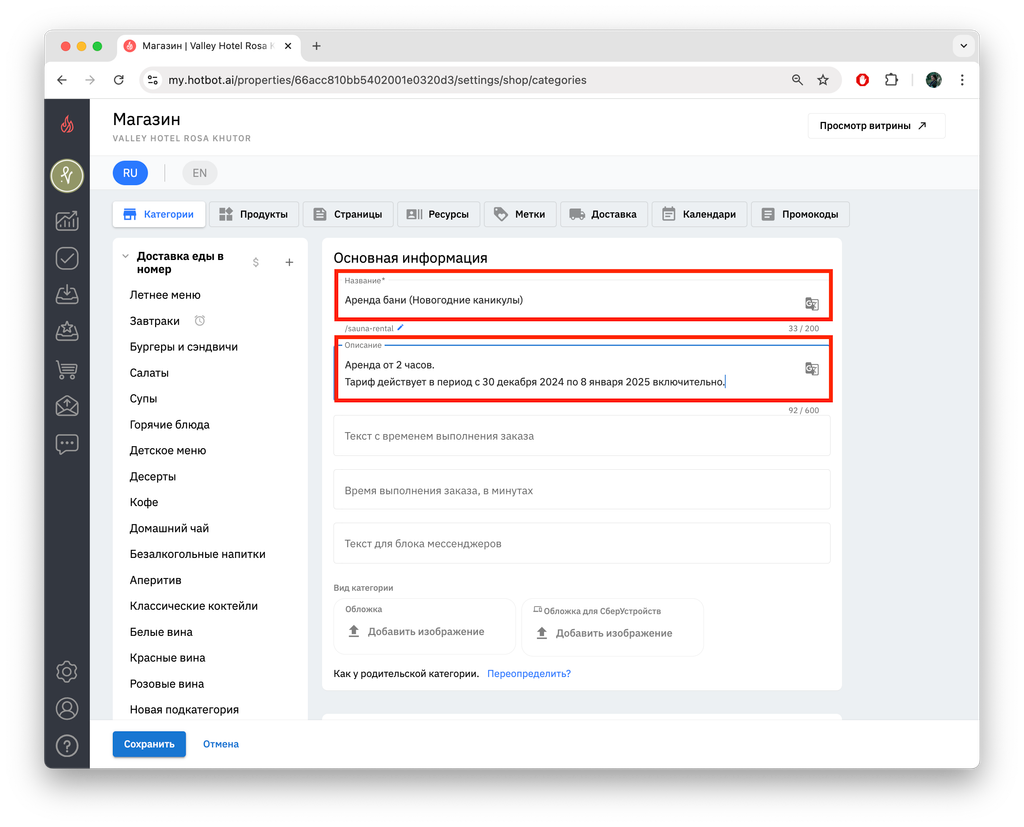
Внесите необходимые изменения в подкатегорию:
- В поле Название добавьте указание на праздничный период, например:
- В поле Описание укажите даты действия тарифа, например:
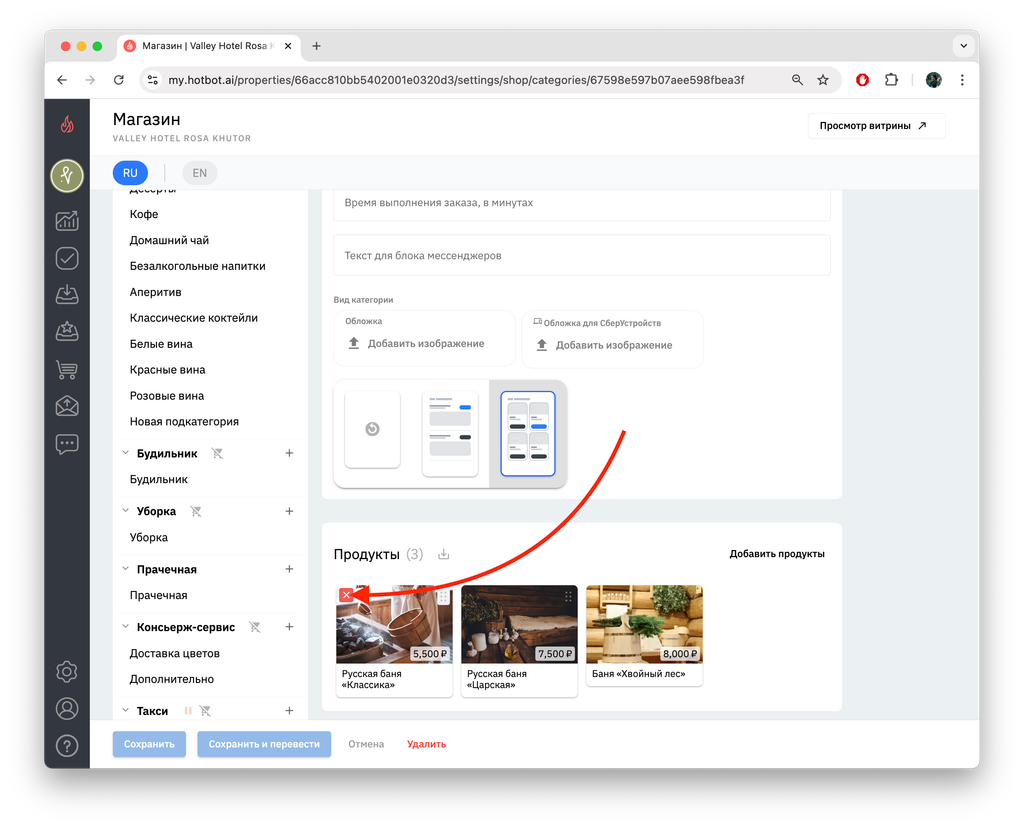
3. Удалите из подкатегории услуги со стандартными ценами.
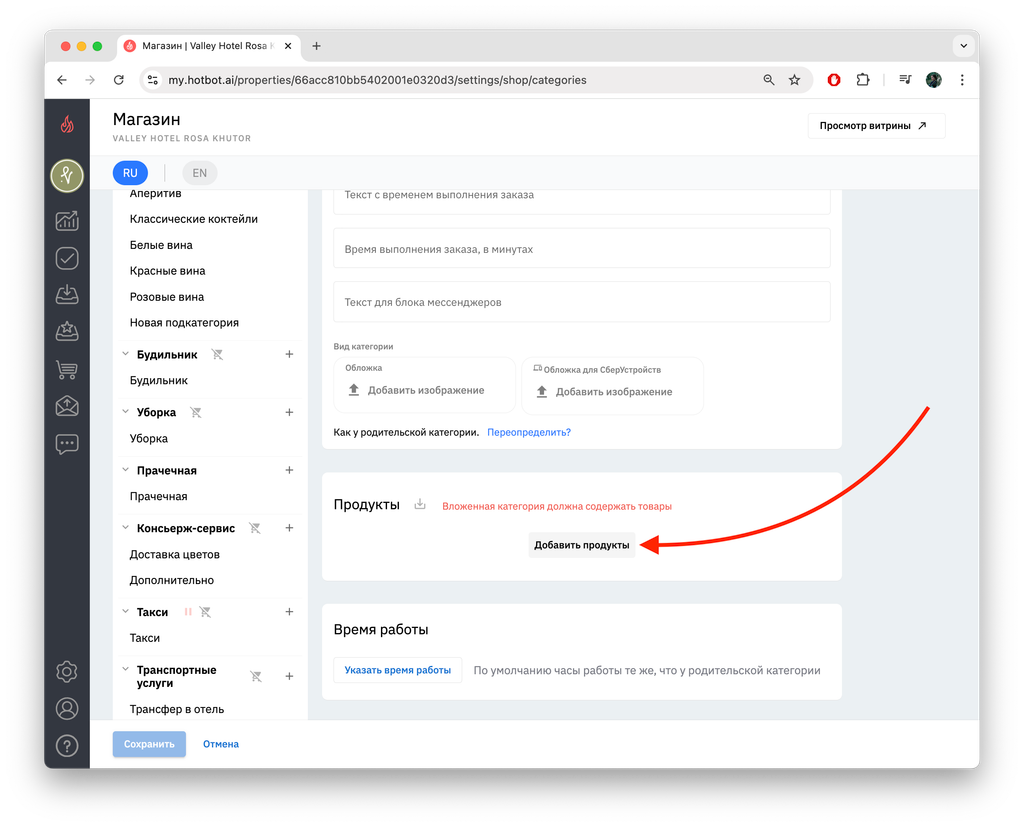
4. Нажмите Добавить продукты
5. В открывшемся окне выберите новые продукты и нажмите Готово
Выбранные продукты будут подсвечены синим контуром.
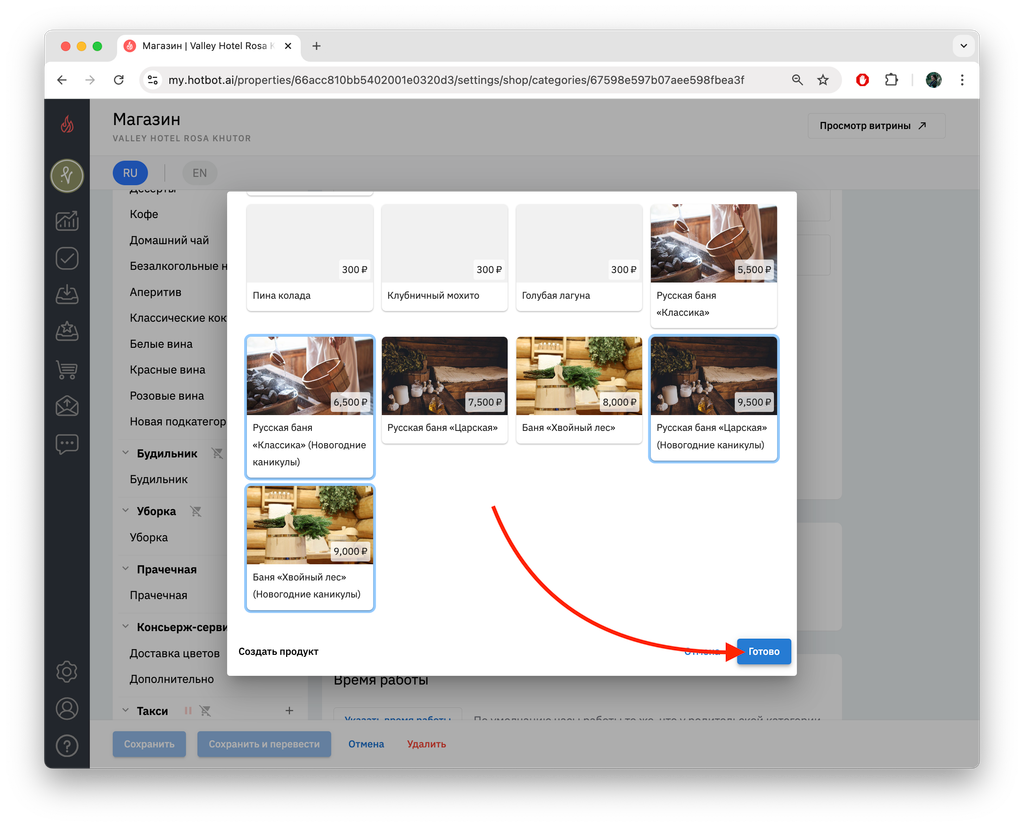
6. Нажмите Сохранить
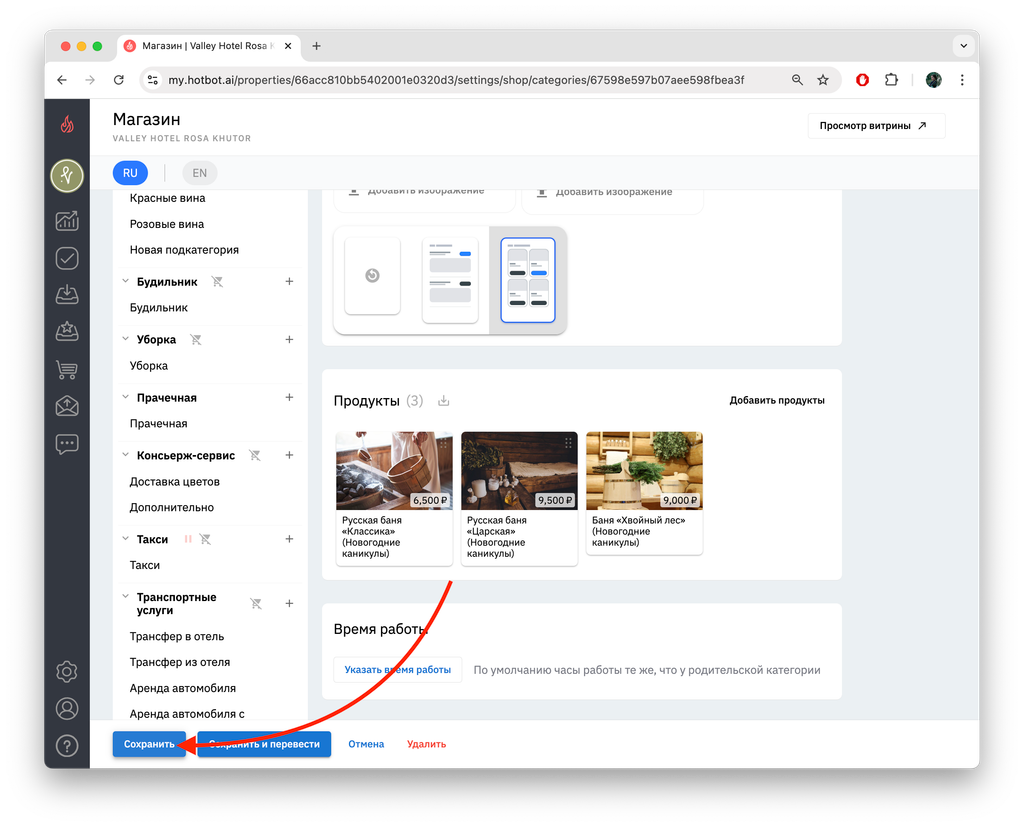
Новая подкатегория будет отображаться последней в списке.
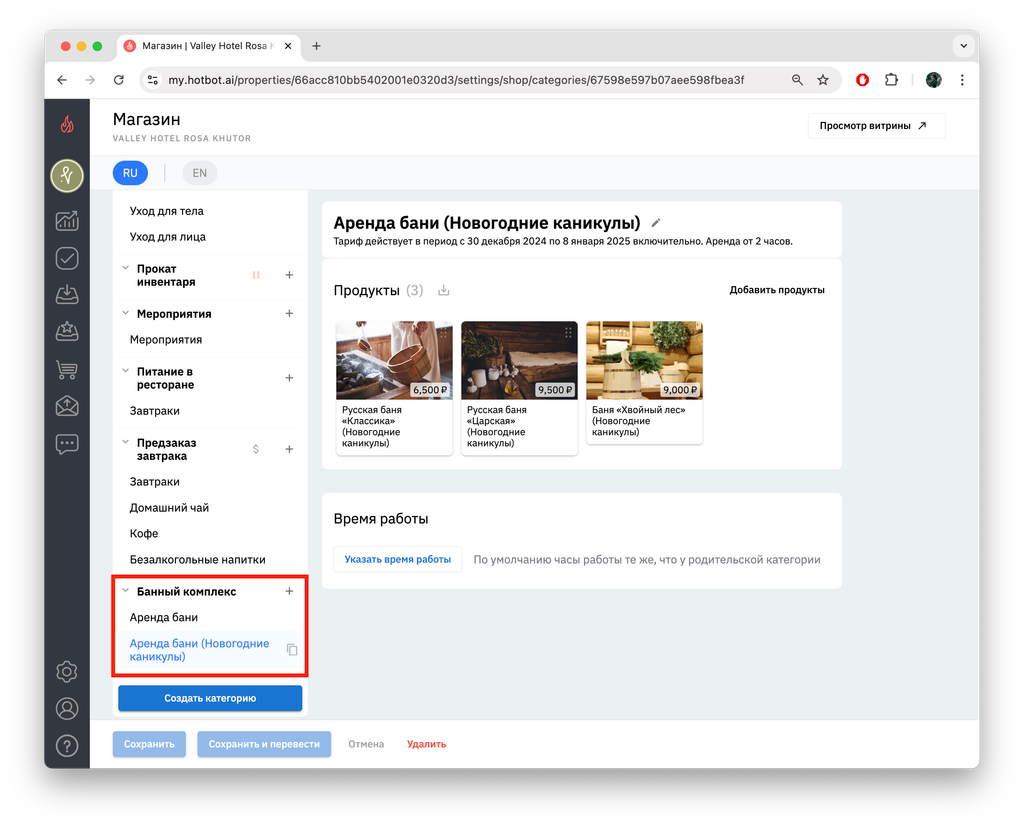
Чтобы привлечь внимание гостей на витрине, переместите подкатегорию с повышенным тарифом на первое место в списке.
7. Перейдите в основную категорию.
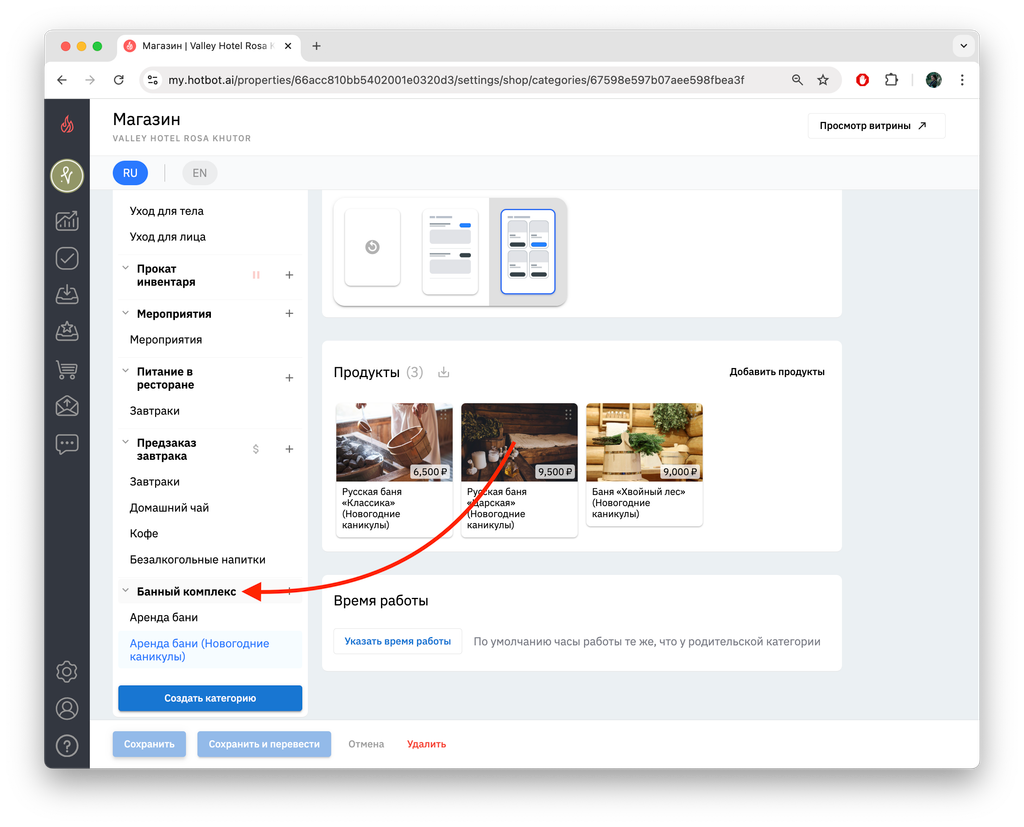
8. Перетяните последнюю подкатегорию перед подкатегорией со стандартными тарифами, зажав кнопку с точками.
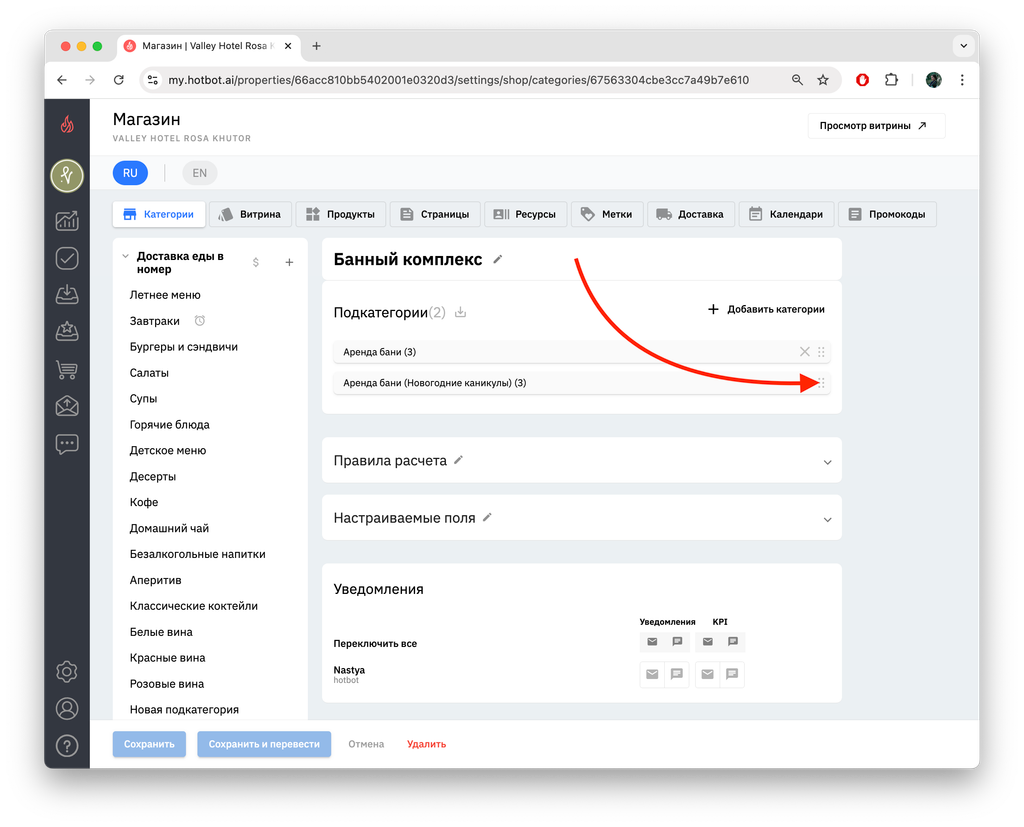
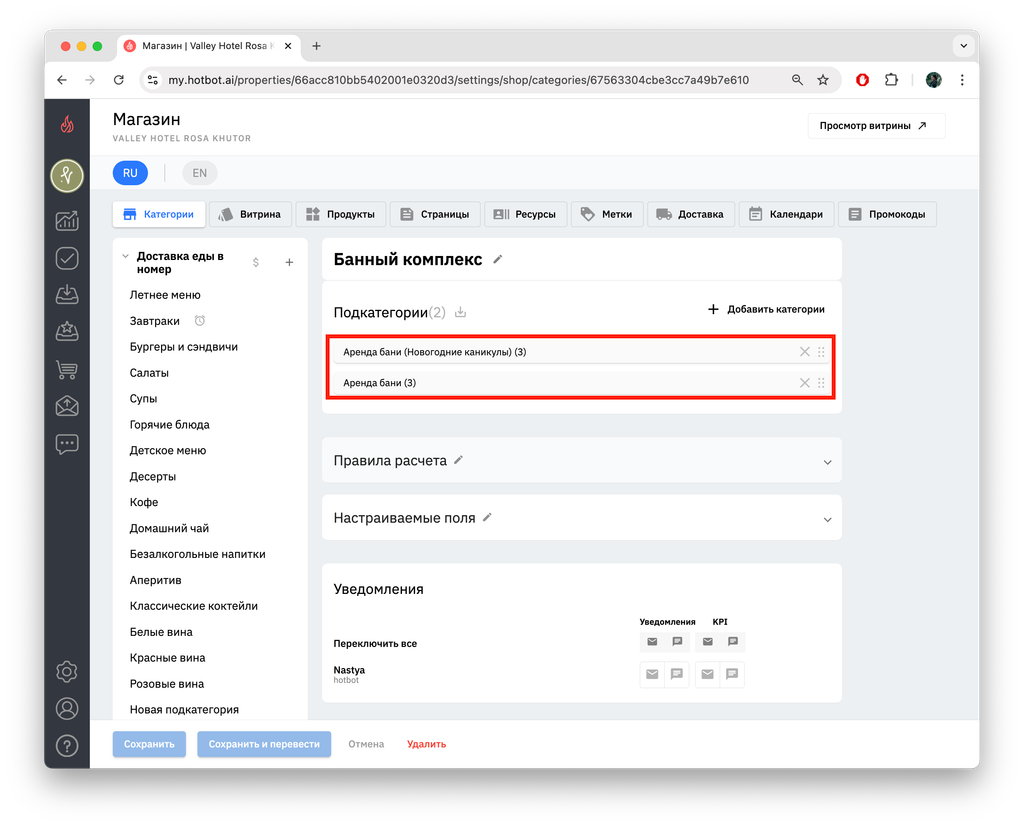
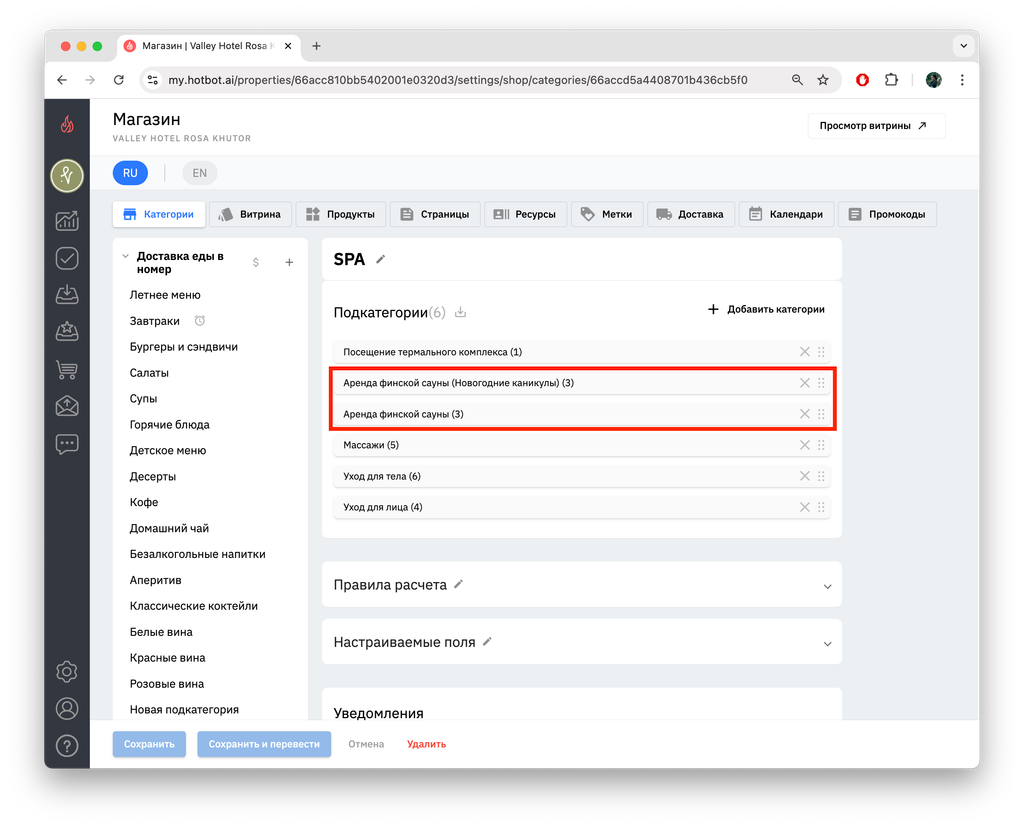
Убедитесь, что созданная подкатегория стоит перед стандартной подкатегорией. Вот как должен выглядеть порядок подкатегорий:
▼ Если в категории всего две подкатегории
▼ Если в категории всего две подкатегории
▼ Если в категории несколько разных подкатегорий
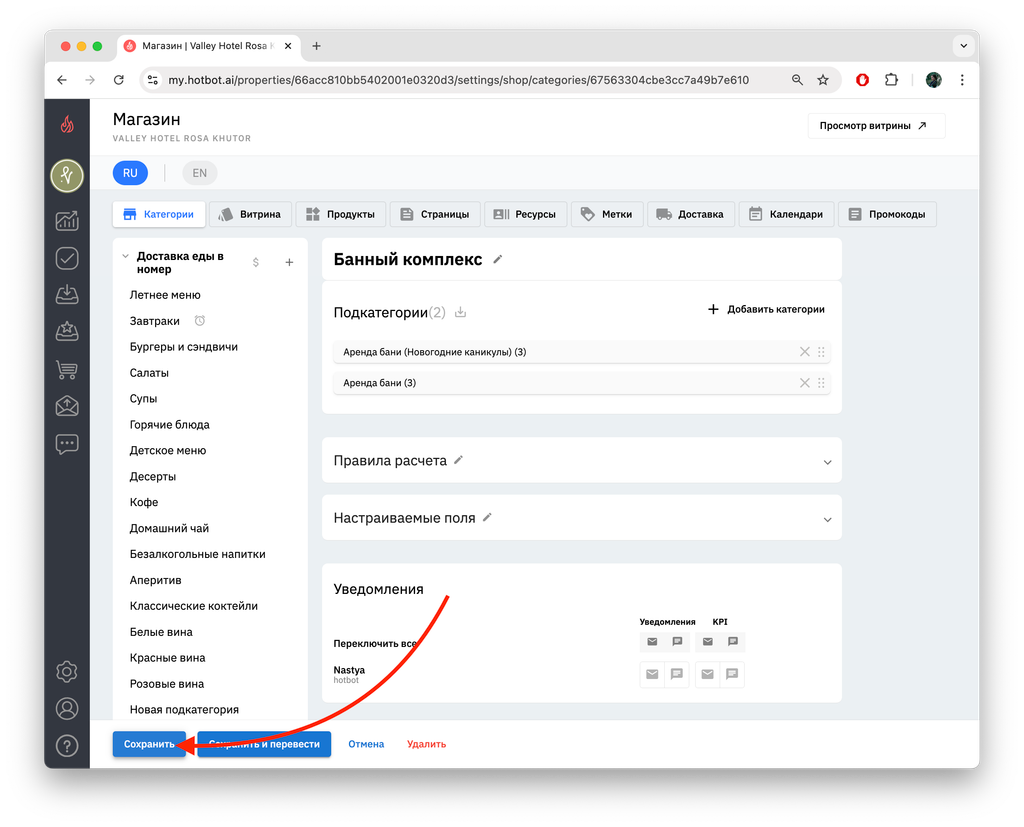
9. Нажмите Сохранить
- Вывод новой подкатегории на витрину
Чтобы гости могли видеть и бронировать услуги по стандартным и повышенным тарифам, важно настроить отображение подкатегории с повышенными тарифами на витрине. В этом разделе описано, как добавить новую подкатегорию в соответствующую карточку витрины, чтобы тарифы отображались вместе и не создавали путаницы. Это гарантирует, что гости будут информированы о действующих тарифах и смогут легко выбрать подходящий вариант.
Доступ к редактированию витрины предоставляется по запросу после прохождения обучения по работе с контентом.
Если у вас пока нет доступа, пройдите базовый курс Управление контентом магазина и отправьте заявку на добавление доступа в службу поддержки по кнопке ❓ в нижнем левом углу личного кабинета или напишите на support@hotbot.ai.
1. В верхней панели нажмите Витрина
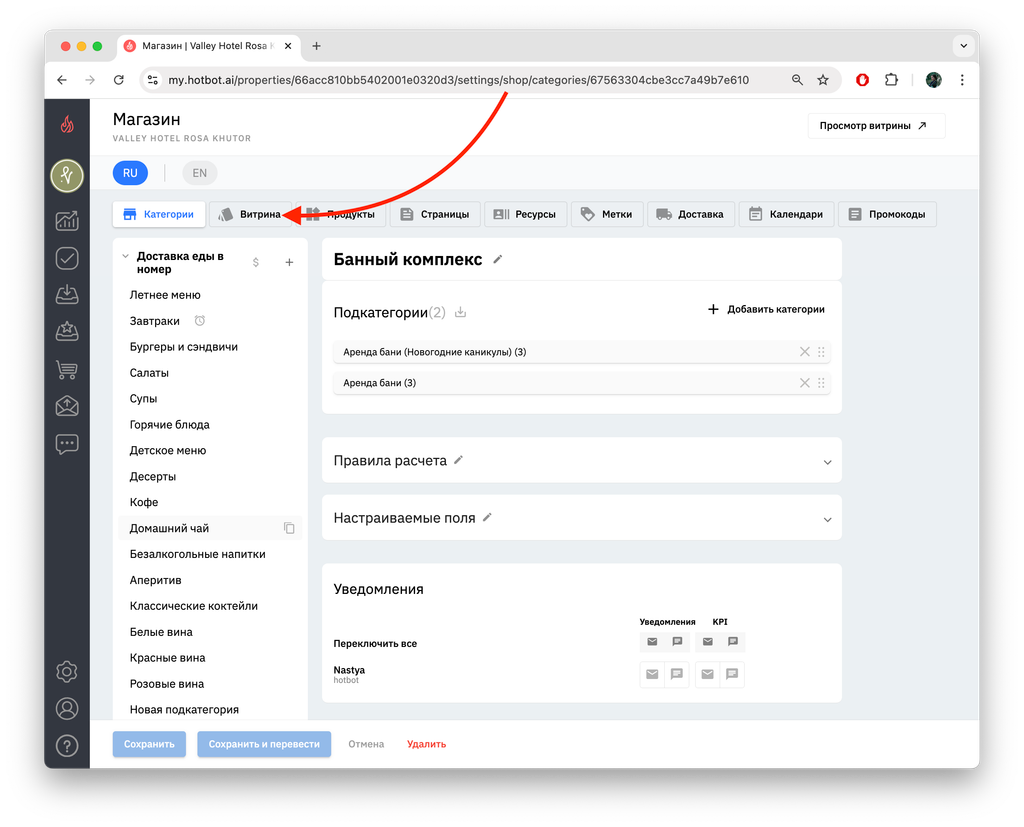
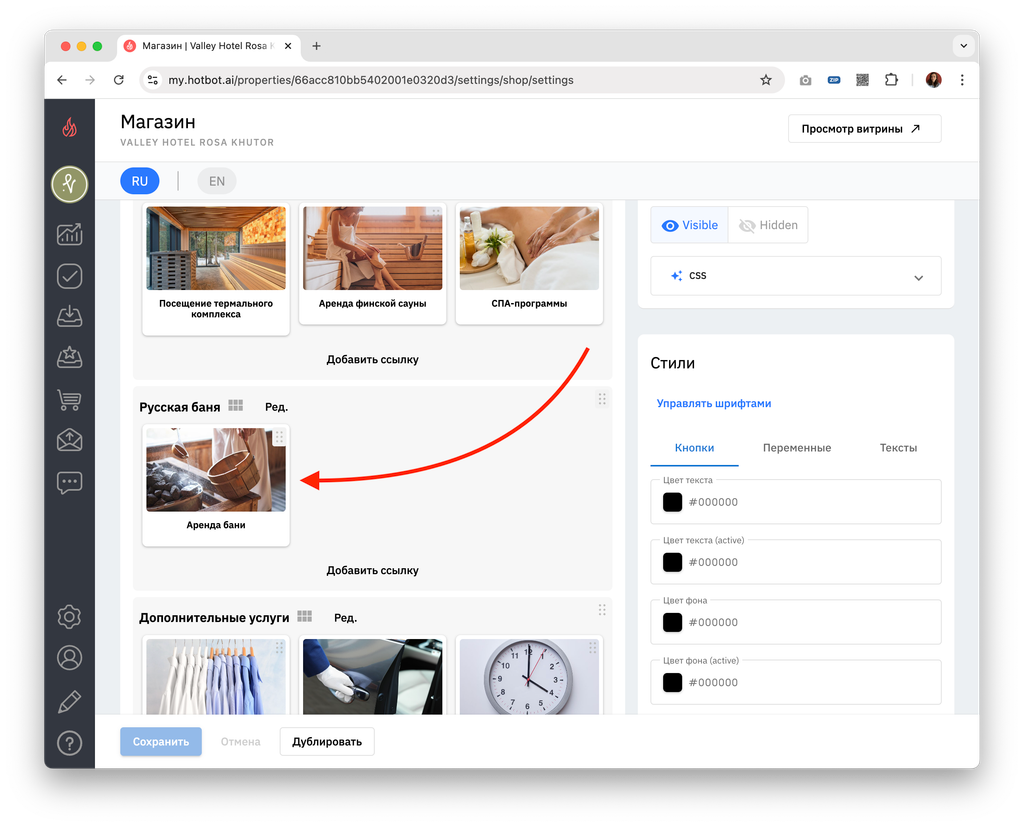
2. Найдите ту же карточку, где уже отображается стандартный тариф. Нажмите на нее.
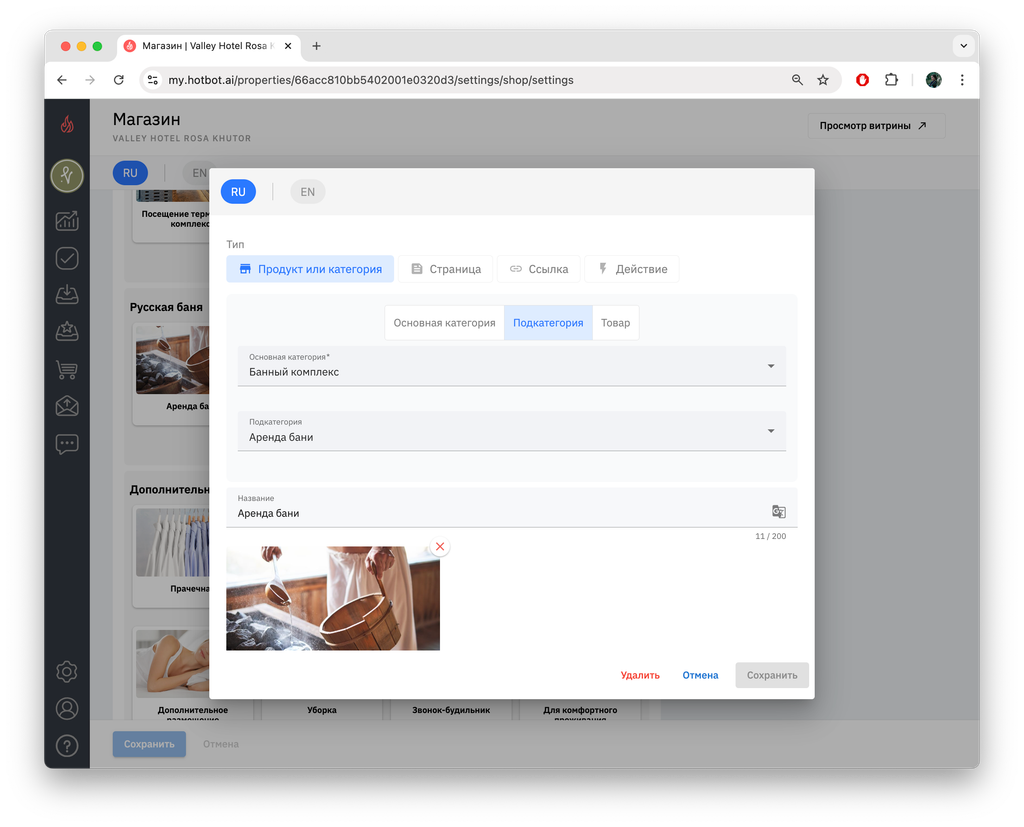
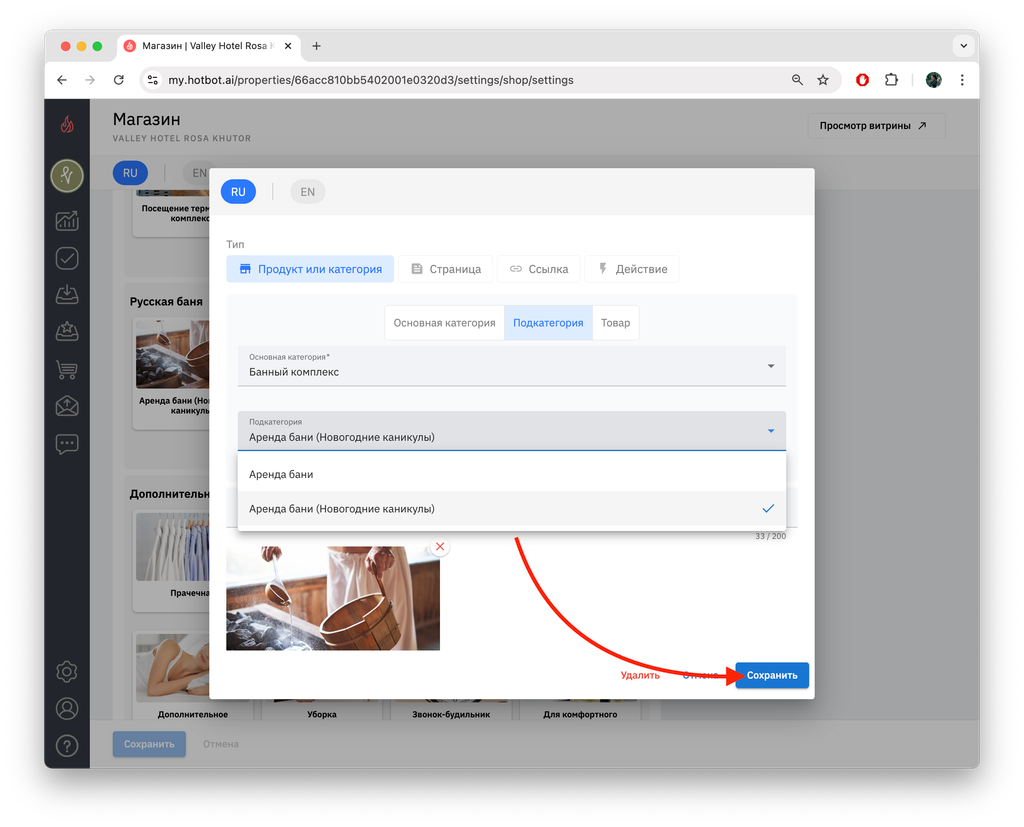
3. В открывшемся окне редактирования вы увидите настройки карточки. Здесь вы можете увидеть, в какой раздел магазина ведет эта карточка.
Карточка на витрине может вести на Основную категорию, Подкатегорию или на конкретный Товар.
Убедитесь, что выбрана Подкатегория.
Карточка на витрине может вести на Основную категорию, Подкатегорию или на конкретный Товар.
Убедитесь, что выбрана Подкатегория.
4. В поле Подкатегория в выпадающем списке выберите новую подкатегорию с повышенными тарифами.
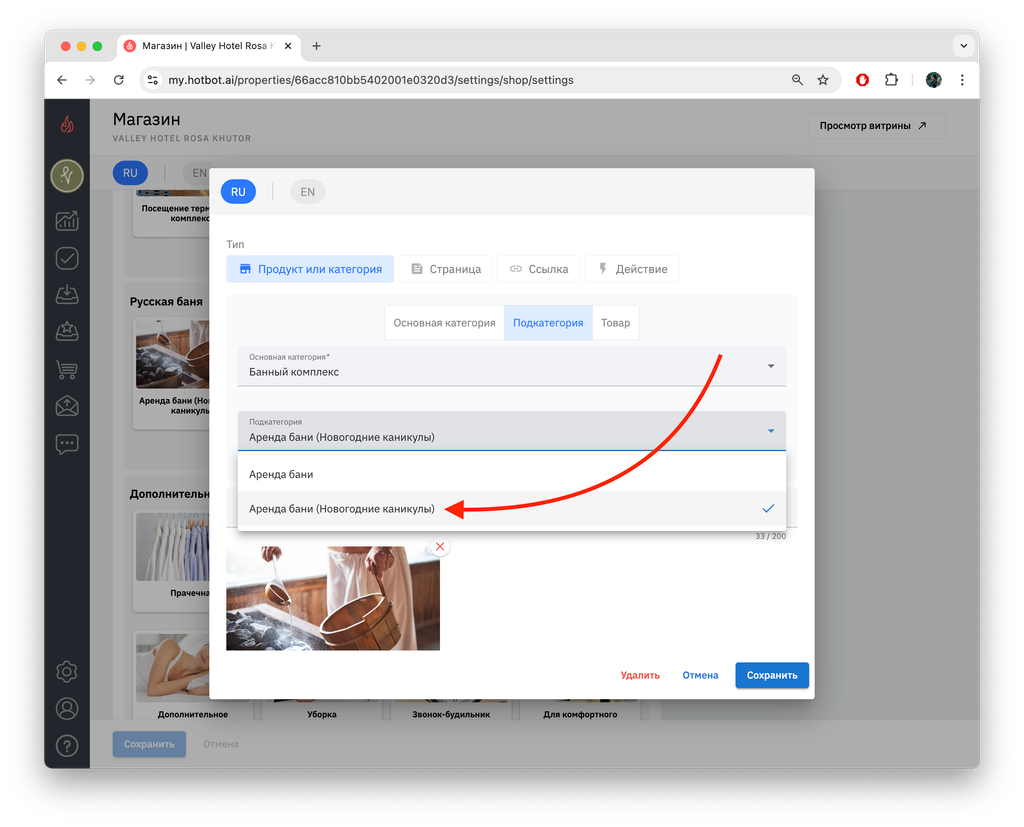
5. Затем нажмите Сохранить
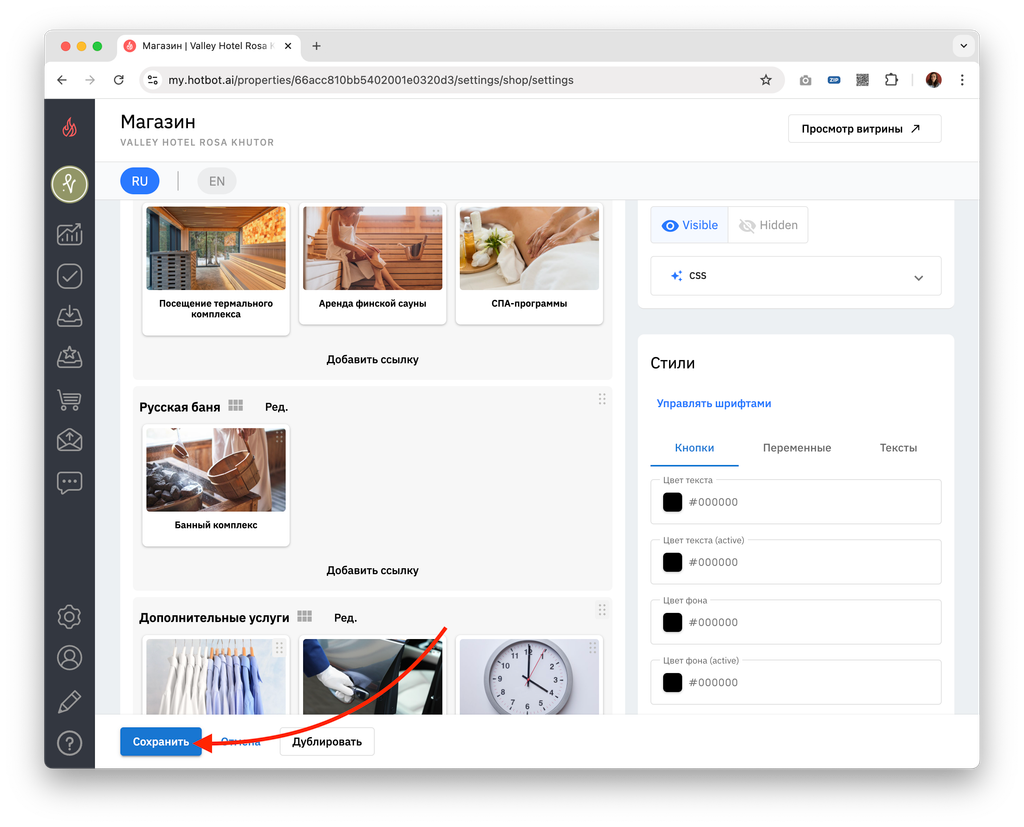
6. В настройках витрины нажмите Сохранить
Проверка результата
После завершения всех настроек рекомендуется проверить отображение услуг на витрине. Убедитесь, что:
Это поможет избежать недоразумений и гарантировать правильную работу витрины для гостей.
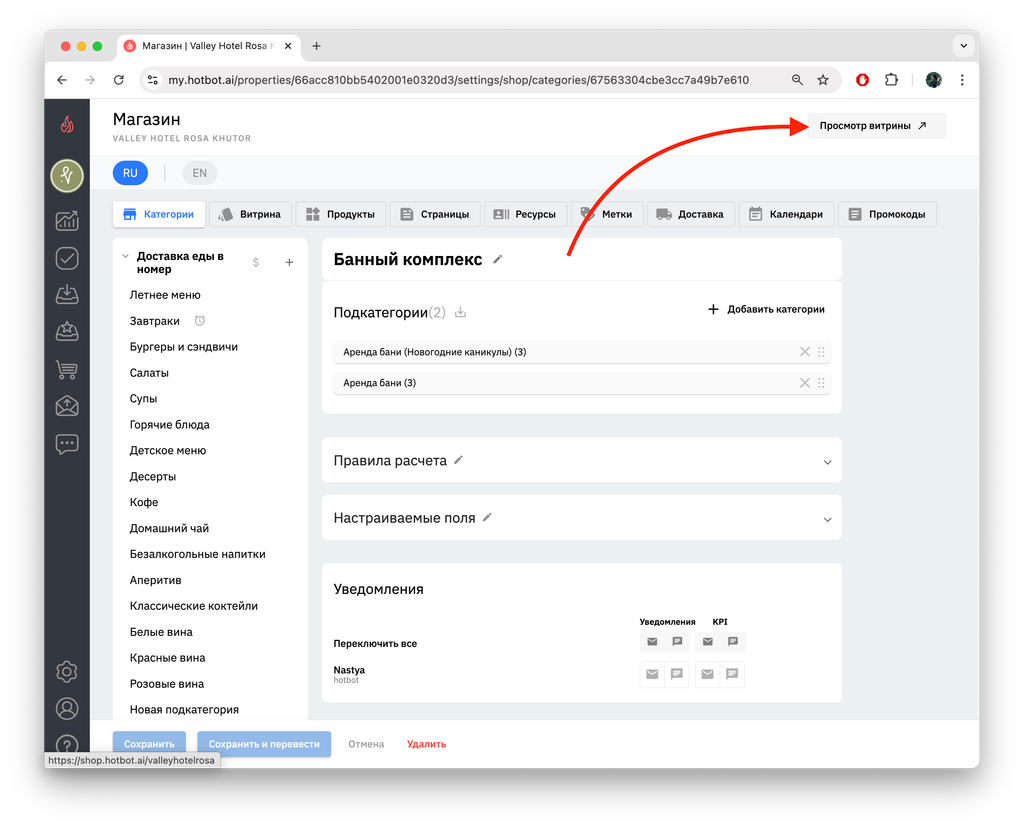
Для этого из магазина перейдите к просмотру витрины. Нажмите Просмотр витрины.
- Новая подкатегория или продукт отображаются корректно.
- Тарифы и описание соответствуют заданным значениям.
- Расписание ресурсов настроено правильно, и услуга доступна для бронирования только в определенные даты.
Это поможет избежать недоразумений и гарантировать правильную работу витрины для гостей.
Для этого из магазина перейдите к просмотру витрины. Нажмите Просмотр витрины.
- Услуги без шахматки
1. Перейдите в нужную карточку на витрине.
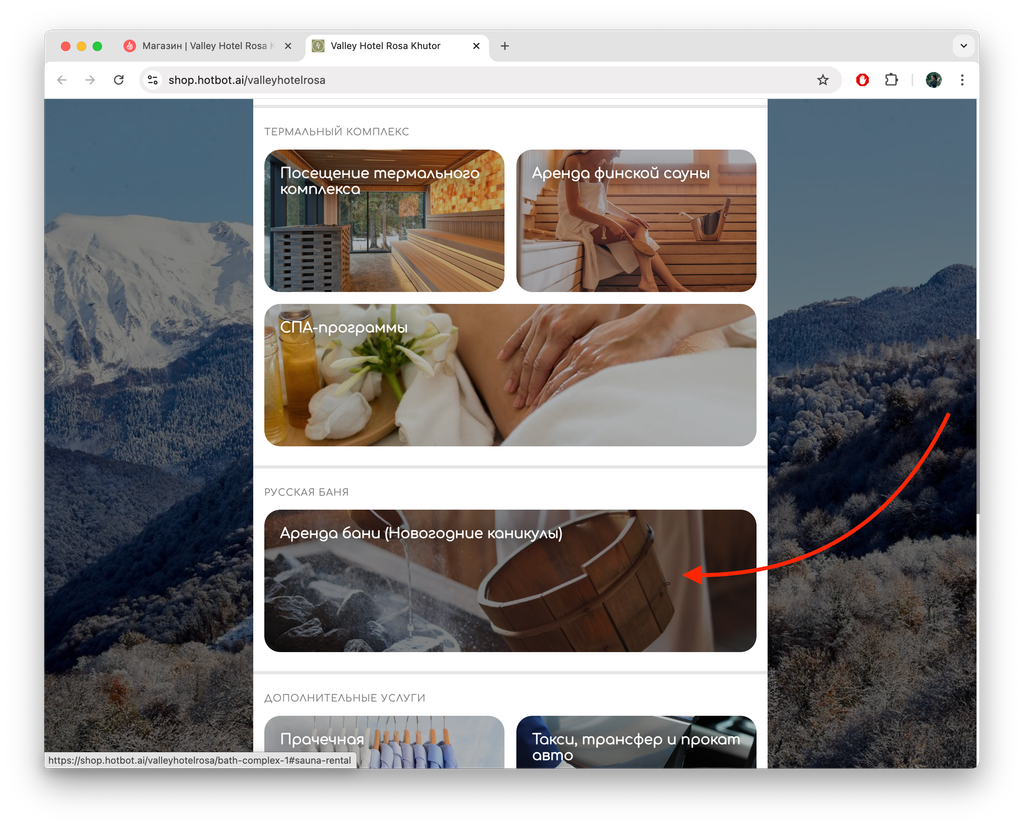
2. Убедитесь, что новая подкатегория отображается первой. Затем перейдите в карточку продукта.
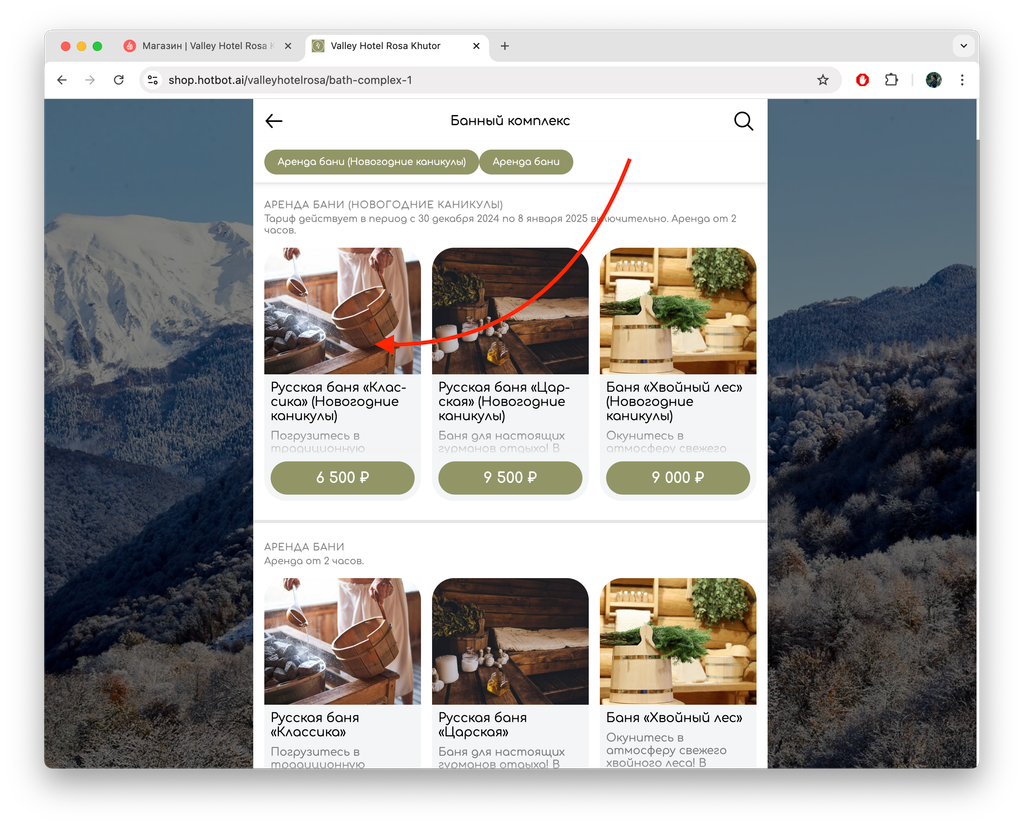
3. В карточке продукта убедитесь, что внесенные данные ( Название, Описание, Цена) отображаются корректно.
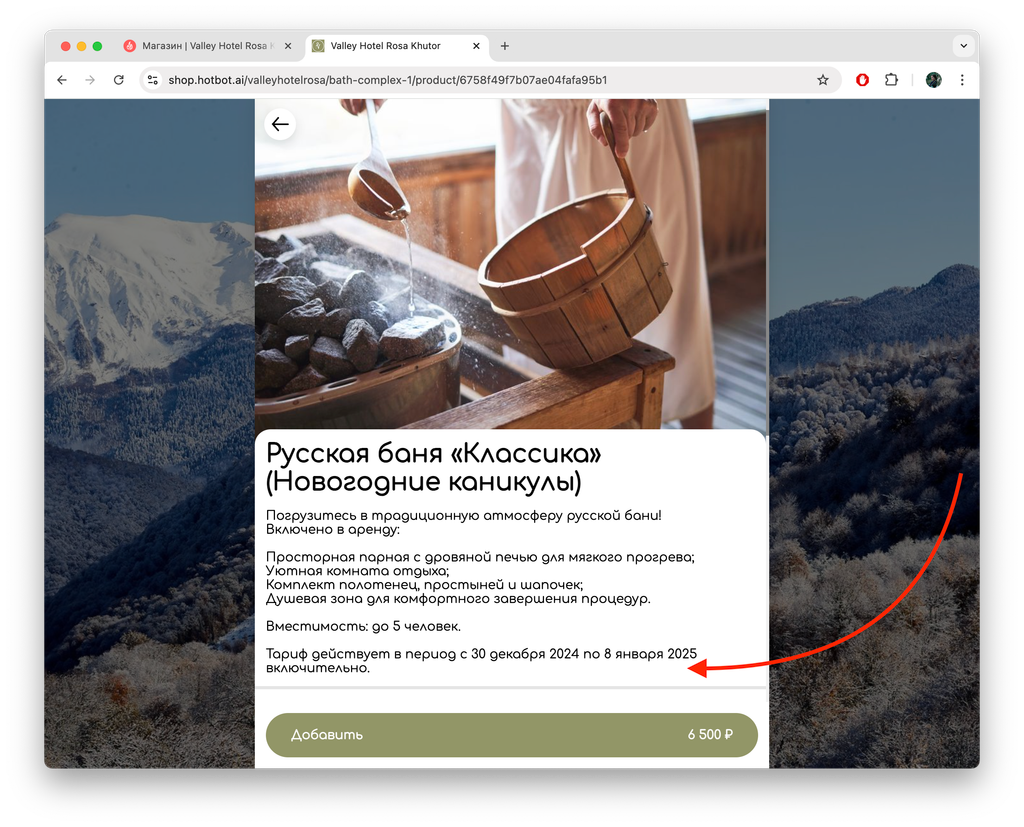
- Услуги с шахматкой
1. Перейдите в нужную карточку на витрине.
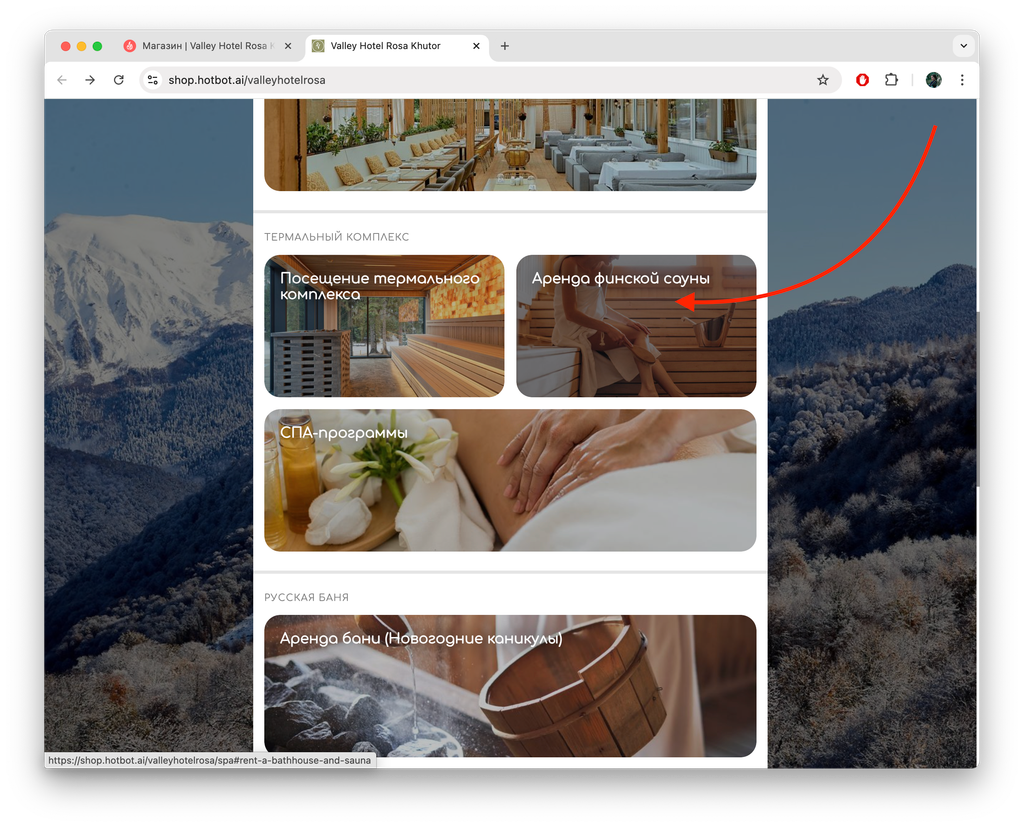
2. Убедитесь, что новая подкатегория отображается первой. Затем перейдите в карточку продукта.
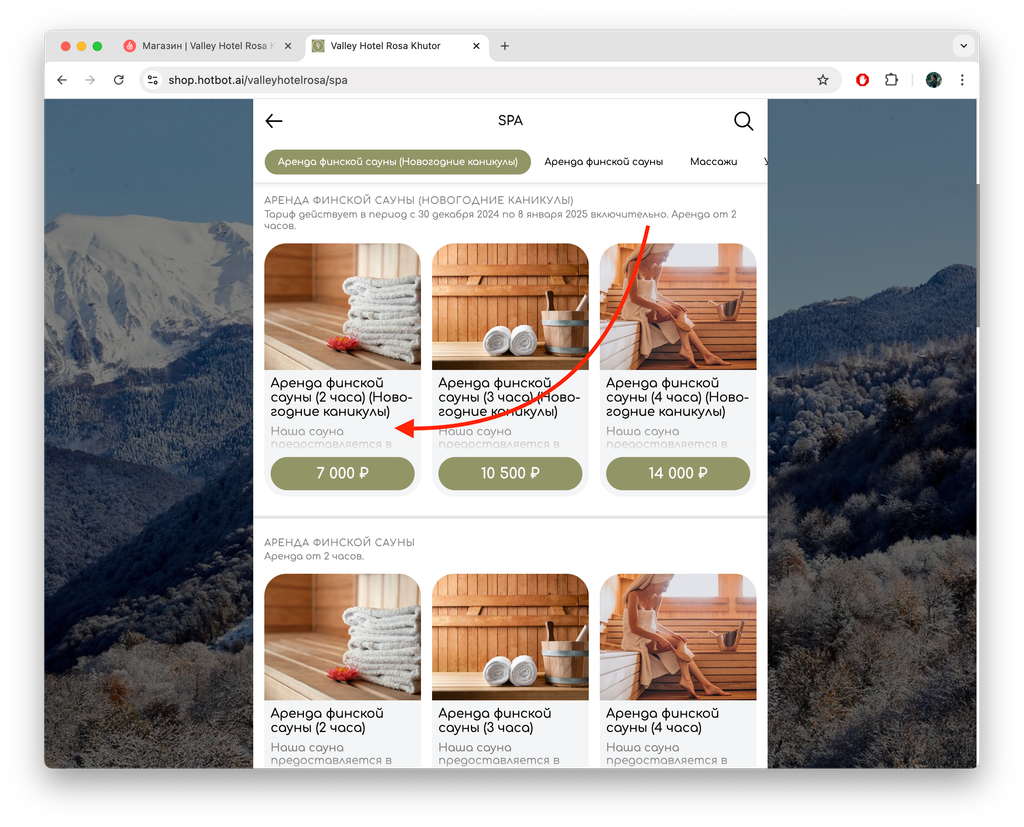
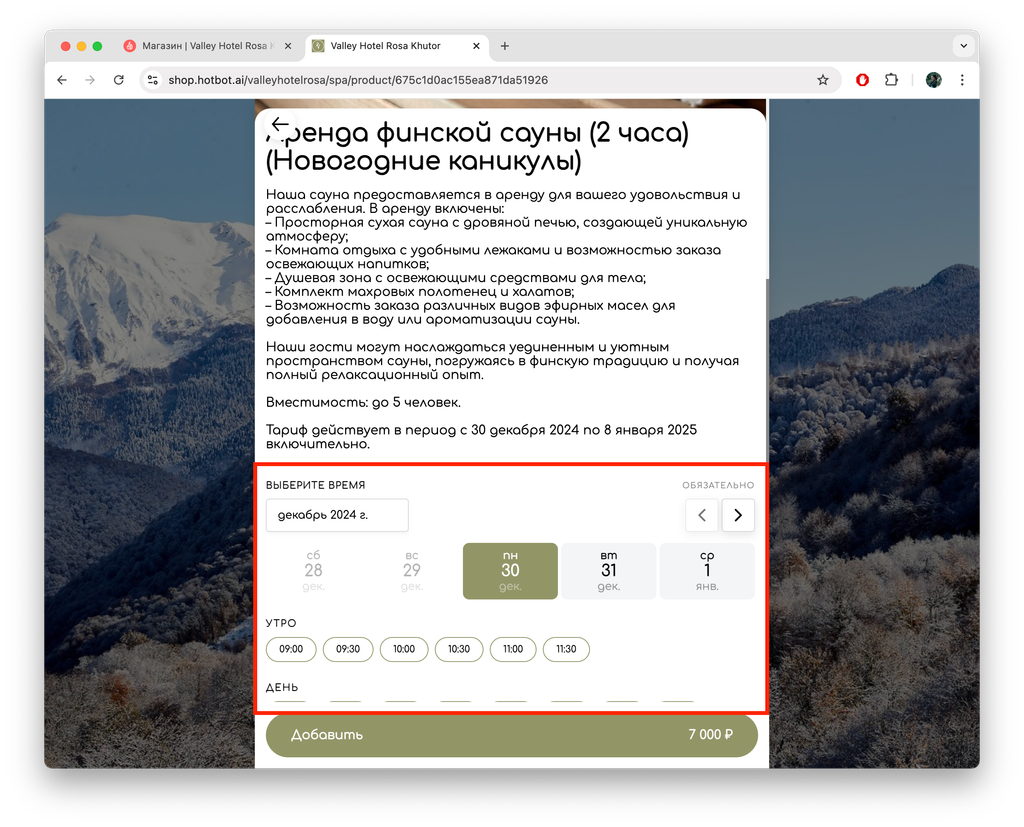
3. В карточке продукта убедитесь, что внесенные данные ( Название, Описание, Цена) отображаются корректно, а также, что услуга доступна для бронирования только в определенные даты.
Может быть полезно
Остались вопросы?
Мы поможем найти ответ — выберите удобный способ:
- Кнопка ❓ в личном кабинете
- Telegram-бот @HotbotAISupport_bot
- Почта support@hotbot.ai
- Телефон +7 (499) 110-86-62
