




Ссылка на эту статью: https://htbt.ru/to/shop-main-page
В этой статье вы узнаете, как создать и отредактировать афишу мероприятий.
Нужна помощь?
Задайте вопрос вашему менеджеру или в службу поддержки по кнопке ❓ в нижнем левом углу личного кабинета.
Дополнительные настройки
- Видимость карточек и секций на витрине
Карточки, ведущие на скрытые категории, подкатегории, продукты или страницы, не будут видны гостю на витрине. Если вам нужно на время скрыть услугу, не удаляя ее при этом с витрины, вы можете поставить соответствующую категорию, подкатегорию, продукт или страницу на паузу.
▼ Категории и подкатегории
Доступ к данной настройке предоставляется по запросу. Отправьте заявку на добавление доступа в службу поддержки по кнопке ❓ в нижнем левом углу личного кабинета или напишите на support@hotbot.ai.
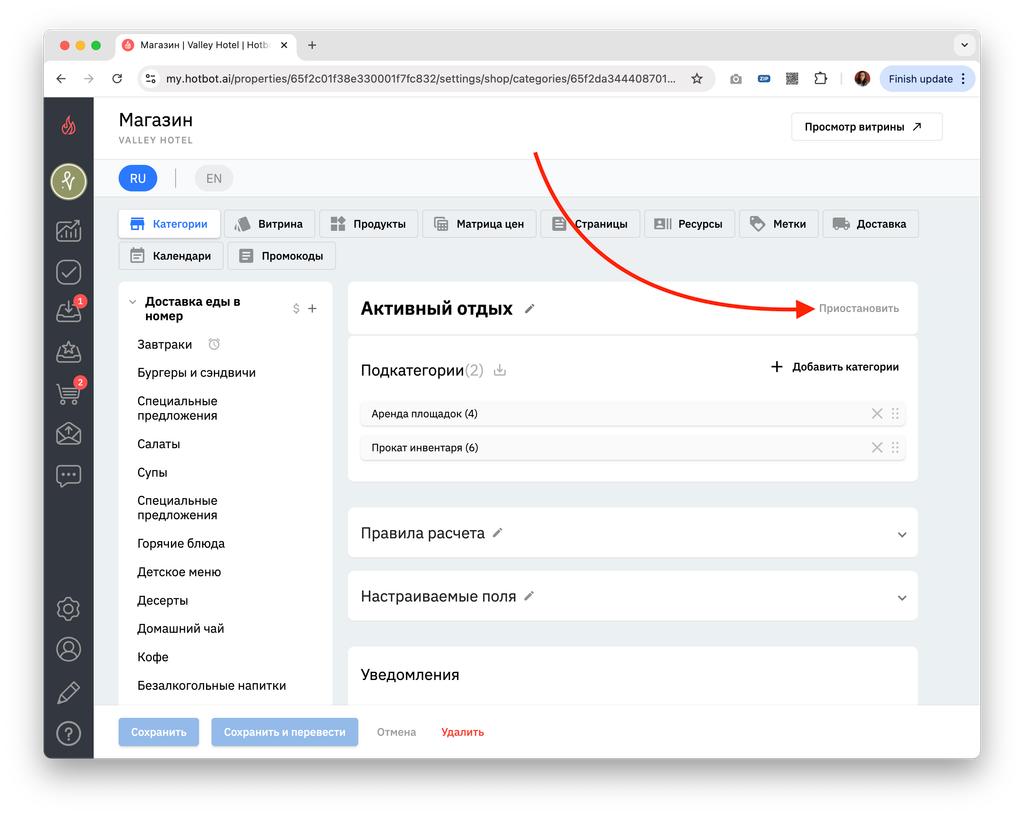
Чтобы поставить категорию или подкатегорию на паузу, зайдите в соответствующий раздел в магазине и нажмите Приостановить
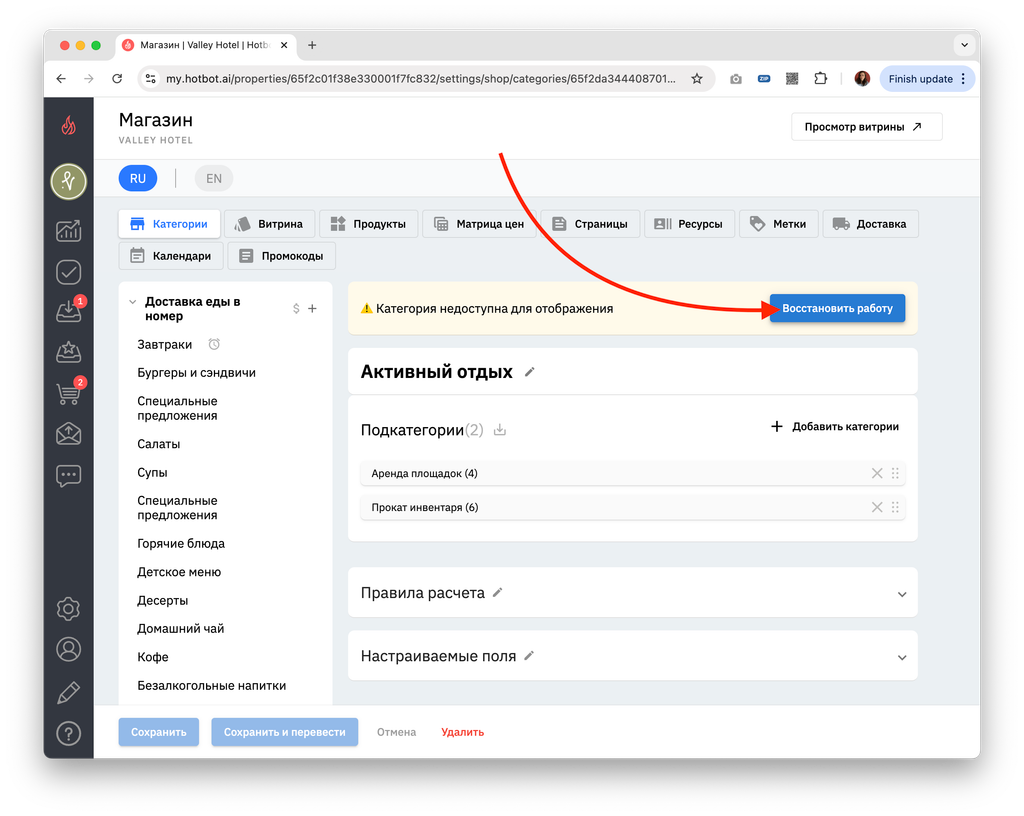
Чтобы снять категорию или подкатегорию с паузы, нажмите Восстановить работу
▼ Продукты
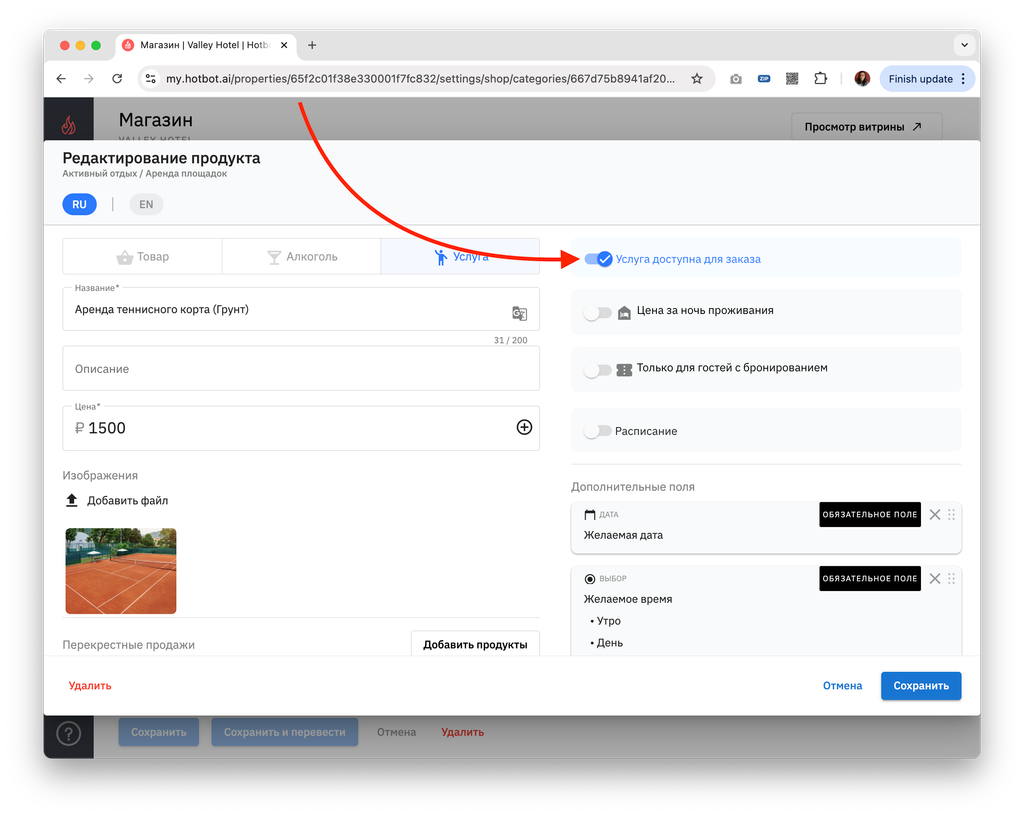
Чтобы поставить на паузу отдельный продукт, зайдите в настройки продукта и выключите кнопку Услуга доступна для заказа
Чтобы поставить на паузу отдельный продукт, зайдите в настройки продукта и выключите кнопку Услуга доступна для заказа
Нажмите Сохранить, чтобы сохранить изменения.
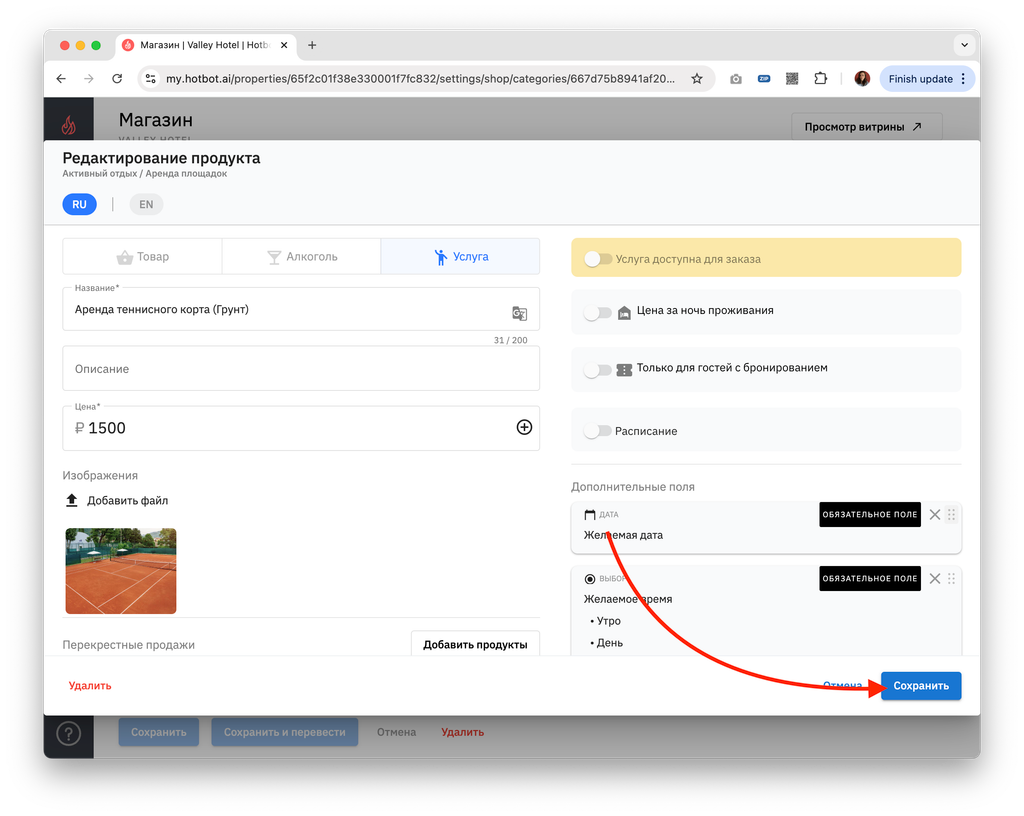
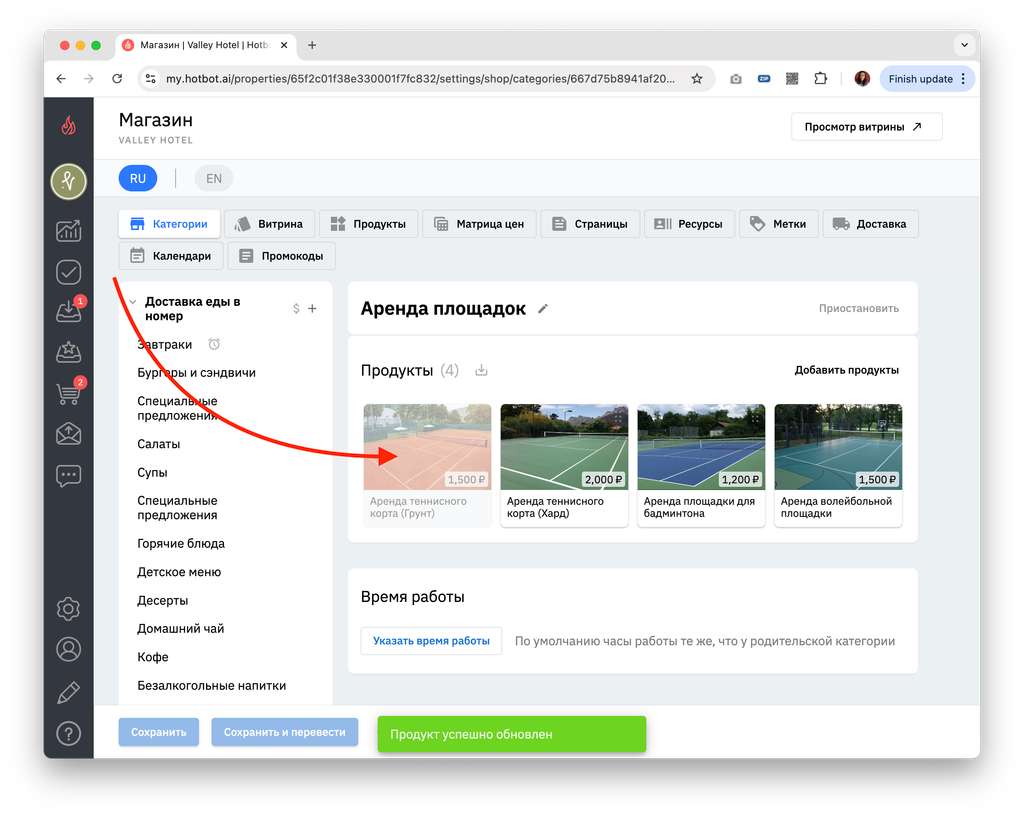
Чтобы снять с паузы продукт, включите эту же кнопку. Неактивные товары в магазине выглядят так:
▼ Страницы
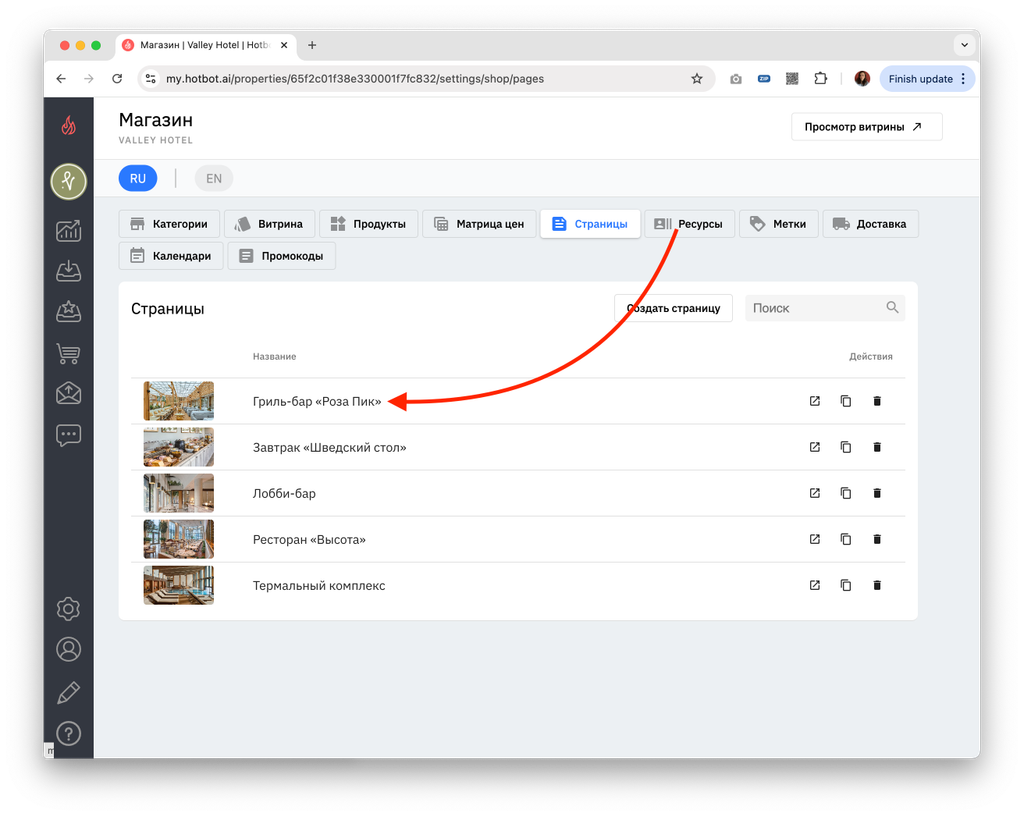
Чтобы поставить на паузу страницу, перейдите во вкладку Страницы и выберите нужную страницу.
Чтобы поставить на паузу страницу, перейдите во вкладку Страницы и выберите нужную страницу.
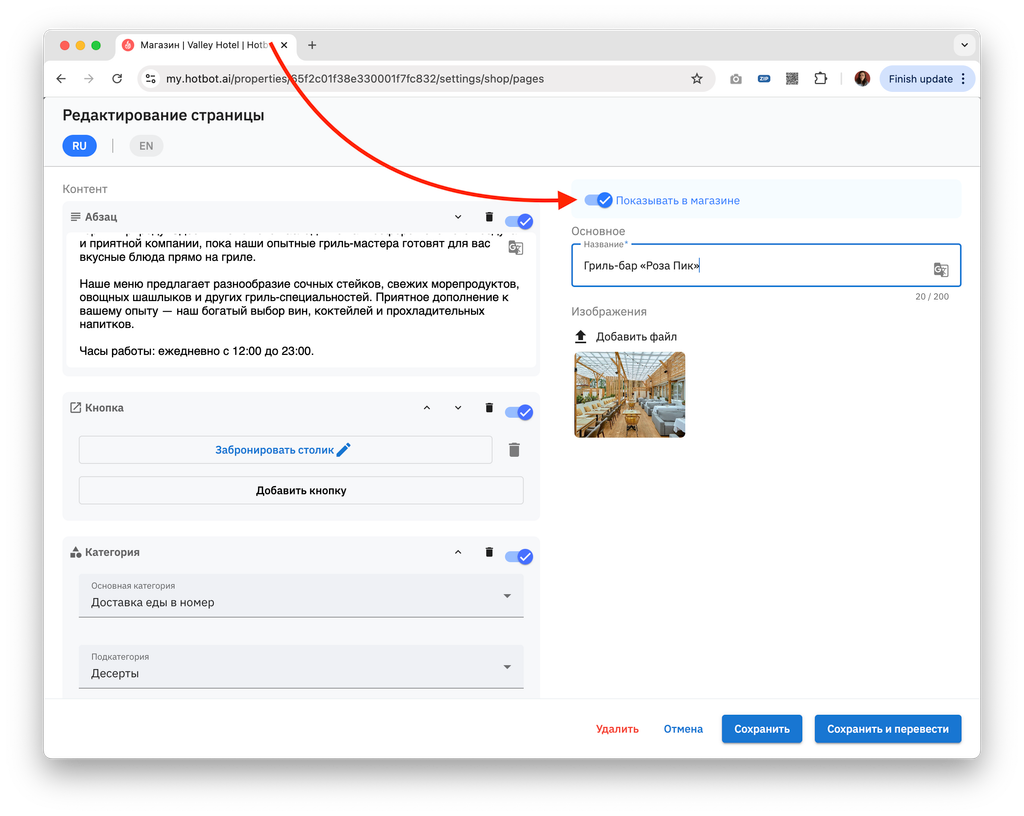
Зайдите в настройки страницы и выключите кнопку Показывать в магазине. Чтобы снять с паузы страницу, включите эту же кнопку.
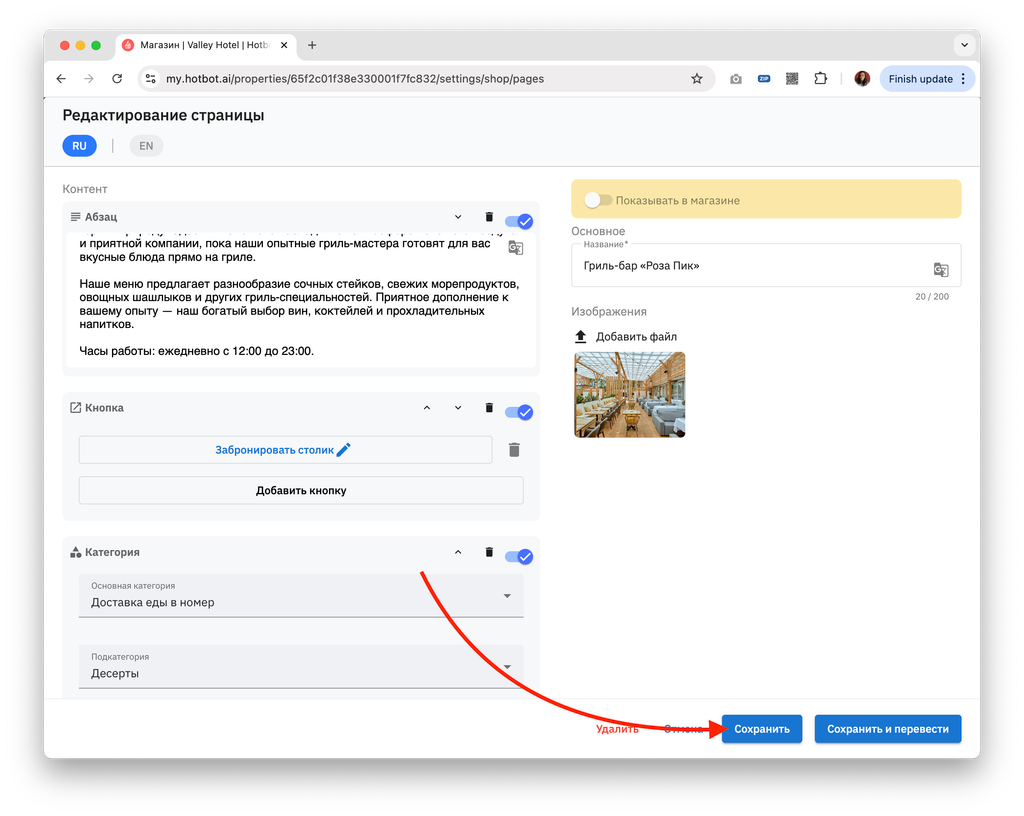
Нажмите Сохранить, чтобы сохранить изменения.
Если все карточки в секции на витрине ведут на неактивные категории, подкатегории, продукты или страницы, вся секция будет скрыта на витрине, так как будет считаться пустой.
- Фоновое изображение для заголовка категории на витрине
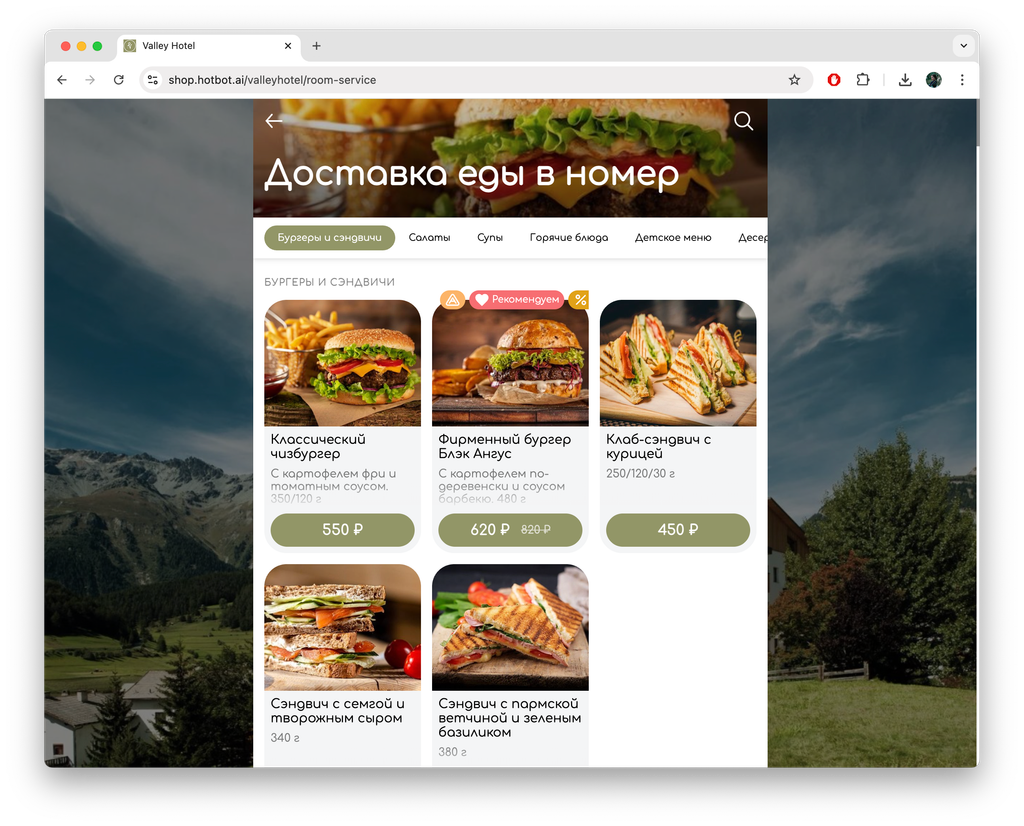
В магазине сервиса в заголовке каждой отдельной категории отображено наименование категории на белом фоне по умолчанию. Визуальные настройки магазина позволяют добавить фоновый рисунок для заголовка категории.
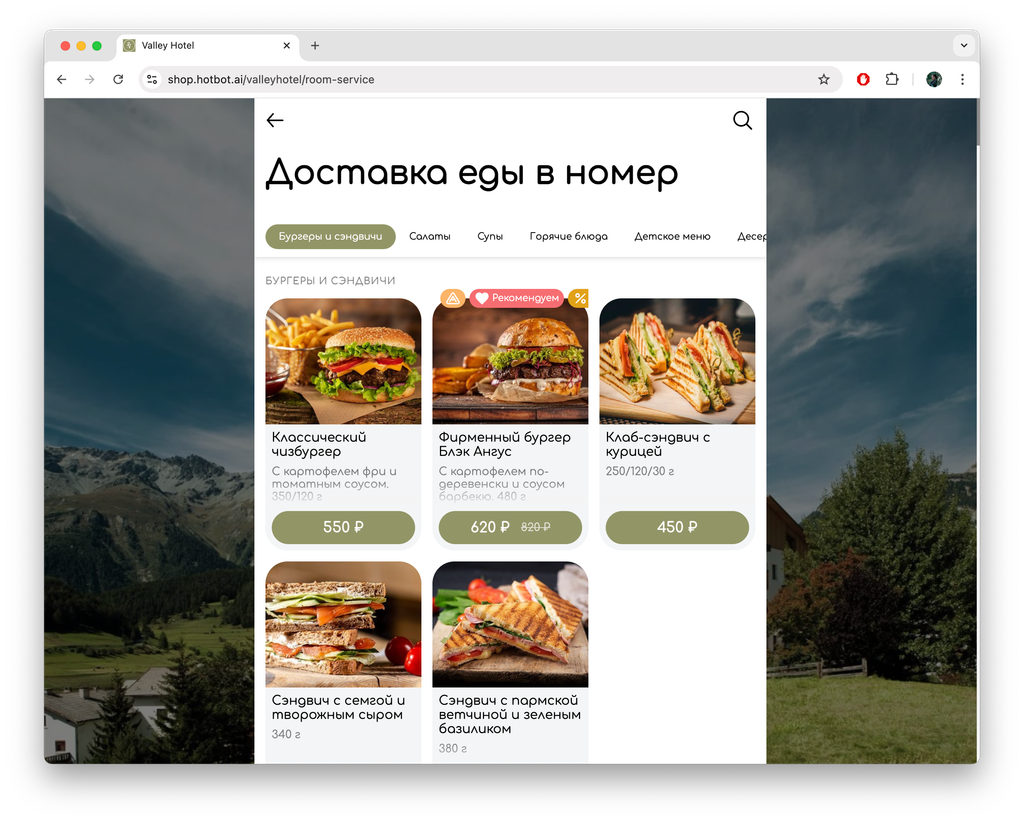
Чтобы добавить фотографию на фон заголовка категории, перейдите в Магазин и откройте категорию, для которой хотите добавить изображение.
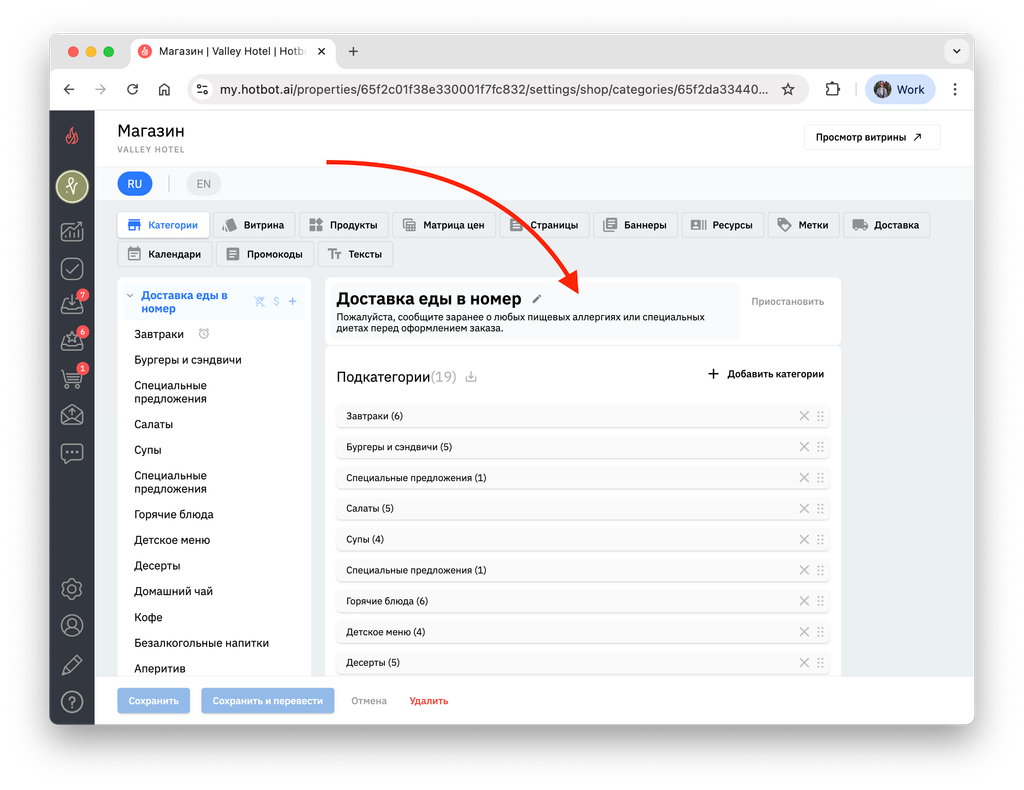
- Чтобы приступить к редактированию выбранной категории, нажмите на блок с ее названием.
2. По умолчанию для категории не установлен фоновый рисунок. Чтобы загрузить фотографию в обложку, нажмите Добавить изображение и выберите фотографию.
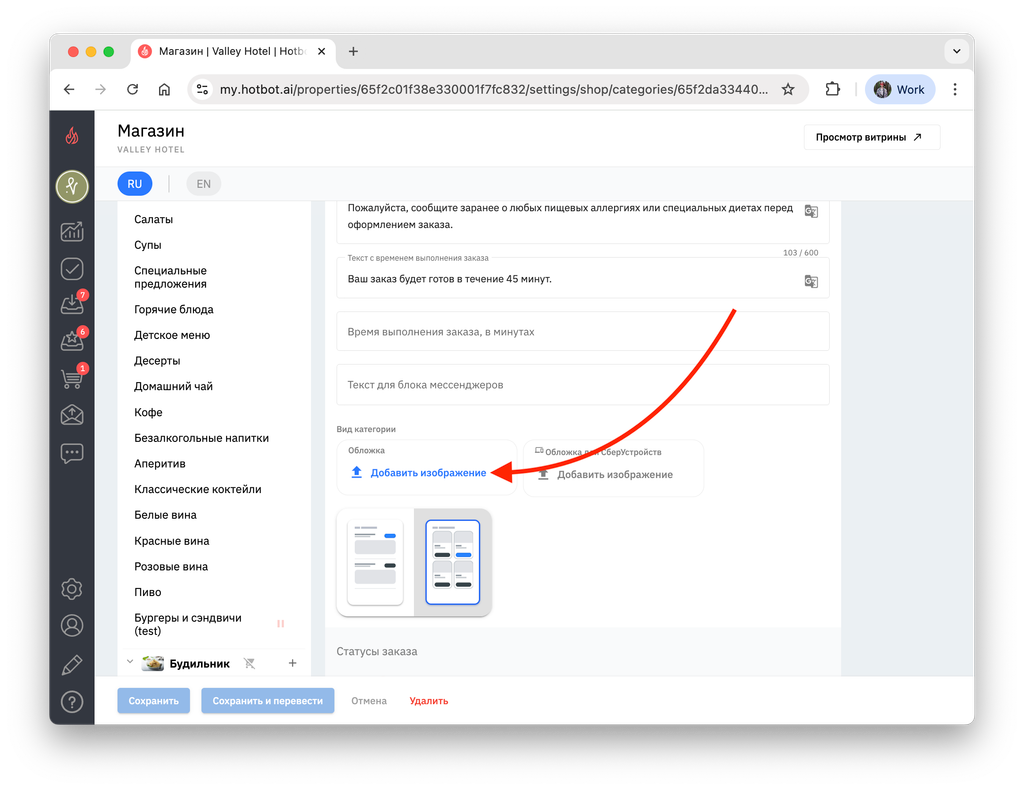
- Поддерживаемые форматы: JPG, PNG, WEBP.
- Вес файла: не более 10 MB.
3. Дождитесь загрузки выбранного изображения и нажмите кнопку Сохранить в левом нижнем углу.
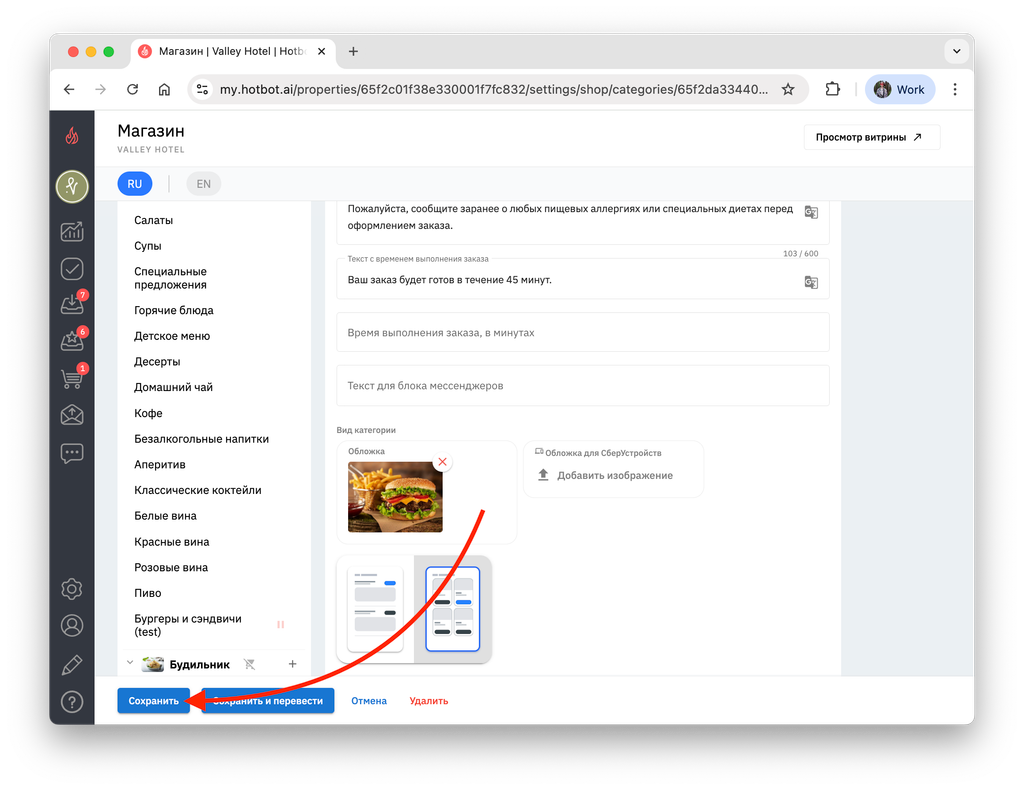
4. Вы обновили фоновое изображение заголовка категории.
Может быть полезно
Остались вопросы?
Мы поможем найти ответ — выберите удобный способ:
- Кнопка ❓ в личном кабинете
- Telegram-бот @HotbotAISupport_bot
- Почта support@hotbot.ai
- Телефон +7 (499) 110-86-62
