




Ссылка на эту статью: https://htbt.ru/to/menu-update
В этой статье вы узнаете, как обновить меню румсервиса на онлайн-витрине, добавить новые позиции или категории, изменить существующие, а также проверить результат на витрине.
Нужна помощь?
Задайте вопрос вашему менеджеру или в службу поддержки по кнопке ❓ в нижнем левом углу личного кабинета.
Начало работы
Обновление меню румсервиса помогает поддерживать его актуальность, соответствие ожиданиям гостей и высокий уровень сервиса.
▼ Регулярные обновления
▼ Регулярные обновления
▼ Нерегулярные обновления
- Что понадобится для обновления
1. Актуальное меню, которое включает в себя:
- Названия позиций,
- Цены,
- Описания.
В описание желательно включить основные характеристики — состав, способ подачи, а также вес или объем. Гости охотнее заказывают позиции с описанием, чем без.
2. Список вариантов на выбор для позиций в ассортименте или с добавками в ассортименте (соки, мороженое, степень прожарки стейка, наполнители к кашам и блюдам из яиц).
Например, блины подаются с вареньем в ассортименте. При заведении позиции нужно добавить доступные опции, чтобы гость мог выбирать их самостоятельно, без дополнительной коммуникации с рестораном.
3. Фотографии позиций, соотвествующие следующим требованиям и рекомендациям:
- Обязательно:размер файла — не более 10 Мб,
- формат файла — JPG или PNG;
- Желательно: размер фото — от 1280×720 px или 1280×960 px и больше.
Для напитков можно использовать вертикальные фото размером от 960×1280 px.
4. Помимо самого меню, у вас могут также обновиться или добавиться:
Всю эту информацию желательно подготовить перед тем, как начать обновление.
- часы работы ресторана (часы доступности доставки),
- время доставки,
- наценки (стоимость доставки, сервисный сбор).
Всю эту информацию желательно подготовить перед тем, как начать обновление.
- Меню в личном кабинете
Для перехода к настройкам зайдите в свой личный кабинет на сайте Hotbot.ai или по прямой ссылке my.hotbot.ai.
Если у вас нет личного кабинета или доступа к описанным настройкам, обратитесь к ответственному сотруднику вашего отеля.
Если вы забыли пароль от личного кабинета, вы можете восстановить его по инструкции
Восстановление пароля
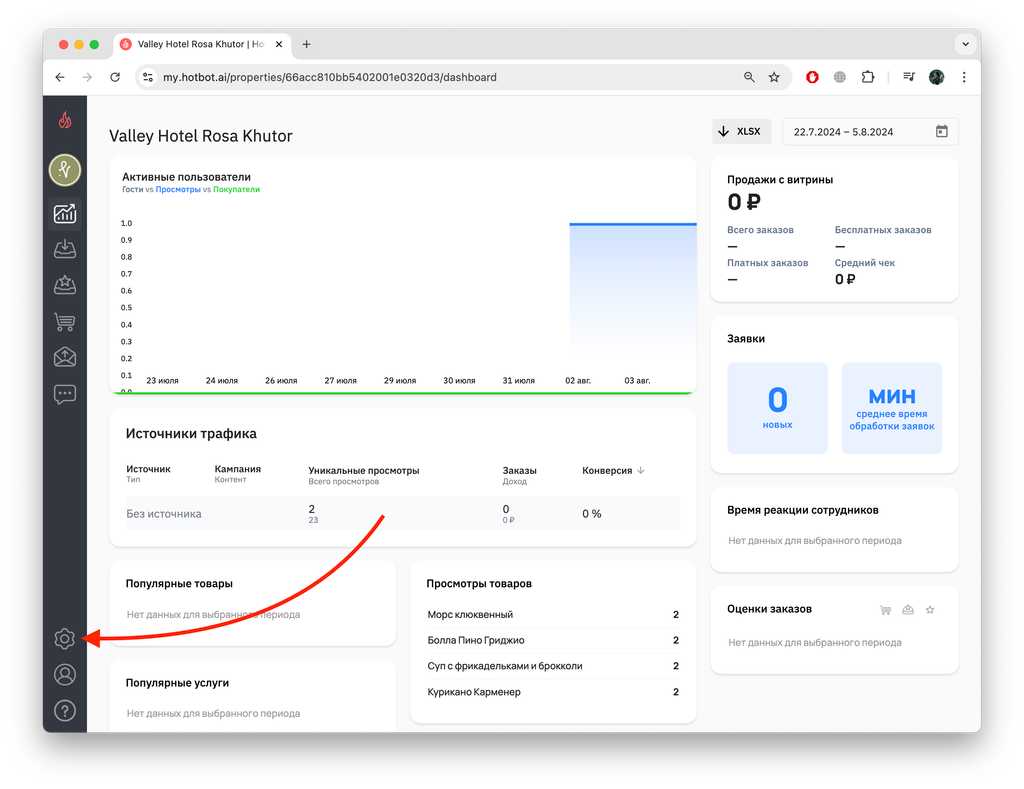
На стартовой странице личного кабинета в панели слева нажмите иконку Настройки
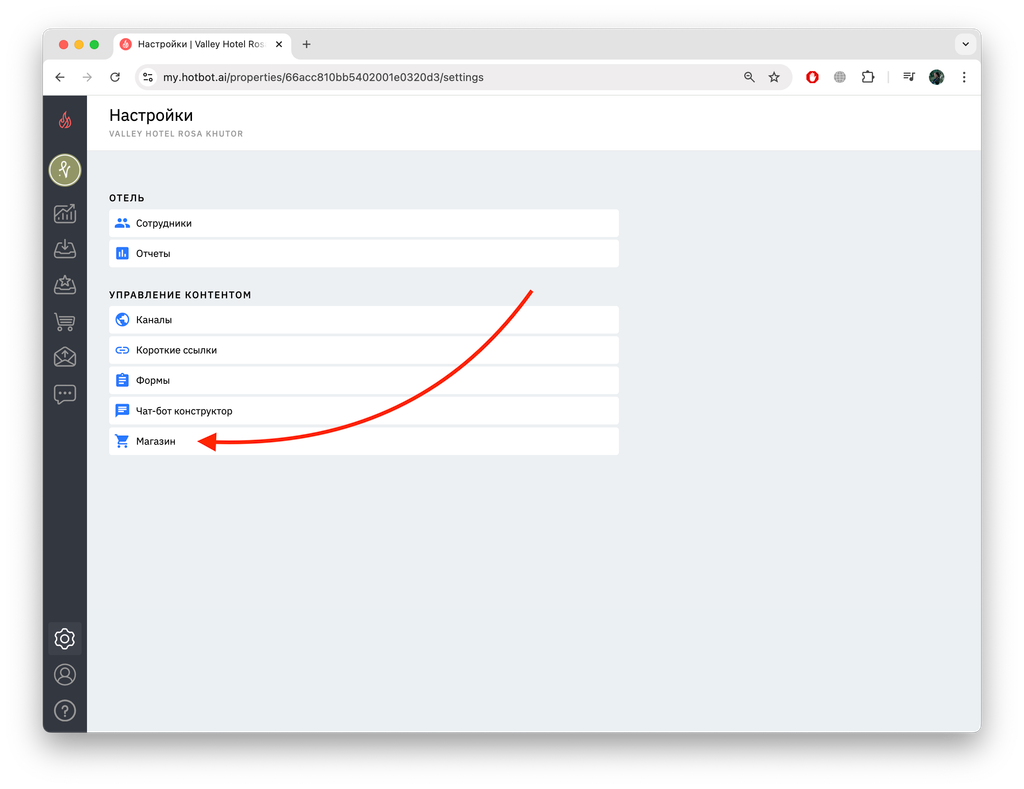
В разделе Настройки выберите Магазин
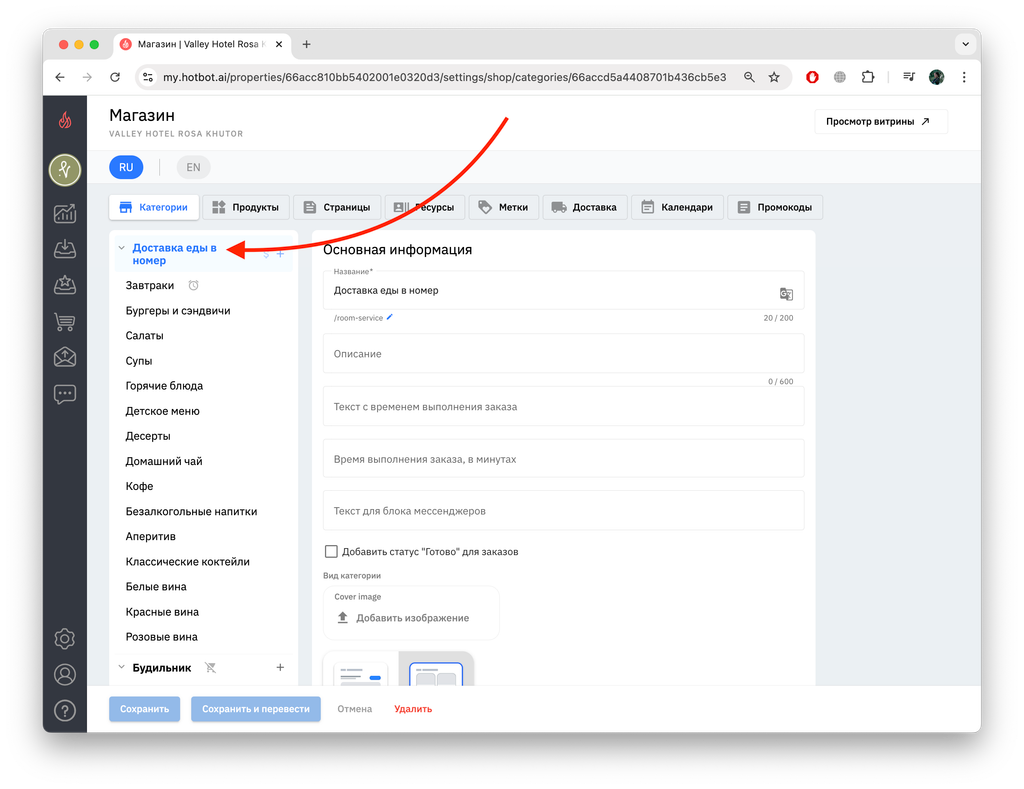
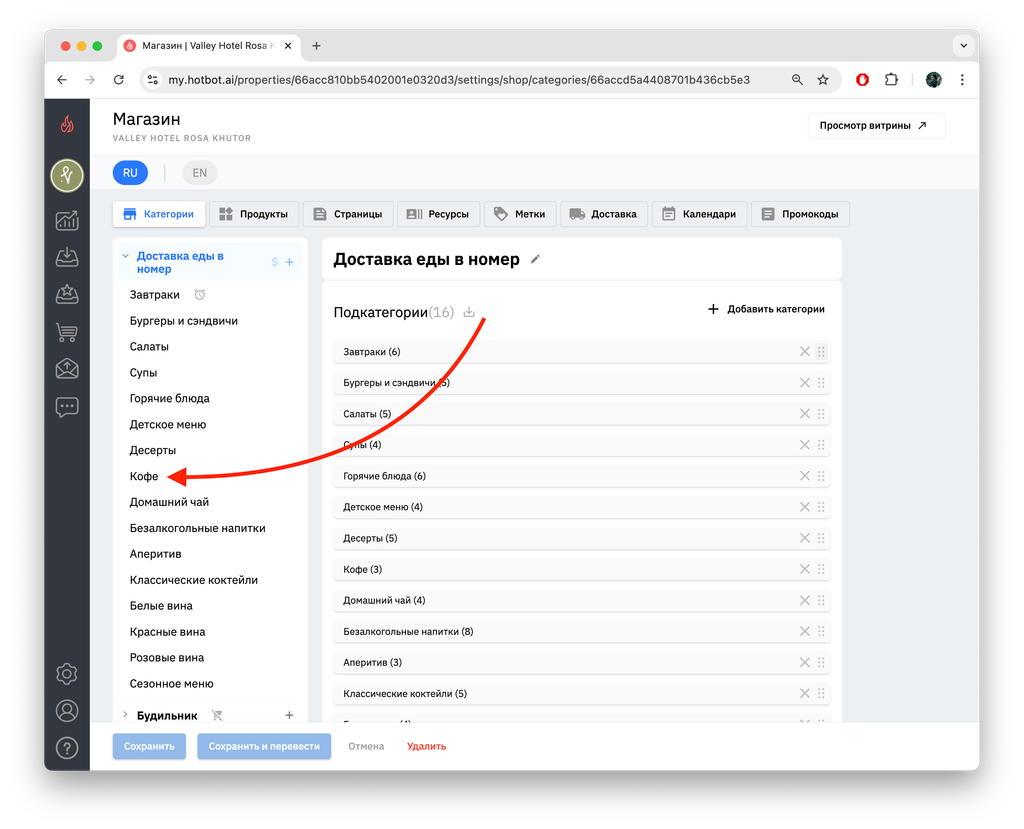
В разделе Магазин на вкладке Категории откроется верхняя категория. Обычно это категория доставки в номер. При необходимости пролистайте список слева и выберите нужную категорию.
В примере ниже — Доставка еды в номер
В примере ниже — Доставка еды в номер
- Меню на витрине
Перед обновлением можно проверить, как меню видят гости.
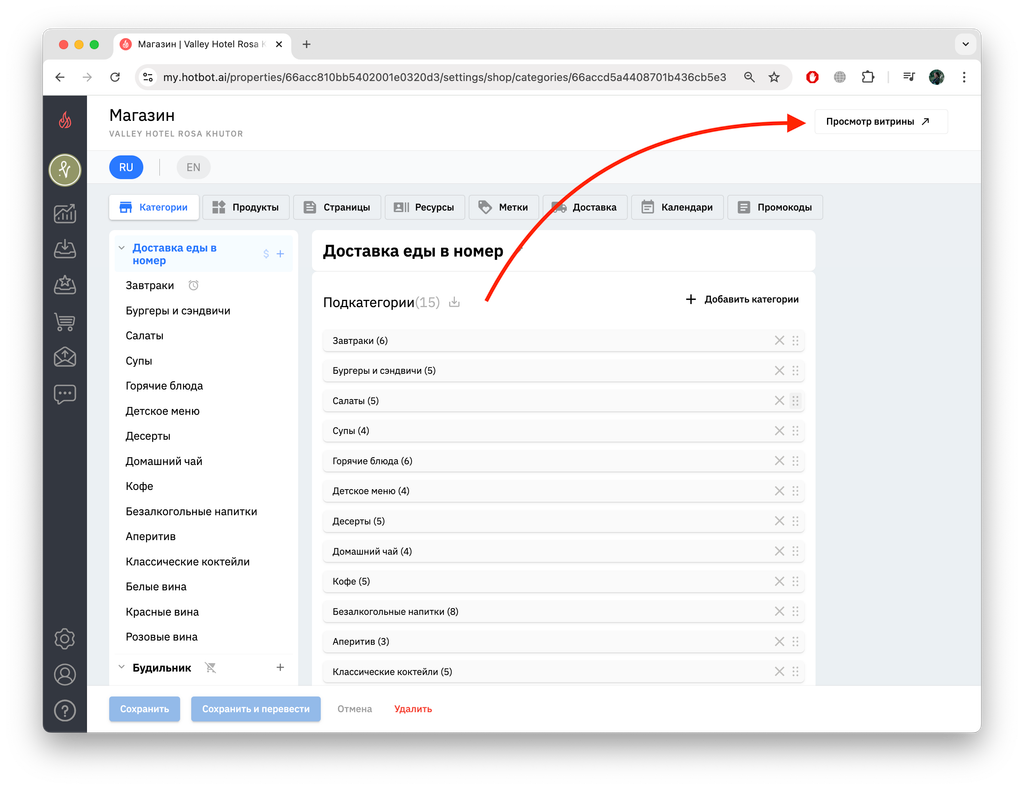
1. В разделе Магазин нажмите Просмотр витрины
1. В разделе Магазин нажмите Просмотр витрины
2. В новой вкладке откроется витрина отеля. Выберите нужную категорию, например, Основное меню
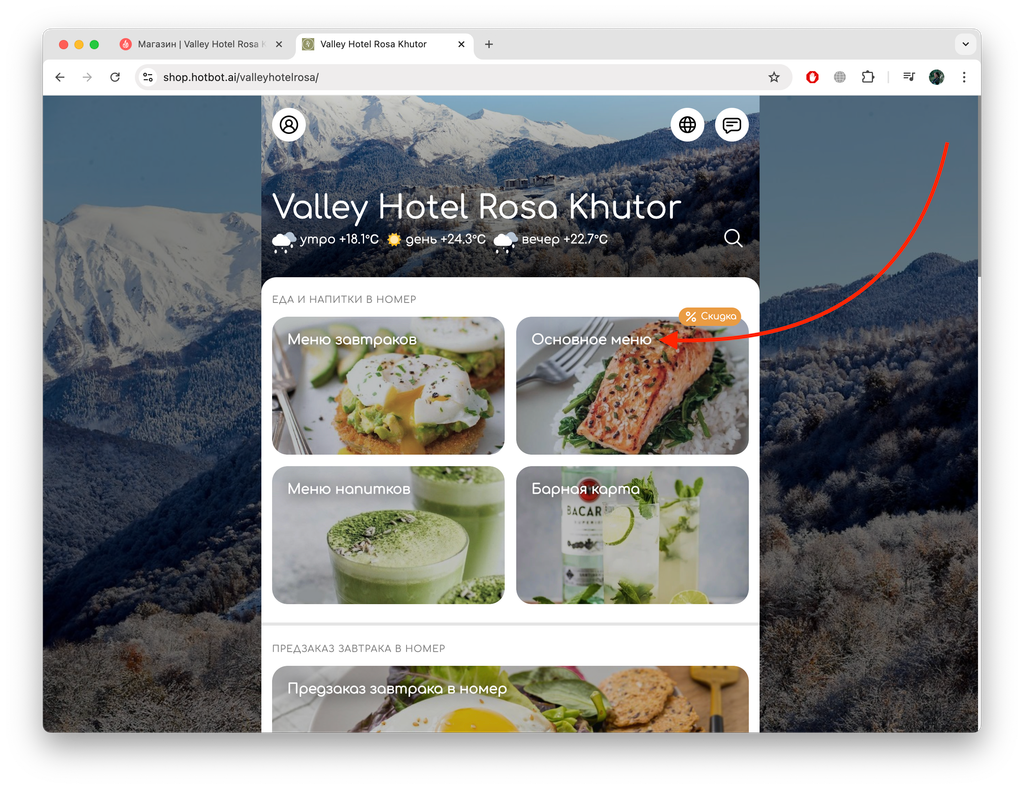
У вас откроется выбранное меню, как его видит гость.
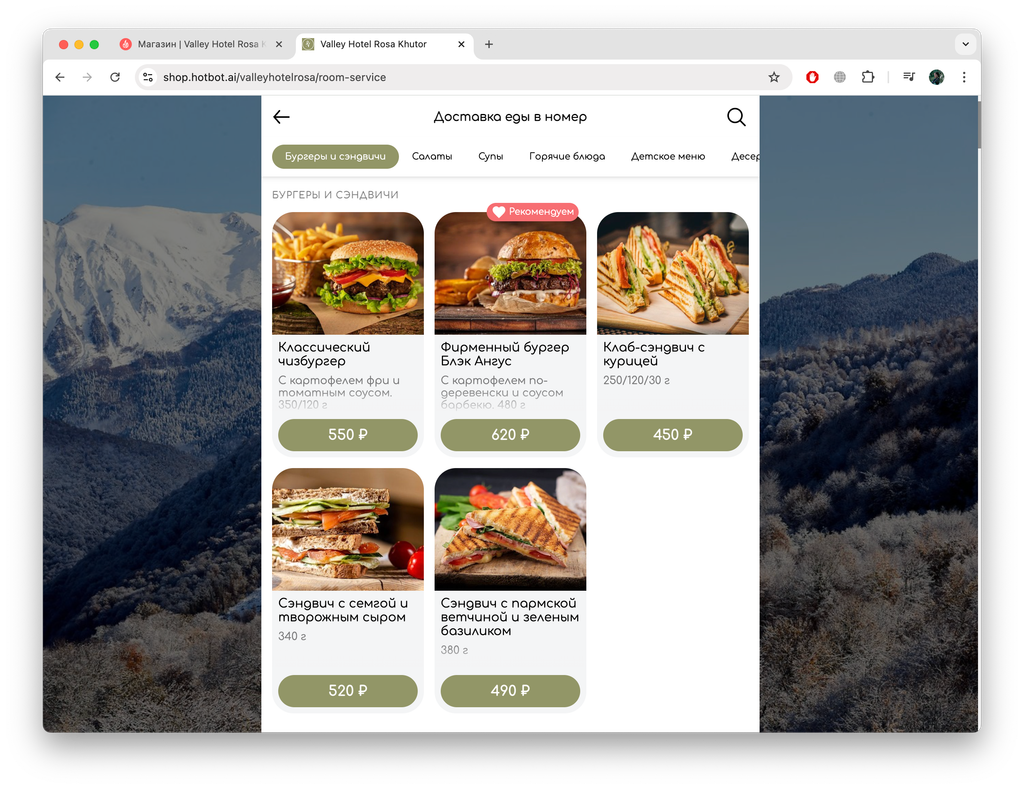
Если у категории или подкатегорий настроены часы работы, они могут быть неактивны и отображаться в конце списка.
- Обновление меню в других разделах
Меню ресторана может отображаться не только в рум-сервисе. Чтобы информация была актуальной, обновите файл меню и в других разделах.
▼ Информационные страницы ресторанов
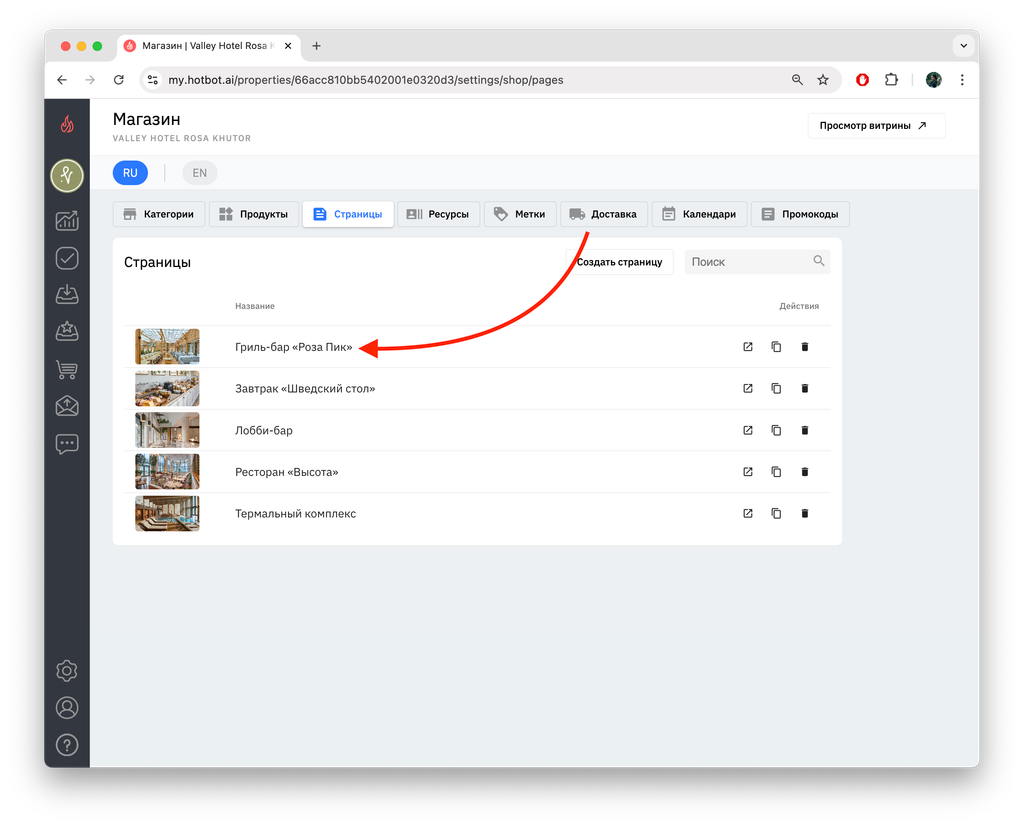
1. В магазине откройте разделе Страницы
▼ Информационные страницы ресторанов
1. В магазине откройте разделе Страницы
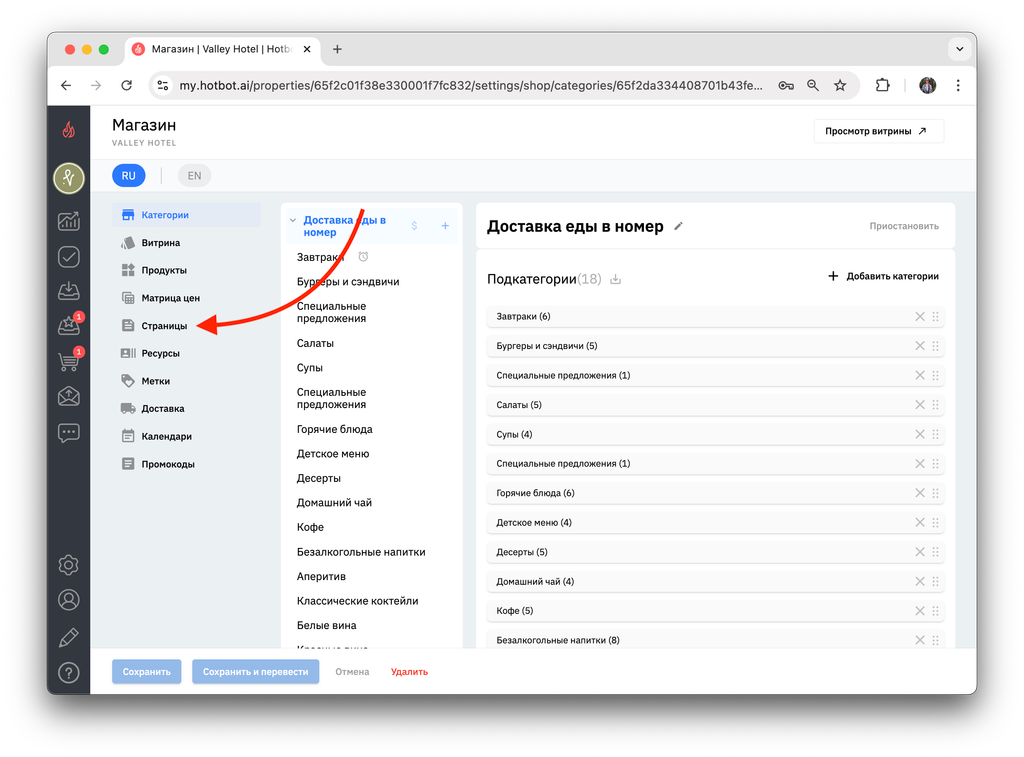
2. Выберите нужную страницу.
3. В блоке Кнопка нажмите ✎ — редактировать.
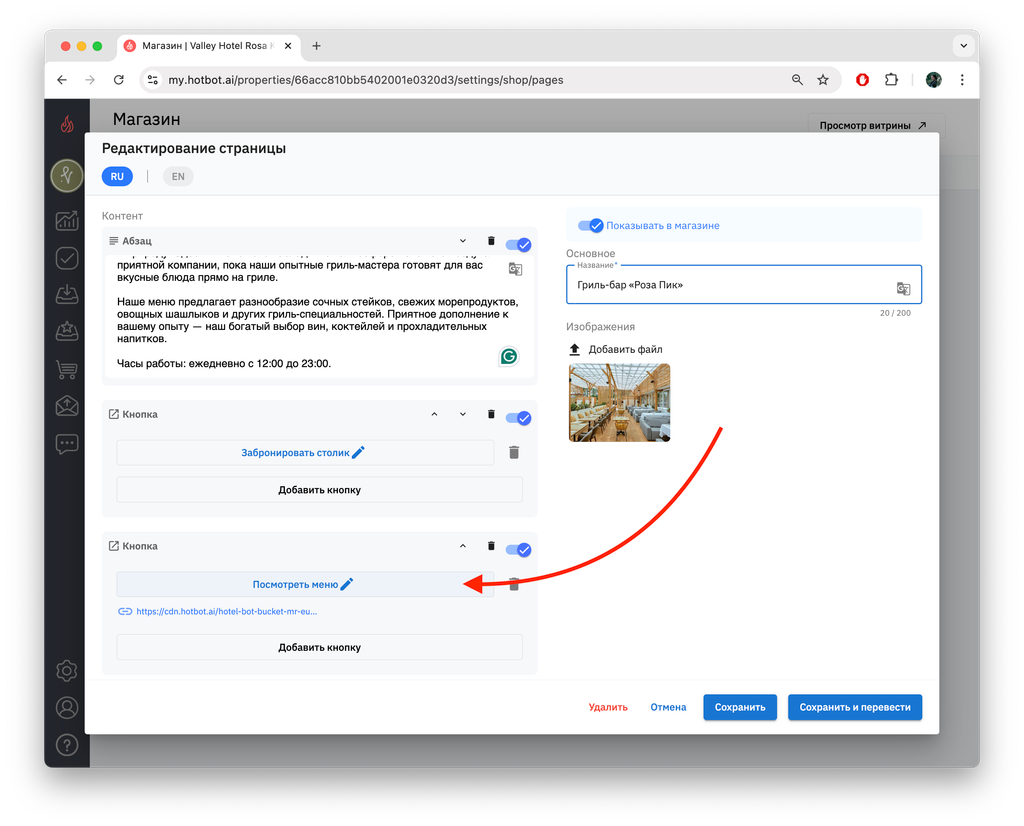
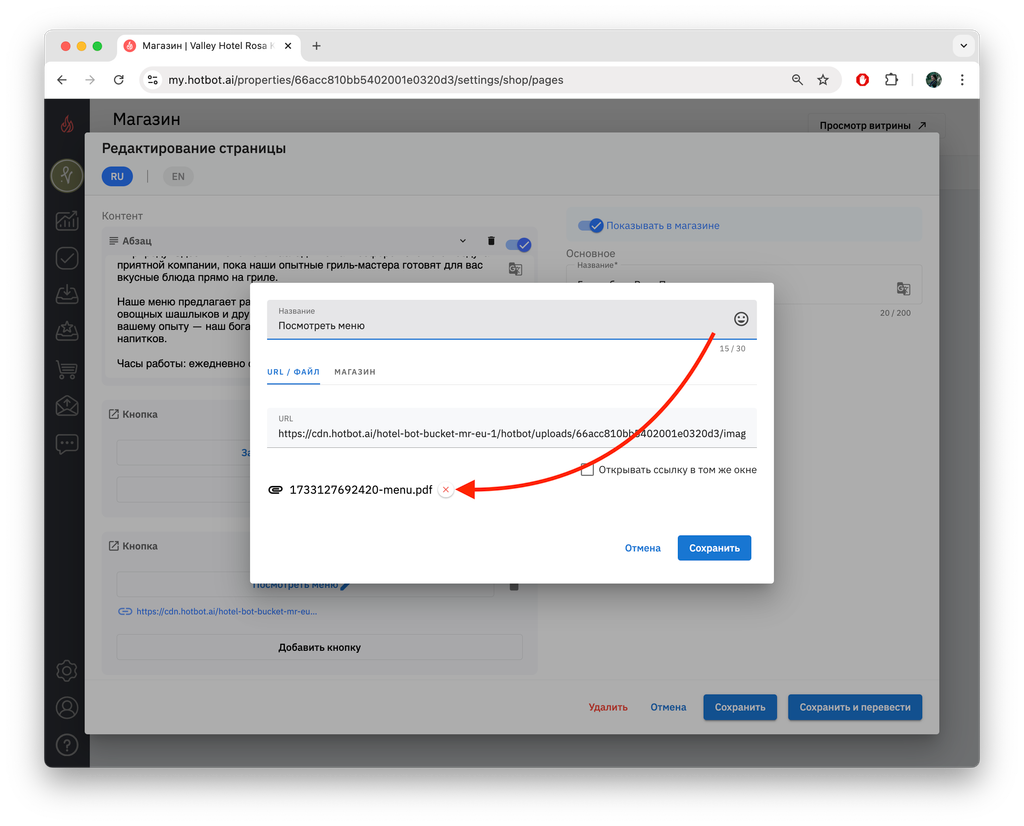
4. Нажмите ×, чтобы удалить старый файл.
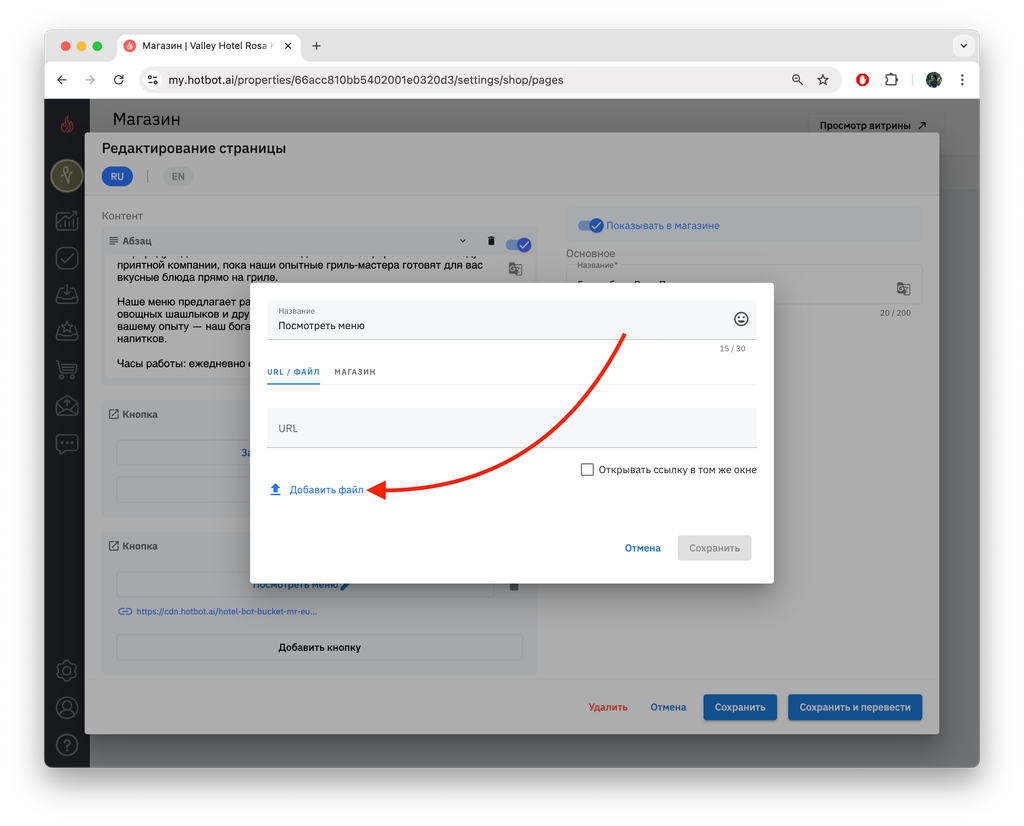
5. Нажмите Добавить файл и загрузите новый (PDF).
6. Нажмите Сохранить в окне кнопки.
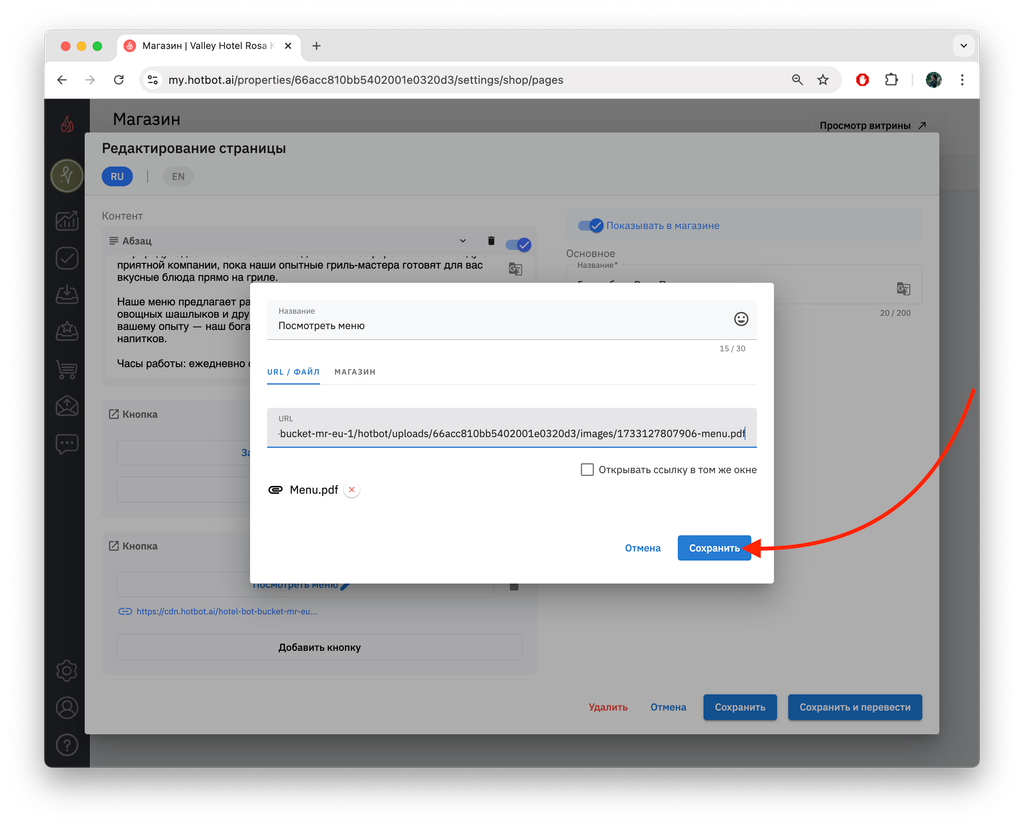
7. Затем нажмите Сохранить страницу.
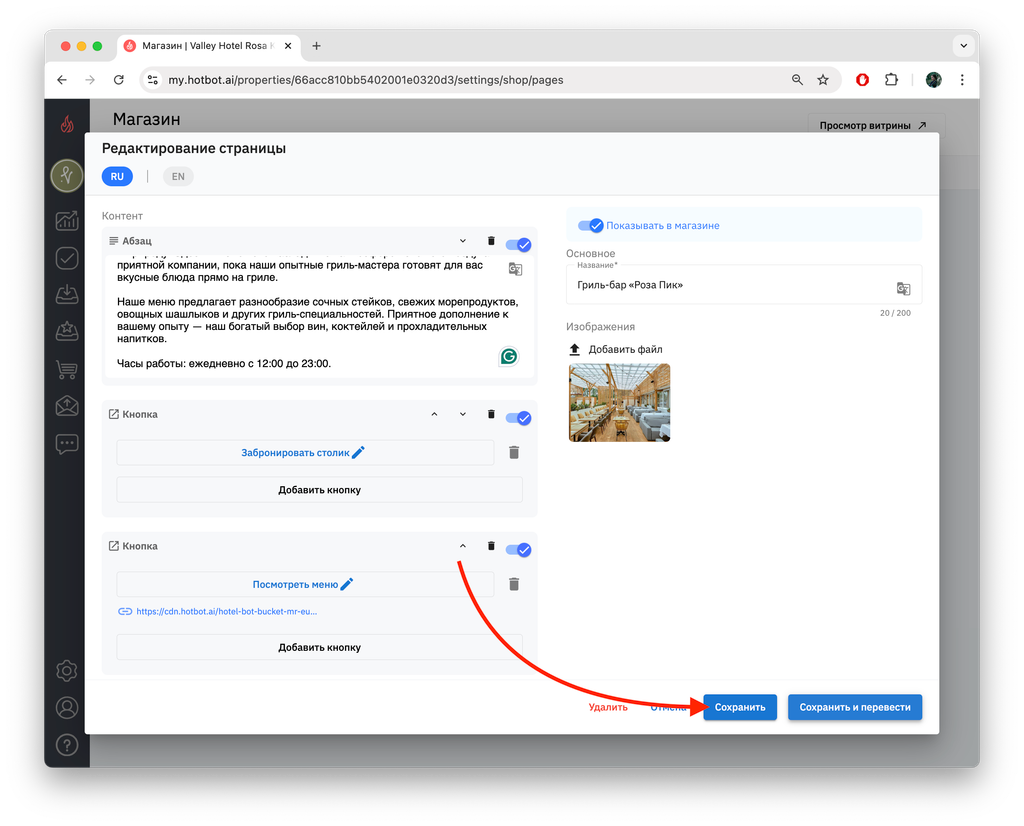
Подробнее о настройке страниц в статье Страницы.
▼ Чат-бот
1. В разделе Настройки выберите Чат-бот конструктор
1. В разделе Настройки выберите Чат-бот конструктор
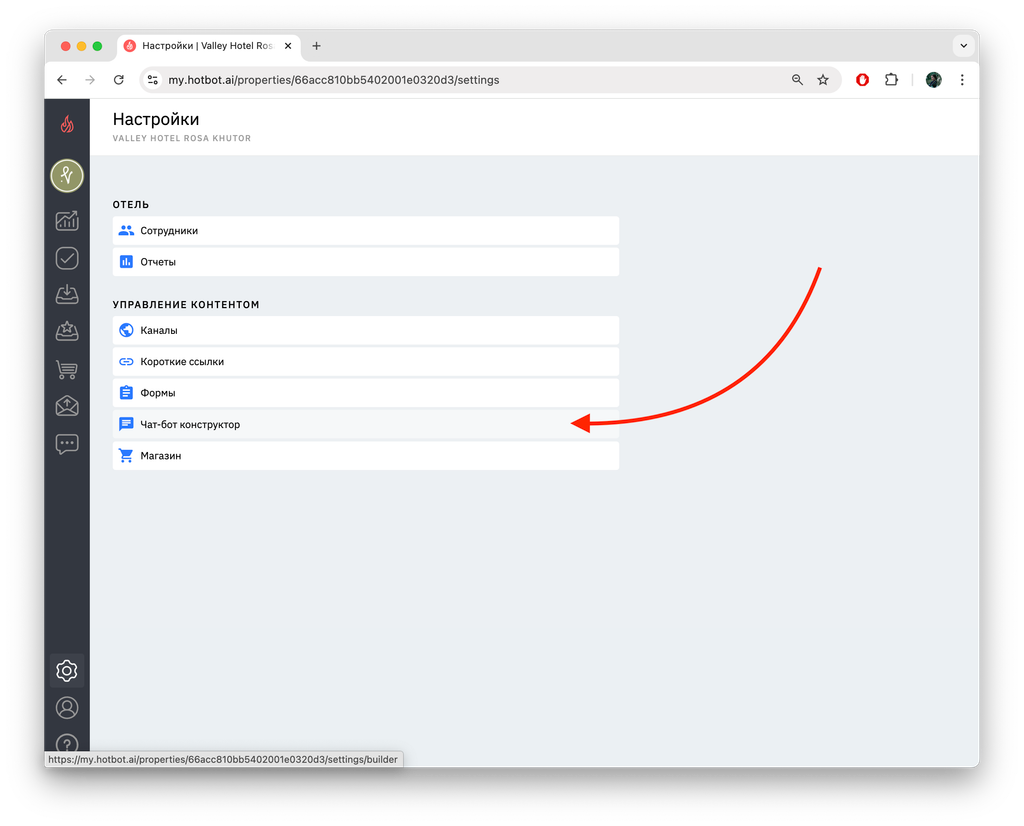
2. Перейдите в раздел Где поесть
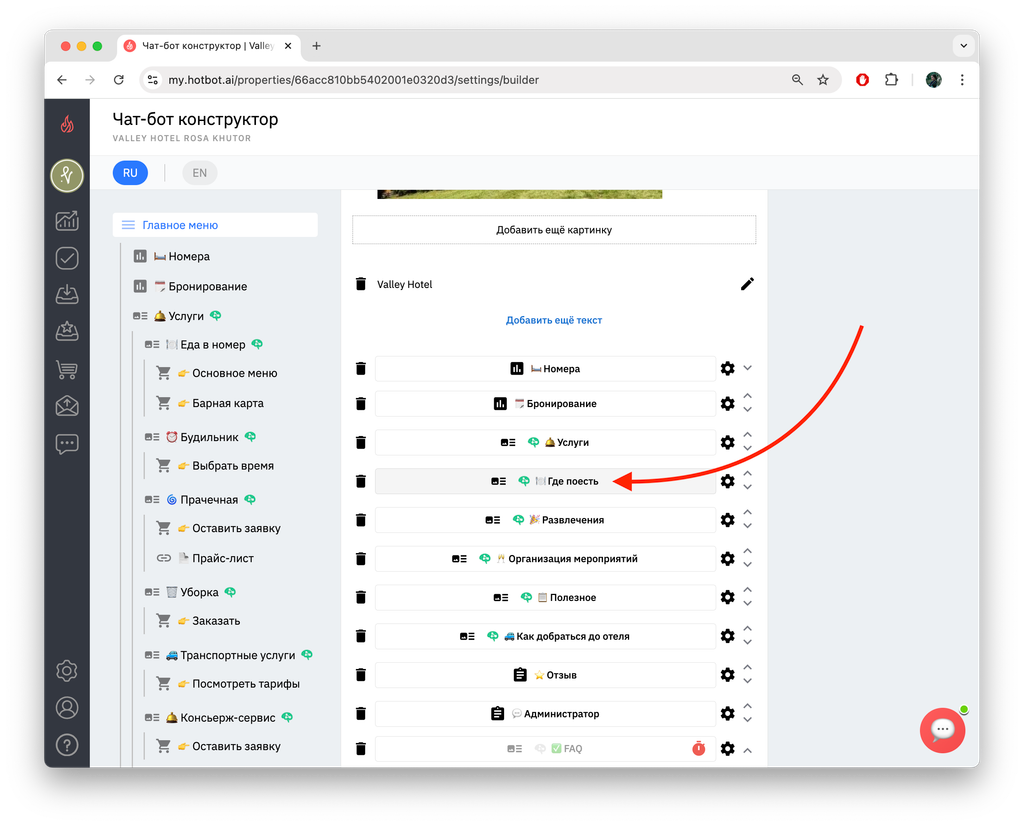
3. Далее выберите нужный ресторан.
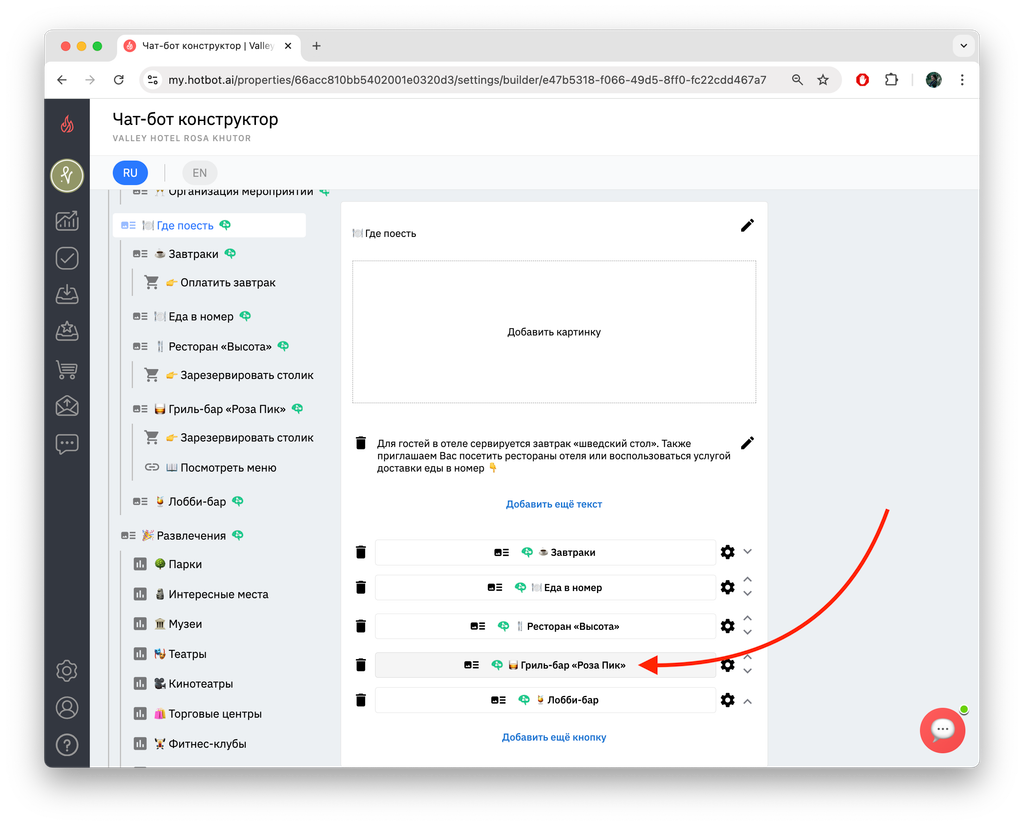
4. У кнопки с меню нажмите значок настройки.
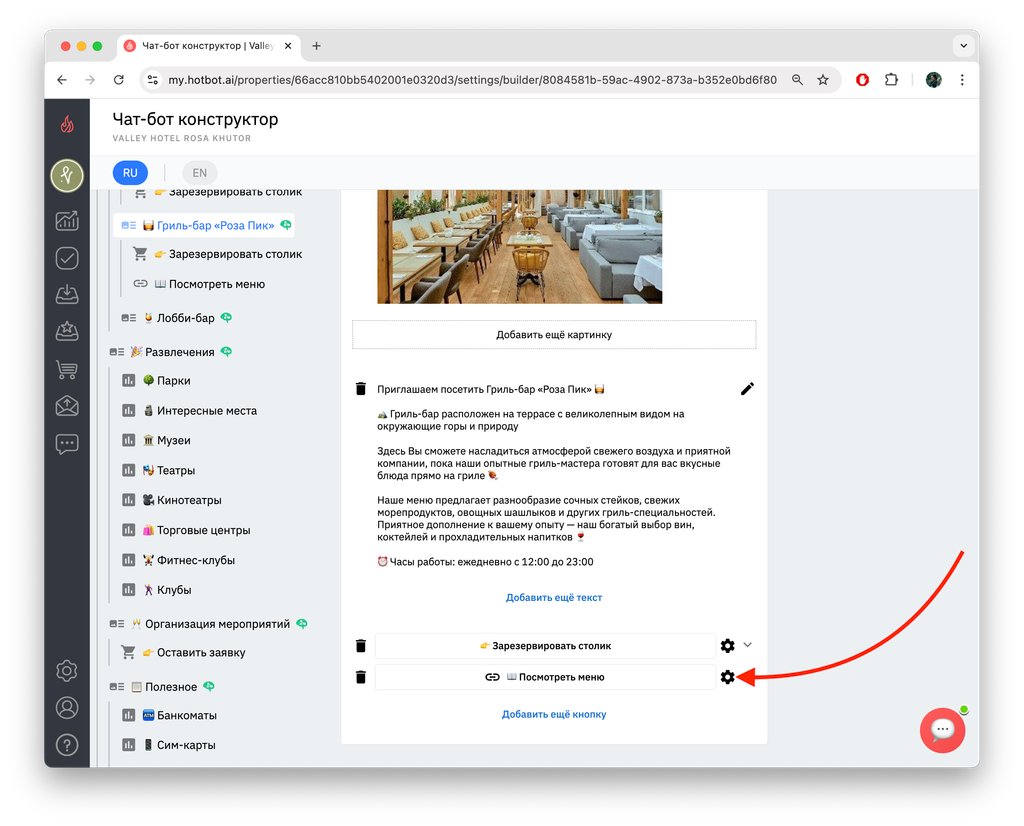
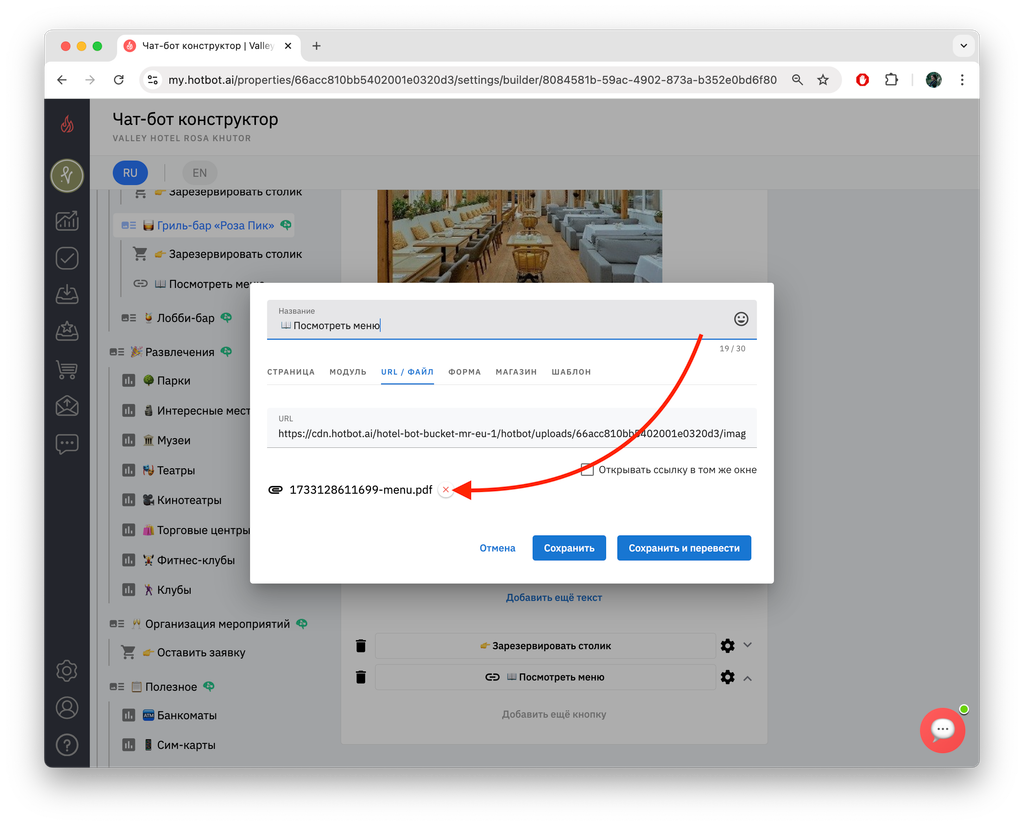
5. Нажмите ×, чтобы удалить файл.
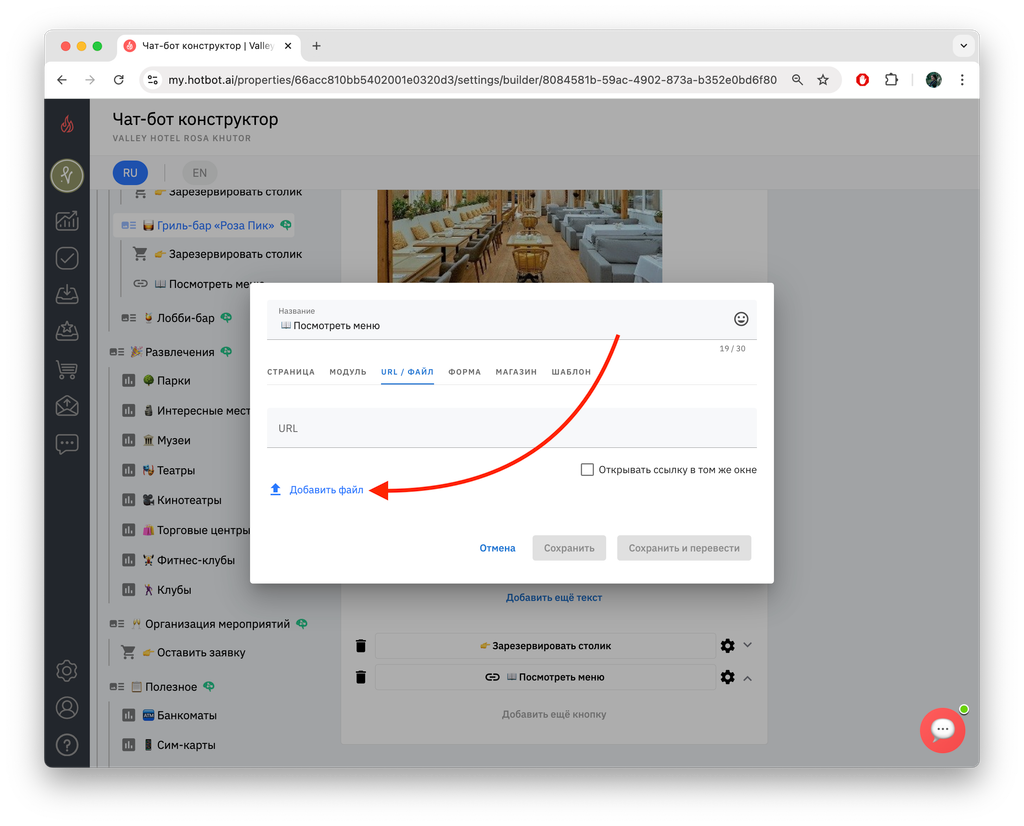
6. Нажмите Добавить файл и загрузите новый (PDF).
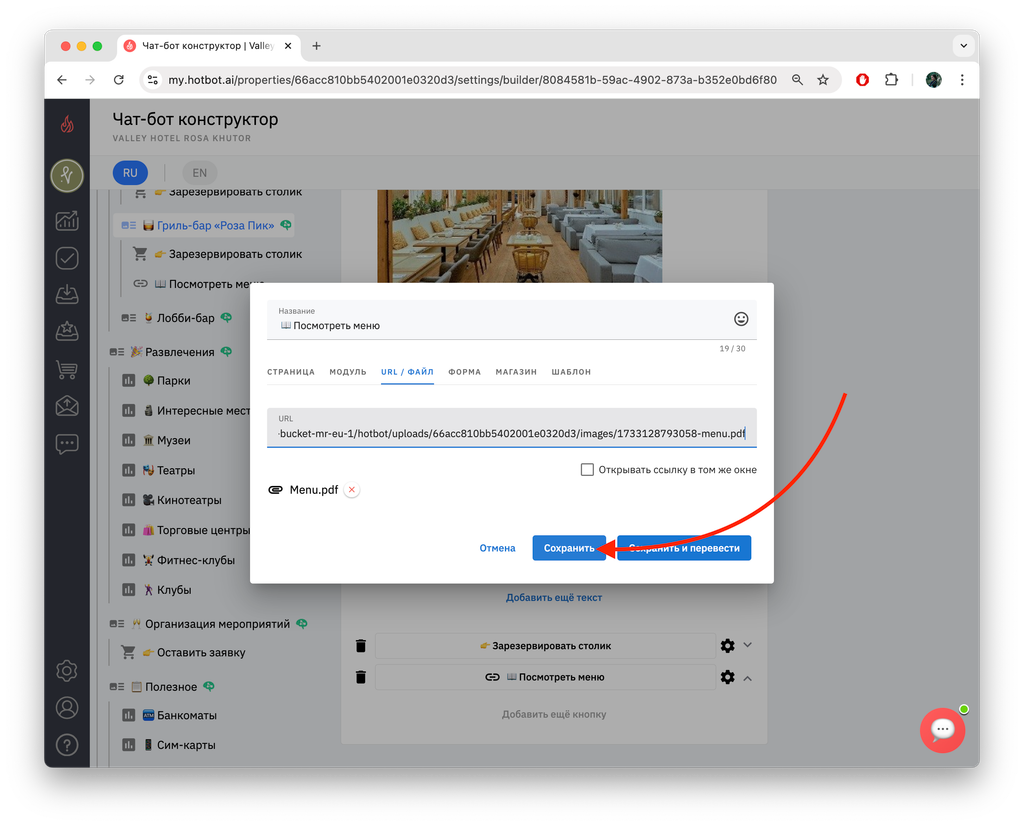
7. Нажмите Сохранить
Подробнее о настройке чат-бота в статье Управление контентом чат-бота.
Настройка
Обновление существующих позиций
Если нужно актуализировать меню, можно изменить содержимое уже созданных позиций:
- Цену;
- Название и описание;
- Фотографии;
- Опции на выбор (модификаторы цен);
- Маркетинговые настройки (скидки, метки, рекомендации).
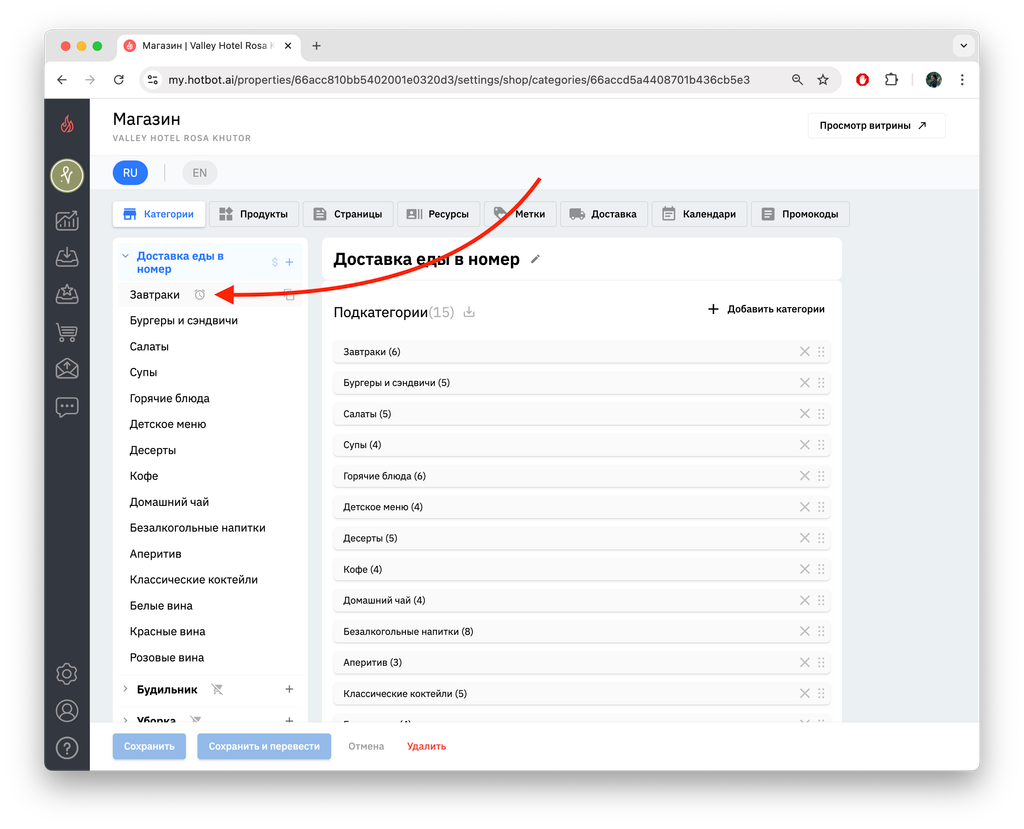
- 1. Найти позицию для редактирования
В списке подкатегорий (слева) выберите нужную.
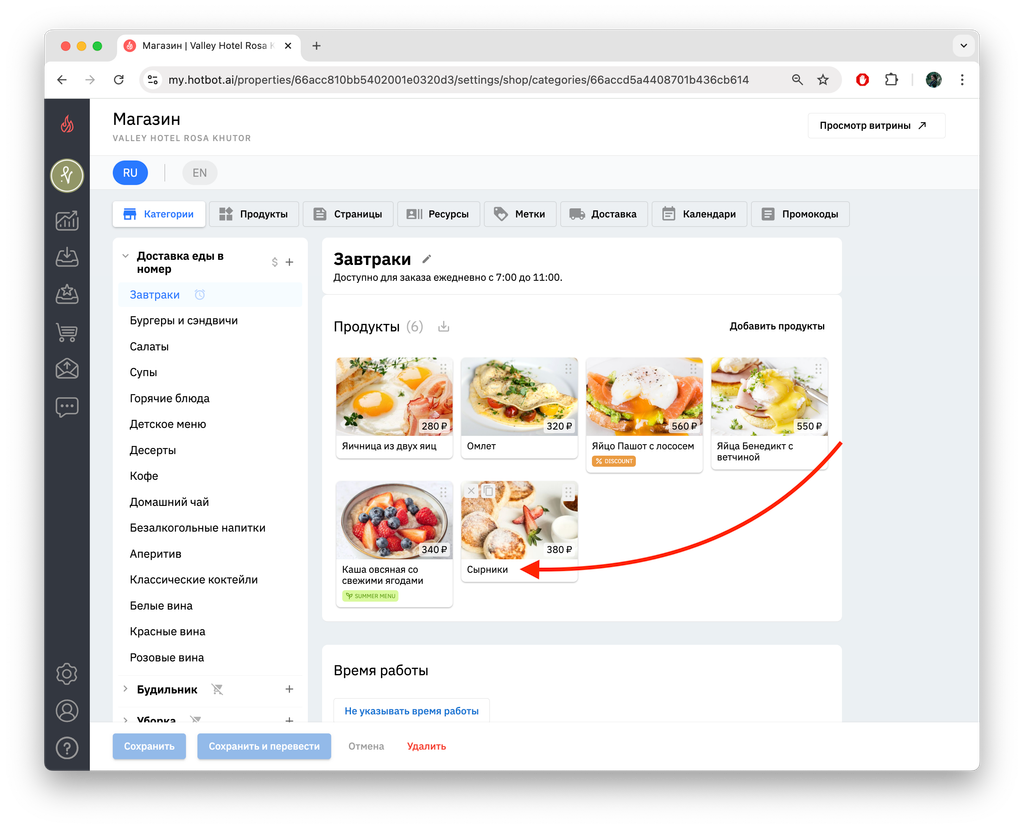
Найдите позицию, которую нужно изменить, и откройте ее карточку.
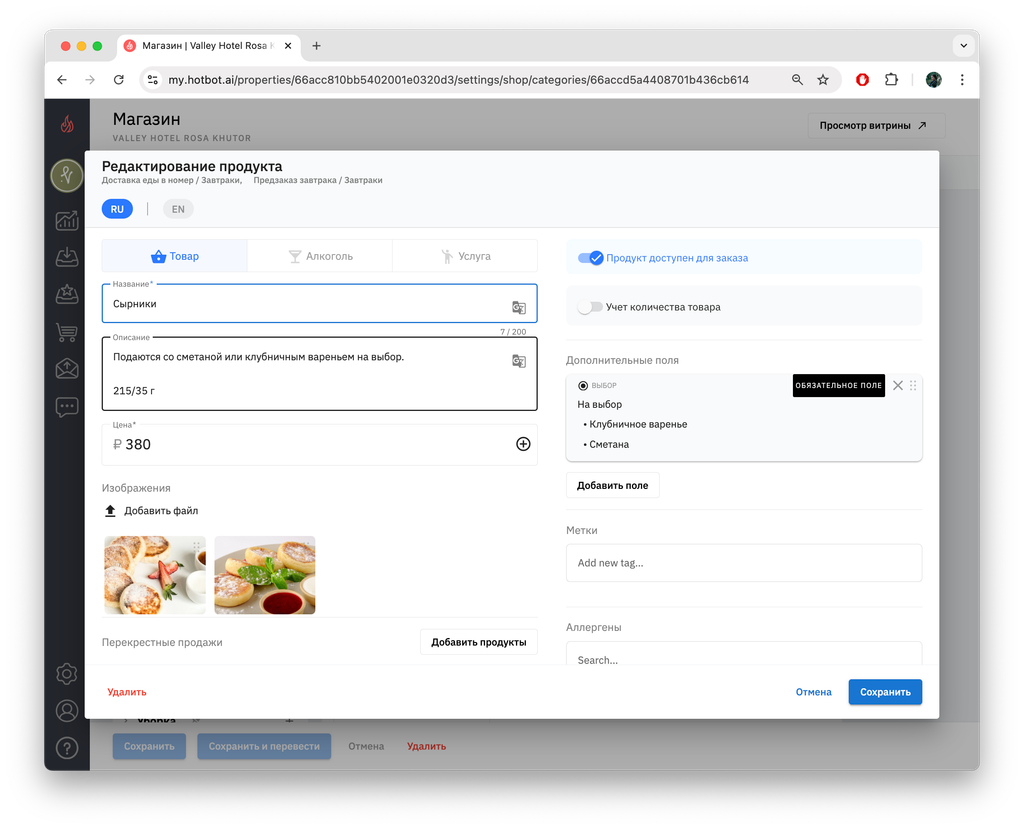
- 2. Обновить основные поля
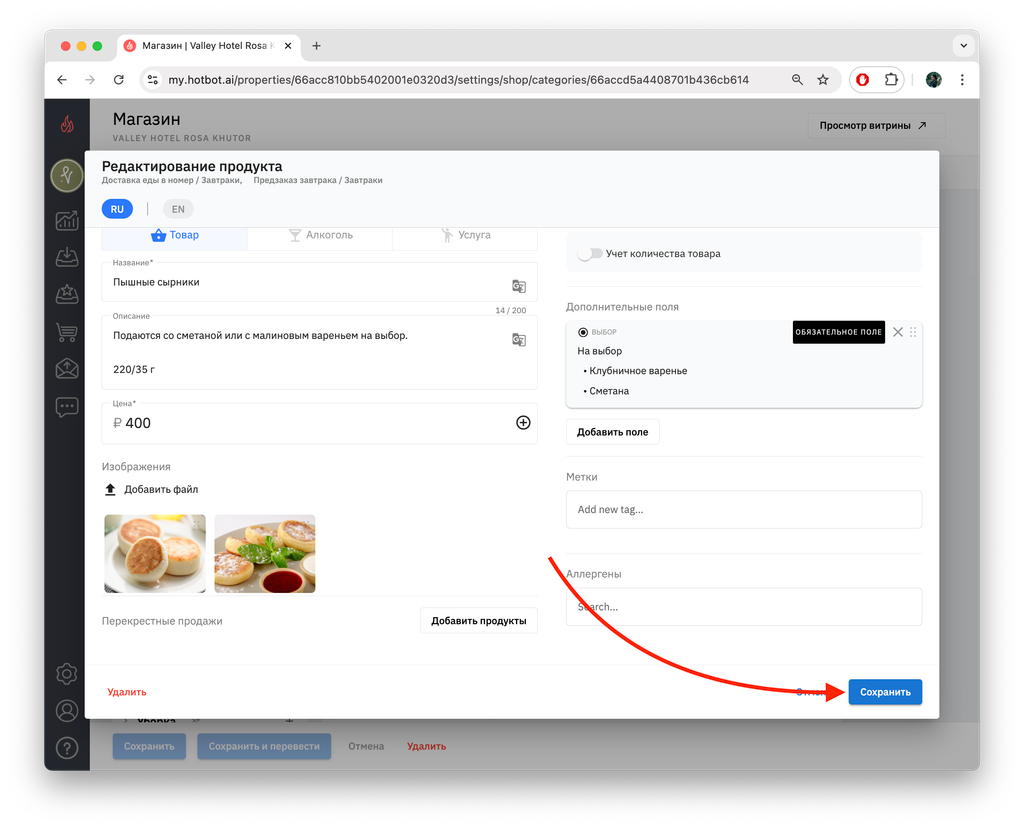
В левой части карточки доступны поля: Название, Описание, Цена , Изображения
Сверяясь с обновленным меню, внесите изменения в позицию. Для этого выделите текст в нужном поле, удалите его и введите нужную информацию.
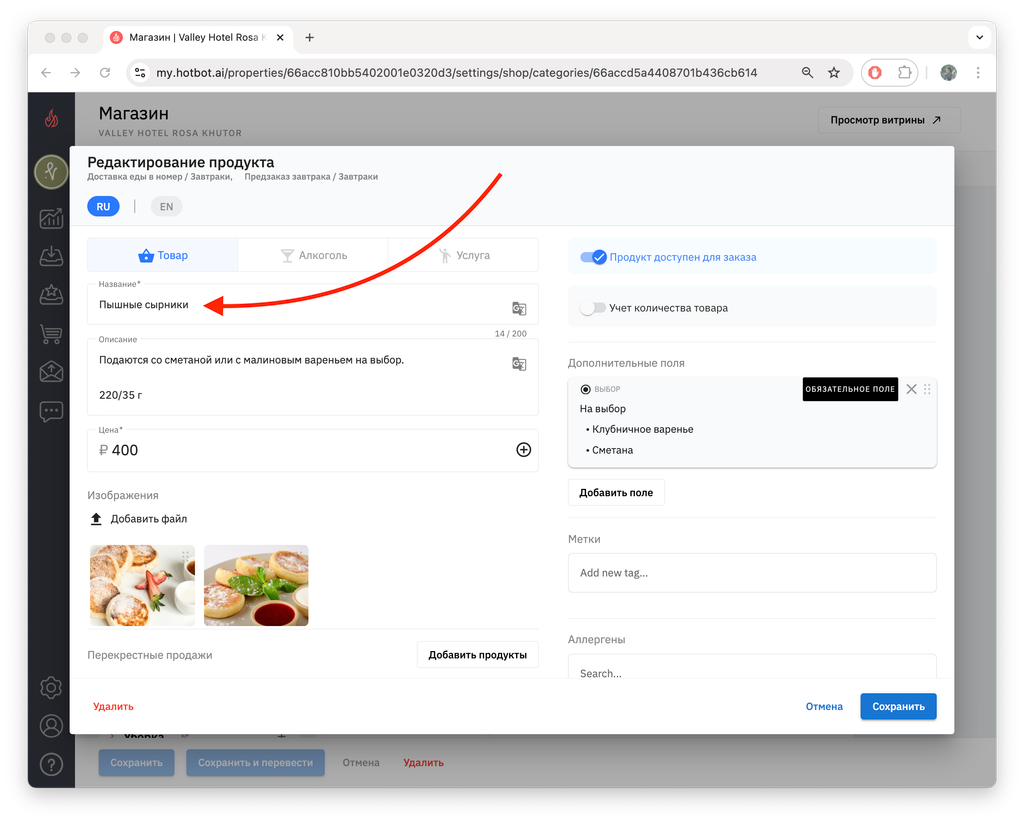
При необходимости используйте кнопку перевода для мультиязычной витрины.
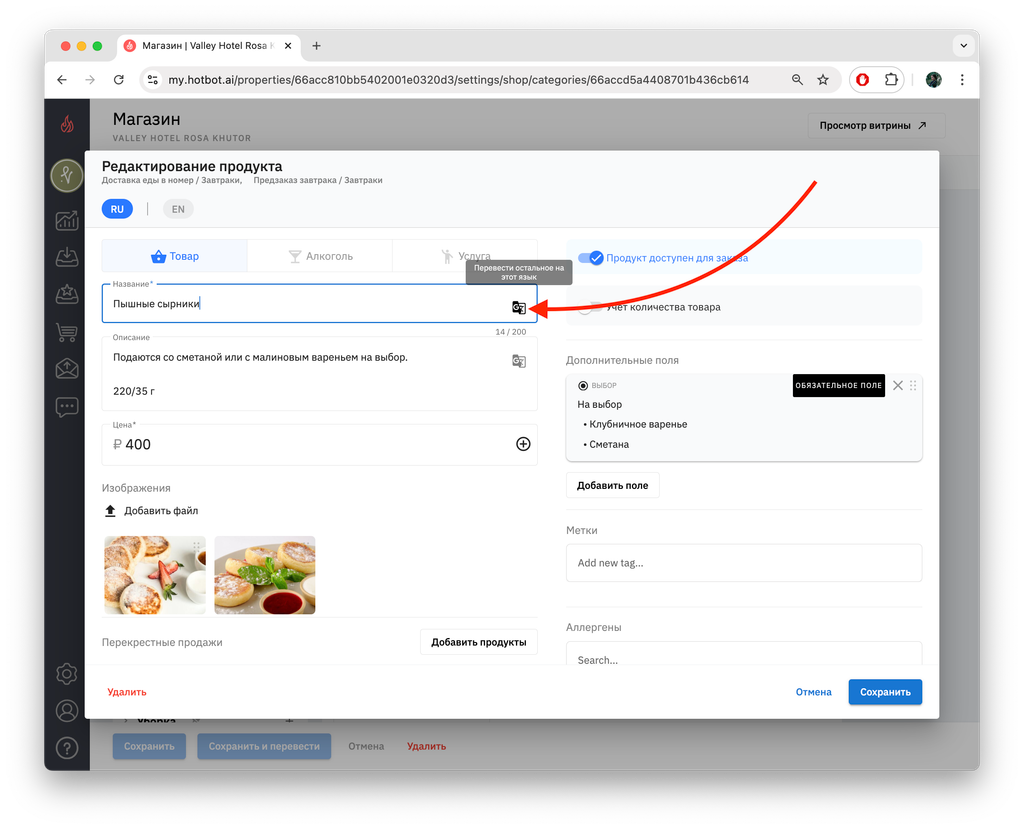
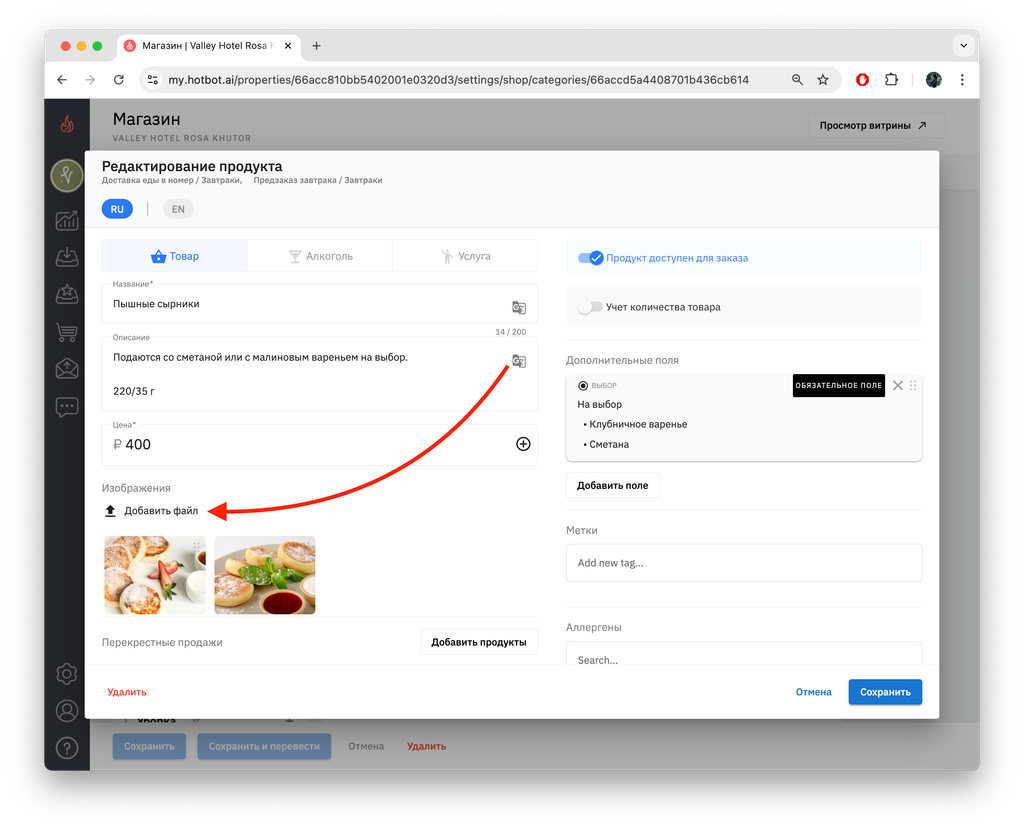
Чтобы заменить фото, нажмите Добавить файл
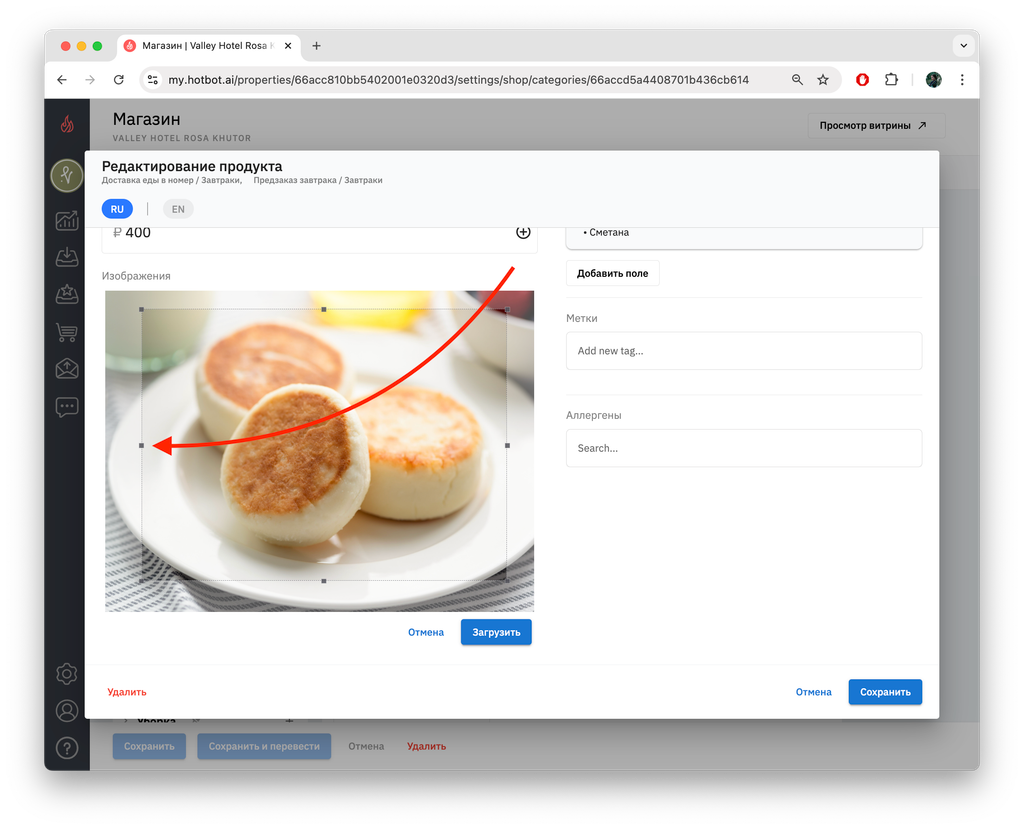
При необходимости обрежьте изображение.
Можно загружать несколько фото, менять их порядок или удалять.
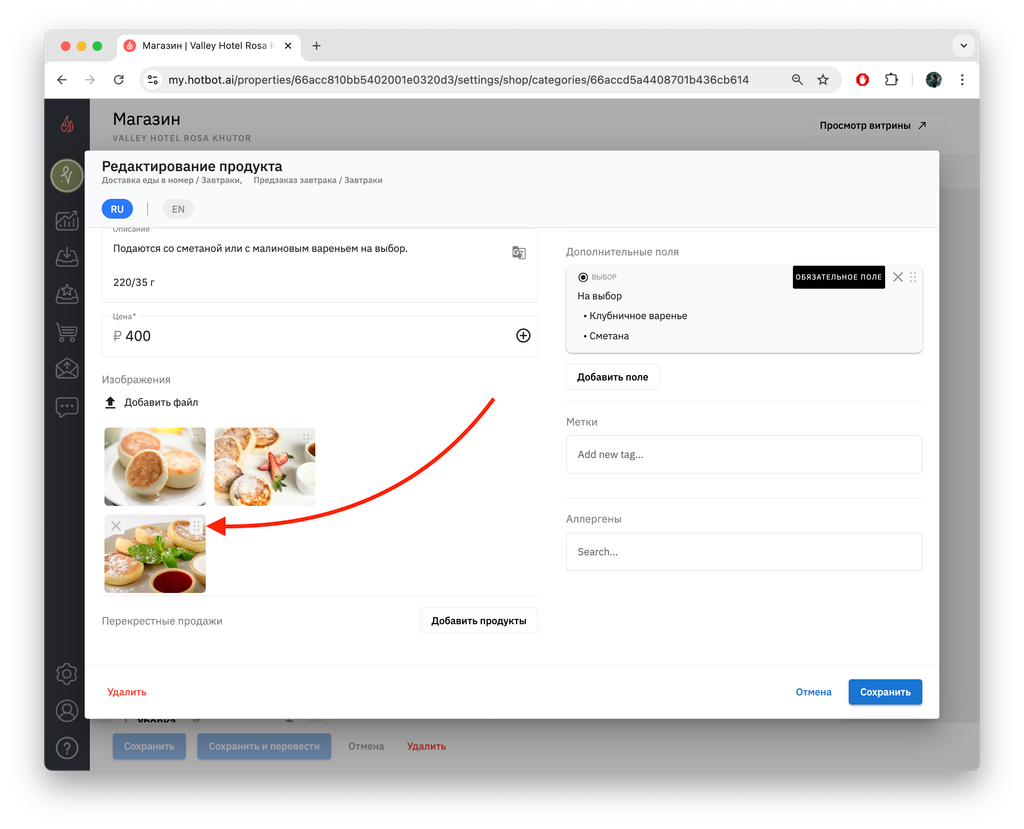
После внесенных изменений нажмите Сохранить
- 3. Настроить опции на выбор
Опции позволяют гостю выбрать вариант блюда (например, топпинг, степень прожарки).
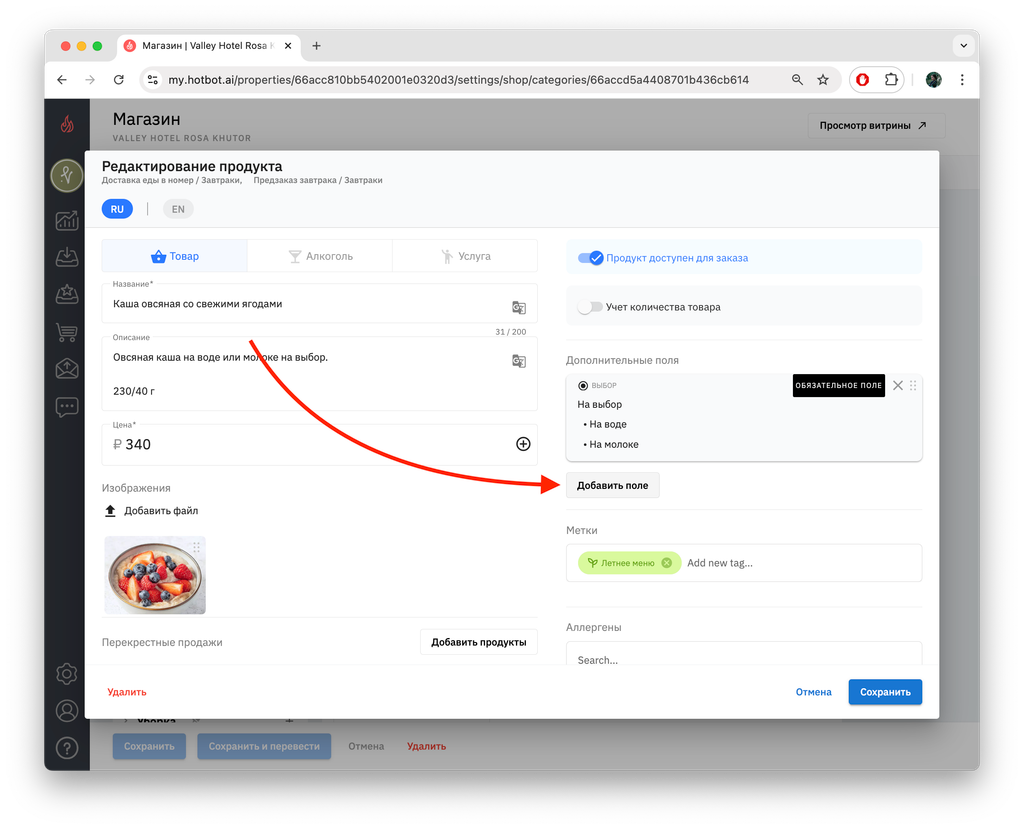
Чтобы добавить поля с опциями на выбор, в карточке нужного продукта с правой стороны нажмите Добавить поле.
Чтобы добавить поля с опциями на выбор, в карточке нужного продукта с правой стороны нажмите Добавить поле.
В открывшемся окне заполните поле Название и, если необходимо, Описание
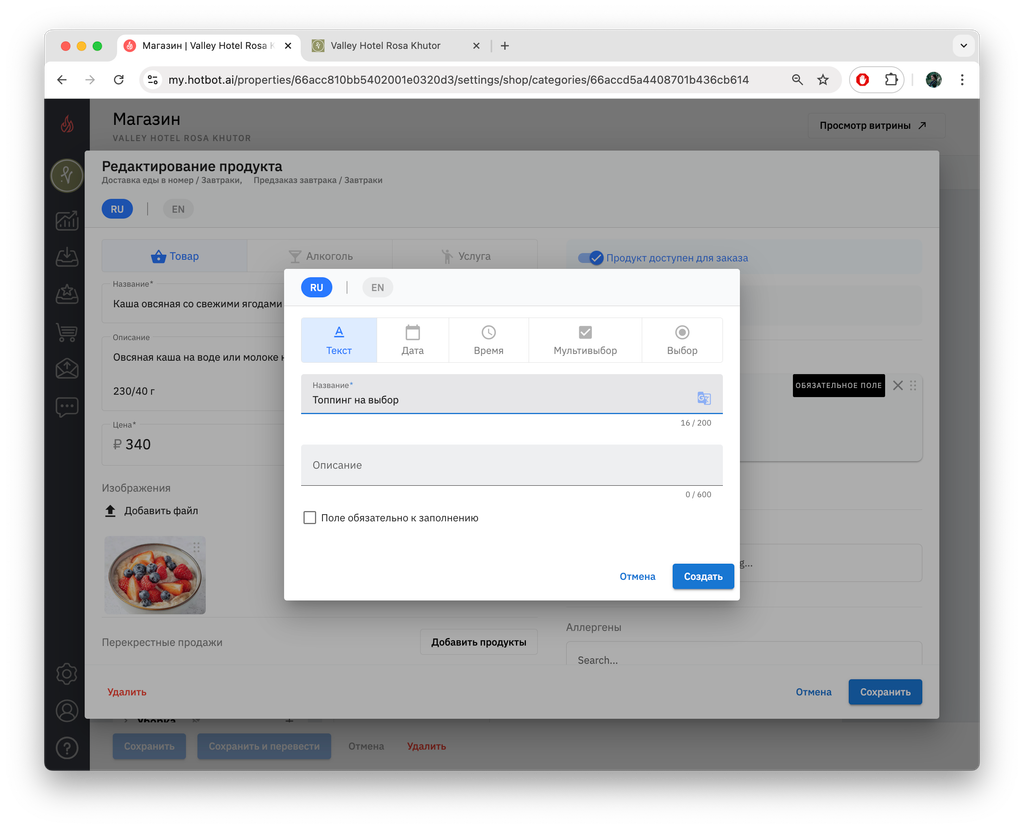
Отметку Поле обязательно к заполнению нужно ставить, если указание способа приготовления обязательно для заказа. Гость не сможет положить продукт в корзину, пока не выберет опцию. В случаях, когда выбор опционален (например, топпинги или сиропы), отметку ставить не нужно.
Опции на выбор могут быть платными и бесплатными:
Выберите нужное поле для создания опций:
▼ Мультивыбор
Предполагает, что гость может выбрать сразу несколько вариантов. Подходит для топпингов и добавок.
Нажмите Добавить вариант ответа.
- Если для опции указаны цены, она становится модификатором стоимости товара, изменяя его итоговую цену в зависимости от выбранного варианта.
- Если цена для опции не указана, она выступает как дополнительная бесплатная настройка и позволяет гостю выбрать нужный вариант без изменения итоговой стоимости товара.
Выберите нужное поле для создания опций:
▼ Мультивыбор
Предполагает, что гость может выбрать сразу несколько вариантов. Подходит для топпингов и добавок.
Нажмите Добавить вариант ответа.
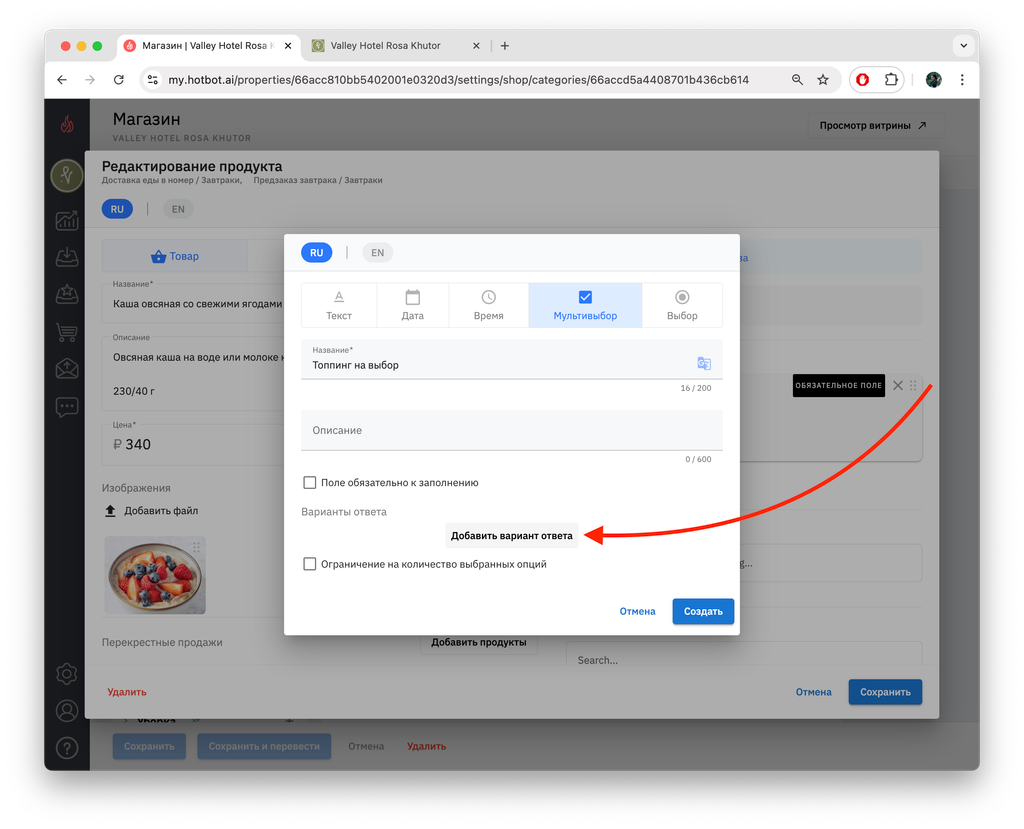
В открывшемся окне введите Название, и при необходимости Описание и Цену . Затем нажмите Создать
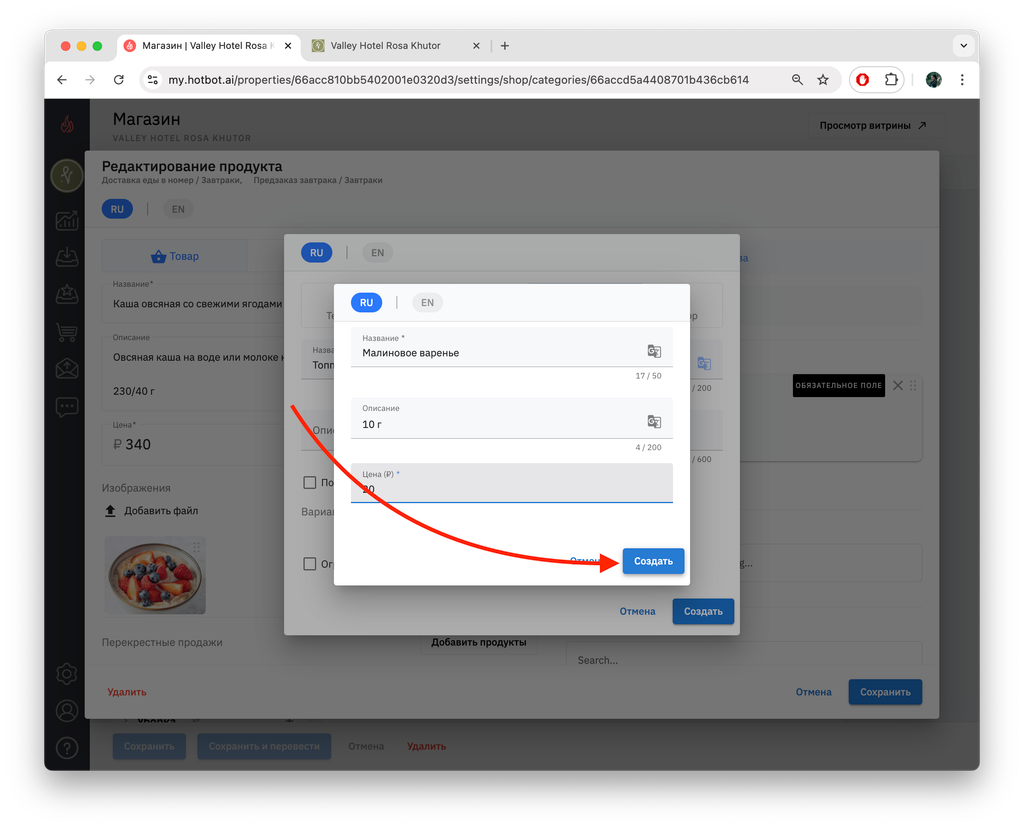
Таким образом внесите несколько опций. Опции можно удалить, нажав на ×, или переместить, зажав кнопку с точками.
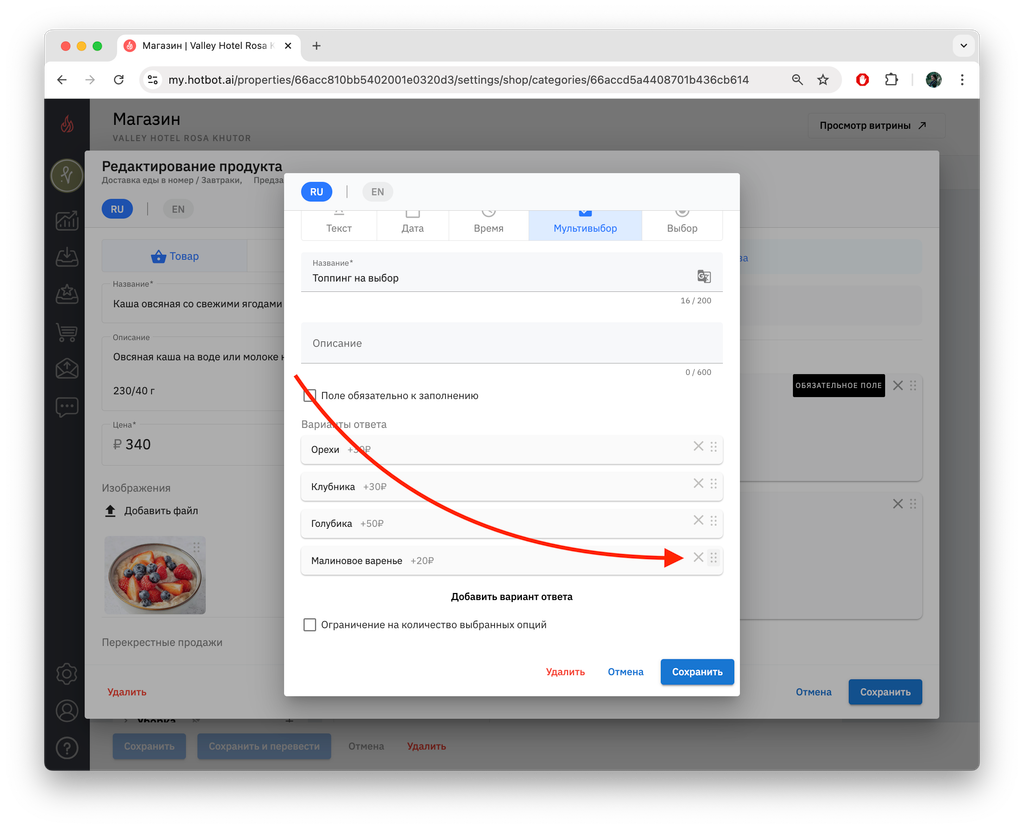
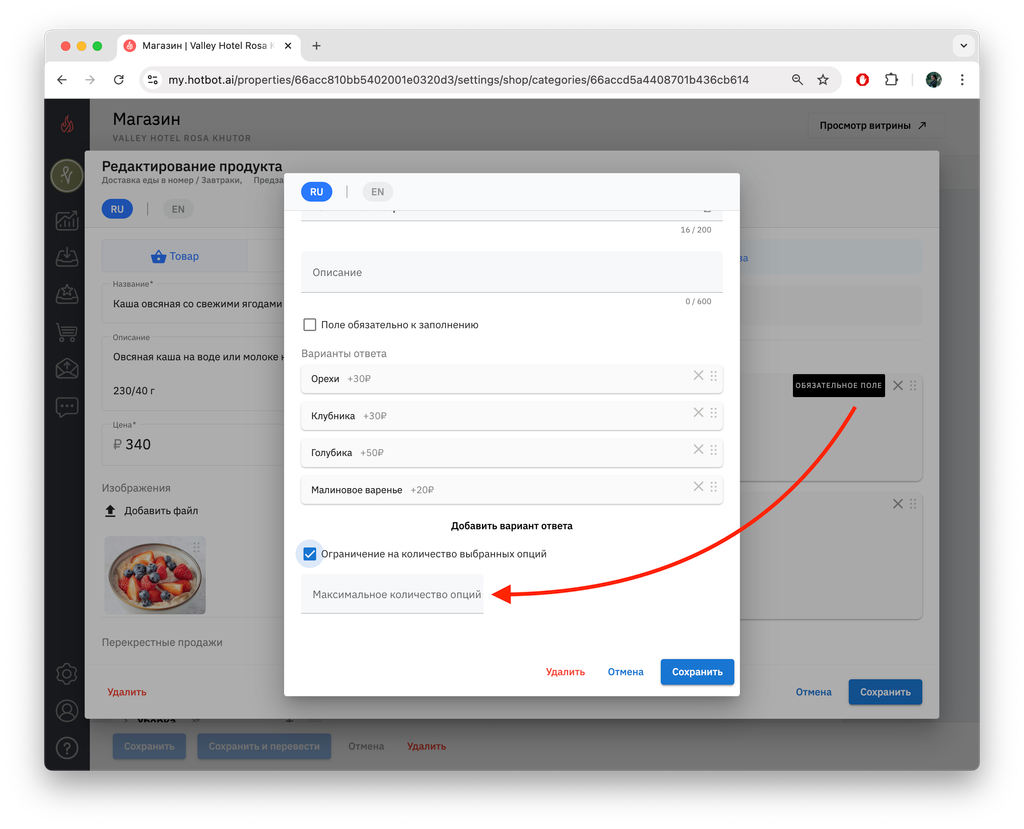
Ниже списка опций есть отметка Ограничение на количество выбранных позиций, где можно указать максимальное количество опций, которое может выбрать гость.
▼ Выбор
Предполагает, что гость выбирает только один вариант из предложенных. Подходит, например, для способа приготовления.
Нажмите Добавить вариант ответа
Предполагает, что гость выбирает только один вариант из предложенных. Подходит, например, для способа приготовления.
Нажмите Добавить вариант ответа
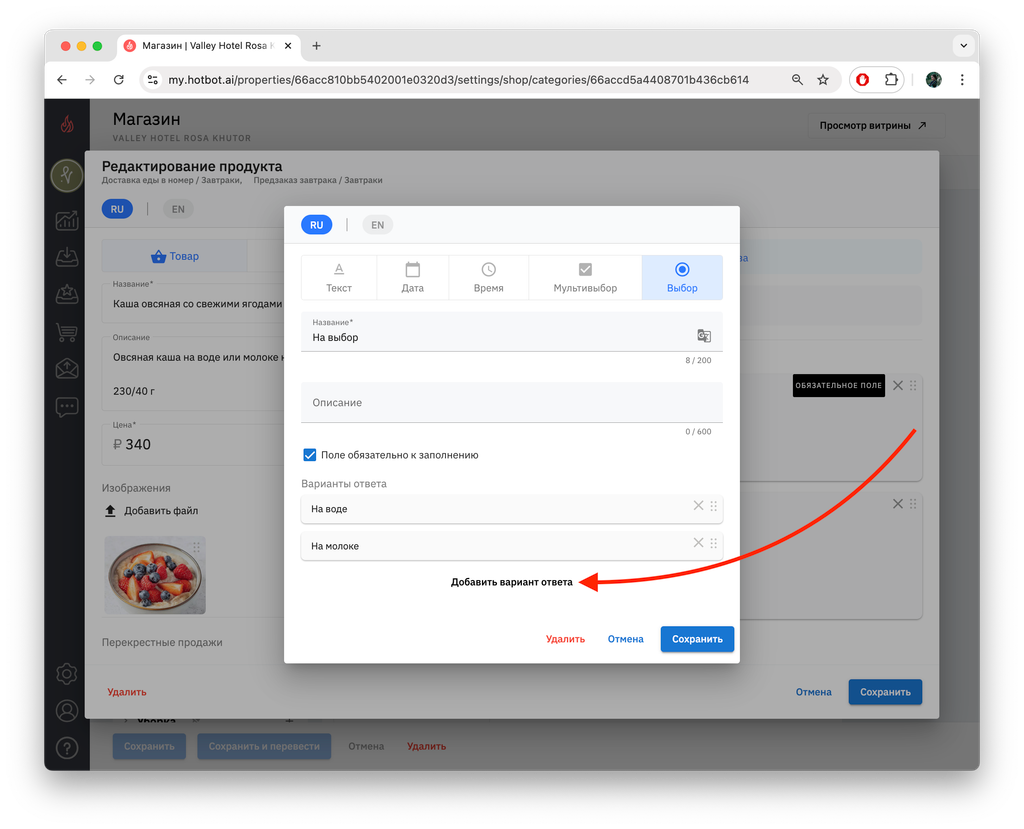
Введите Название, и при необходимости Описание и Цену. Затем нажмите Создать.
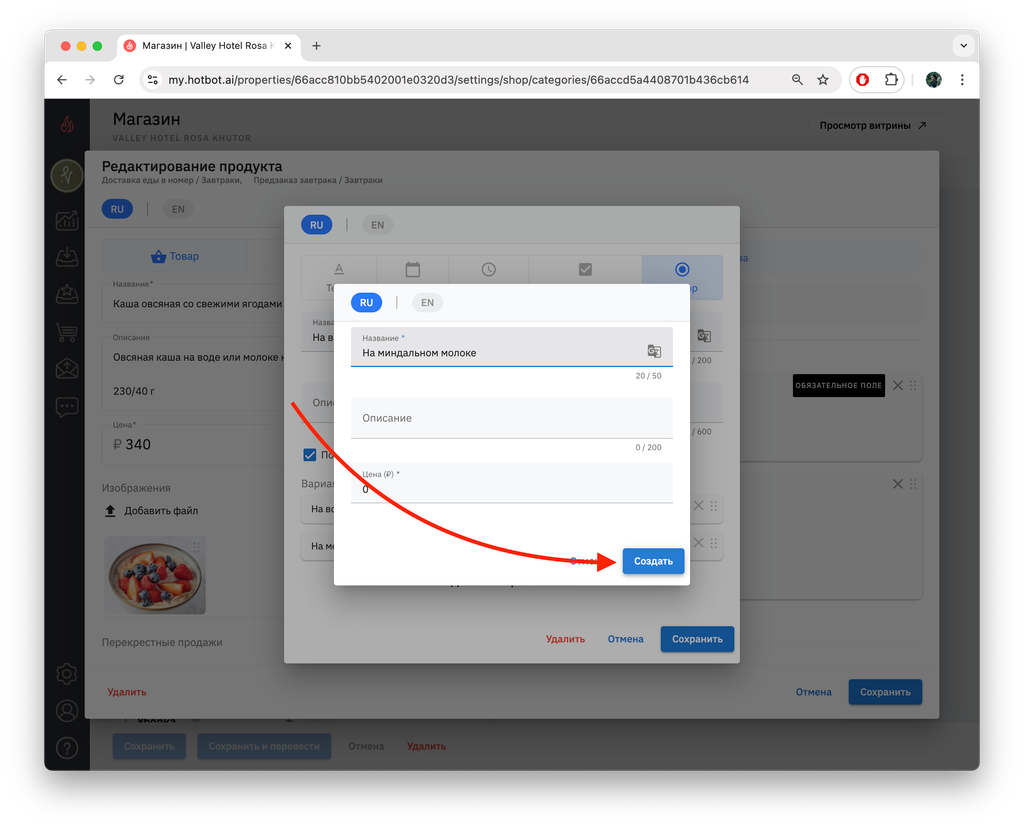
Таким образом внесите несколько опций. Опции можно удалить, нажав на × , или переместить, зажав кнопку с точками.
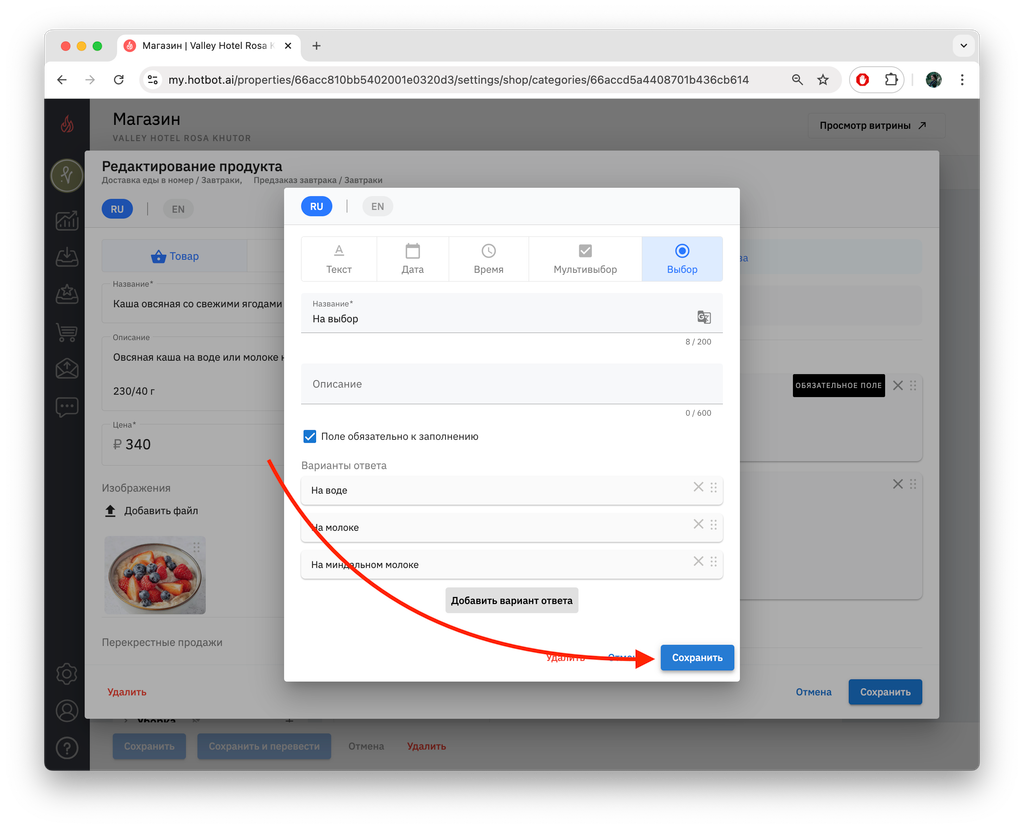
Созданные дополнительные поля аналогично можно удалить или поменять местами. Рекомендуем ставить Обязательные поля первыми.
После этого в карточке продукта нажмите Сохранить.
После этого в карточке продукта нажмите Сохранить.
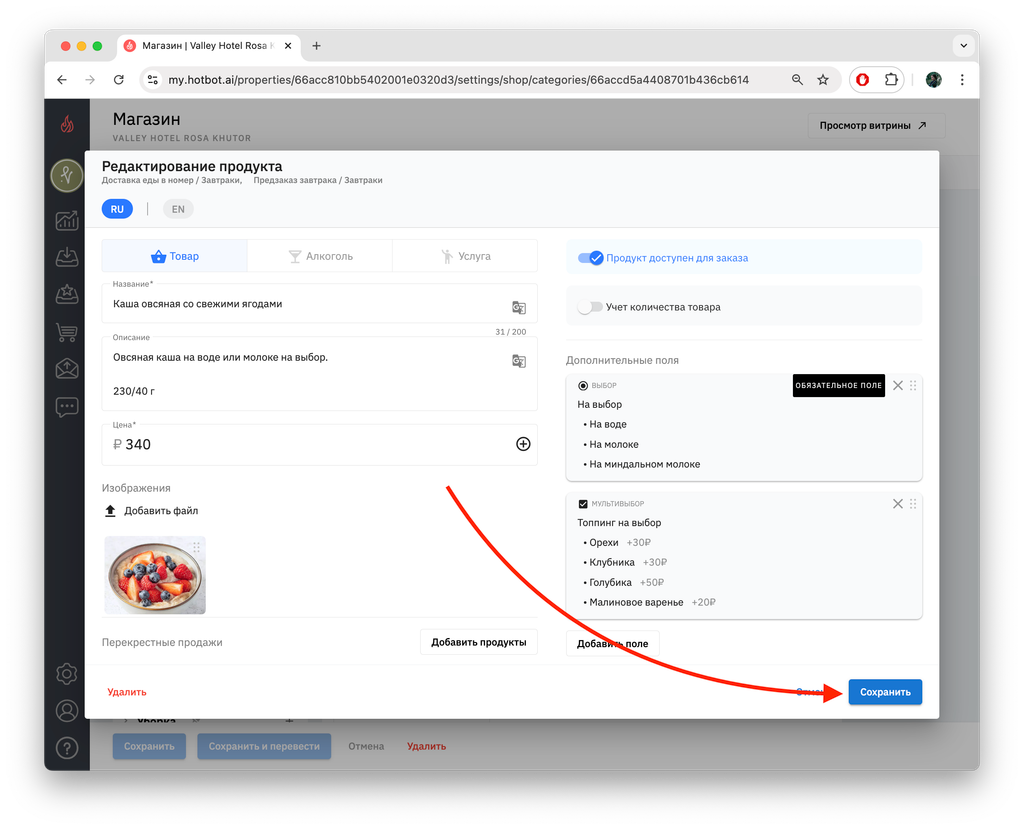
Подробнее о модификаторах цен в статье Модификаторы цен.
- 4. Дополнительные настройки
▼ Метки
Выделяют определенные продукты на витрине, делают выбор более понятным и помогают клиентам быстрее находить нужные позиции. Например, можно рекомендовать определенный продукт или указать, что он относится к вегетарианскому меню.
Выделяют определенные продукты на витрине, делают выбор более понятным и помогают клиентам быстрее находить нужные позиции. Например, можно рекомендовать определенный продукт или указать, что он относится к вегетарианскому меню.
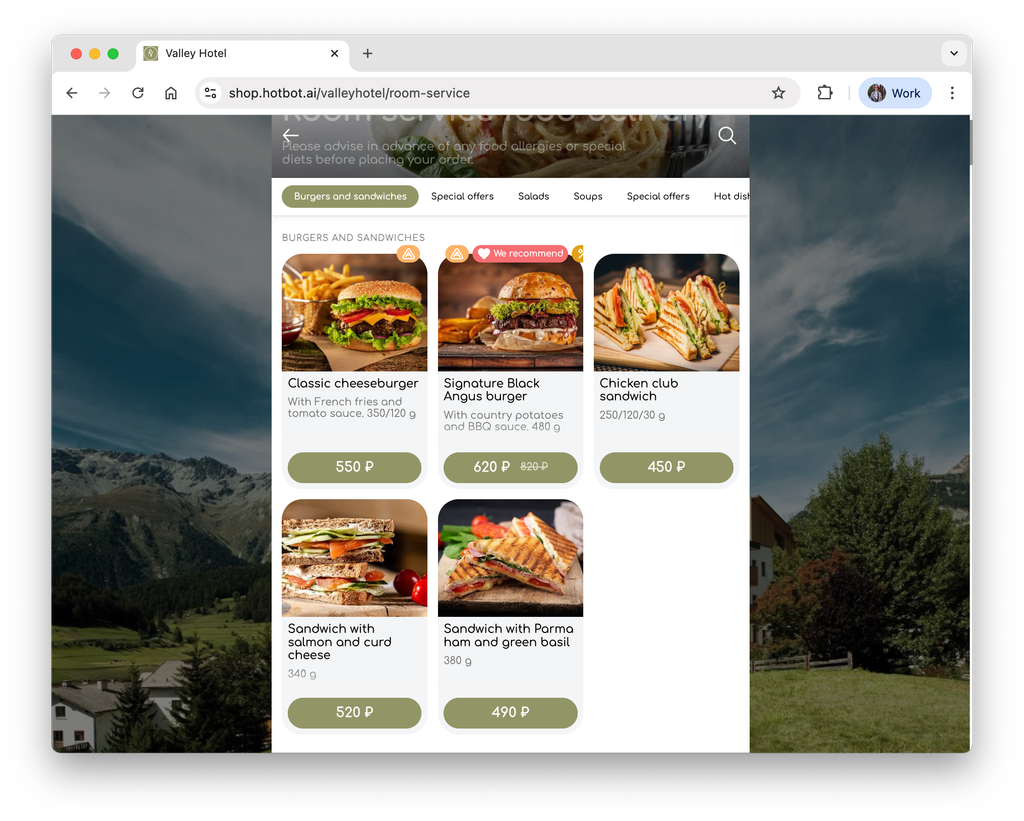
▼ Скидки
Позволяют привлекать внимание клиентов к специальным предложениям и стимулировать покупки. Скидки часто используются совместно с метками.
Позволяют привлекать внимание клиентов к специальным предложениям и стимулировать покупки. Скидки часто используются совместно с метками.
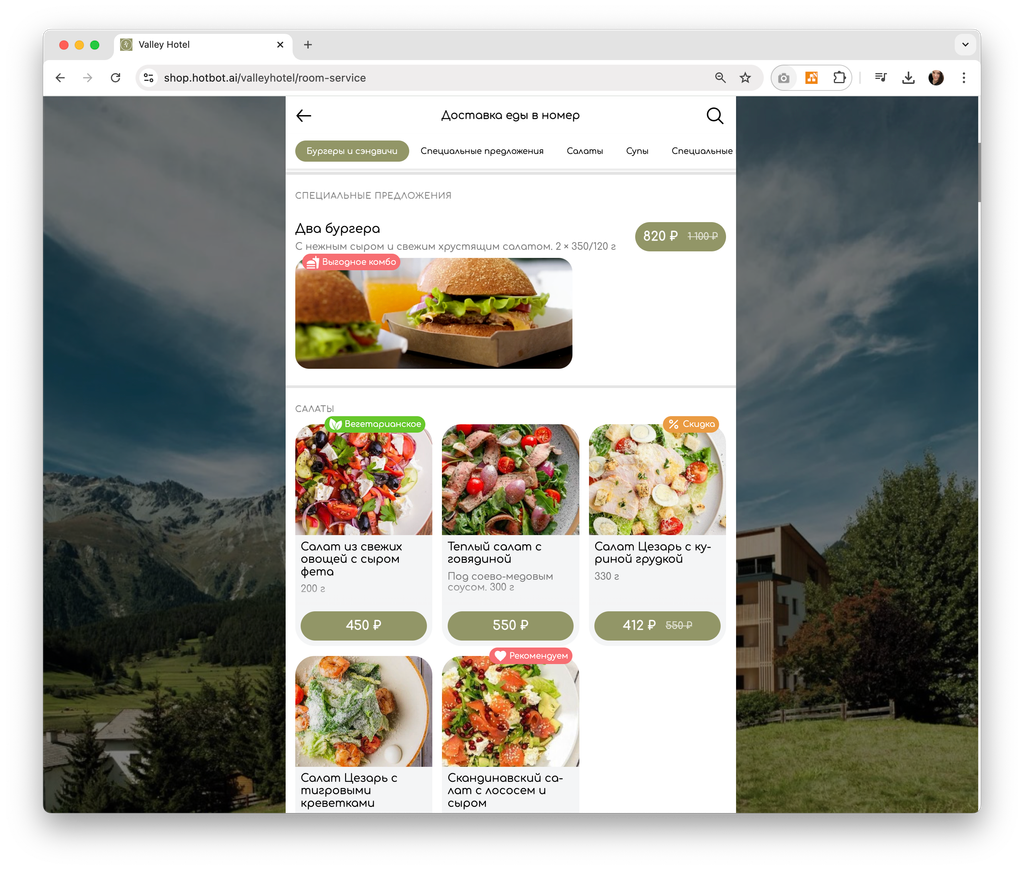
▼ Рекомендации (перекрестные продажи)
Предлагают клиентам дополнительные товары, которые хорошо сочетаются с выбранной позицией, что повышает средний чек.
Предлагают клиентам дополнительные товары, которые хорошо сочетаются с выбранной позицией, что повышает средний чек.
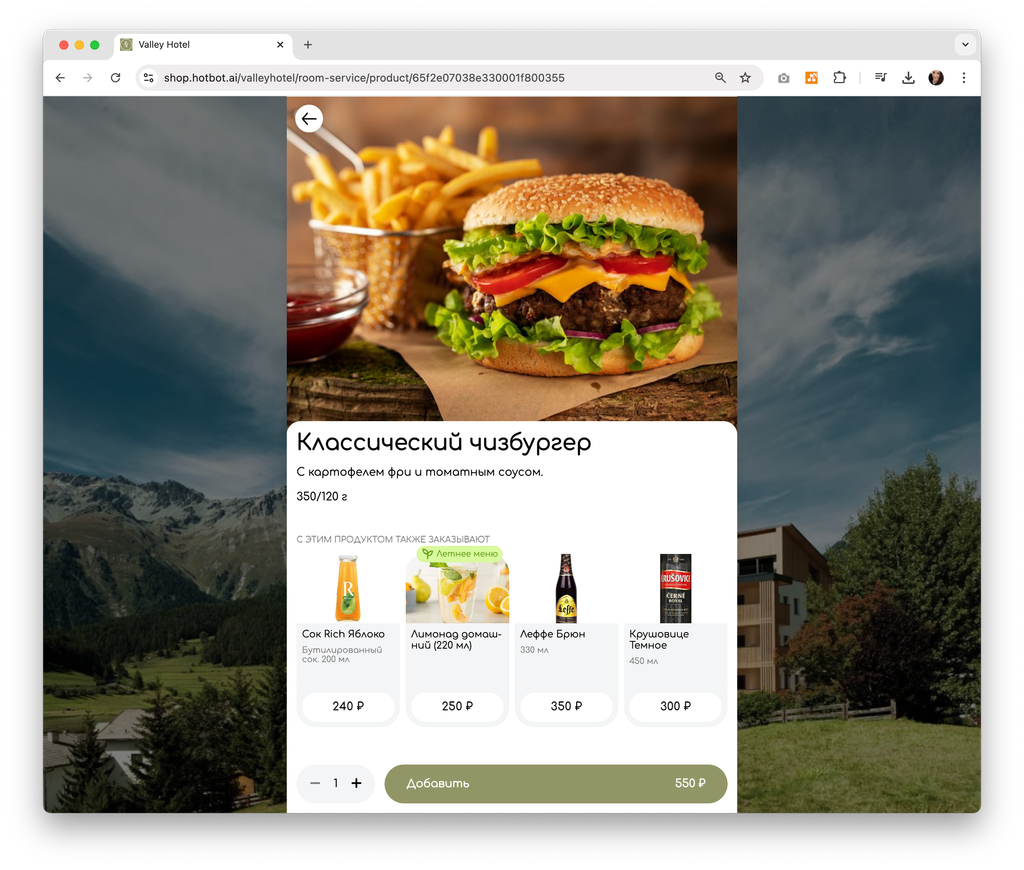
Подробнее о настройке меток, скидок и рекомендаций в статьях:
Метки (теги)
Скидки (зачеркнутая цена)
Перекрестные продажи (рекомендации)
- 5. Добавление новых позиций
Новые блюда или напитки можно добавить в существующую подкатегорию меню. Это могут быть постоянные позиции или временные предложения (сезонное, праздничное меню).
1. В магазине откройте нужную подкатегорию.
1. В магазине откройте нужную подкатегорию.
2. Пролистайте вниз и нажмите Добавить продукты
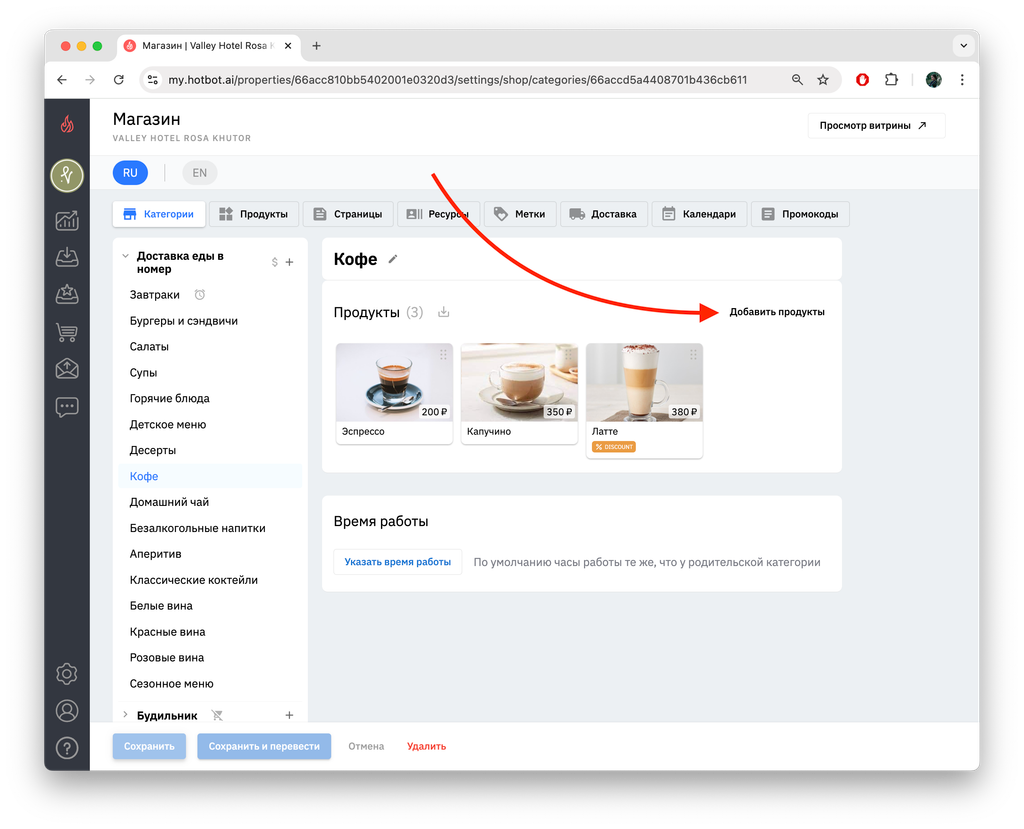
3. В появившемся окне нажмите Создать продукт
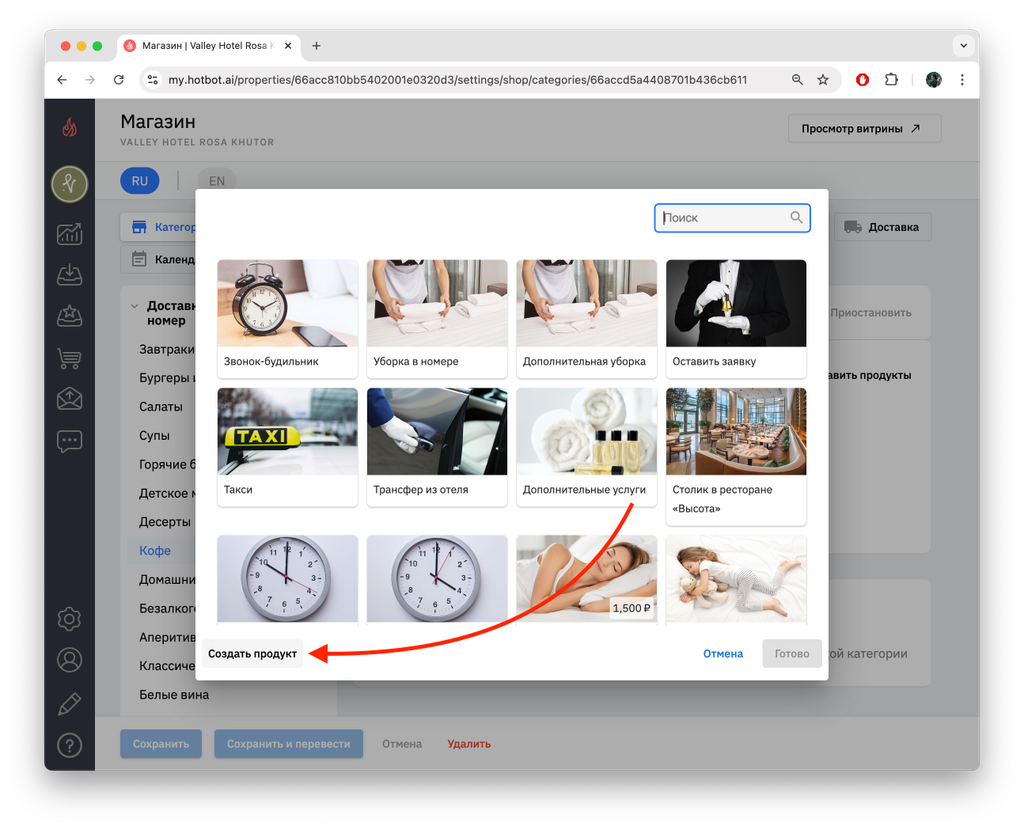
4. Заполните карточку продукта.
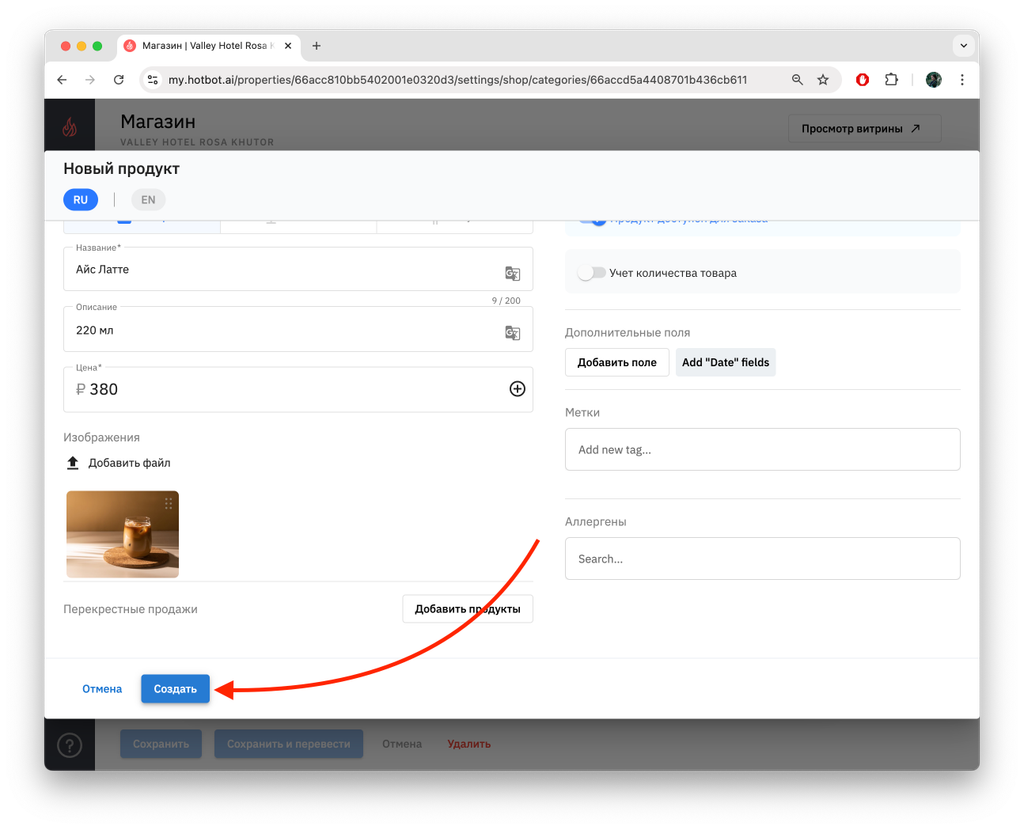
Подробнее о создании продукта в статье Продукты.
При необходимости добавьте несколько продуктов подряд.
Проверка результата
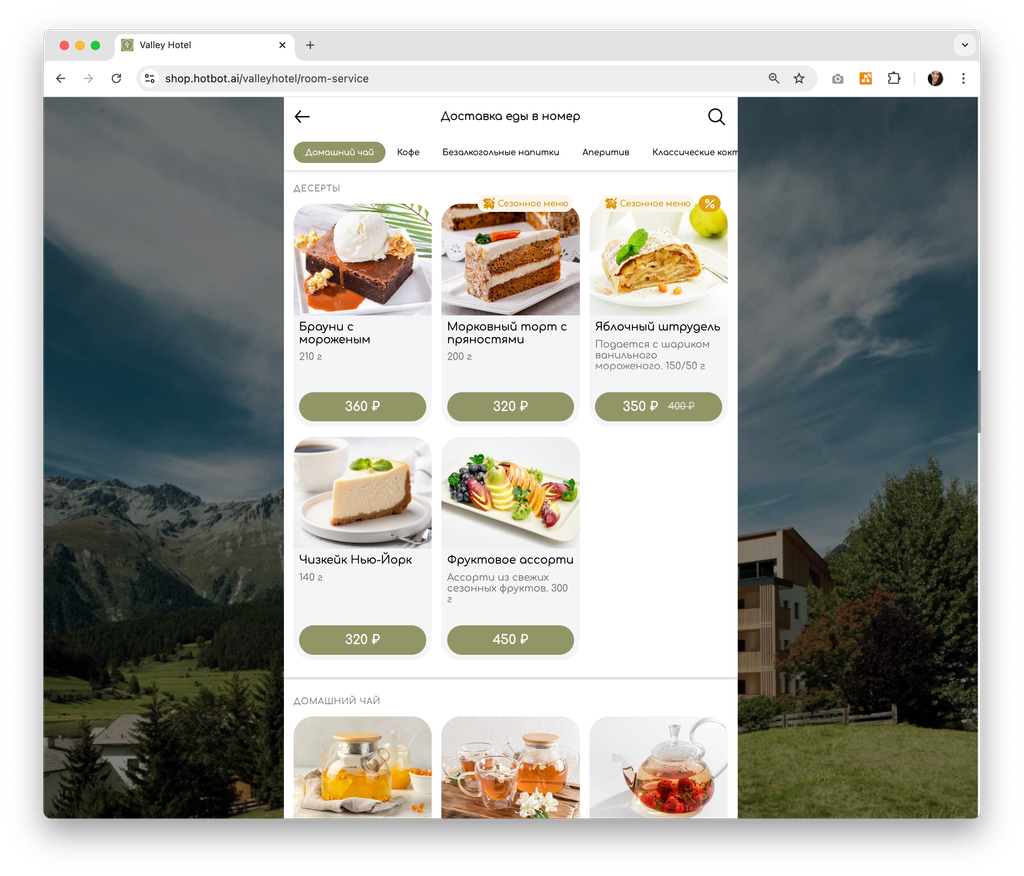
Чтобы посмотреть, как будет выглядеть меню, которое вы обновили, в верхнем правом углу страницы нажмите Просмотр витрины
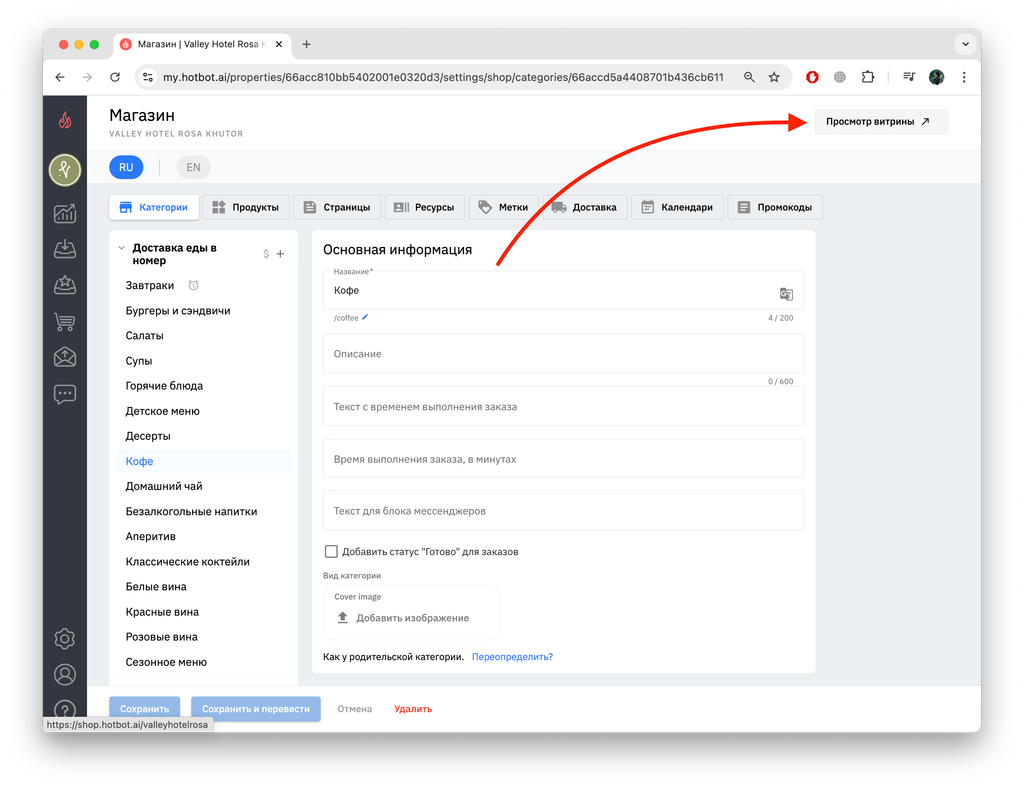
На открывшейся витрине нажмите на раздел меню, которое вы обновили.
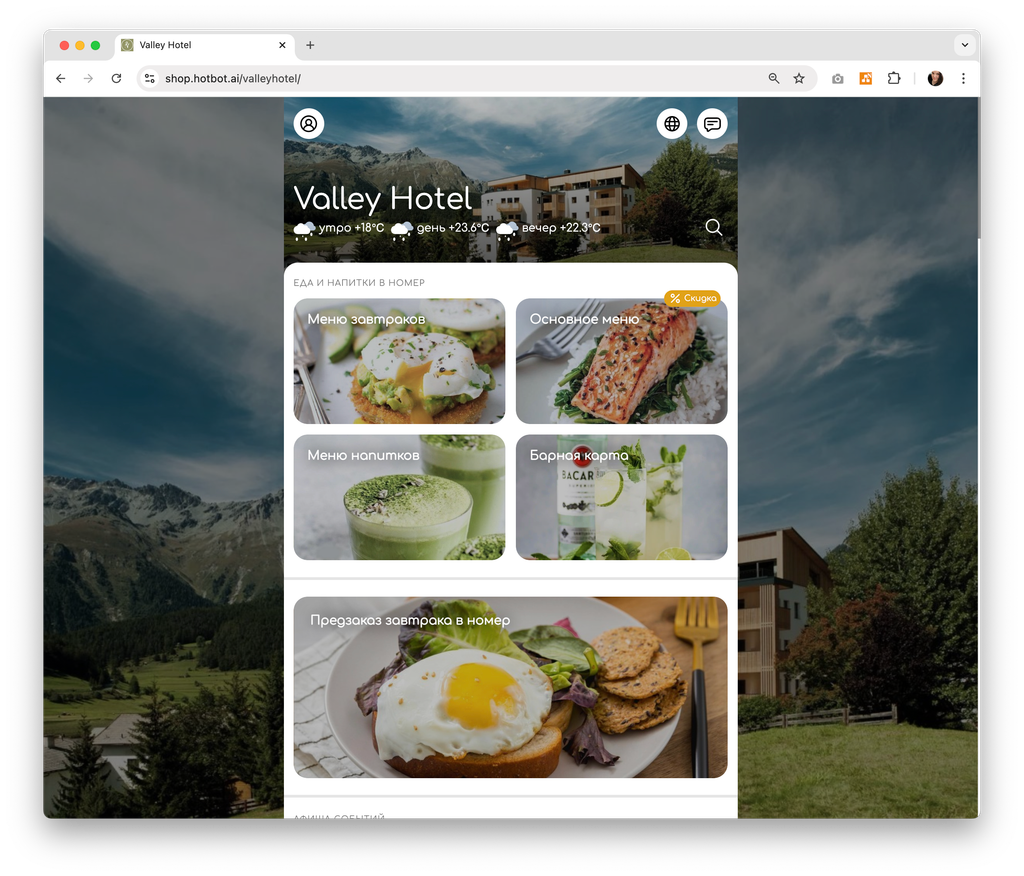
Откроется меню, как его видят гости. Проверьте, что внесенные вами изменения доступны на витрине.
Если вы используете систему iiko, рекомендуем ознакомиться с дополнительной информацией о внешнем меню. Подробнее о настройке внешнего меню для iiko в статье iiko: Внешнее меню.
Может быть полезно
Продукты
Метки (теги)
iiko: Внешнее меню
Скидки (зачеркнутая цена)
Категории и подкатегории
Основные настройки витрины
Управление контентом магазина
Обложки категорий и подкатегорий
Перекрестные продажи (рекомендации)
Метки (теги)
iiko: Внешнее меню
Скидки (зачеркнутая цена)
Категории и подкатегории
Основные настройки витрины
Управление контентом магазина
Обложки категорий и подкатегорий
Перекрестные продажи (рекомендации)
Остались вопросы?
Мы поможем найти ответ — выберите удобный способ:
- Кнопка ❓ в личном кабинете
- Telegram-бот @HotbotAISupport_bot
- Почта support@hotbot.ai
- Телефон +7 (499) 110-86-62
