



Ссылка на эту статью: https://htbt.ru/to/uprooms-setup
В этой статье вы узнаете, как настроить предложения на витрине UP ROOMS, когда все необходимые данные уже собраны и загружены.
Статья является частью серии об UP ROOMS:
О подключении UP ROOMS
Настройки UP ROOMS (вы здесь)
Матрица цен
Если описанный функционал не включен в ваш тариф, к нему нет доступа или у вас останутся вопросы по подключению и настройке, вы можете задать их вашему менеджеру или службе поддержки по кнопке ❓в нижнем левом углу личного кабинета, или напишите на support@hotbot.ai.
Начало работы
Инструкция предполагает, что у вас уже подключен функционал UP ROOMS. Если это не так, начните знакомство с UP ROOMS со статьи
О подключении UP ROOMS.
Для перехода к настройкам зайдите в свой личный кабинет на сайте Hotbot.ai или по прямой ссылке my.hotbot.ai.
Если у вас нет личного кабинета или доступа к описанным настройкам, обратитесь к ответственному сотруднику вашего отеля.
Если вы забыли пароль от личного кабинета, вы можете восстановить его по инструкции Восстановление пароля.
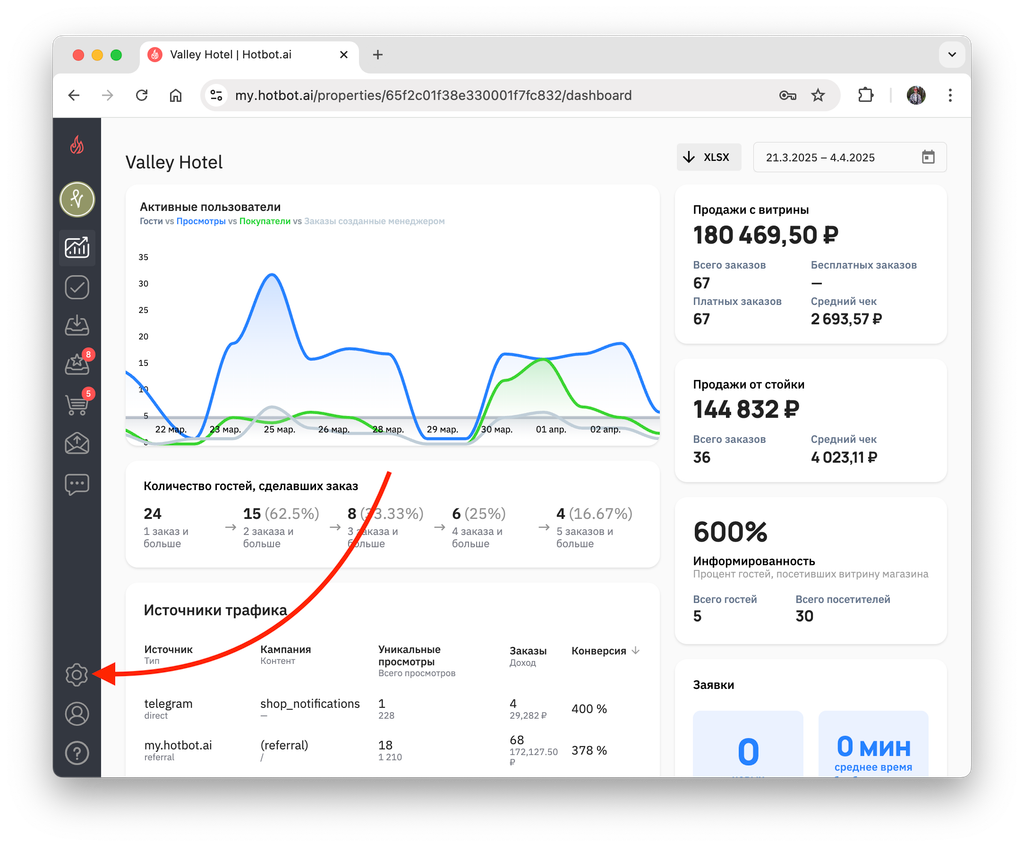
На стартовой странице личного кабинета в панели слева нажмите иконку Настройки
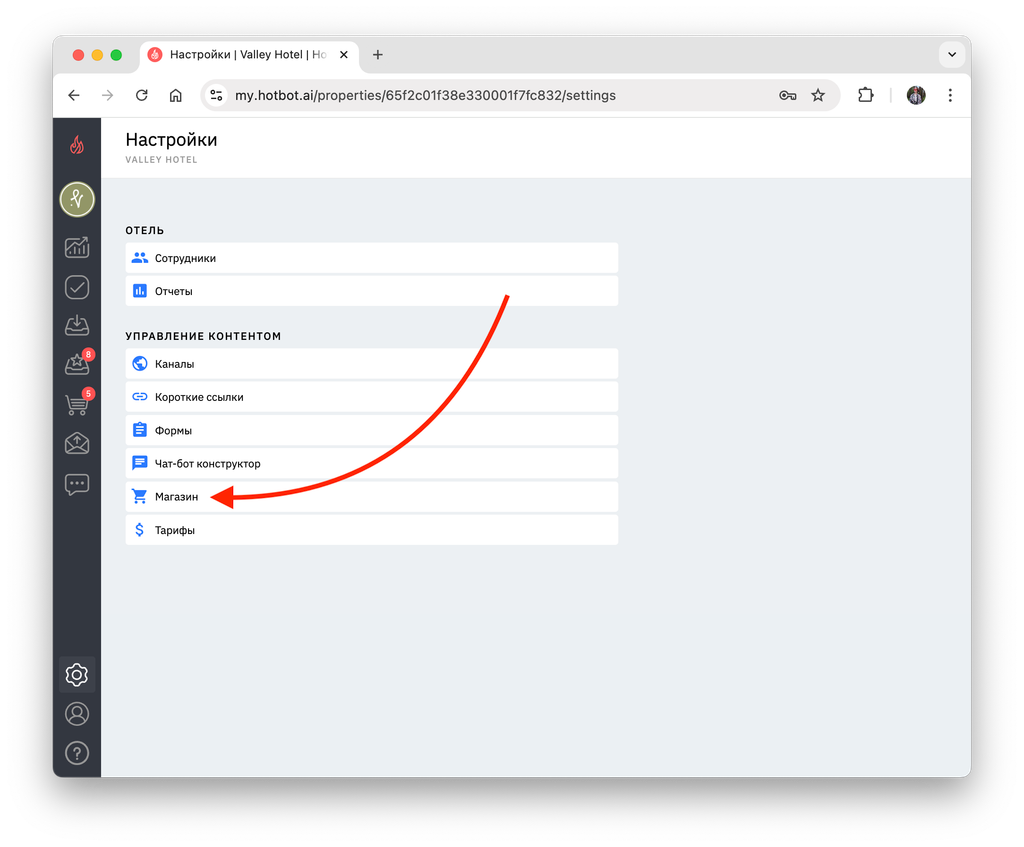
В разделе Настройки выберите Магазин
Основные настройки
- Магазин
В магазине оставайтесь на вкладке Категории
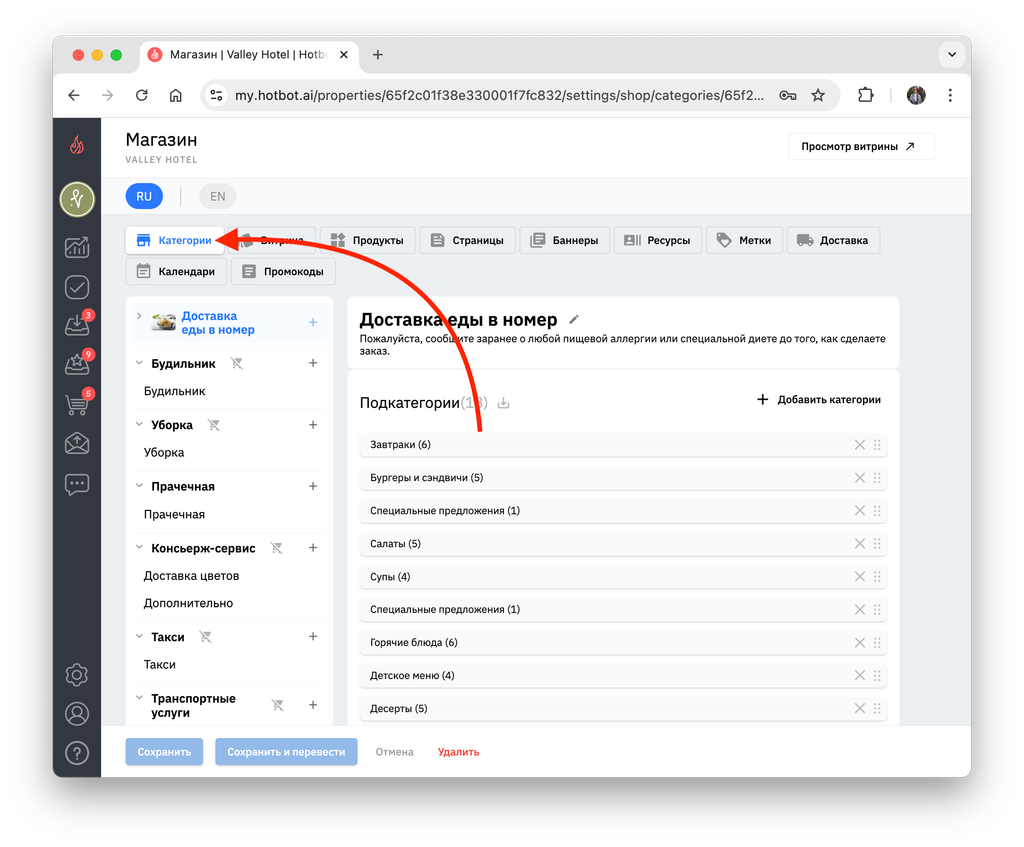
Найдите категорию Улучшения проживания
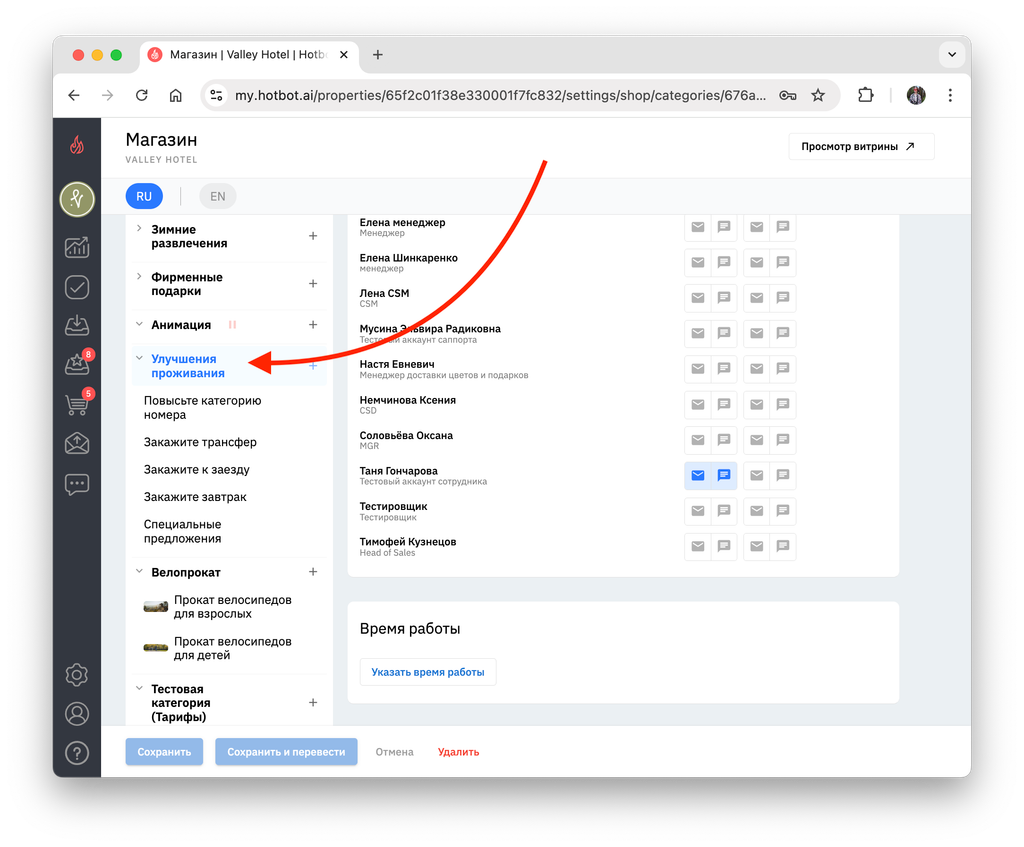
В категории Улучшения проживания находятся несколько подкатегорий, наличие которых предполагает функционал UP ROOMS.
Все названия подкатегорий стандартные, но могут меняться в зависимости от услуг вашего отеля:
Все названия подкатегорий стандартные, но могут меняться в зависимости от услуг вашего отеля:
▼ Повысьте категорию номера
Продукты всех категорий номеров, которые доступны для апгрейда.
Продукты всех категорий номеров, которые доступны для апгрейда.
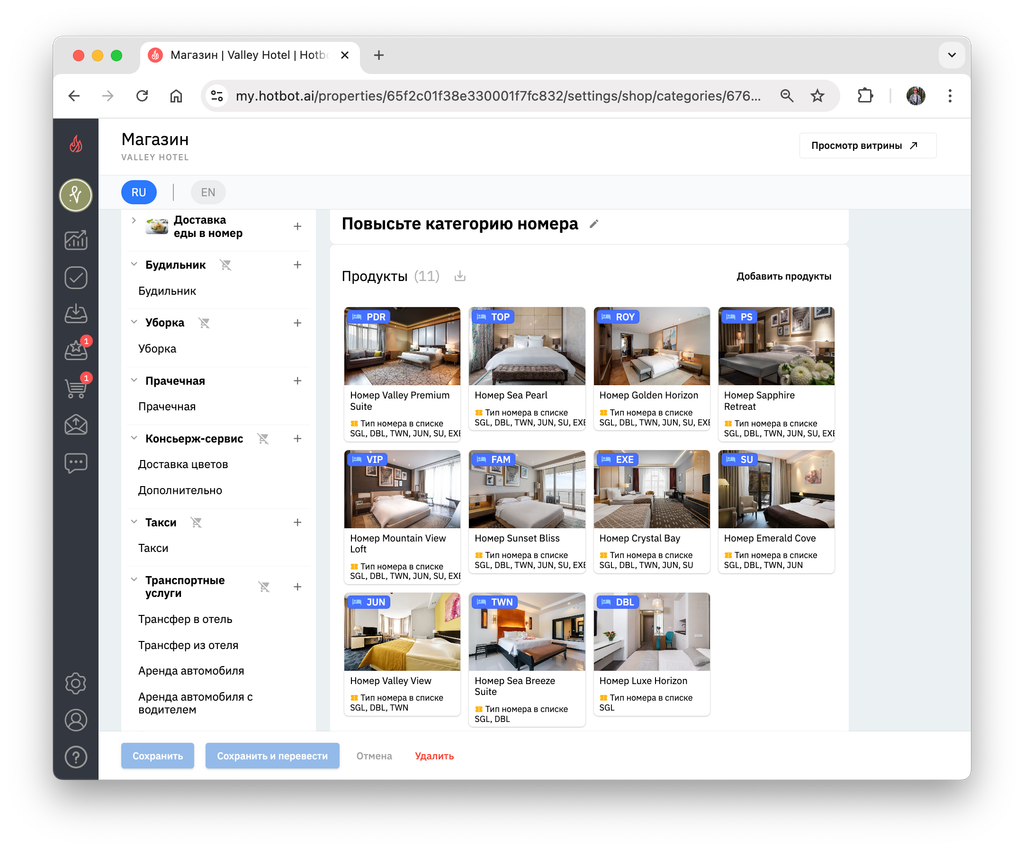
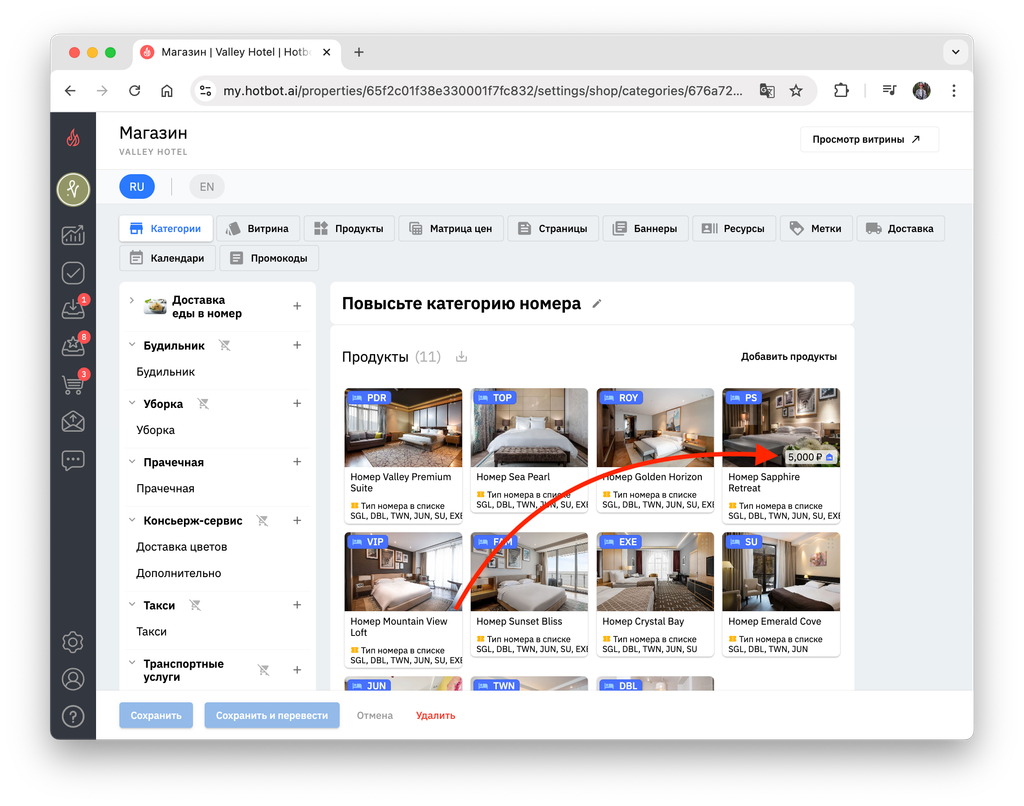
Продукты с настроенным повышением категории помечаются синей плашкой с кодом номера.
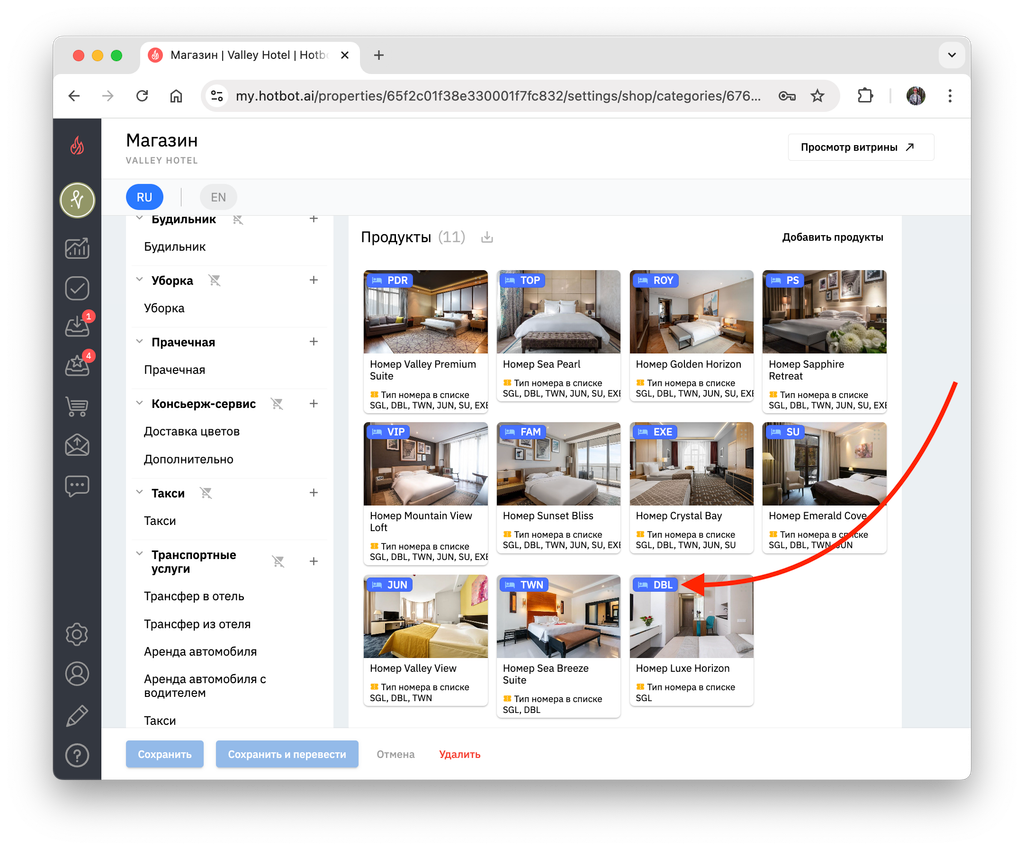
Каждый продукт представляет отдельную категорию номера. Внутри карточки вы можете изменить:
Настройки отображения услуги
1. Включите чекбокс Цена за ночь проживания и впишите код типа номера (например, PS).
- Название категории номера;
- Описание номера;
- Фотографии;
Настройки отображения услуги
1. Включите чекбокс Цена за ночь проживания и впишите код типа номера (например, PS).
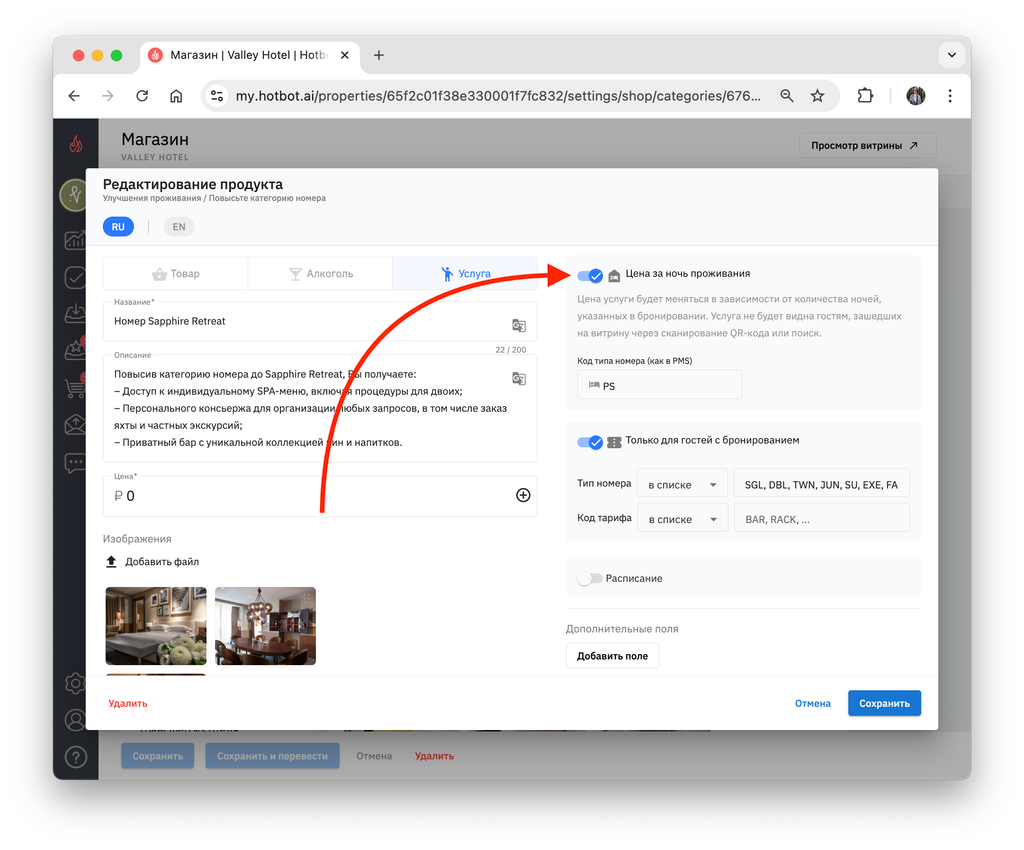
Код типа номера должен точно соответствовать коду из вашей PMS.
2. Включите чекбокс Только для гостей с бронированием. В поле Тип номера в списке внесите коды всех типов номеров, с которых возможно повышение до этой категории.
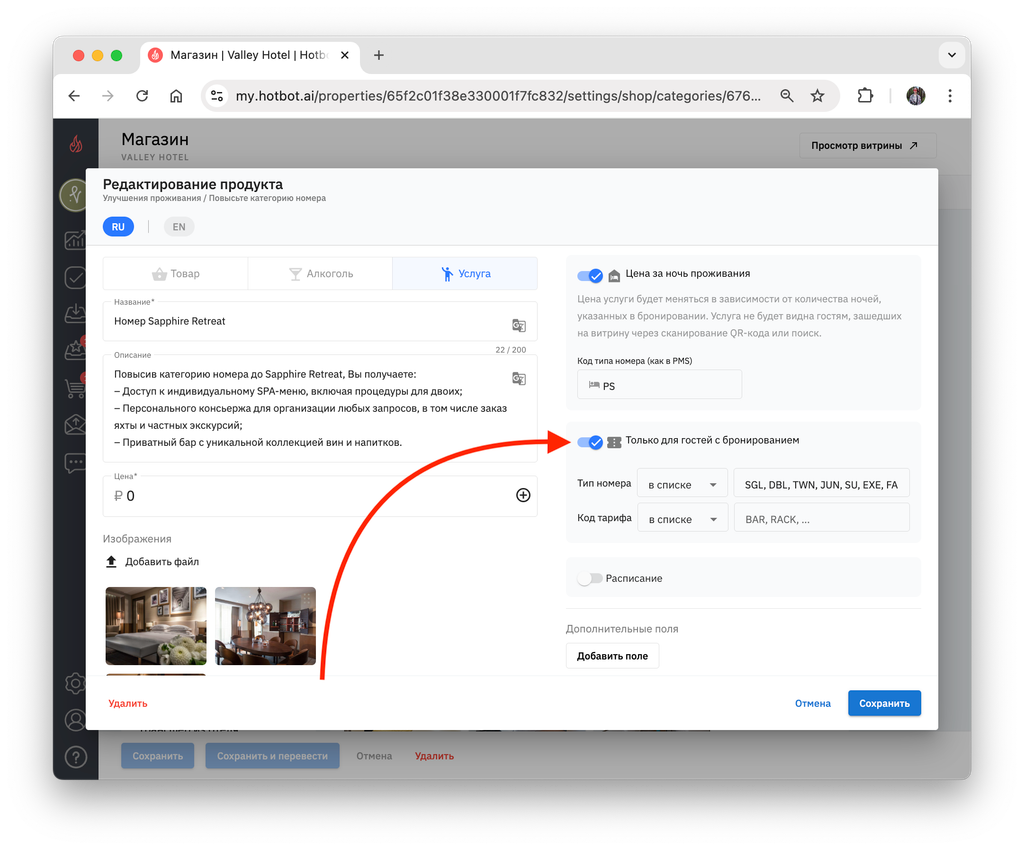
Цена:
У продуктов подкатегории Повысьте категорию номера цена всегда должна быть 0 ₽, так как стоимость задается отдельно через матрицу цен.
Если для этой категории номера доплата всегда одинаковая — вне зависимости от того, с какой категории гость переходит, — вы можете указать цену прямо в карточке продукта.
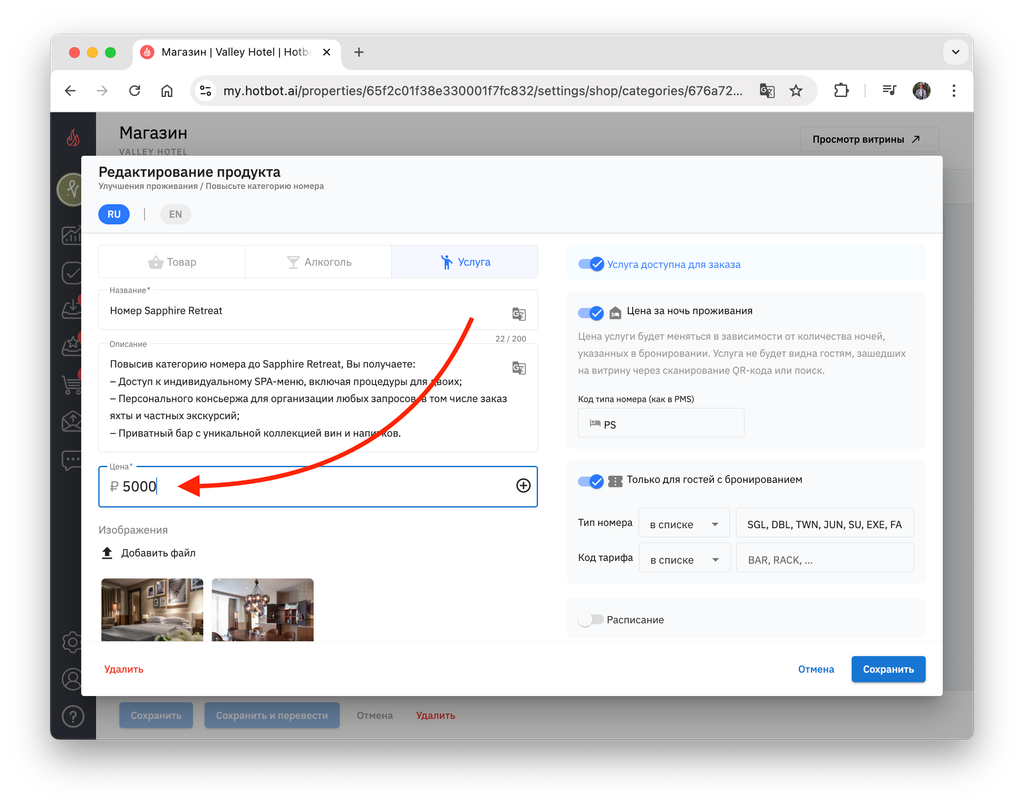
В отличие от других продуктов, эта цена будет отображаться в магазине.
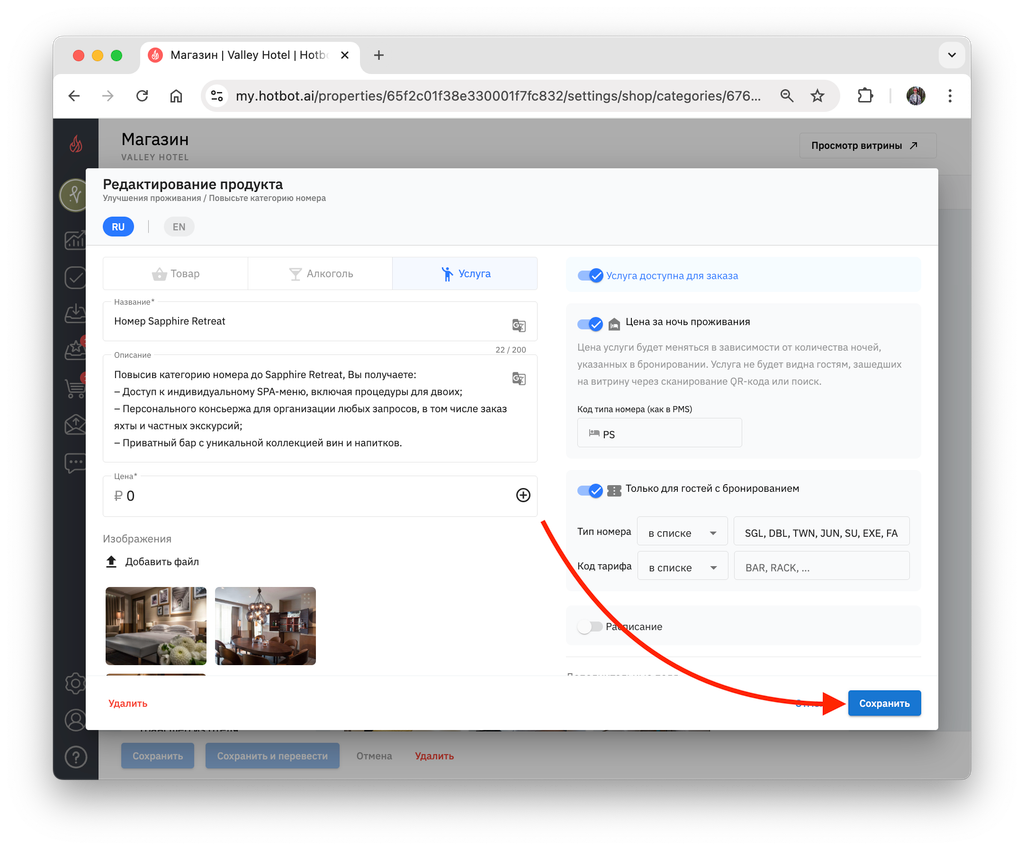
Редактировать описание номера, а также менять, добавлять и удалять изображение вы можете самостоятельно. После этого нажмите Сохранить
▼ Закажите трансфер
Услуги трансфера из аэропорта / с вокзала.
Услуги трансфера из аэропорта / с вокзала.
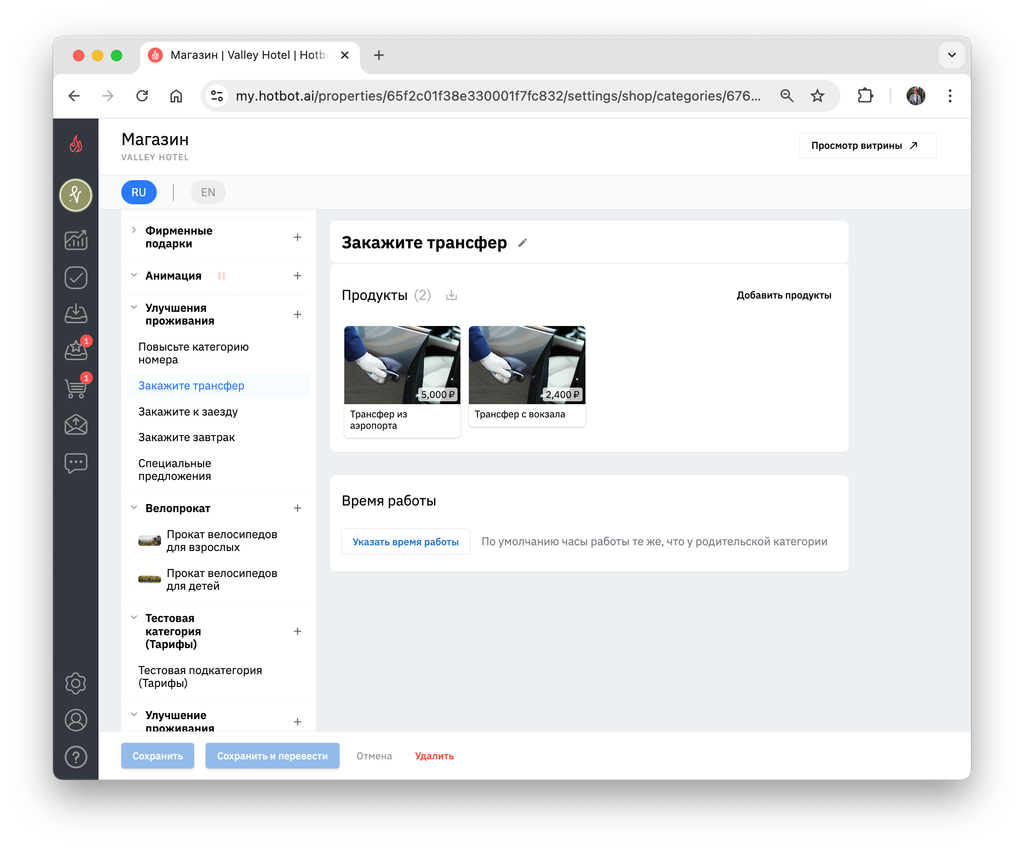
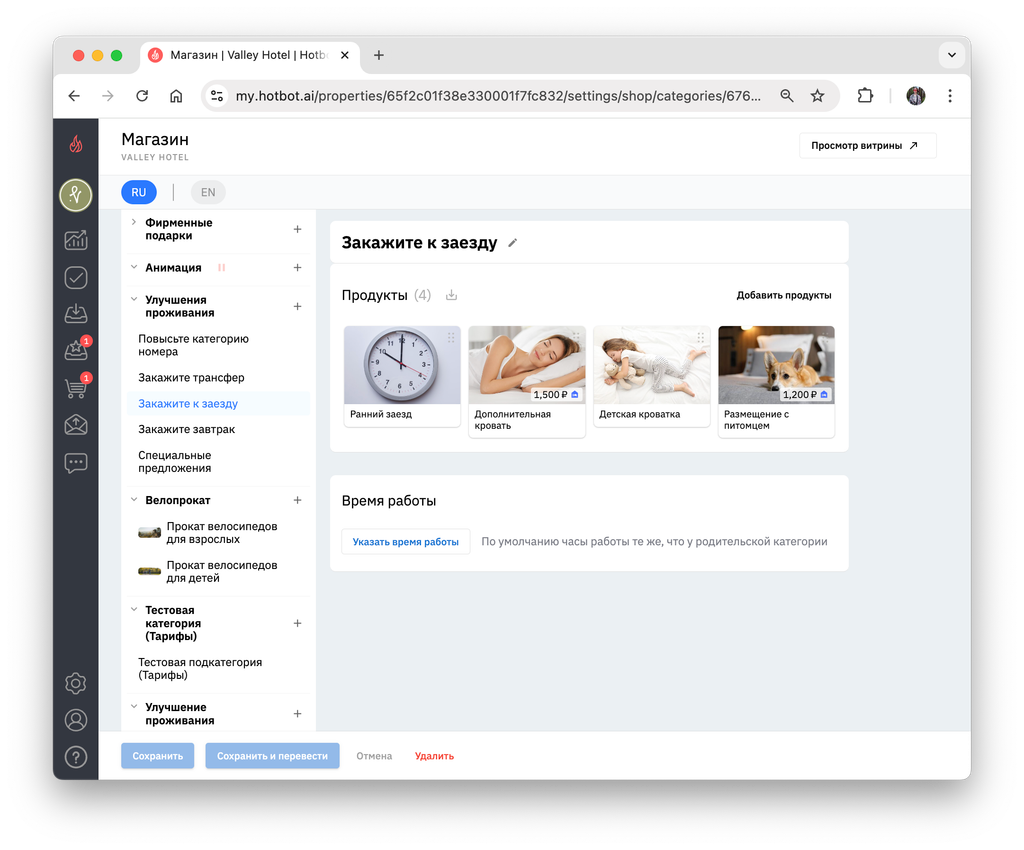
▼ Закажите к заезду
Все услуги, которые могут быть предоставлены к заезду (например, ранний заезд, дополнительное размещение).
Все услуги, которые могут быть предоставлены к заезду (например, ранний заезд, дополнительное размещение).
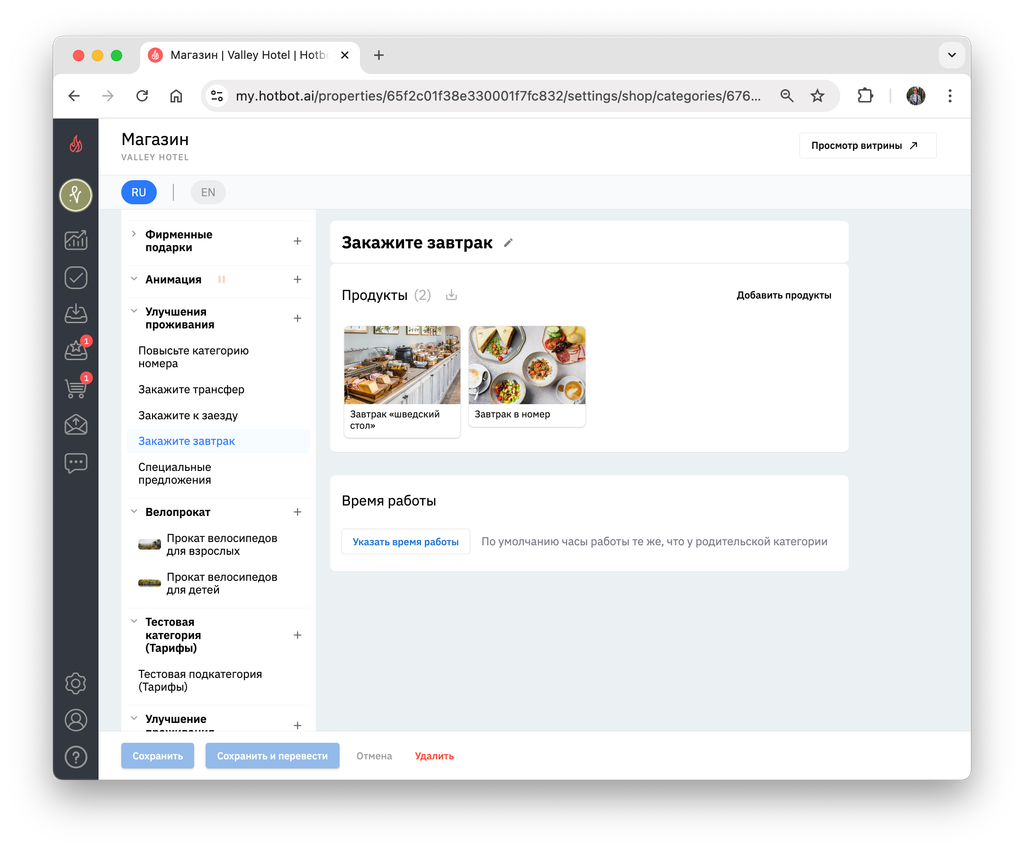
▼ Закажите завтрак
Оплата завтраков и прочего питания в ресторане.
Оплата завтраков и прочего питания в ресторане.
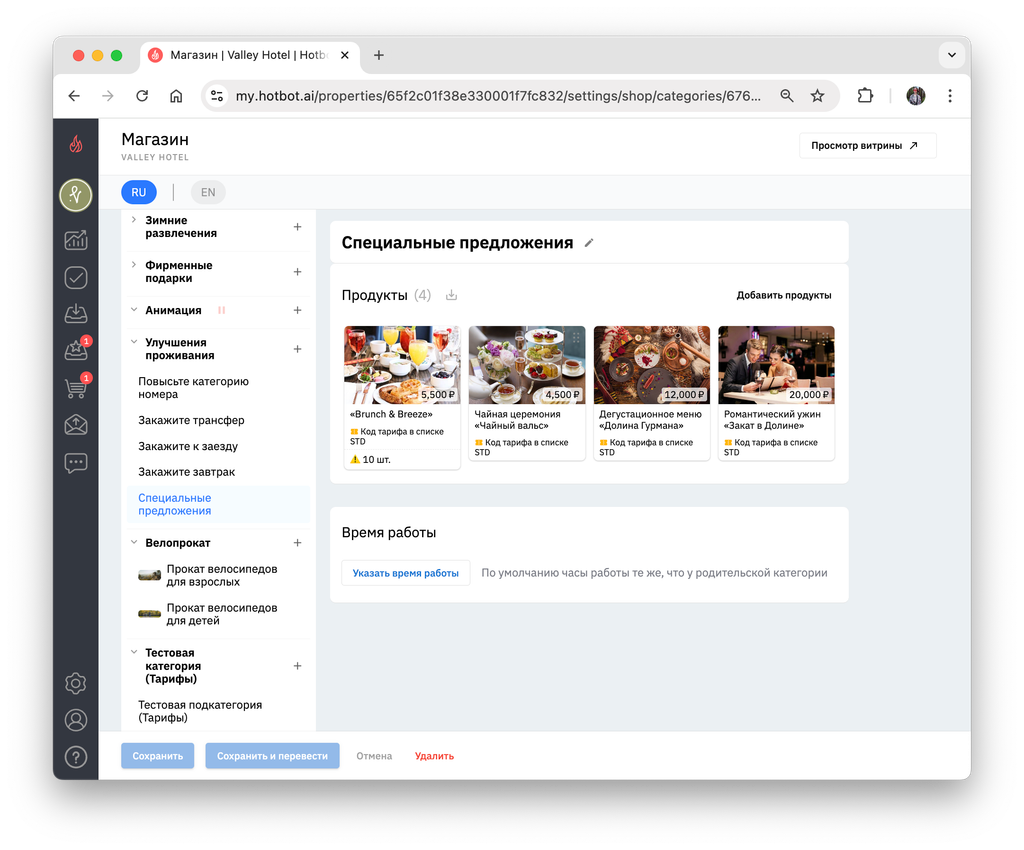
▼ Специальные предложения
Особые услуги, которые гость может заказать до заезда (например, фруктовая тарелка, романтический ужин, украшение номера).
Особые услуги, которые гость может заказать до заезда (например, фруктовая тарелка, романтический ужин, украшение номера).
Подробнее о настройке подкатегорий читайте в статье Категории и подкатегории.
- Настройка цен и доступности
Чтобы настроить цены, обратитесь в службу поддержки. Либо, если вы хотите внести цены самостоятельно, мы выдадим вам доступ и вы сможете следовать инструкции Матрица цен.
- Витрина
Доступ к редактированию витрины предоставляется по запросу после прохождения обучения по работе с контентом.
Если у вас пока нет доступа, пройдите базовый курс Управление контентом магазина и отправьте заявку на добавление доступа в службу поддержки по кнопке ❓ в нижнем левом углу личного кабинета или напишите на support@hotbot.ai.
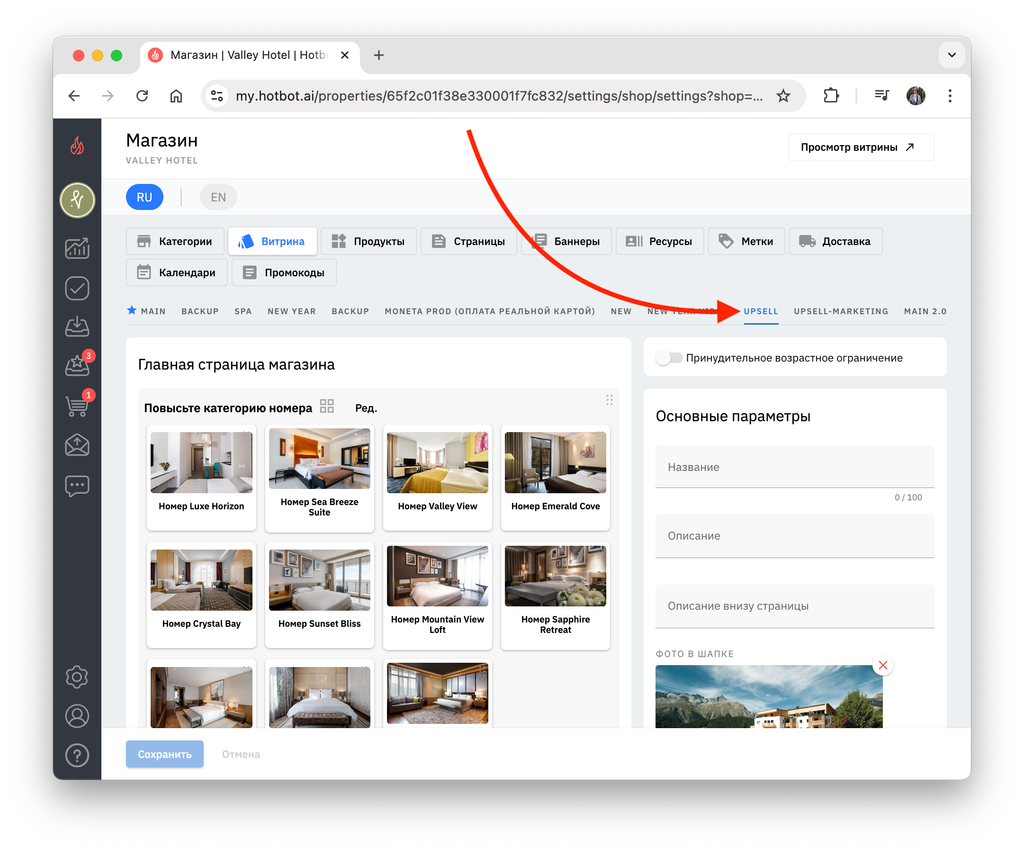
Для UP ROOMS создается отдельная витрина с названием Upsell. В ней находятся:
Чтобы посмотреть витрину:
В магазине перейдите на вкладку Витрина.
- Все категории номеров, доступные для повышения.
- Все дополнительные услуги, доступные до заезда.
Чтобы посмотреть витрину:
В магазине перейдите на вкладку Витрина.
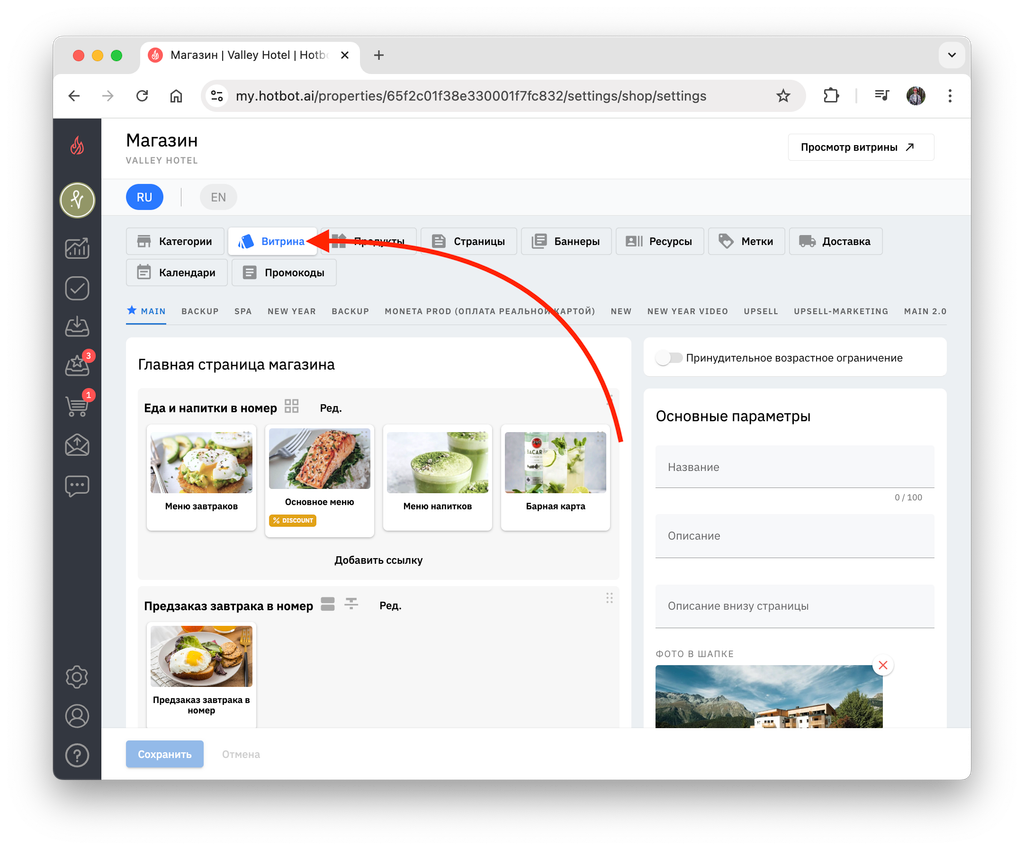
В верхнем меню выберите витрину Upsell (если у вашего отеля их несколько).
Секции этой витрины формируются из подкатегорий, созданных в категории Улучшения проживания.
Секции этой витрины формируются из подкатегорий, созданных в категории Улучшения проживания.
Как работает отображение для гостей
Каждому гостю показываются только предложения, подходящие под его бронирование:
Такие ограничения настраиваются автоматически — на основе типа номера и тарифа из бронирования.
Каждому гостю показываются только предложения, подходящие под его бронирование:
- Гость видит только номера, на которые можно перейти из его категории — номера с более низкой категорией не отображаются.
- Услуги, не подходящие для его тарифа, не отображаются. То есть, если в тариф гостя уже включен завтрак, карточка завтрака на витрине для него отображаться не будет.
Такие ограничения настраиваются автоматически — на основе типа номера и тарифа из бронирования.
Все остальные параметры витрины настраиваются так же, как и на основной витрине. Подробности вы найдете в статье Основные настройки витрины.
- CJM-рассылки
Если вы хотите посмотреть текущие шаблоны писем или внести изменения, обратитесь к вашему менеджеру или в службу поддержки.
Может быть полезно
Управление контентом магазина
О подключении UP ROOMS
Матрица цен
Продукты
Категории и подкатегории
Основные настройки витрины
О подключении UP ROOMS
Матрица цен
Продукты
Категории и подкатегории
Основные настройки витрины
Остались вопросы?
Мы поможем найти ответ — выберите удобный способ:
- Кнопка ❓ в личном кабинете
- Telegram-бот @HotbotAISupport_bot
- Почта support@hotbot.ai
- Телефон +7 (499) 110-86-62
