



Ссылка на эту статью: https://htbt.ru/to/labels
В этой статье вы узнаете, как создавать, редактировать и добавлять на витрину метки.
Нужна помощь?
Задайте вопрос вашему менеджеру или в службу поддержки по кнопке ❓ в нижнем левом углу личного кабинета.
Начало работы
Метки — это цветные элементы с иконкой и текстом, которые можно добавлять к продуктам на витрине. Они помогают привлечь внимание гостей и выделить определенные товары, служа инструментом для информирования о свойствах или акциях на продукт или категорию продуктов.
Метки на витрине
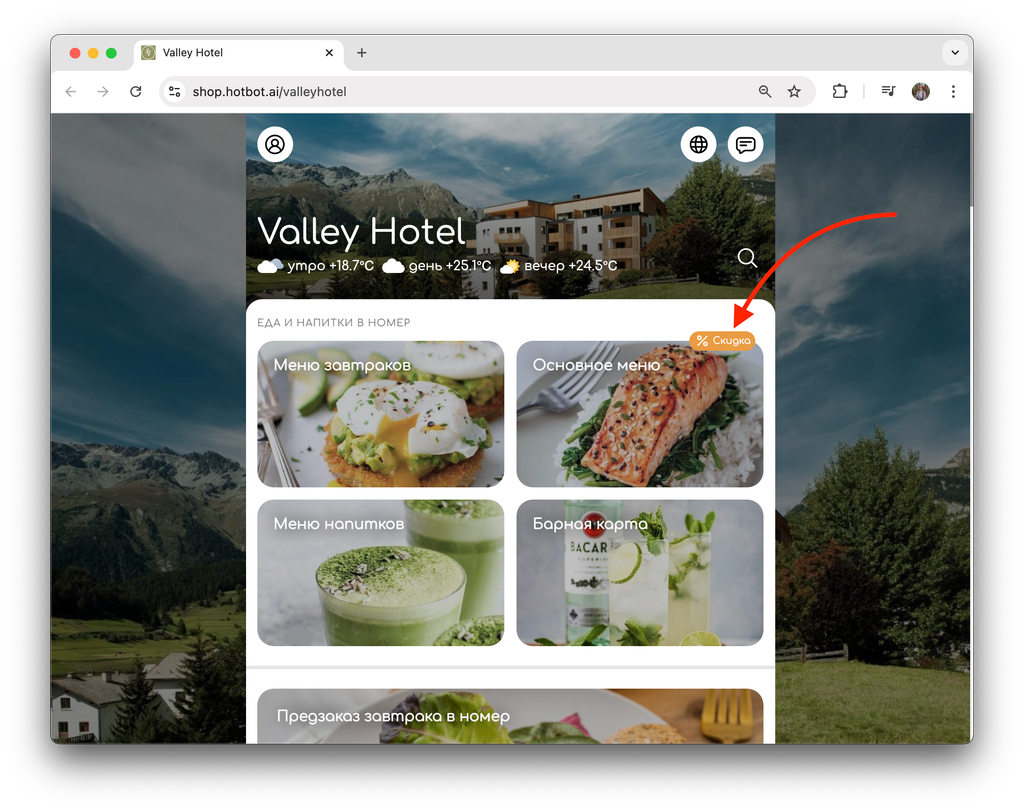
Метка прикрепляется к карточке на витрине и выглядит следующим образом:
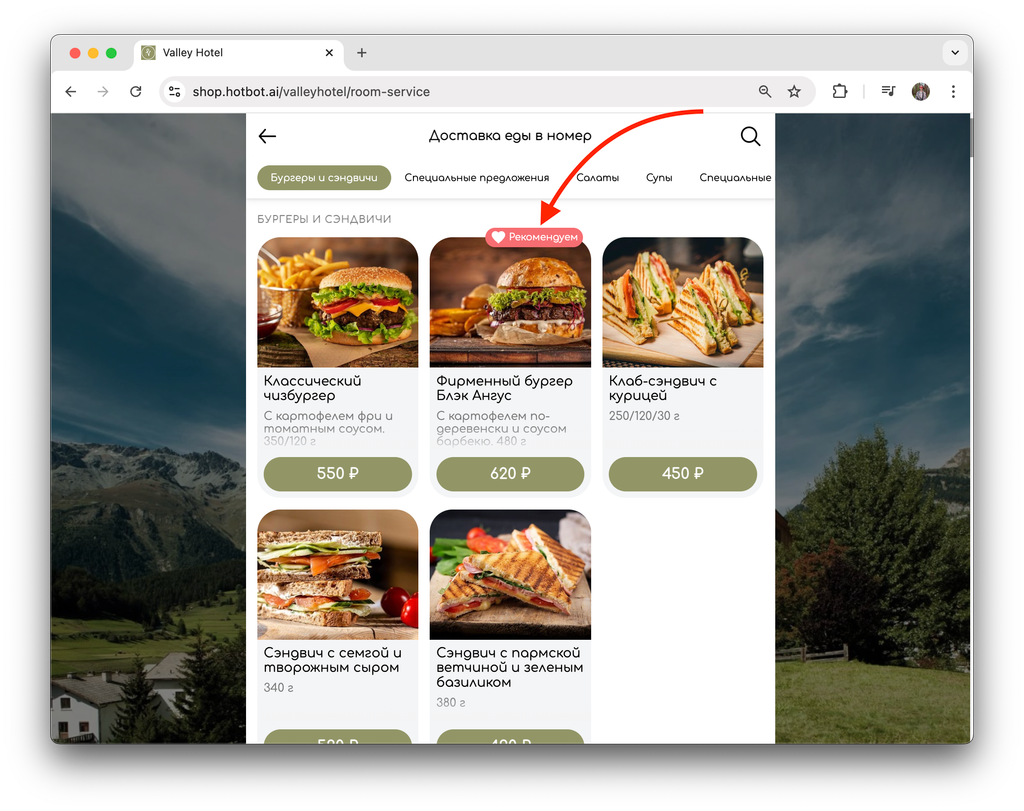
Так выглядит метка на продукте:
Настройка
Для перехода к настройкам зайдите в свой личный кабинет на сайте Hotbot.ai или по прямой ссылке my.hotbot.ai.
Если у вас нет личного кабинета или доступа к описанным настройкам, обратитесь к ответственному сотруднику вашего отеля.
Если вы забыли пароль от личного кабинета, вы можете восстановить его по инструкции Восстановление пароля.
- Видеоинструкция
Переход к настройкам
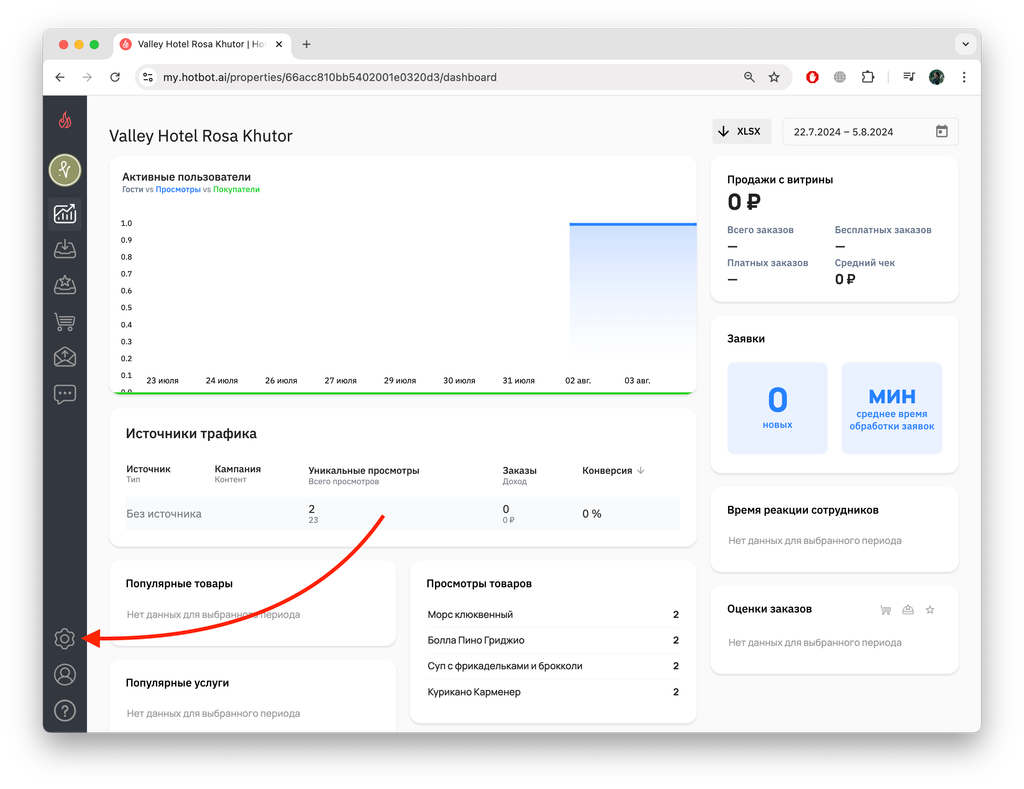
На стартовой странице личного кабинета в панели слева нажмите иконку Настройки
В разделе Настройки выберите Магазин
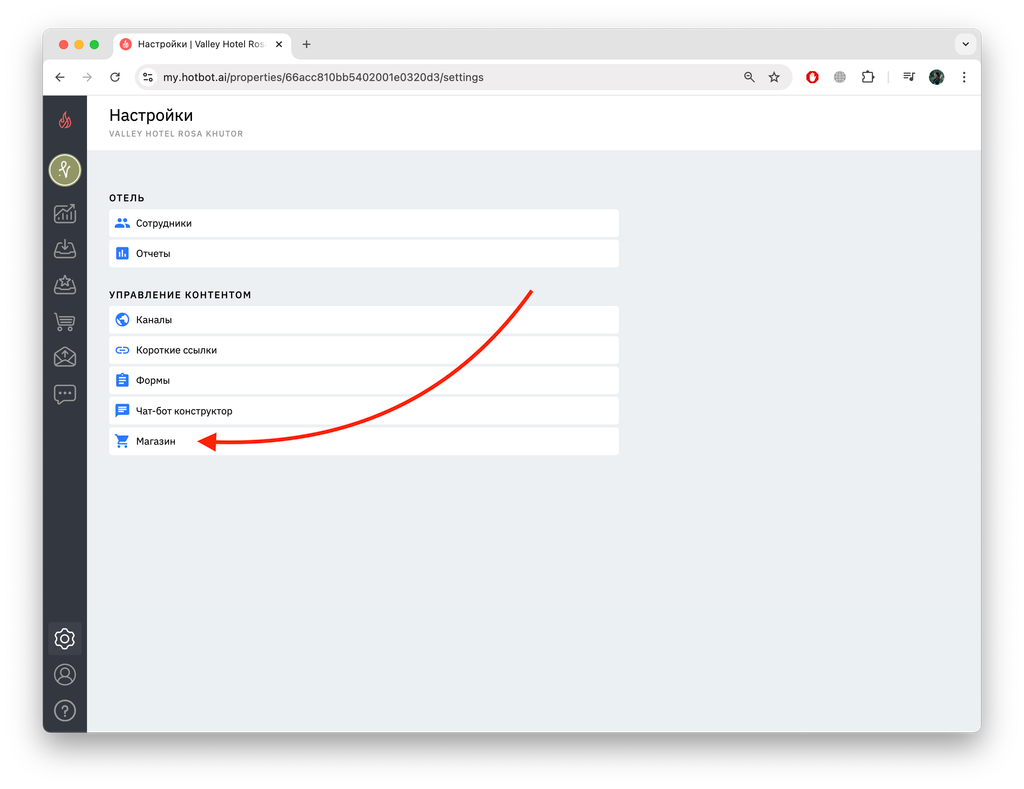
Создание метки
Для создания и редактирования меток перейдите в раздел Метки
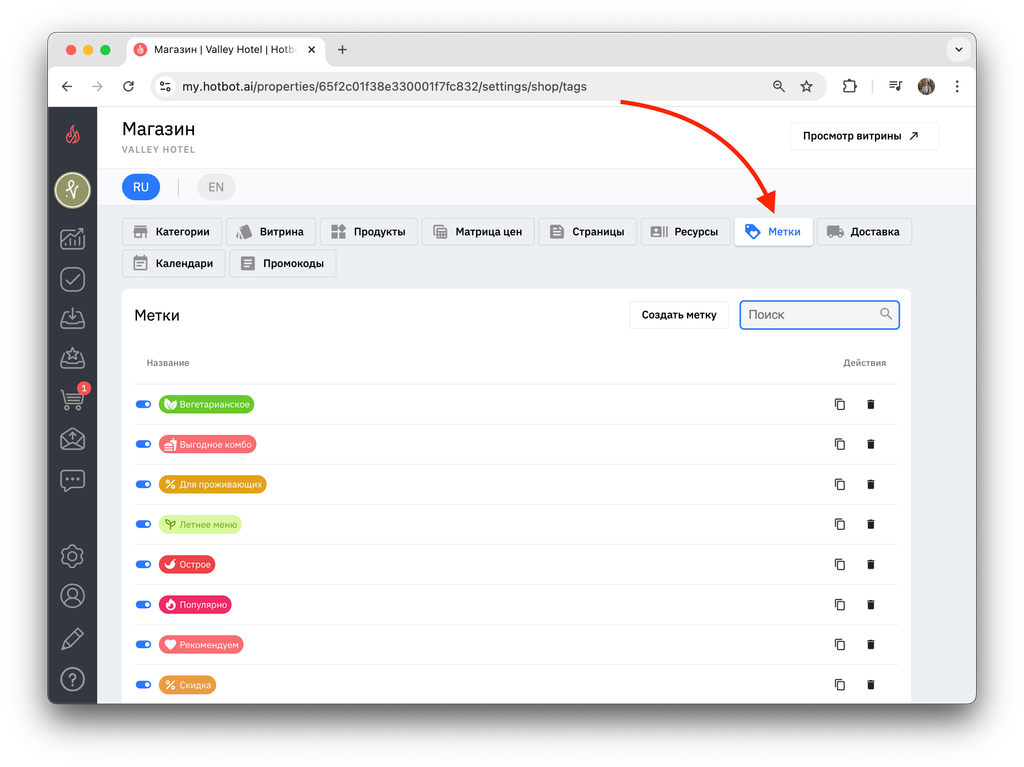
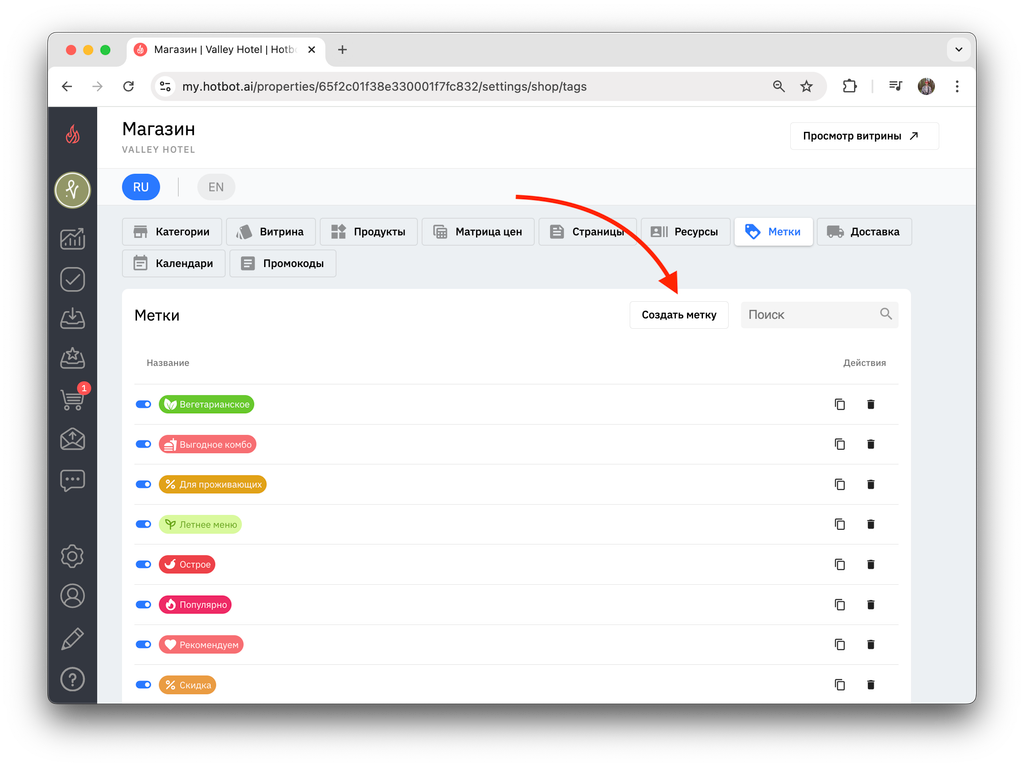
Чтобы создать новую метку, нажмите на кнопку Создать метку
- В открывшемся окне вы можете заполнить название, выбрать иконку для метки, настроить цвет фона и цвет текста , а также временно скрыть метку, с помощью переключателя Показывать в магазине
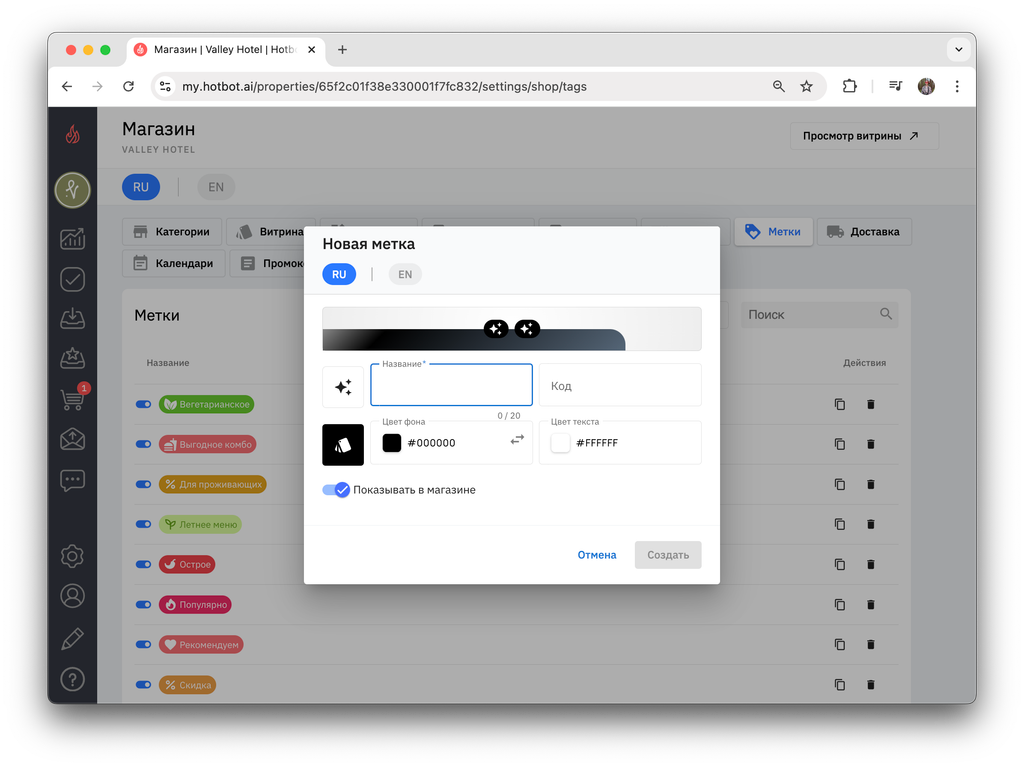
▼ Название
Придумайте и введите название метки в поле Название
Придумайте и введите название метки в поле Название
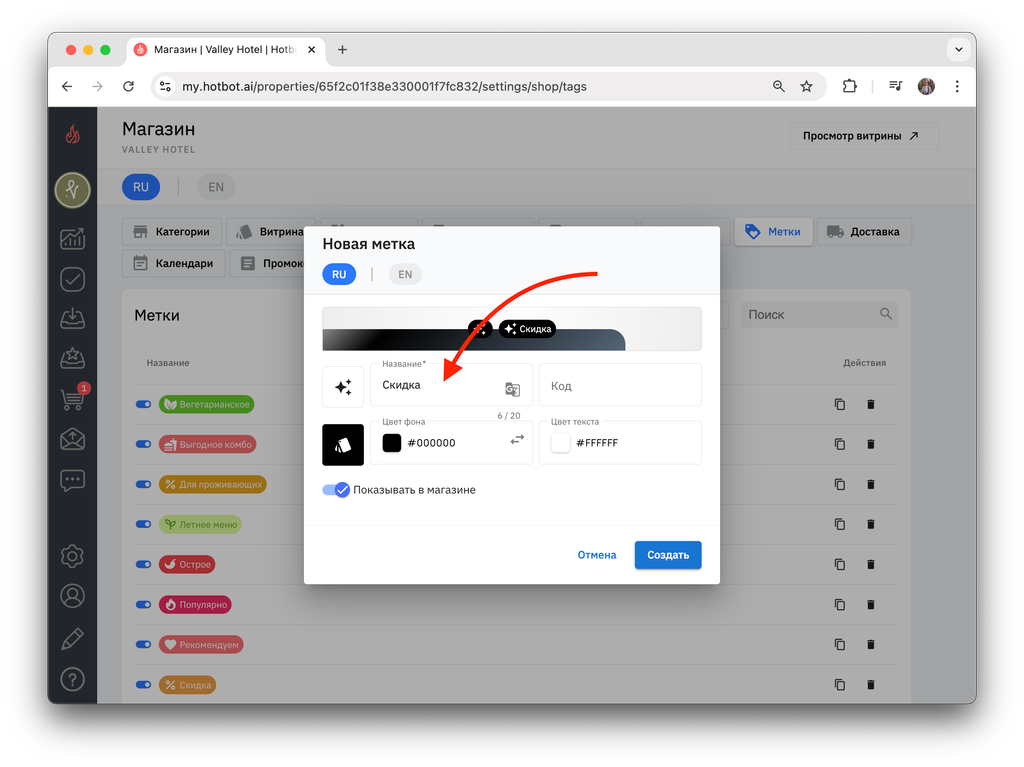
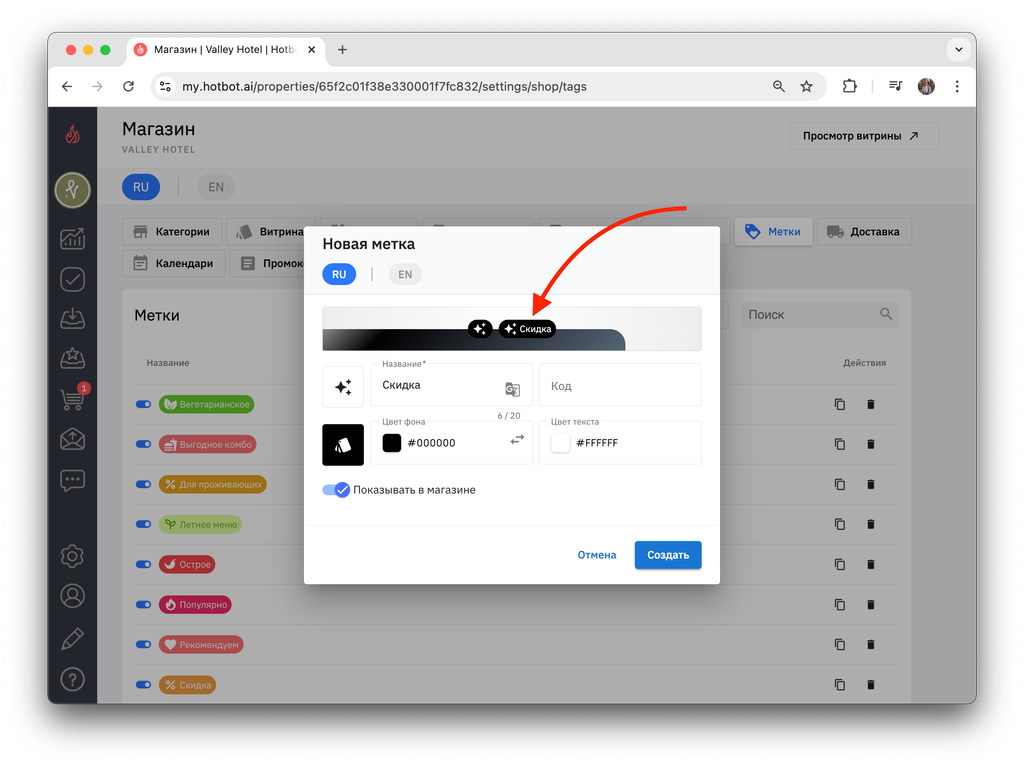
Сверху вы сразу можете посмотреть, как будет выглядеть ваша метка на продукте.
▼ Иконка
Чтобы заменить иконку, которая будет стоять рядом с меткой, нажмите на кнопку ✨ слева от поля Название
Чтобы заменить иконку, которая будет стоять рядом с меткой, нажмите на кнопку ✨ слева от поля Название
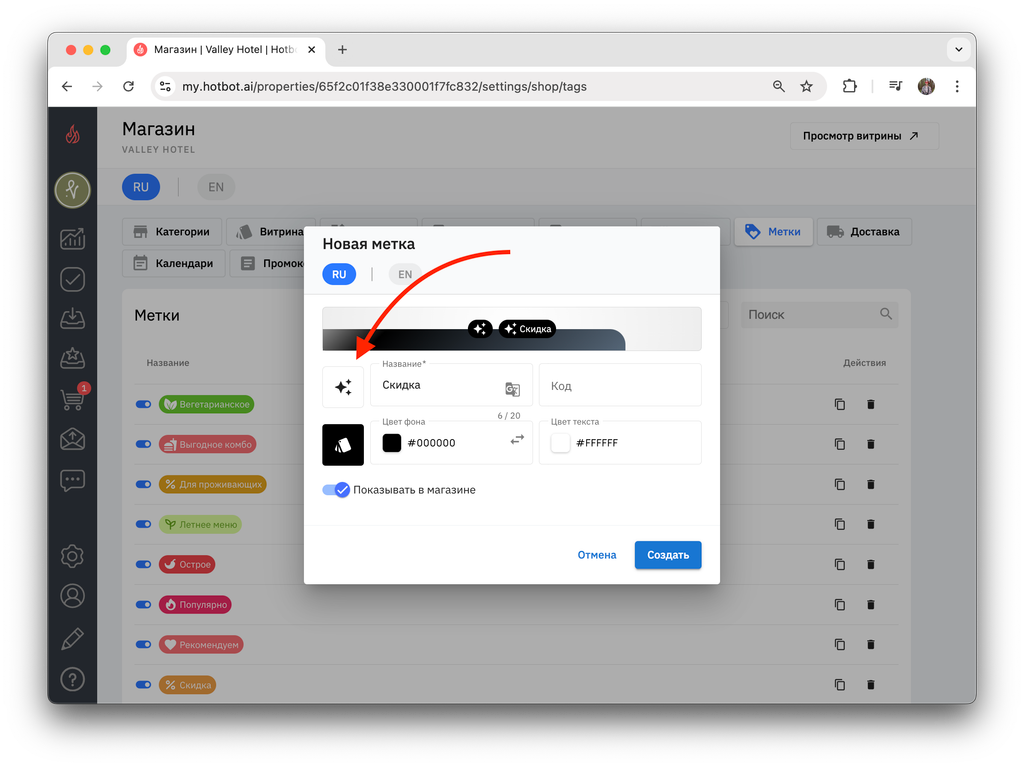
Вы увидите все доступные иконки. Выберите любую из предложенных вариантов.
▼ Цвет фона и текста
Вы также можете настроить цвет фона и текста для метки в соответствующих полях.
Вы также можете настроить цвет фона и текста для метки в соответствующих полях.
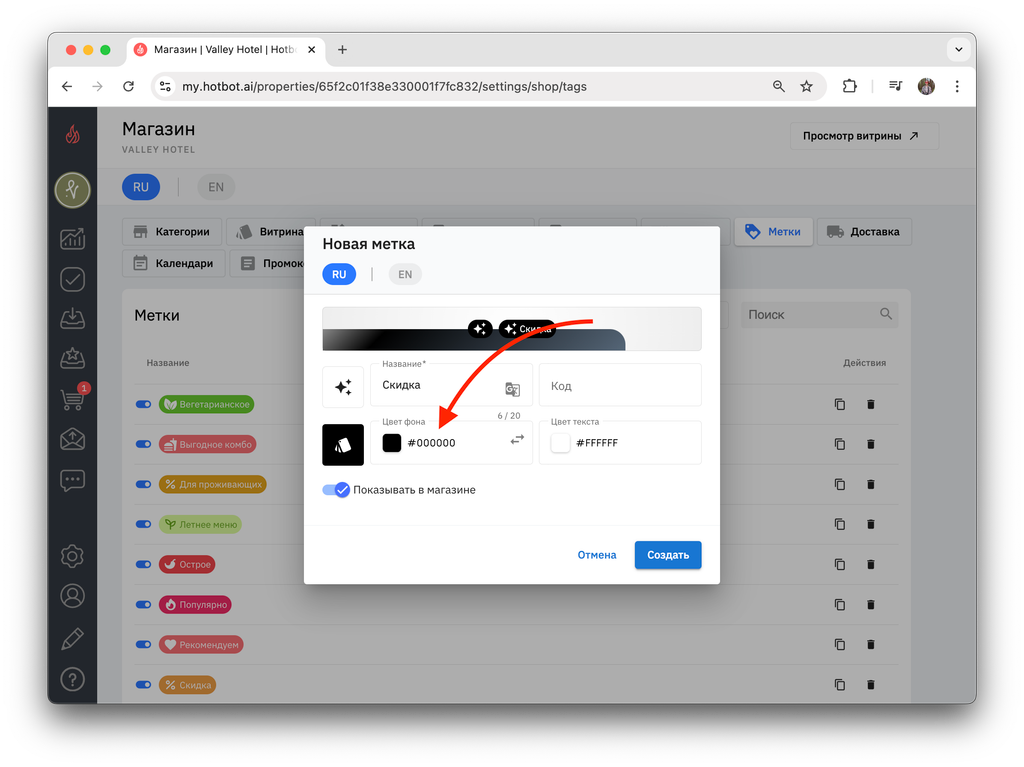
Нажмите на кнопку слева от поля Цвет фона, чтобы выбрать подходящий цвет.
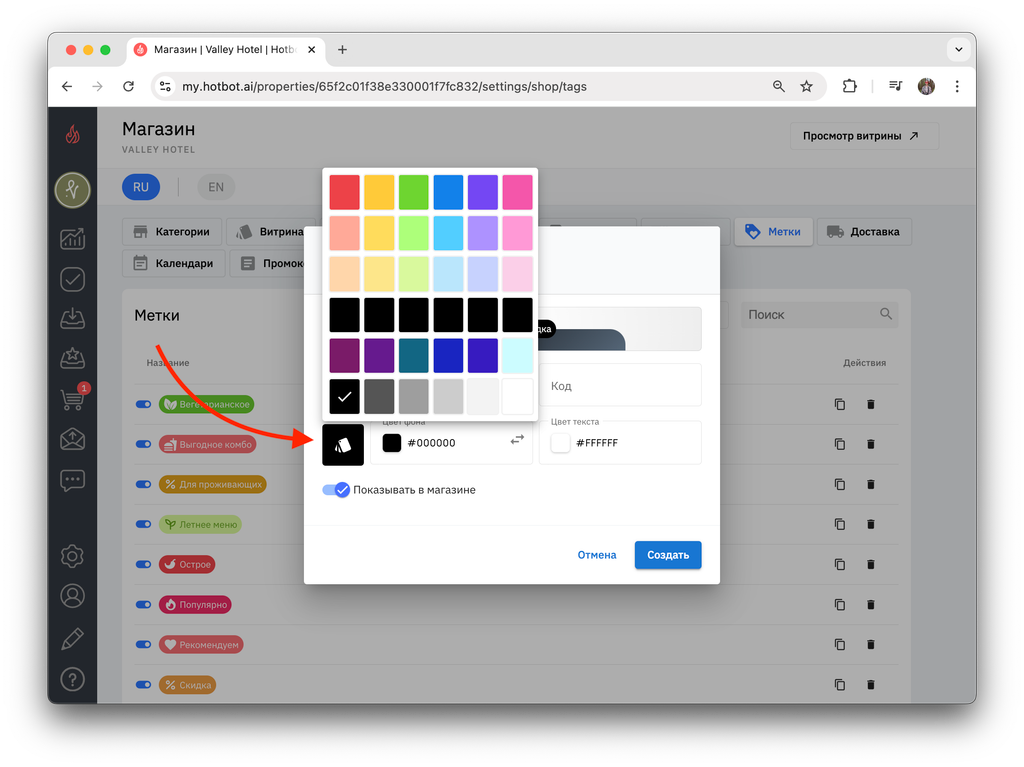
Чтобы подобрать цвет или его оттенок вручную, выберите его из палитры.
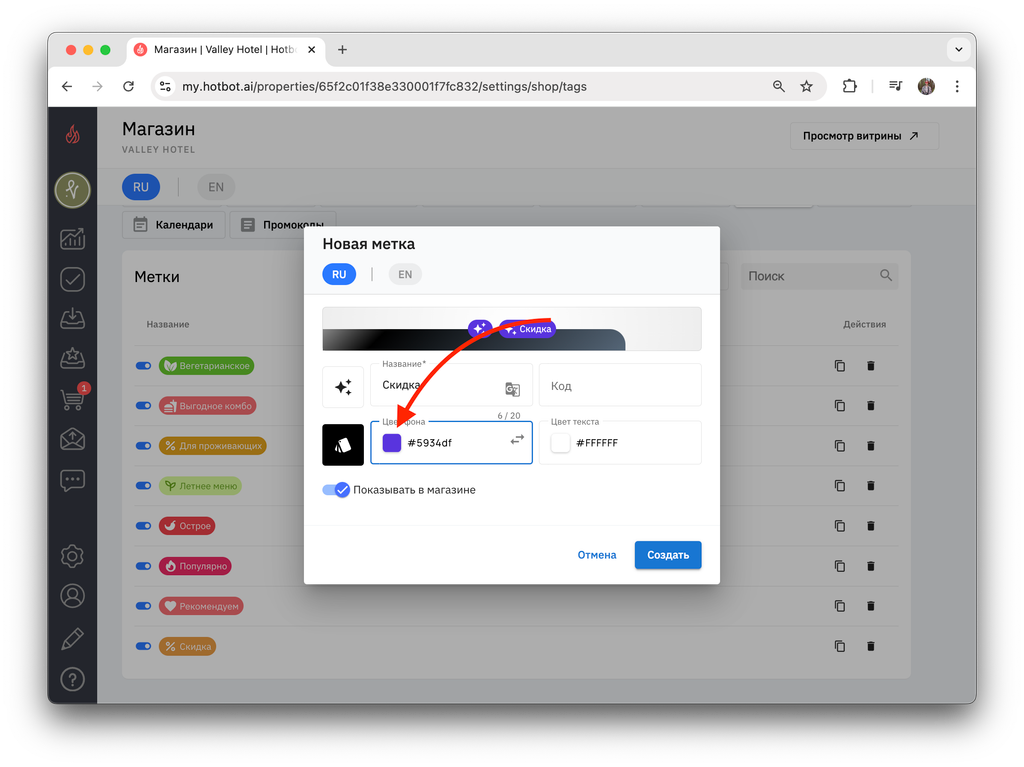
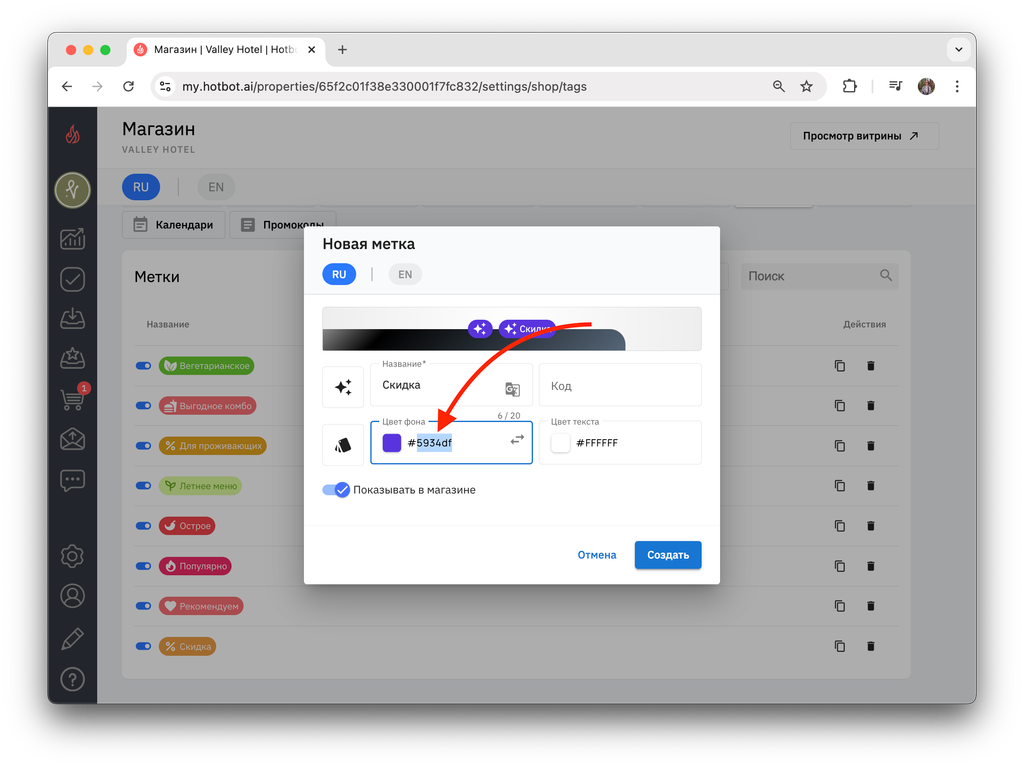
Если у отеля есть фирменный цвет, скопируйте его код в формате HEX (6 символов после #) и вставьте в поле Цвет фона
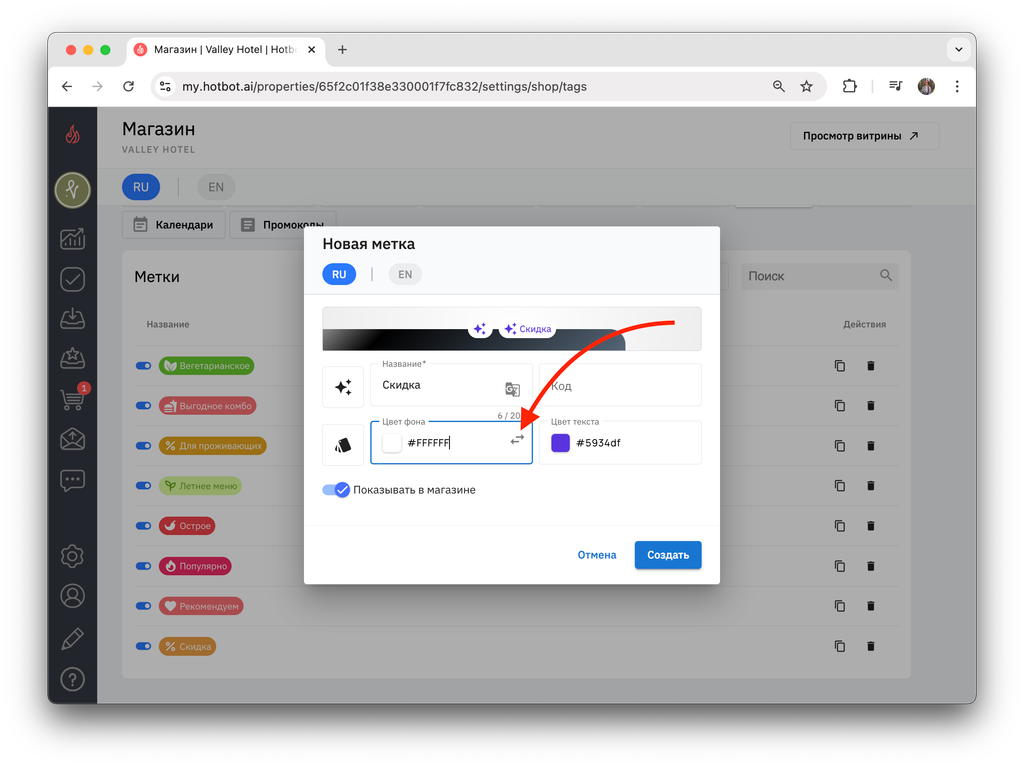
Вы также можете нажать на кнопку со стрелочками, и тогда цвет фона и цвет текста метки поменяются местами.
Отслеживать, как это будет выглядеть на витрине, вы можете не выходя из настроек:
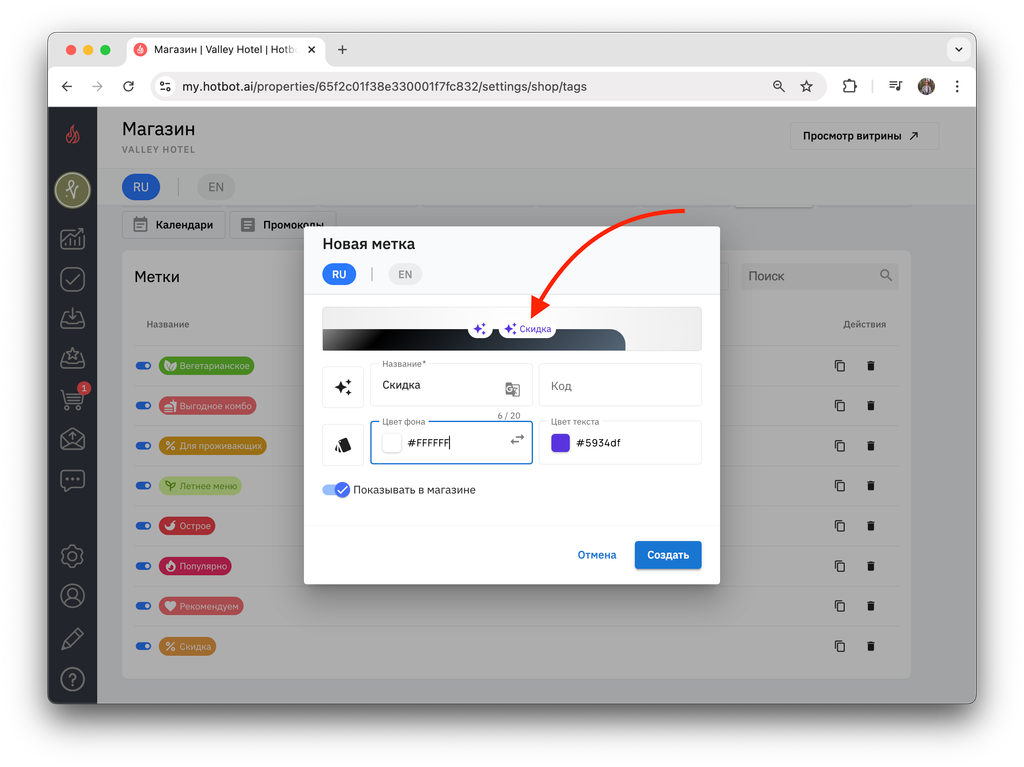
▼ Видимость метки в магазине
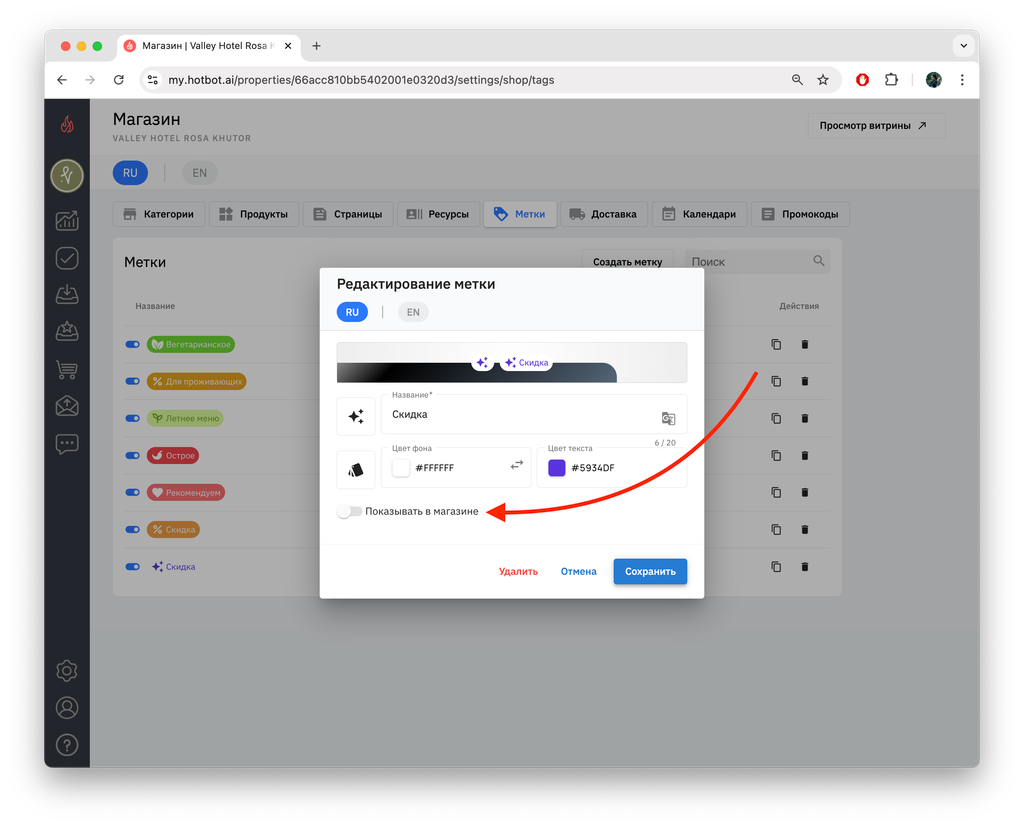
Вы также можете временно скрыть метку, воспользовавшись переключателем Показывать в магазине
Вы также можете временно скрыть метку, воспользовавшись переключателем Показывать в магазине
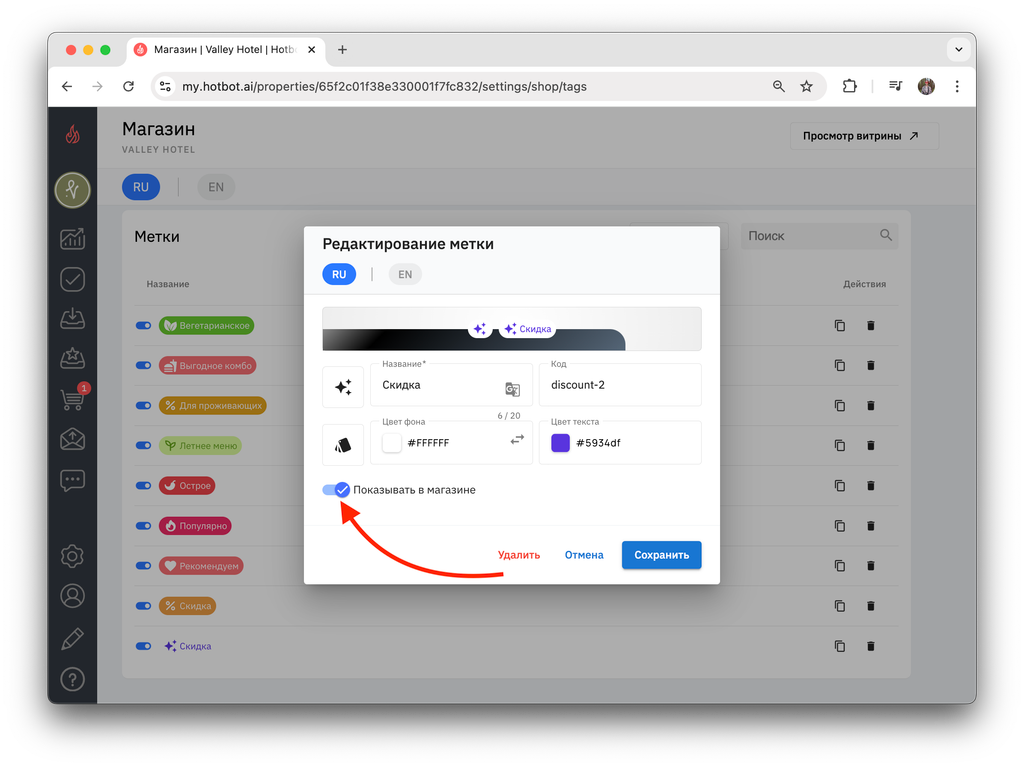
Переключатель серого цвета означает, что метка временно не отображается на витрине.
▼ Редактирование метки
Вы можете отредактировать созданную метку. Нажмите на ее название.
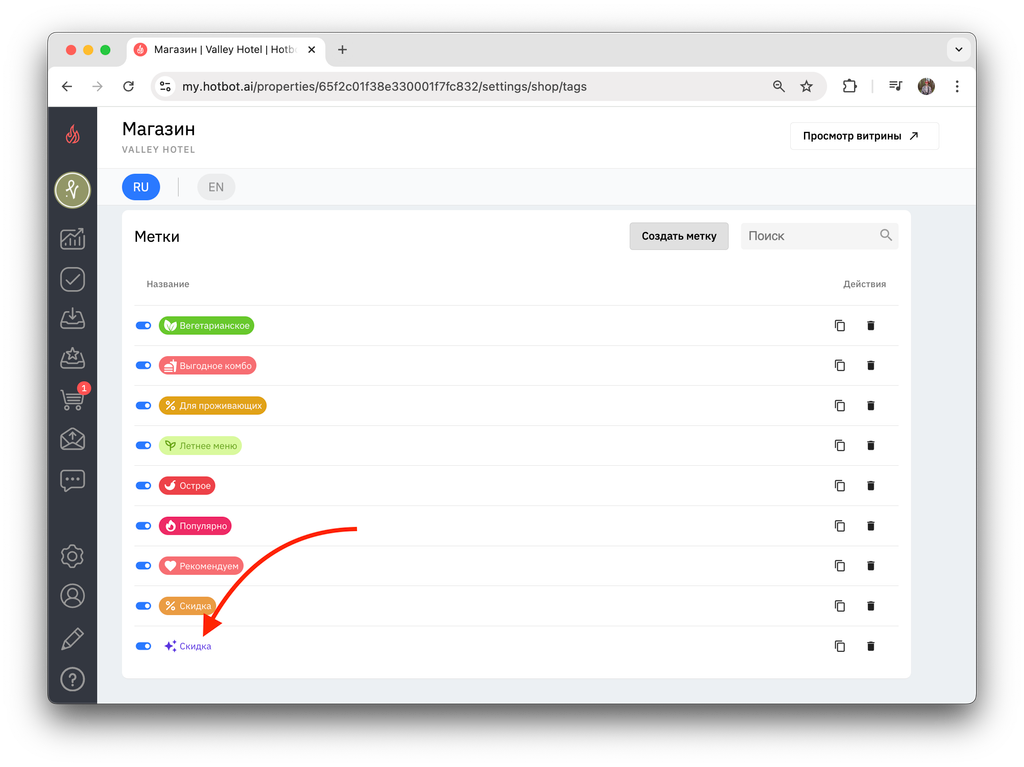
В открывшемся окне вы можете изменить название, иконку, цвет фона и текста, а также временно скрыть метку, с помощью переключателя Показывать в магазине
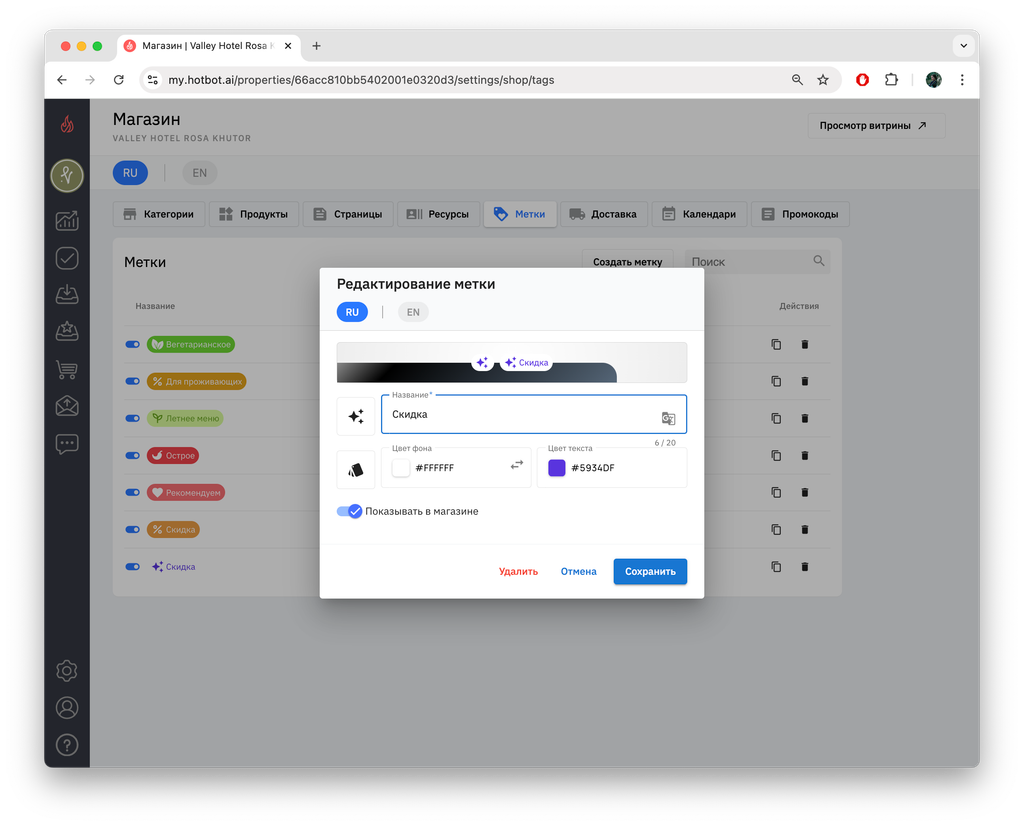
После внесенных изменений нажмите Сохранить
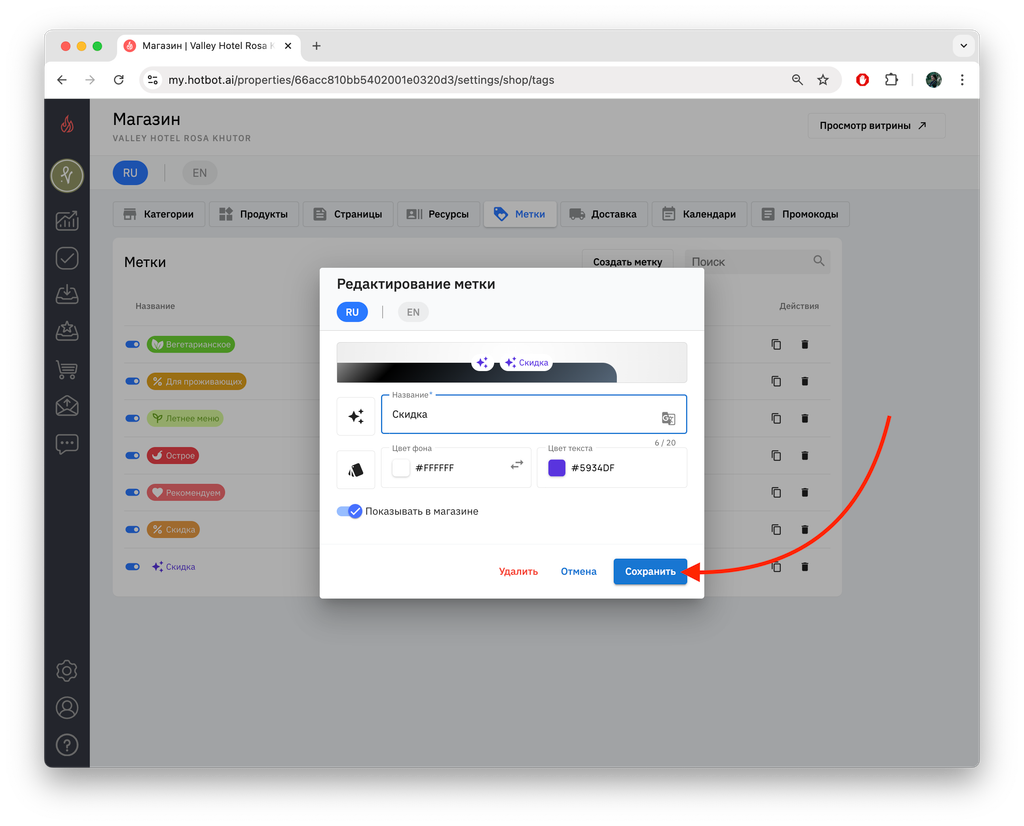
После внесения всех настроек нажмите Создать
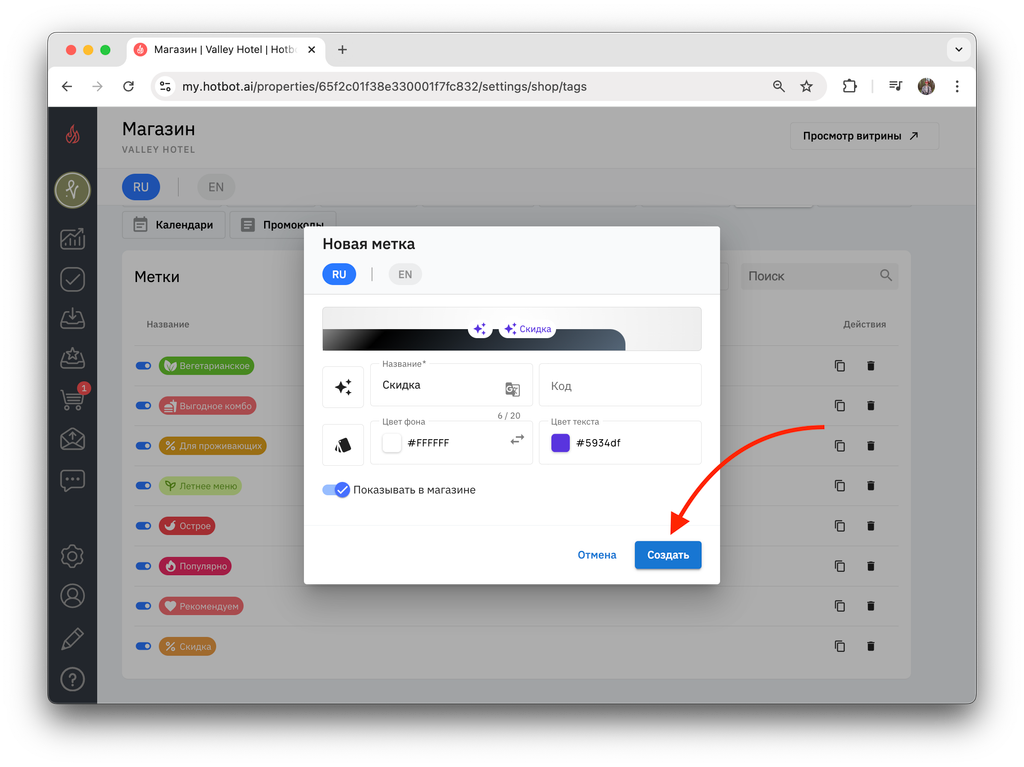
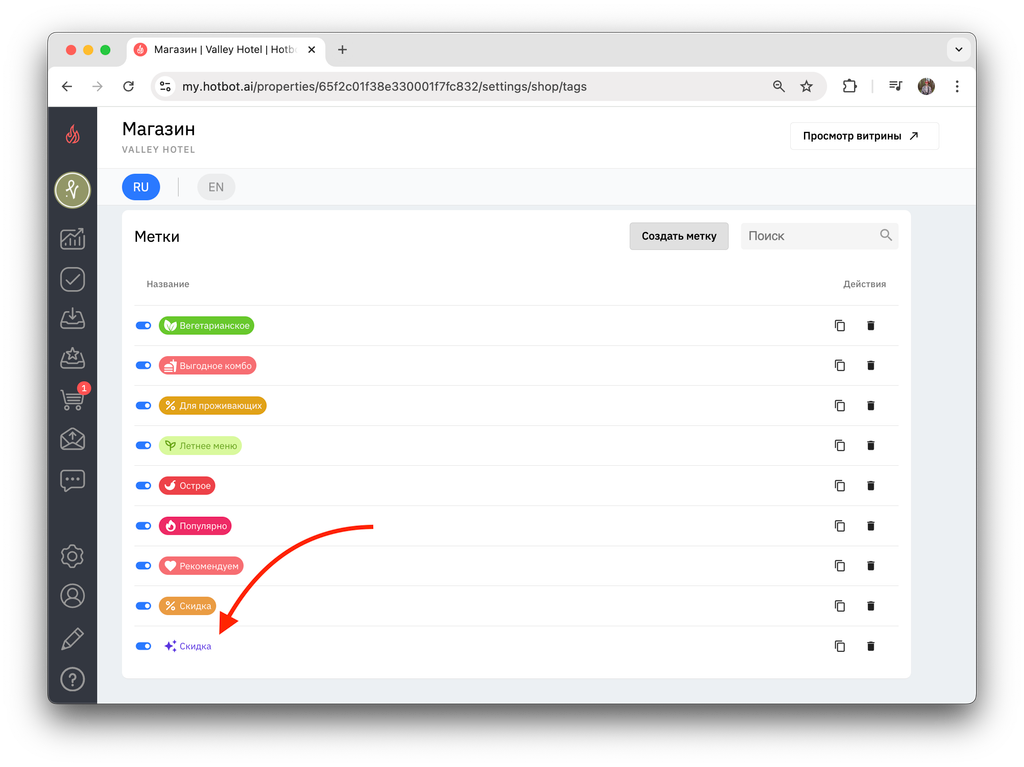
Созданная метка появится самой последней в общем списке меток.
Как удалить метку
- В списке меток
Чтобы удалить метку, нажмите на иконку корзины
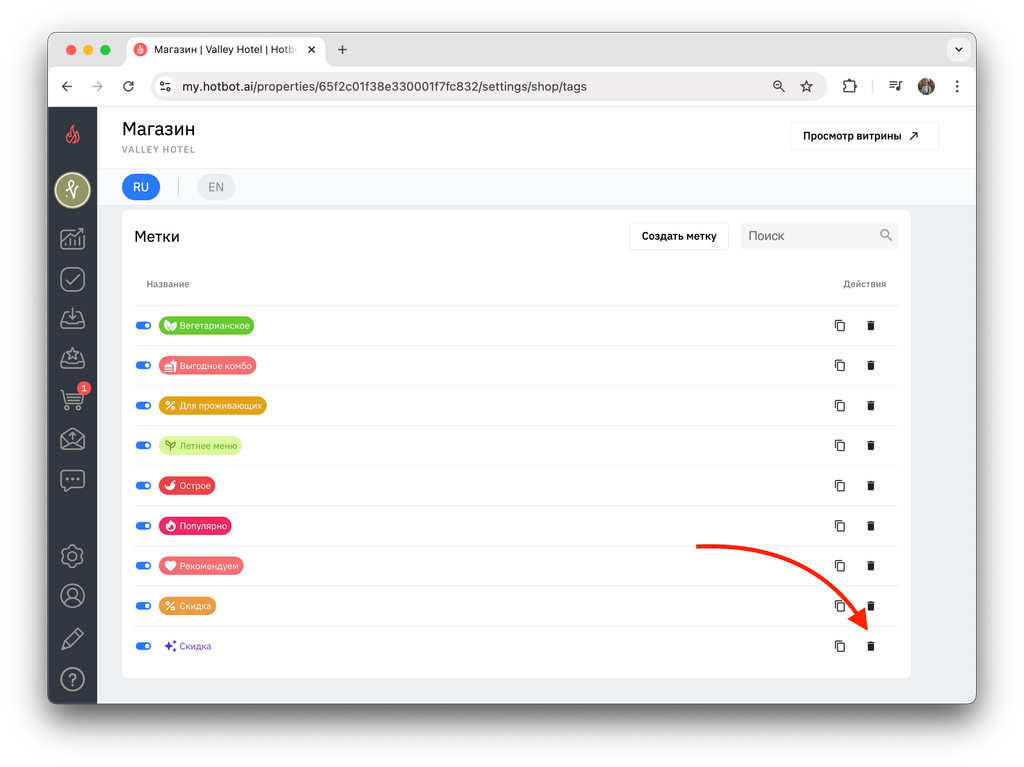
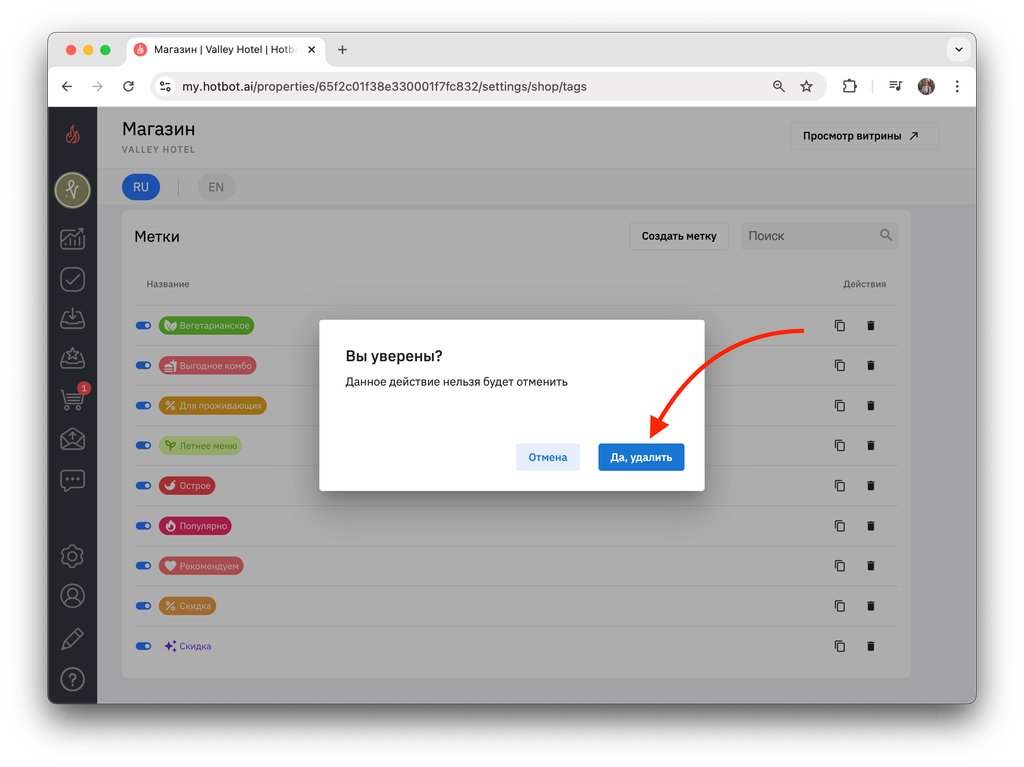
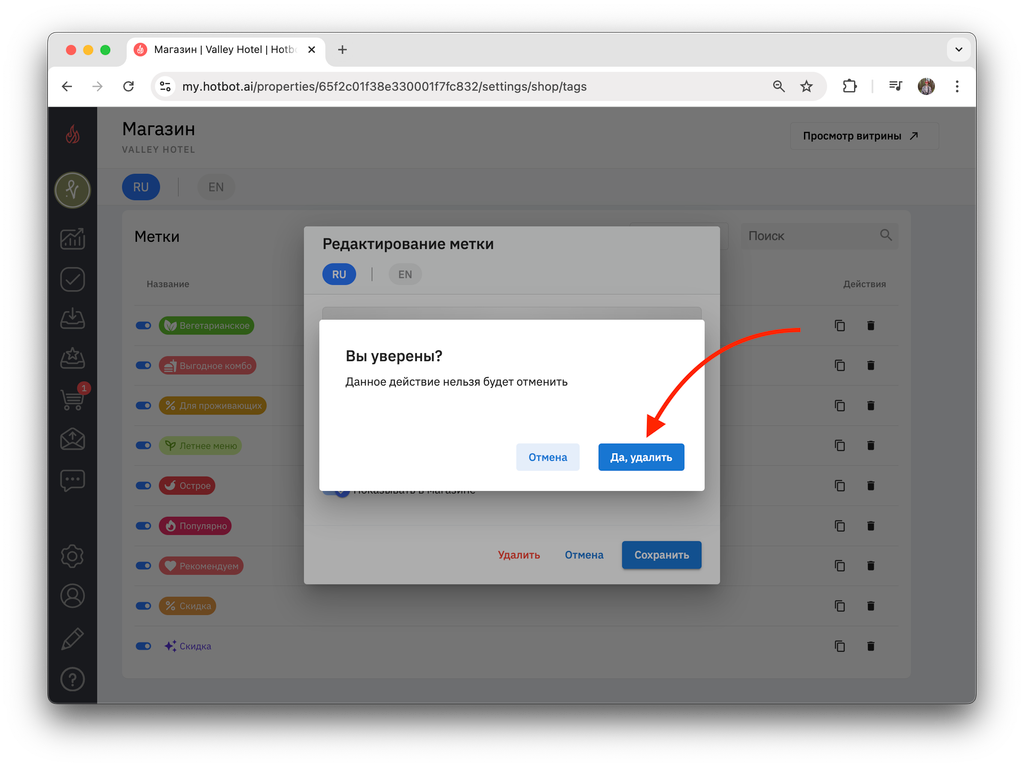
Затем нажмите Да, удалить
- На странице настройки метки
Удалить метку можно также со страницы настройки метки. Нажмите на название метки.
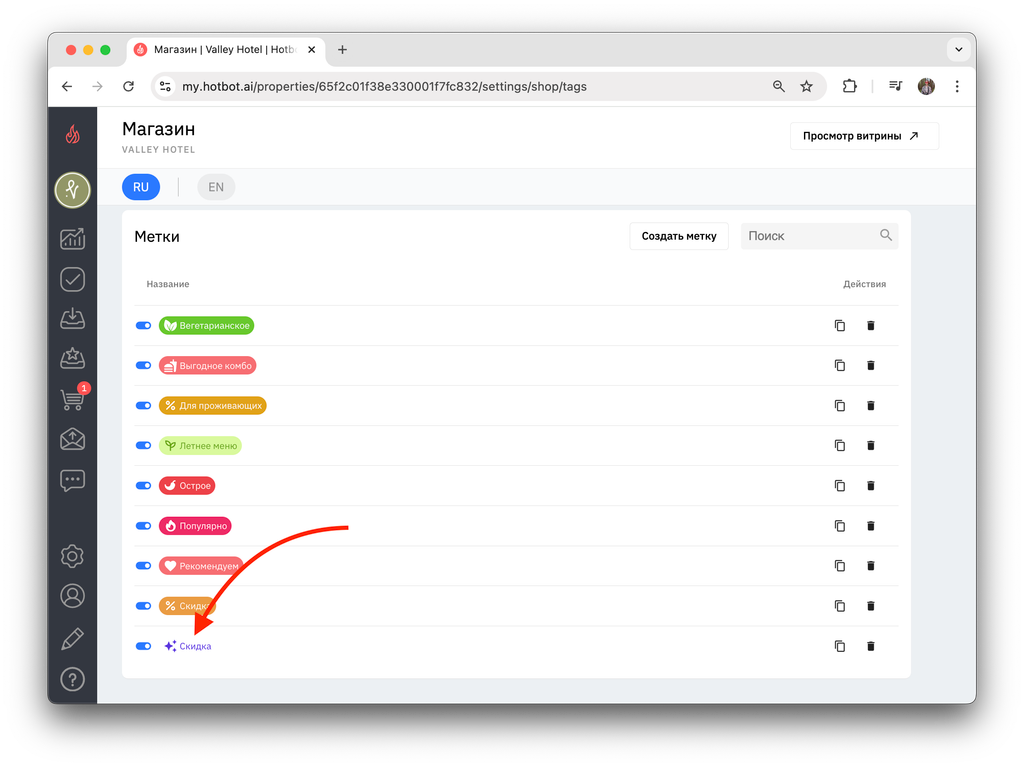
В открывшемся окне нажмите Удалить
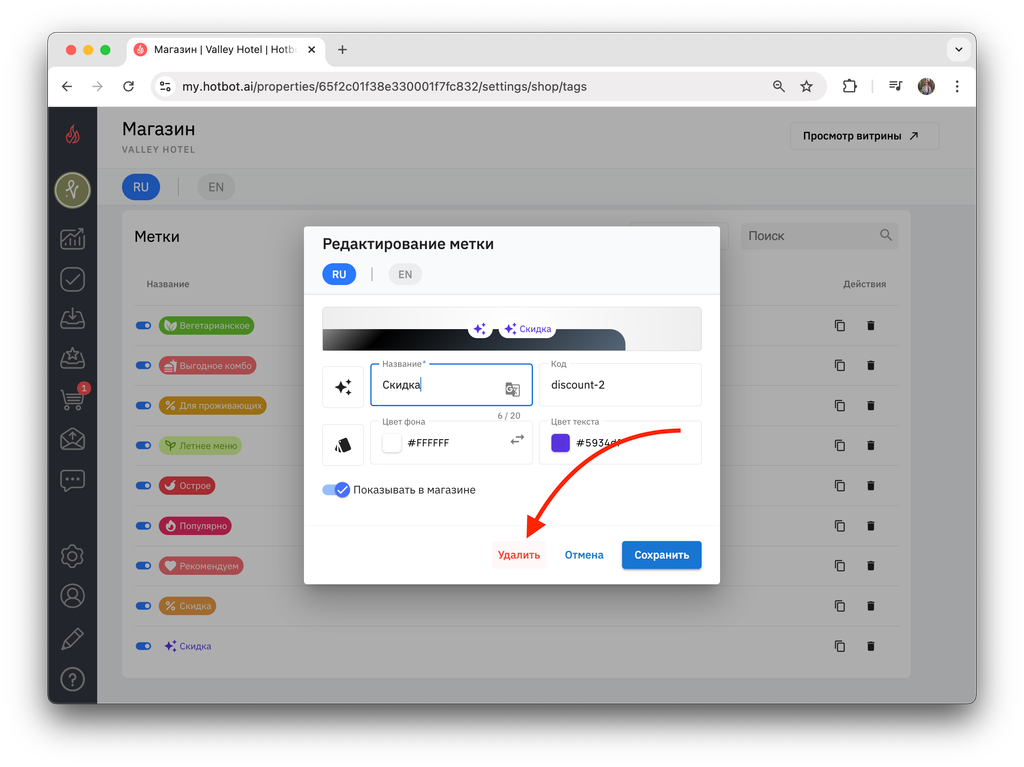
Затем нажмите Да, удалить
{$te}
Добавление метки на витрину
Созданные метки можно прикрепить к продуктам или к карточкам на витрине.
- В продукты
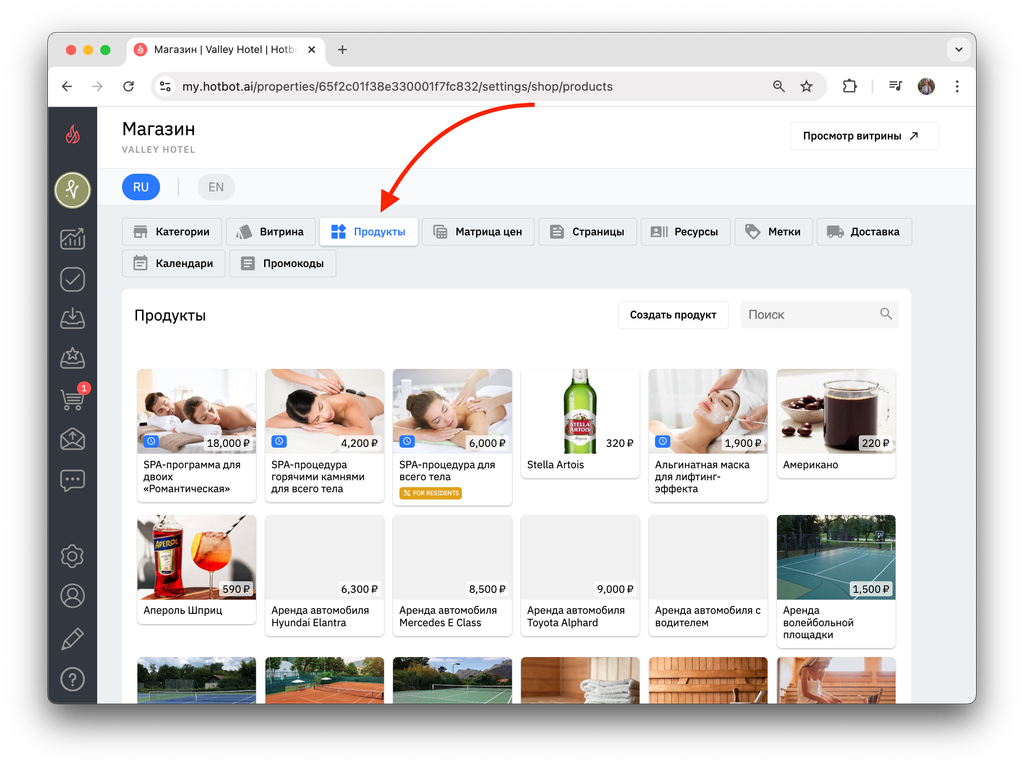
Чтобы прикрепить метку к продукту, найдите нужный продукт во вкладке Продукты
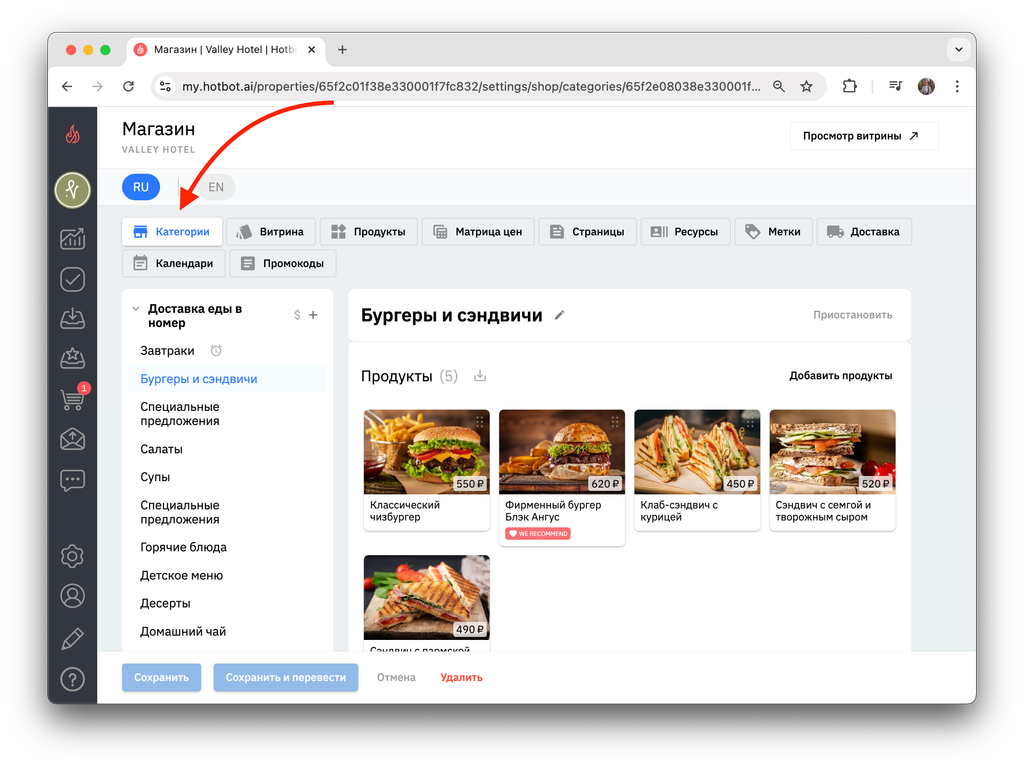
Или на вкладке Категории на странице нужной подкатегории.
В открывшемся окне вы увидите поле Метки с правой стороны.
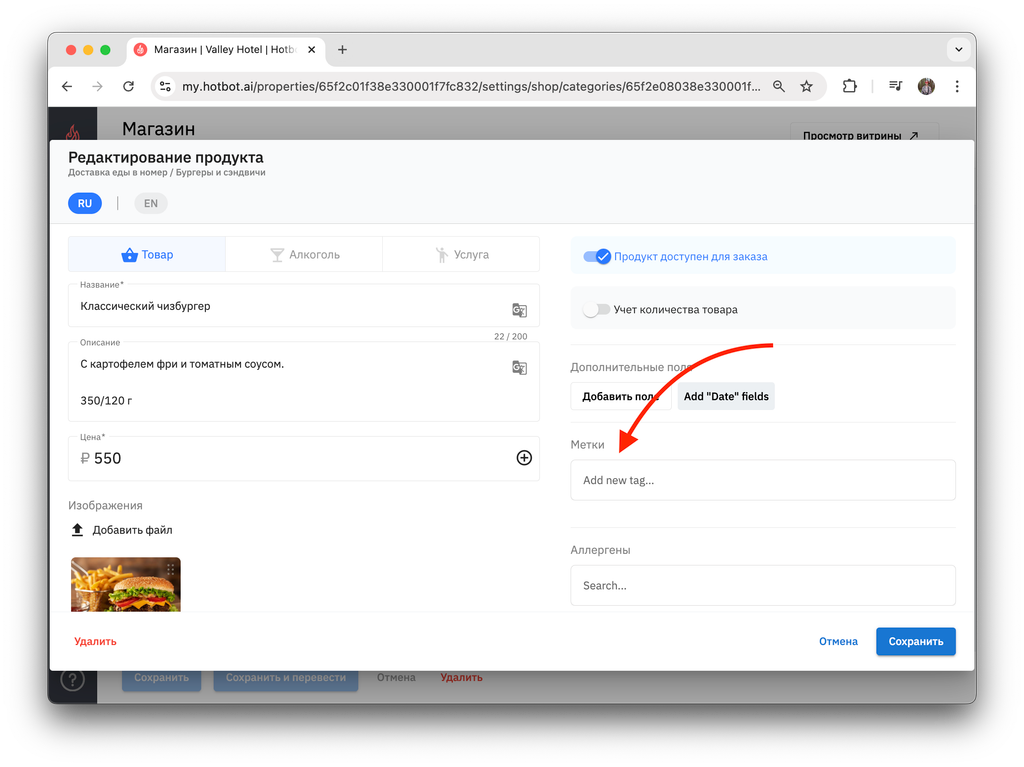
Нажмите на поле и выберите одну или несколько созданных меток.
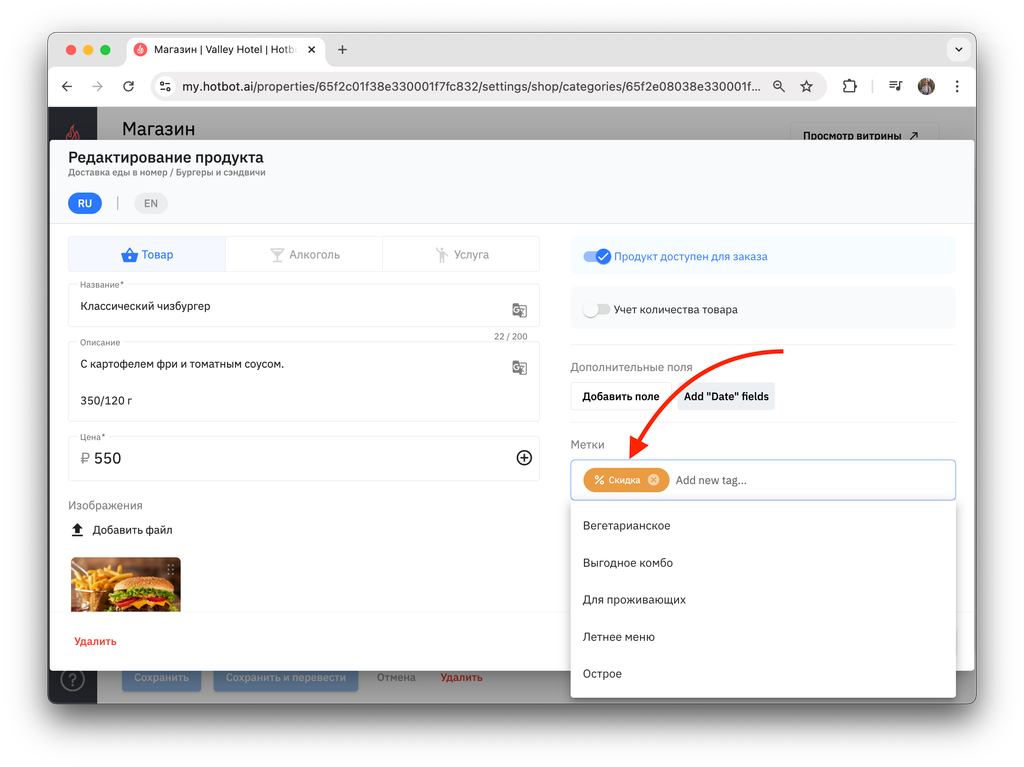
Затем нажмите Сохранить
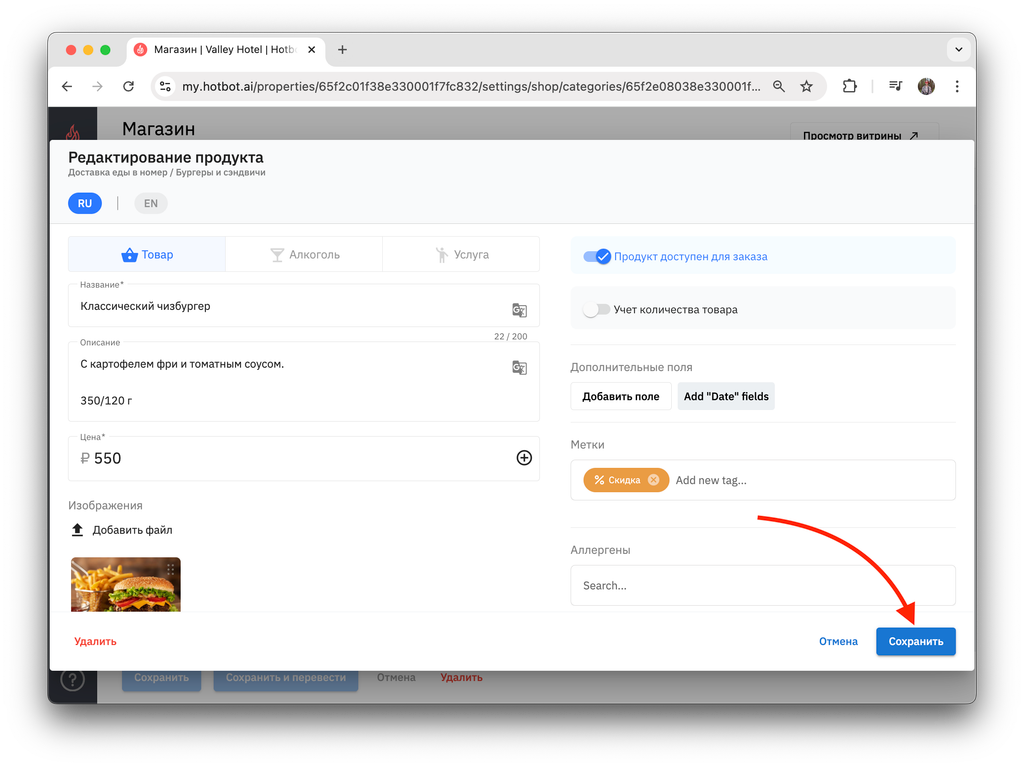
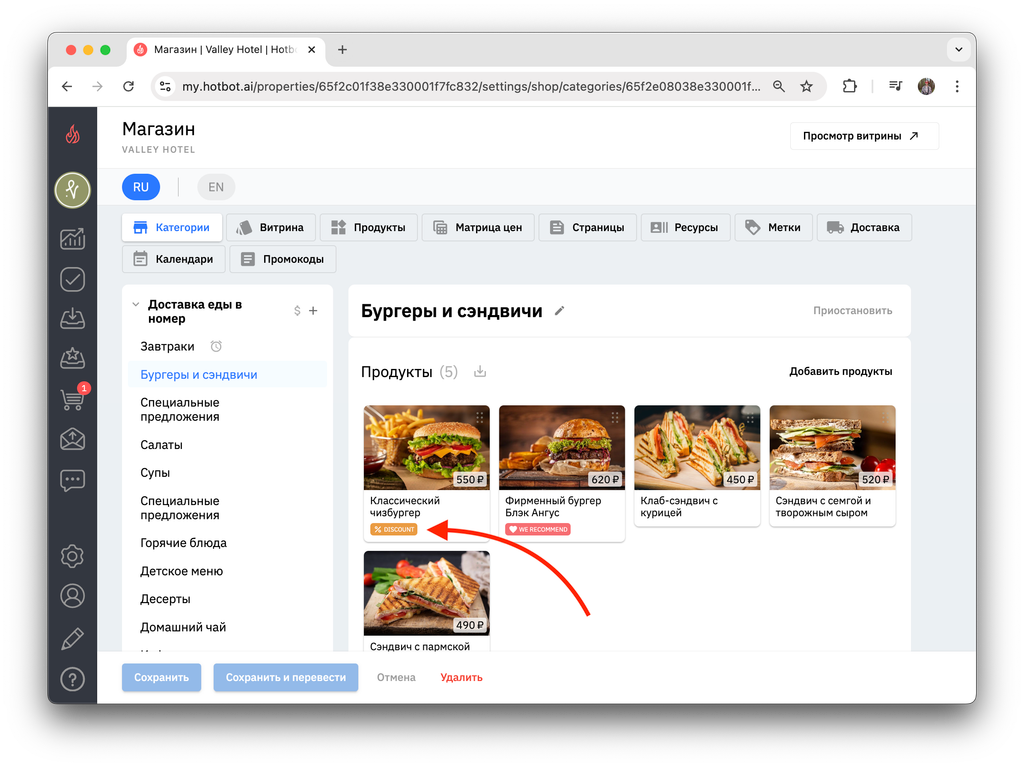
Так метка будет выглядеть рядом с продуктом в Магазине
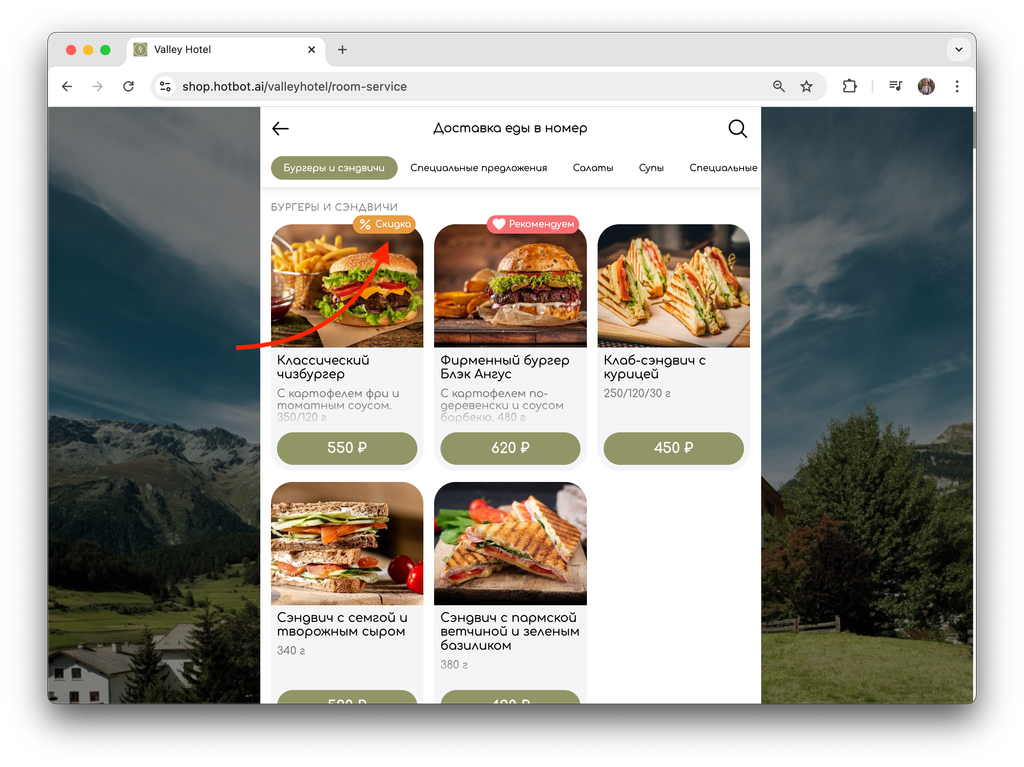
А так метка будет выглядеть на витрине
- В карточки на витрине
Доступ к редактированию витрины предоставляется по запросу, после прохождения обучения по работе с контентом.
Если у вас пока нет доступа, пройдите базовый курс Управление контентом магазина и отправьте заявку на добавление доступа в службу поддержки по кнопке ❓ в нижнем левом углу личного кабинета или напишите на support@hotbot.ai.
Чтобы прикрепить метку к карточке на витрине, перейдите в раздел Витрина
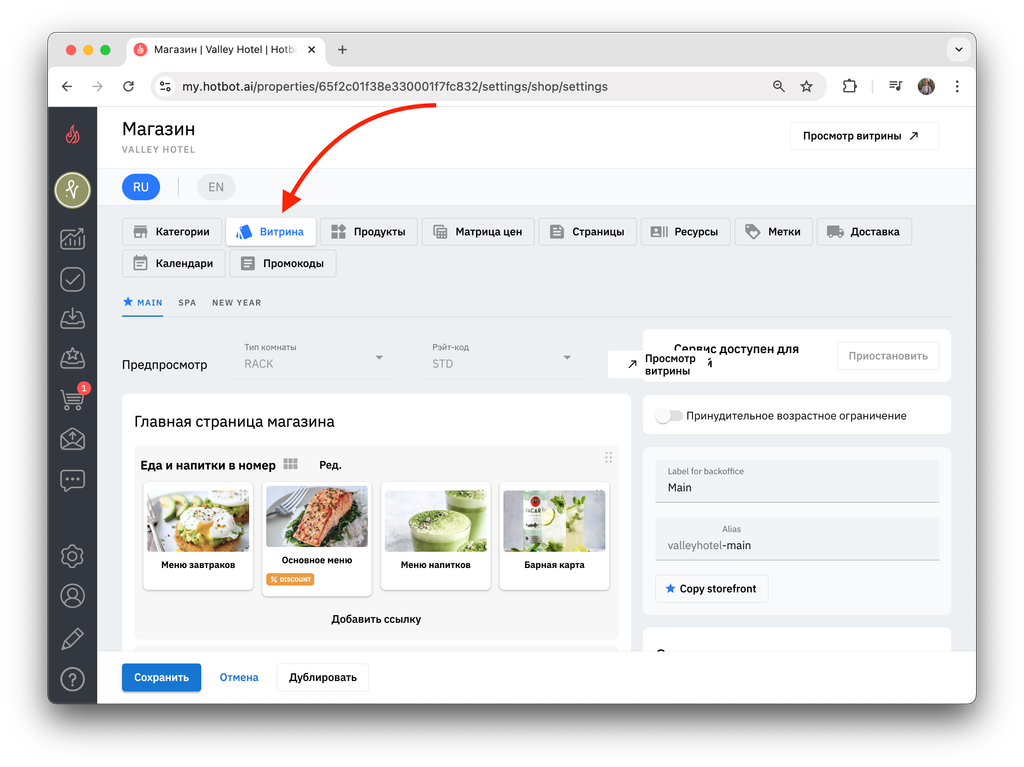
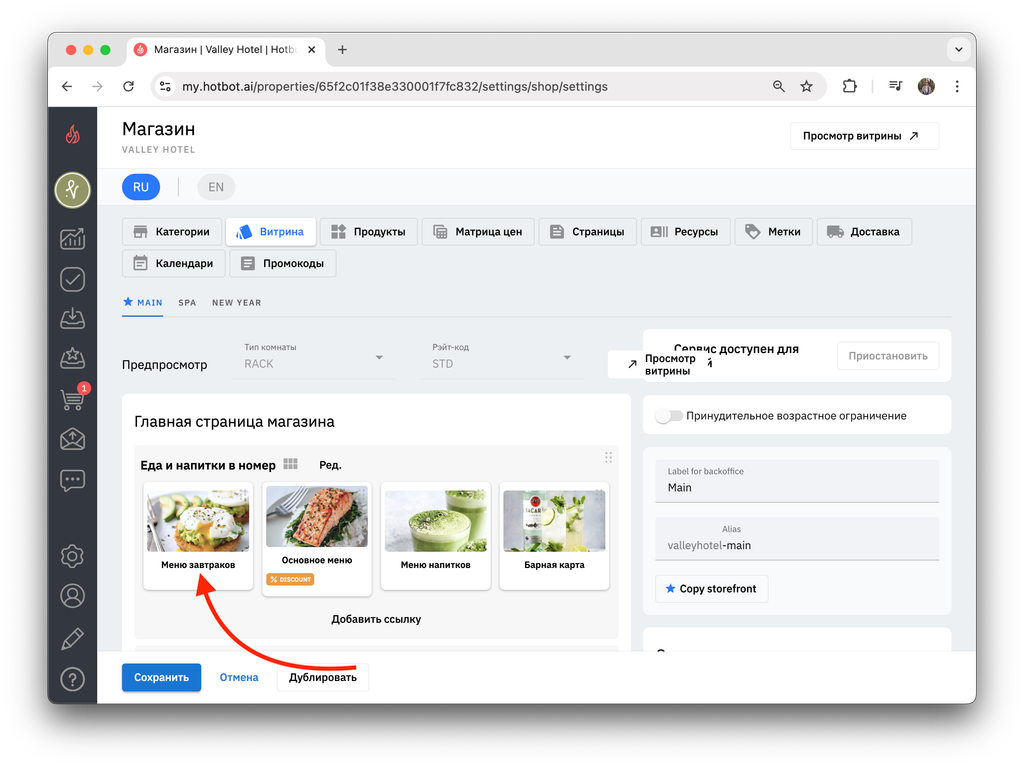
На вкладке Витрина вы увидите список карточек, отображаемых на витрине. Нажмите на карточку, к которой хотите прикрепить метку.
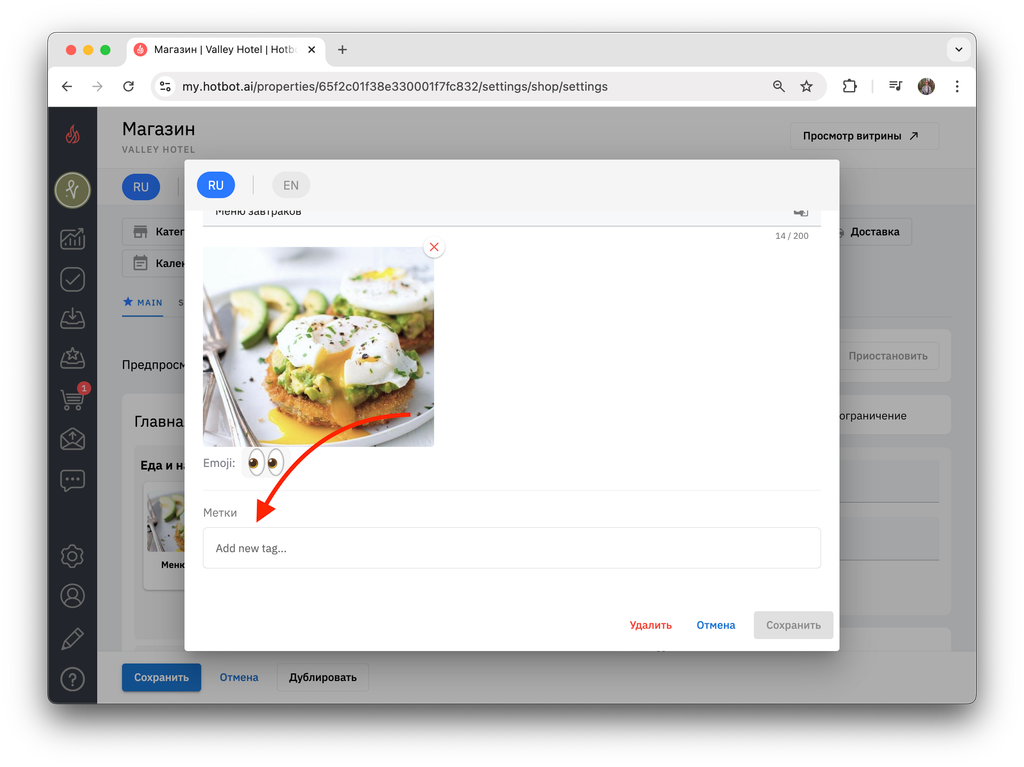
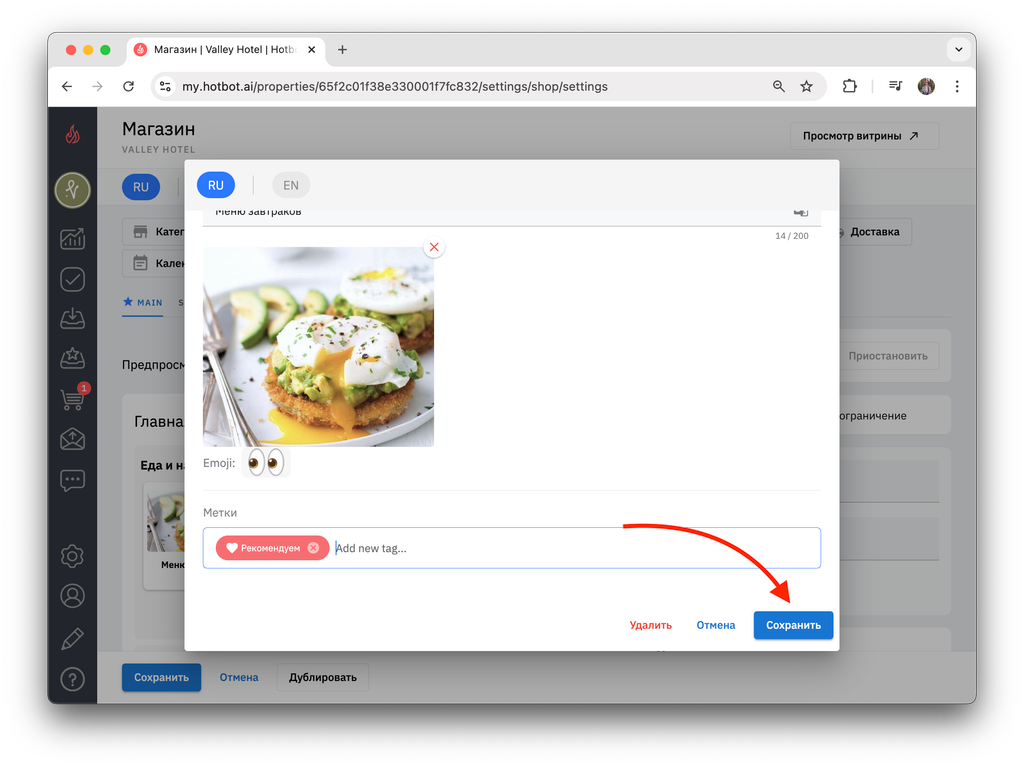
В открывшемся окне прокрутите страницу вниз к полю Метки
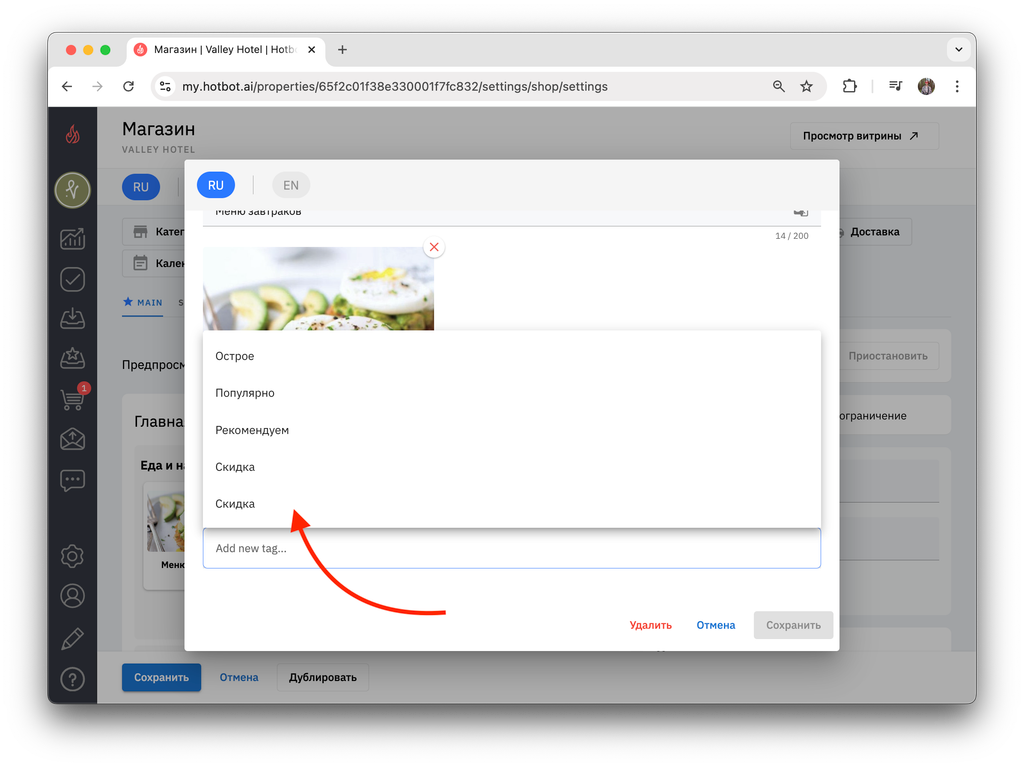
Нажмите на поле и выберите из списка нужную метку (одну или несколько).
Затем нажмите Сохранить
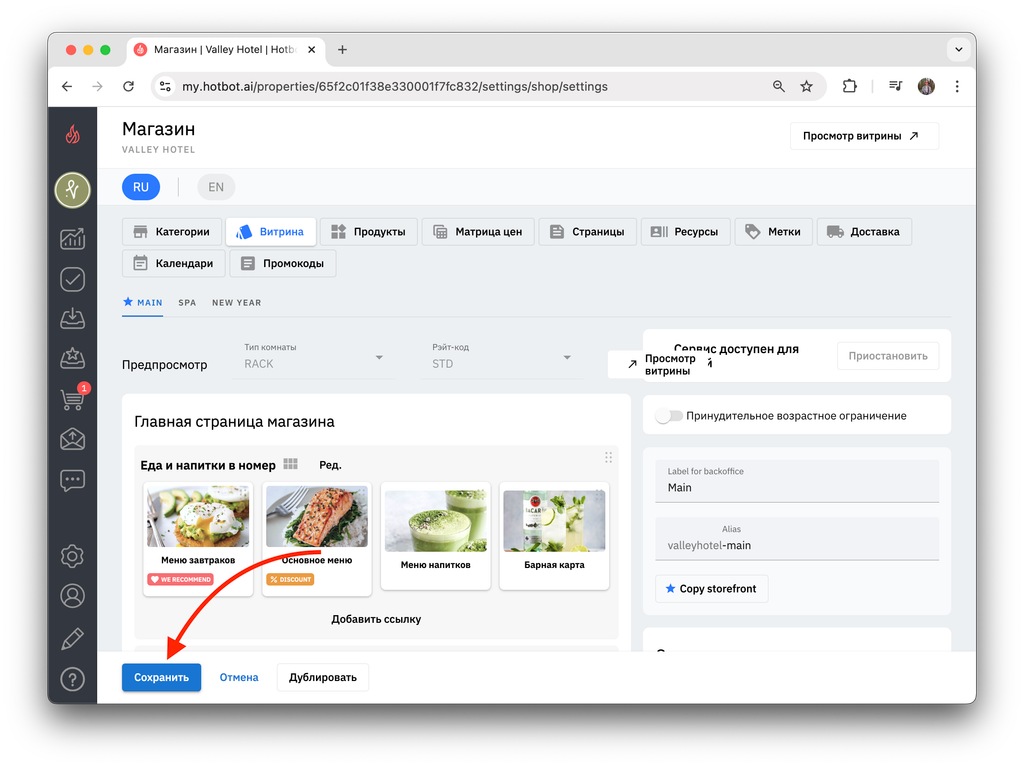
Далее нажмите Сохранить в нижнем левом углу страницы, чтобы сохранить настройки витрины.
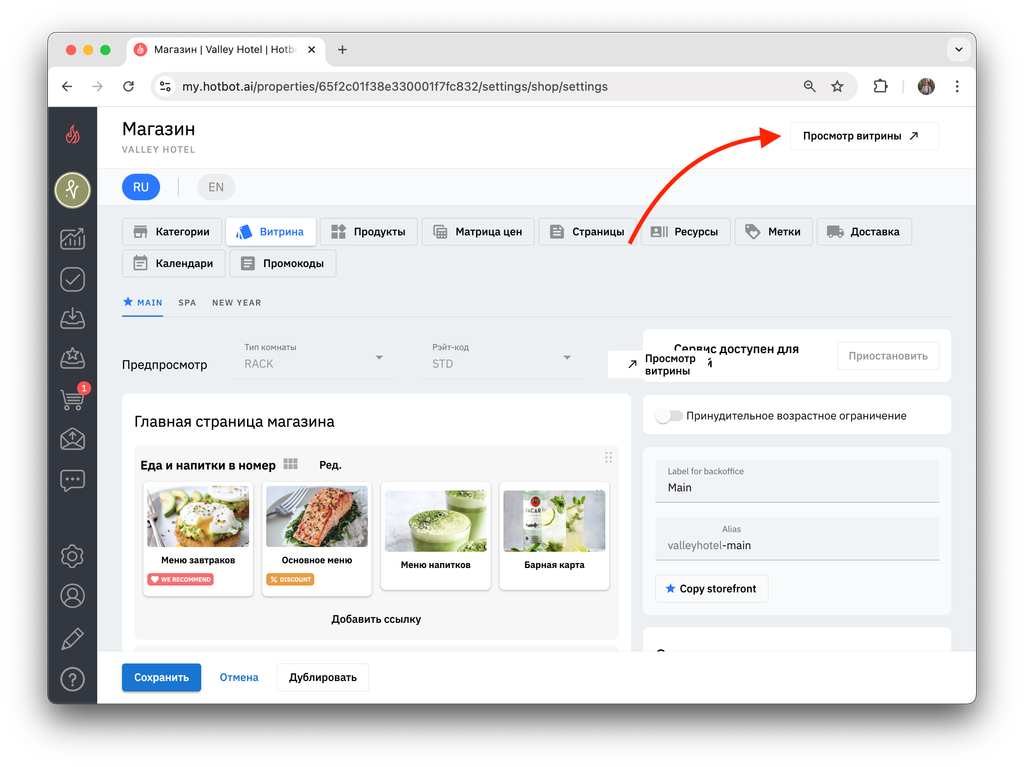
Чтобы посмотреть результат, нажмите Просмотр витрины в правом верхнем углу стрницы.
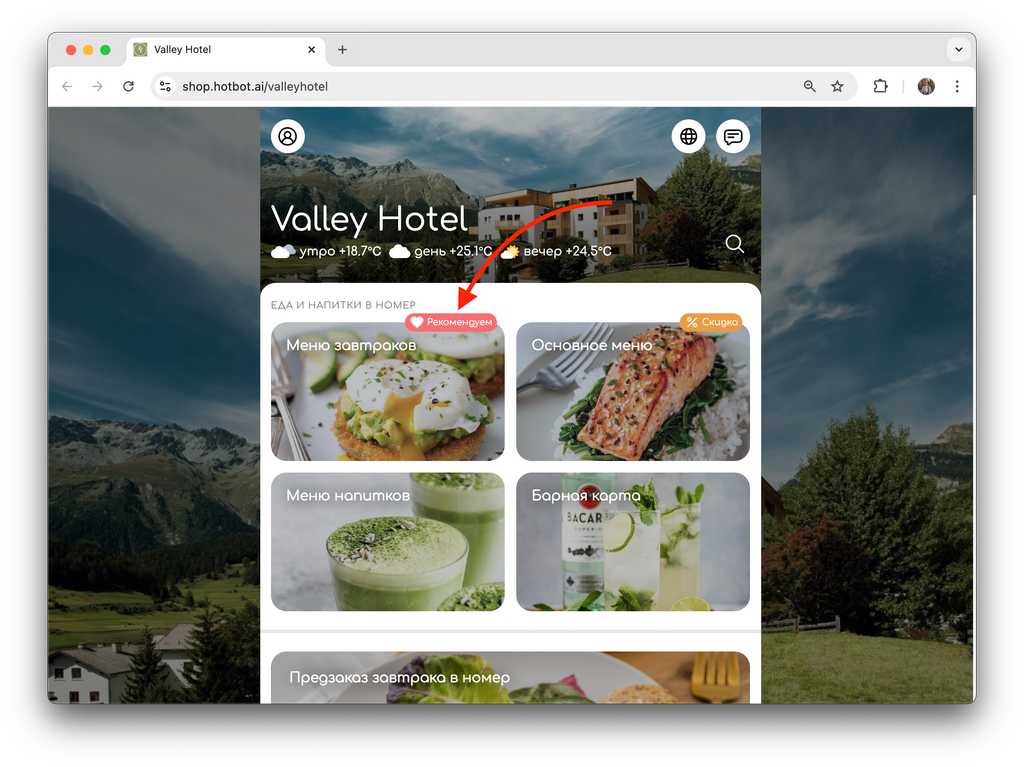
Вы увидите добавленные метки на витрине.
Может быть полезно
Остались вопросы?
Мы поможем найти ответ — выберите удобный способ:
- Кнопка ❓ в личном кабинете
- Telegram-бот @HotbotAISupport_bot
- Почта support@hotbot.ai
- Телефон +7 (499) 110-86-62
