



Ссылка на эту статью: https://htbt.ru/to/marketing-msgs
В этой статье вы узнаете, как создать и настроить маркетинговую рассылку в мессенджере Telegram.
Нужна помощь?
Задайте вопрос вашему менеджеру или в службу поддержки по кнопке ❓ в нижнем левом углу личного кабинета.
Начало работы
В разделе маркетинга Хотбот вы можете создавать и отправлять маркетинговые рассылки гостям вашего отеля в мессенджер Telegram. Это удобный инструмент для информирования о специальных предложениях, акциях и услугах, доступных в вашем отеле.
Рассылки отправляются только тем гостям, которые ранее взаимодействовали с ботом, что делает коммуникацию более персонализированной и эффективной. В этой инструкции мы разберем процесс создания и настройки рассылки, а также объясним, как выбрать формат сообщений и добавить кнопки с полезными ссылками.
Рассылки отправляются только тем гостям, которые ранее взаимодействовали с ботом, что делает коммуникацию более персонализированной и эффективной. В этой инструкции мы разберем процесс создания и настройки рассылки, а также объясним, как выбрать формат сообщений и добавить кнопки с полезными ссылками.
Создание новой рассылки
Для перехода к настройкам зайдите в свой личный кабинет на сайте Hotbot.ai или по прямой ссылке my.hotbot.ai.
Если у вас нет личного кабинета или доступа к описанным настройкам, обратитесь к ответственному сотруднику вашего отеля.
Если вы забыли пароль от личного кабинета, вы можете восстановить его по инструкции Восстановление пароля.
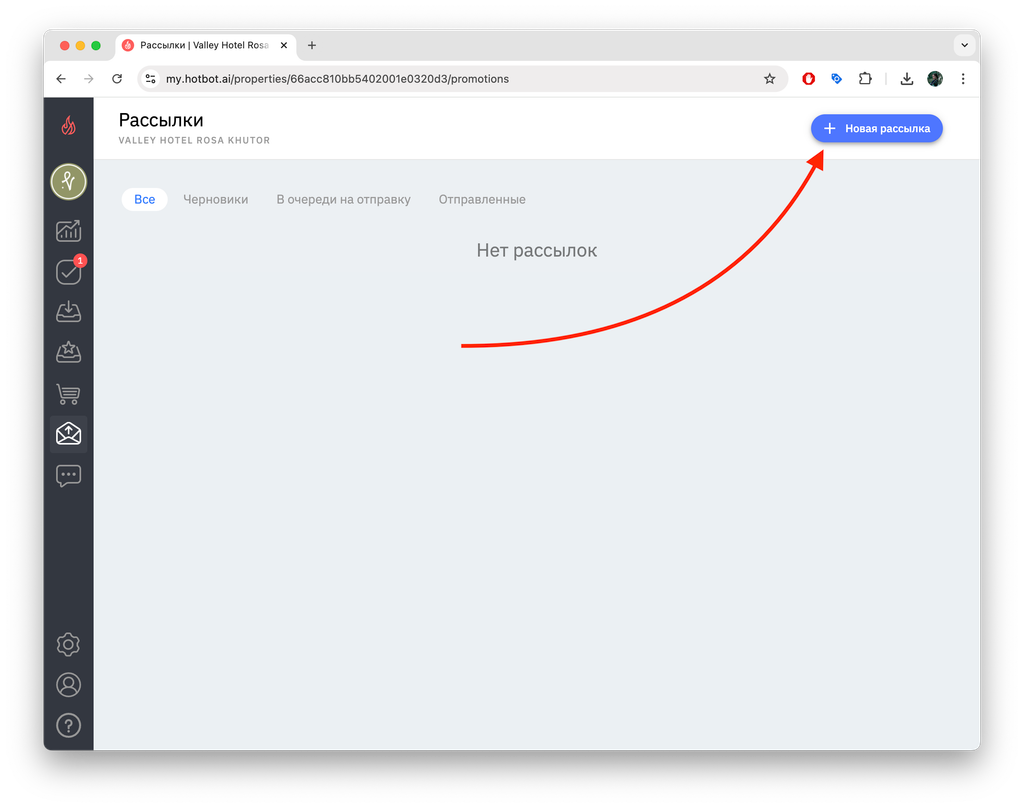
На стартовой странице личного кабинета в панели слева нажмите иконку Маркетинг

Чтобы создать новую рассылку, нажмите + Новая рассылка
Настройка
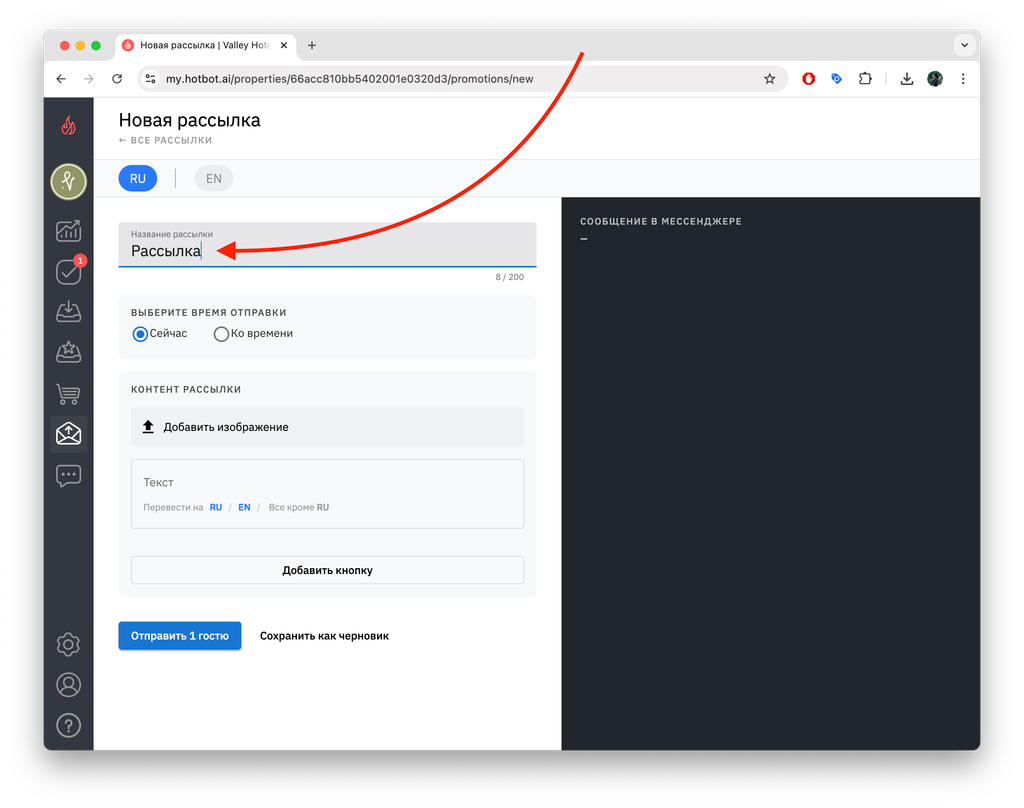
В открывшемся окне в поле Название рассылки введите название рассылки. Гости его не увидят, оно необходимо, чтобы в будущем вы могли найти нужную рассылку из списка.
Выберите время отправки.
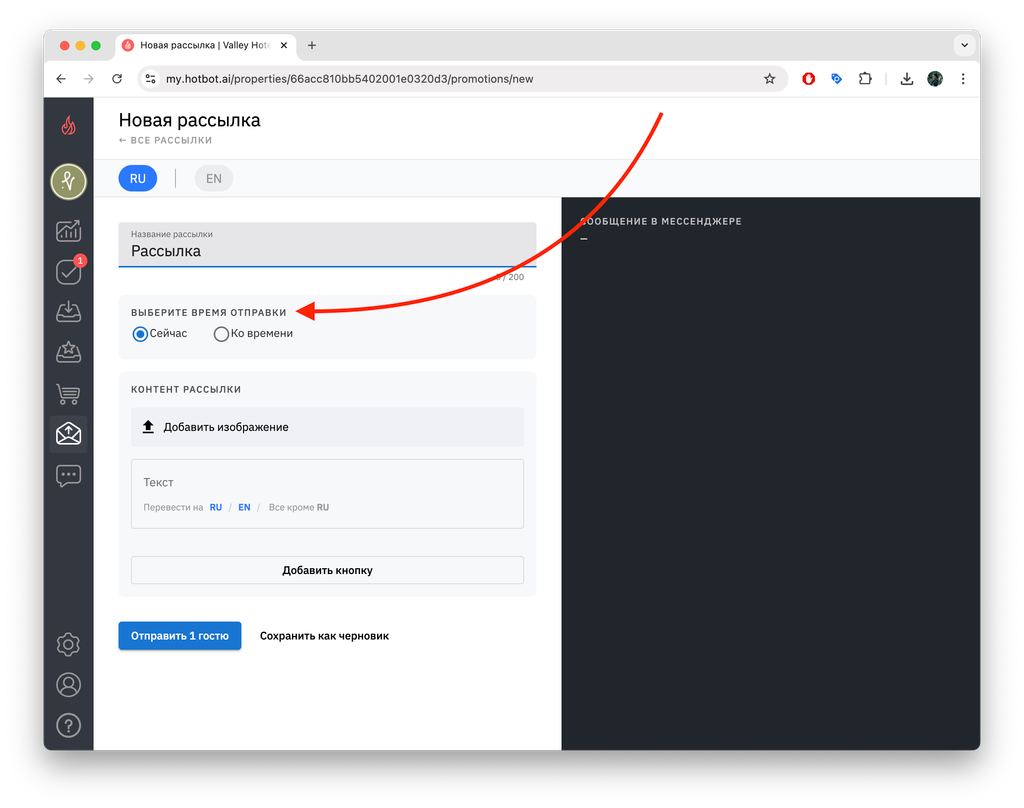
Вы можете выбрать, в какое время начнется процесс рассылки:
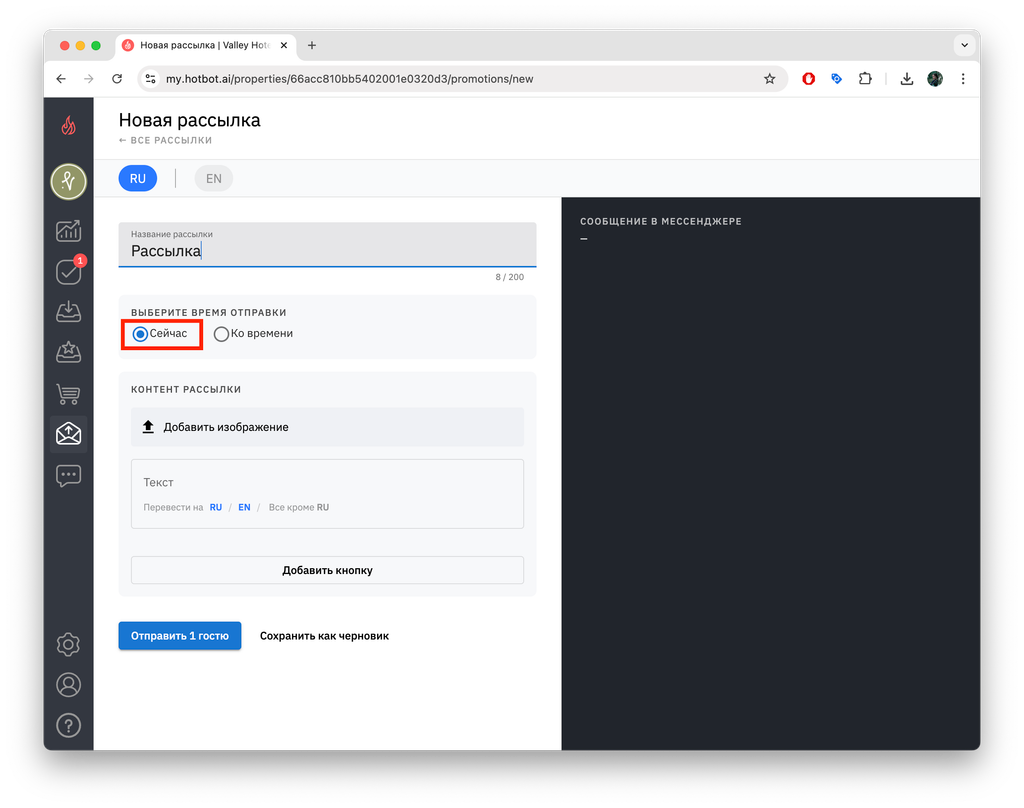
▼ Сейчас
При выборе настройки Сейчас, процесс отправки рассылки начнется сразу после того, как вы добавите содержимое рассылки и нажмете кнопку Отправить … гостю.
При выборе настройки Сейчас, процесс отправки рассылки начнется сразу после того, как вы добавите содержимое рассылки и нажмете кнопку Отправить … гостю.
- На кнопке отобразится количество гостей вашего отеля.
▼ Ко времени
При выборе настройки Ко времени, процесс отправки рассылки начнется в выбранную дату и время. После настройки рассылки нажмите Запланировать отправку.
При выборе настройки Ко времени, процесс отправки рассылки начнется в выбранную дату и время. После настройки рассылки нажмите Запланировать отправку.
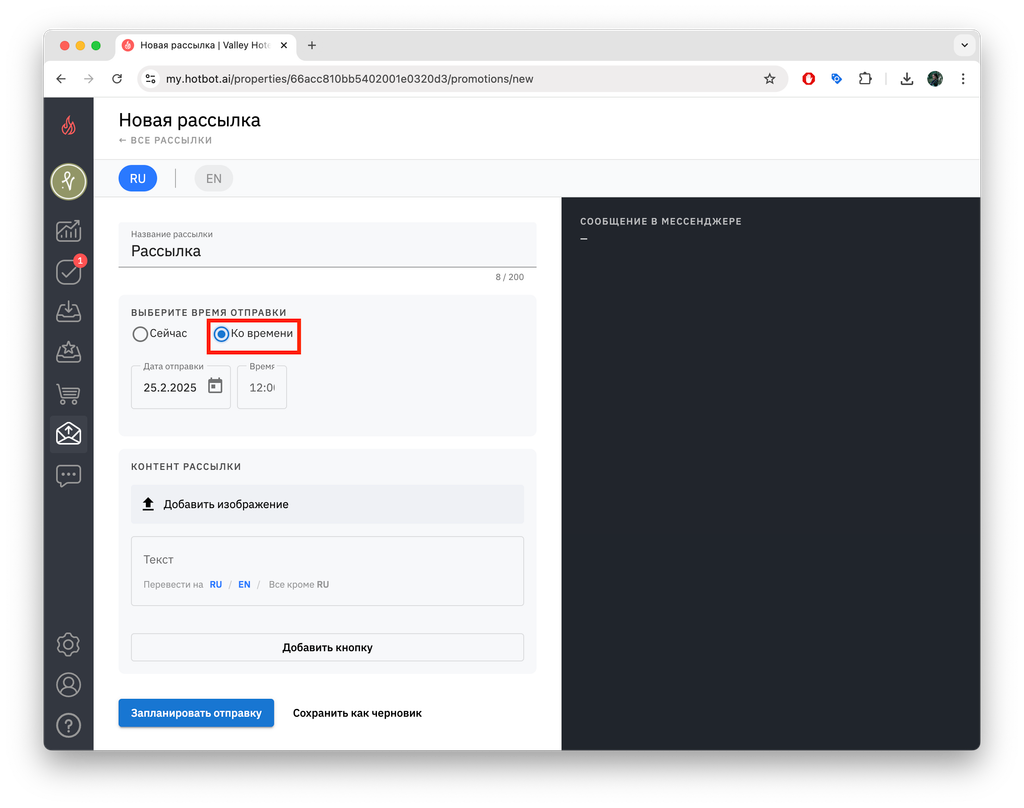
Процесс отправки может занять некоторое время, в зависимости от количества получателей.
Контент рассылки
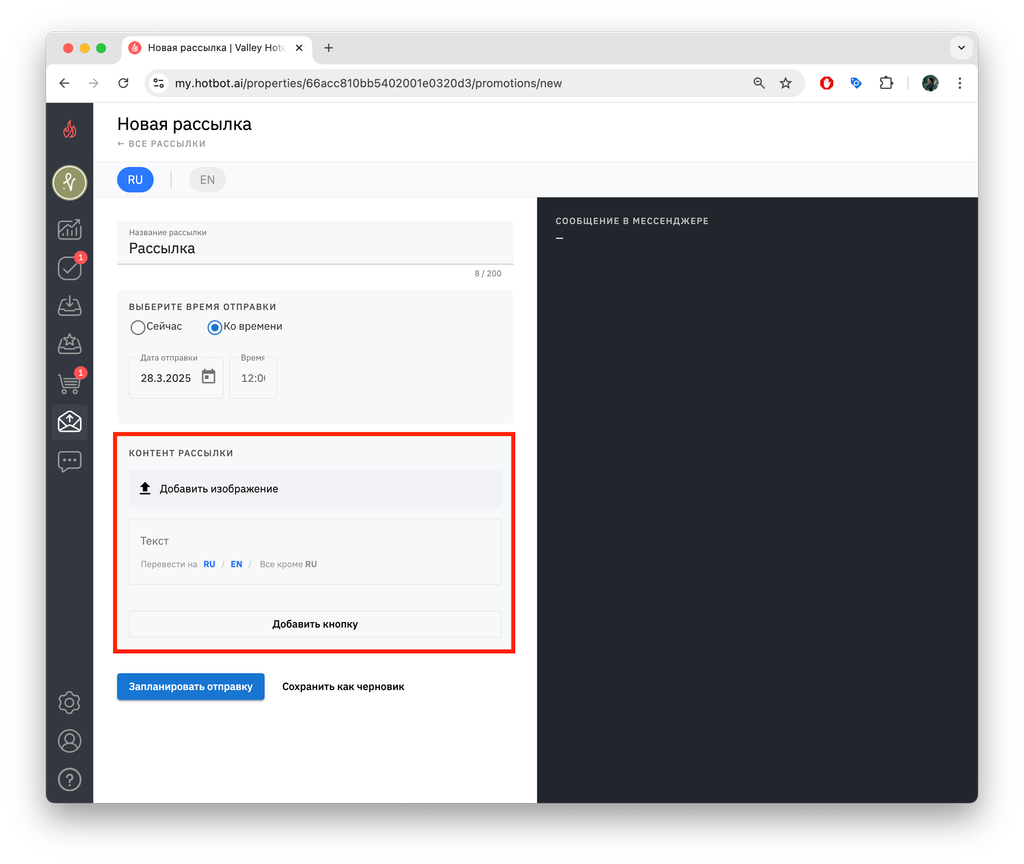
В разделе Контент рассылки вы можете составить само сообщение рассылки:
- Изображение (максимальный размер файла — 5 МБ);
- Текст;
- Кнопку.
- Изображение
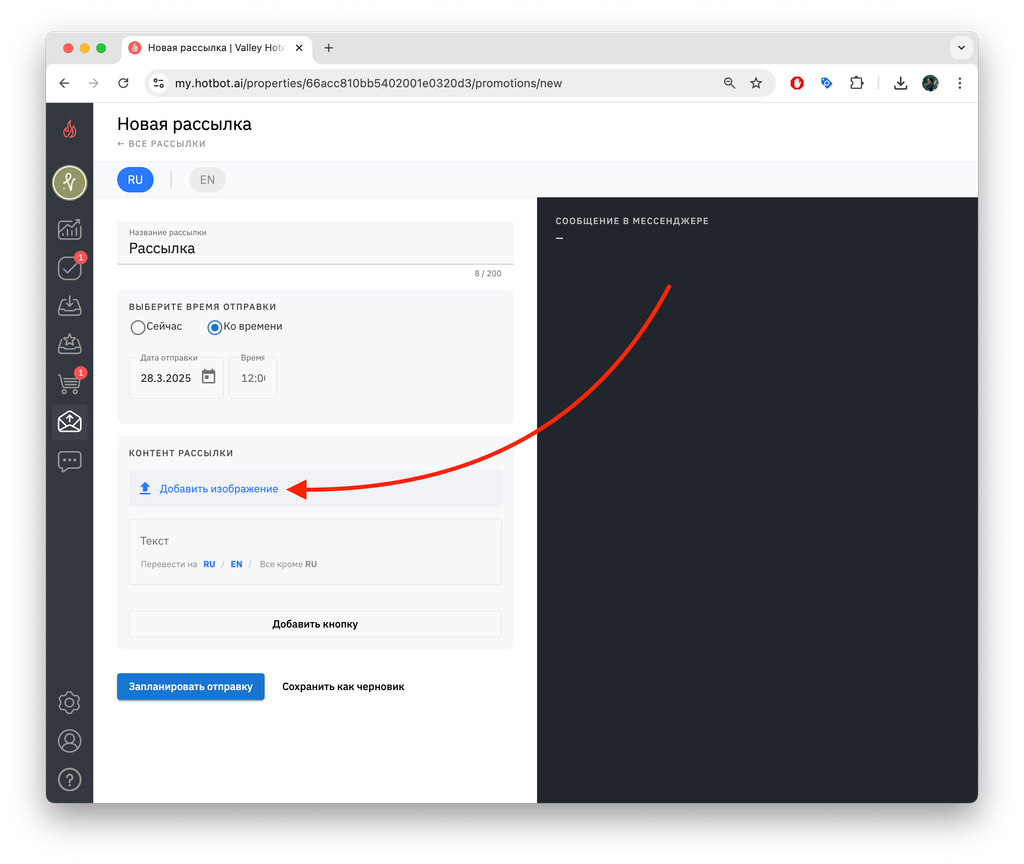
Нажмите Добавить изображение
- Текст
Вставьте текст рассылки в поле Текст
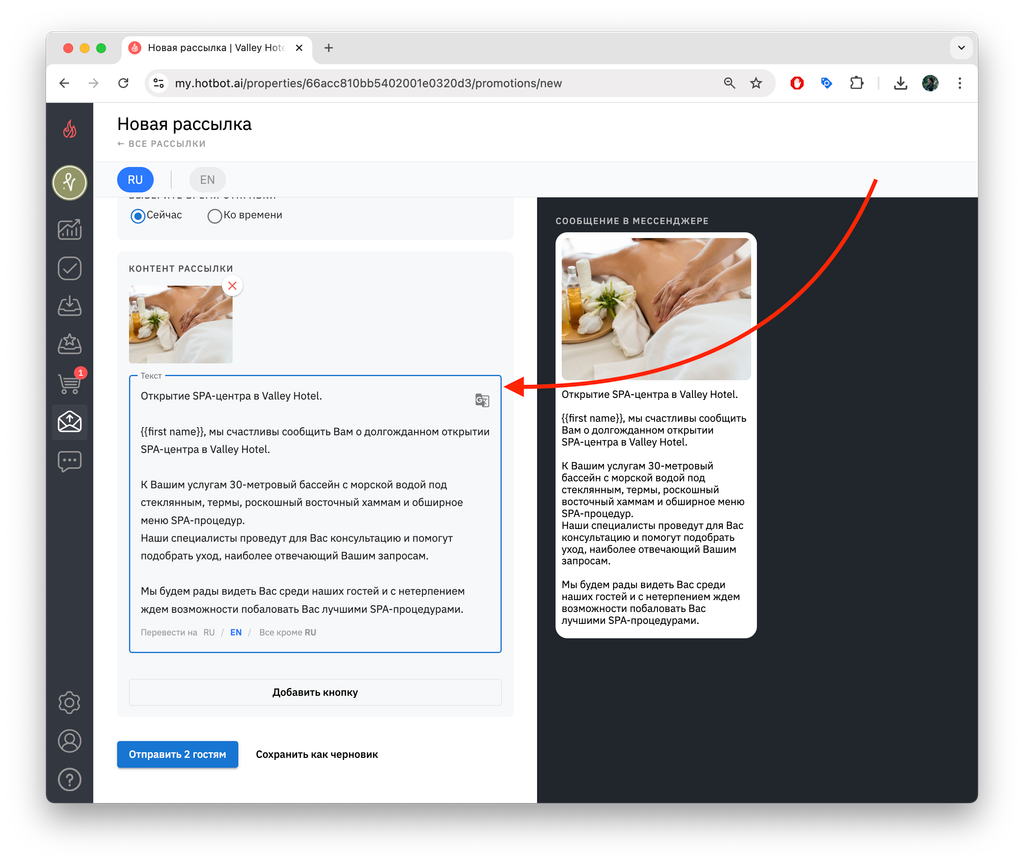
Вы можете использовать {{first name}} как в примере выше. Тогда в сообщении, которое получит гость, вместо этого обозначения появится имя гостя.
- Кнопка
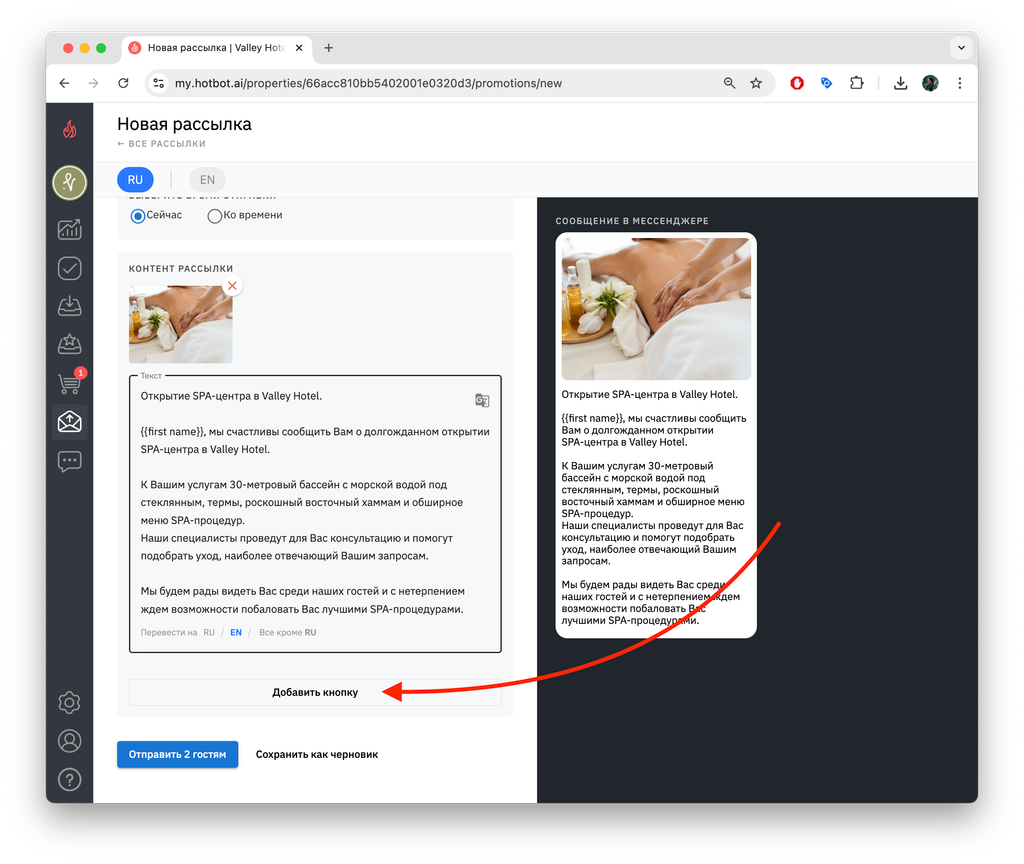
Нажмите Добавить кнопку
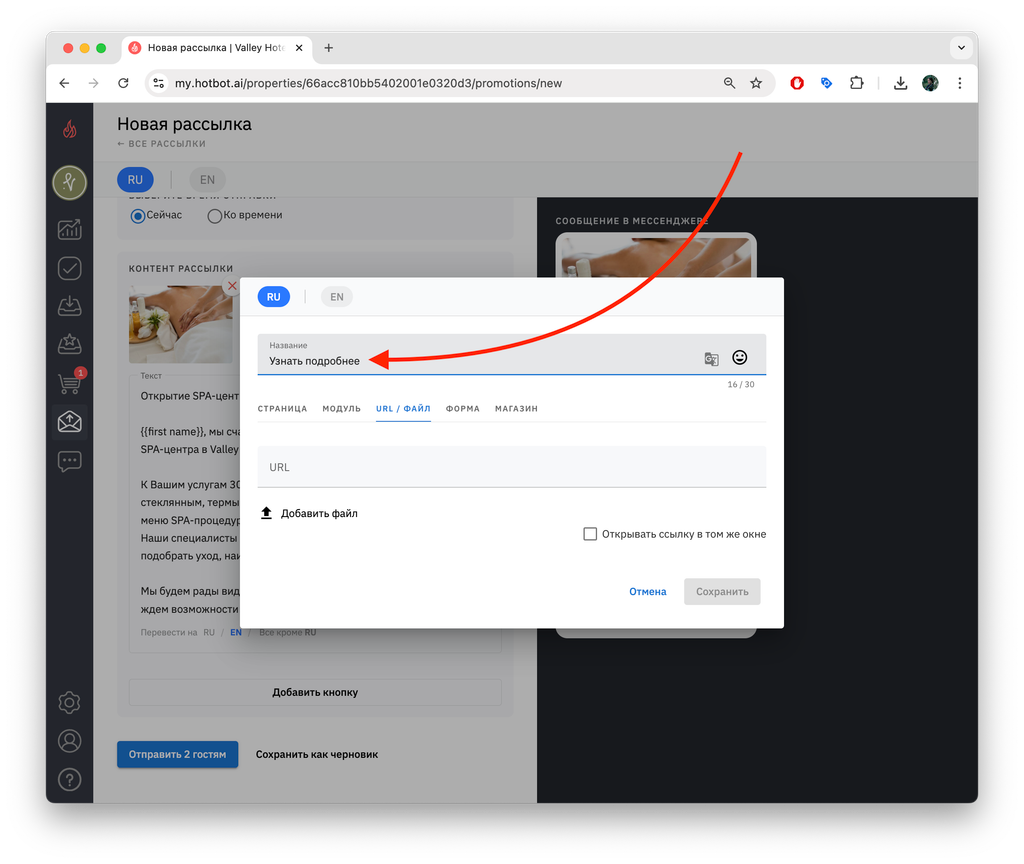
Введите название кнопки.
Выберите один из вариантов назначения кнопки.
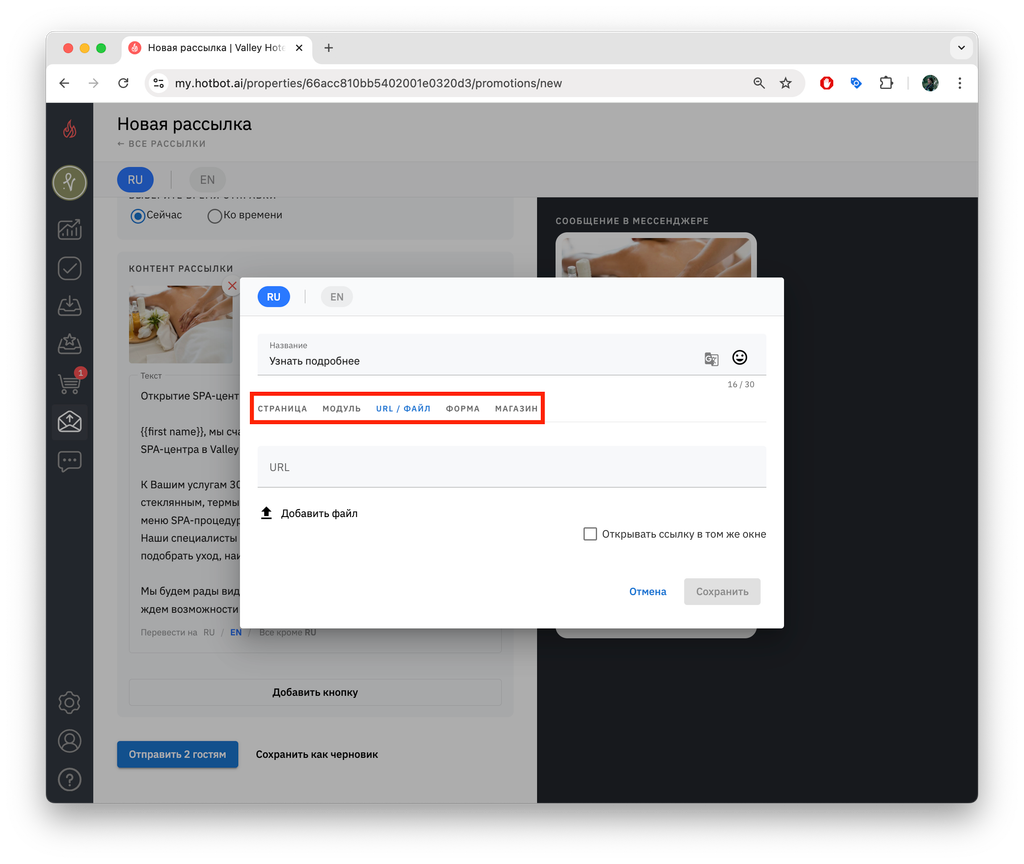
Самые популярные вкладки:
▼ Магазин — ведет на категорию, подкатегорию или конкретный товар в разделе магазина.
1. Выберите вкладку Магазин.
▼ Магазин — ведет на категорию, подкатегорию или конкретный товар в разделе магазина.
1. Выберите вкладку Магазин.
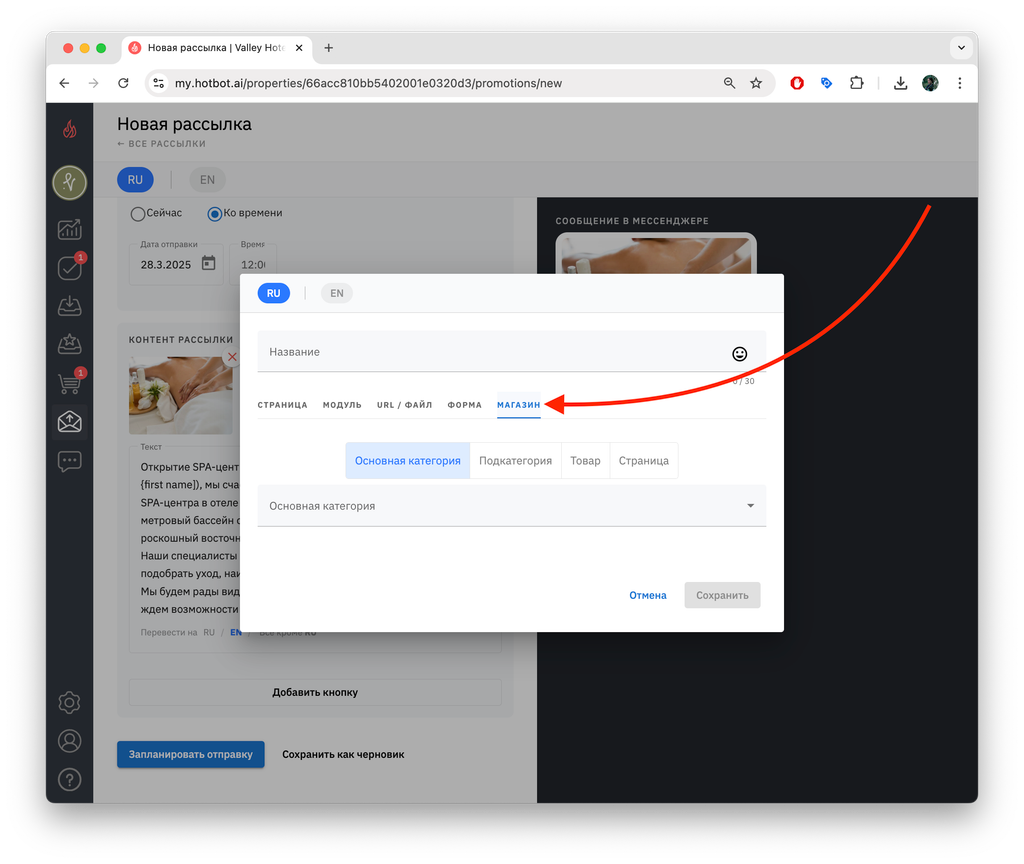
2. Из выпадающего списка выберите нужную категорию, подкатегорию, товар или страницу магазина.
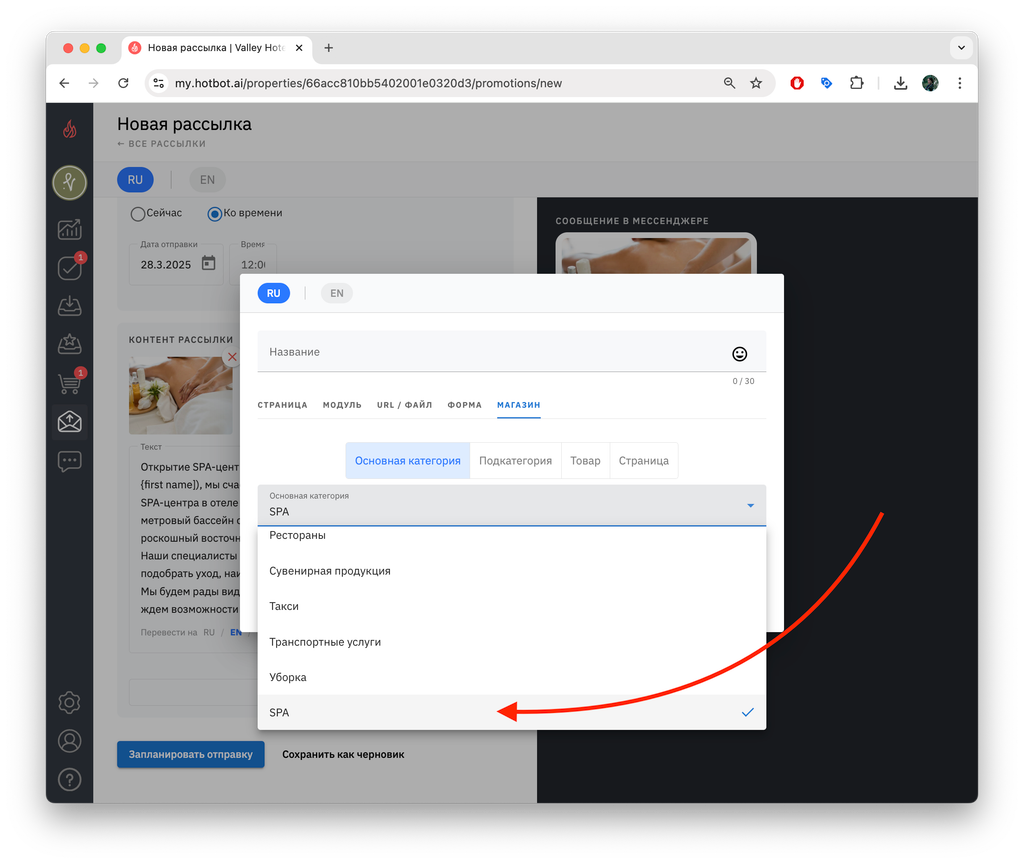
3. Нажмите Сохранить
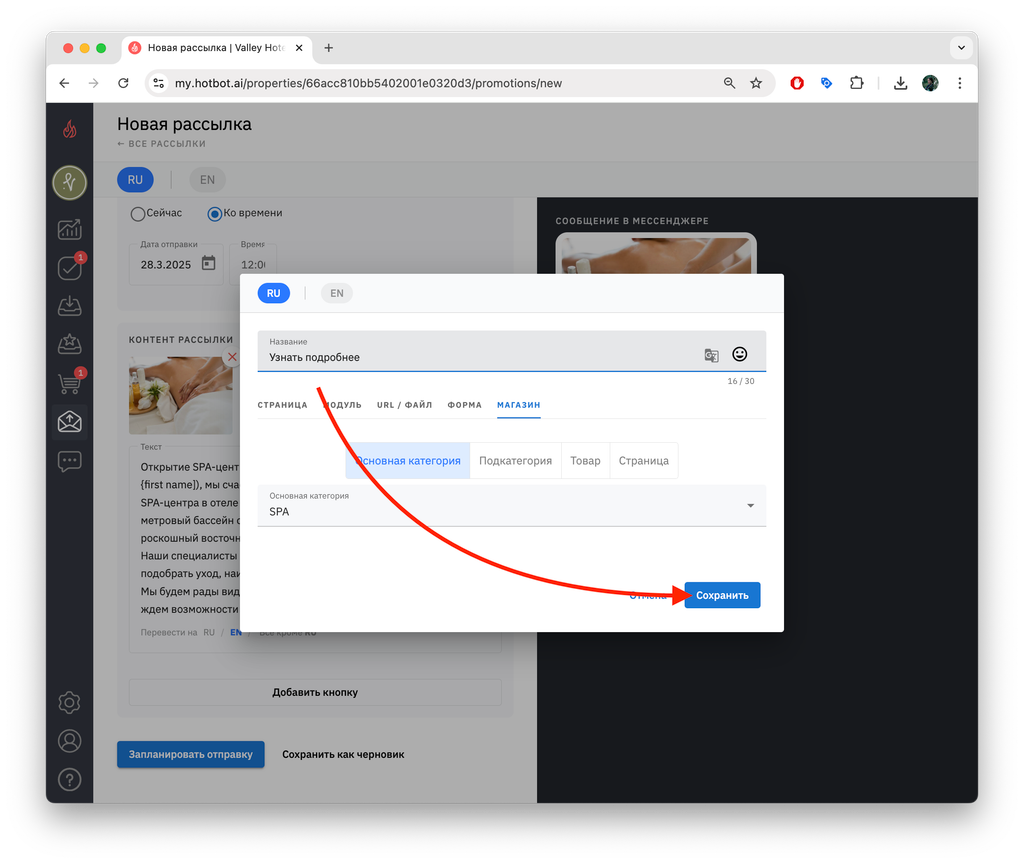
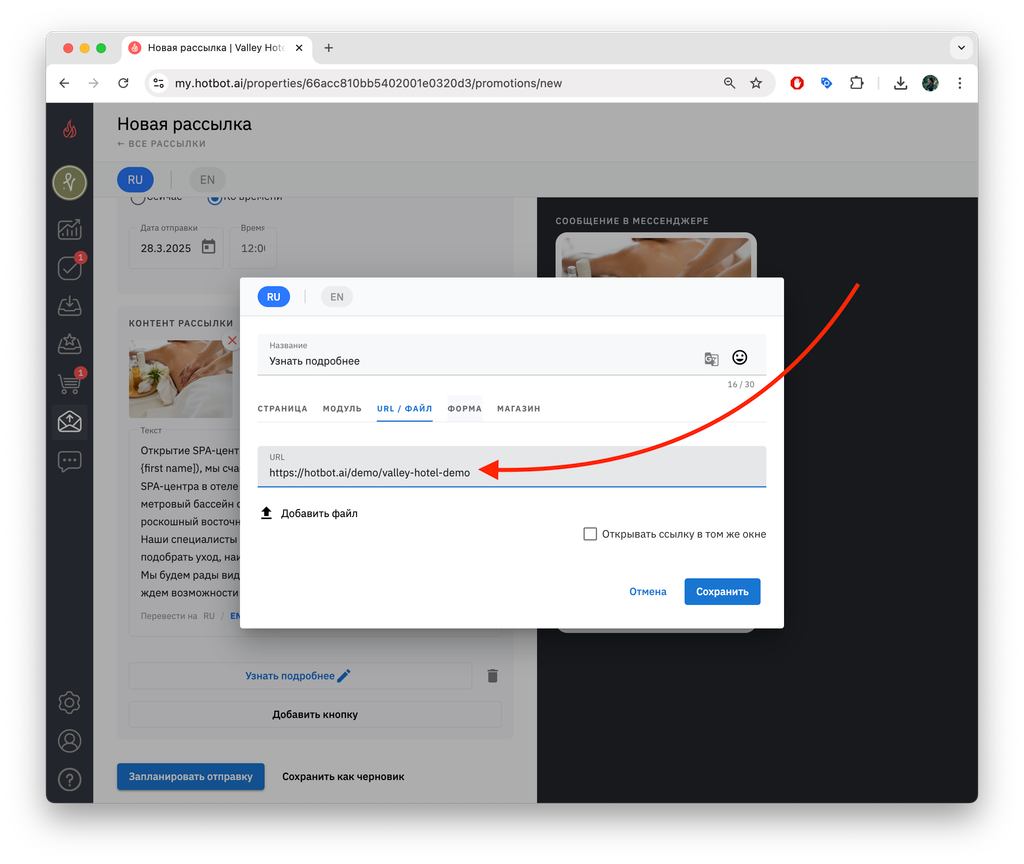
▼ URL / Файл — ведет на внешний сайт или позволяет прикрепить файл.
1. Выберите вкладку URL / Файл.
1. Выберите вкладку URL / Файл.
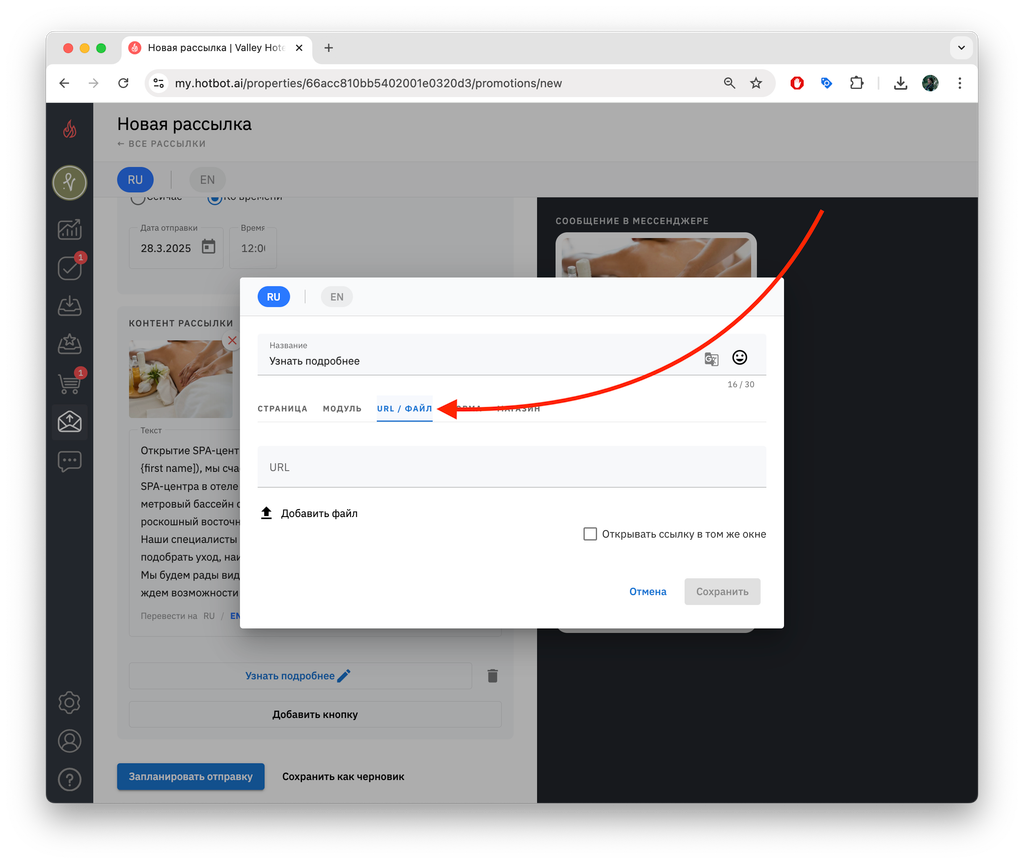
2. Вставьте ссылку на внешний ресурс.
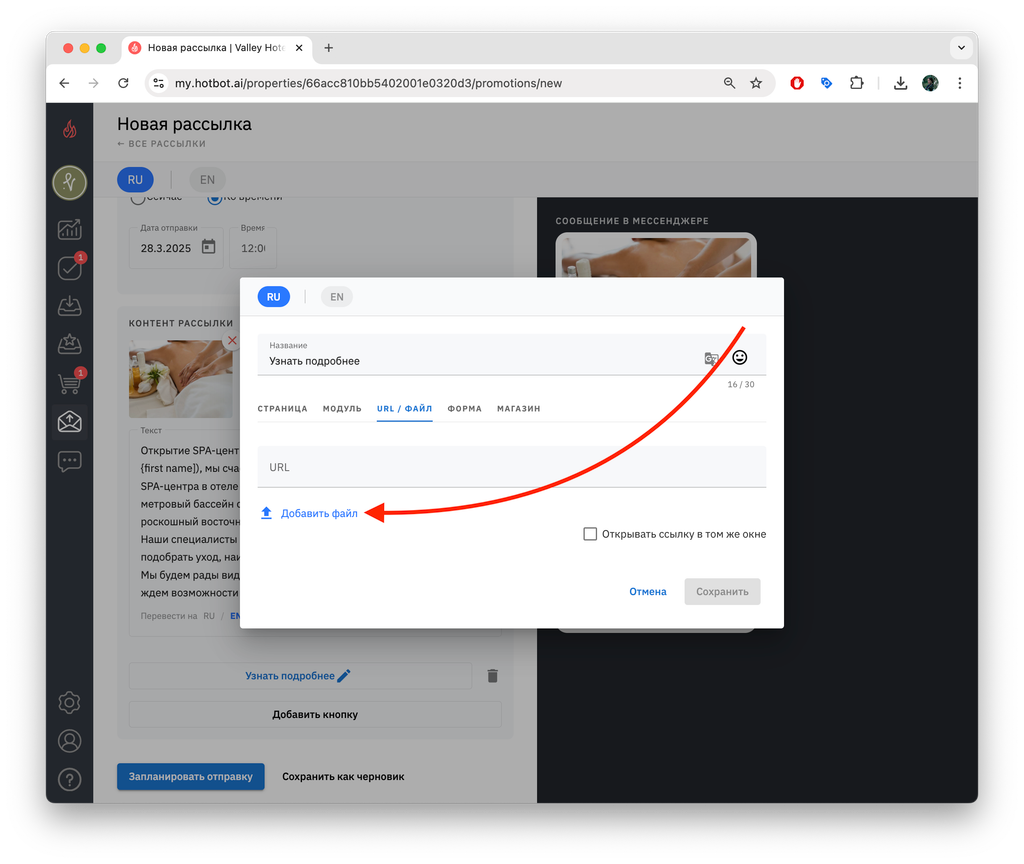
Или нажмите Добавить файл, чтобы прикрепить к сообщению файл.
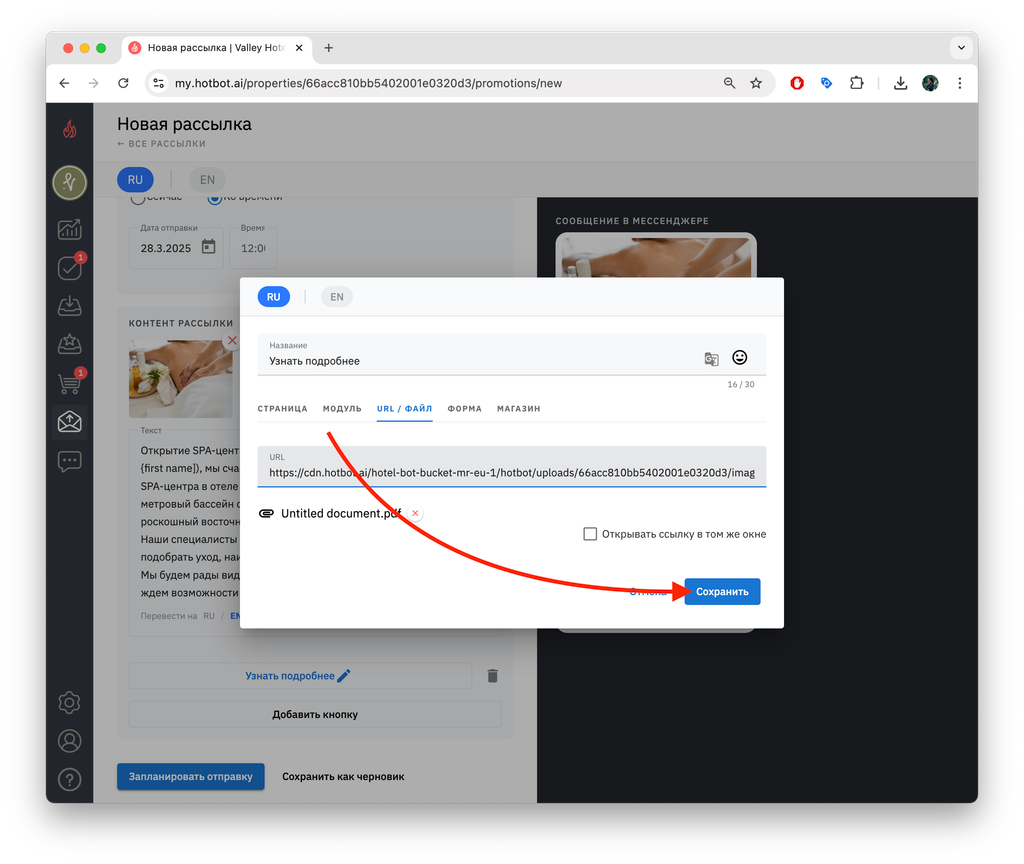
3. Нажмите Сохранить
- Превью
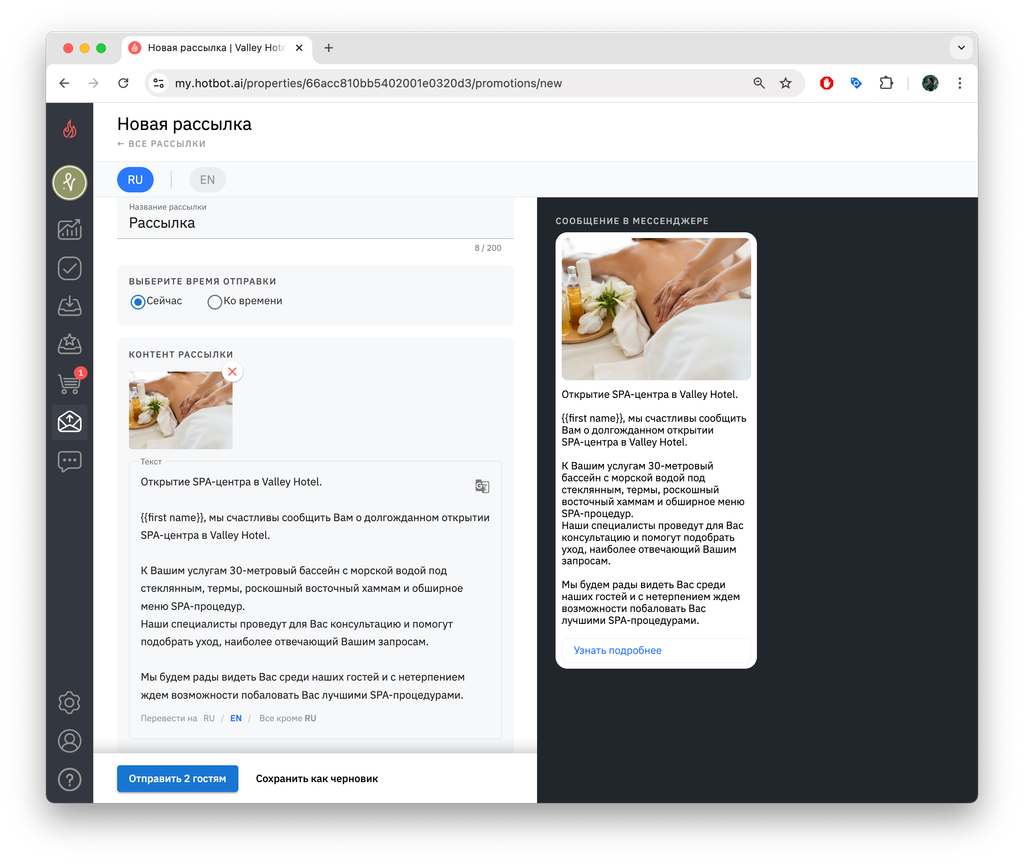
Как только вы заполните нужные поля, справа появится превью того, как сообщение будет выглядеть в мессенджере.
Как активировать рассылку
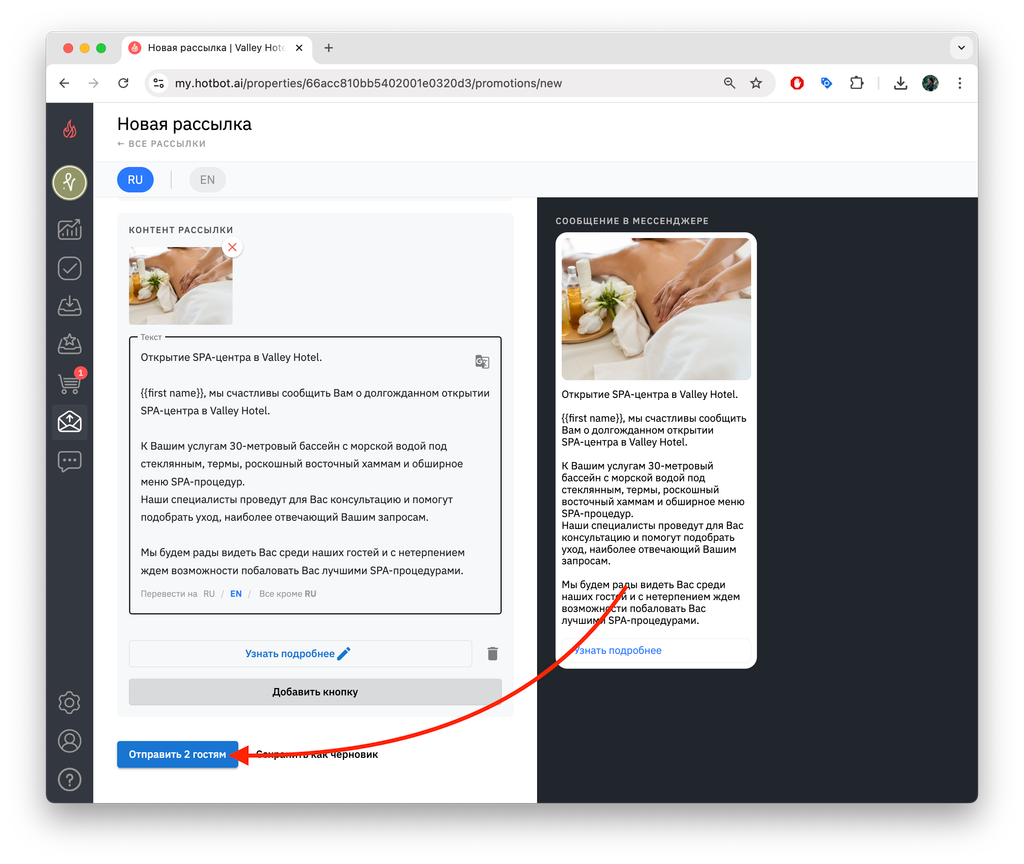
Если вы закончили работать с контентом и готовы активировать рассылку, нажмите кнопку Отправить … гостю. Количество гостей определяется настройками отправки.
Такая рассылка попадет на вкладку Отправленные.
Такая рассылка попадет на вкладку Отправленные.
▼ Если вы выбрали отправку рассылки ко времени
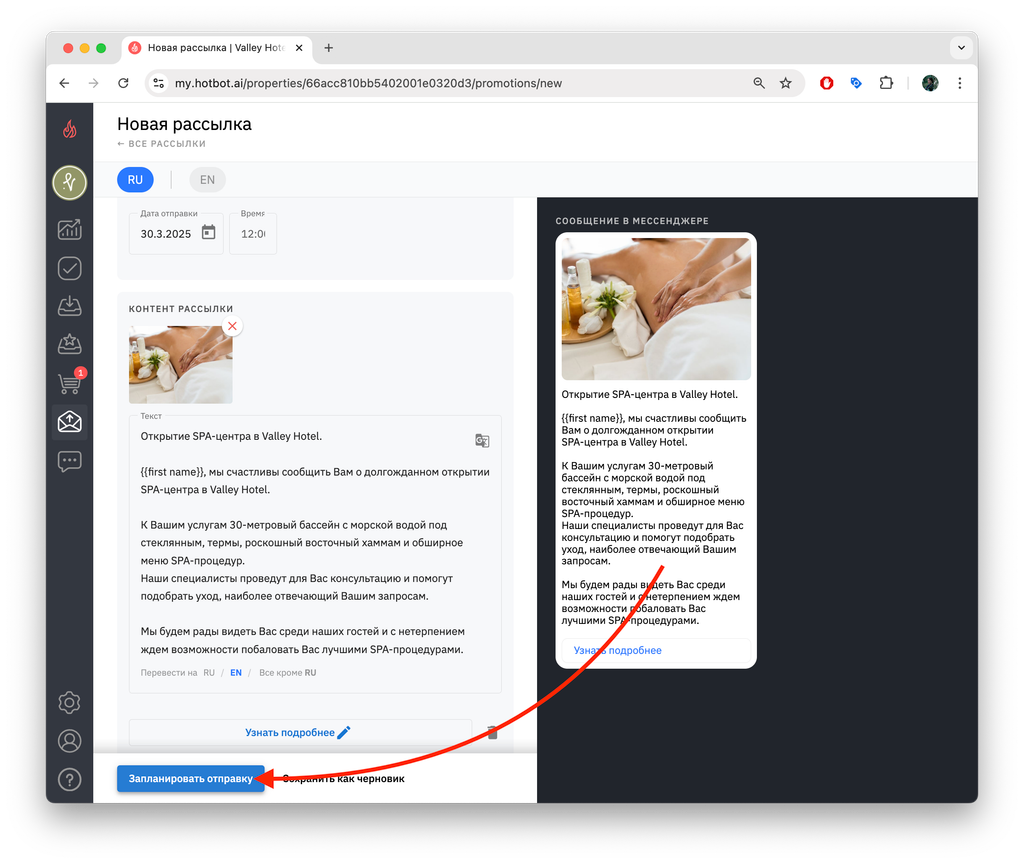
Нажмите кнопку Запланировать отправку. Рассылка отобразится на вкладке В очереди на отправку.
Нажмите кнопку Запланировать отправку. Рассылка отобразится на вкладке В очереди на отправку.
▼ Если вы хотите вернуться к редактированию позже
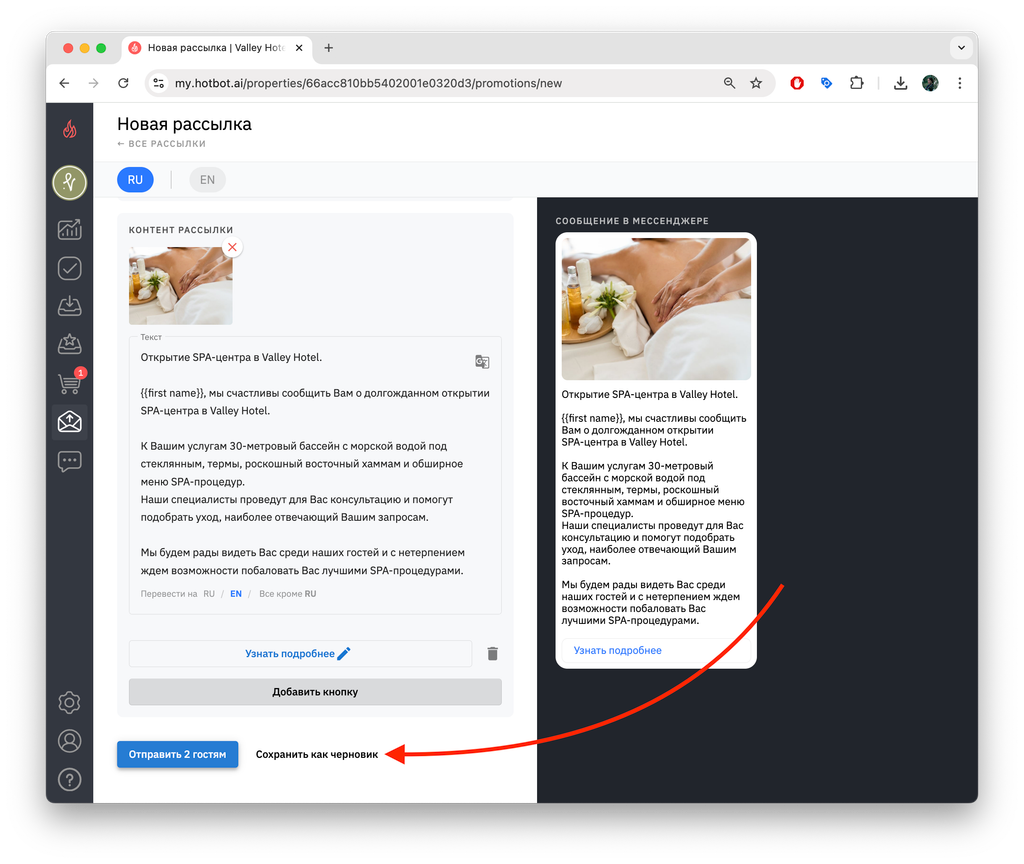
- Нажмите кнопку Сохранить как черновик. Данная рассылка отобразится на вкладке Черновики.
Как это видит гость
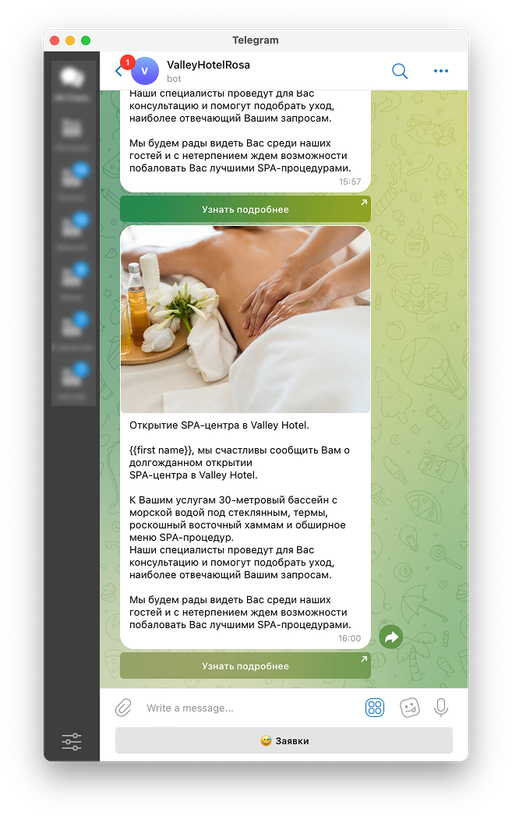
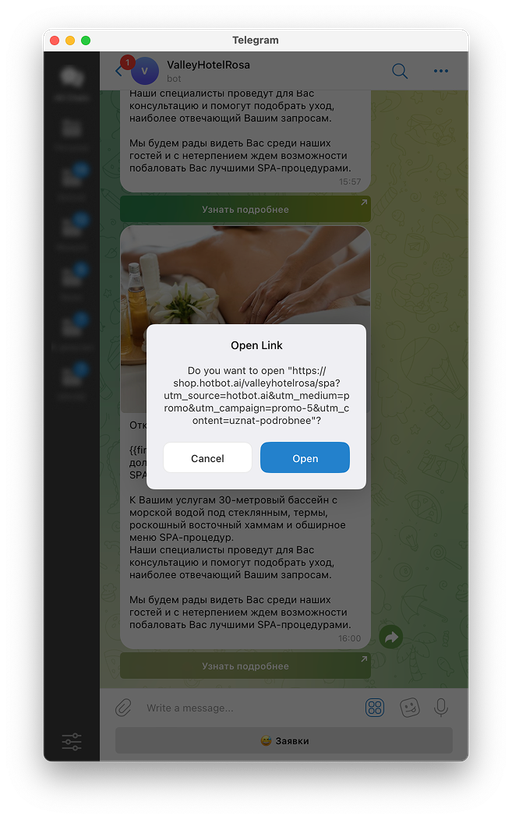
Гость в мессенджере Telegram увидит созданную рассылку: изображение, текст и кнопку с соответствующей ссылкой или прикрепленным файлом.
Работа с рассылками
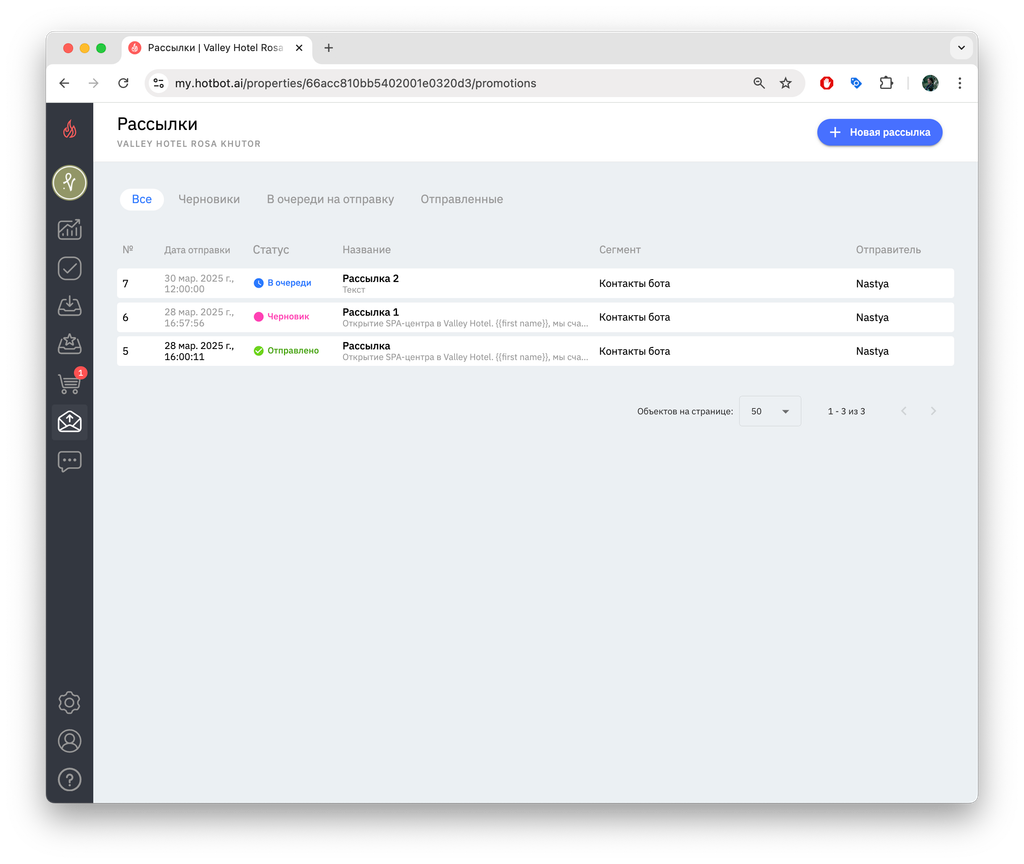
Все созданные рассылки отобразятся в разделе Рассылки на вкладке Все.
На вкладках Черновики, В очереди на отправку и Отправленные вы найдете соответствующие сохраненные рассылки.
На вкладках Черновики, В очереди на отправку и Отправленные вы найдете соответствующие сохраненные рассылки.
Может быть полезно
Остались вопросы?
Мы поможем найти ответ — выберите удобный способ:
- Кнопка ❓ в личном кабинете
- Telegram-бот @HotbotAISupport_bot
- Почта support@hotbot.ai
- Телефон +7 (499) 110-86-62
