



Ссылка на эту статью: http://htbt.ru/to/iiko-order
В этой статье вы узнаете, как принимать и обрабатывать поступающие из сервиса Хотбот заказы в iikoFront.
Статья является частью серии об интеграции с iiko:
iiko: Внешнее меню
iiko: Обработка заказов (вы здесь)
iiko: Обновление меню
iiko: Стоп-листы
Нужна помощь?
Задайте вопрос вашему менеджеру или в службу поддержки по кнопке ❓ в нижнем левом углу личного кабинета.
- Запуск iikoFront
Для перехода к работе с iikoFront выполните следующие действия:
1. Запустите iikoFront (одноименную иконку вы найдете на рабочем столе вашего компьютера).
1. Запустите iikoFront (одноименную иконку вы найдете на рабочем столе вашего компьютера).

2. В открывшемся окне введите ПИН-код для входа в систему (узнать свой ПИН-код вы можете у старшего менеджера).
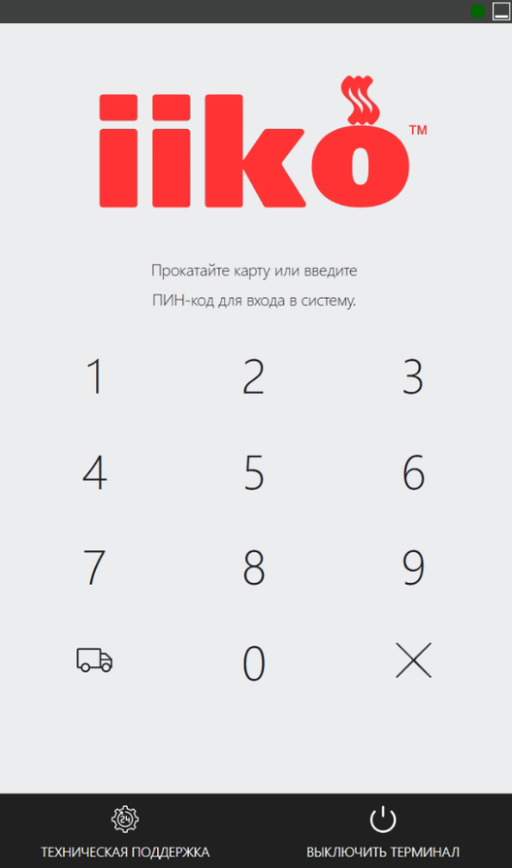
3. После введения ПИН-кода вам откроется окно программы iikoFront
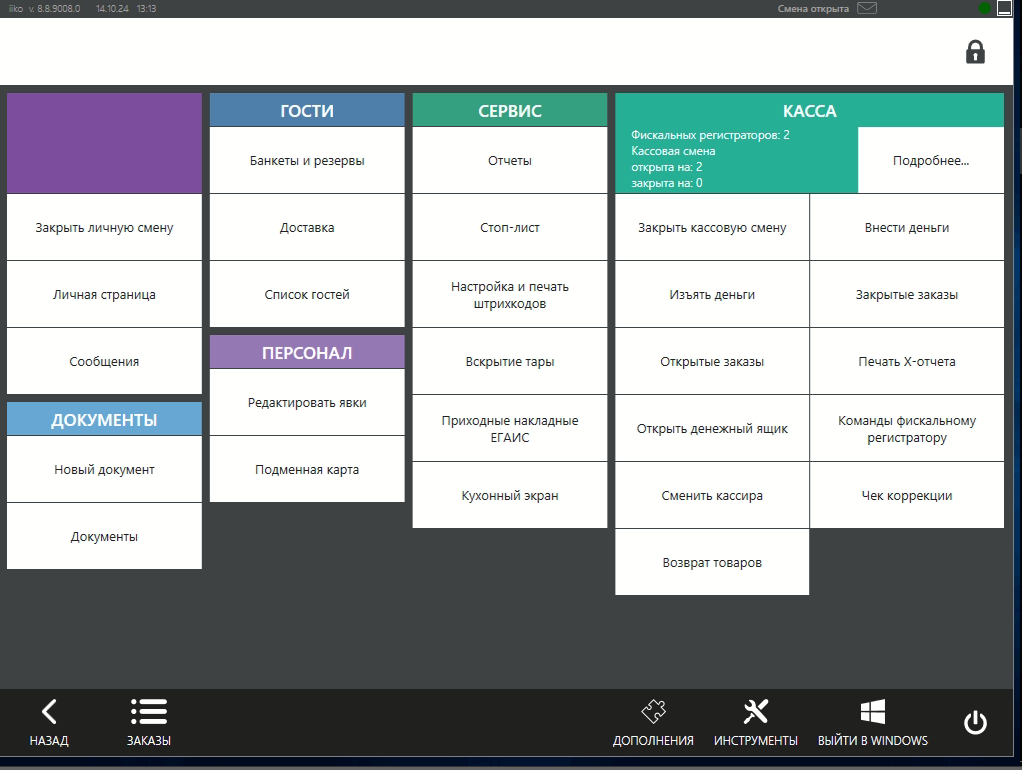
4. Общий набор доступных кнопок в окне iikoFront может отличаться (это зависит от индивидуальных настроек системы вашего ресторана или отеля).
Убедитесь, что в окне iikoFront в разделе “Гости” есть кнопка “Доставка”.
Убедитесь, что в окне iikoFront в разделе “Гости” есть кнопка “Доставка”.
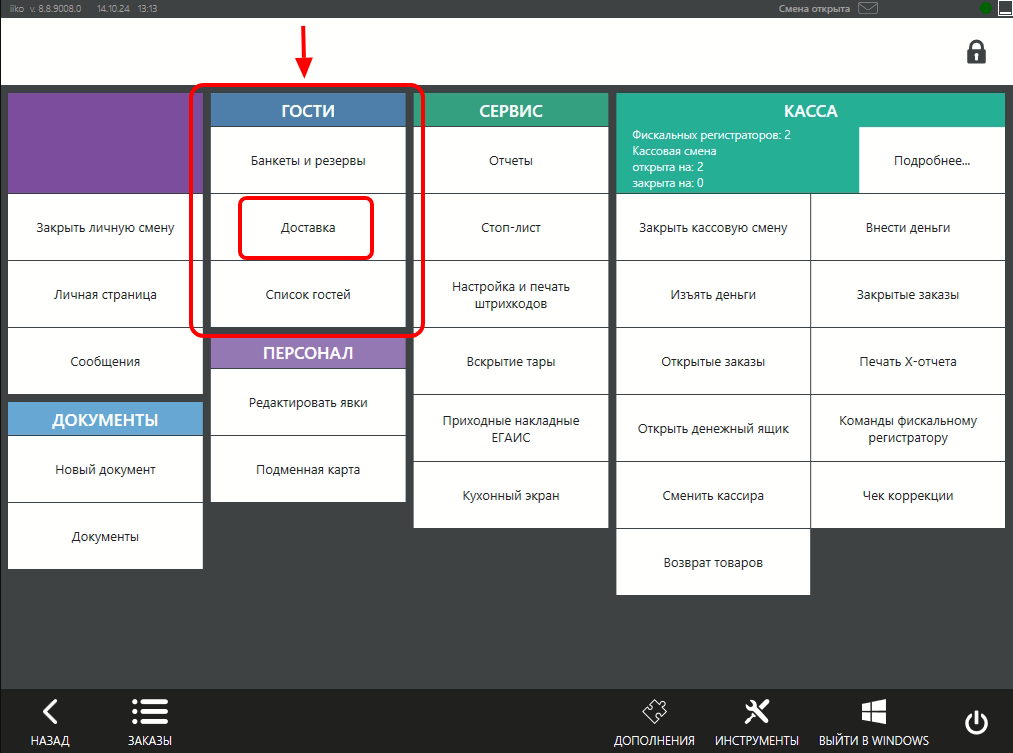
Если кнопка Доставка отсутствует в окне iikoFront, обратитесь к старшему менеджеру для выдачи необходимых прав на работу с заказами из Хотбот.
Подробнее о том, как настроить права доступа, в статье iiko: Внешнее меню.
Обработка новых заказов в iikoFront
В данном разделе описана последовательность обработки заказов, поступивших из сервиса Хотбот на терминал iikoFront
Прием, обработка, завершение или отмена заказов, поступивших из сервиса Хотбот на терминал iikoFront, осуществляются исключительно через сам терминал iikoFront
- Просмотр заказа
1. После создания заказа через сервис Хотбот на терминале iikoFront вверху отобразится уведомление о поступлении нового заказа.

2. Перейдите к заказам в раздел Доставка
- Для перехода к заказу в окне iikoFront нажмите на кнопку Доставка в разделе “Гости”.
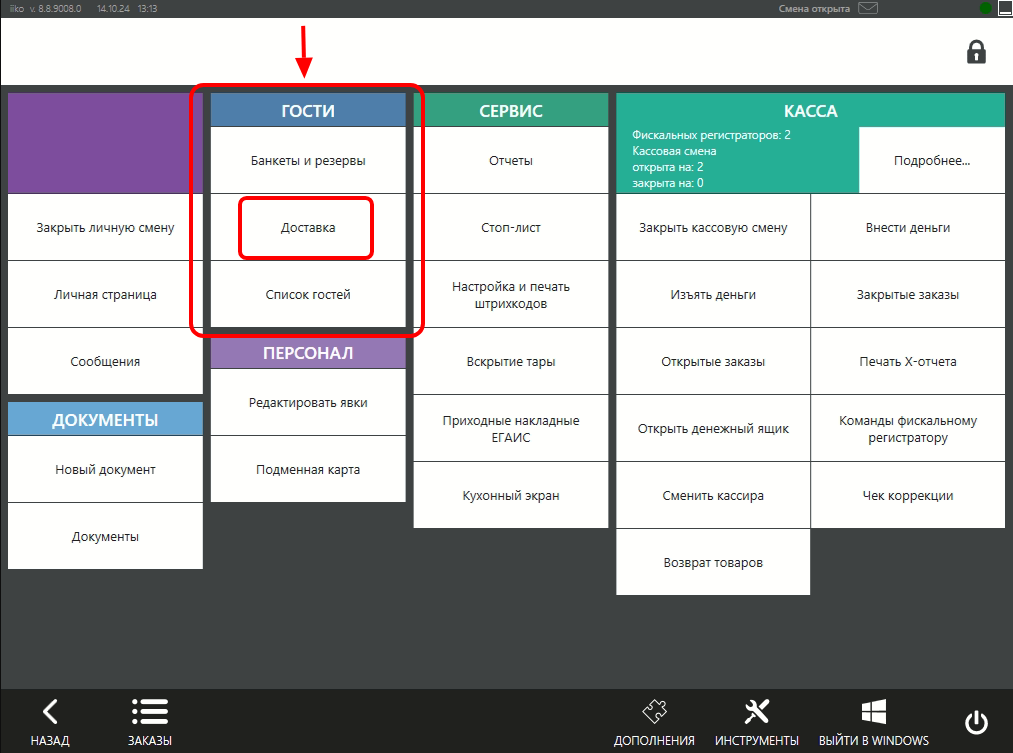
Общий набор доступных кнопок в окне iikoFront может отличаться (это зависит от индивидуальных настроек системы вашего ресторана или отеля).
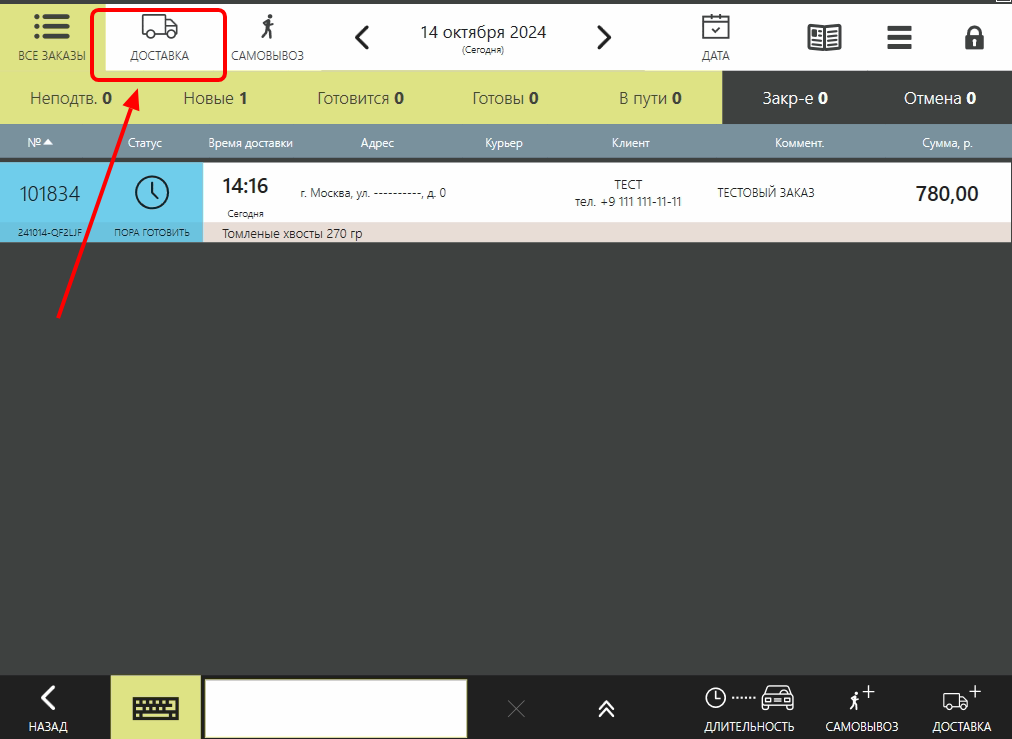
- Быстро перейти к заказам, поступившим из сервиса Хотбот , можно также в любом окне обычных заказов ресторана, нажав на кнопку Доставка с изображением грузового автомобиля.
3. В открывшемся окне в разделе Неподтв. вы увидите новый заказ, который будет в статусе “НЕПОДТВЕРЖДЕН”.
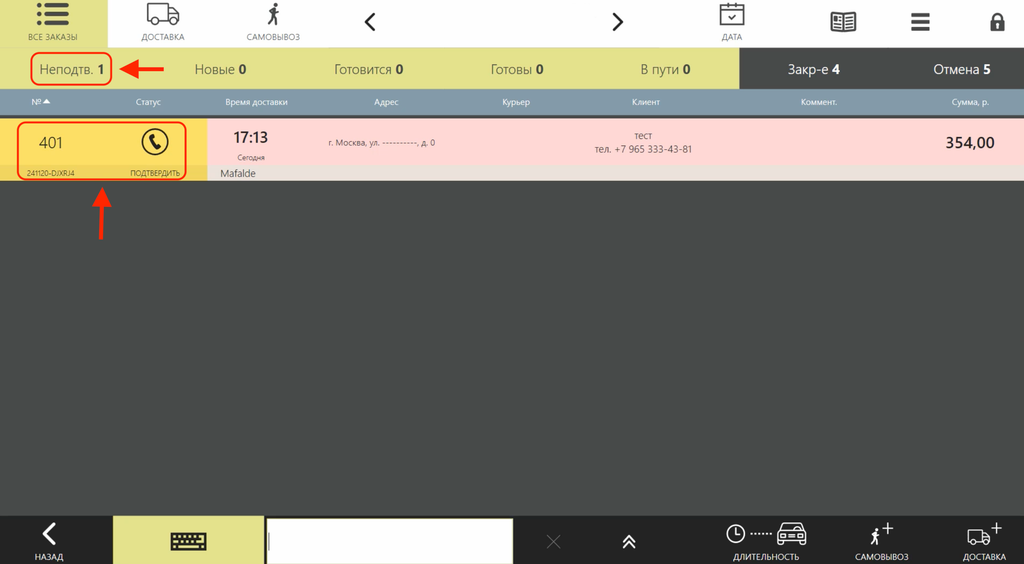
Заказ не подтвержден.
4. Для перехода к заказу нажмите на горизонтальную плашку с новым заказом.
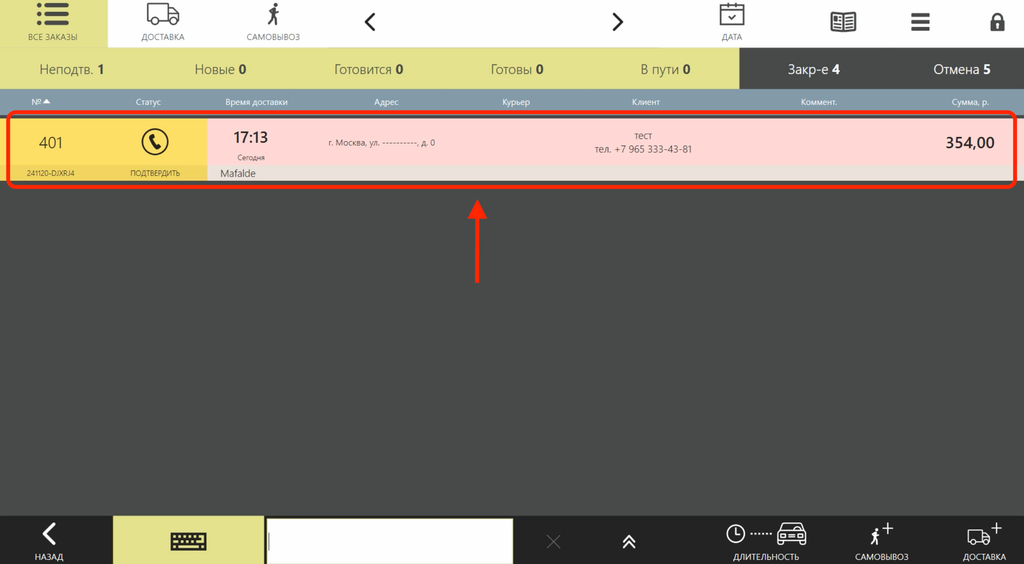
5. В открывшемся окне вы увидите подробности о новом заказе.
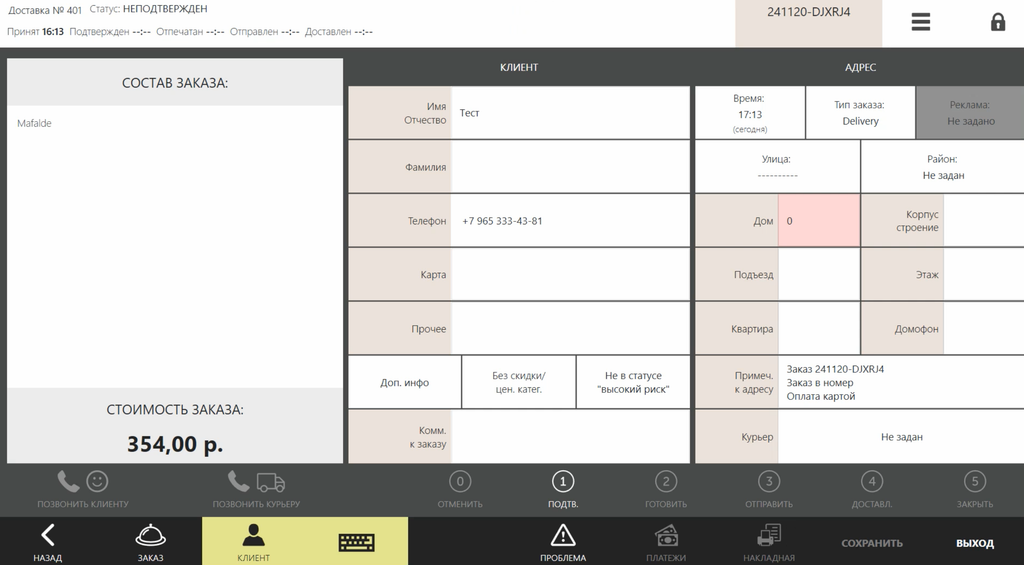
Окно с информацией о заказе.
- № заказа — назначается автоматически.
- Статус заказа — указывает в каком статусе сейчас находится данный заказ.
Подробное описание статусов доступно на ресурсе iikoHelp в статье Статусы заказов в iikoDelivery.
- Время доставки — время, к которому заказ должен быть доставлен клиенту.
- Адрес — место доставки заказа клиенту.
- Курьер — имя сотрудника, назначенного для доставки заказа клиенту.
- Клиент — информация о клиенте (ФИО клиента, номер телефона, номер дисконтной карты).
- Коммент. — комментарий к заказу. У «проблемного» заказа в этом поле отображается предупреждение.
Подробнее про работу с «проблемными» заказами читайте на ресурсе iikoHelp в статье Работа с «проблемными» заказами.
- Состав заказа — содержит список блюд заказа.
- Стоимость заказа, р. — сумма заказа в валюте, которая установлена для торгового предприятия.
Обратите внимание, что поле Дом для всех новых заказов не заполнено и подсвечено красным цветом.
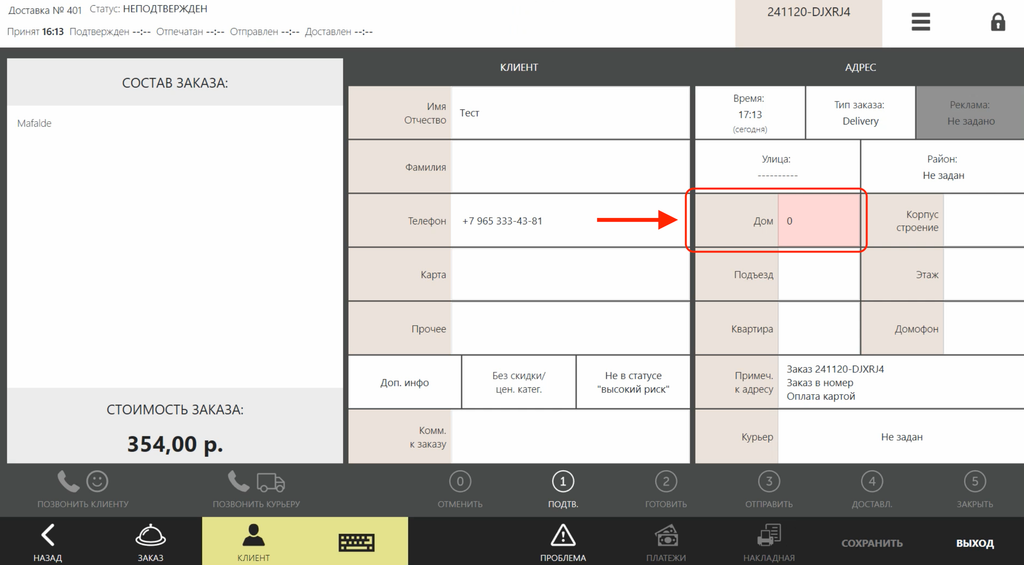
Если поле Дом не заполнено, система выдаст ошибку и не даст вам изменить статус заказа.
Данное поле необходимо заполнить любым значением, например, ввести цифру 1. Для этого нажмите на поле Дом , введи значение и сохраните изменения, нажав на кнопку Сохранить в нижнем правом углу экрана.
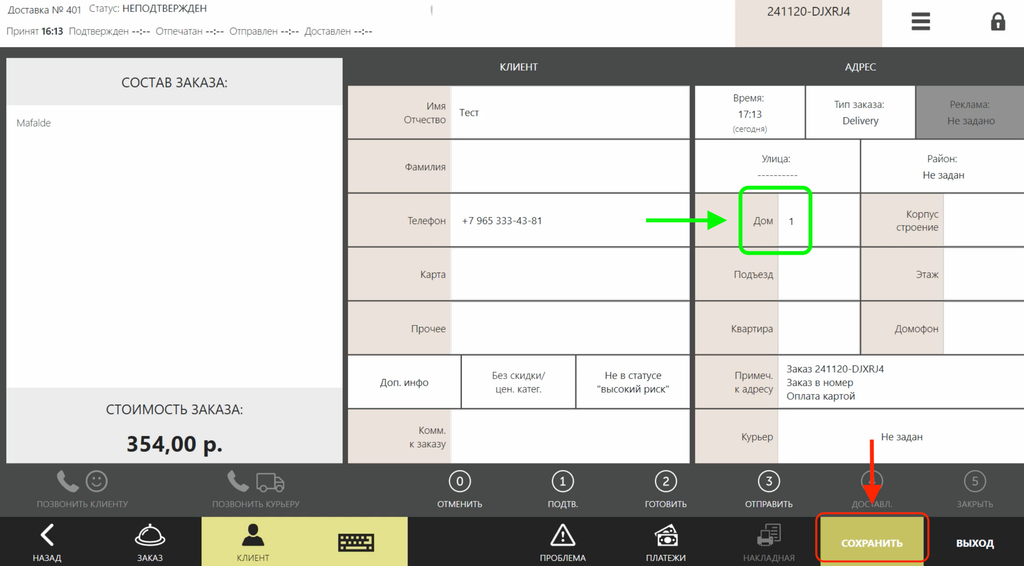
- Принятие заказа
1. Чтобы взять заказ в работу необходимо перевести его в статус Подтвержден. Для этого последовательно нажмите сначала на соответствующую иконку с цифрой 1 в нижнем меню под описанием заказа, затем сохраните изменения, нажав на кнопку Сохранить в нижнем правом углу экрана.
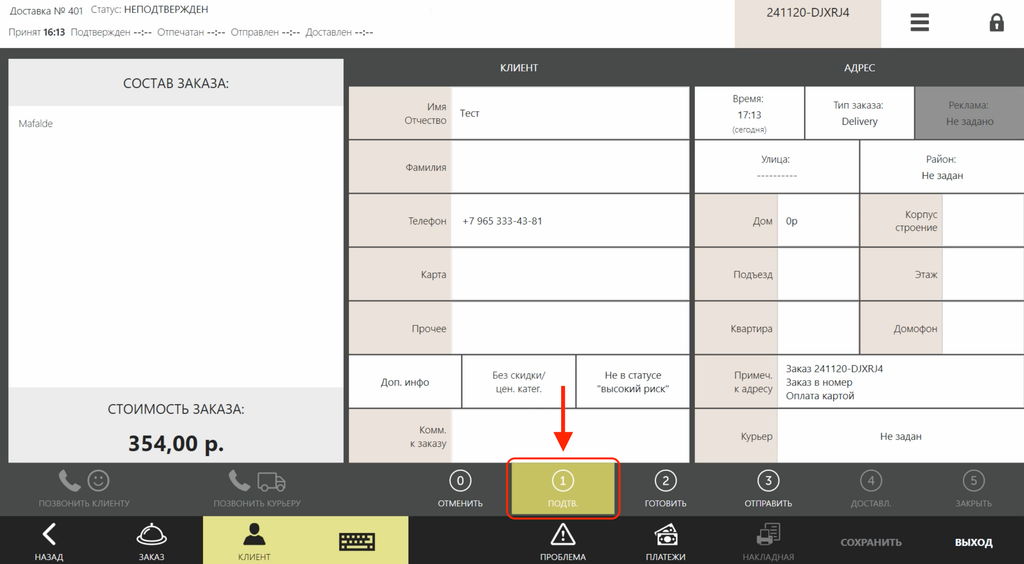
Нажмите иконку с цифрой 1
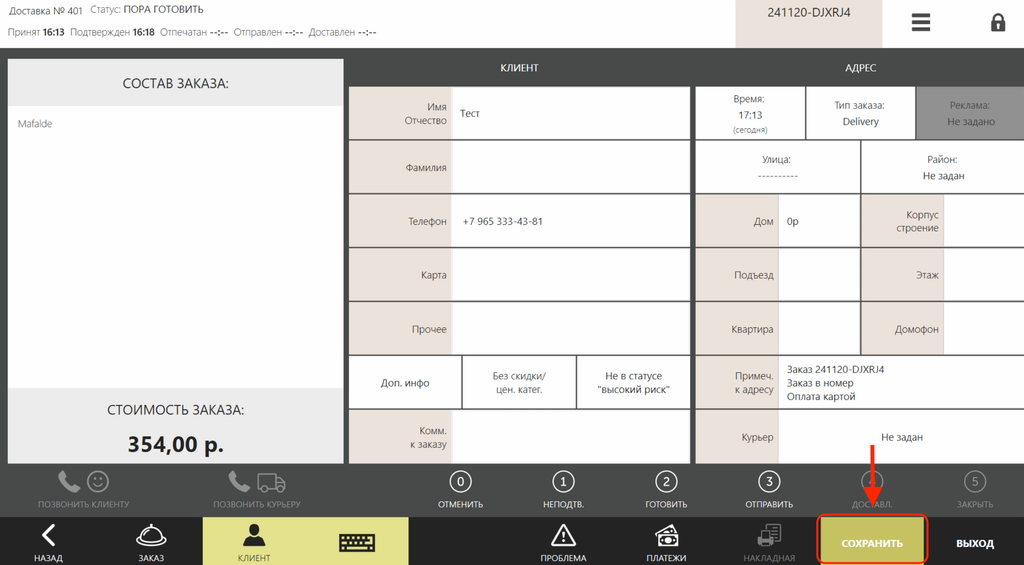
Нажмите кнопку Сохранить
2. Заказ перейдет в статус Подтвержден и будет виден в разделе Новые. Информация о нем будет доступна в следующем виде:

Заказ подтвержден.
- Отправка заказа на приготовление
Чтобы информация о заказе попала на «Кухню», его необходимо перевести в статус Готовить
1. Для этого откройте заказ и последовательно нажмите сначала на соответствующую иконку с цифрой 2 в нижнем меню под описанием заказа, а после сохраните изменения, нажав на кнопку Сохранить в нижнем правом углу экрана.
1. Для этого откройте заказ и последовательно нажмите сначала на соответствующую иконку с цифрой 2 в нижнем меню под описанием заказа, а после сохраните изменения, нажав на кнопку Сохранить в нижнем правом углу экрана.
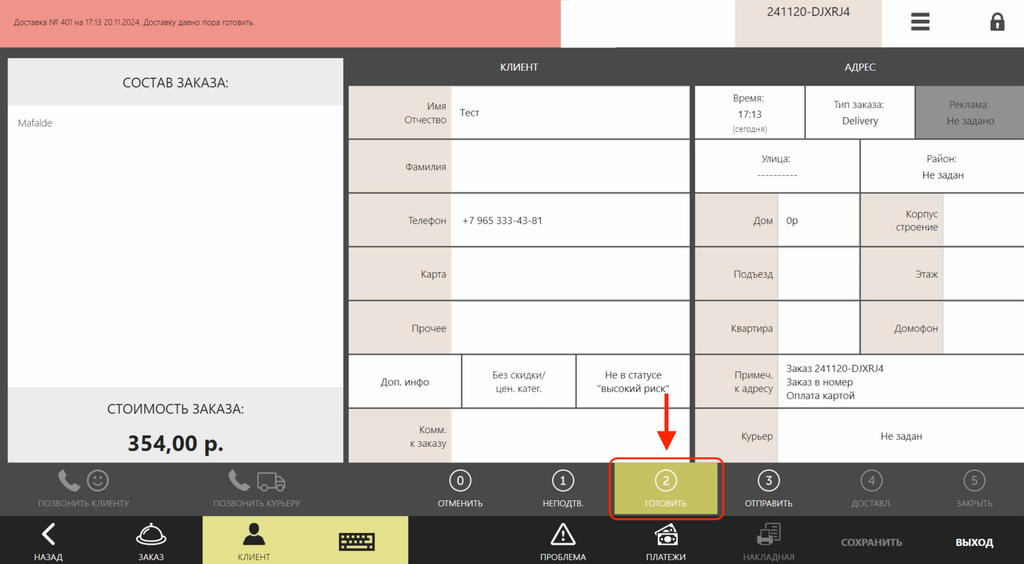
Нажмите иконку с цифрой 2
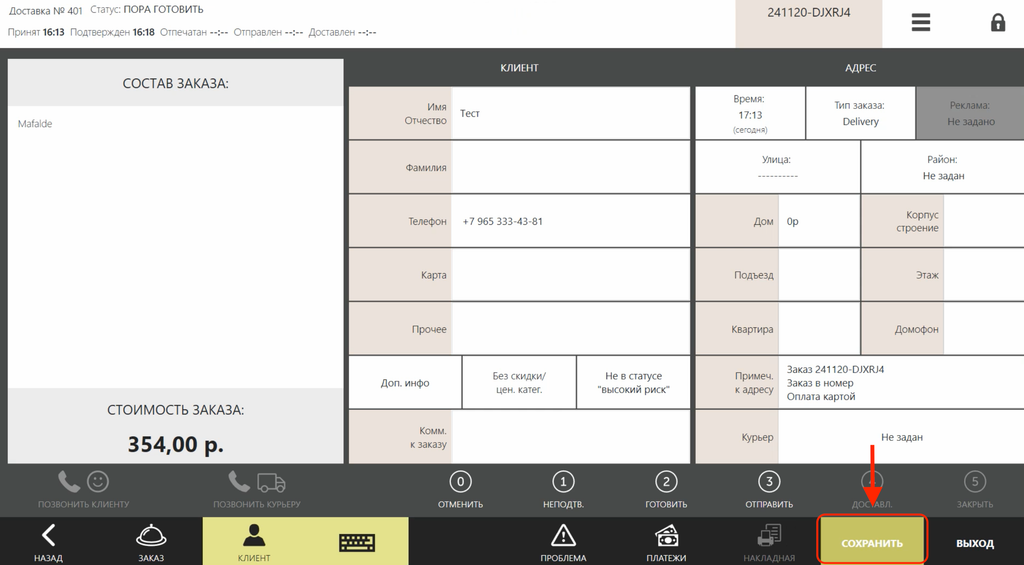
Нажмите кнопку Сохранить
2. Заказ перейдет в статус Готовить и переместится в раздел Готовится. Информация о нем будет доступна в следующем виде:

Заказ подтвержден.
Также будет напечатан сервисный чек по заказу.
3. После того как заказ будет приготовлен измените его статус на Готов.
Для этого откройте заказ и нажмите на соответствующую иконку с цифрой 2 в нижнем меню под описанием заказа.
Для этого откройте заказ и нажмите на соответствующую иконку с цифрой 2 в нижнем меню под описанием заказа.
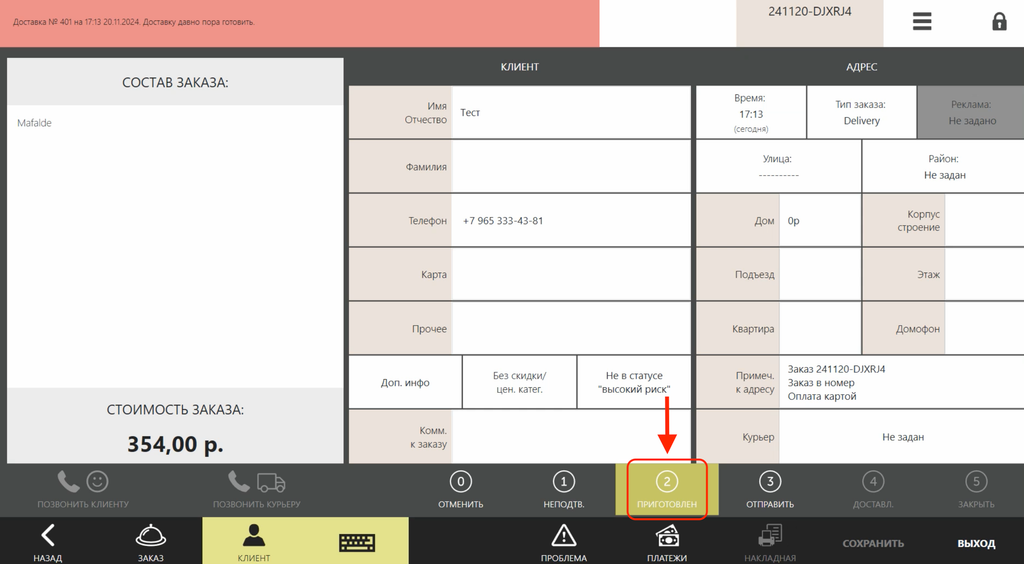
Нажмите иконку с цифрой 2
4. Заказ перейдет в статус Готов и переместится в раздел Готовы.
Информация о нем будет доступна в следующем виде:
Информация о нем будет доступна в следующем виде:
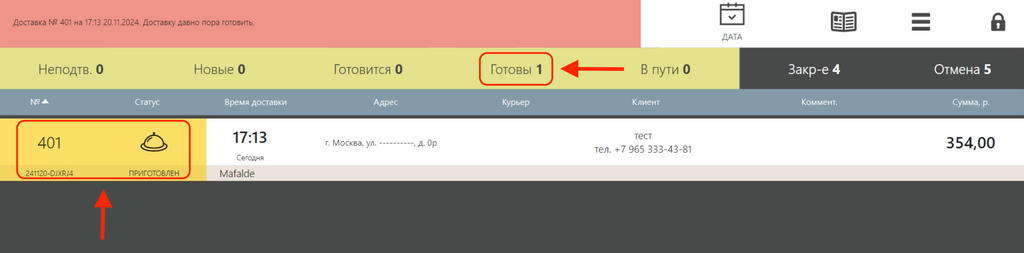
Заказ готов.
- Оплата и отправка заказа
На данном этапе заказ скомплектован и нужно провести по нему оплату, а также отправить заказ с курьером, переведя заказа в статус Отправить.
Для этого выполните следующие действия:
1. Откройте заказ и нажмите на соответствующую иконку с цифрой 3 в нижнем меню под описанием заказа.
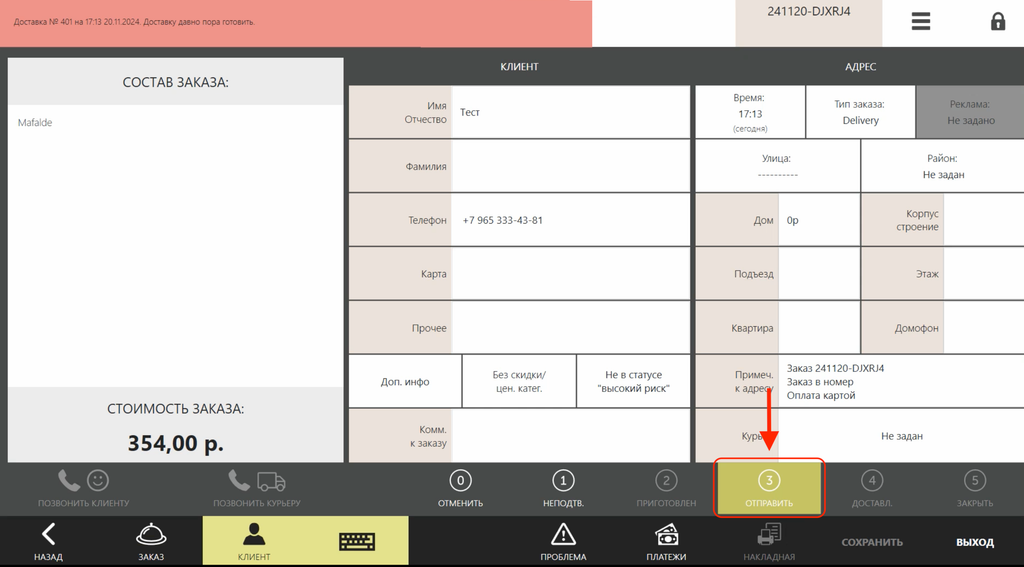
Нажмите иконку с цифрой 3.
2. В открывшемся окне проведите оплату.
Для этого выберите форму оплаты в верхней части экрана и нажмите на кнопку Оплатить в нижнем правом углу экрана.
Для этого выберите форму оплаты в верхней части экрана и нажмите на кнопку Оплатить в нижнем правом углу экрана.
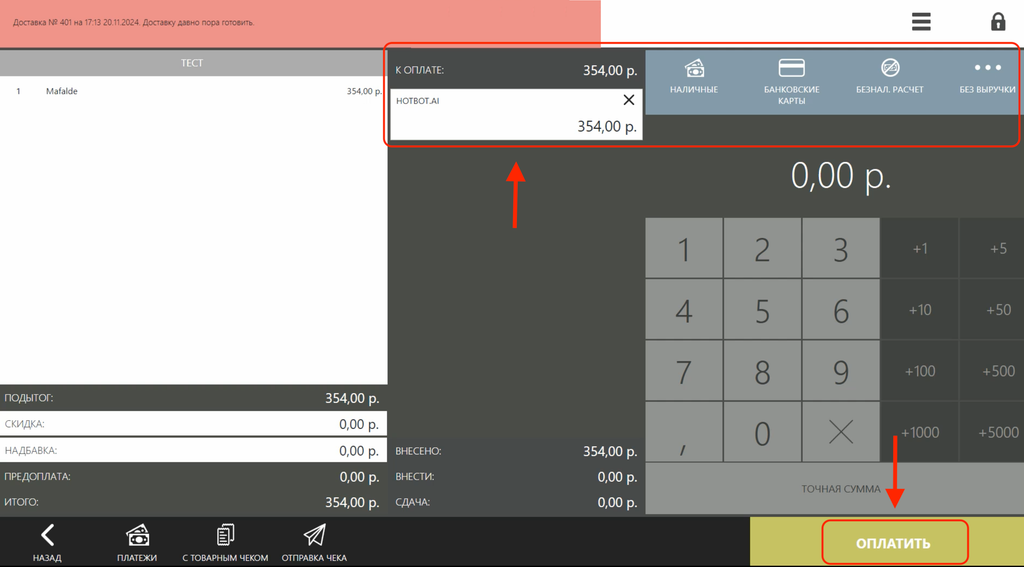
После этого будет напечатан фискальный чек для заказа.
Полная информацию о проведение оплаты доступна на ресурсе iikoHelp по ссылке Оплата заказа.
3. После проведения оплаты откроется экран для назначения курьера. Выберите курьера, который будет исполнять заказ.
Для выбора доступны только те курьеры, у которых на данный момент открыта личная смена в iikoFront.
Для выбора доступны только те курьеры, у которых на данный момент открыта личная смена в iikoFront.
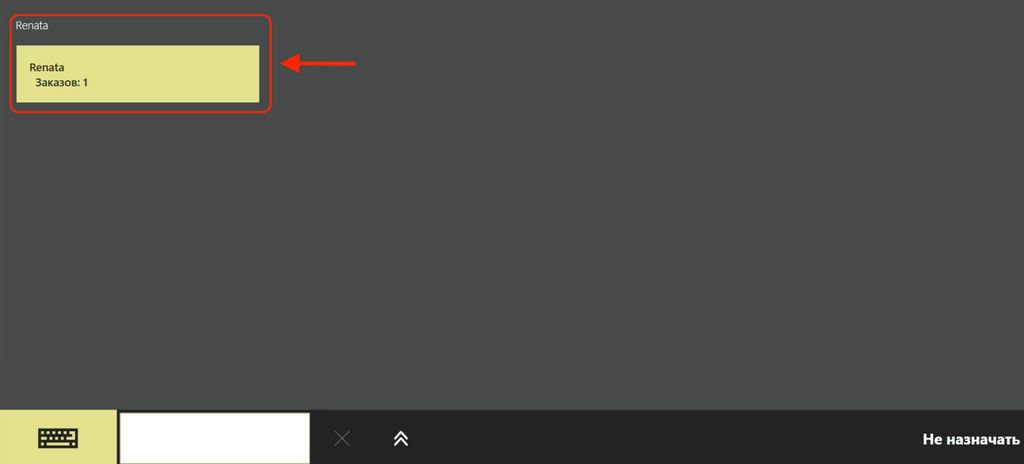
Полная информацию о назначении курьера доступна на ресурсе iikoHelp по ссылке Отправка заказа.
После того как вы назначили курьера, заказ перейдет в статус Отправлен и переместится в раздел В пути, а информация о нем будет доступна в следующем виде:
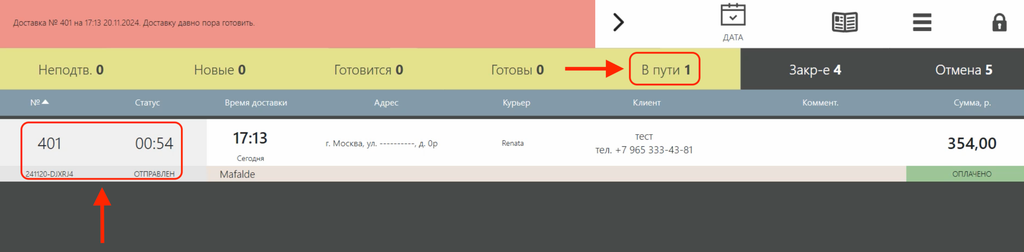
Заказ отправлен.
- Назначение даты и времени
После того как заказ будет доставлен измените его статус на Доставлен.
Для этого выполните следующие действия:
1. Откройте заказ и нажмите на соответствующую иконку с цифрой 4 в нижнем меню под описанием заказа.
Для этого выполните следующие действия:
1. Откройте заказ и нажмите на соответствующую иконку с цифрой 4 в нижнем меню под описанием заказа.
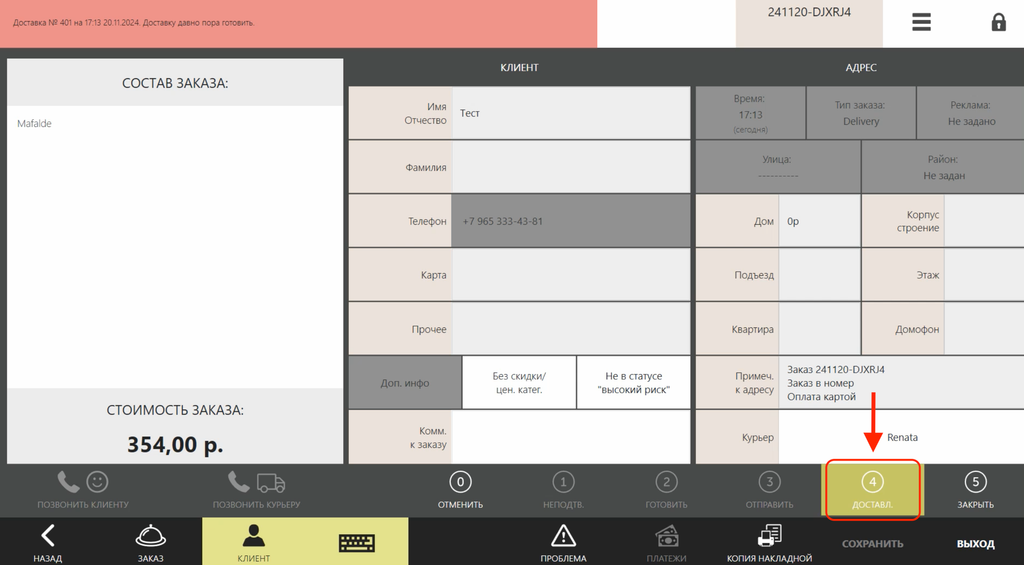
Нажмите иконку с цифрой 4
2. В открывшемся окне укажите фактические дату и время доставки, затем нажмите кнопку OК
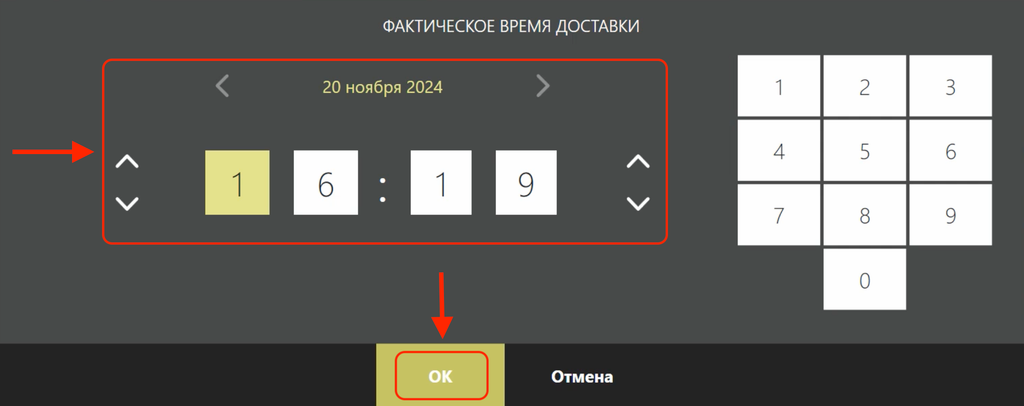
После этого заказ перейдет в статус Доставлен и останется в разделе В пути. Информация о нем будет доступна в следующем виде:
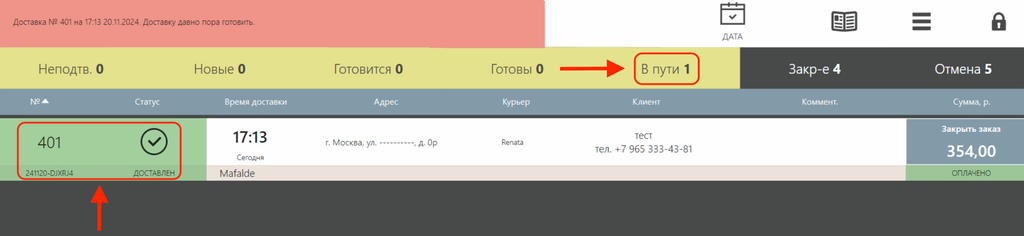
Заказ доставлен.
- Закрытие заказа
На данном этапе вы можете изменить статус заказа на Закрыт.
1. Для этого откройте заказ и нажмите на соответствующую иконку с цифрой 5 в нижнем меню под описанием заказа.
1. Для этого откройте заказ и нажмите на соответствующую иконку с цифрой 5 в нижнем меню под описанием заказа.
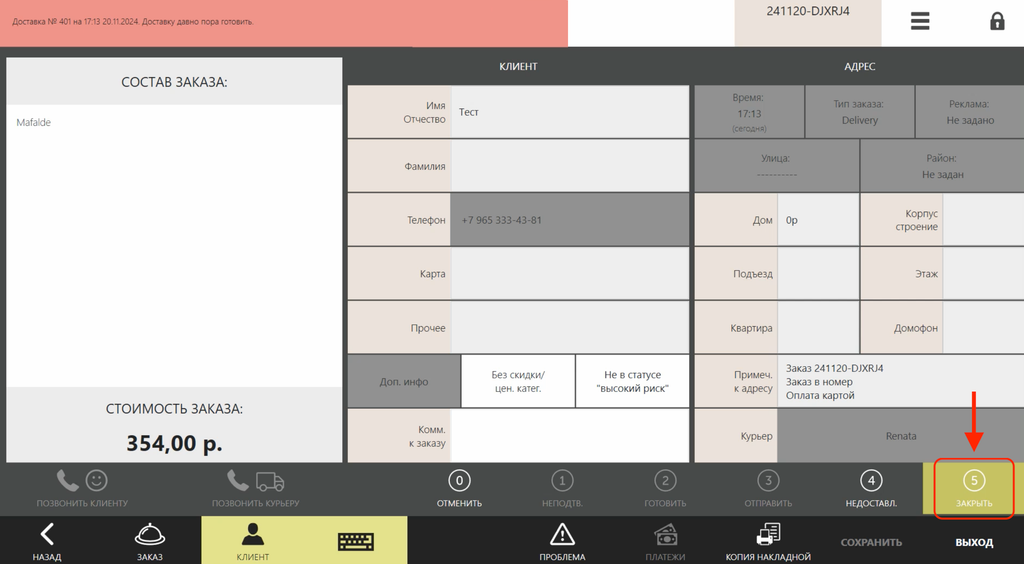
Нажмите иконку с цифрой 5.
2. Заказ перейдет в статус Закрыт и переместится в раздел Закр-е. Информация о нем будет доступна в следующем виде:
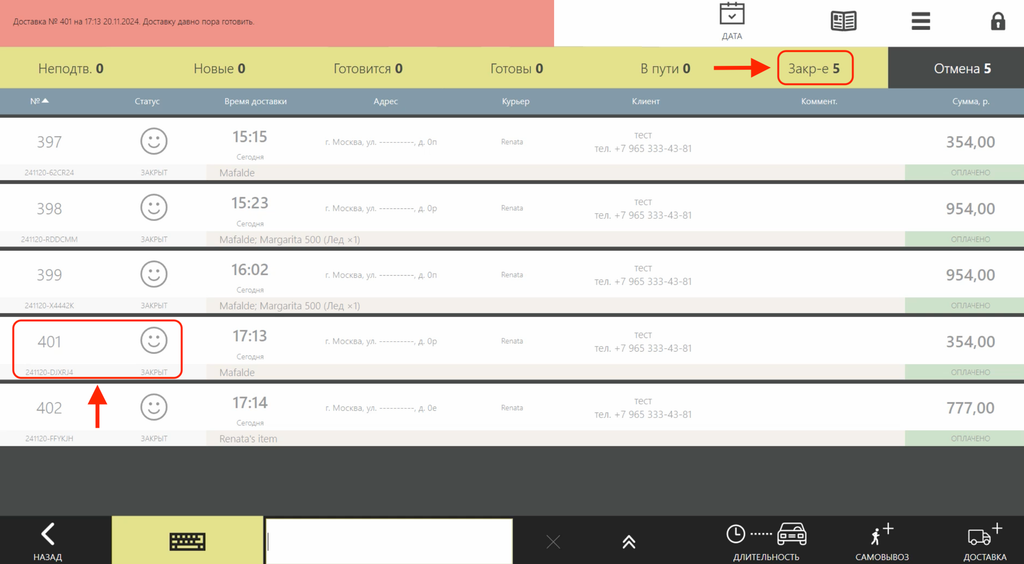
Заказ закрыт.
На данном этапе обработка заказа считается завершенной, а заказ выполненным.
На данном этапе обработка заказа считается завершенной, а заказ выполненным.








Может быть полезно
Остались вопросы?
Мы поможем найти ответ — выберите удобный способ:
- Кнопка ❓ в личном кабинете
- Telegram-бот @HotbotAISupport_bot
- Почта support@hotbot.ai
- Телефон +7 (499) 110-86-62
