




Ссылка на эту статью: https://htbt.ru/to/feedback-form
В этой статье вы узнаете, как создавать и редактировать формы обратной связи.
Нужна помощь?
Задайте вопрос вашему менеджеру или в службу поддержки по кнопке ❓ в нижнем левом углу личного кабинета.
Начало работы
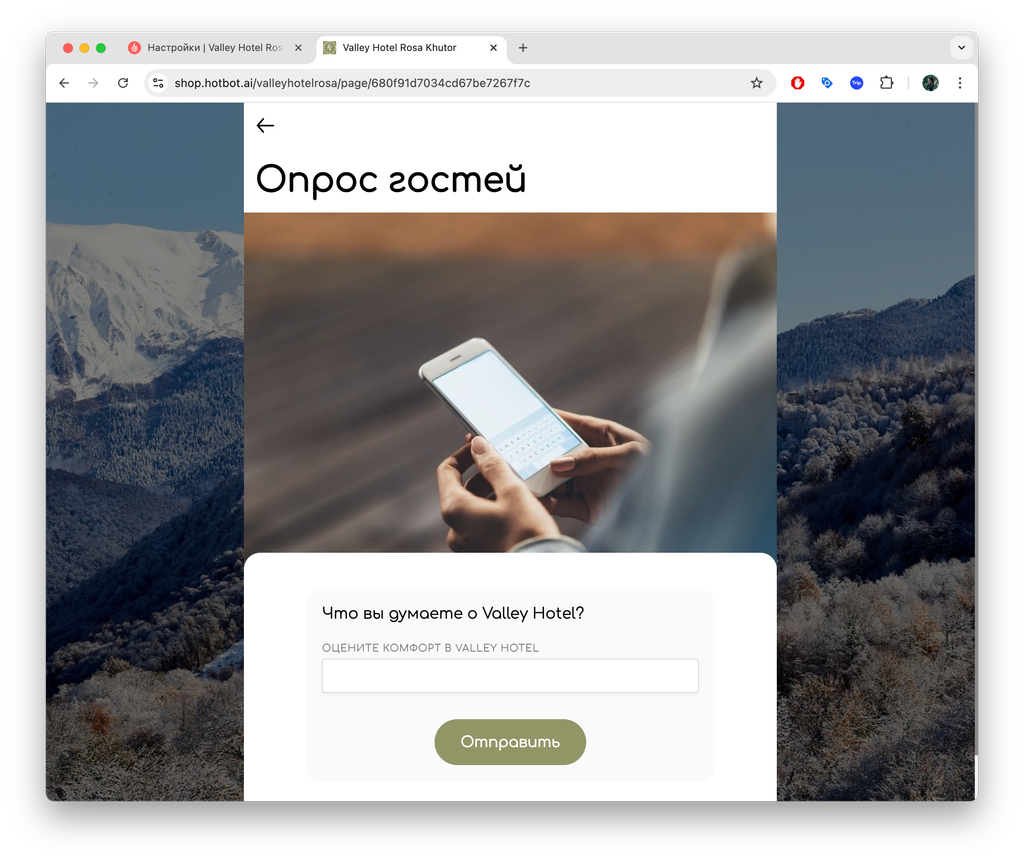
- принять заявку на бронирование услуги,
- получить отзыв,
- дать возможность оставить сообщение администратору и т.д.
Настройка
Если у вас нет личного кабинета или доступа к описанным настройкам, обратитесь к ответственному сотруднику вашего отеля.
Если вы забыли пароль от личного кабинета, вы можете восстановить его по инструкции Восстановление пароля.
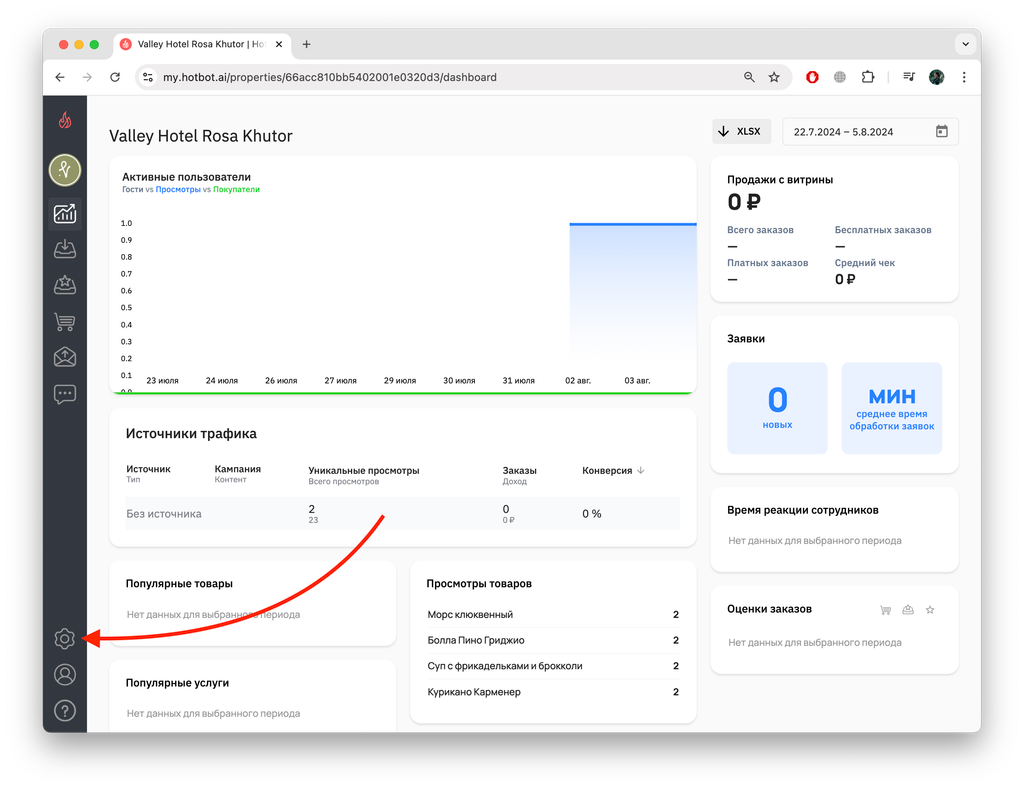
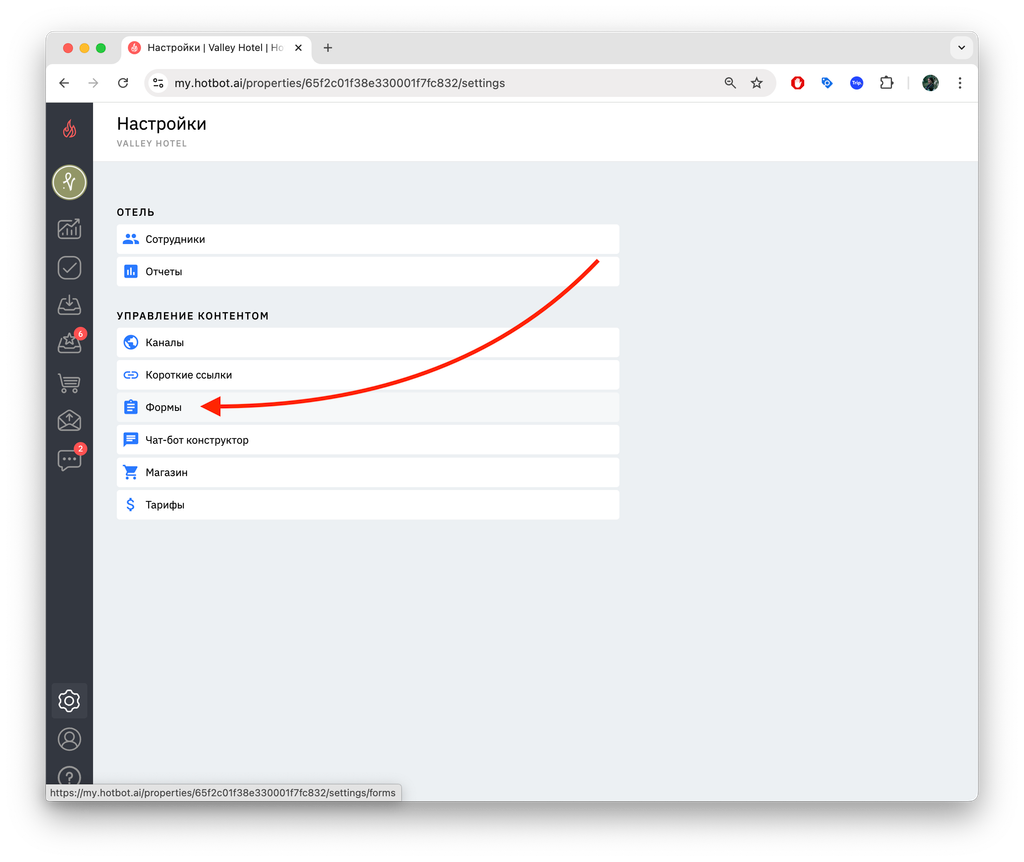
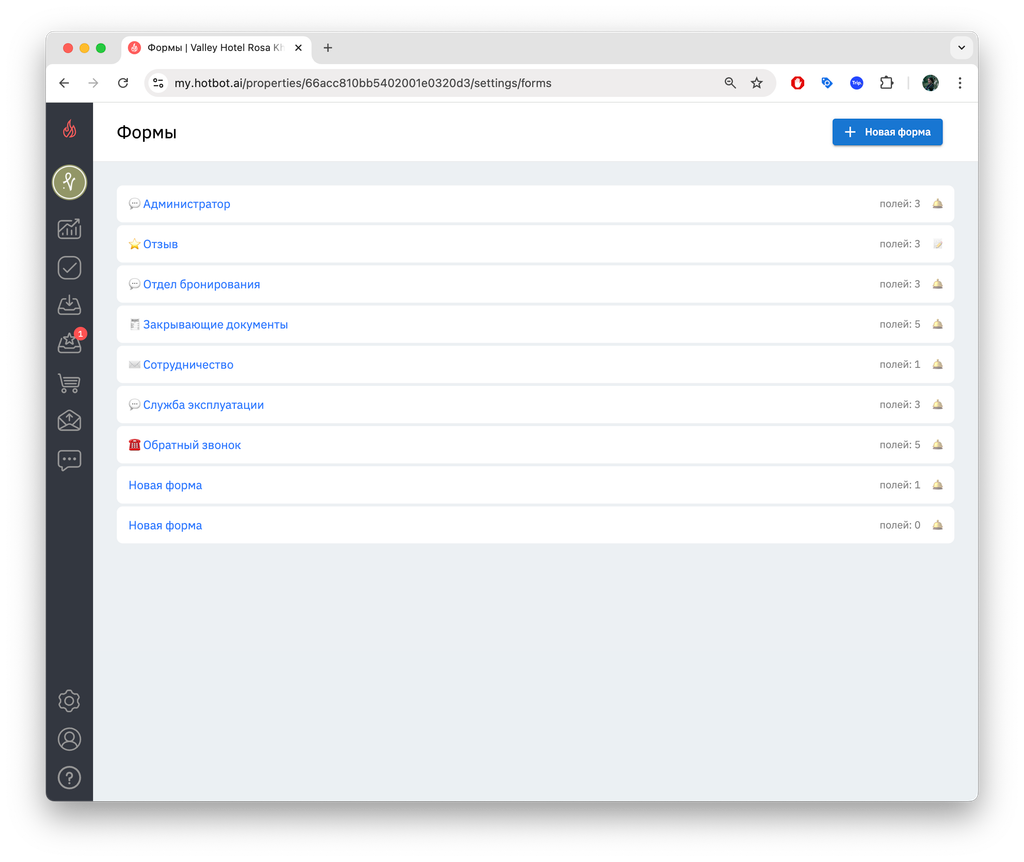
Создание новой формы
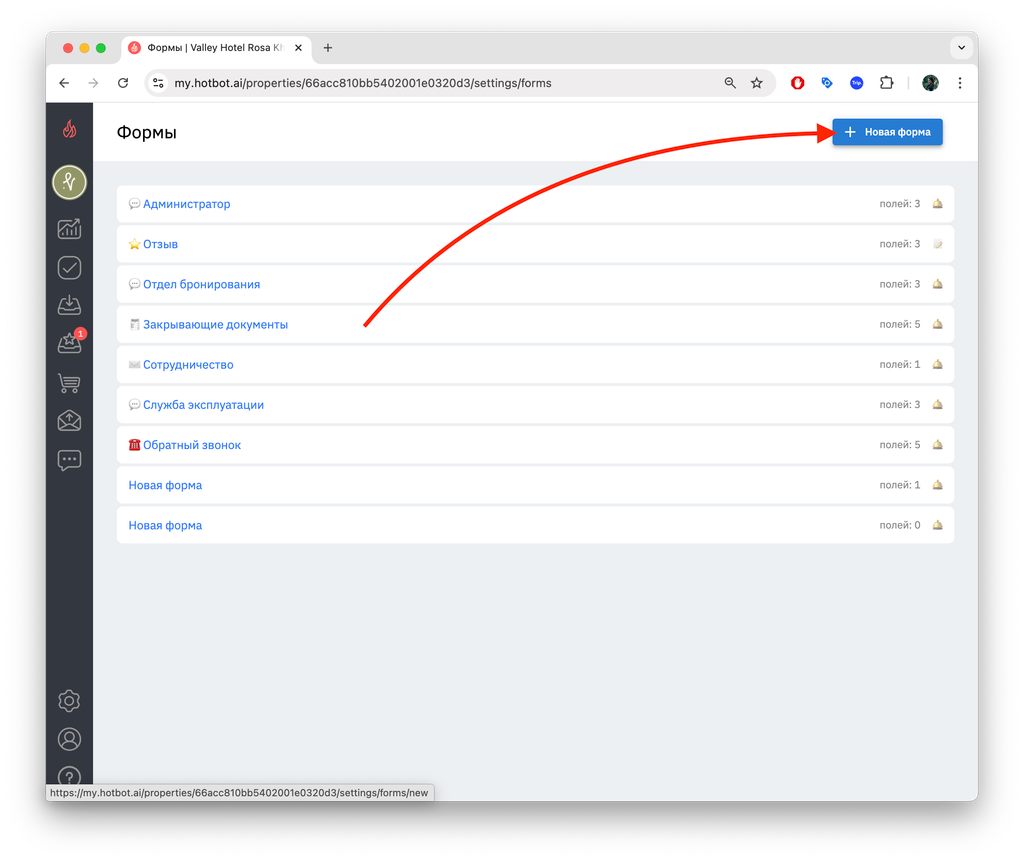
1. Нажмите кнопку + Новая форма.
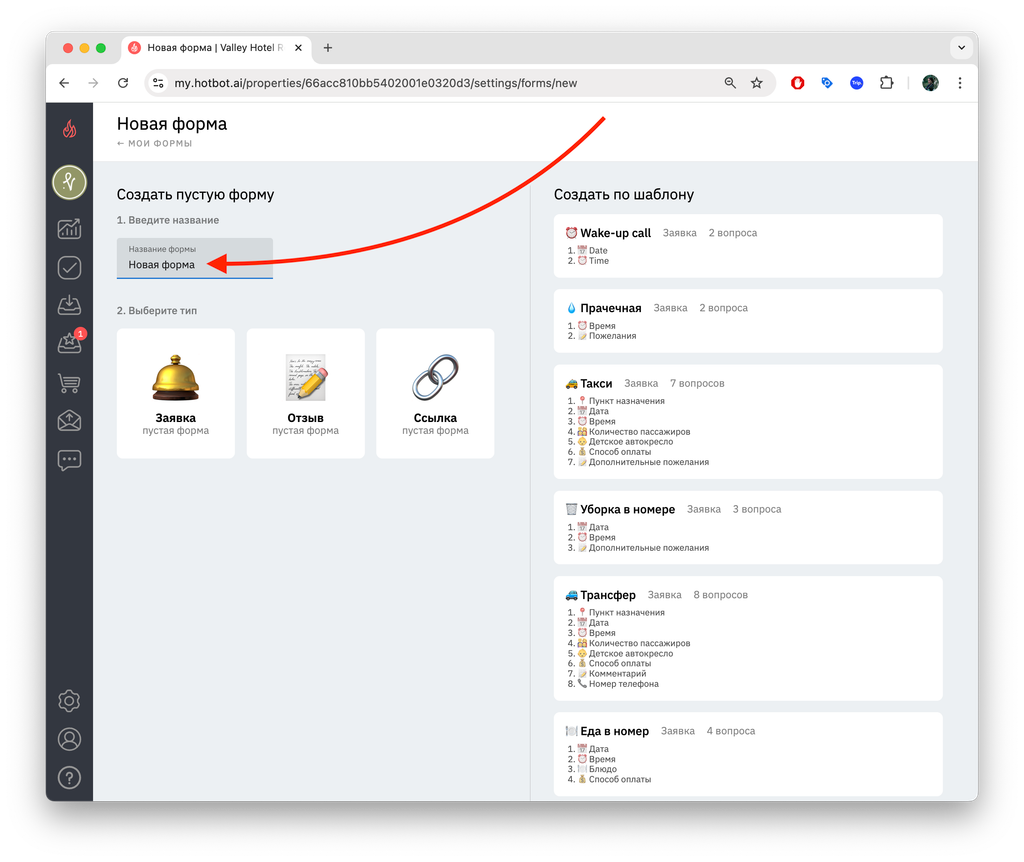
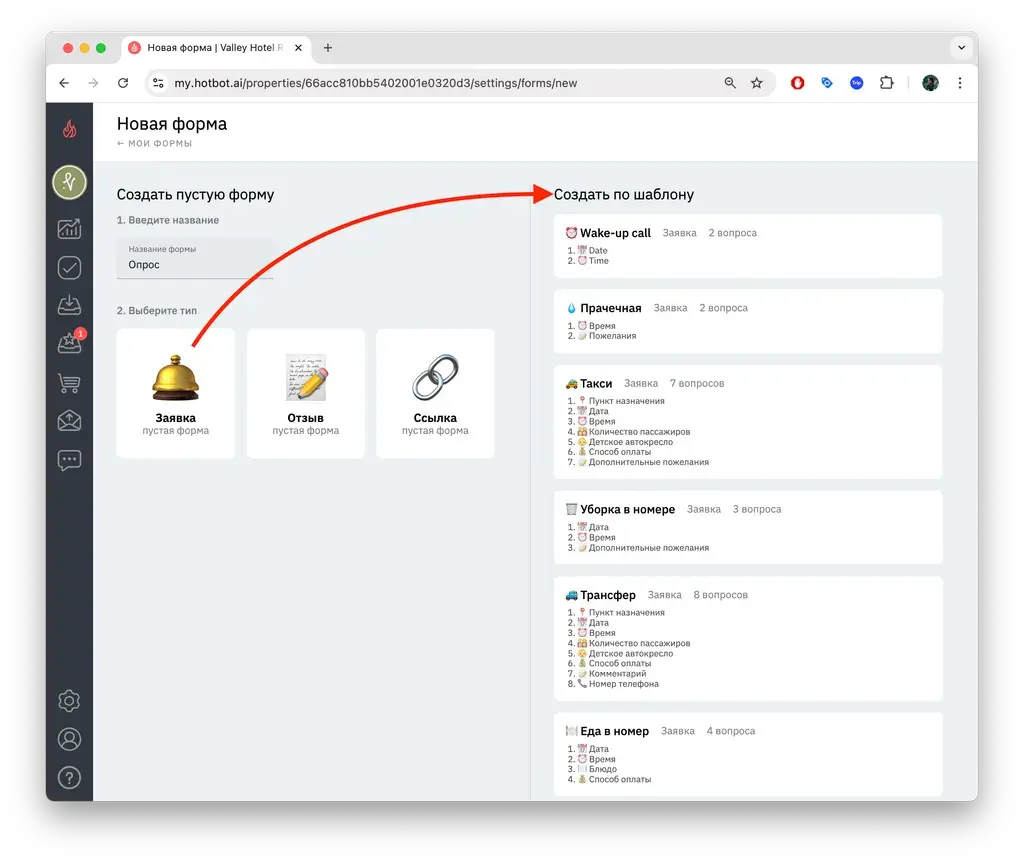
- Заявка — для сбора запросов от гостей через чат-бот.
- Отзыв — для получения отзывов.
- Ссылка — если хотите встроить в форму переход на внешний ресурс.
Вы также можете выбрать готовый шаблон формы из предложенных вариантов справа.
Настройки формы
Основные настройки
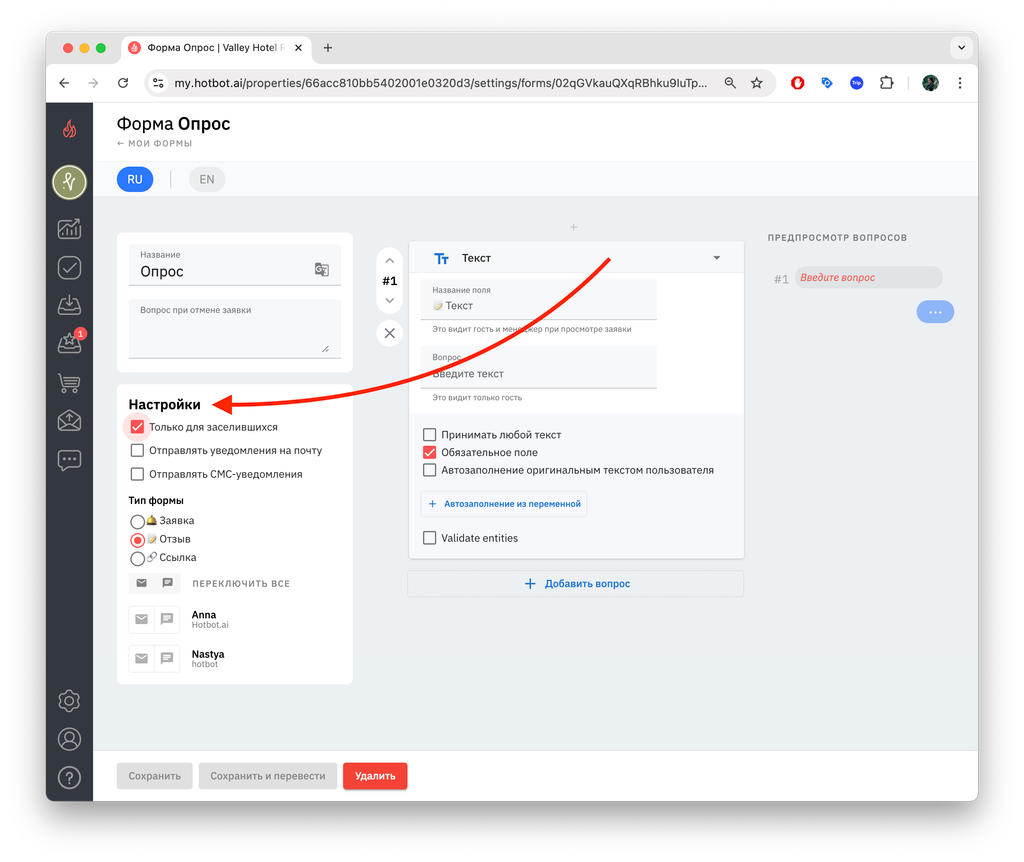
- Ограничить форму только для заселившихся гостей;
- Настроить уведомления по email или SMS;
- Включить мгновенную отмену заявки.
Ниже при желании вы можете изменить тип формы.
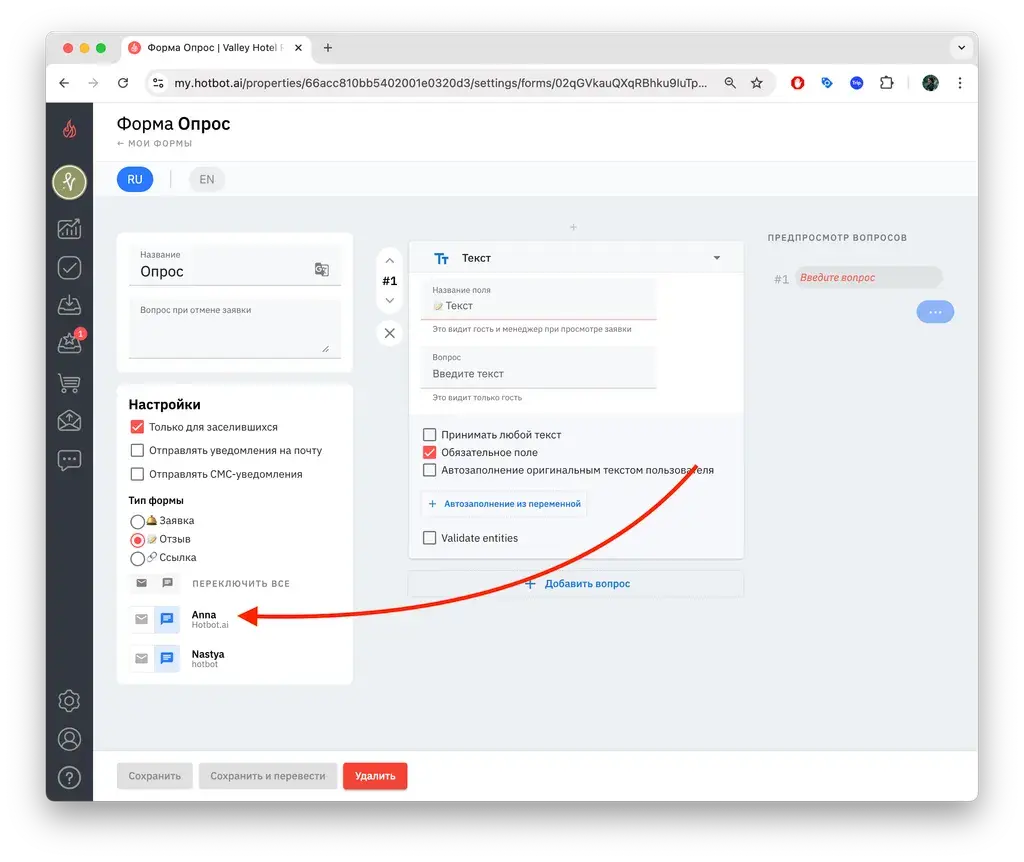
Уведомления
Иконки обозначают способ уведомления: по почте или через Telegram.
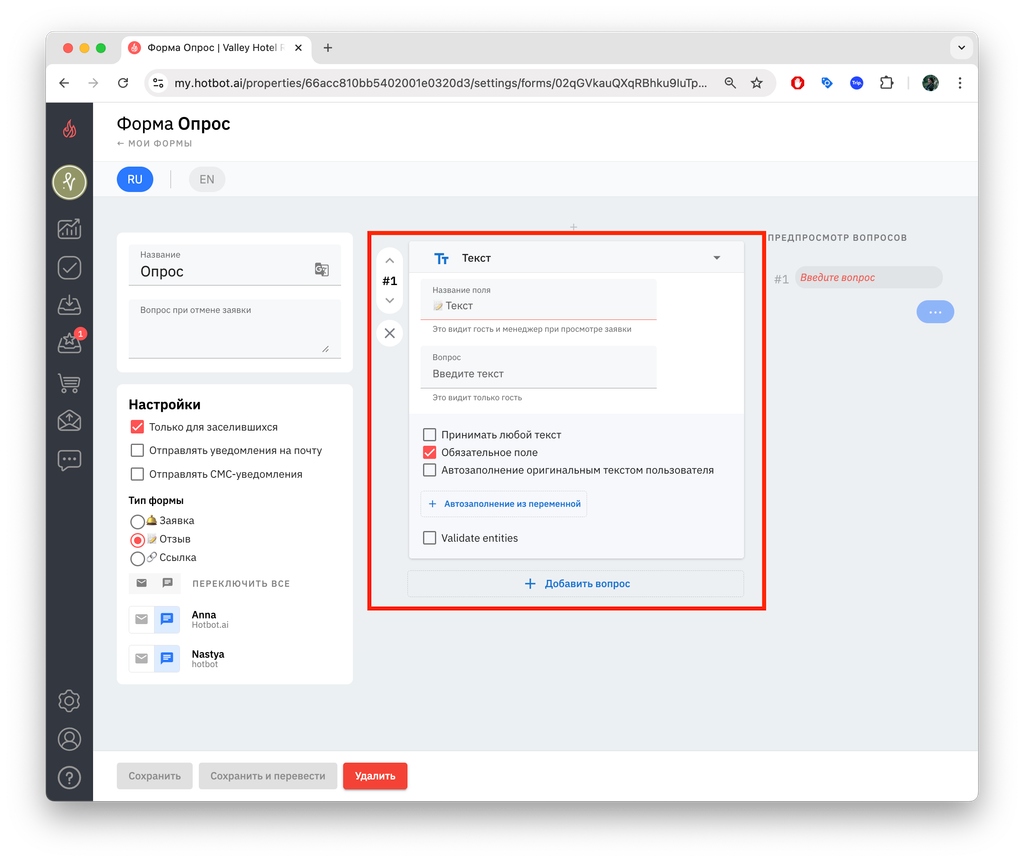
Добавление вопросов
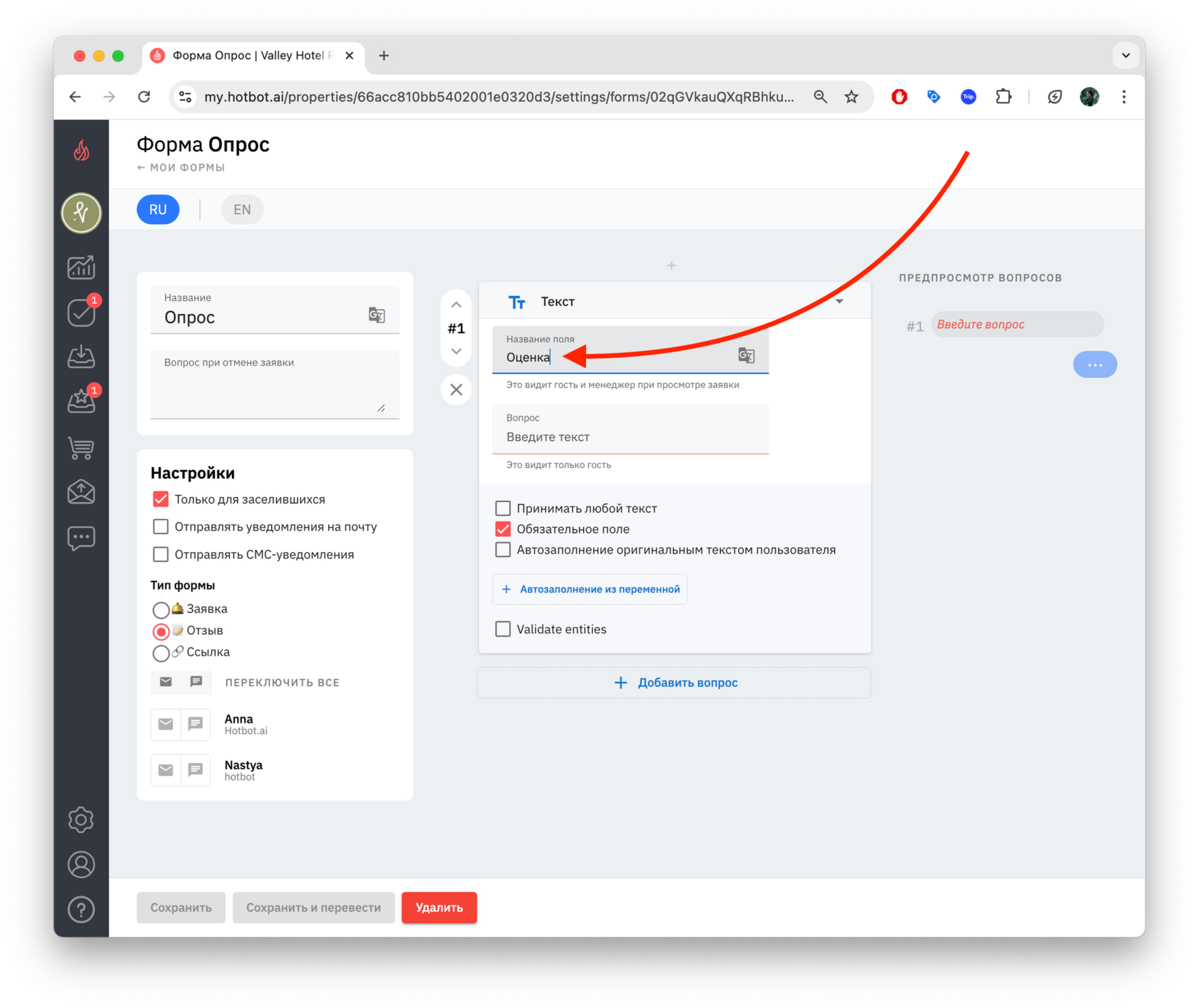
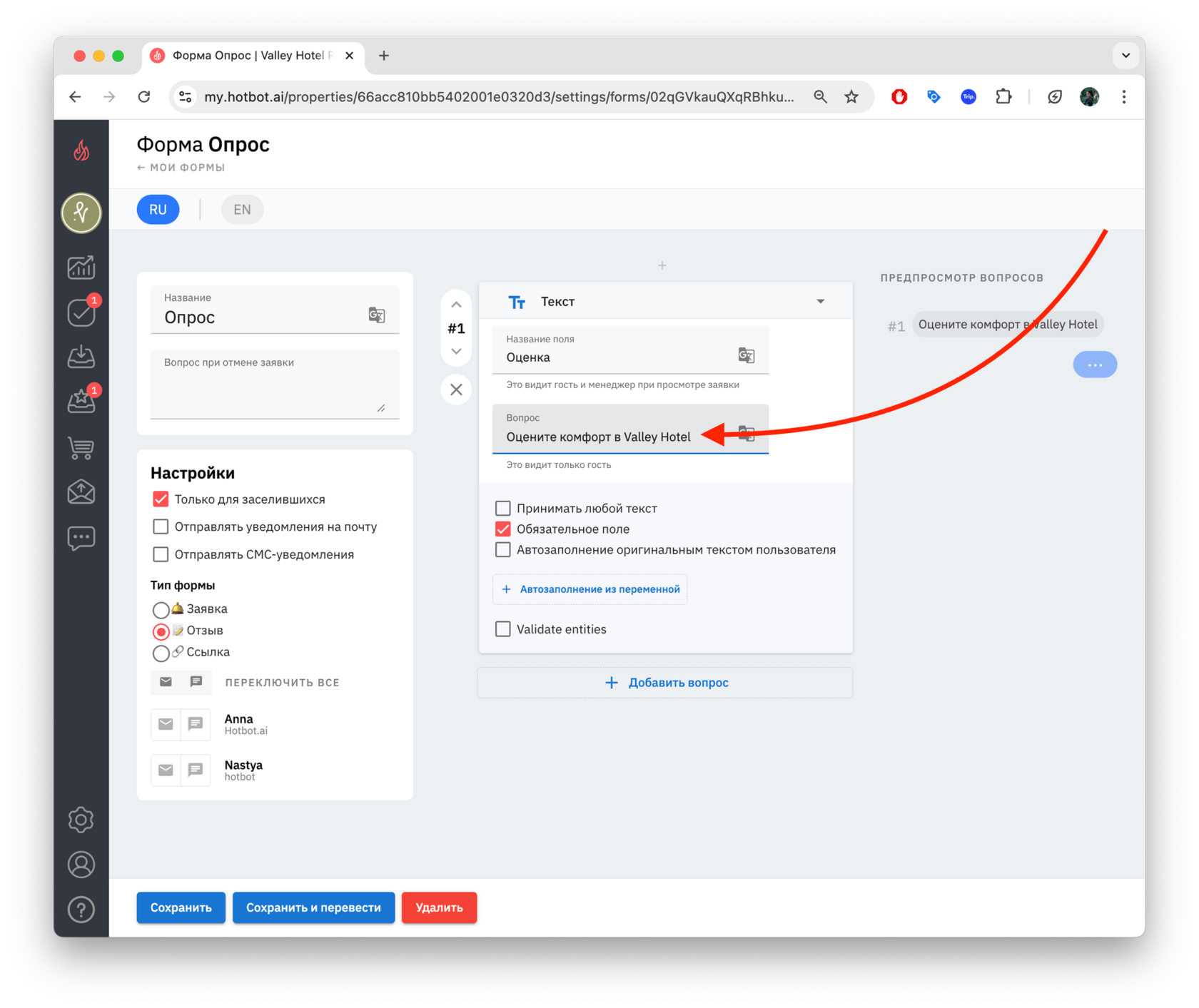
Типы полей в формах
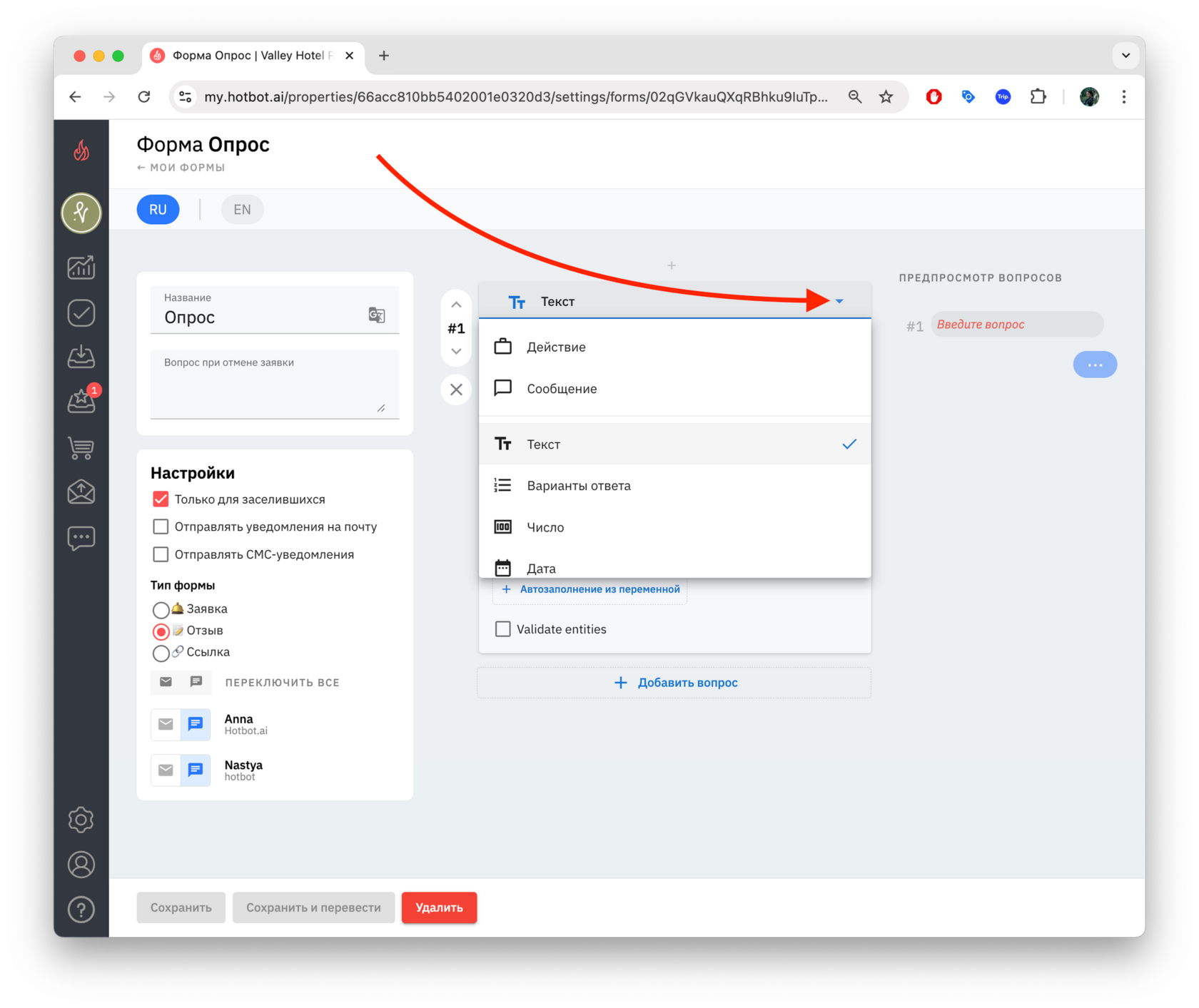
▼ Действие
Что делает:
Позволяет завершить или прервать прохождение формы на определенном этапе.
Доступные варианты действий:
- Завершить опрос — завершает заполнение формы, отправляя результат в систему или на почту (в зависимости от настроек).
- Завершить опрос без уведомления — завершает форму без дополнительных сообщений для гостя.
- Прервать опрос — прекращает опрос без сохранения введенных данных.
▼ Сообщение
Что делает:
Показывает пользователю текстовое сообщение без необходимости отвечать.
Когда использовать:
Для благодарности после заполнения формы, информационных уведомлений, инструкций внутри формы.
Пример:
«Спасибо за ваш ответ! Мы свяжемся с вами в ближайшее время».
▼ Текст
Что делает:
Позволяет задать вопрос с произвольным текстовым ответом.
Когда использовать:
Когда необходимо получить развернутый комментарий, пожелания, уточнения от пользователя.
Пример:
«Опишите, пожалуйста, свои предпочтения к размещению».
▼ Вариант ответа
Что делает:
Позволяет задать вопрос с заранее подготовленными вариантами ответов. Гость должен выбрать один из предложенных вариантов.
Когда использовать:
Если хотите ограничить возможные ответы и облегчить анализ данных.
Пример:
«Выберите тип номера:
- Стандарт
- Полулюкс
- Люкс»
▼ Число
Что делает:
Позволяет ввести только числовое значение.
Когда использовать:
Для вопросов о количестве, возрасте, количестве гостей и других числовых параметров.
Пример:
«Укажите количество гостей:»
▼ Дата
Что делает:
Позволяет выбрать дату через календарь.
Когда использовать:
Когда необходимо узнать дату прибытия, отъезда, день рождения и другие важные даты.
Пример:
«Выберите желаемую дату:»
▼ Имя
Что делает:
Позволяет получить имя пользователя.
Когда использовать:
Если нужно персонализировать последующую коммуникацию.
Пример:
«Как вас зовут?»
Что делает:
Позволяет получить электронную почту пользователя.
Когда использовать:
Если нужно отправить подтверждение, связаться позже или добавить в рассылку.
Пример:
«Укажите ваш email для связи:»
▼ Телефон
Что делает:
Позволяет ввести номер телефона.
Когда использовать:
Если важно оперативно связаться с клиентом или подтвердить бронирование.
Пример:
«Введите ваш номер телефона:»
▼ Адрес
Что делает:
Позволяет получить полный почтовый адрес.
Когда использовать:
Например, для оформления доставки, отправки документов или приглашений.
Пример:
«Укажите ваш адрес доставки:»
▼ Опциональный комментарий
Что делает:
Позволяет добавить необязательное текстовое поле для дополнительных пожеланий или информации.
Когда использовать:
Если хотите предложить пользователю возможность оставить комментарий без обязательности заполнения.
Пример:
«Есть ли у вас дополнительные пожелания?»
Предпросмотр вопросов
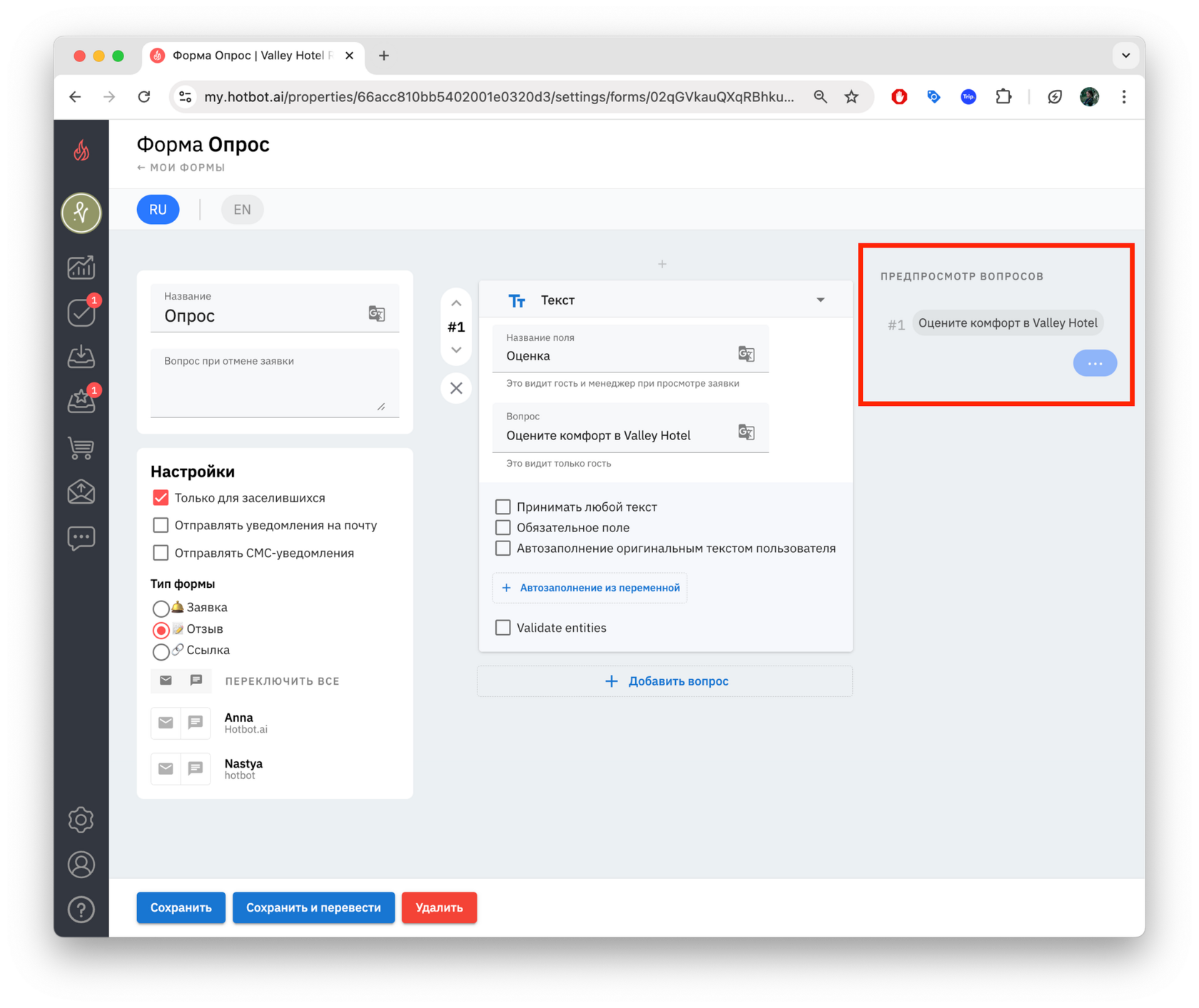
Настройка ответов
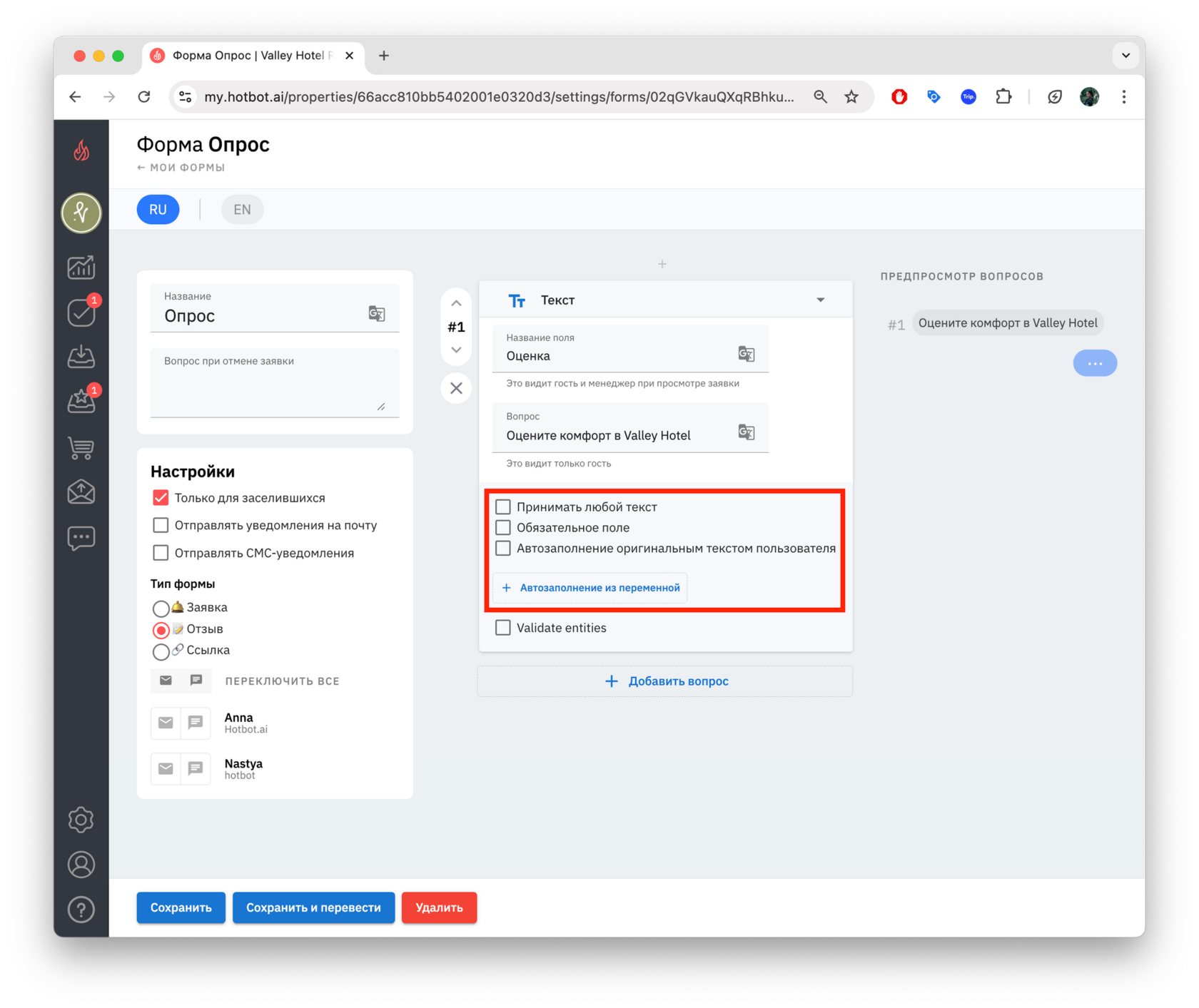
- Принимать любой текст — позволяет пользователю ввести свой вариант ответа, даже если заданы готовые варианты.
- Обязательное поле — требует обязательного ответа — без заполнения пользователь не сможет отправить форму.
- Автозаполнение оригинальным текстом пользователя — автоматически подставляет текст, который пользователь уже вводил на предыдущих этапах.
Вы также можете включить автозаполнение значениями из переменных (например, номер комнаты).
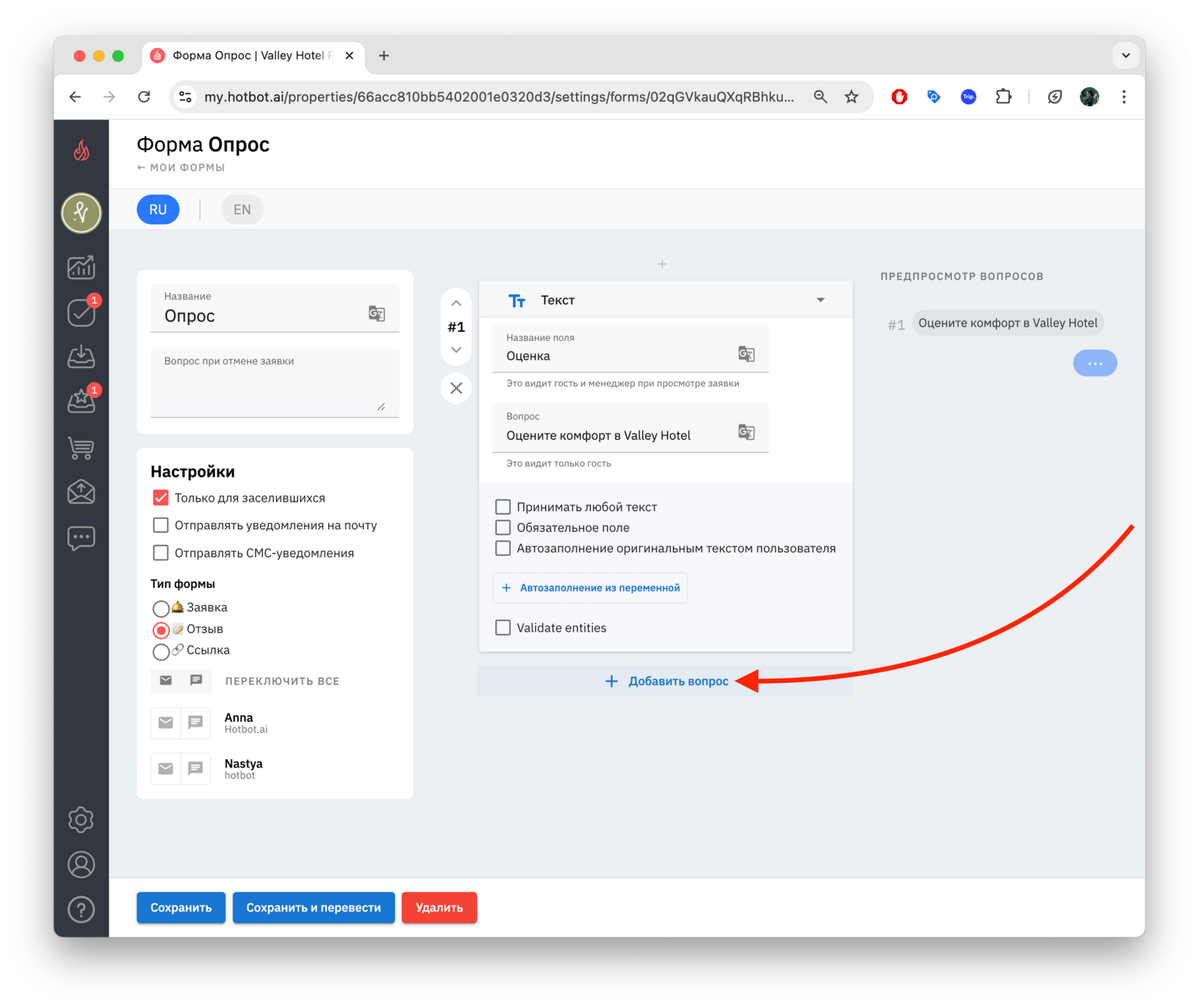
Можно добавить любое количество полей по кнопке + Добавить вопрос.
Редактирование формы
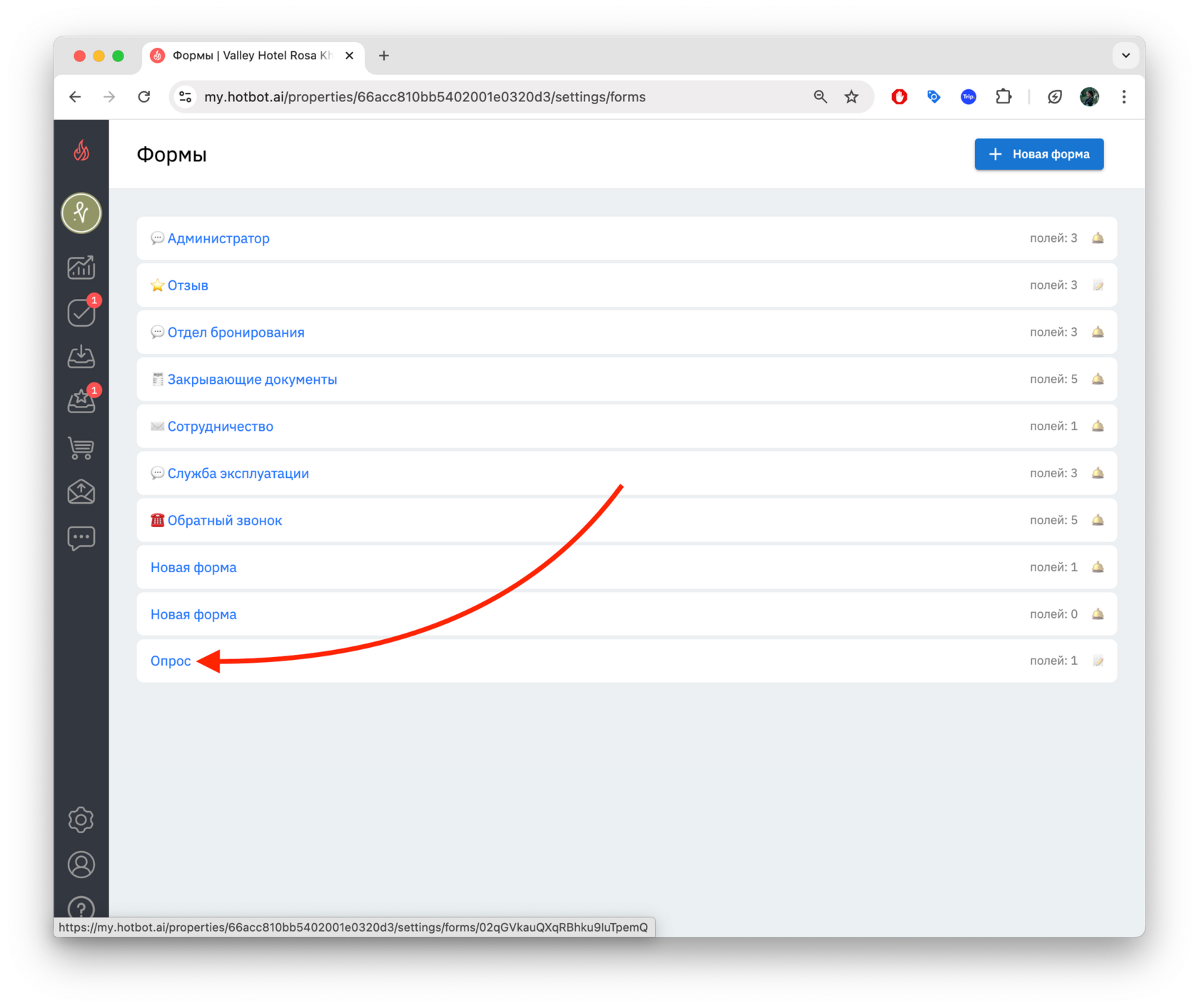
1. Найдите нужную форму в списке и кликните на нее.
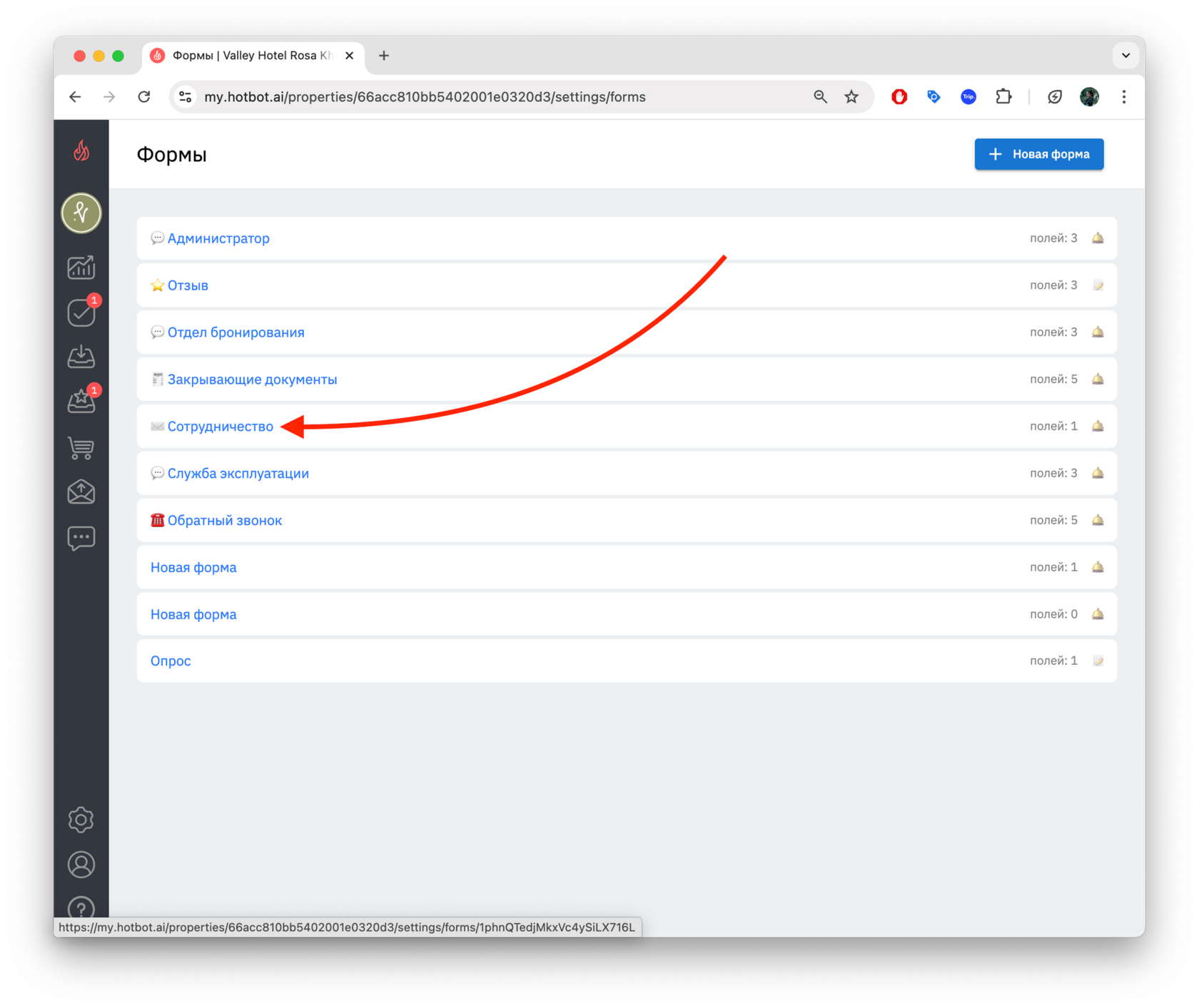
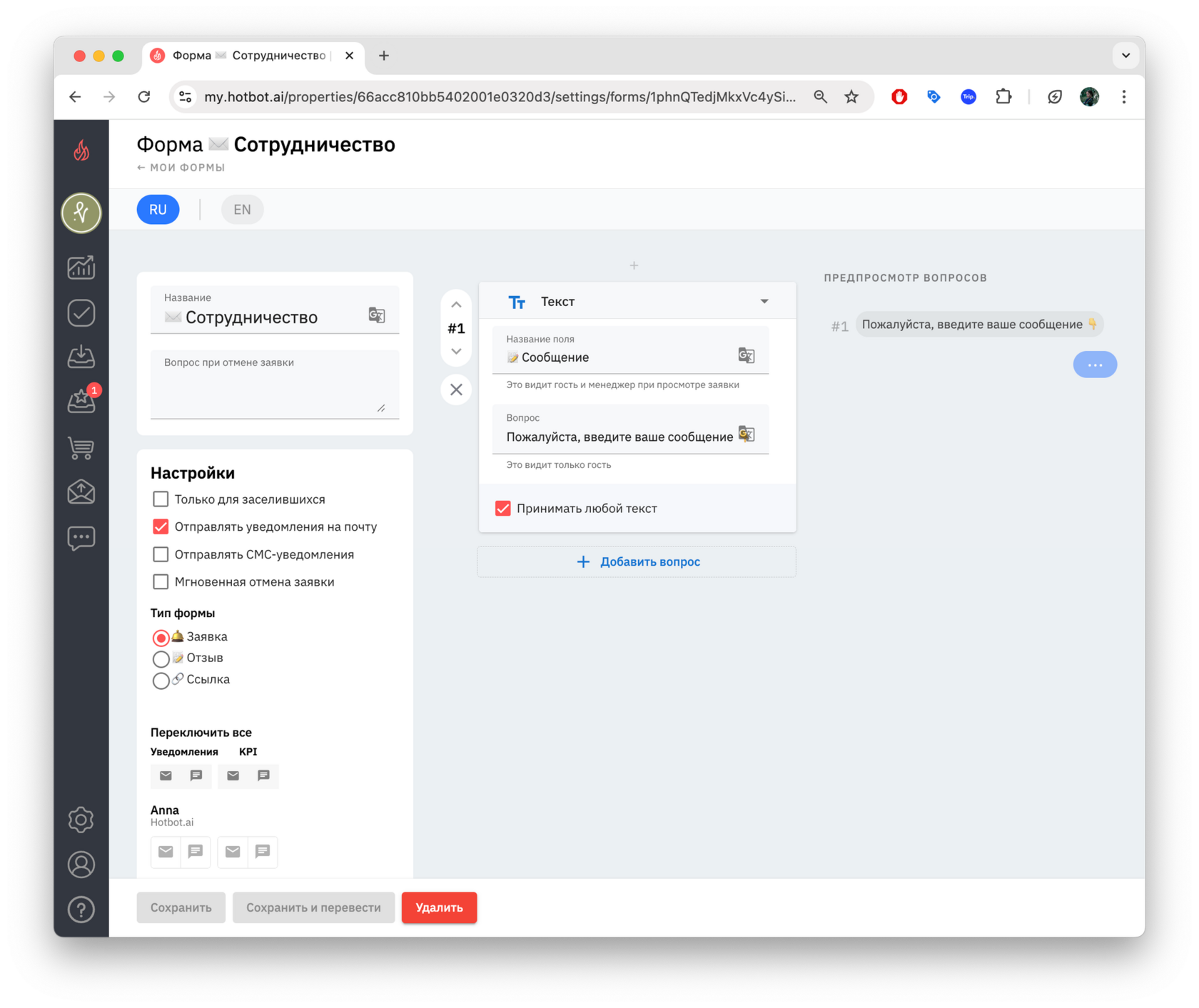
- изменить название формы;
- поменять или добавить вопросы;
- изменить порядок вопросов;
- отредактировать настройки ответов;
- удалить ненужные поля.
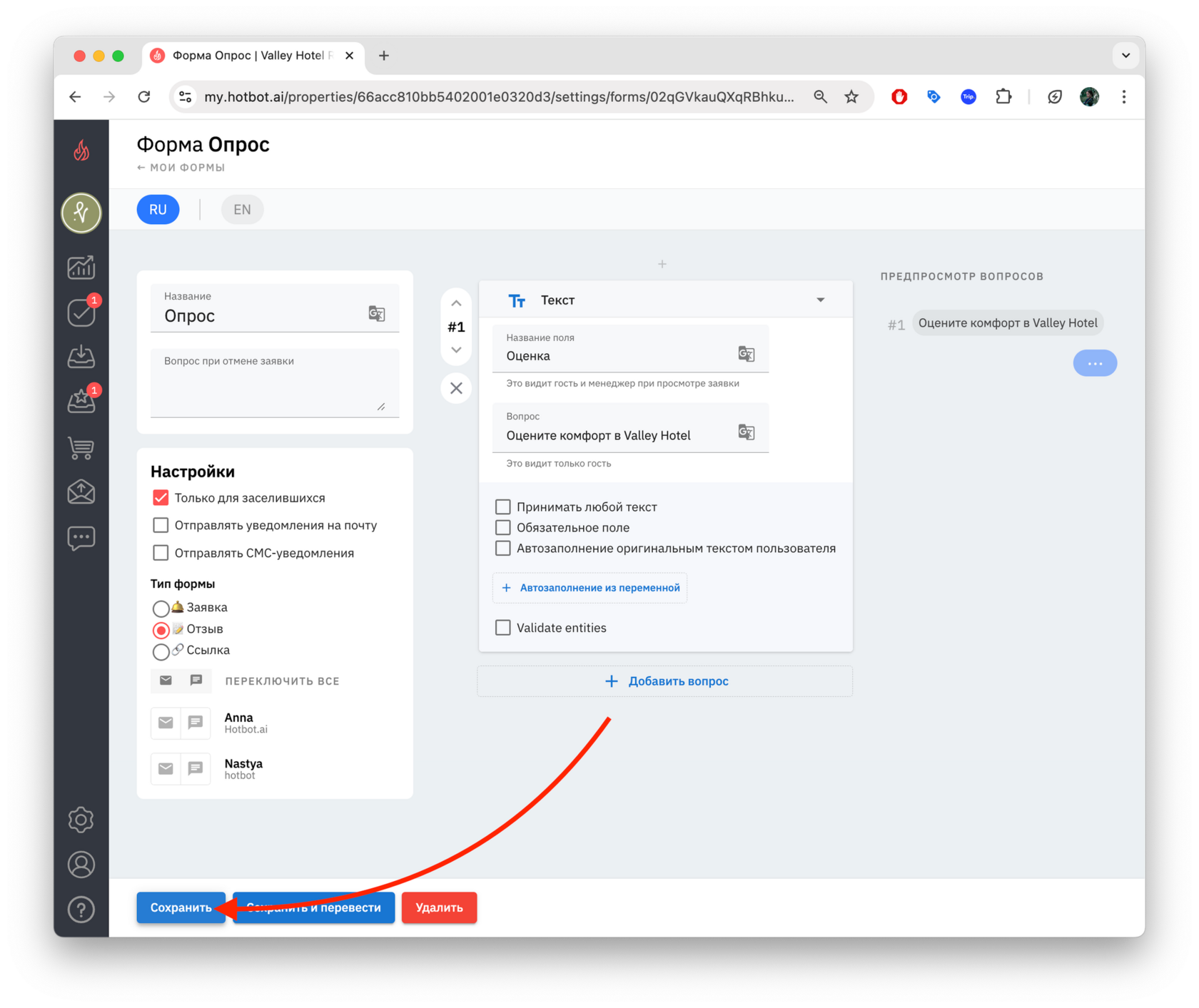
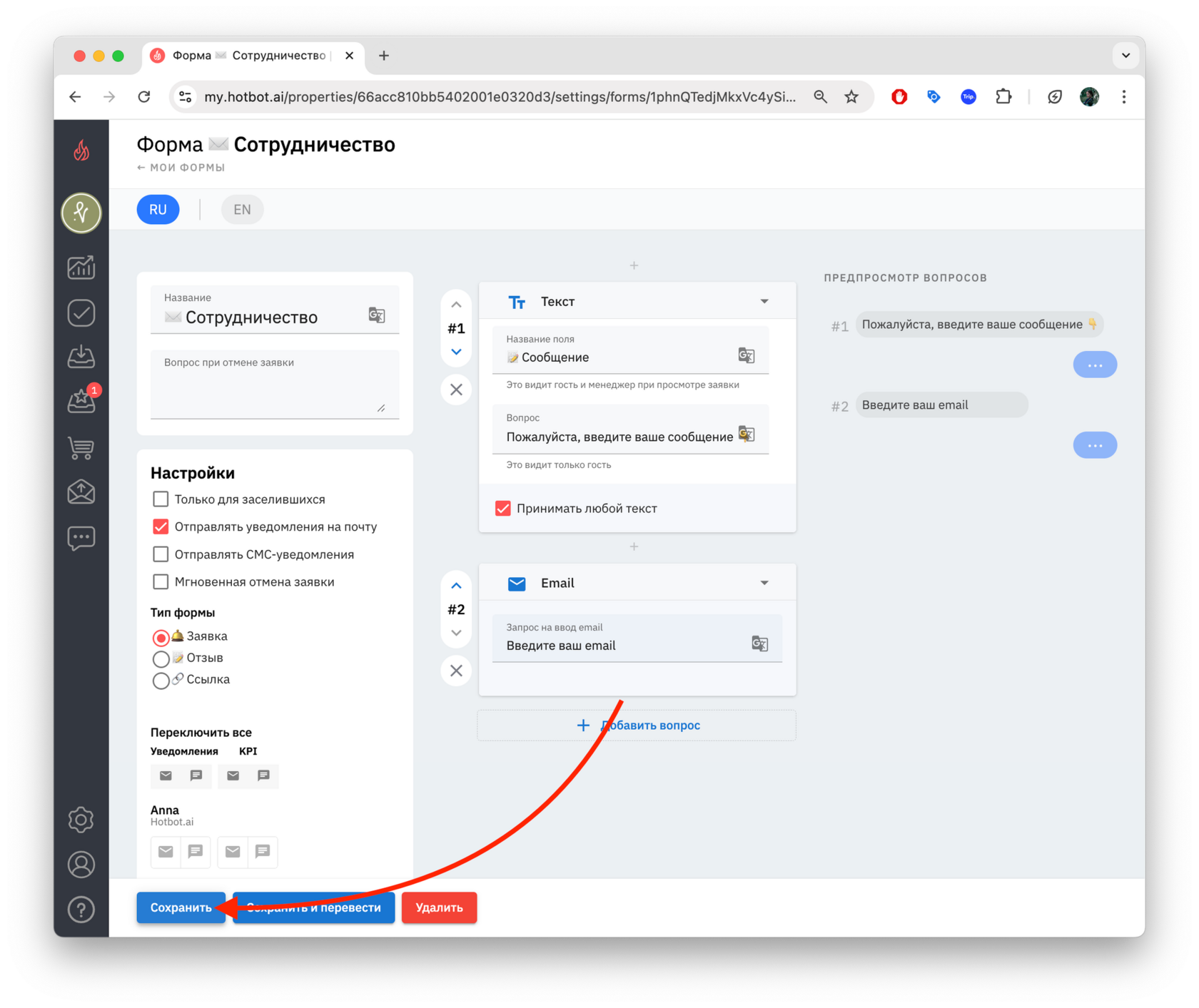
После редактирования нажмите Сохранить или Сохранить и перевести, если нужно добавить перевод на другой язык.
Как добавить форму на витрину
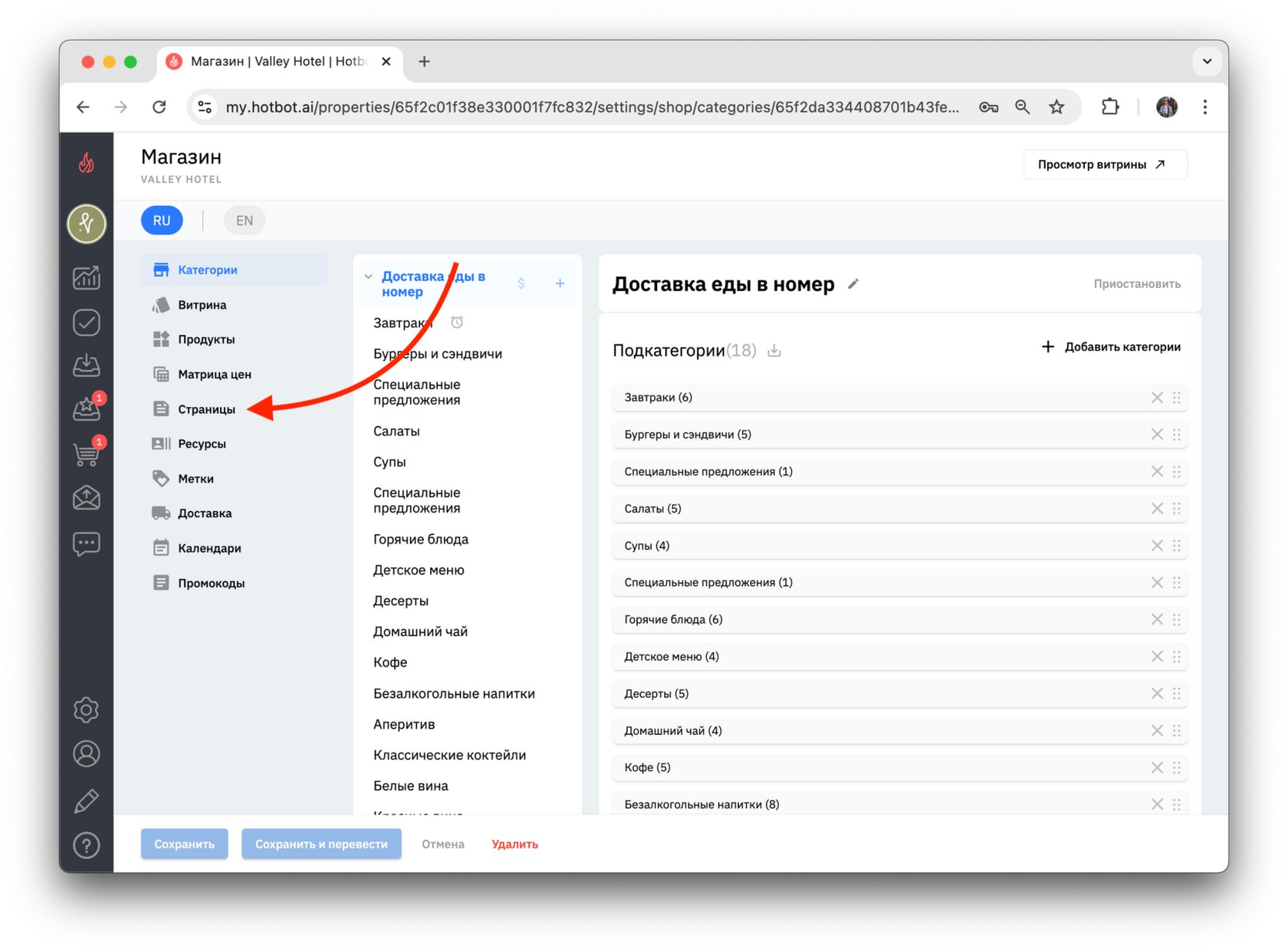
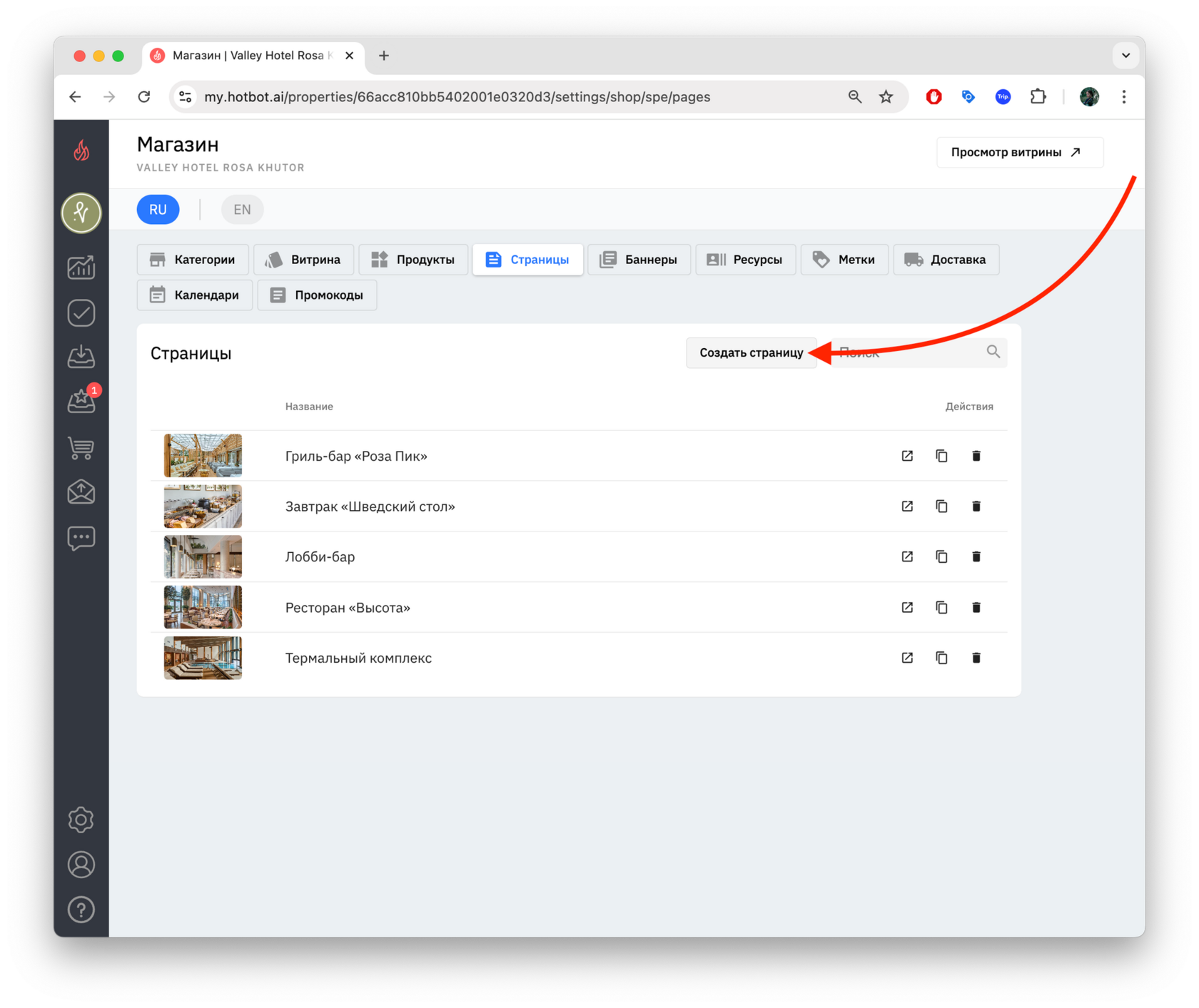
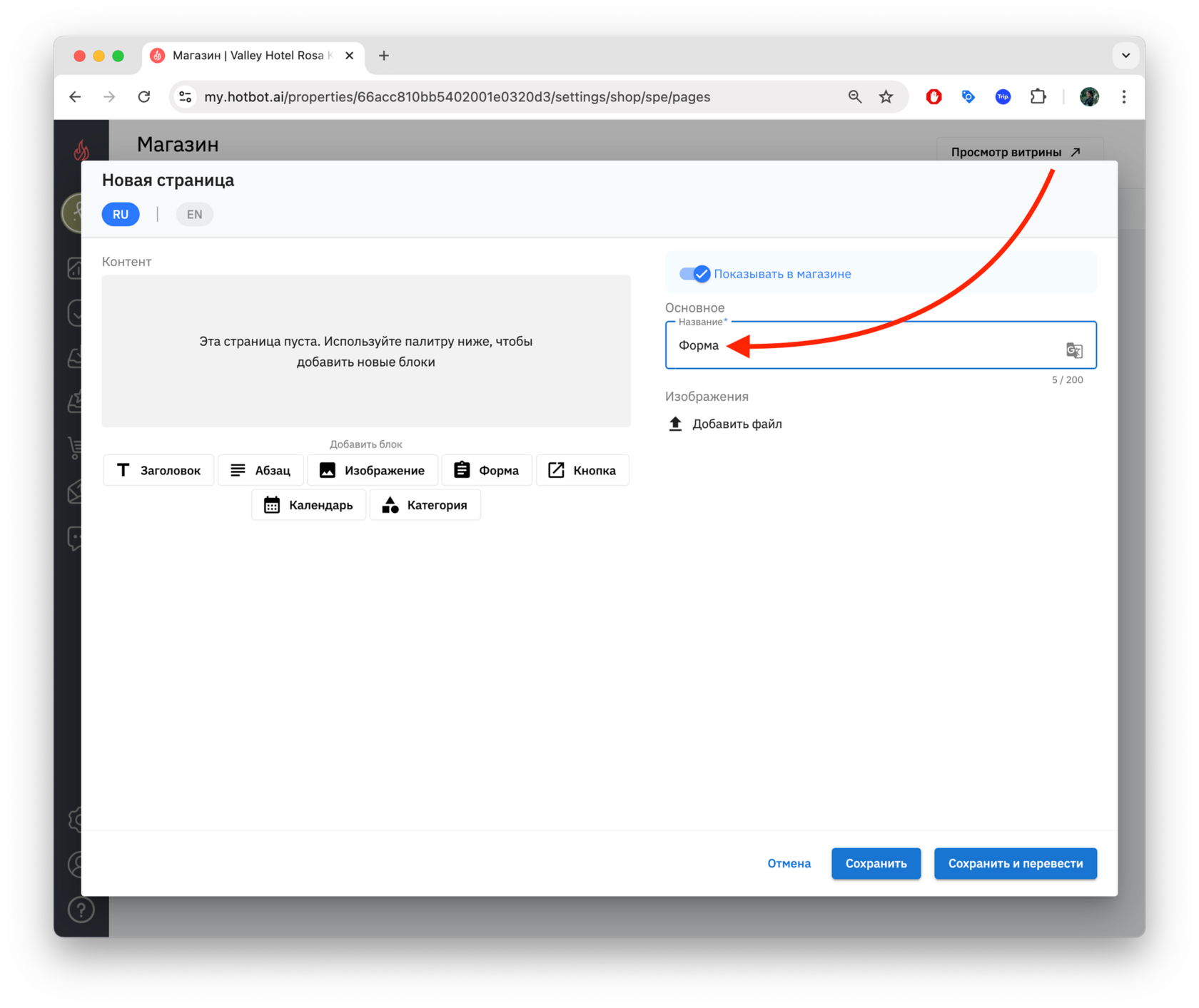
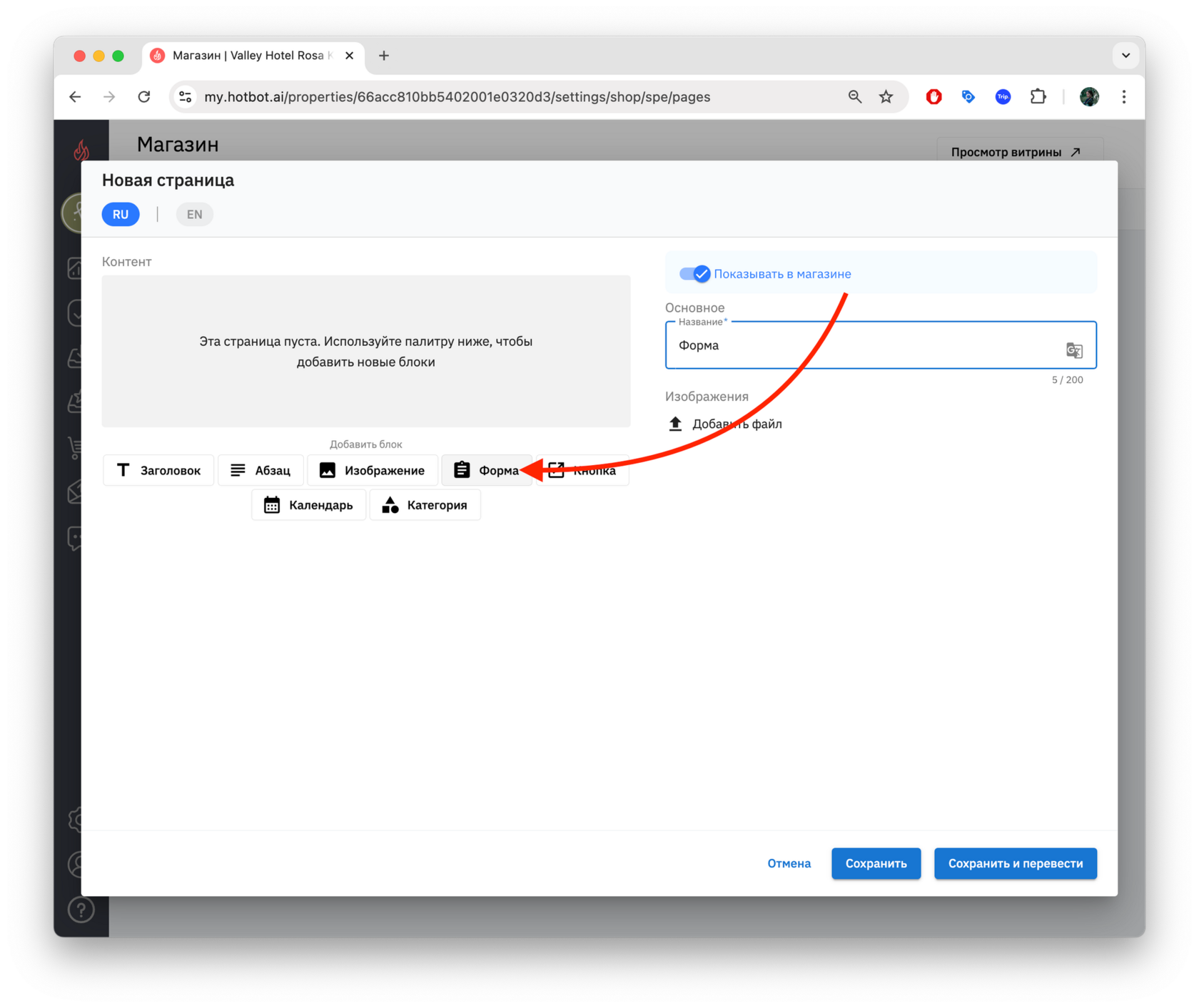
- Создание страницы
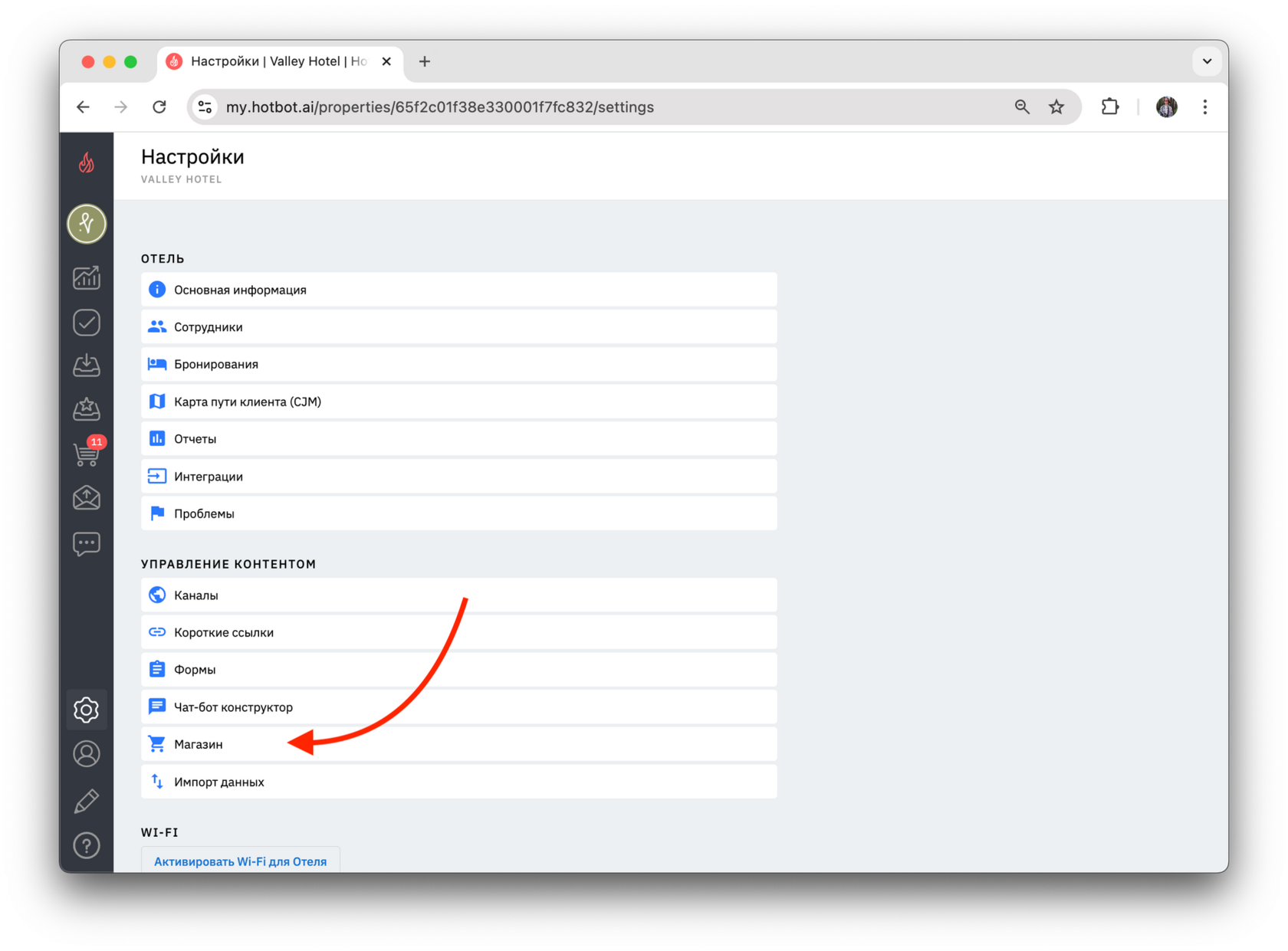
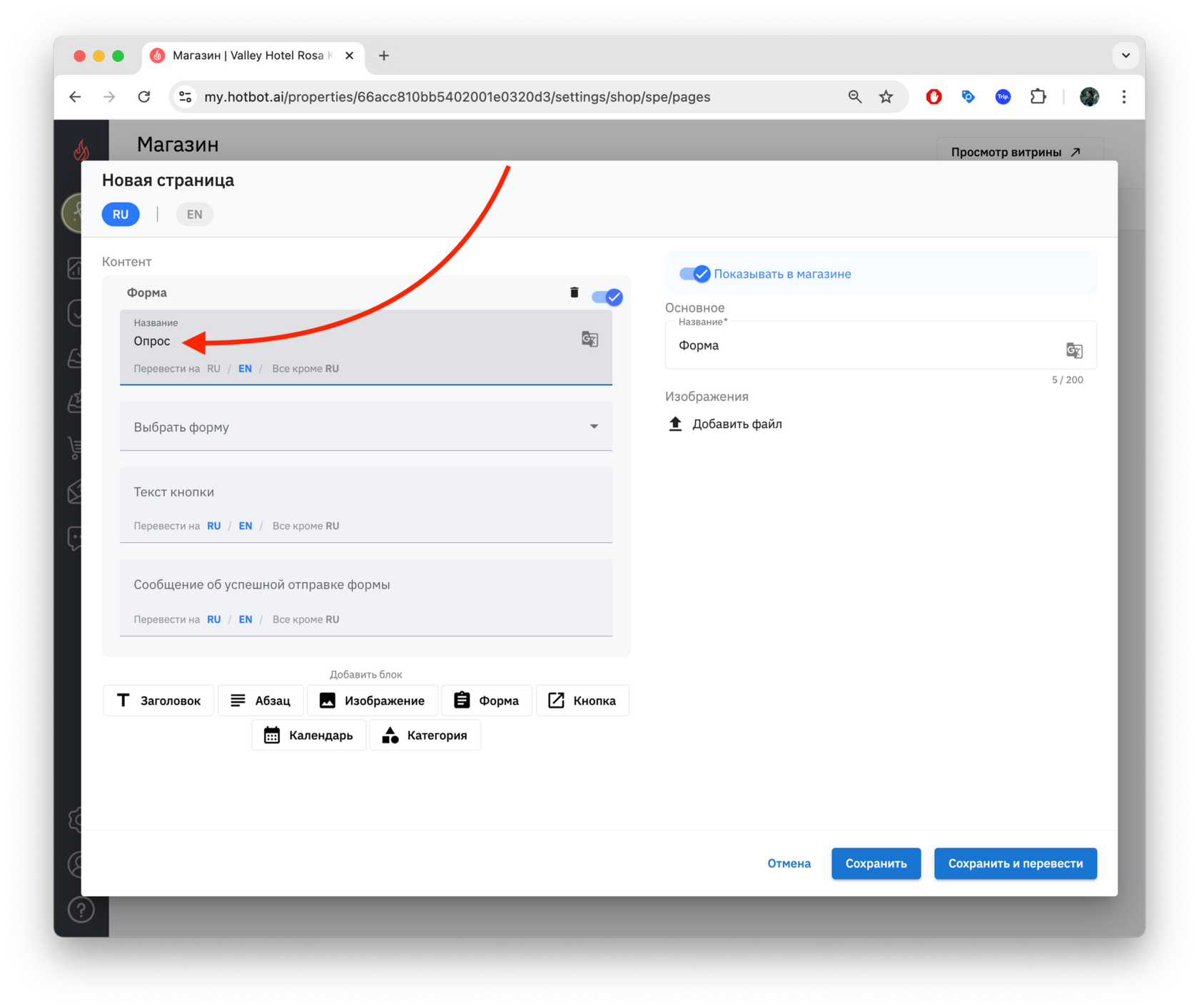
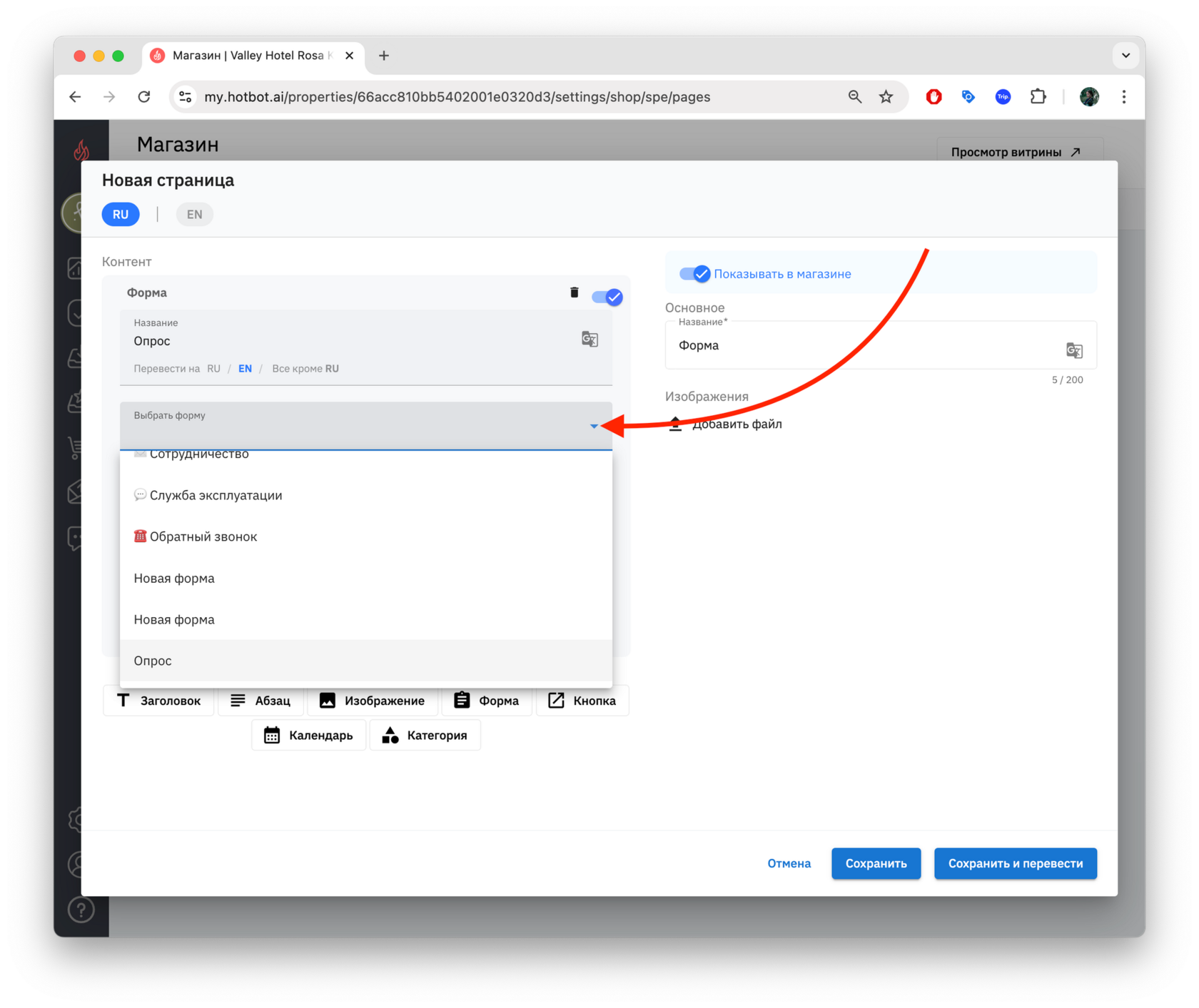
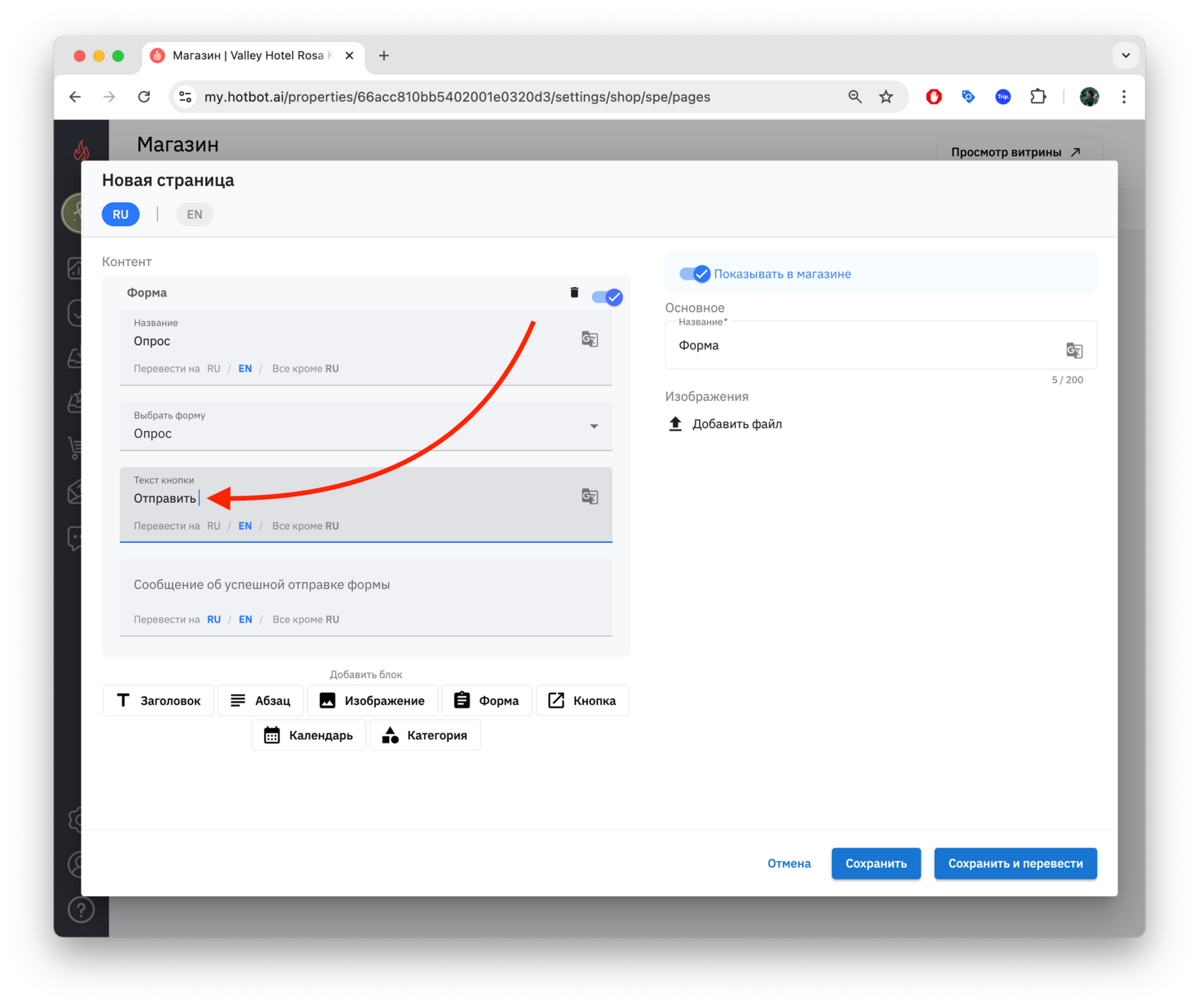
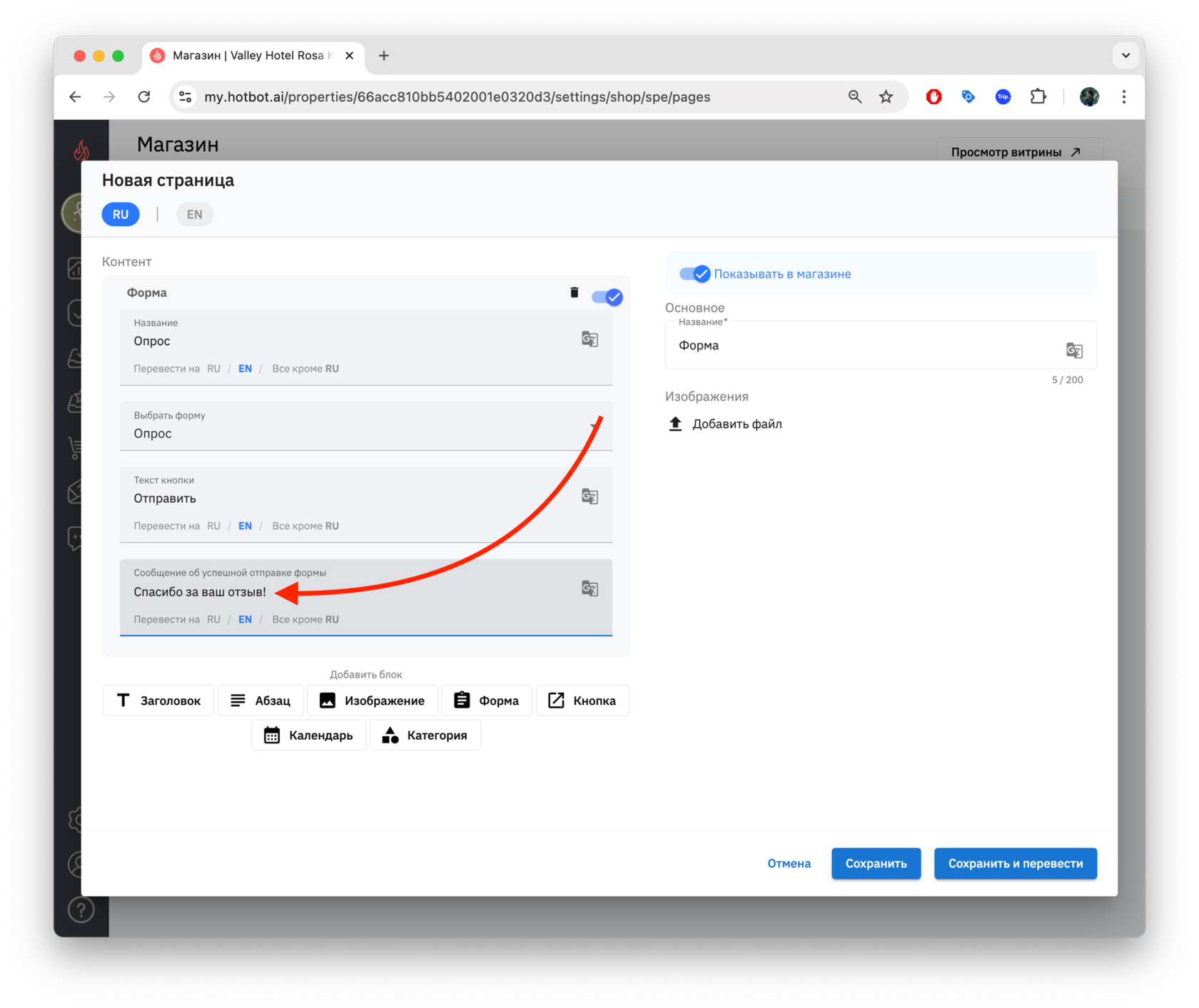
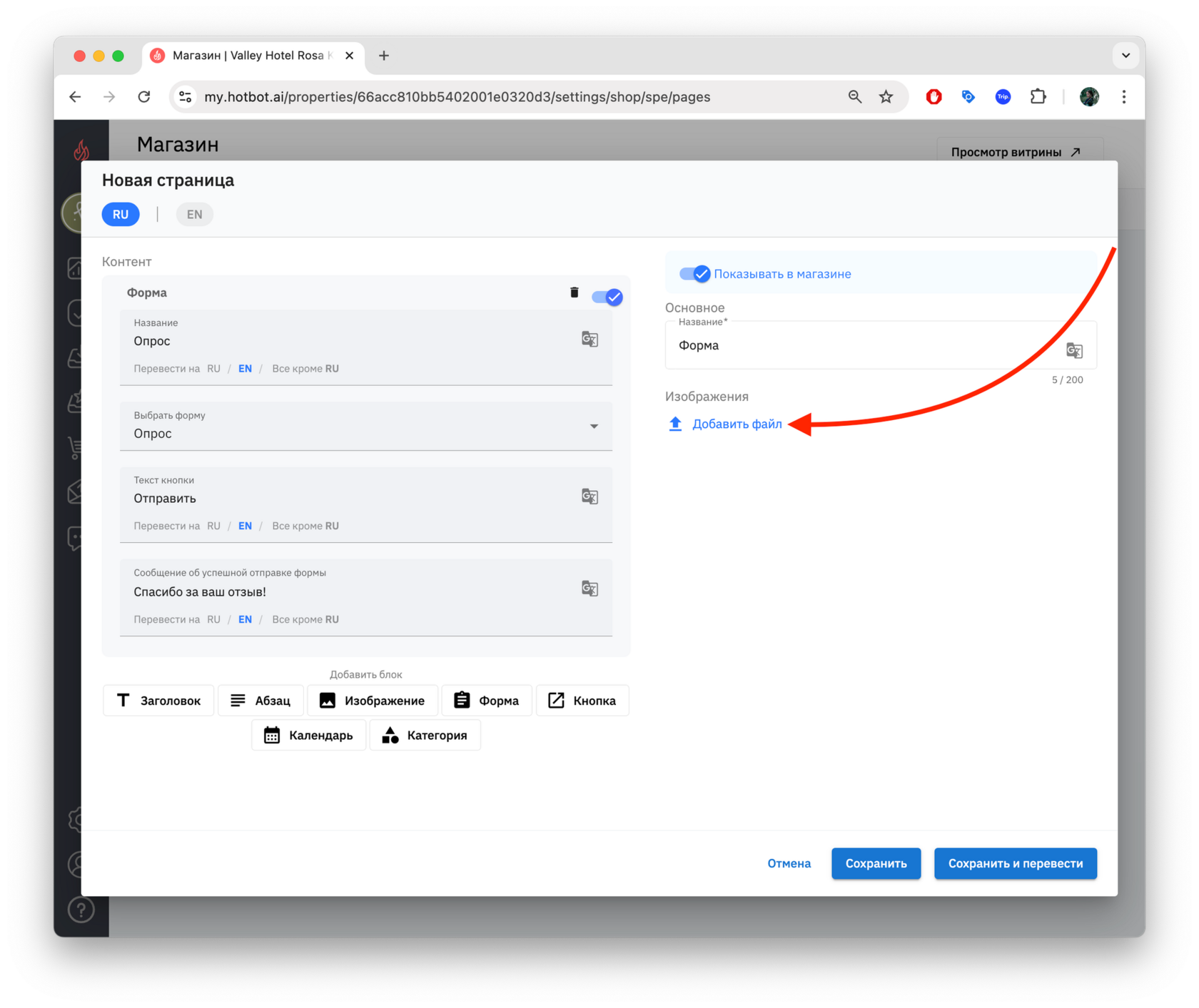
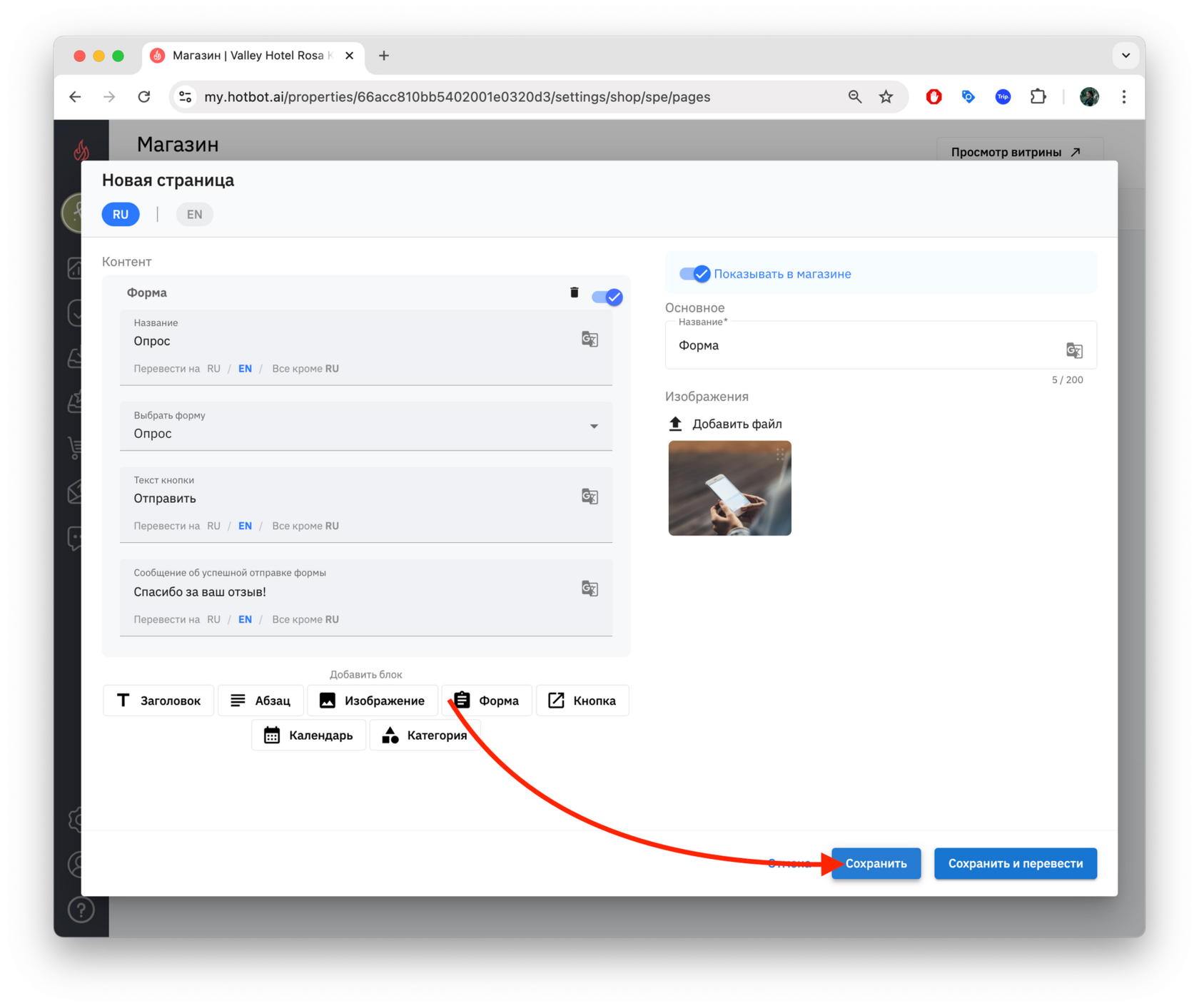
- Размещение на витрине
Доступ к редактированию витрины предоставляется по запросу после прохождения обучения по работе с контентом.
Если у вас пока нет доступа, пройдите базовый курс Управление контентом магазина и отправьте заявку на добавление доступа в службу поддержки по кнопке ❓ в нижнем левом углу личного кабинета или напишите на support@hotbot.ai.
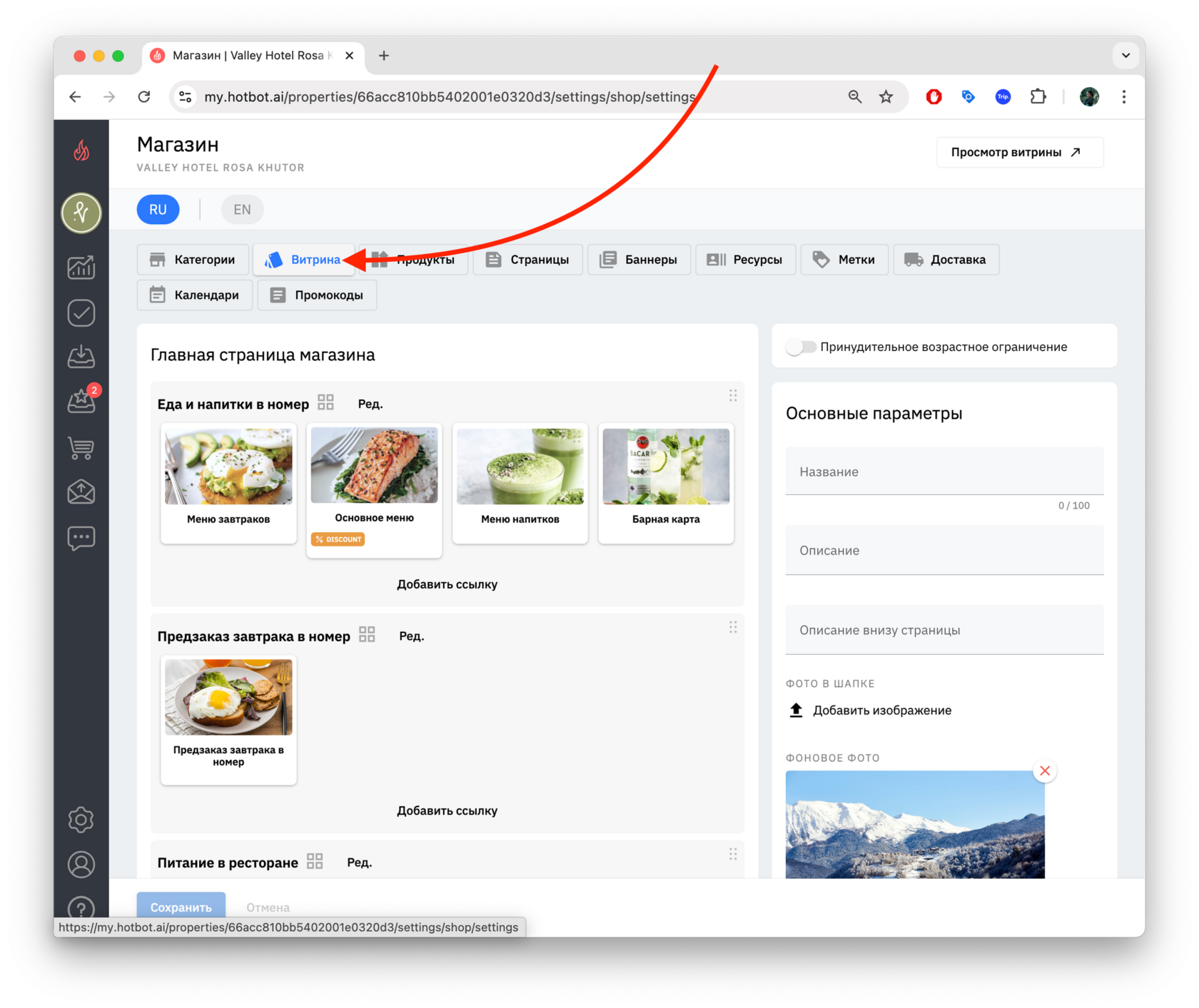
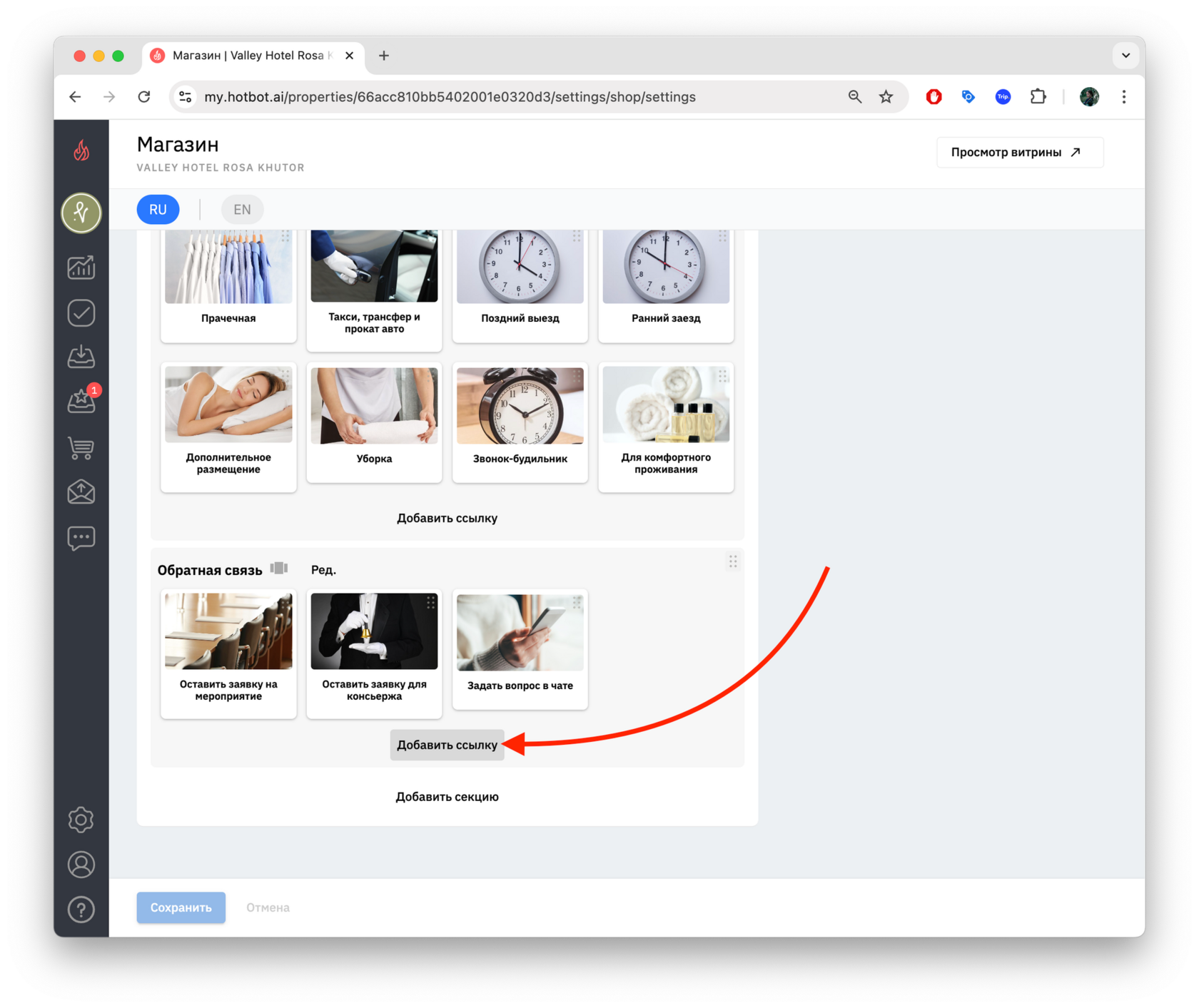
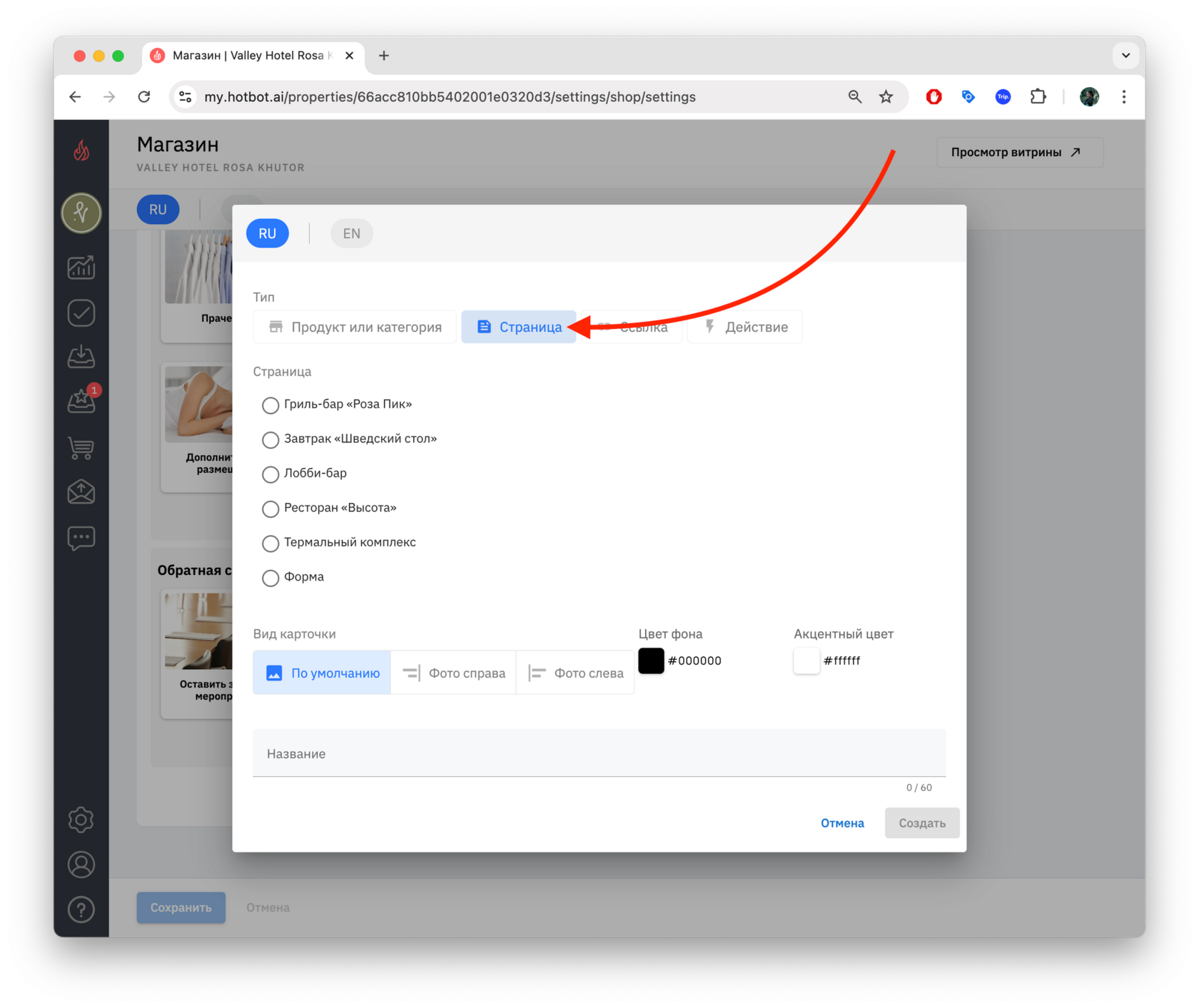
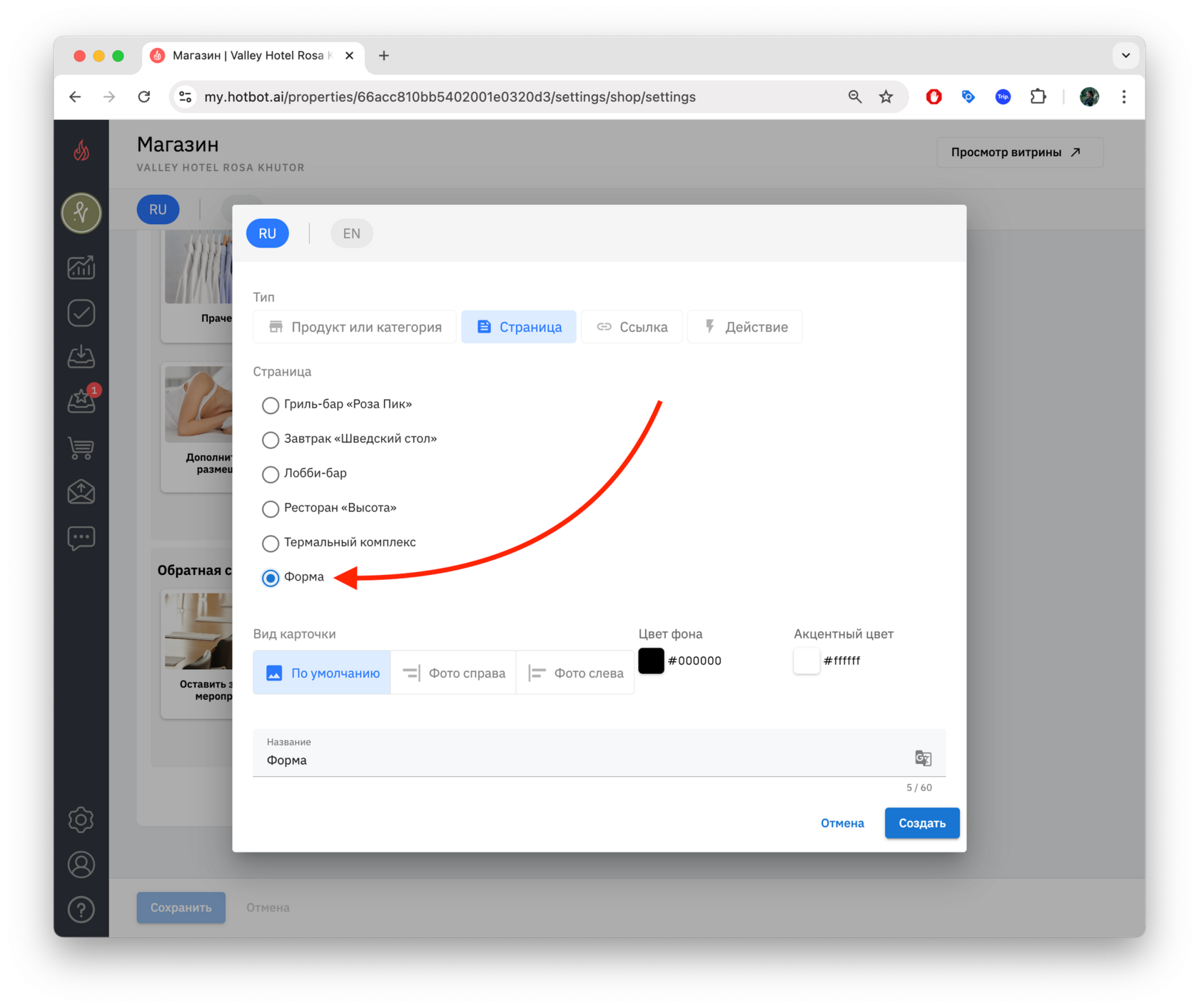
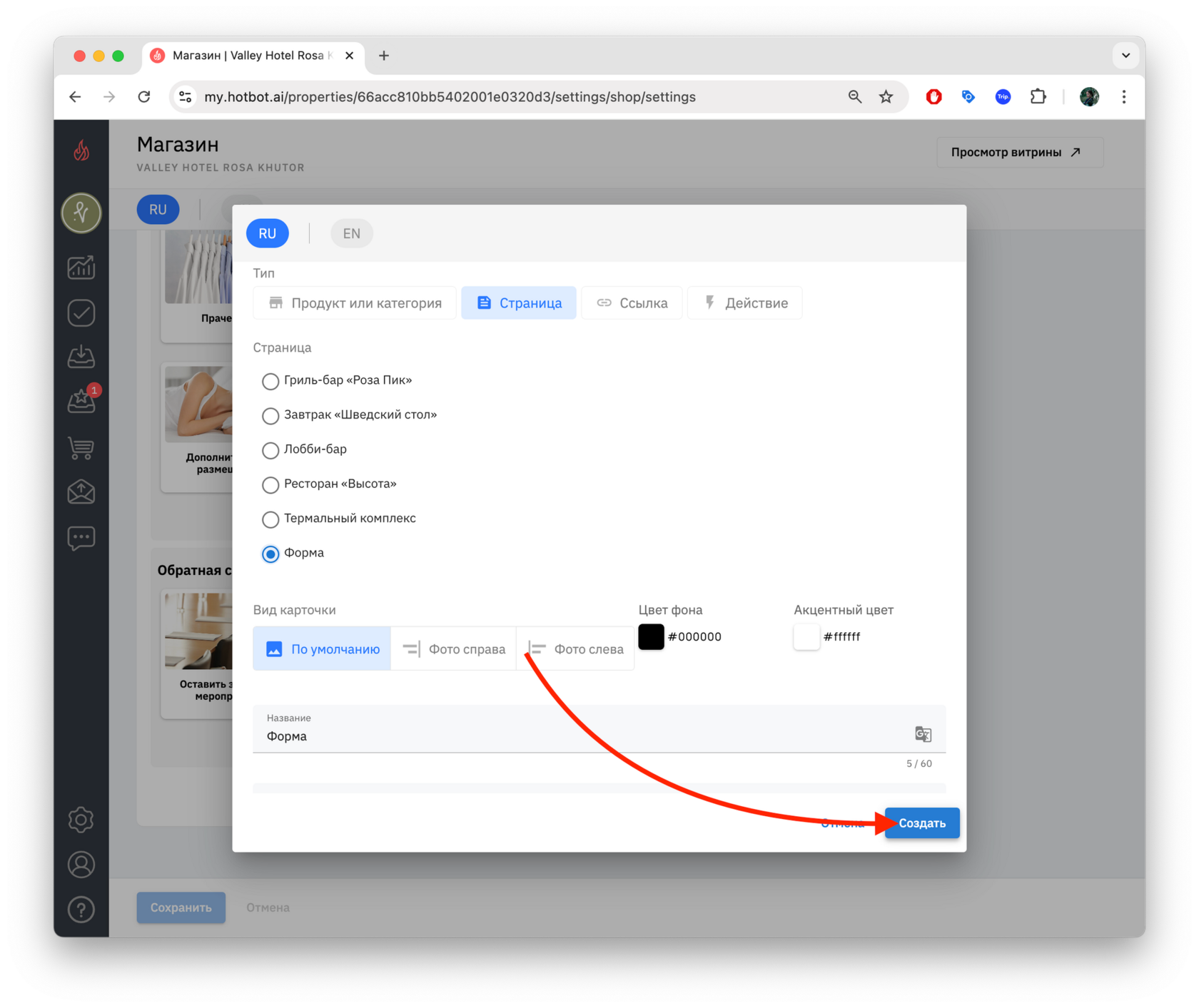
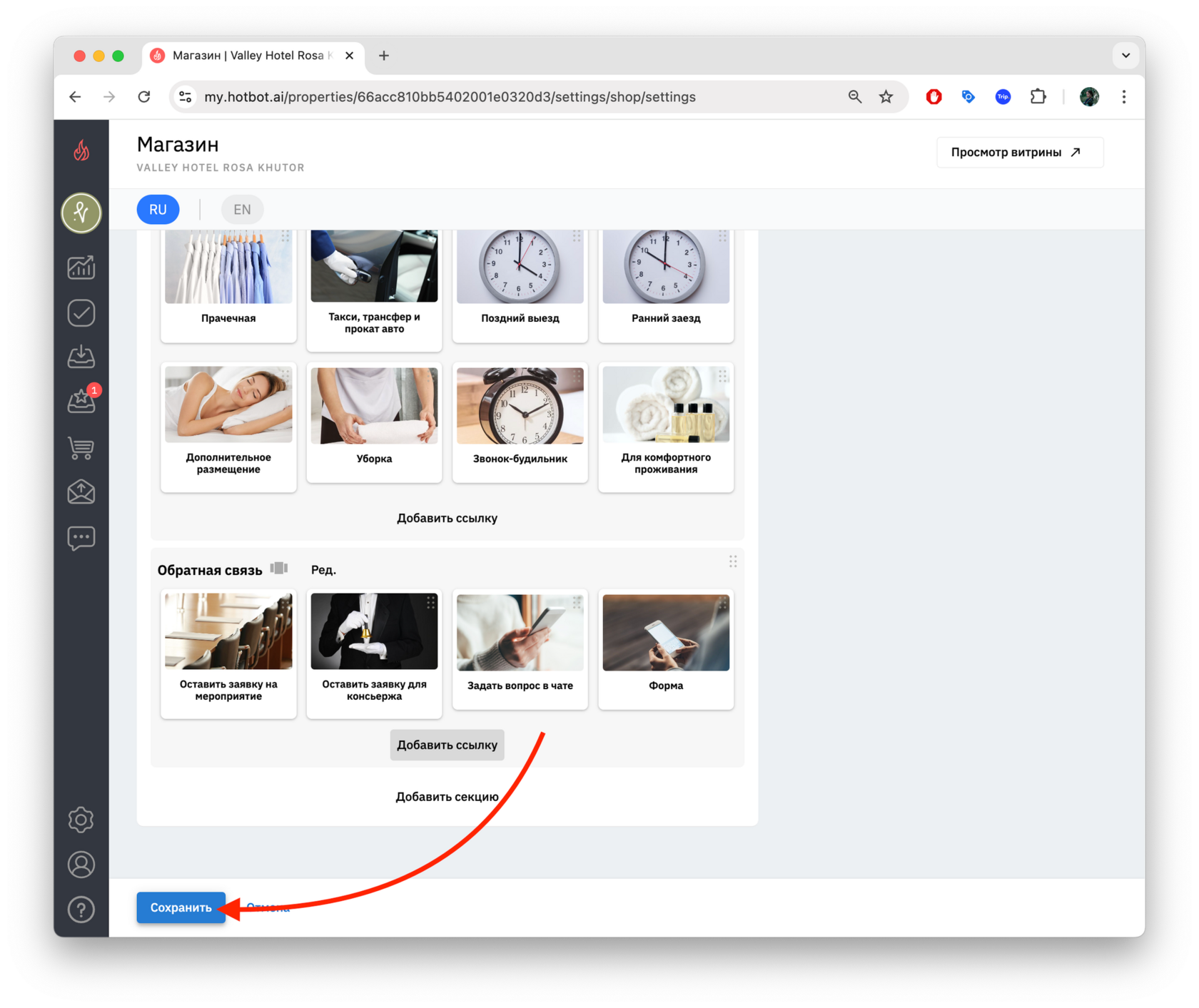
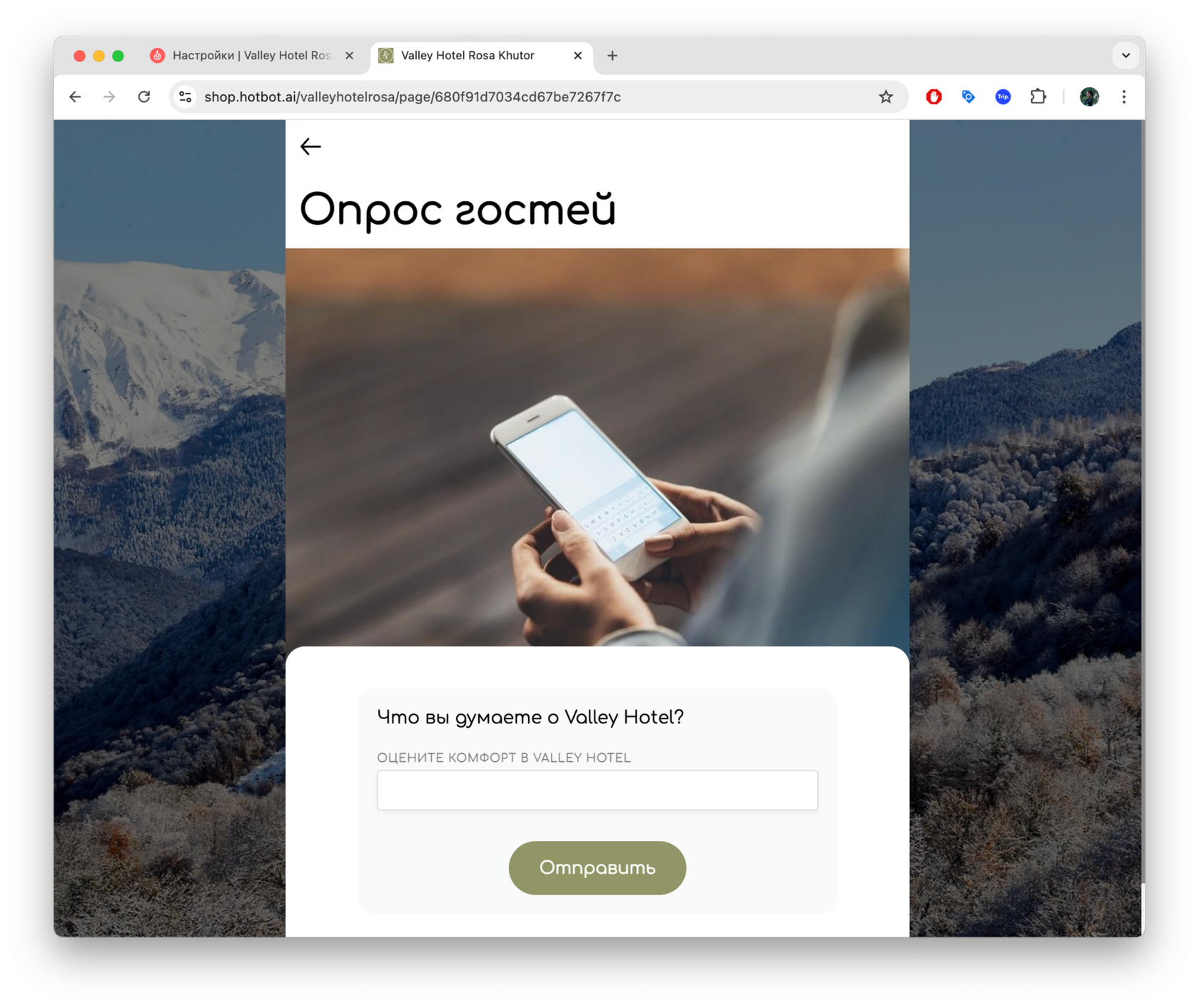
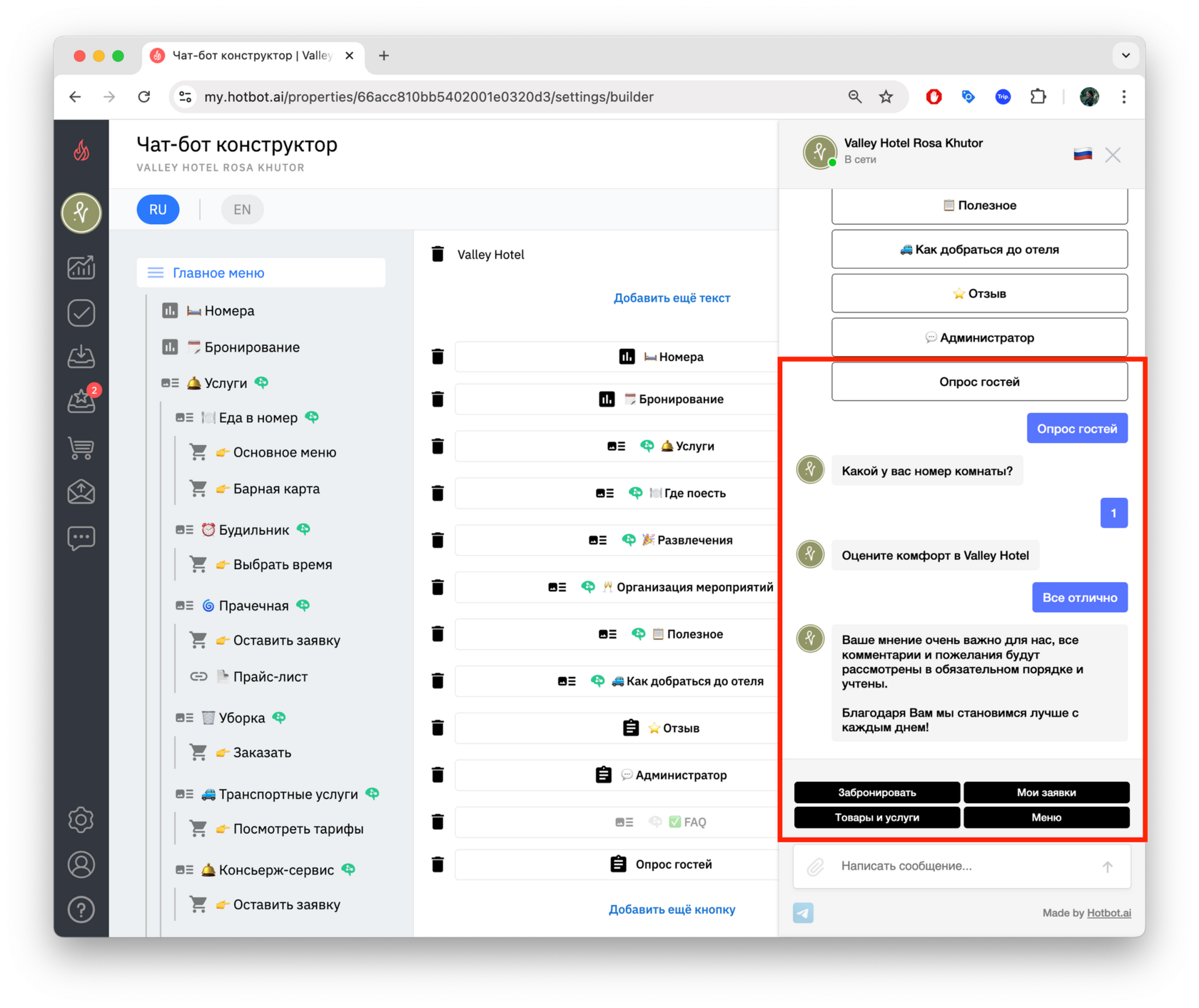
- Проверка результата
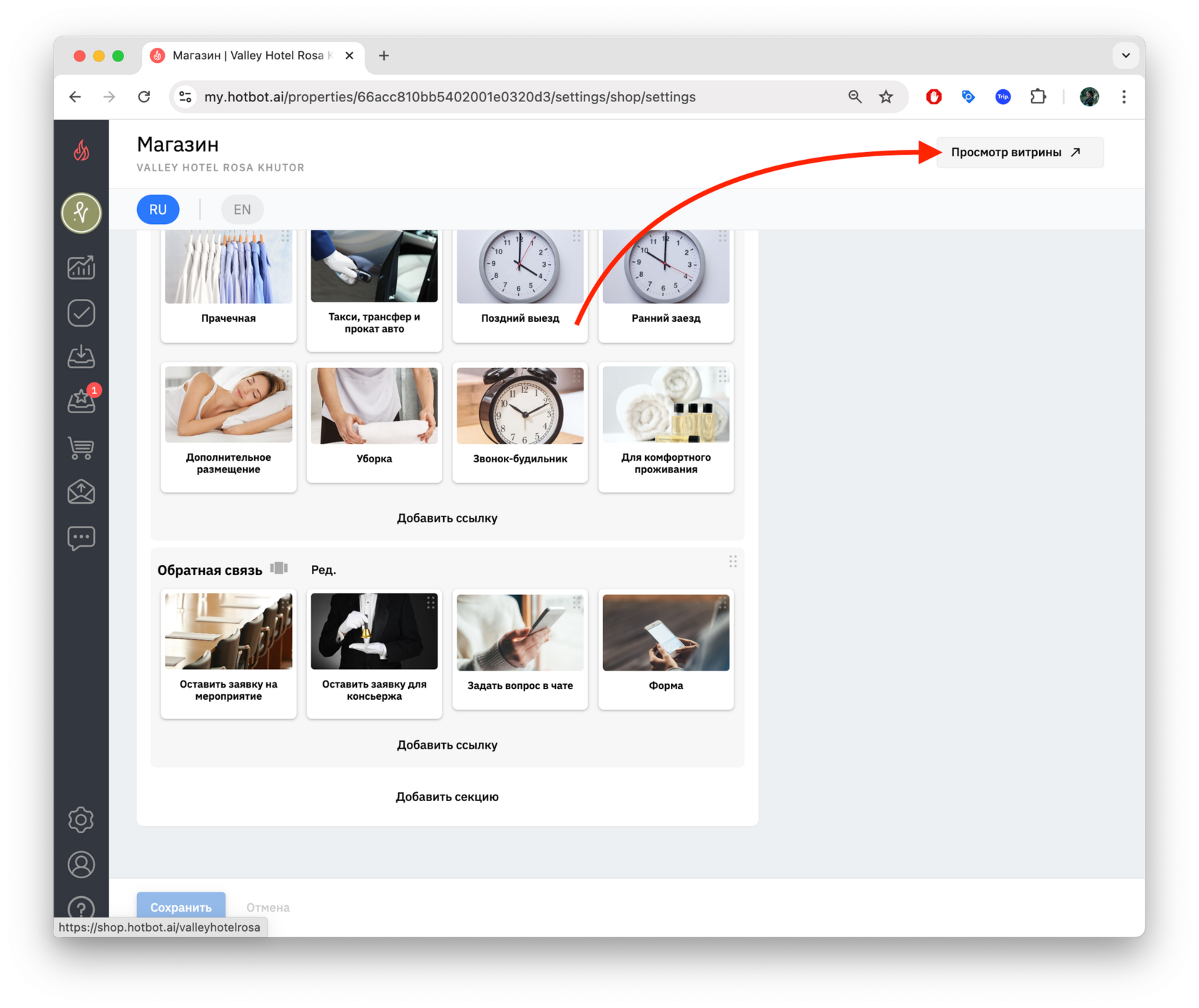
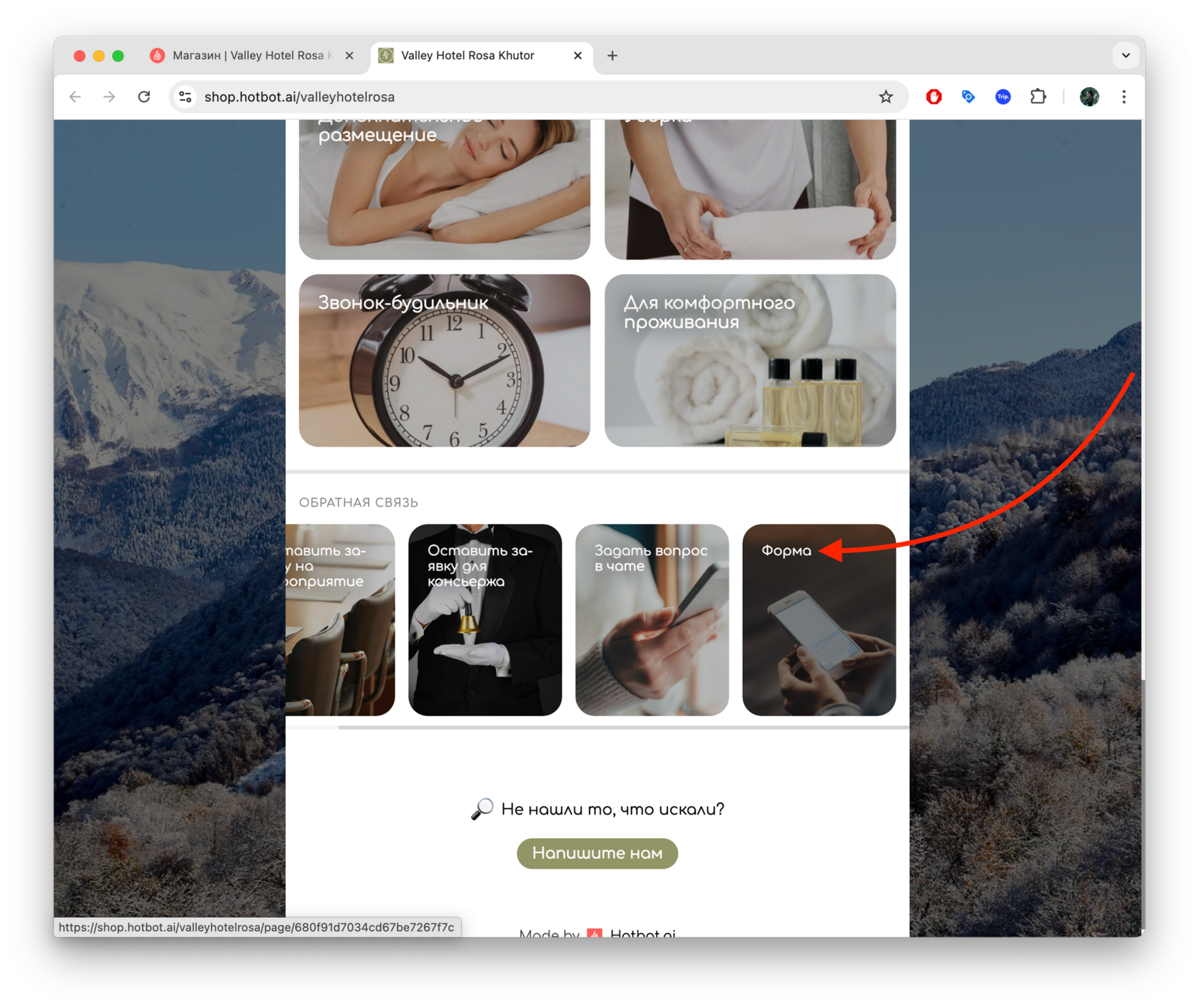
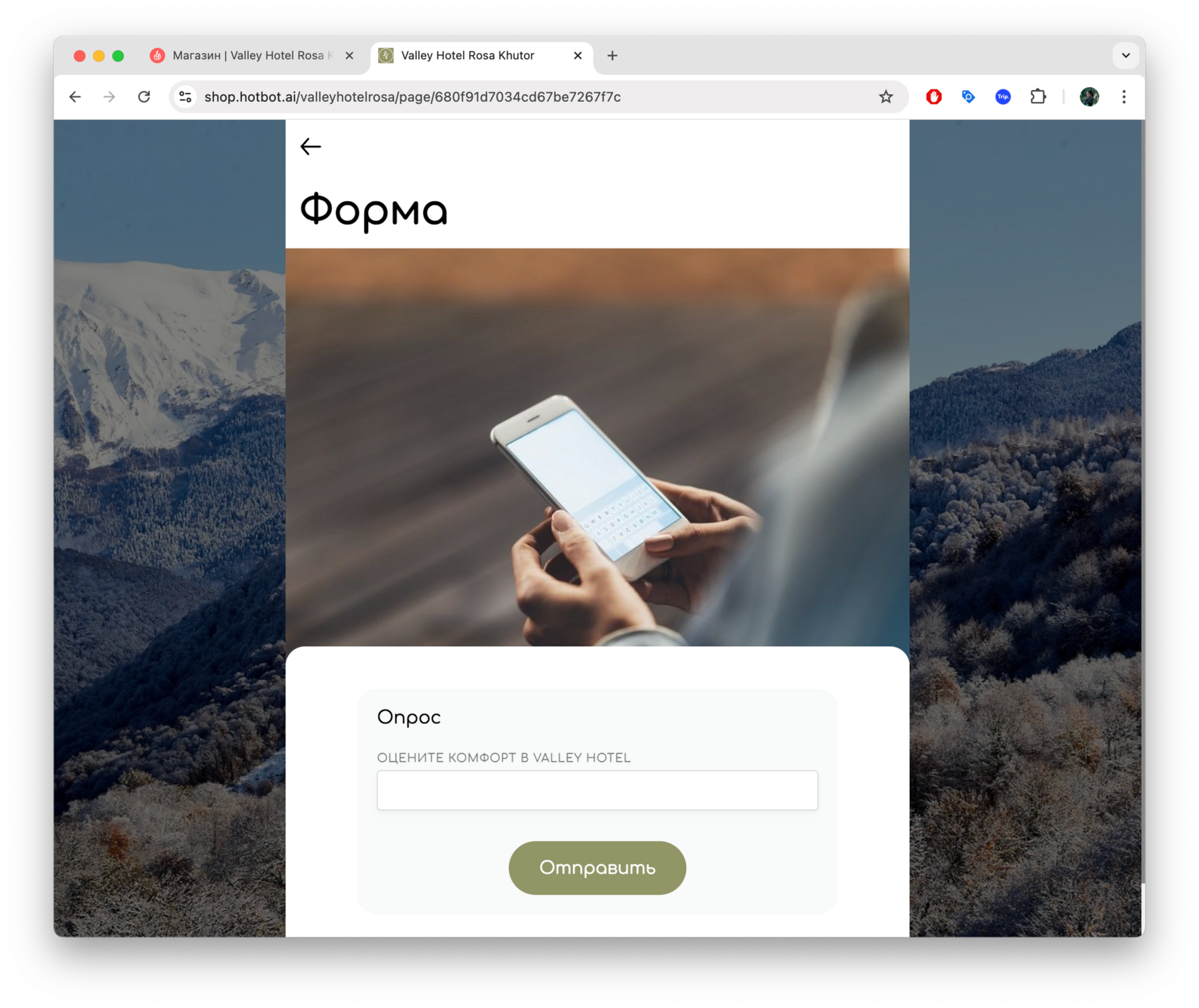
- Просмотр ответов
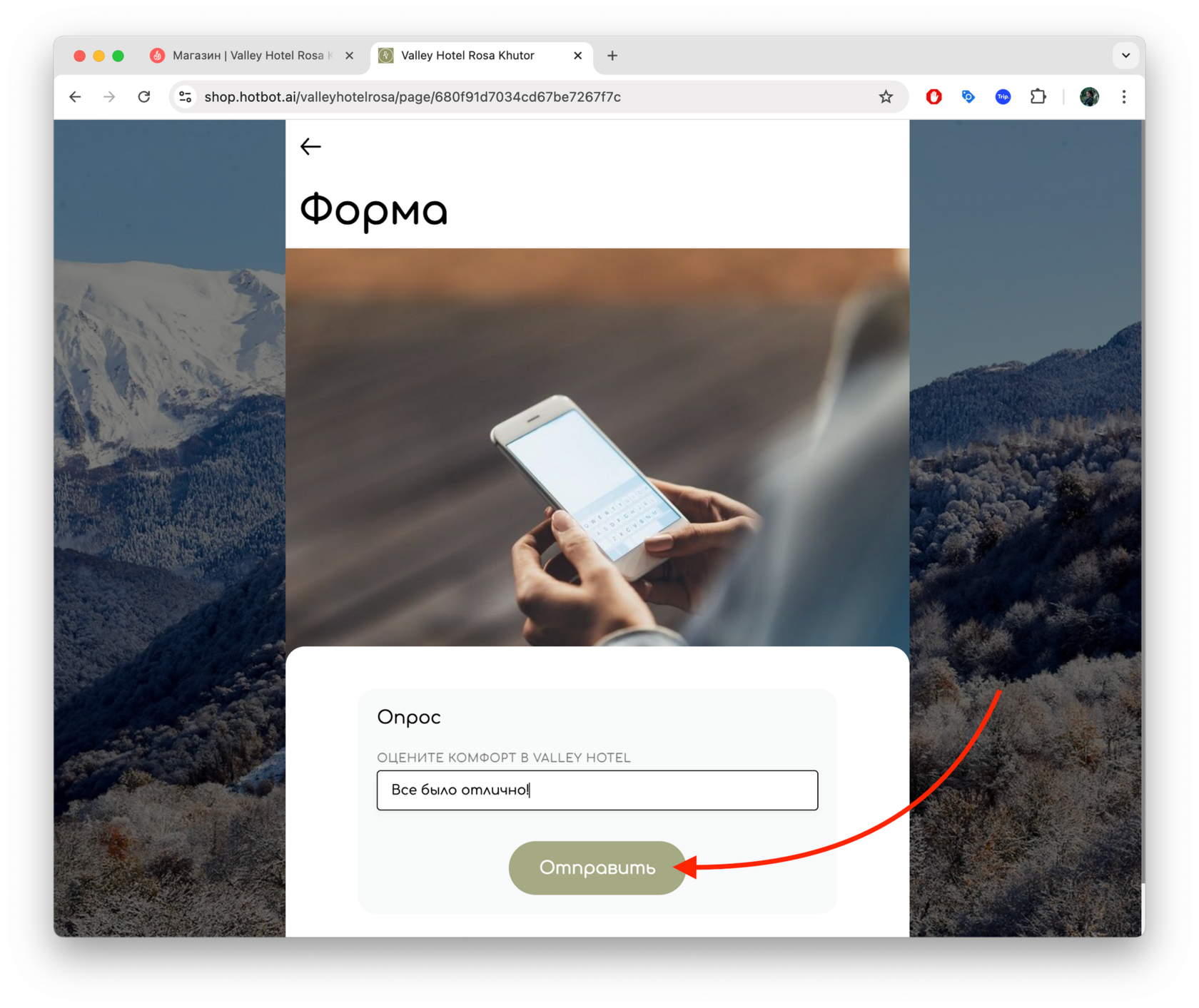
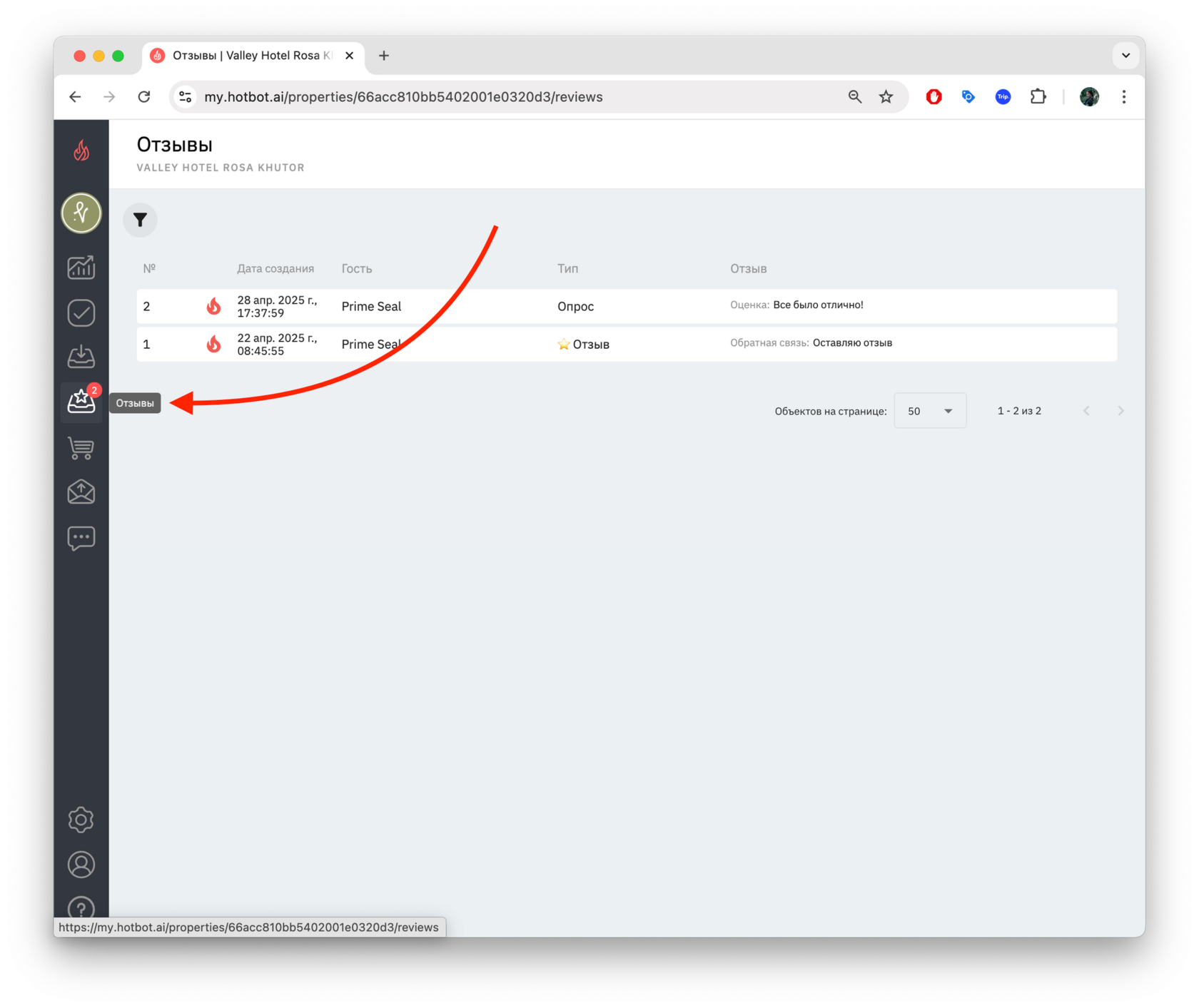
Подробнее о работе с отзывами в инструкции
Работа с отзывами.
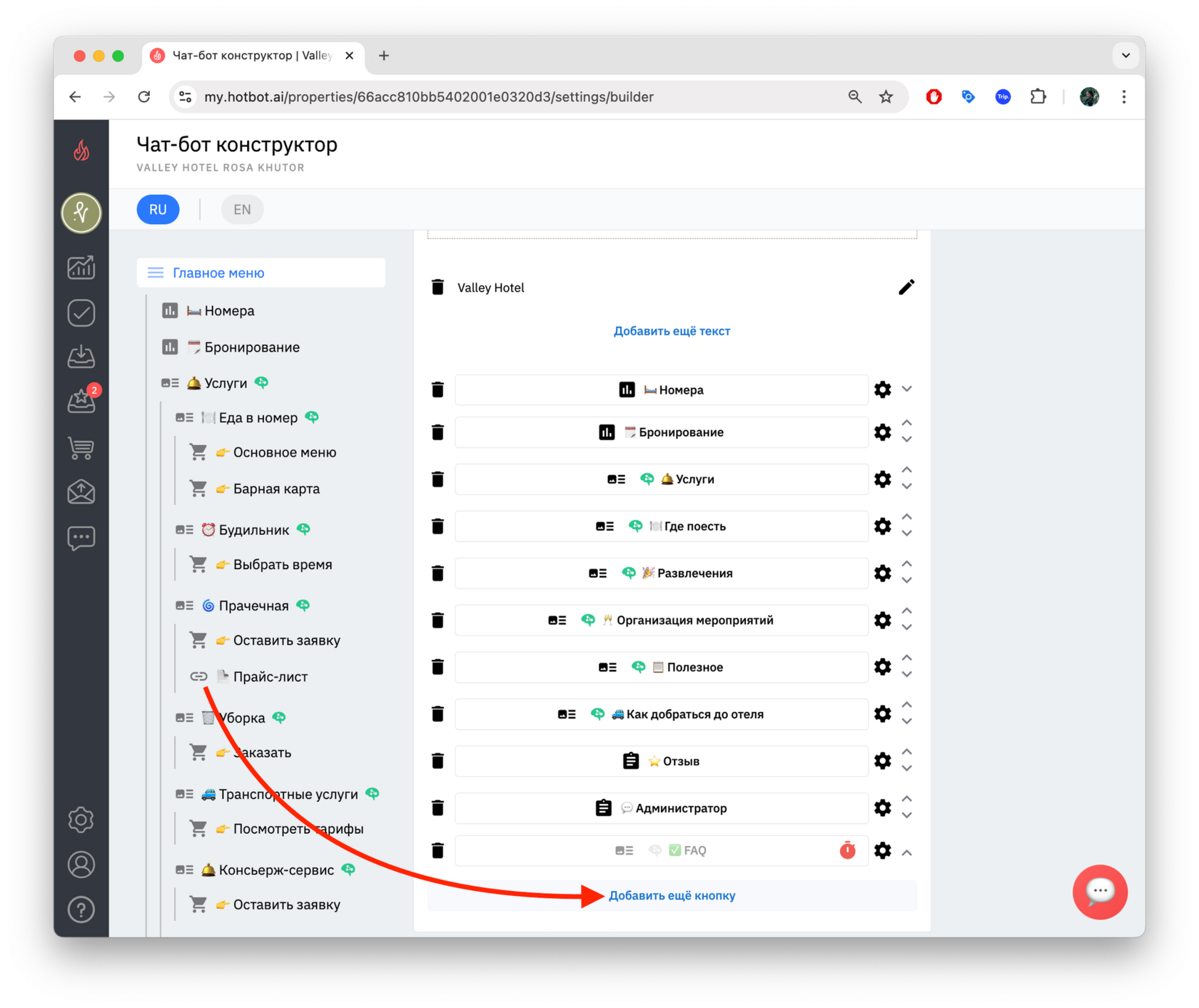
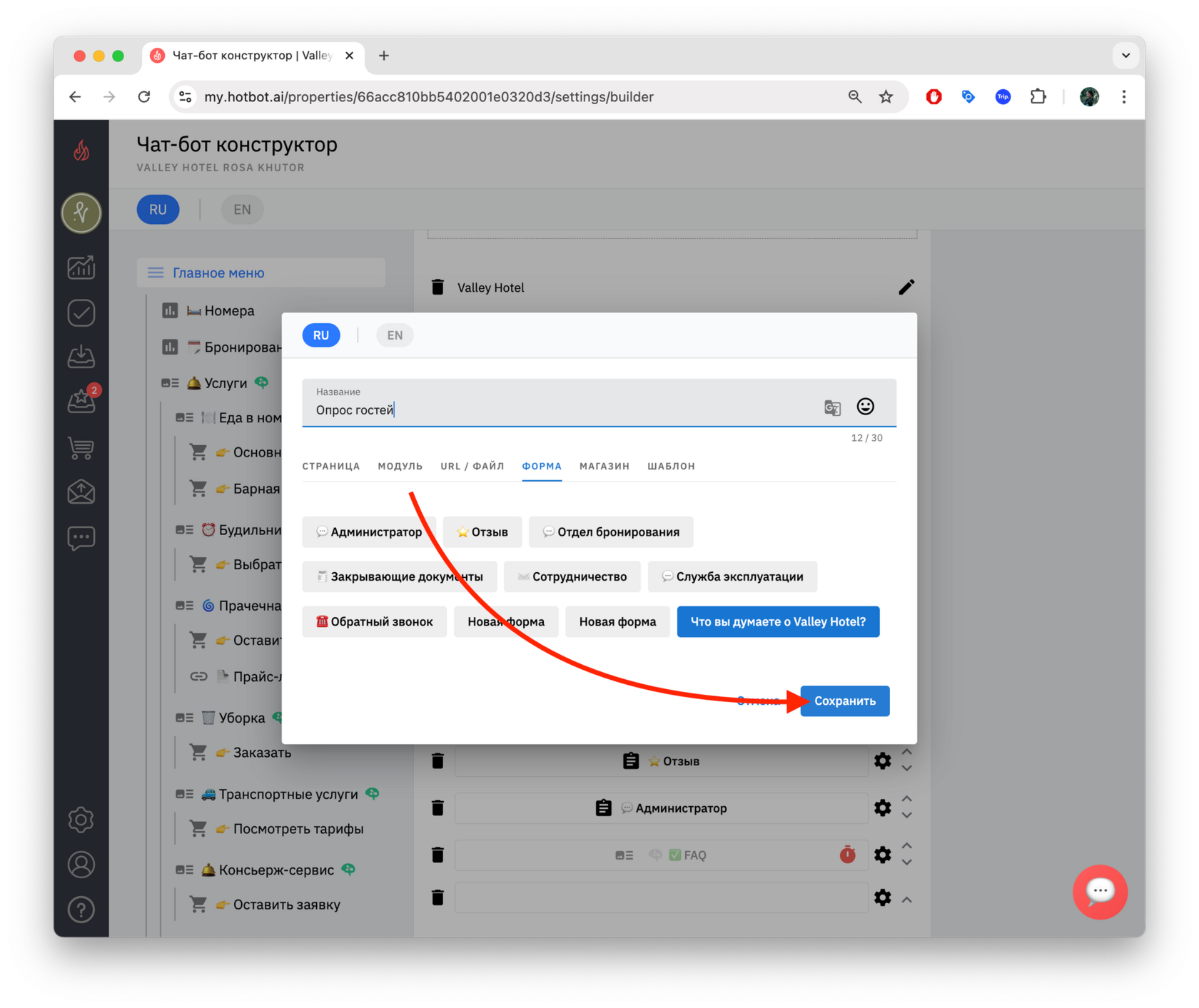
Как добавить форму в чат-бот
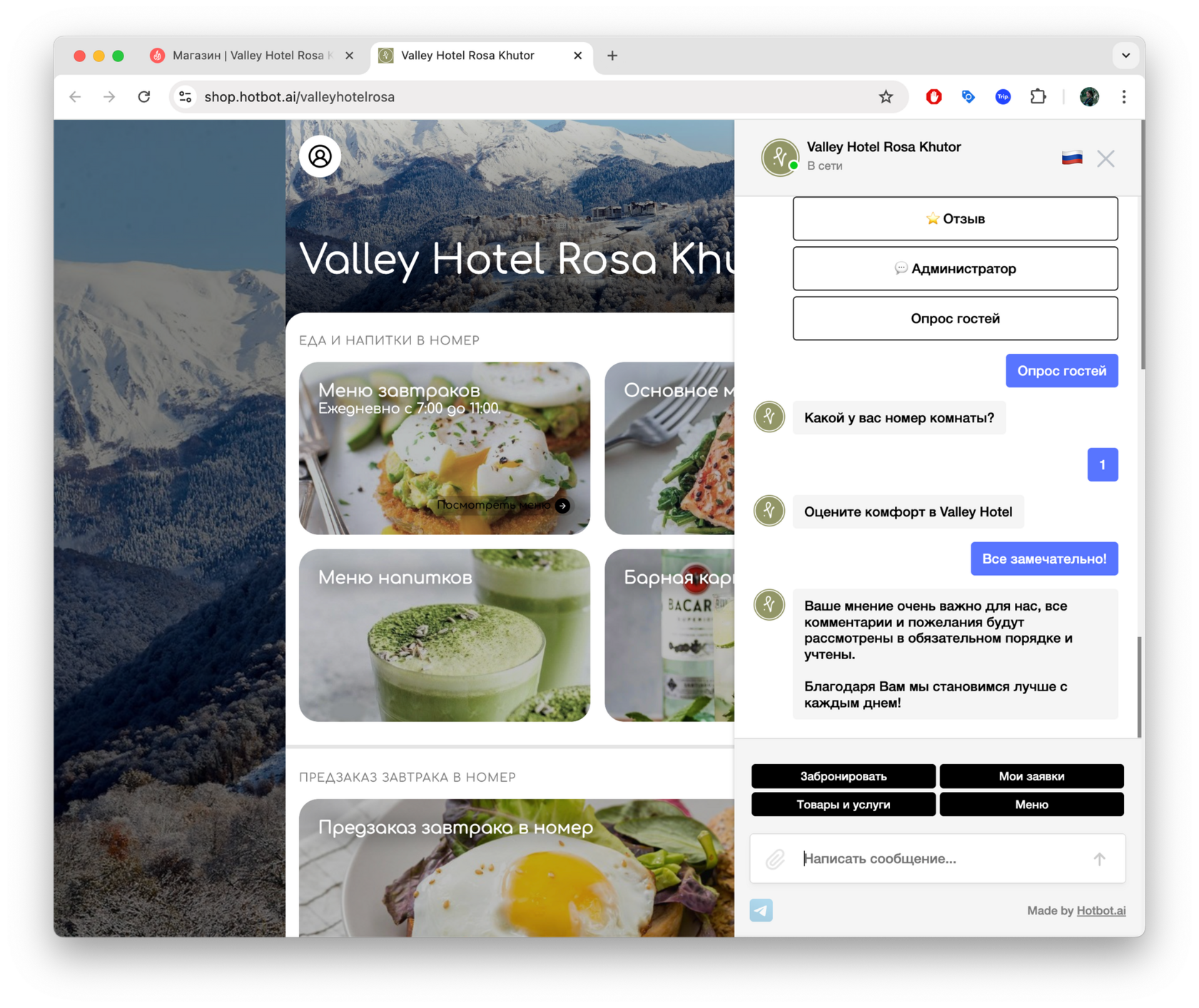
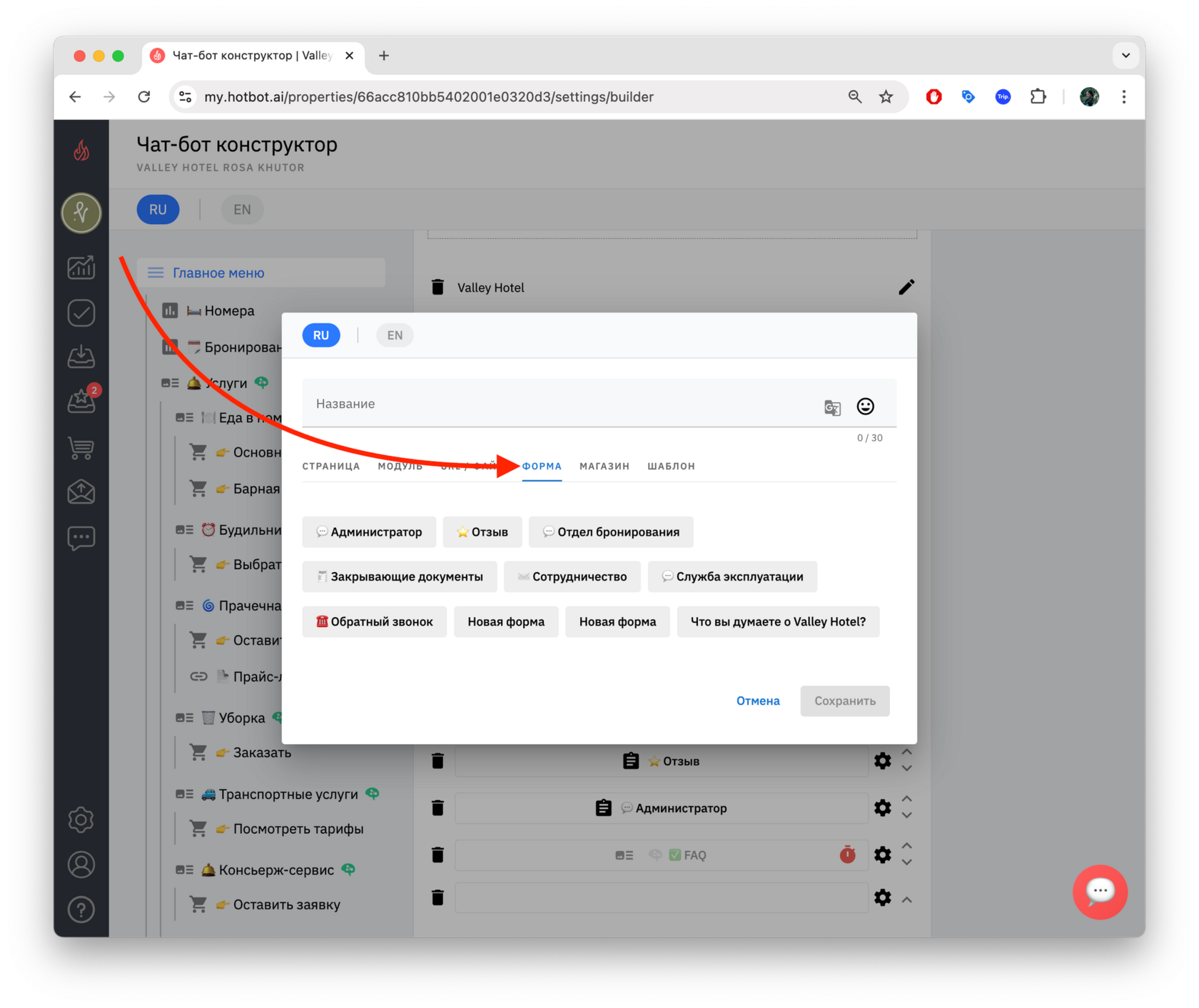
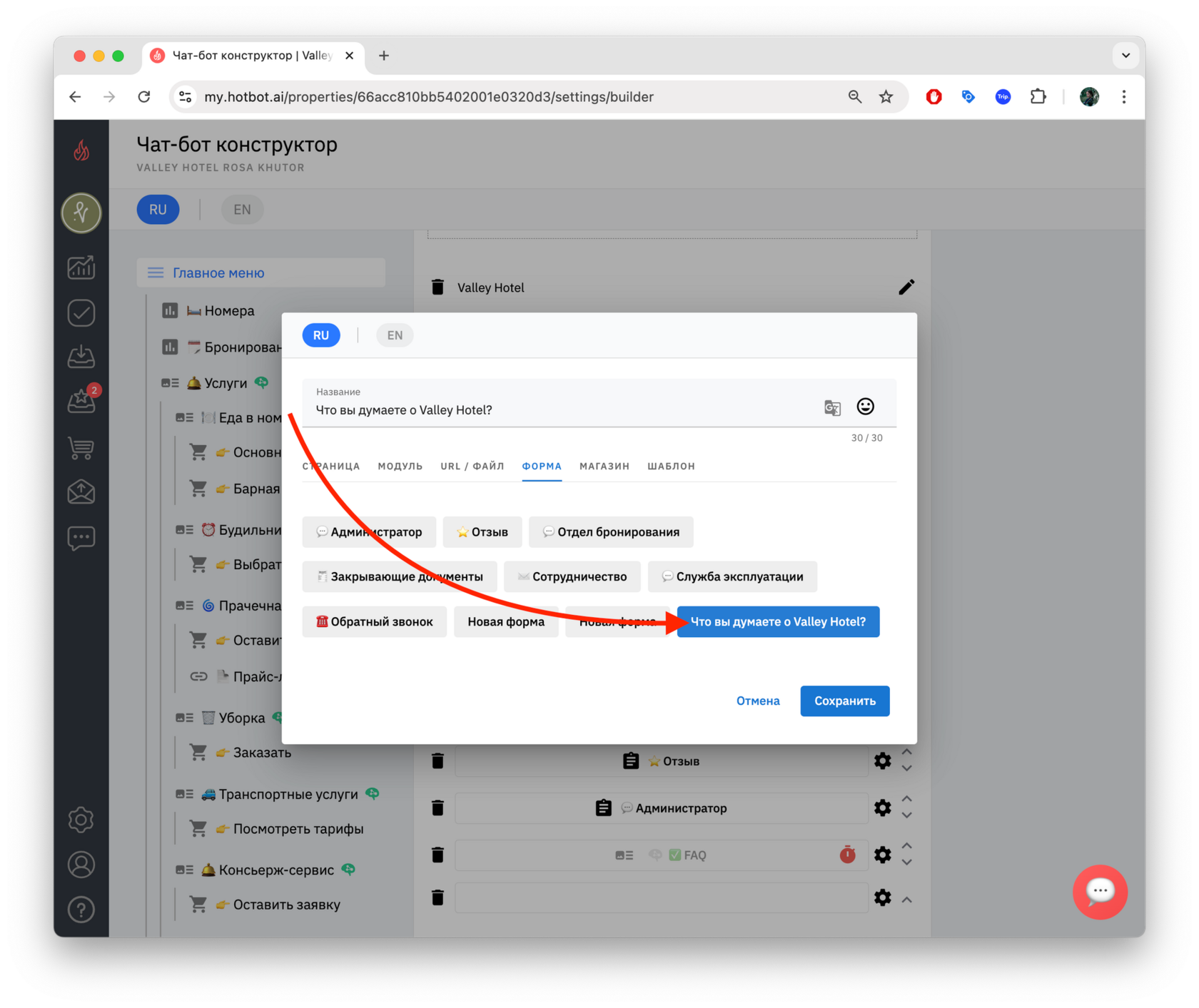
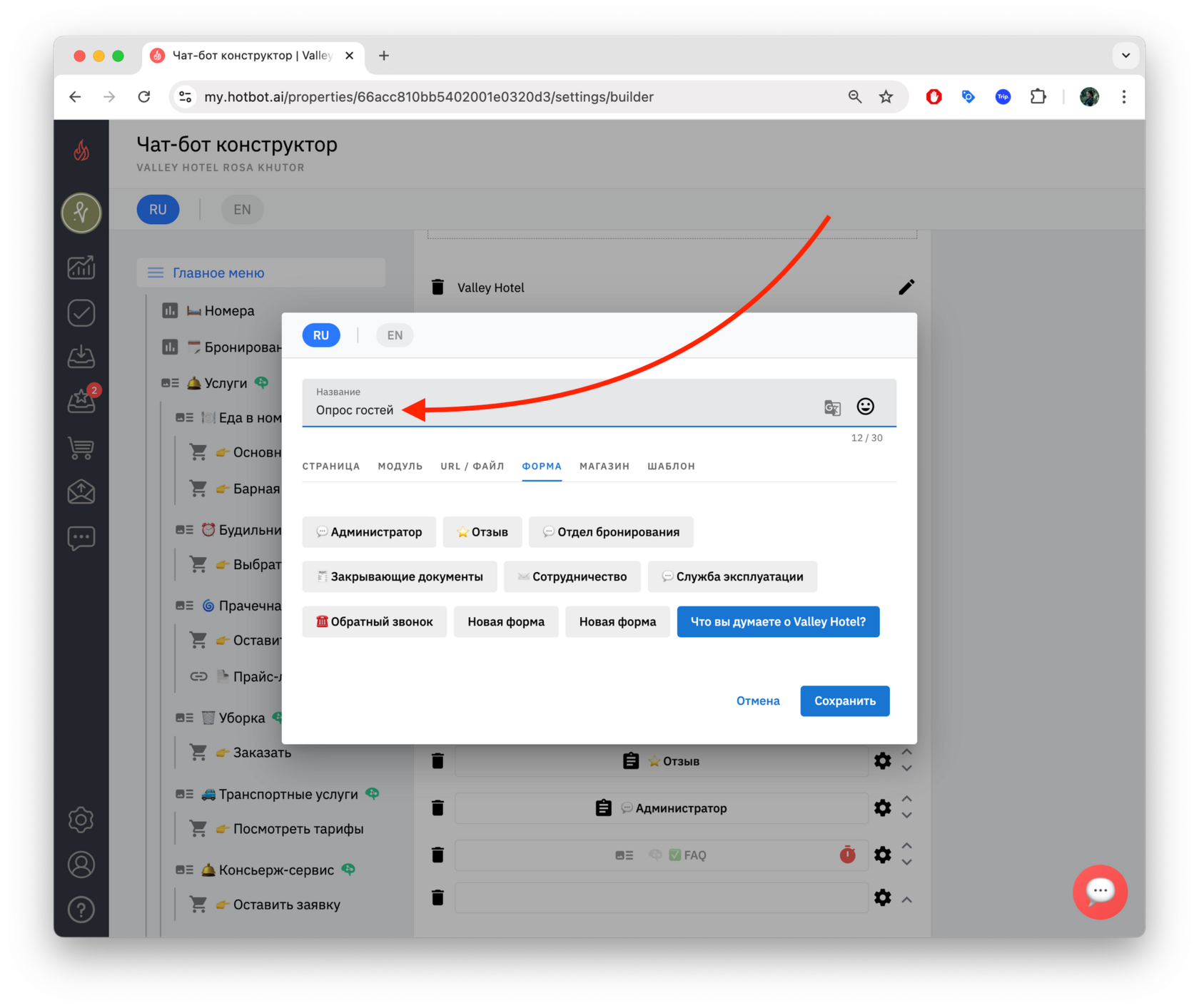
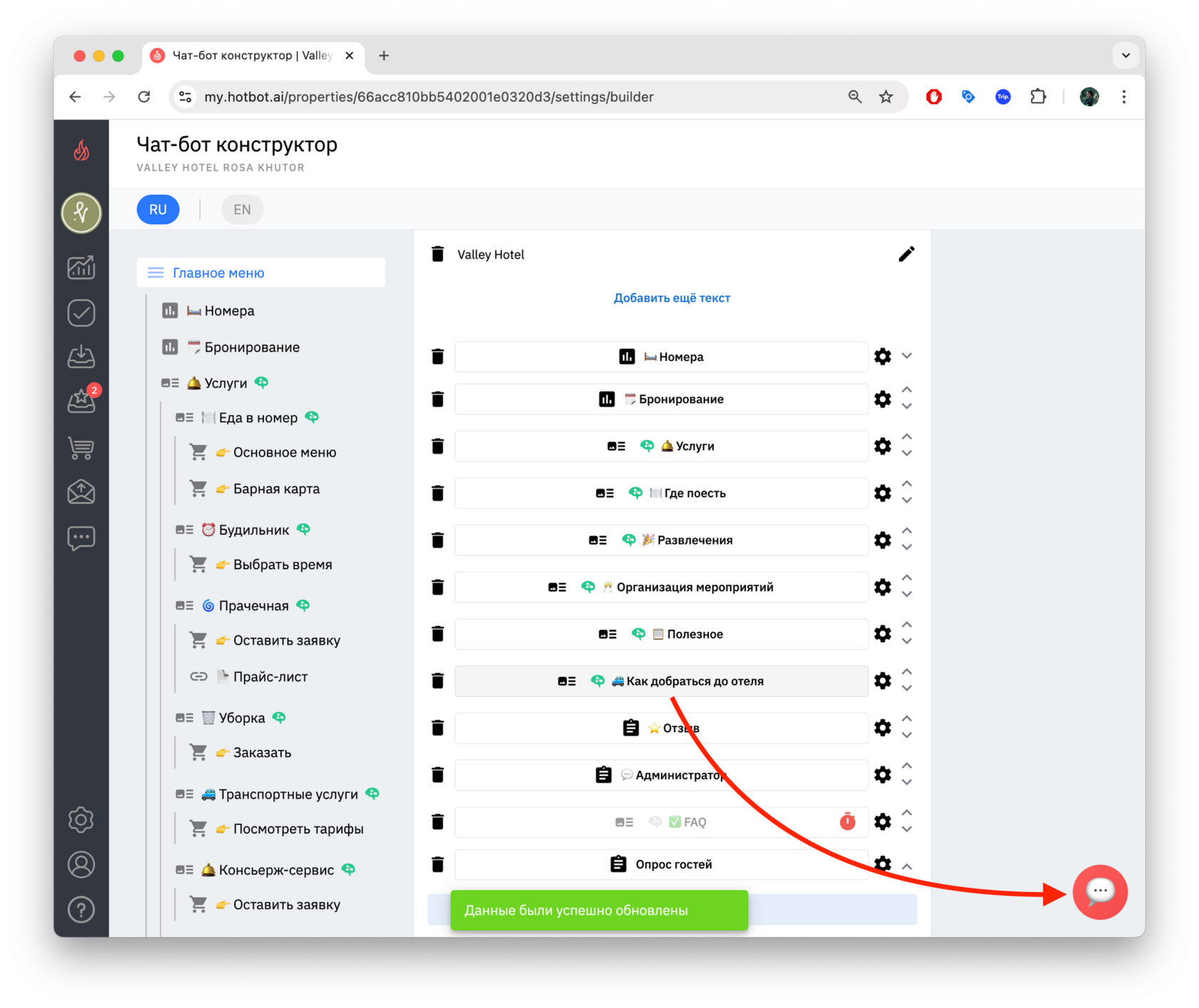
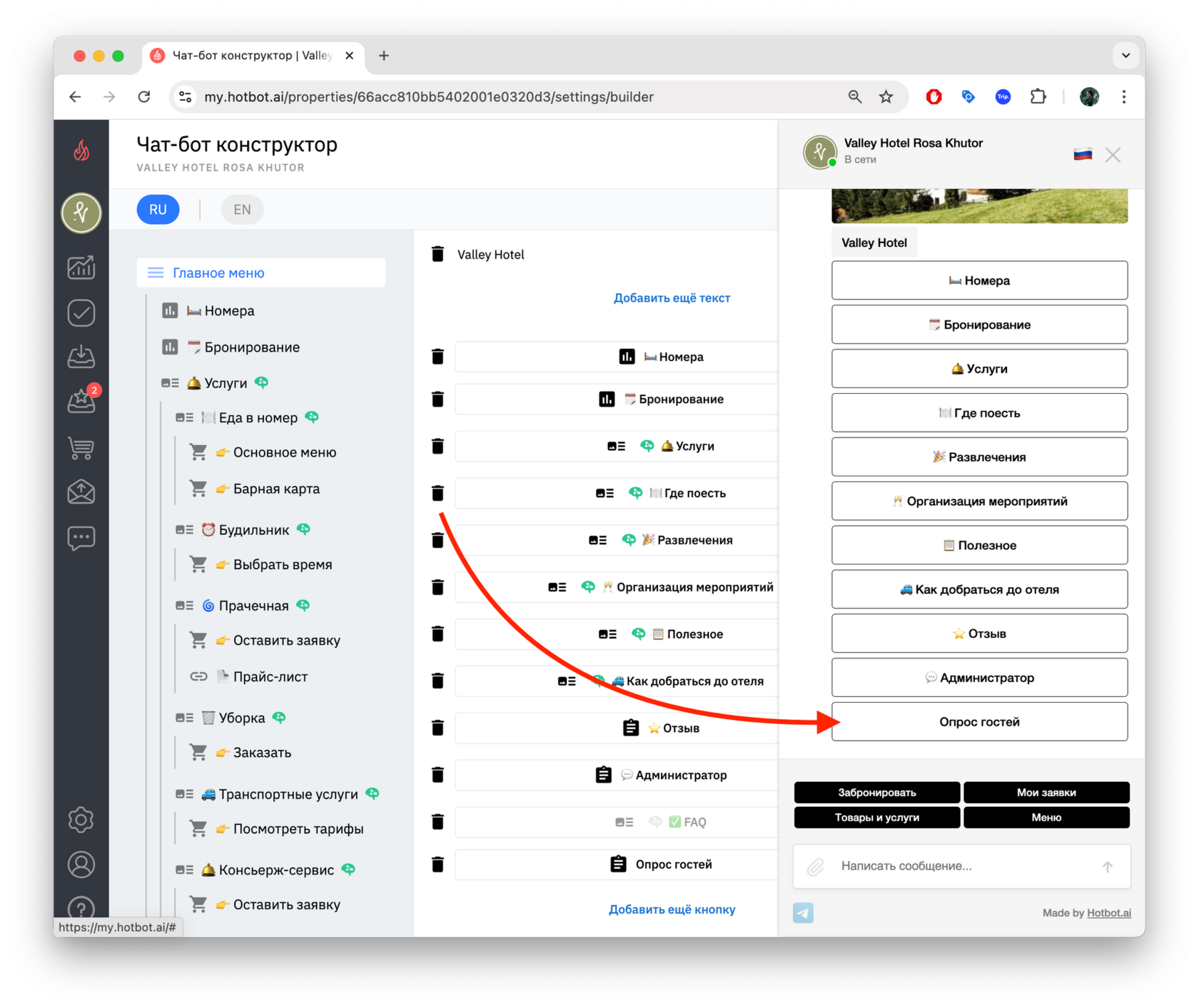
- Добавление формы
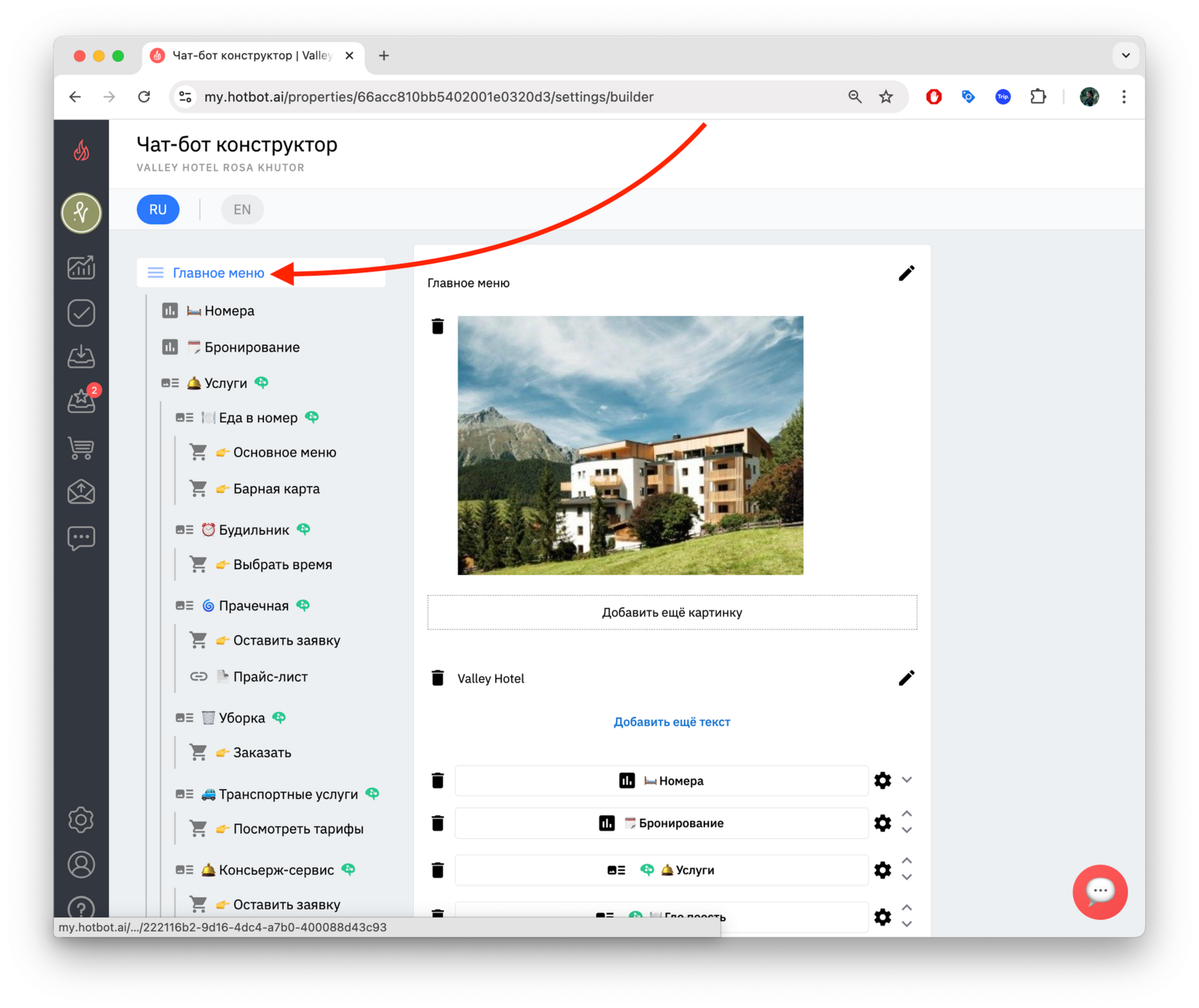
1. Перейдите в раздел Чат-бот конструктор.
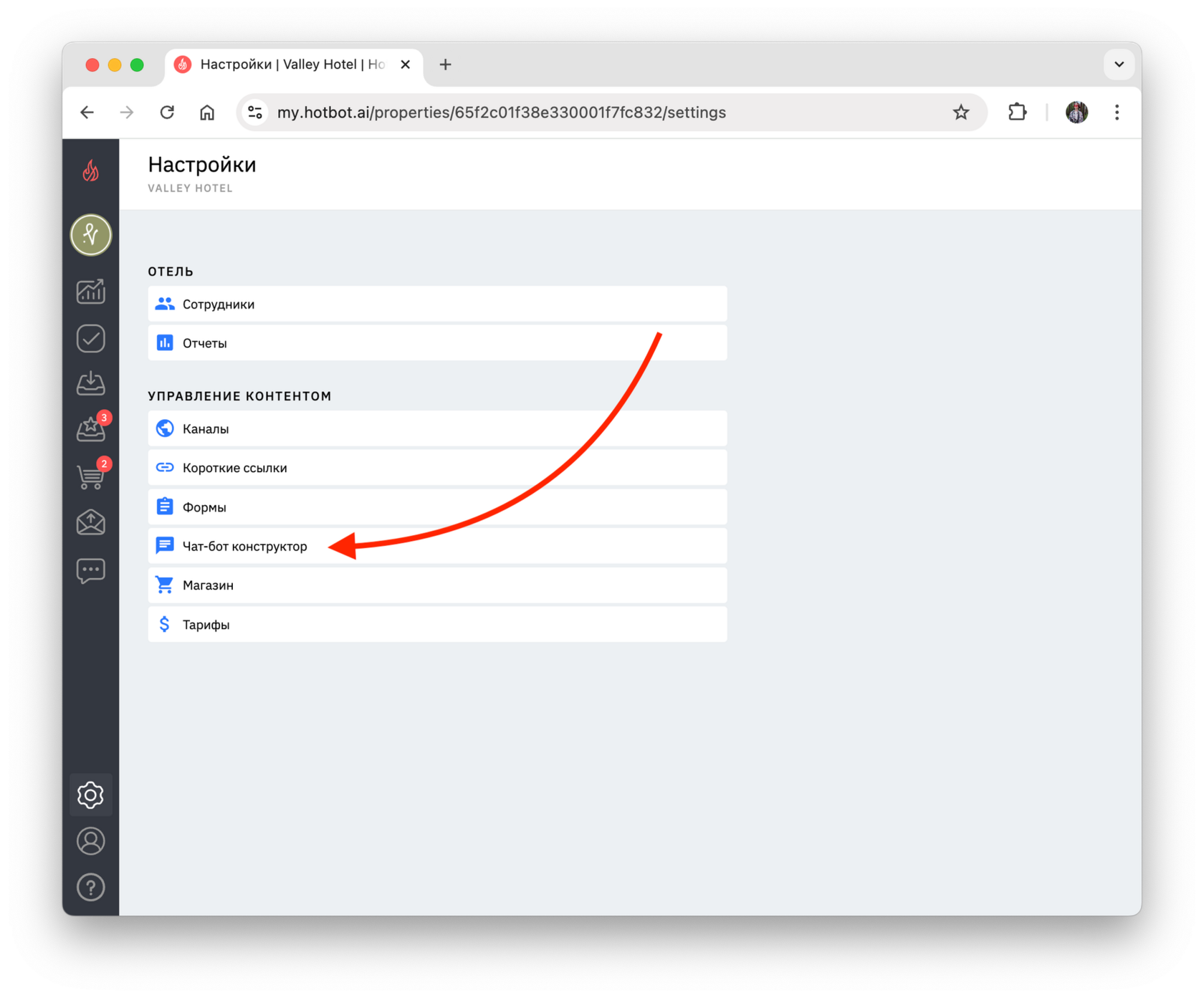
Стандартные формы обратной связи (Отзыв и Администратор) отображаются в главном меню чат-бота, здесь их быстрее всего найти
- Проверка результата
Может быть полезно
Остались вопросы?
Мы поможем найти ответ — выберите удобный способ:
- Кнопка ❓ в личном кабинете
- Telegram-бот @HotbotAISupport_bot
- Почта support@hotbot.ai
- Телефон +7 (499) 110-86-62
