



Ссылка на эту статью: https://htbt.ru/to/commission-products
В этой статье вы узнаете, как настроить и продавать комиссионные товары в Хотбот.
Нужна помощь?
Задайте вопрос вашему менеджеру или в службу поддержки по кнопке ❓ в нижнем левом углу личного кабинета.
Начало работы
Комиссионные товары — это товары сторонних поставщиков, которые отель продает на условиях комиссии или агентского договора. Это могут быть, например, сувениры, косметика, экскурсии или услуги партнеров.
В сервисе Хотбот вы можете продавать комиссионные товары, однако их реализация отличается от стандартных товаров и услуг:
В сервисе Хотбот вы можете продавать комиссионные товары, однако их реализация отличается от стандартных товаров и услуг:
- Финансовые операции могут проходить через отель или поставщика в зависимости от договора.
- Комиссионные товары размещаются в отдельной категории, чтобы их можно было корректно настроить.
- Способы оплаты для комиссионных товаров настраиваются только по запросу через службу поддержки. Доступны только оффлайн-методы: наличными, картой при получении или запись на номер комнаты.
Договоры для продажи комиссионных товаров
Продажа товаров сторонних поставщиков регулируется договорными обязательствами между отелем, поставщиком и Хотбот. В зависимости от схемы сотрудничества могут использоваться разные типы договоров.
Договор комиссии
По договору комиссии отель выступает в роли комиссионера, продавая товары от имени и за счет поставщика. Финансовые расчеты проходят через поставщика, а отель получает комиссионное вознаграждение.
Договор комиссии
По договору комиссии отель выступает в роли комиссионера, продавая товары от имени и за счет поставщика. Финансовые расчеты проходят через поставщика, а отель получает комиссионное вознаграждение.
В чеке должны быть указаны реквизиты поставщика (ИНН, название, налоговая система).
Ответственность за выполнение условий продажи несет поставщик.
Агентский договор
По агентскому договору отель выступает в роли агента, продавая товары поставщика и получая агентское вознаграждение.
По агентскому договору отель выступает в роли агента, продавая товары поставщика и получая агентское вознаграждение.
Отличия от договора комиссии:
- Агент может самостоятельно принимать оплату от клиентов.
- В чеке необходимо указывать реквизиты как отеля, так и поставщика.
Что делать отелю
Чтобы корректно продавать комиссионные товары через Хотбот, необходимо:
Чтобы корректно продавать комиссионные товары через Хотбот, необходимо:
- Заключить договор с поставщиком (комиссионный или агентский).
- Сообщить в службу поддержки о наличии таких товаров.
- Проверить настройки кассы — кассовый аппарат должен корректно пробивать чеки с нужными реквизитами.
На данный момент сервис Хотбот не поддерживает автоматическое формирование чеков с реквизитами комиссионных товаров. Отель обязан самостоятельно обеспечивать корректное пробитие чеков на своей стороне.
Порядок размещения комиссионных товаров в Хотбот
Сообщите о новом партнере в Хотбот
Перед добавлением товаров уведомите сервис Хотбот о наличии нового партнера и о схеме сотрудничества: по агентскому или комиссионному договору.
Как сообщить:
Как сообщить:
- Обратитесь к менеджеру или службе поддержки по кнопке ❓ в нижнем левом углу личного кабинета, или напишите на support@hotbot.ai.
- В обращении укажите:
- Имя партнера;
- Тип договора;
- Тип и список товаров, которые планируете продавать.
- Выберите способы оплаты:
- Наличные (гость оплачивает при получении);
- Карта при получении (через терминал в отеле);
- Запись на номер комнаты (оплата при выезде).
Для комиссионных товаров недоступна онлайн-оплата.
Добавьте товары в личном кабинете
Для перехода к настройкам зайдите в свой личный кабинет на сайте Hotbot.ai или по прямой ссылке my.hotbot.ai.
- Переход к настройкам
Для перехода к настройкам зайдите в свой личный кабинет на сайте Hotbot.ai или по прямой ссылке my.hotbot.ai.
Если у вас нет личного кабинета или доступа к описанным настройкам, обратитесь к ответственному сотруднику вашего отеля.
Если вы забыли пароль от личного кабинета, вы можете восстановить его по инструкции Восстановление пароля.
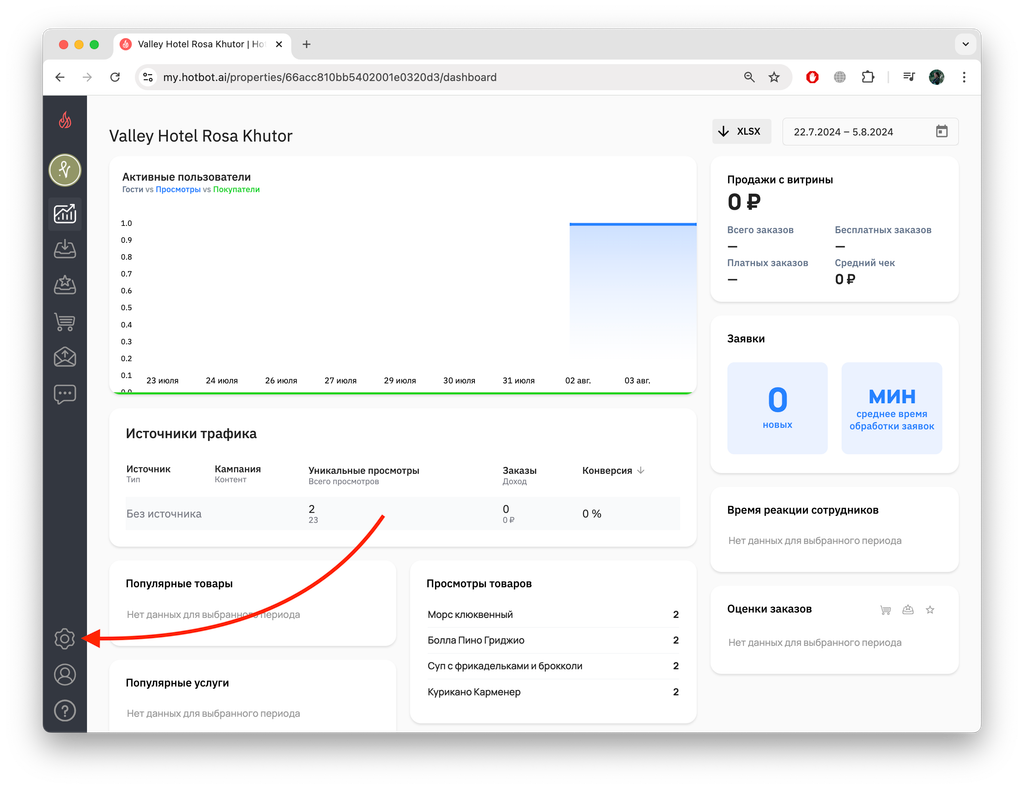
На стартовой странице личного кабинета в панели слева нажмите иконку Настройки
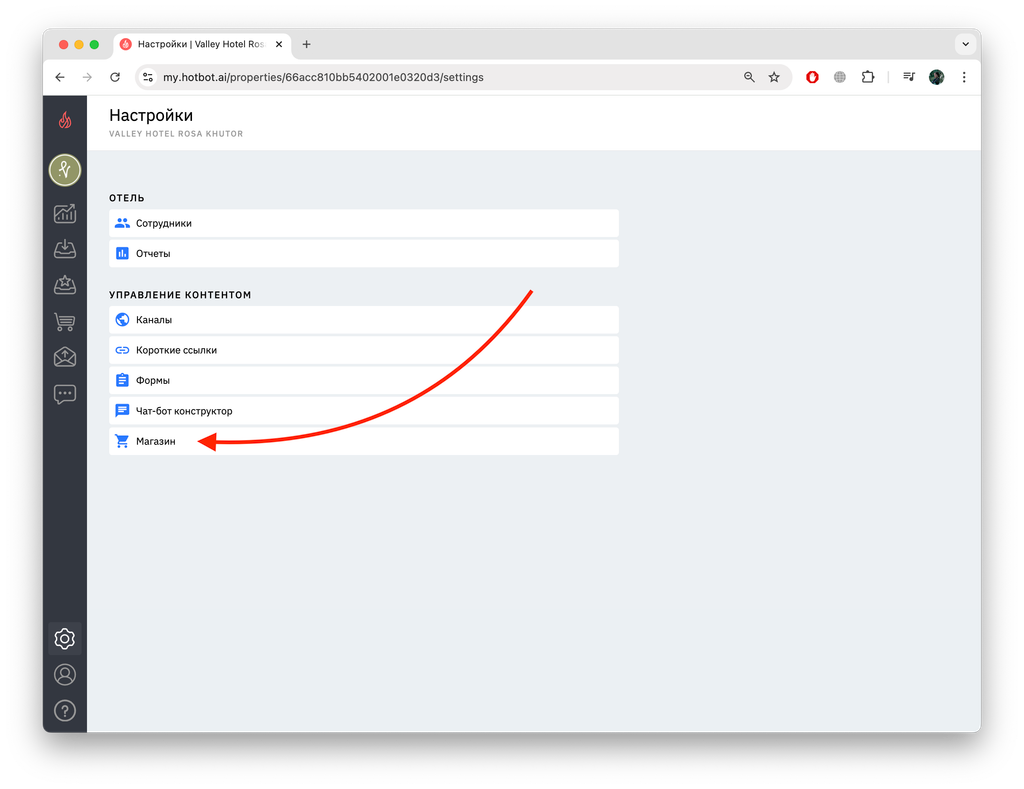
В разделе Настройки выберите Магазин
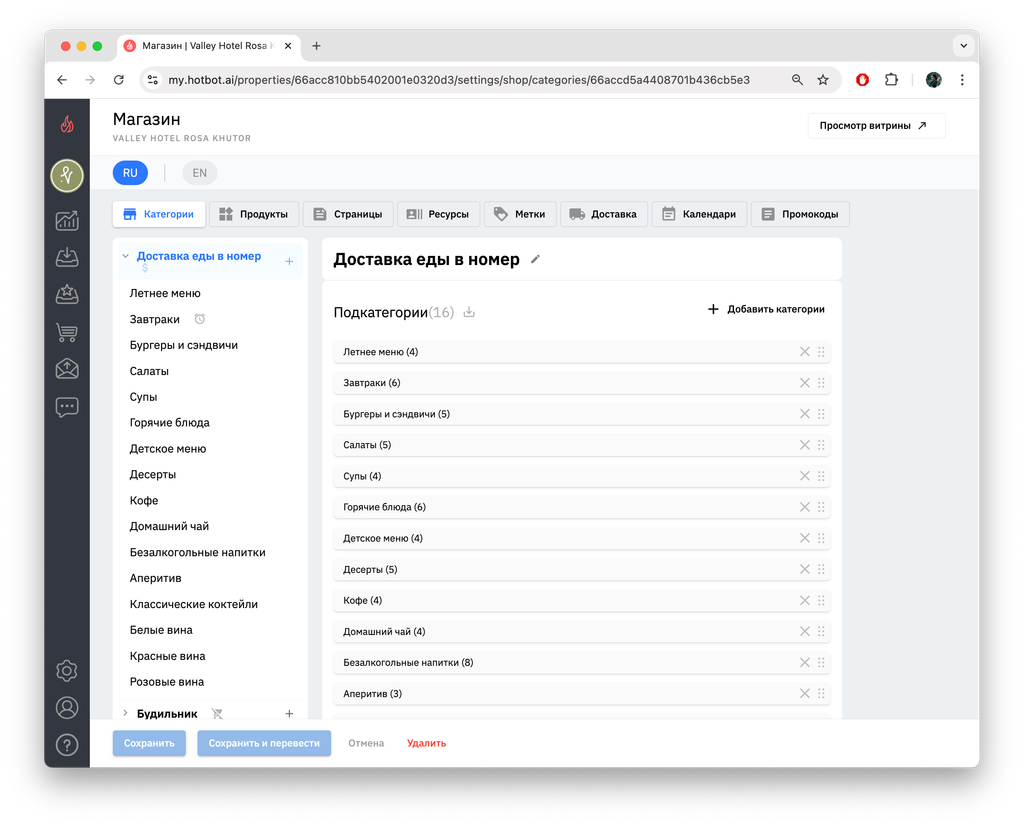
У вас откроется Магазин на вкладке Категории
-
1. Создайте новую категорию в магазине.
Всегда размещайте комиссионные товары в отдельной категории для корректной настройки методов оплаты.
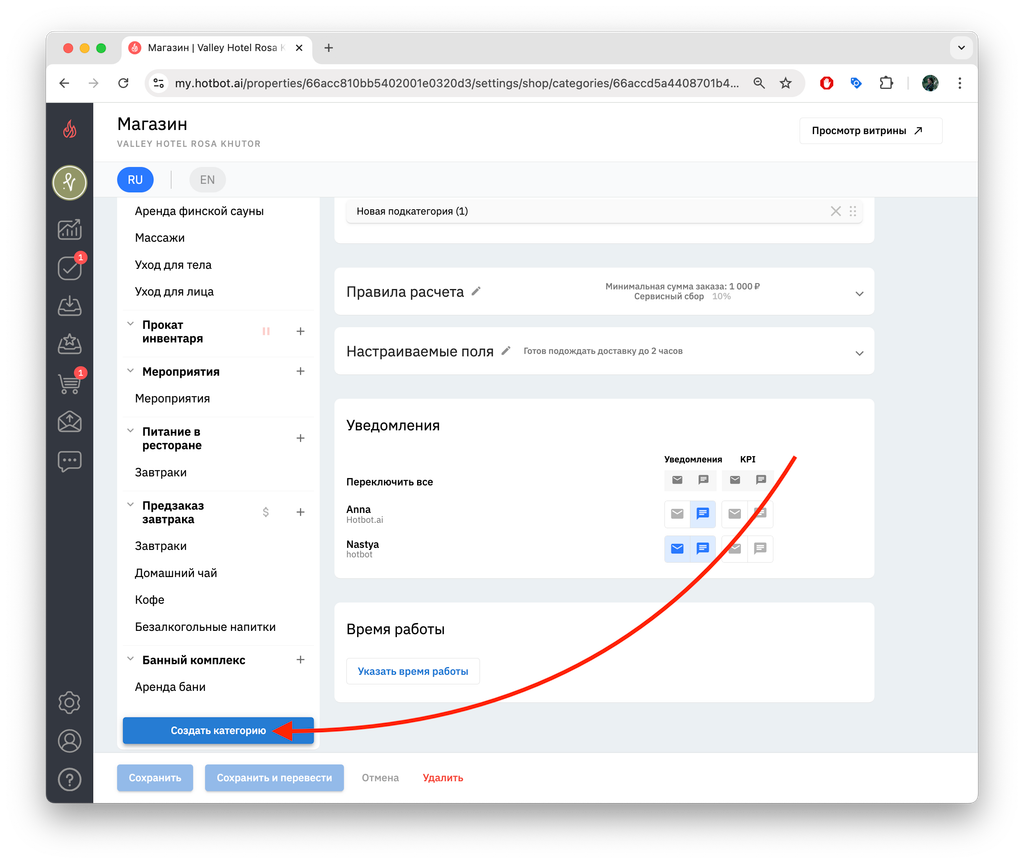
- Создание категории
Прокрутите страницу вниз и нажмите Создать категорию
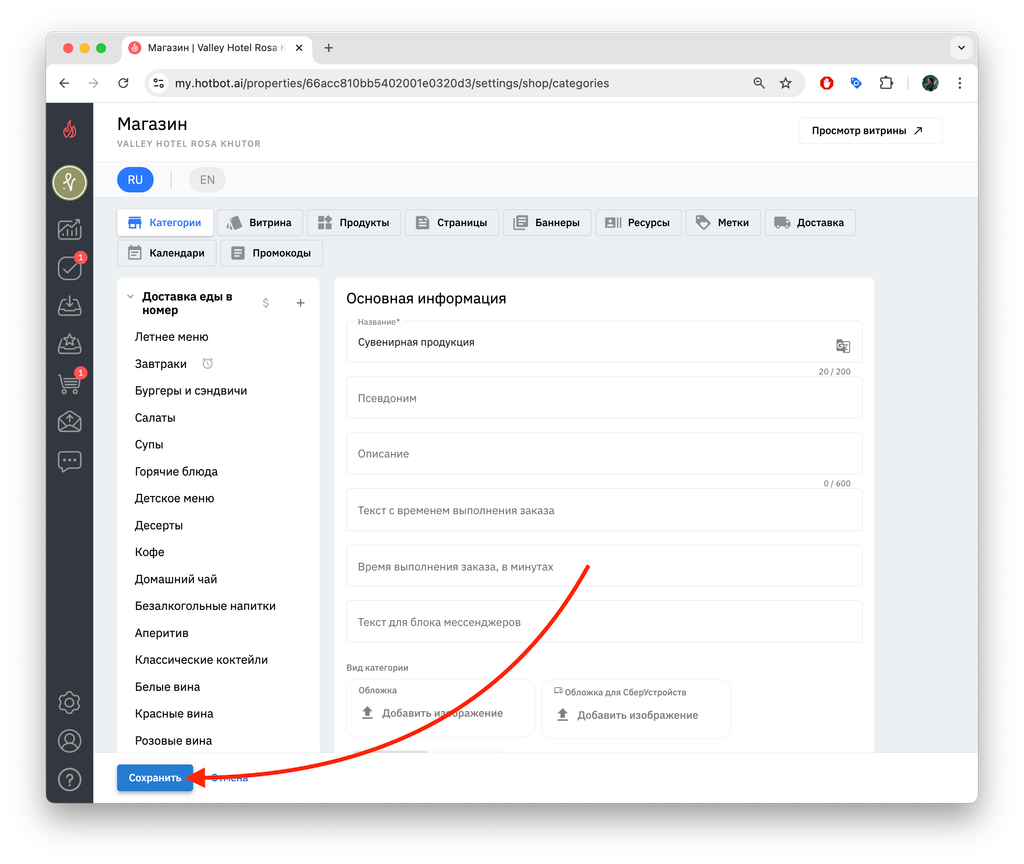
Добавьте название и описание для новой категории. Нажмите Сохранить
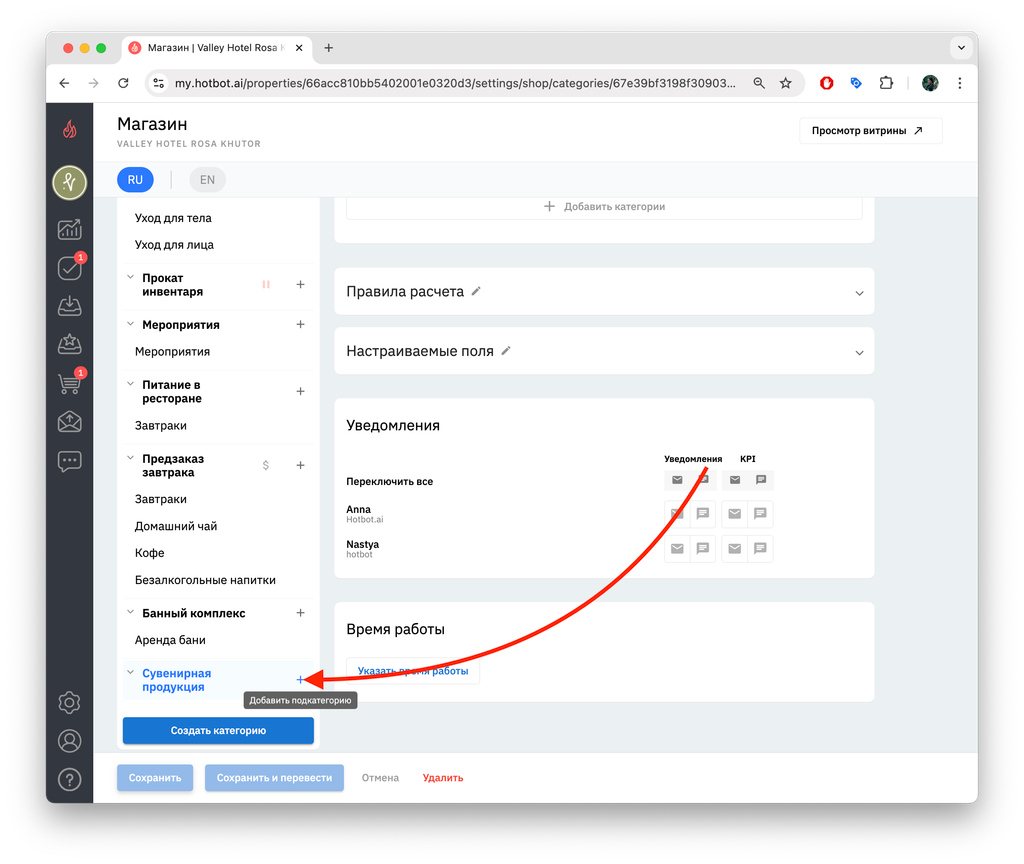
В новой категории добавьте подкатегорию для товаров. Рядом с названием категории нажмите +
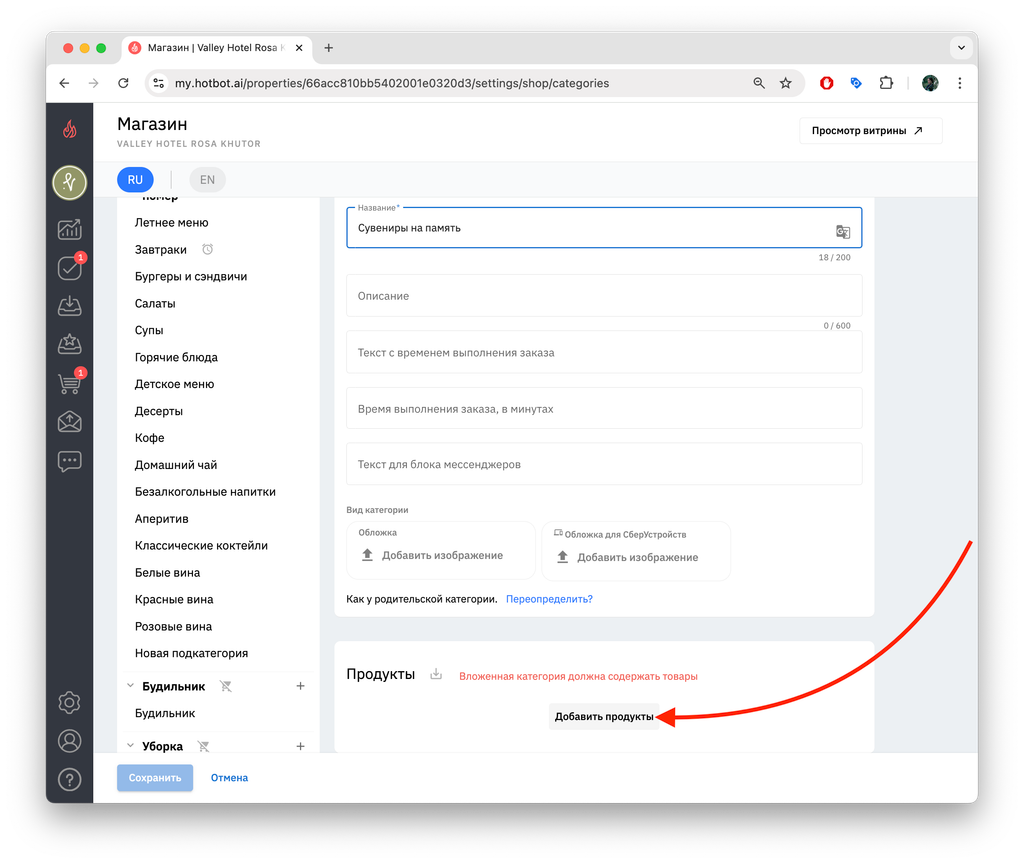
Укажите название подкатегории, а затем добавьте в подкатегорию новые товары.
Подробнее о настройке категорий читайте в инструкции Категории и подкатегории.
-
2. Добавьте в новую категорию продукты, которые будут выставляться на витрине Хотбот.
- Создание продуктов
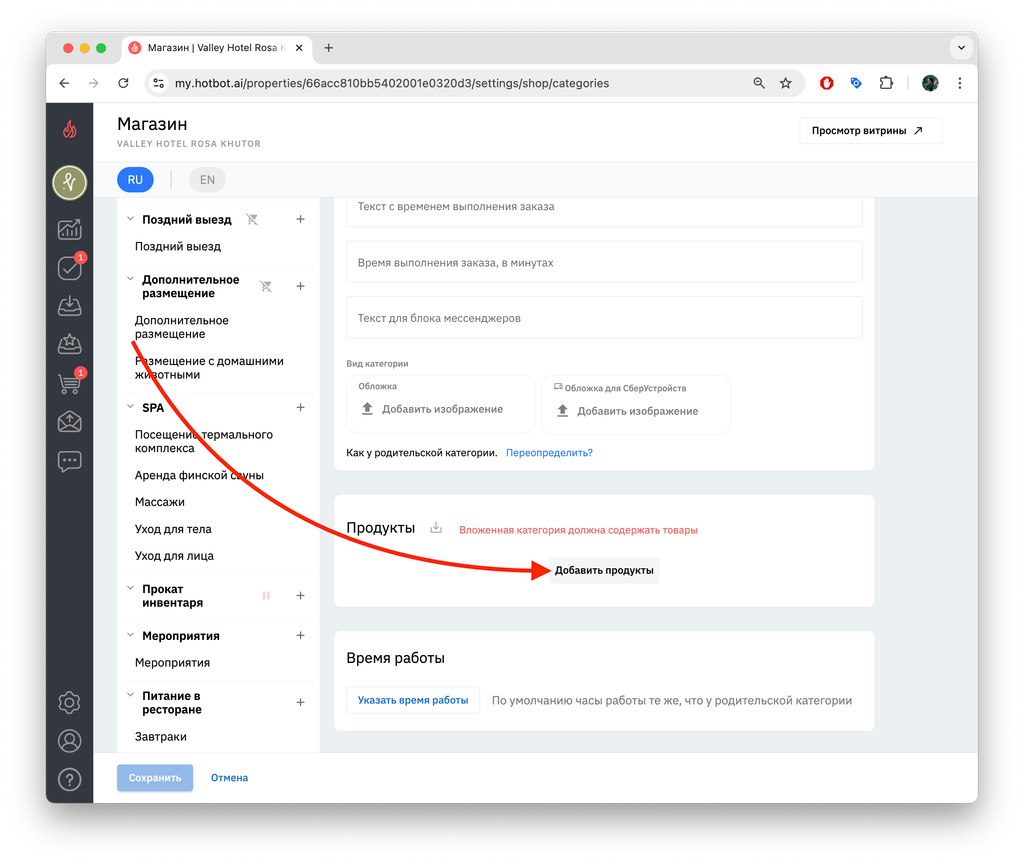
1. Чтобы наполнить новую подкатегорию товарами, нажмите Добавить продукты
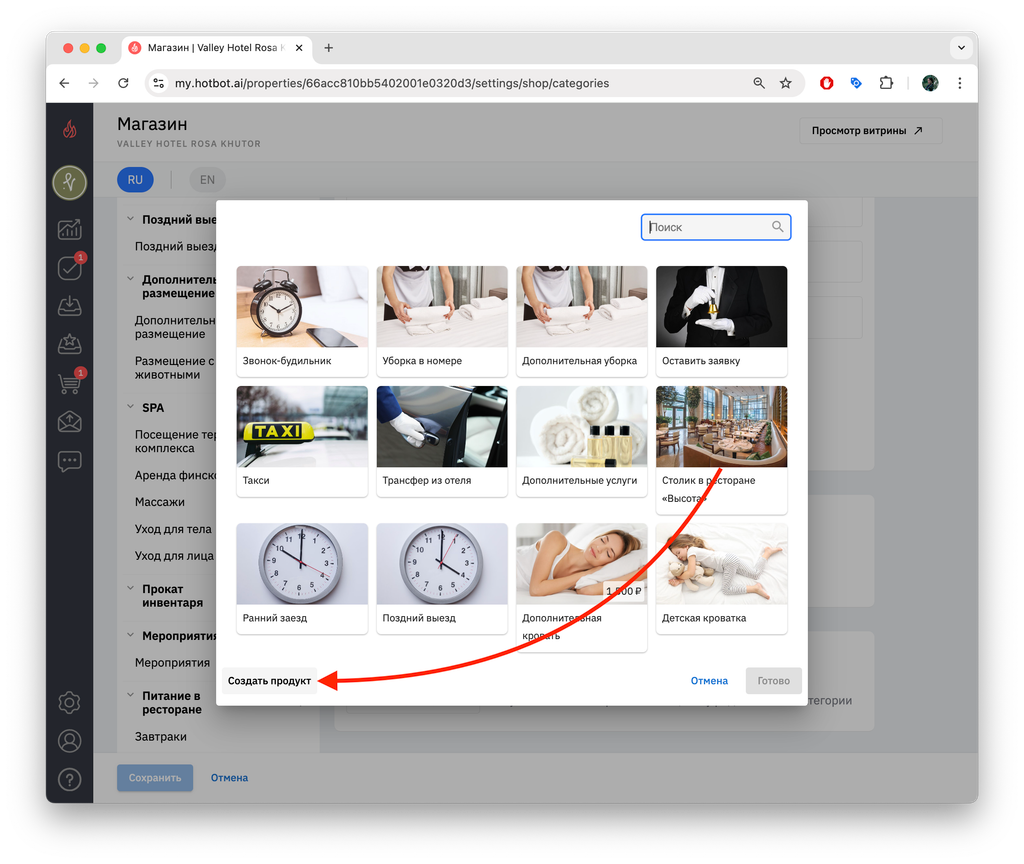
2. В открывшемся окне нажмите Создать продукт
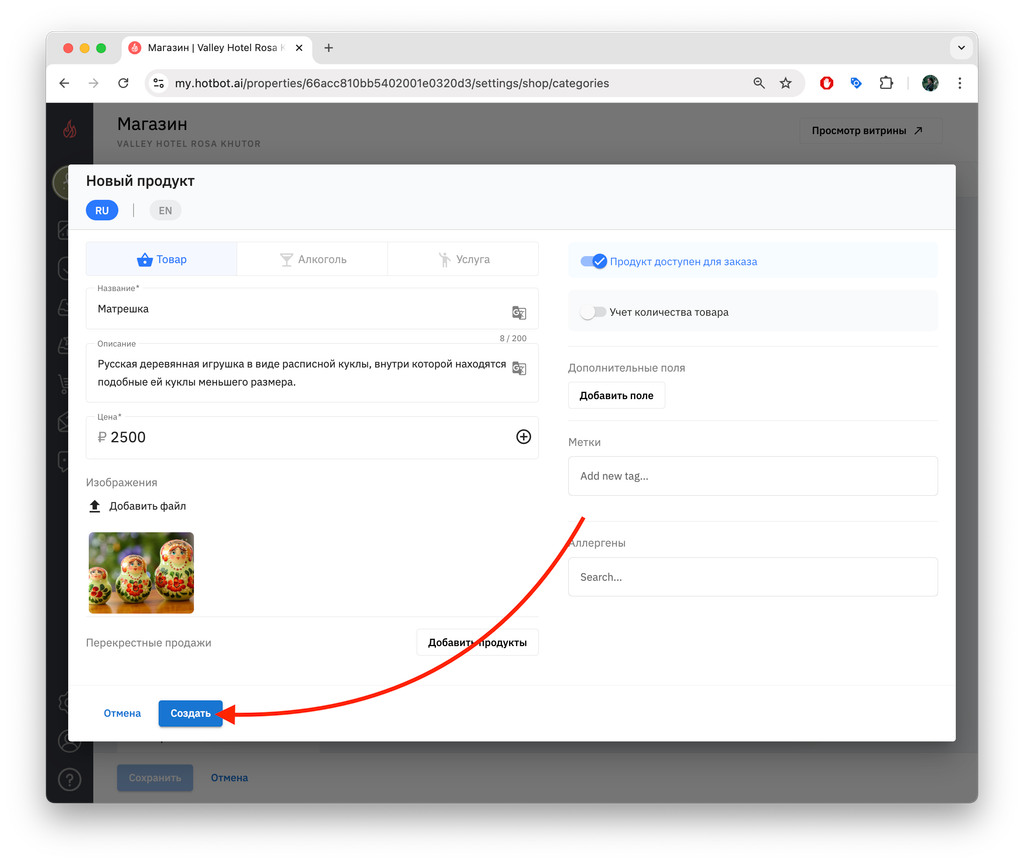
3. В карточке продукта:
- Выберите тип продукта: Товар, Алкоголь, Услуга.
- Укажите название, описание, цену и добавьте изображения.
Используйте описания, цены и изображения, которые предоставляет поставщик.
Затем нажмите Создать
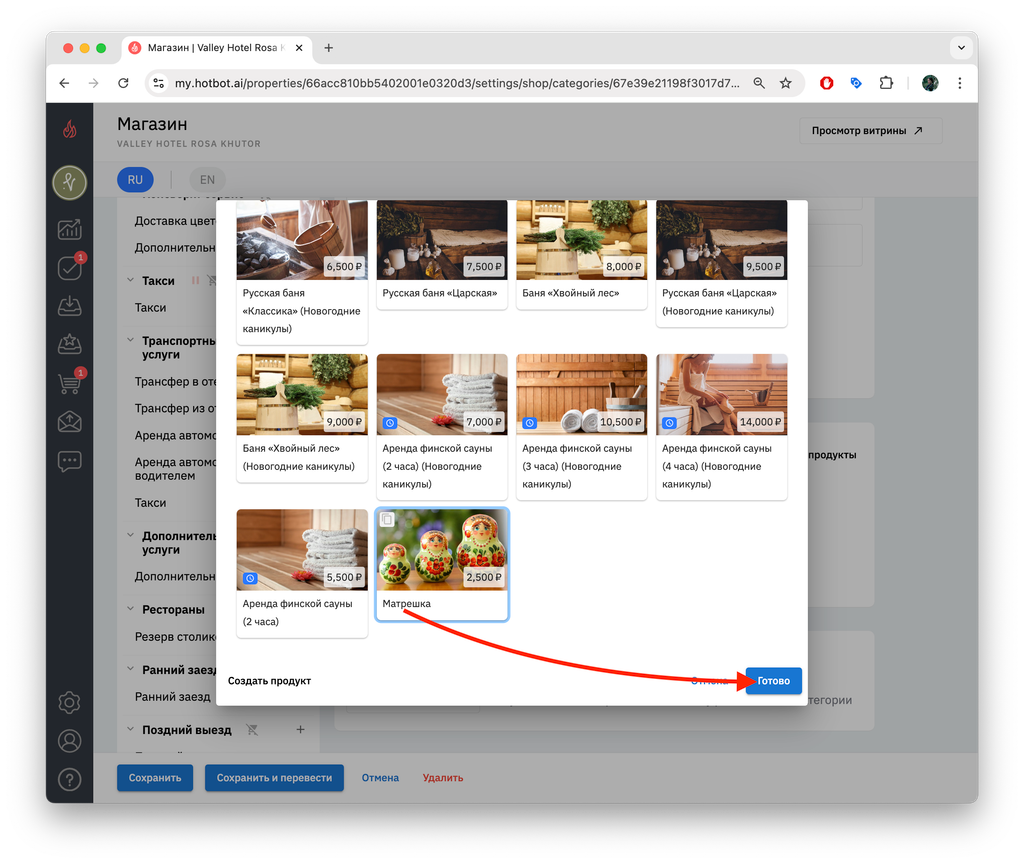
4. Созданный продукт появится в конце списка и подсветится синей рамкой. Вы можете создать, а затем добавить в подкатегорию сразу несколько продуктов. Нажмите Готово
5. Выбранные вами продукты добавлены в подкатегорию. Продукты, добавленные последними, будут отображаться в конце подкатегории. Нажмите Сохранить
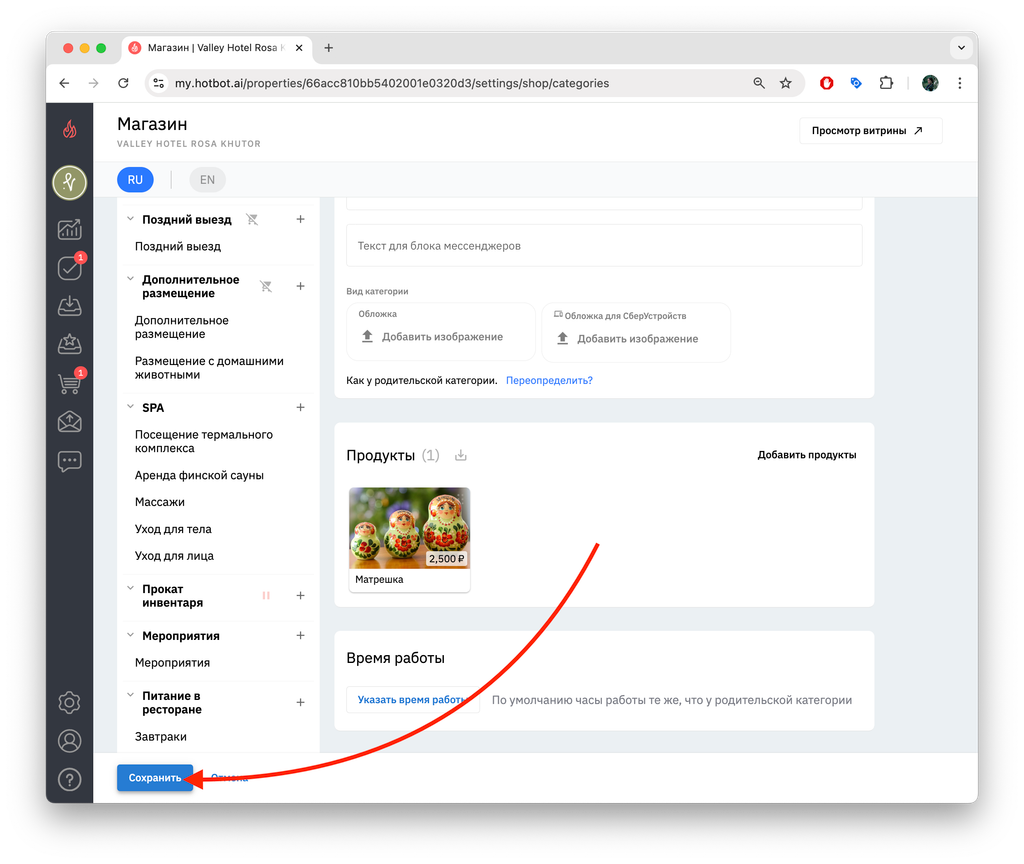
Подробнее о настройке продуктов читайте в инструкции Продукты.
-
3. Настройте отображение товаров на витрине.
- Размещение комиссионных товаров на витрине
Доступ к редактированию витрины предоставляется по запросу после прохождения обучения по работе с контентом.
Если у вас нет доступа, пройдите базовый курс
Управление контентом магазина и отправьте запрос в службу поддержки по кнопке ❓ в нижнем левом углу личного кабинета или на support@hotbot.ai.
▼ Как добавить новую секцию на витрину
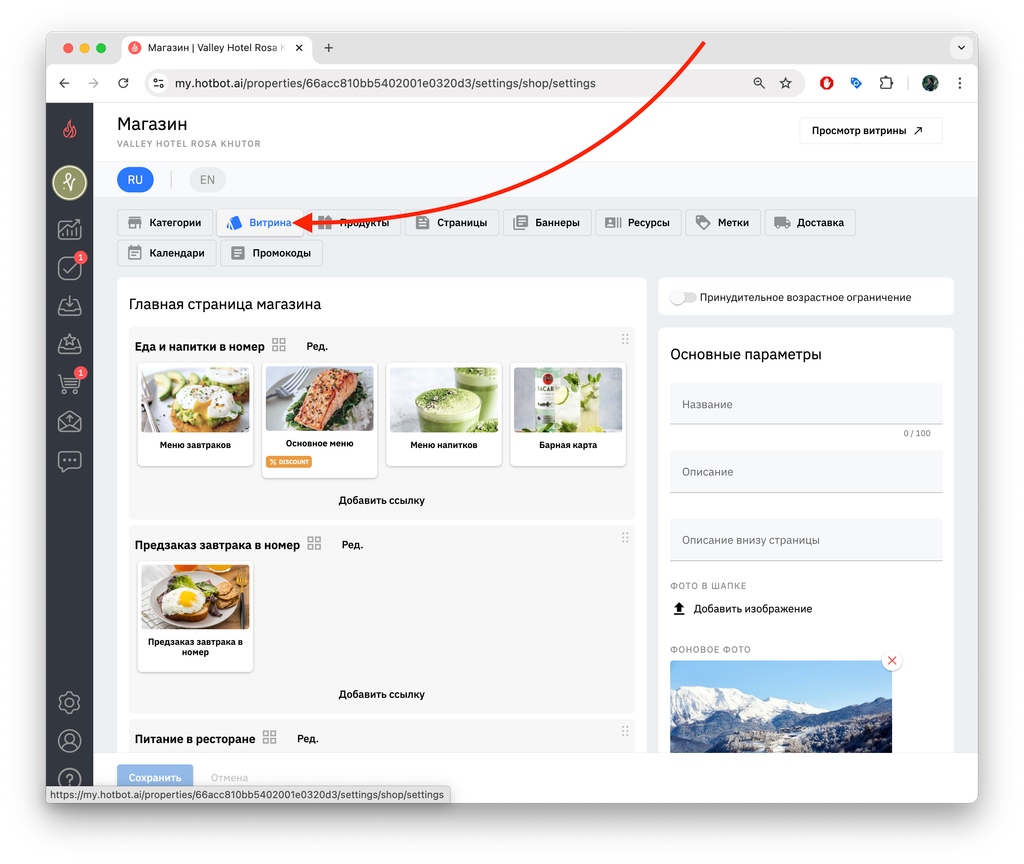
В магазине перейдите на вкладку Витрина
В магазине перейдите на вкладку Витрина
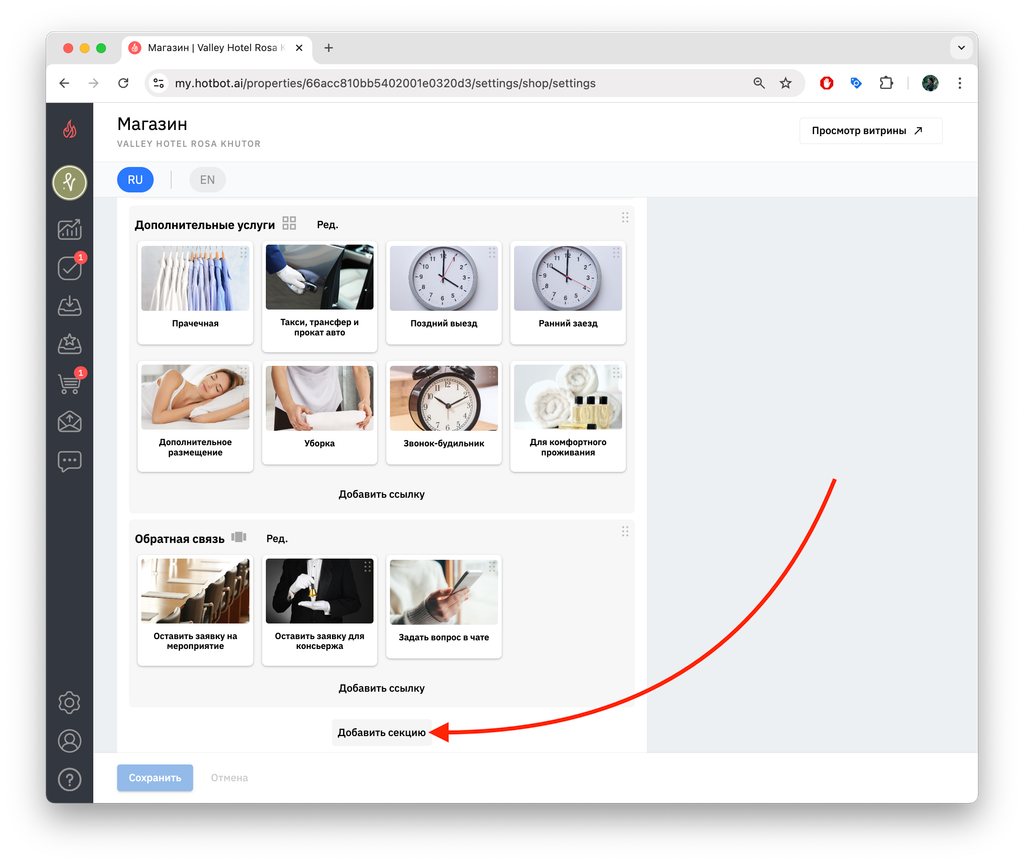
2. Прокрутите страницу вниз и нажмите на кнопку Добавить секцию
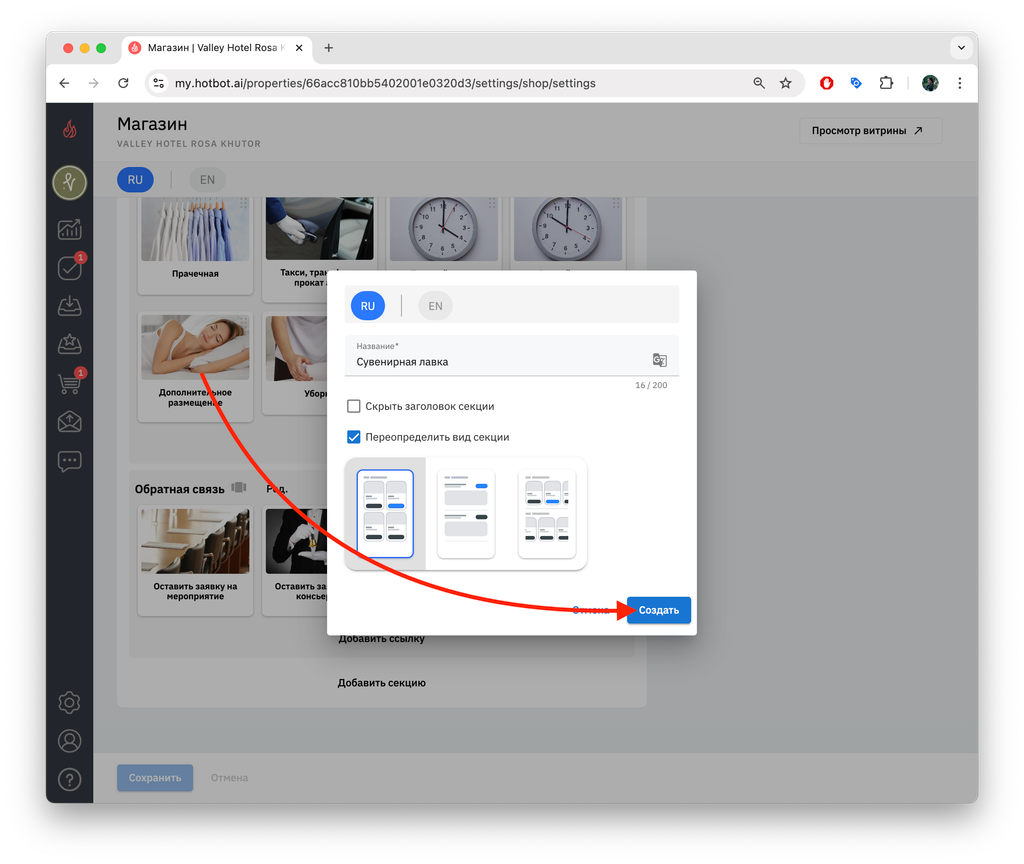
3. В открывшемся окне укажите название секции, выберите необходимые настройки и нажмите Создать. Новая секция появится в самом низу страницы.
4. Нажмите Добавить ссылку
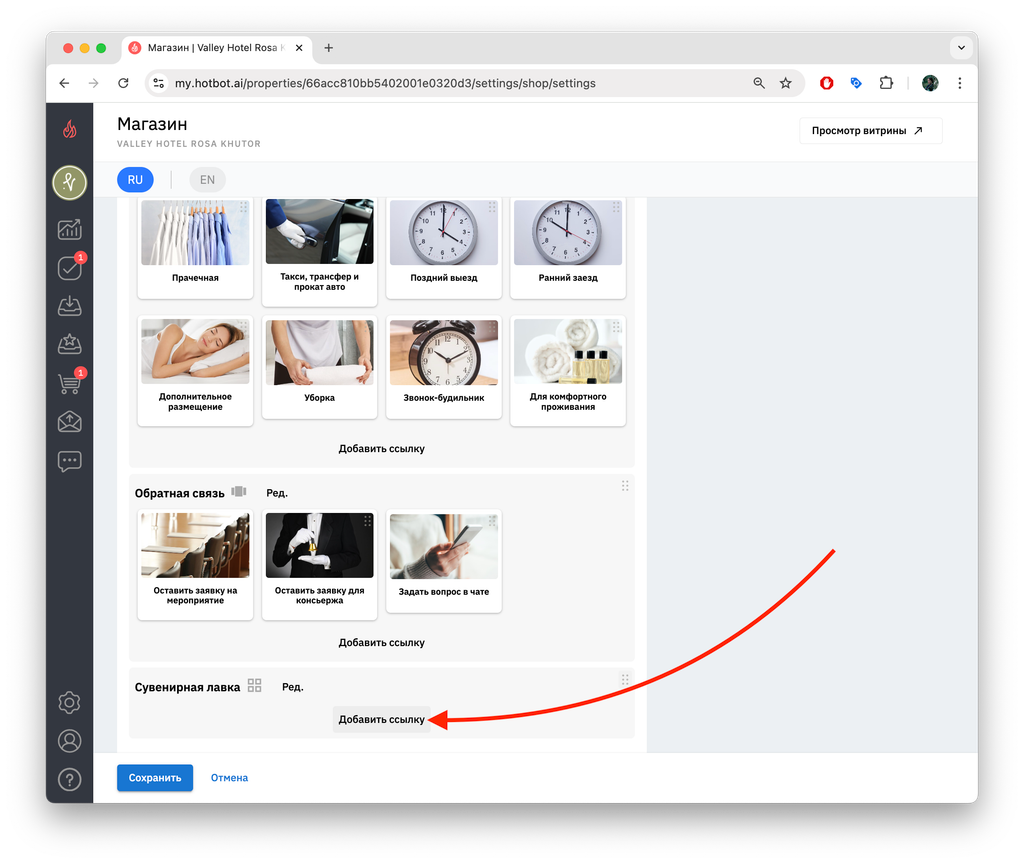
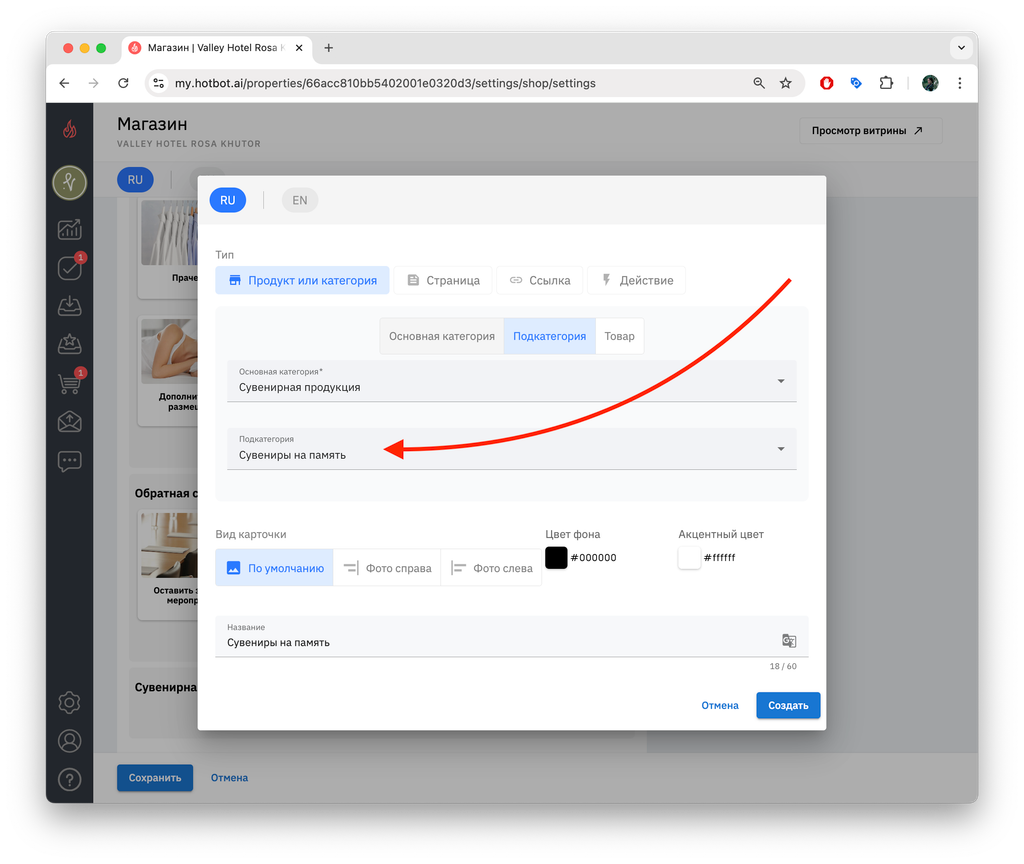
5. В открывшемся окне выберите тип Продукт или категория.
Выбор этого типа означает, что карточка на витрине будет вести в ваш магазин. Карточка на витрине может вести на основную категорию, на подкатегорию или на конкретный товар.
Выбор этого типа означает, что карточка на витрине будет вести в ваш магазин. Карточка на витрине может вести на основную категорию, на подкатегорию или на конкретный товар.
- Основная категория — если вы хотите, чтобы гостю на витрине открывалась основная категория в магазине, необходимо выбрать название категории из выпадающего списка в соответствующем поле.
- Подкатегория — если вам нужно вести карточку на подкатегорию, сначала нужно выбрать основную категорию, а затем подкатегорию в выпадающем списке ниже.
- Товар — если карточка должна вести на конкретный товар, необходимо выбрать категорию, подкатегорию внутри нее, а затем нужный товар внутри подкатегории.
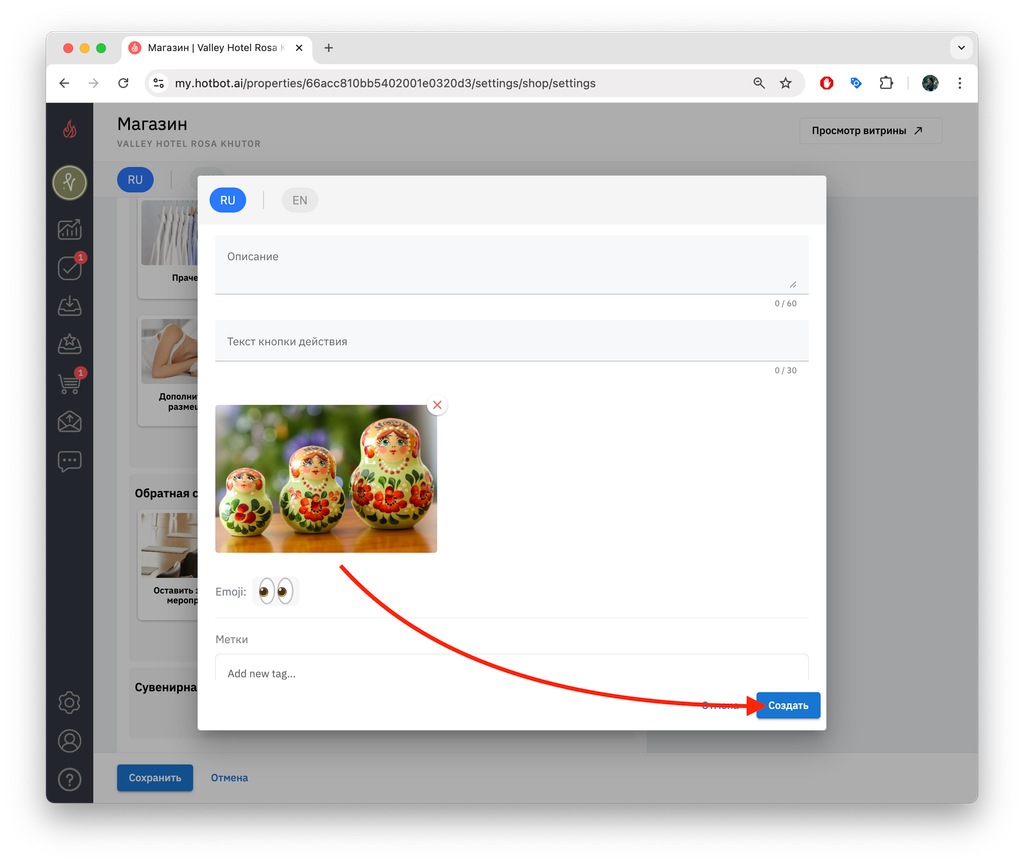
6. Прокрутите страницу вниз, добавьте изображение, примените необходимые настройки и нажмите Создать
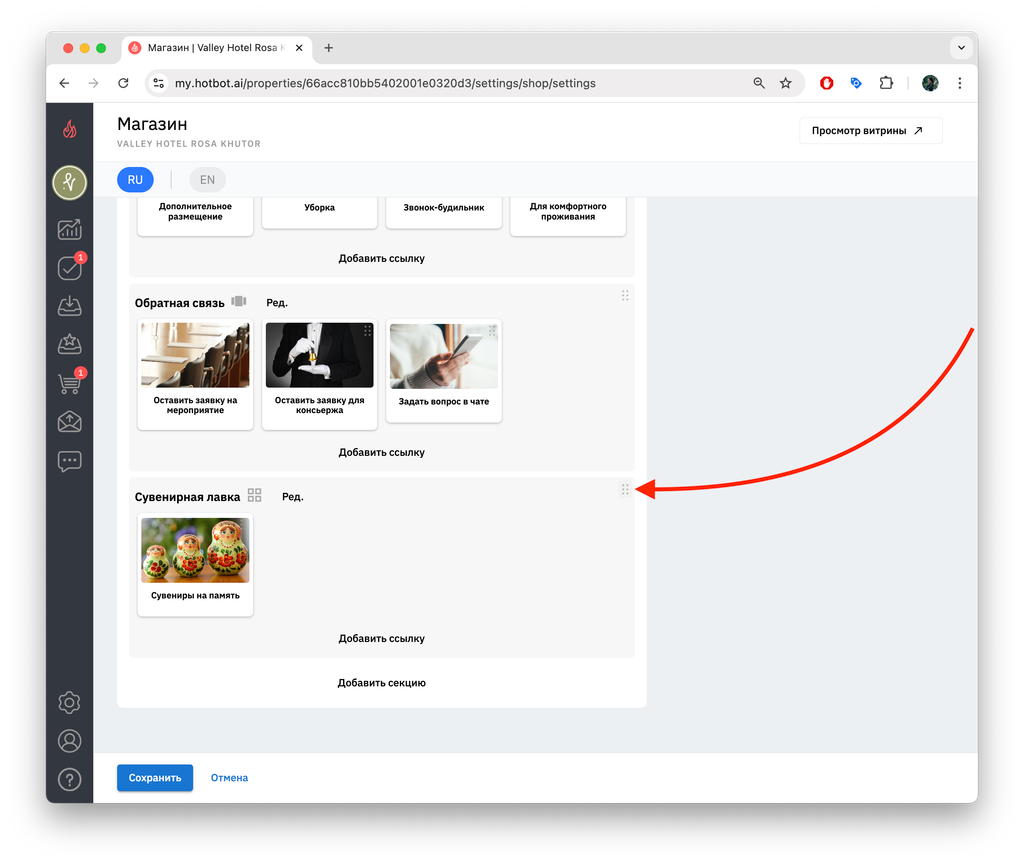
7. Переместите секцию в нужное место на витрине с помощью кнопки с точками.
8. Нажмите Создать
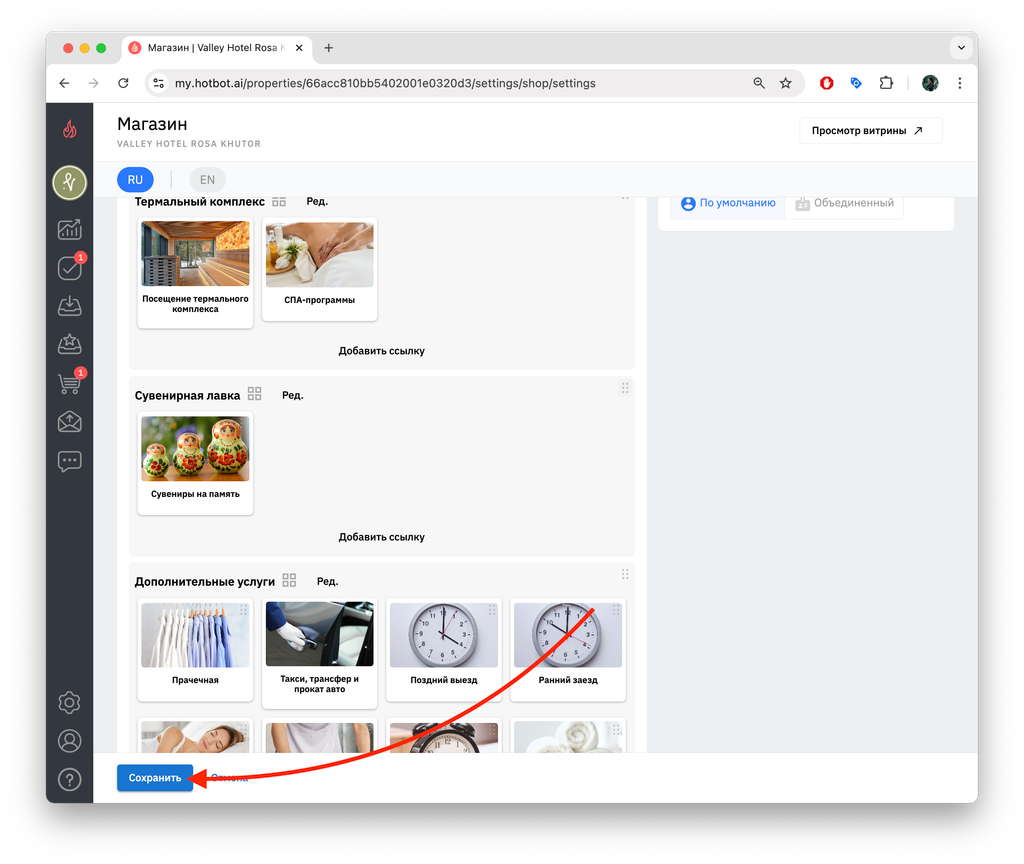
▼ Как проверить результат
1. Нажмите Просмотр витрины
1. Нажмите Просмотр витрины
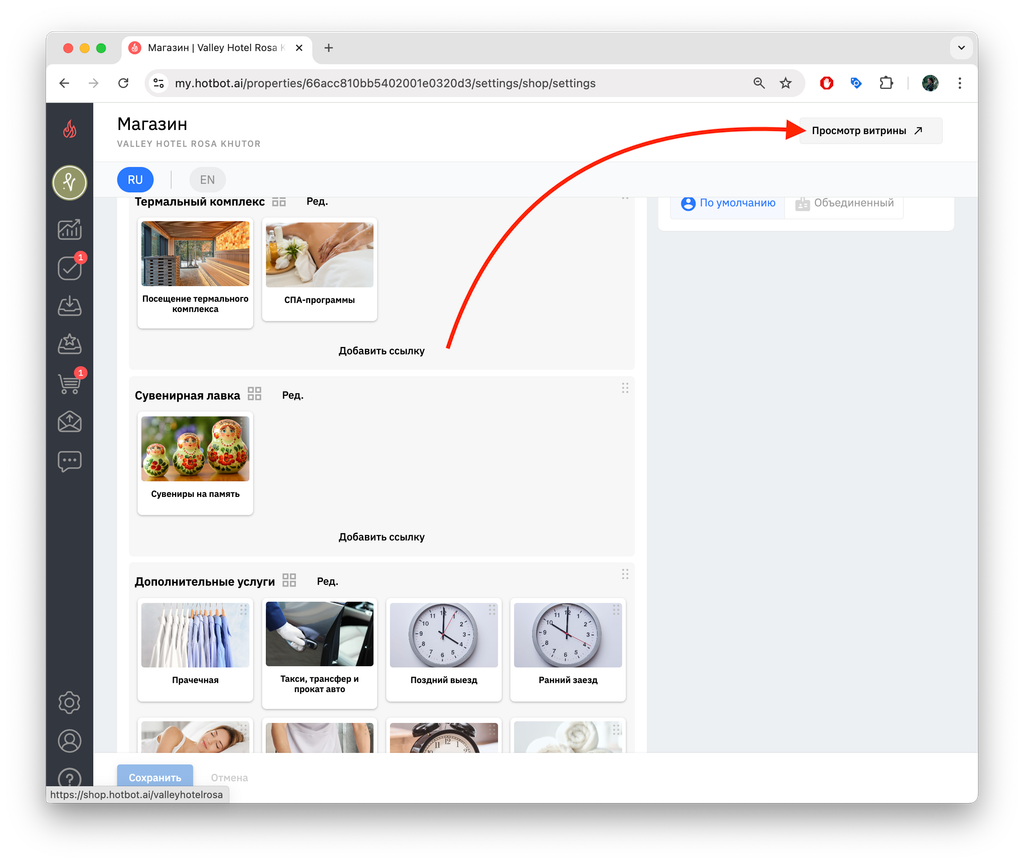
2. Созданная секция отобразится на витрине.
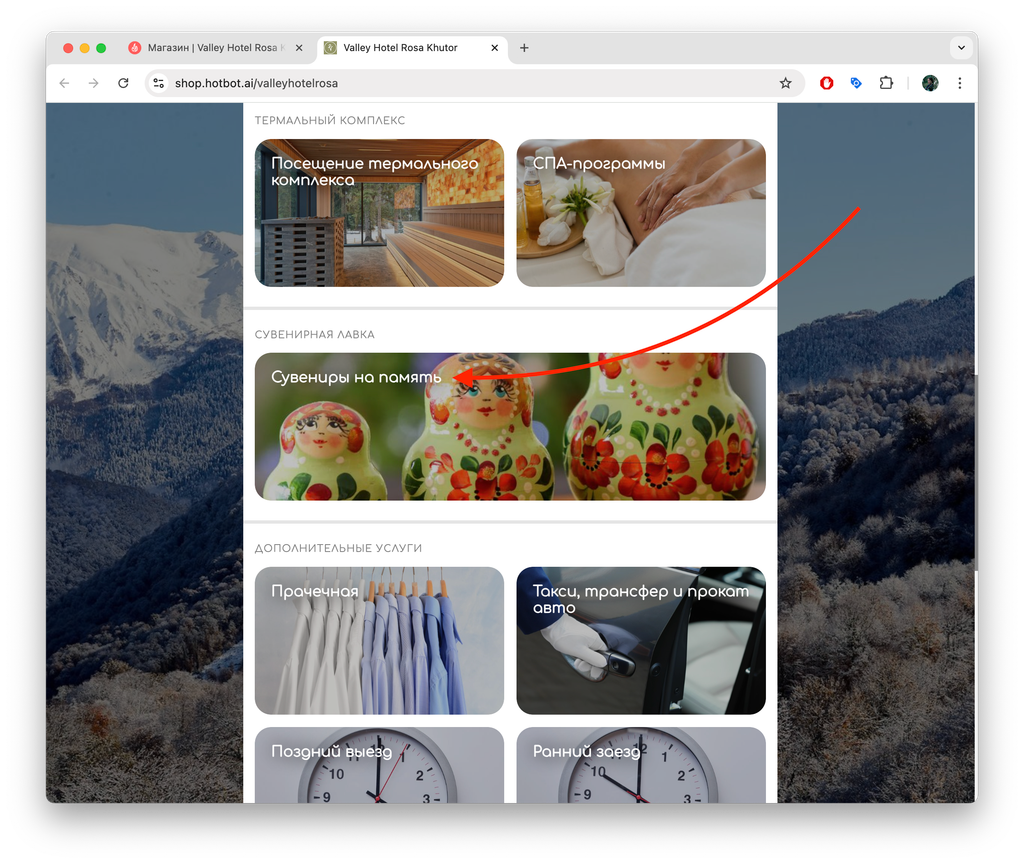
3. Внутри вы увидите созданные комиссионые товары.
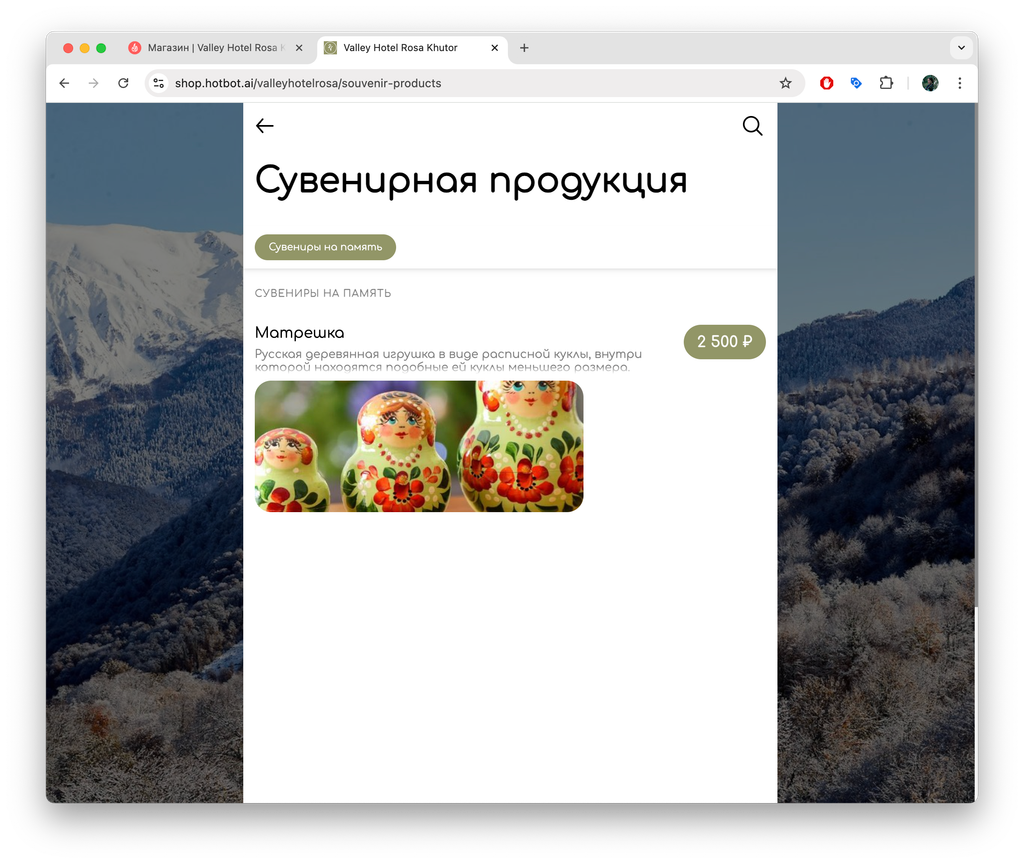
Подробнее о настройках витрины в статье
Основные настройки витрины.
4. Разместите информацию о новых товарах в чат-боте.
- Добавление информации о комиссионных товарах в чат-бот
Чтобы гости могли легко находить информацию о комиссионных товарах в чат-боте, необходимо внести данные в конструктор чат-бота.
▼ Как добавить информацию в чат-бот
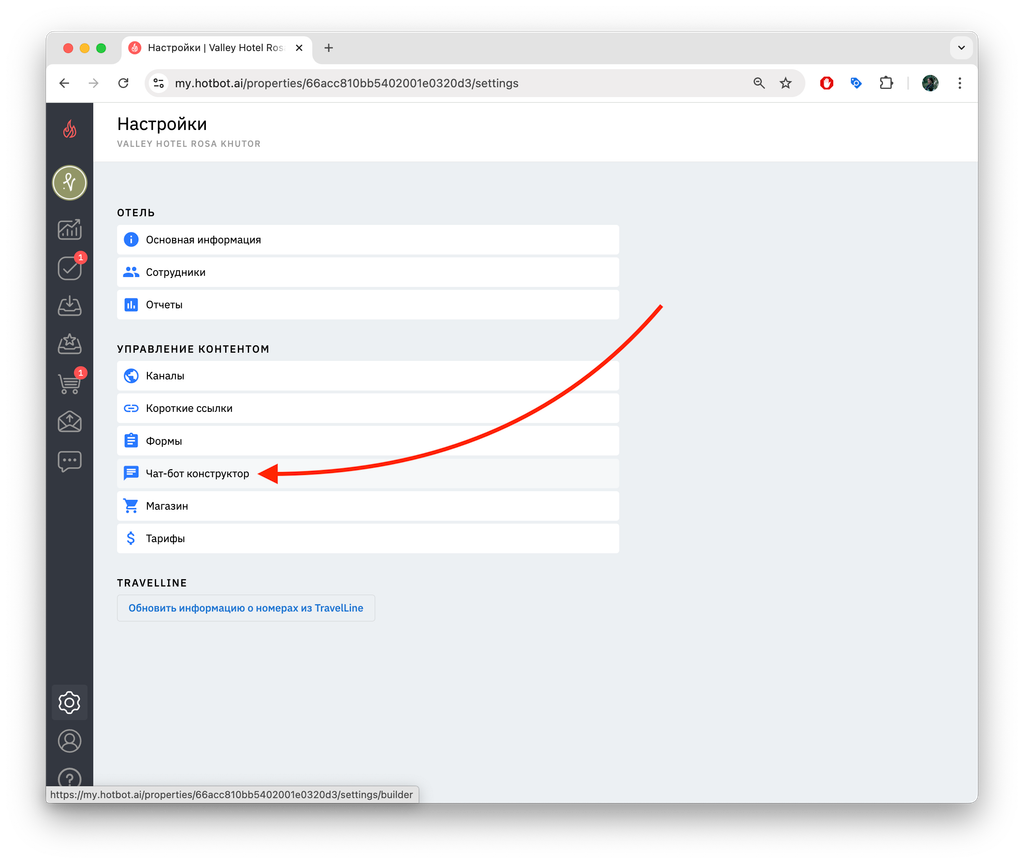
1. В настройках выберите Чат-бот конструктор
1. В настройках выберите Чат-бот конструктор
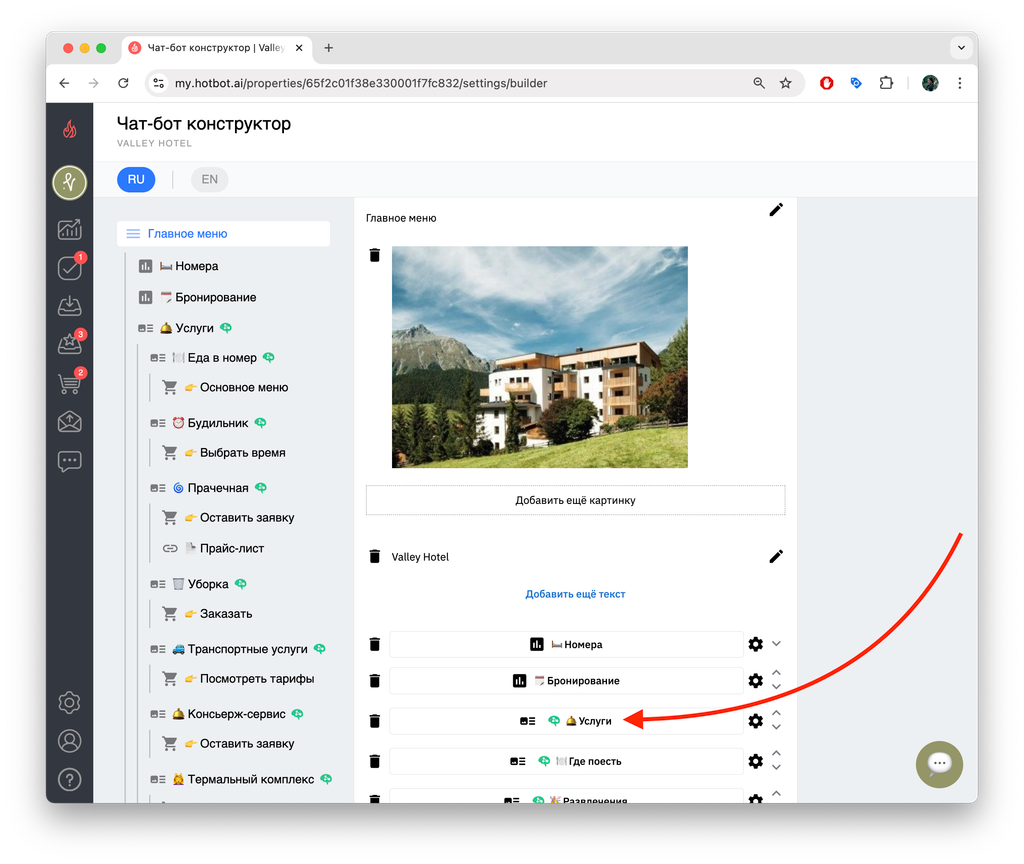
2. Из главного меню перейдите в раздел Услуги
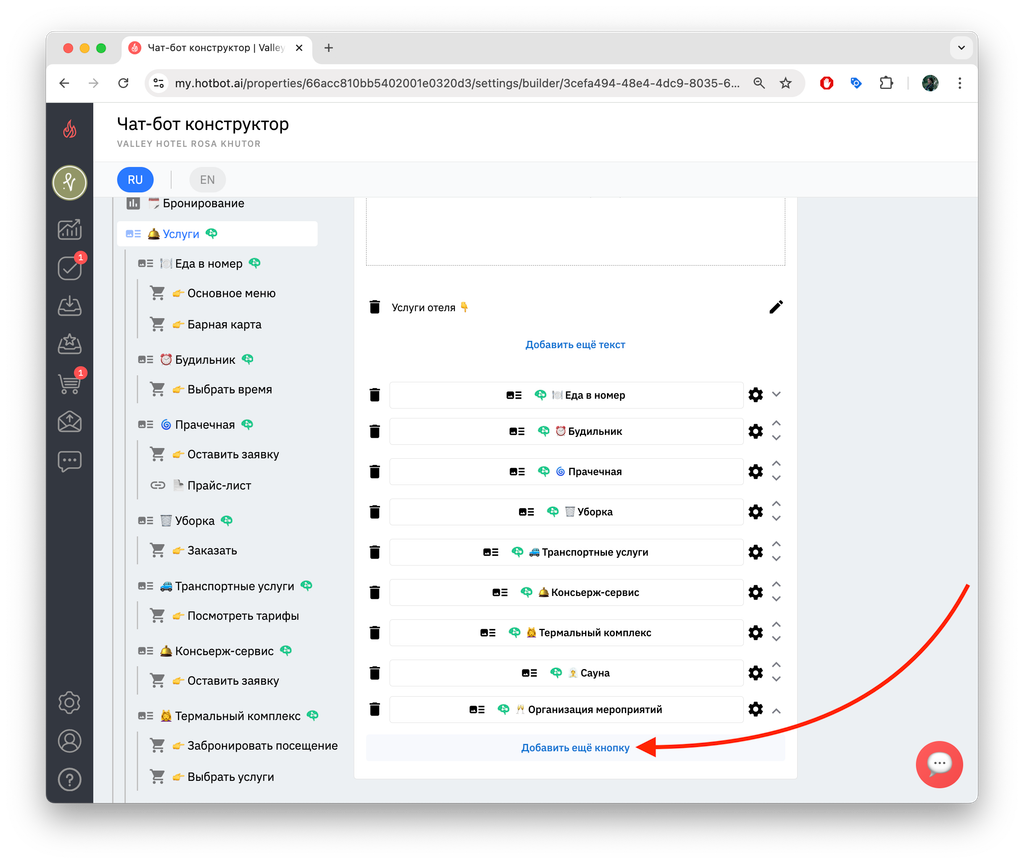
3. Создайте новый раздел или выберите существующий, где будет размещена информация о товарах.
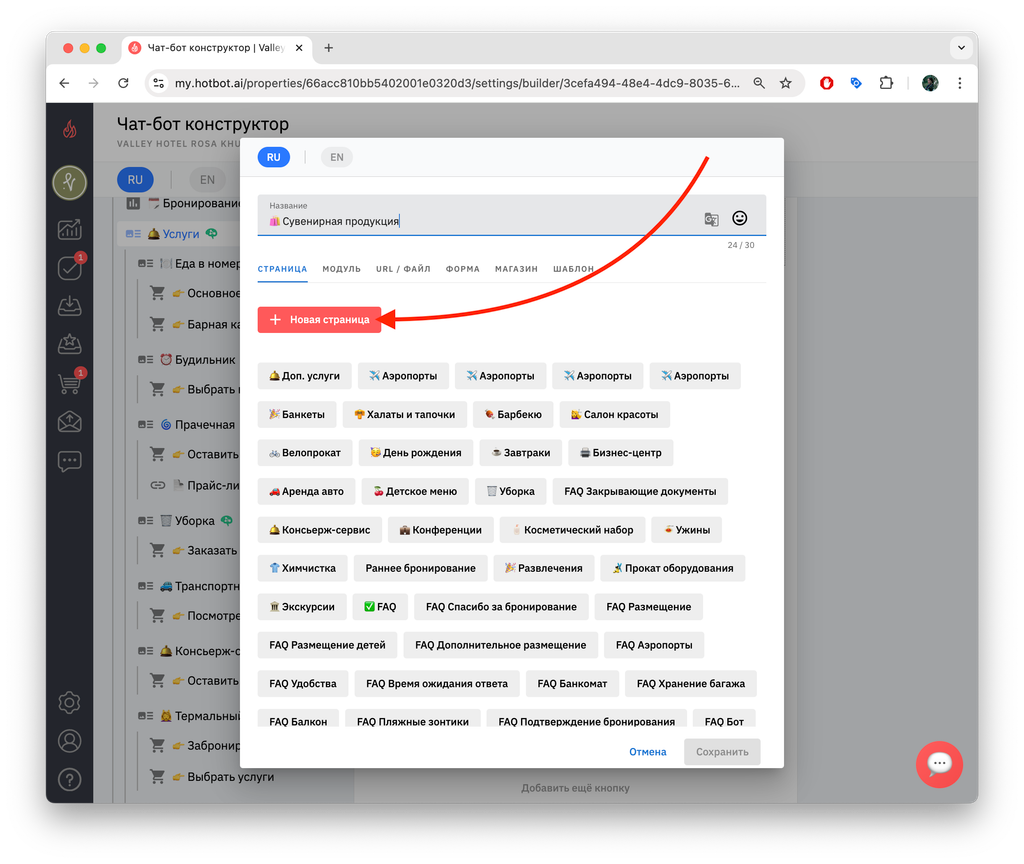
4. Заполните поле название: эмодзи + пробел + название. Затем нажмите + Новая страница
5. Перейдите в созданный раздел.
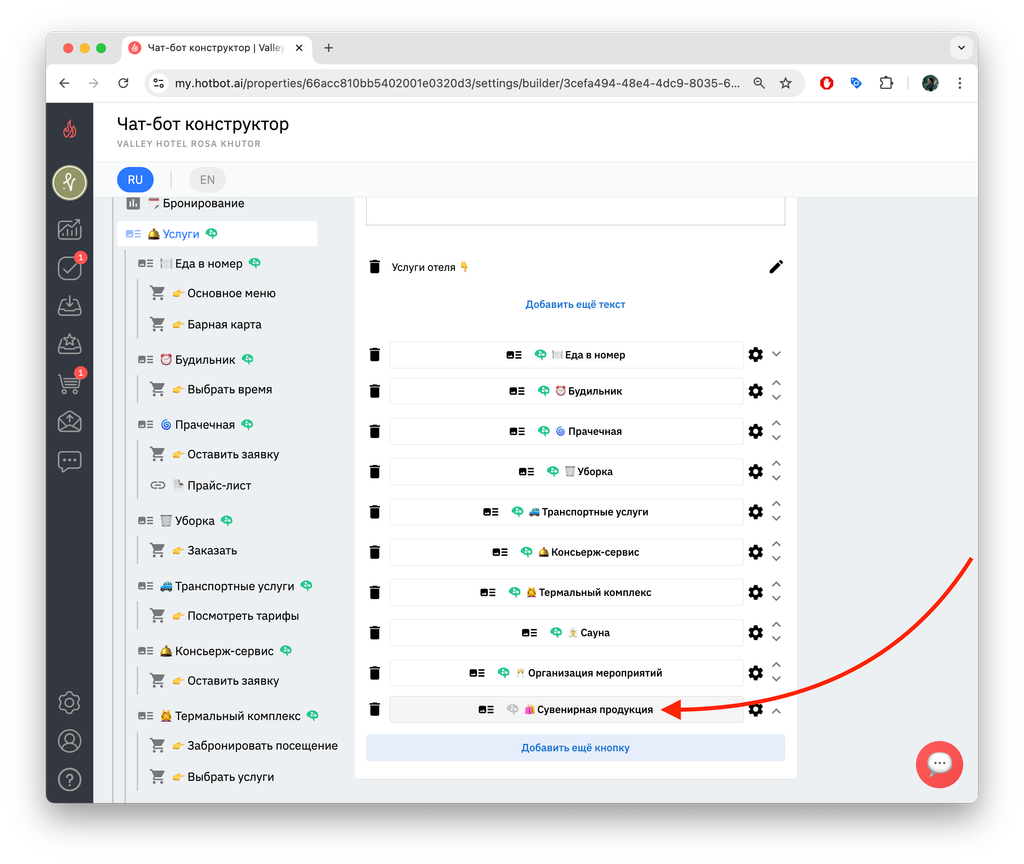
6. Добавьте изображение и описание раздела.
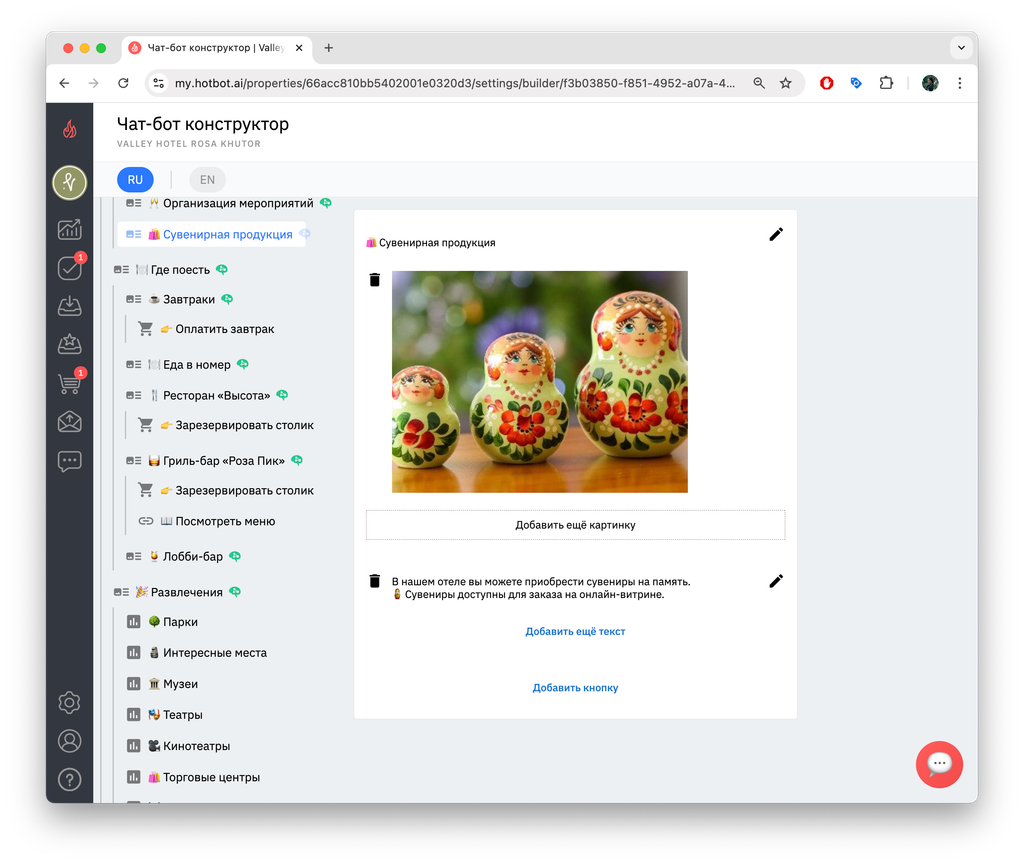
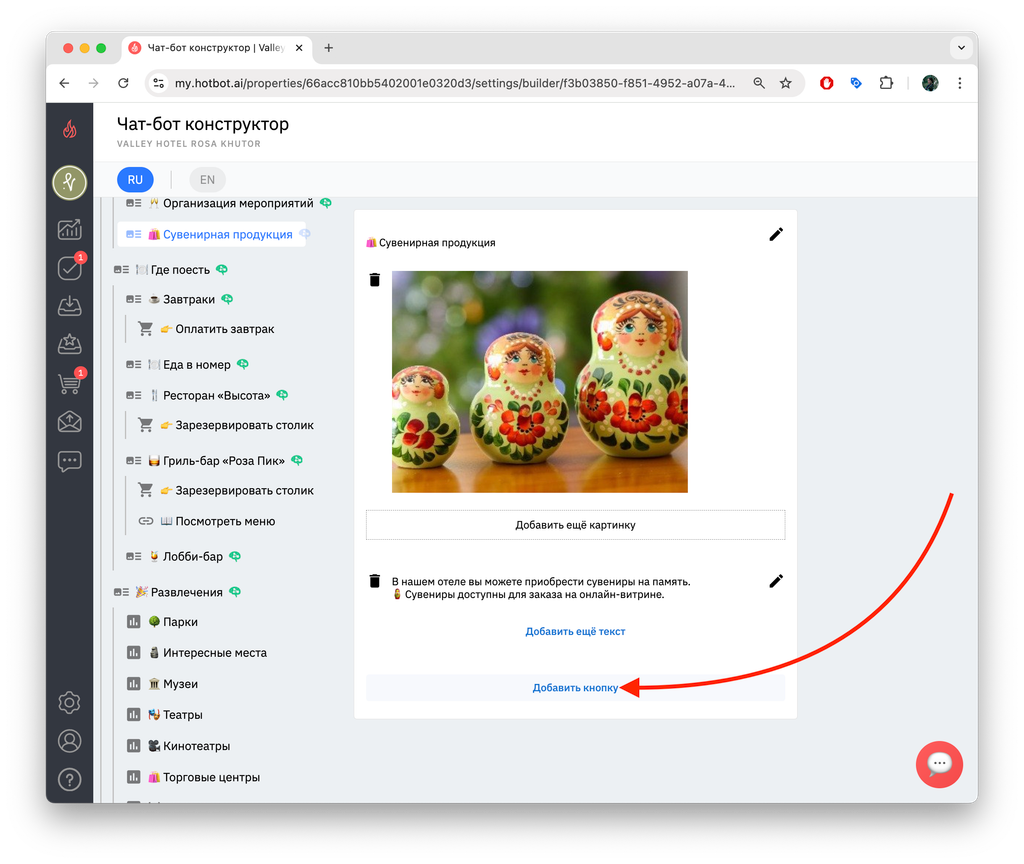
7. Нажмите Добавить кнопку
8. Введите название кнопки. Вы можете скопировать следующее название или выбрать свое.
👉 Выбрать товары
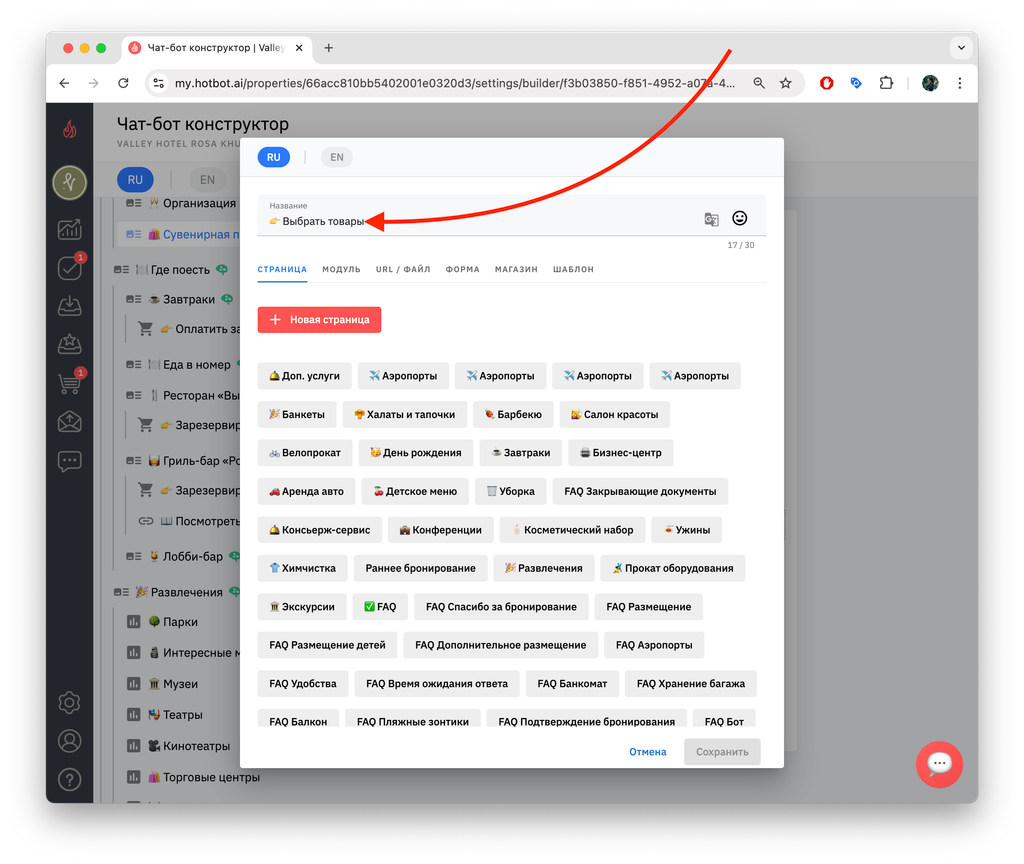
9. Перейдите на вкладку Магазин и выберите нужную категорию и подкатегорию.
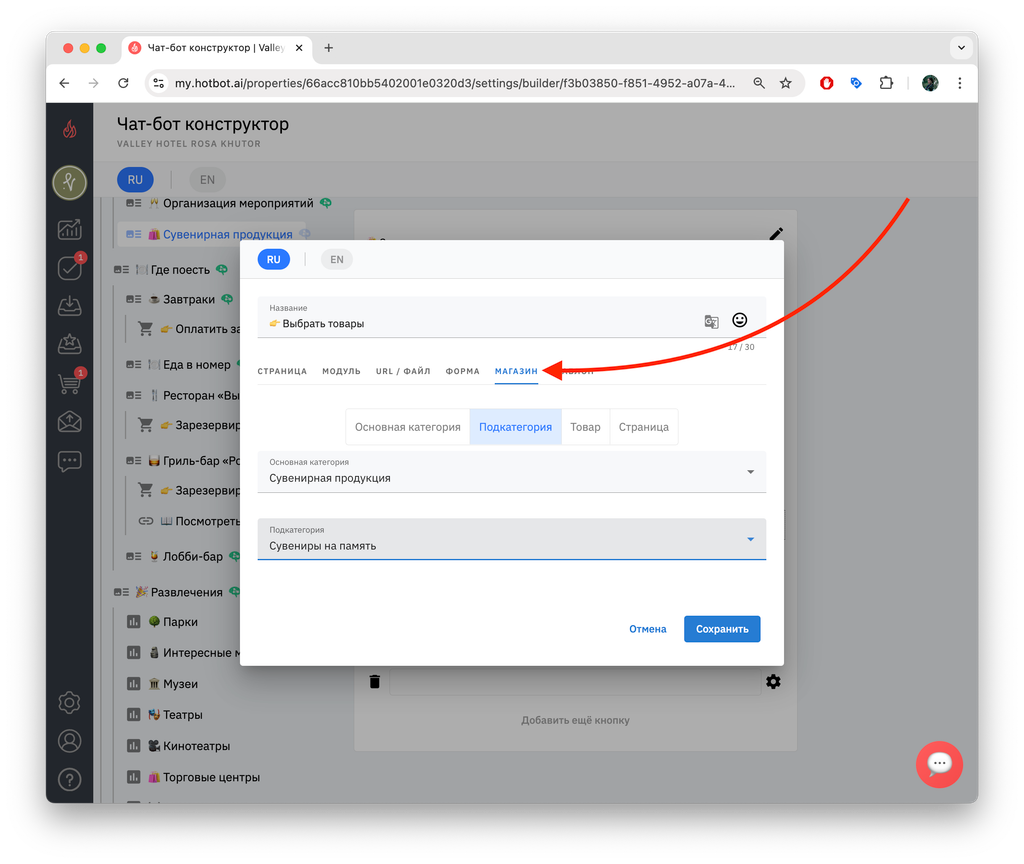
10. Нажмите Сохранить
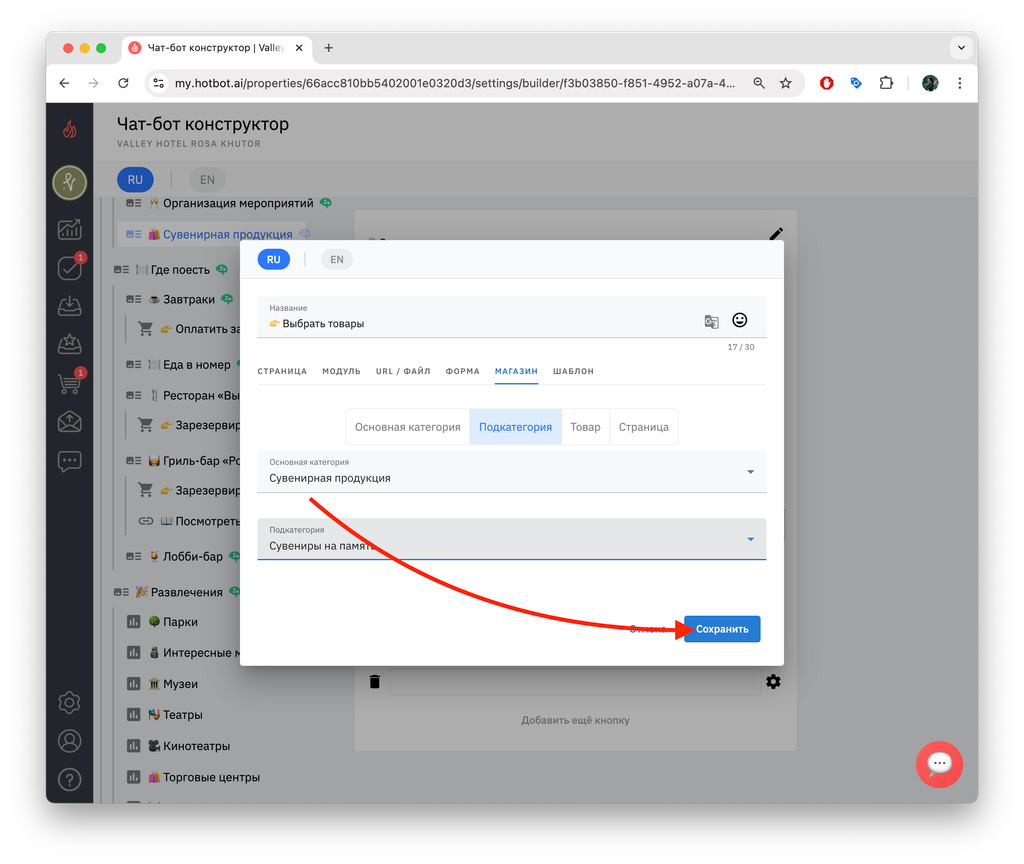
▼ Как проверить информацию
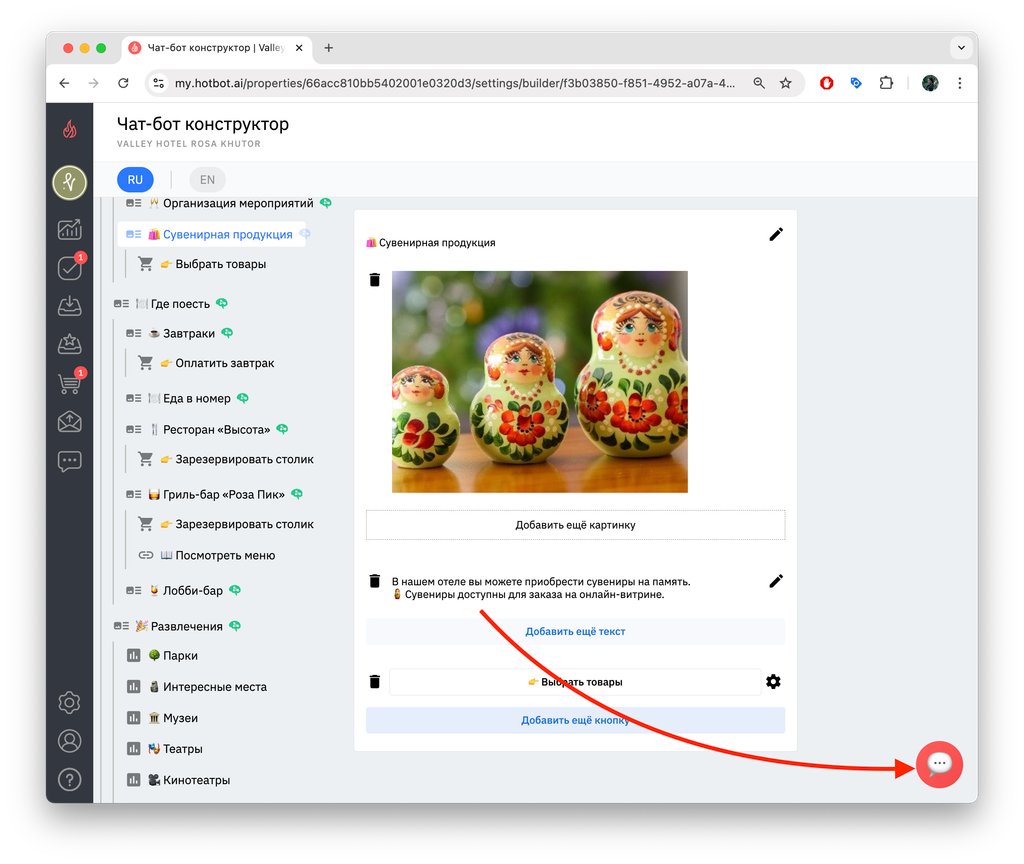
1. Проверьте, как информация отображается в боте. Нажмите на иконку чата с правой стороны.
1. Проверьте, как информация отображается в боте. Нажмите на иконку чата с правой стороны.
2. Найдите в меню созданный раздел.
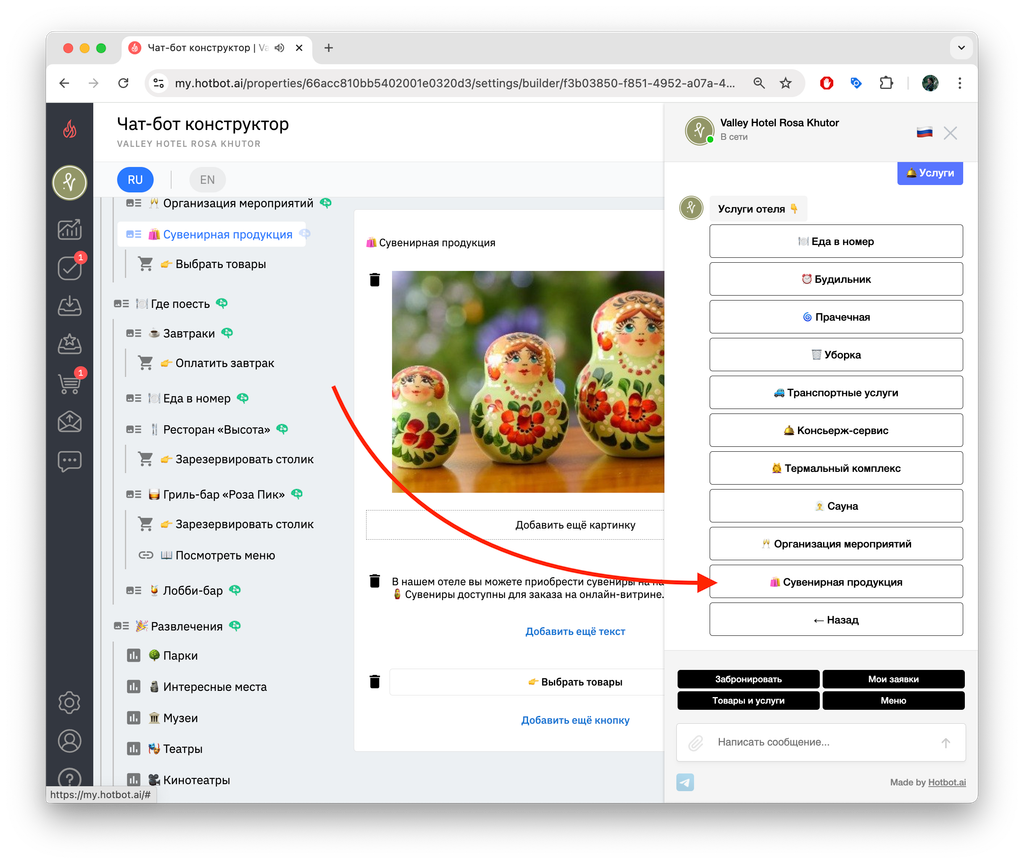
3. Проверьте кнопку в разделе.
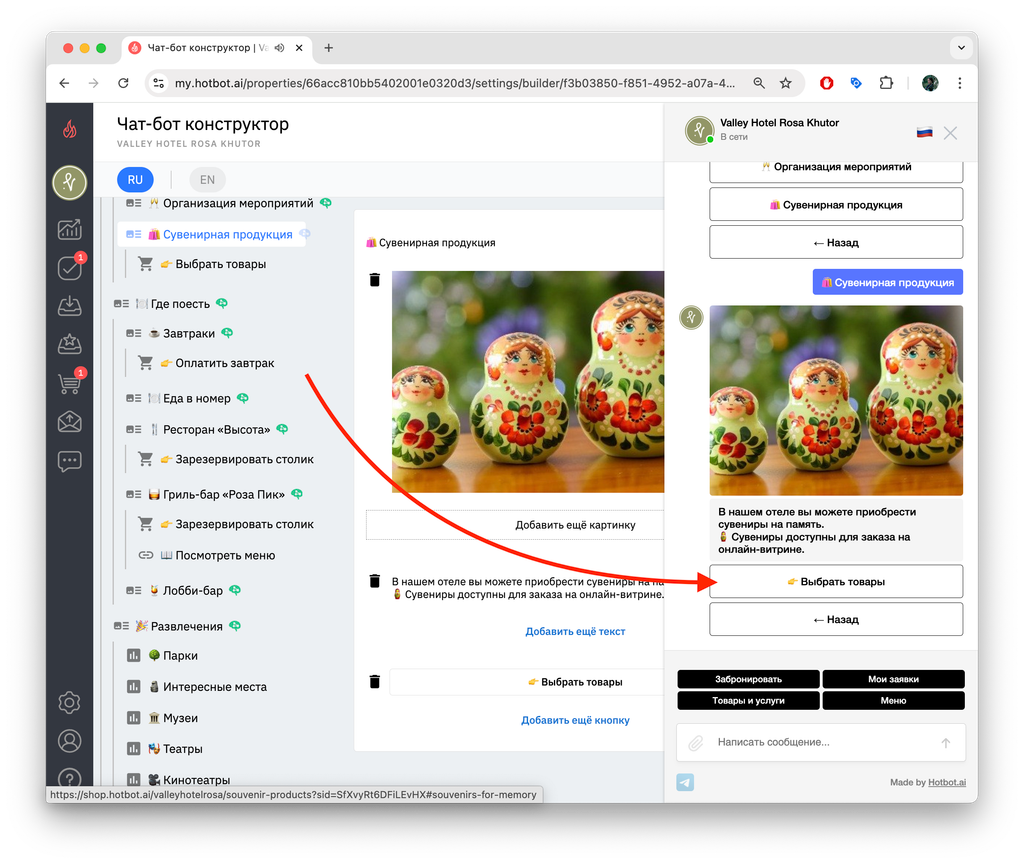
4. Кнопка ведет на магазин.
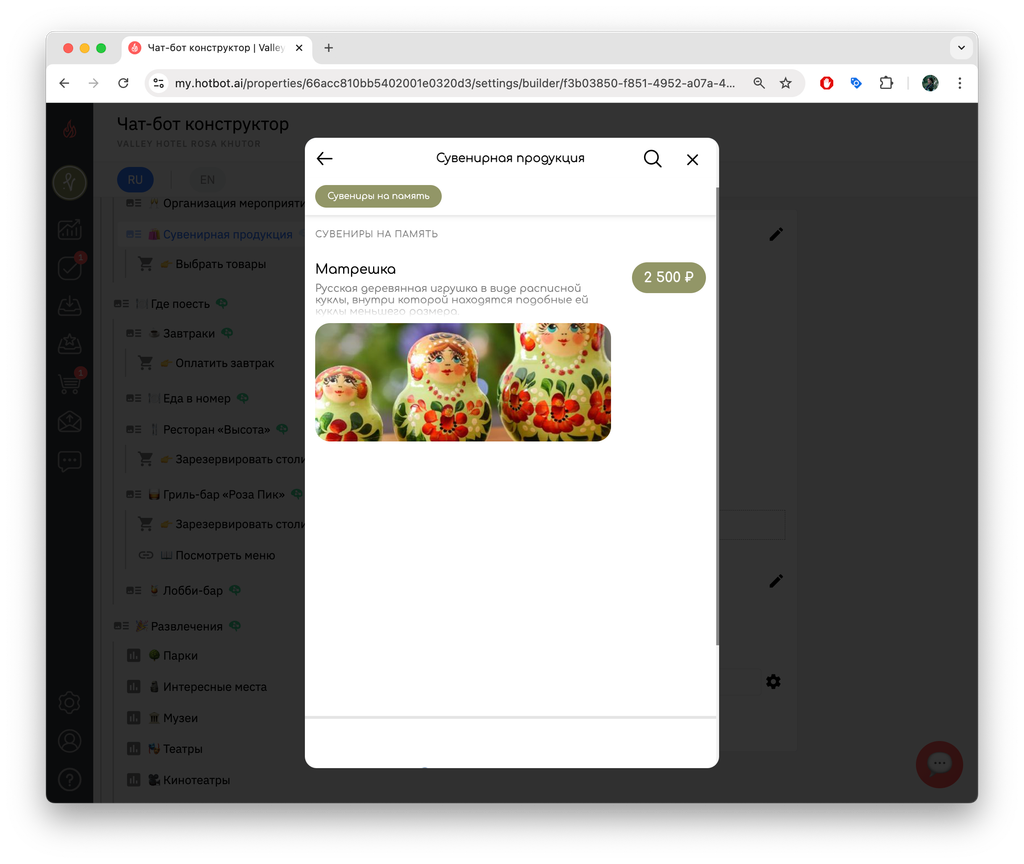
▼ Как автоматизировать страницу чат-бота
После создания нового раздела его необходимо автоматизировать, чтобы гости смогли найти информацию по запросу в чате, а не через меню.
1. Нажмите на значок ? в левом нижнем углу. Выберите Чат с поддержкой.
После создания нового раздела его необходимо автоматизировать, чтобы гости смогли найти информацию по запросу в чате, а не через меню.
1. Нажмите на значок ? в левом нижнем углу. Выберите Чат с поддержкой.
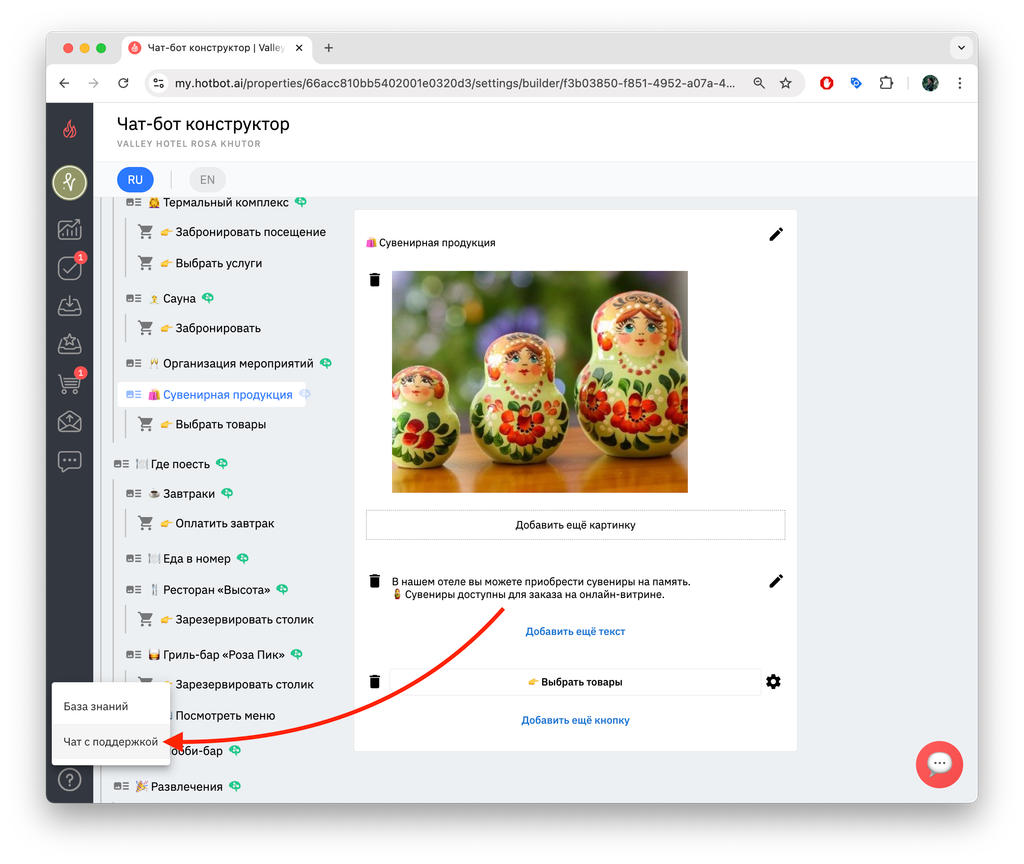
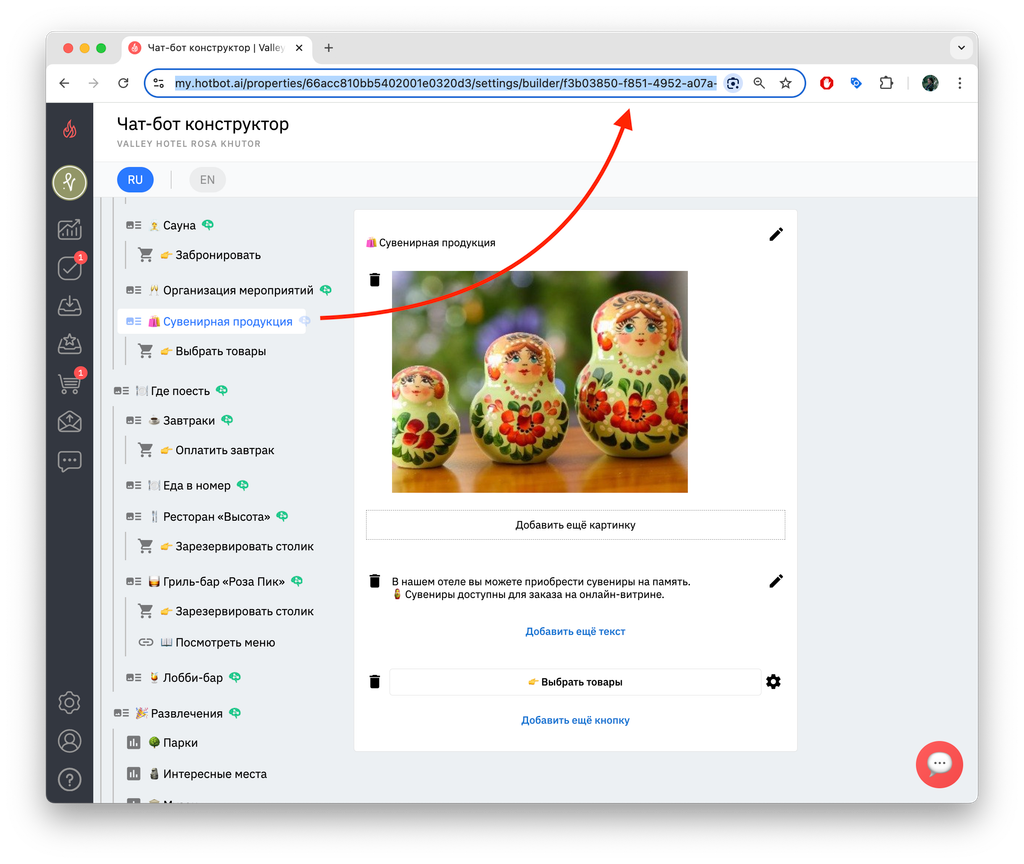
2. Скопируйте ссылку из адресной строки. В обращении укажите:
- Ссылку на созданную страницу
- Запросы в чате, на которые страница должна выдаваться гостю. Например: “сувениры”, “подарки” и т.п.
Подробнее о настройке чат-бота читайте в инструкции Управление контентом чат-бота.
После внесения всех данных товары появятся на витрине и будут доступны гостям.
Может быть полезно
Остались вопросы?
Мы поможем найти ответ — выберите удобный способ:
- Кнопка ❓ в личном кабинете
- Telegram-бот @HotbotAISupport_bot
- Почта support@hotbot.ai
- Телефон +7 (499) 110-86-62
