



Ссылка на эту статью: https://htbt.ru/to/banner
В этой статье вы узнаете, как добавить баннер на сайт вашего отеля.
Нужна помощь?
Задайте вопрос вашему менеджеру или в службу поддержки по кнопке ❓ в нижнем левом углу личного кабинета.
Начало работы
Баннер — это графический элемент, используемый на веб-сайтах для привлечения внимания пользователей и передачи определенной информации. Он может включать изображения, текст и кнопки, направленные на стимулирование действий пользователей, таких как клик по ссылке, регистрация или покупка.
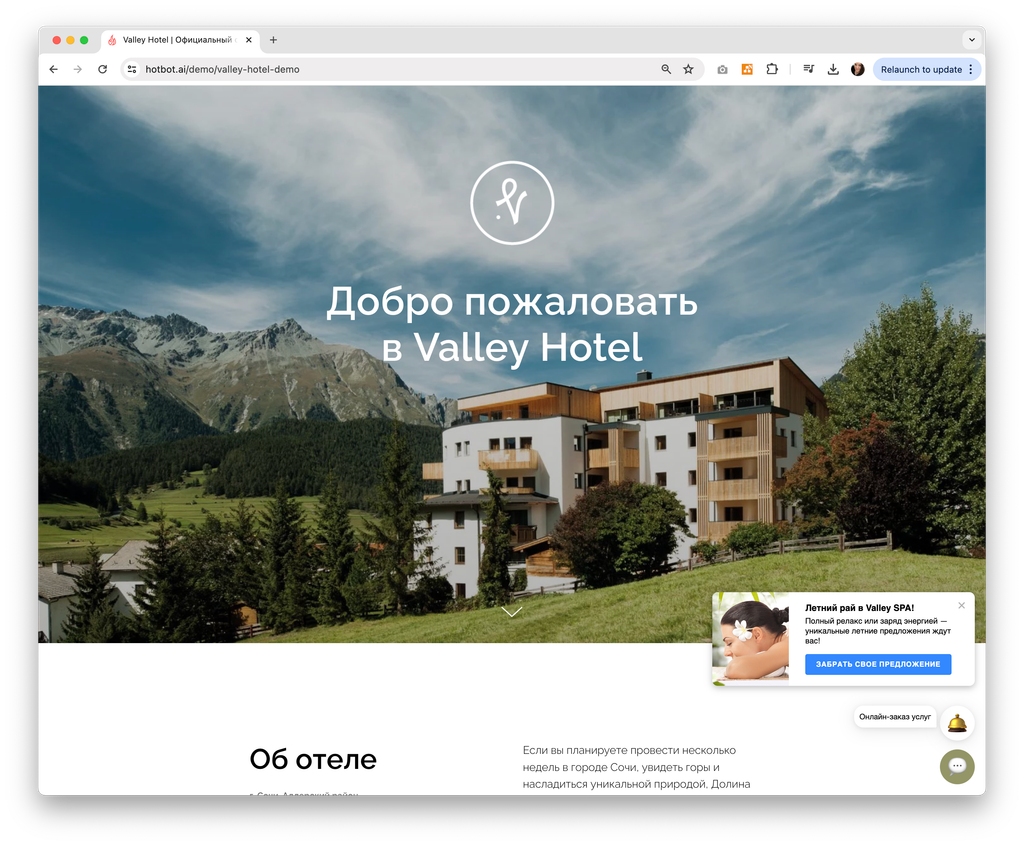
Пример можно посмотреть по ссылке: https://hotbot.ai/demo/valley-hotel-demo
Чтобы баннер отображался на сайте, сначала установите виджет. Подробнее в статье Виджет на сайте.
- Цели и задачи
Вот несколько основных целей и задач баннера на сайте отеля:
- Привлечение внимания: Баннеры являются одним из первых элементов, которые видят посетители сайта. Они помогают сразу захватить внимание и заинтересовать потенциальных гостей.
- Информирование о специальных предложениях: Баннеры могут использоваться для продвижения специальных предложений, акций и скидок. Это может быть сезонное предложение, скидка на раннее бронирование или пакетные предложения (например, «3 ночи по цене 2»).
- Реклама уникальных услуг и удобств: Отели могут использовать баннеры для продвижения уникальных услуг, таких как спа, рестораны, конференц-залы или специальные мероприятия.
- Коммуникация с гостями: Баннеры могут сообщать о важных обновлениях и новостях, таких как изменения в политике бронирования, обновления в услугах или новые предложения.
Примеры текста
▼Рум сервис
Заголовок: Вкус лета с доставкой в номер
Описание: Раскройте вкус лета с новым меню: свежие салаты, холодные напитки и легкие закуски прямо в вашем номере.
Кнопка: Посмотреть меню
▼ Ресторан
Заголовок: Ночь итальянского вдохновения
Описание: Итальянский вечер с живой музыкой и аутентичными блюдами. Каждую пятницу в 19:00.
Кнопка: Зарезервировать столик
▼ Новый год
Заголовок: Новый год в стиле Великого Гэтсби
Описание: Окунитесь в роскошь и гламур 1920-х с живой музыкой и изысканными коктейлями.
Кнопка: Забронировать место
▼ Трансфер
Заголовок: Бесплатный трансфер
Описание: Доставит вас из аэропорта прямо к дверям отеля. Забудьте о заботах и наслаждайтесь поездкой.
Кнопка: Заказать
▼ Фитнес
Заголовок: Бодрое утро!
Описание: Начните день с зарядки и позитива. Бесплатное посещение для гостей с 7:00 до 12:00.
Кнопка: Забронировать место
Баннеры являются важным инструментом в арсенале маркетинга и веб-дизайна, помогающим привлекать внимание пользователей, информировать их и побуждать к действиям, которые приносят выгоду бизнесу.
- Что понадобится для настройки
Перед началом настройки:
1. Рекламируемые услуги: Определитесь, куда должна вести кнопка баннера. Это может быть Категория услуг, Подкатегория, или конечная карточка услуги или продукта. Если вы хотите добавить в магазин новую услугу, категорию или подкатегорию, пожалуйста, обратитесь к инструкциям по ссылкам ниже и вернитесь к этой статье после добавления новых услуг.
1. Рекламируемые услуги: Определитесь, куда должна вести кнопка баннера. Это может быть Категория услуг, Подкатегория, или конечная карточка услуги или продукта. Если вы хотите добавить в магазин новую услугу, категорию или подкатегорию, пожалуйста, обратитесь к инструкциям по ссылкам ниже и вернитесь к этой статье после добавления новых услуг.
Для добавления новых услуг используйте видеокурс Управление контентом магазина.
2. Тексты: Для настройки баннера вам понадобится три текста — заголовок, описание и название кнопки. Их не обязательно готовить заранее, а можно написать в процессе настройки.
Рекомендации к текстам из них вы найдете в соответствующем пункте в разделе Настройки ниже.
3. Фотография: Рекомендуем подбирать цвет фотографии таким образом, чтобы она не сливалась с элементами сайта, которые будут выступать фоном для баннера.
Рекомендуемый размер фото: 280×342 px.
Настройки
Для перехода к настройкам зайдите в свой личный кабинет на сайте Hotbot.ai или по прямой ссылке my.hotbot.ai.
Если у вас нет личного кабинета или доступа к описанным настройкам, обратитесь к ответственному сотруднику вашего отеля.
Если вы забыли пароль от личного кабинета, вы можете восстановить его по инструкции Восстановление пароля.
- Баннер в личном кабинете
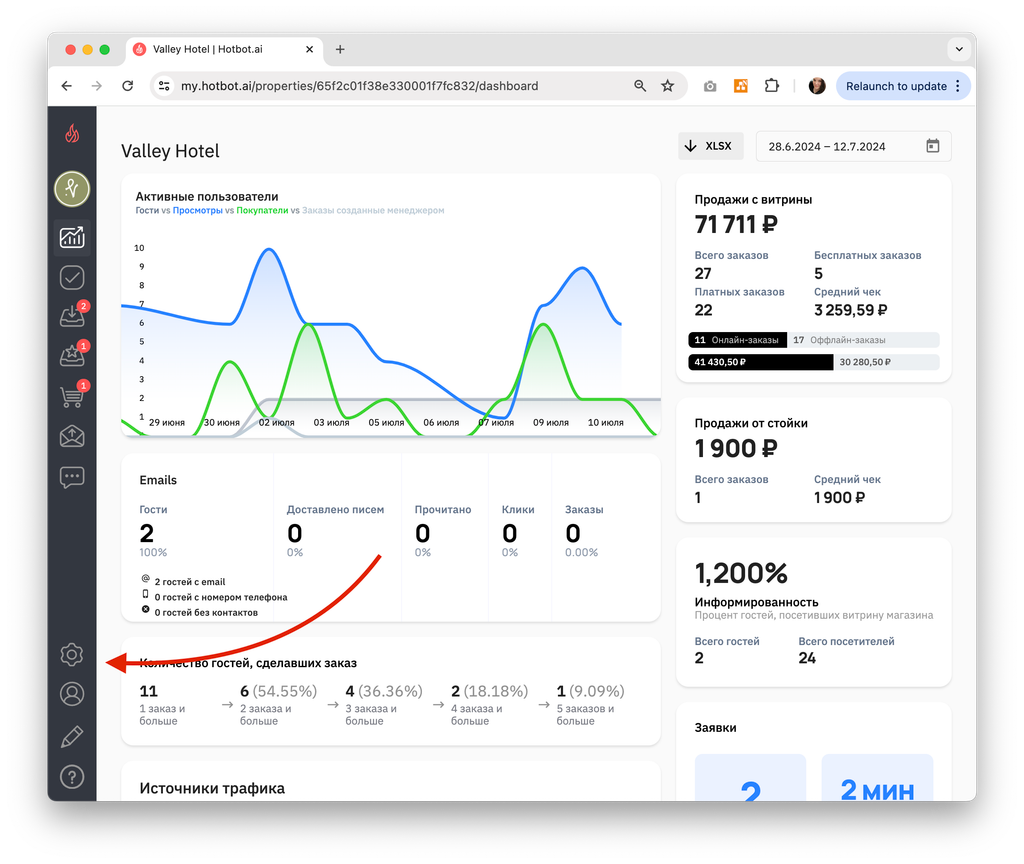
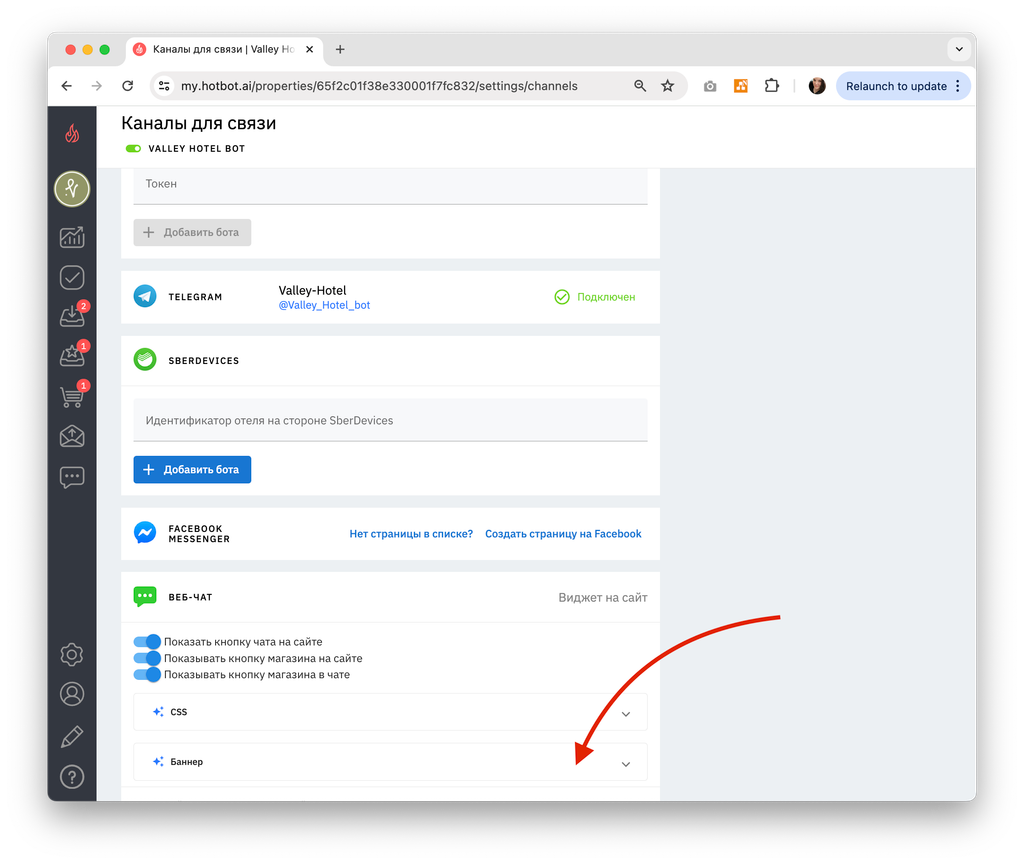
На стартовой странице личного кабинета в панели слева нажмите иконку Настройки
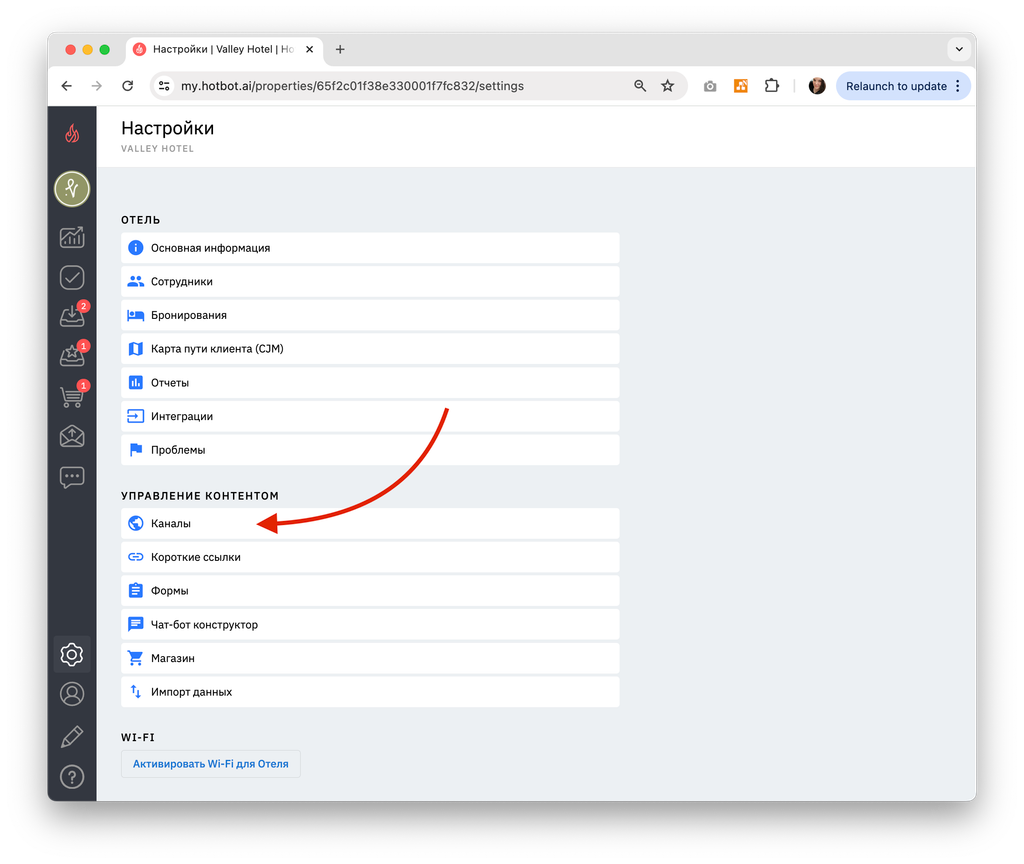
Пролистайте до блока ВЕБ-ЧАТ. В нем, помимо прочих настроек, вы увидите кнопку Баннер. Кликните по нему, чтобы развернуть форму настроек.
Вот так выглядит форма настройки. Все поля обязательны для заполнения.
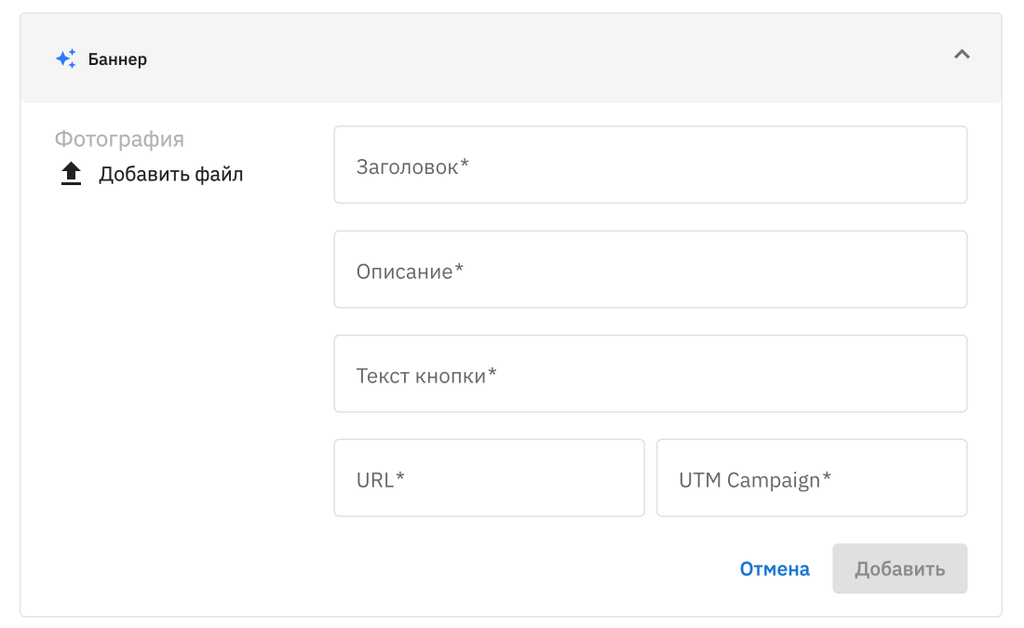
- Настройка баннера
4. Добавьте Заголовок баннера.
Заголовок:
- Должен быть кратким и информативным, отражать суть предложения.
- Рекомендуемая длина – до 5 слов.
- Используйте сильные, привлекающие внимание слова и фразы. </aside>
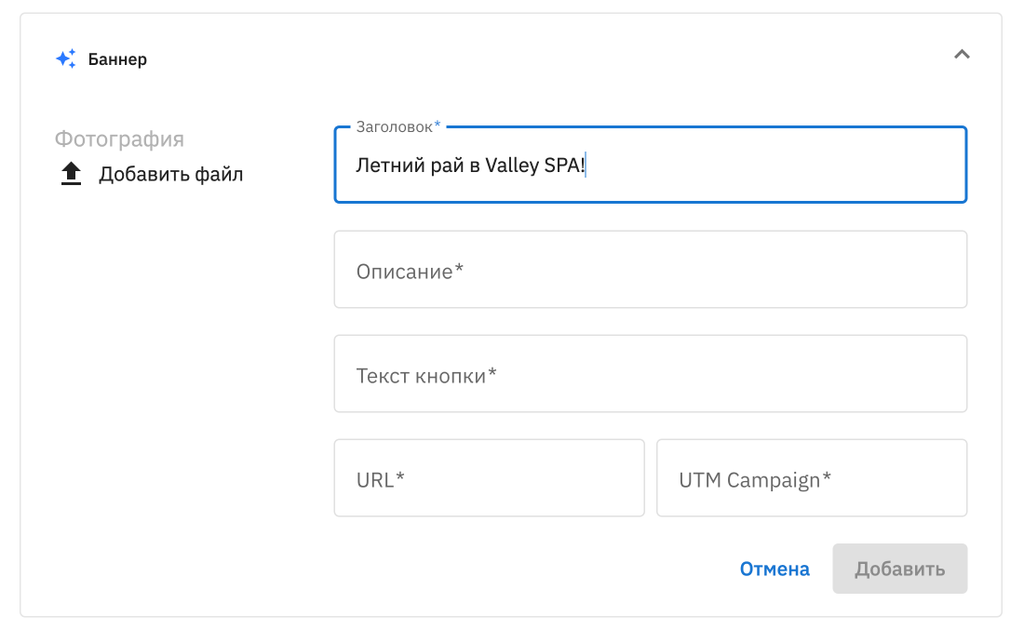
▼ Текст в примере ⤵︎
Летний рай в Valley SPA!
Наведи на блок, в правом верхнем углу появится кнопка для копирования этого текста.
5. Добавьте Описание предложения.
Текст описания:
- Должен быть емким и ясно объяснять, что предлагается.
- Рекомендуемая длина – до 15 слов.
- Фокусируйтесь на эмоциях и выгодах для пользователя, а не на характеристиках продукта.
- Избегайте сложных или профессиональных терминов, пишите простым и понятным языком
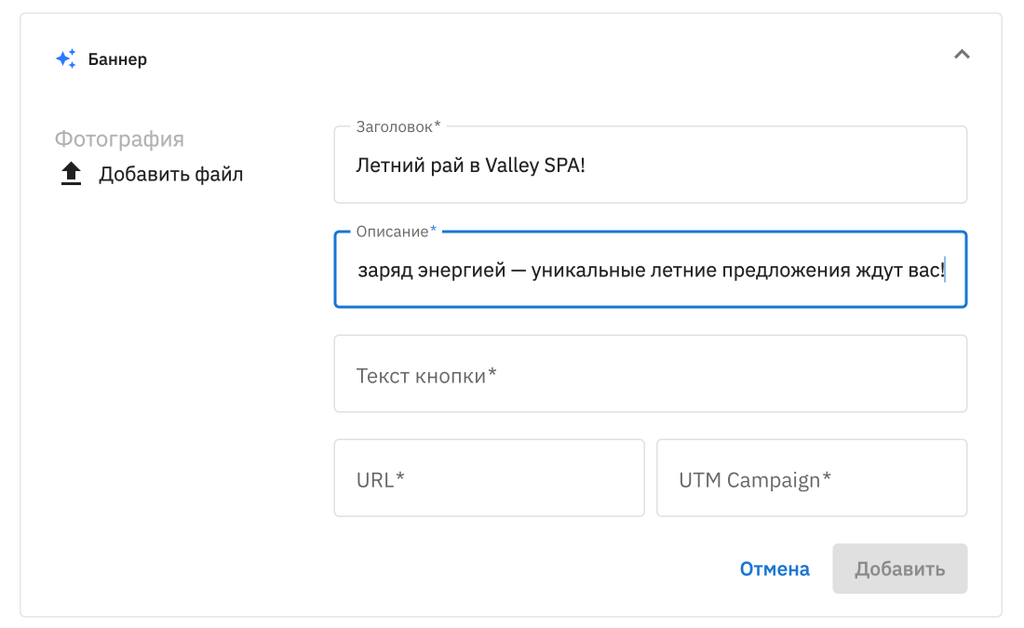
▼ Текст в примере ⤵︎
Полный релакс или заряд энергией — уникальные летние предложения ждут вас!
Наведи на блок, в правом верхнем углу появится кнопка для копирования этого текста.
6. Добавьте Текст кнопки
Кнопка:
- Текст кнопки должен быть призывом к действию (например, «Узнать больше», «Купить сейчас», «Получить скидку»).
- Длина текста кнопки – не более 2-3 слов.
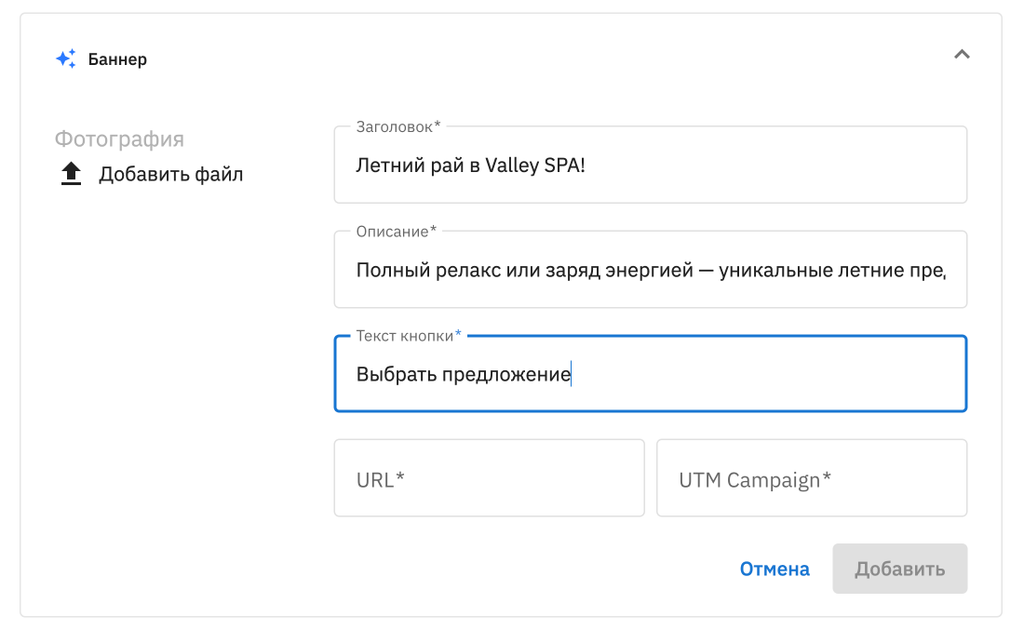
▼ Текст в примере ⤵︎
Выбрать предложение
Наведи на блок, в правом верхнем углу появится кнопка для копирования этого текста.
7. Добавьте URL и UTM Campaign.
Для создания URL:
1. Откройте гостевую витрину отеля.
Для создания URL:
1. Откройте гостевую витрину отеля.
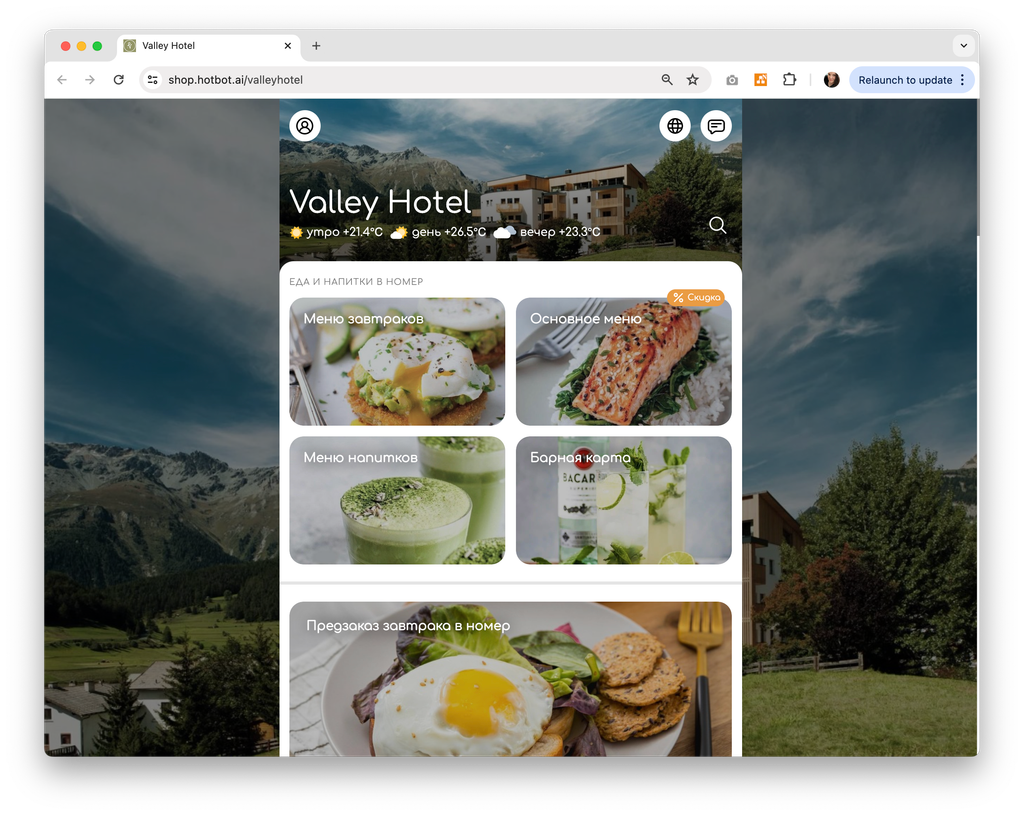
2. Перейдите в нужную Категорию, Подкатегорию или Продукт
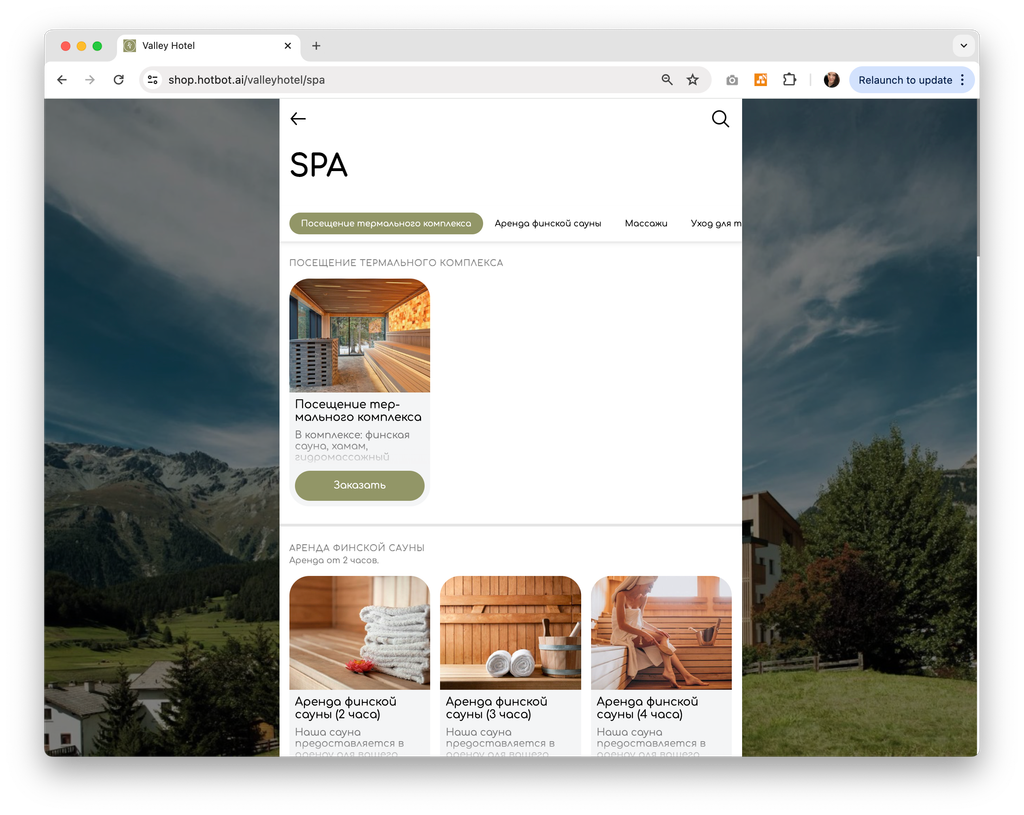
3. Выделите и скопируйте часть ссылки в адресной строке браузера, которая стоит начиная с “/” после алиаса отеля.

4. Добавьте скопированный текст в поле URL. В поле UTM Campaign укажите название/алиас категории или название услуги литинницей.
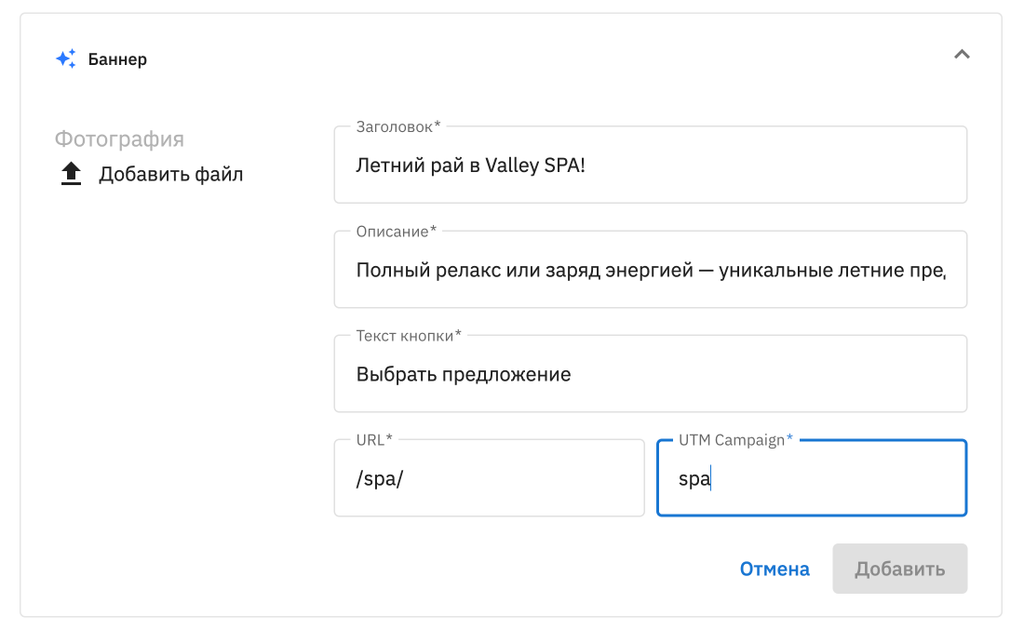
8. Добавьте Фотографию
Рекомендуемый размер фото: 280×342 px.
- Нажмите Добавить файл.
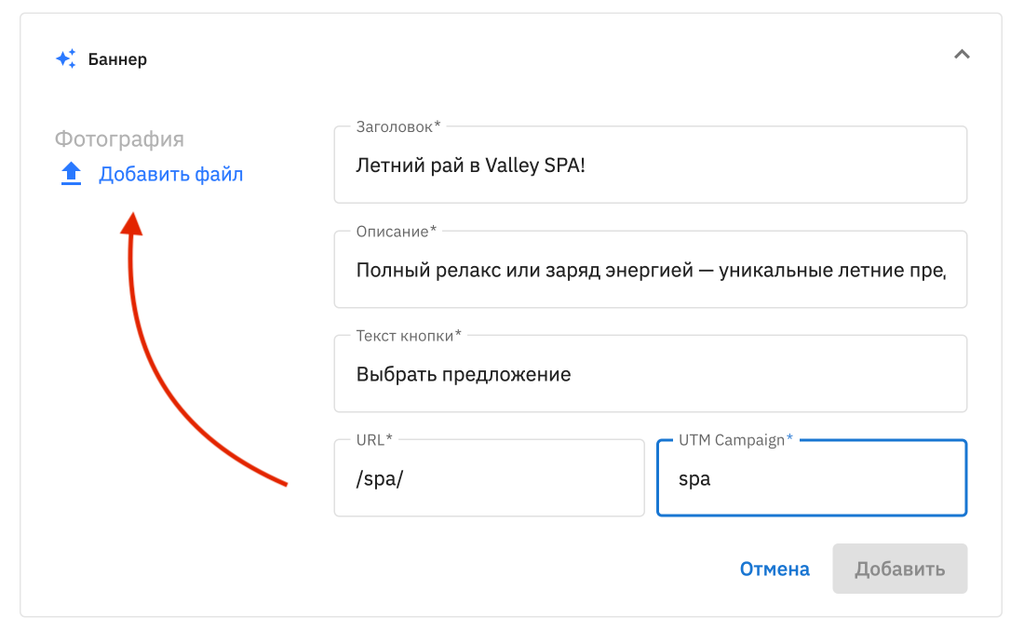
- Выберите нужное фото.
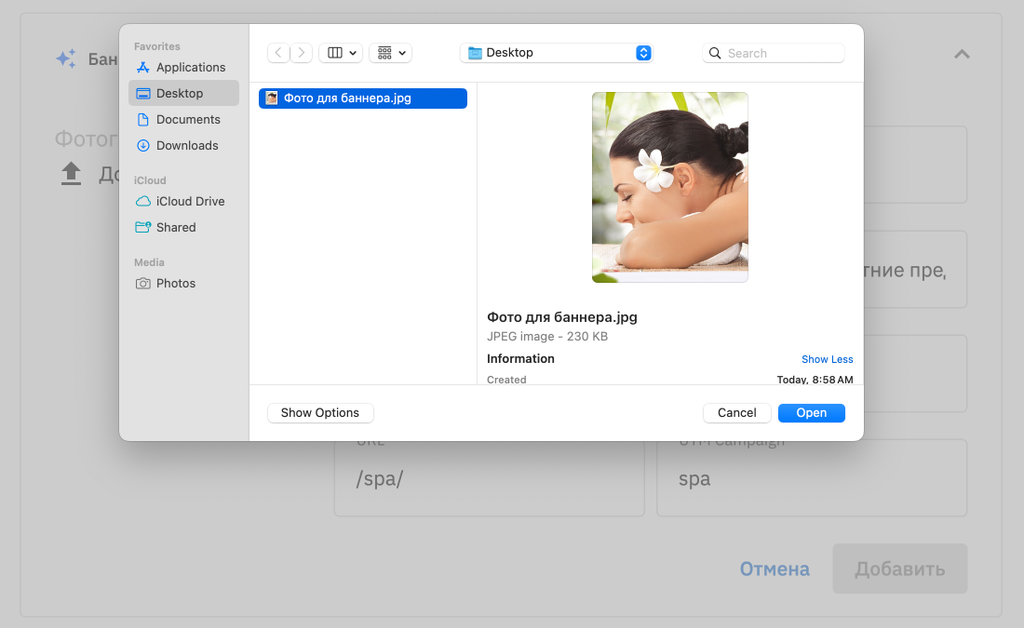
Вот так выглядит форма с добавленным фото:
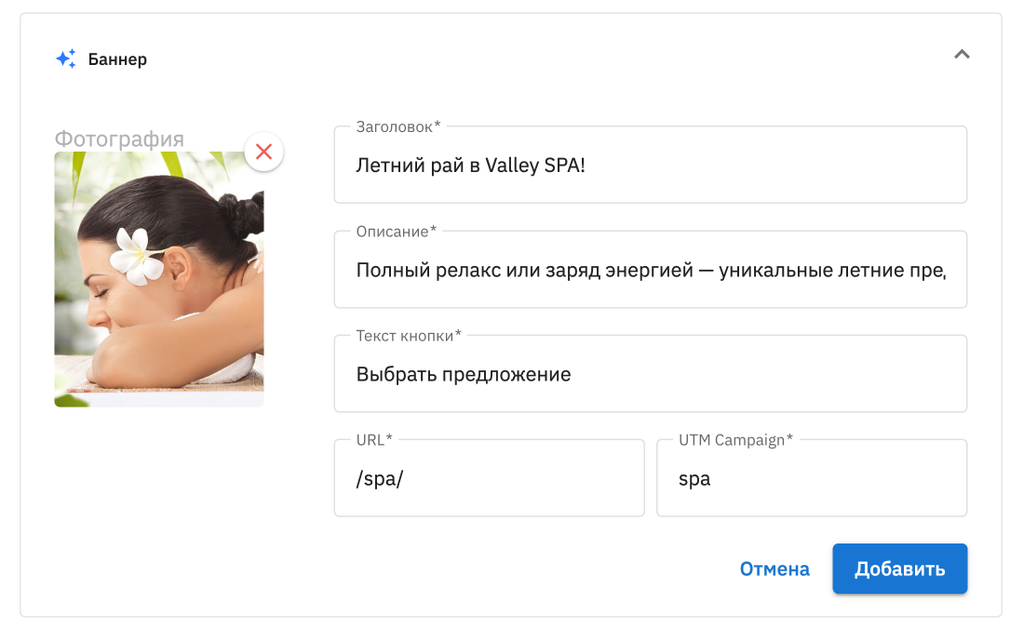
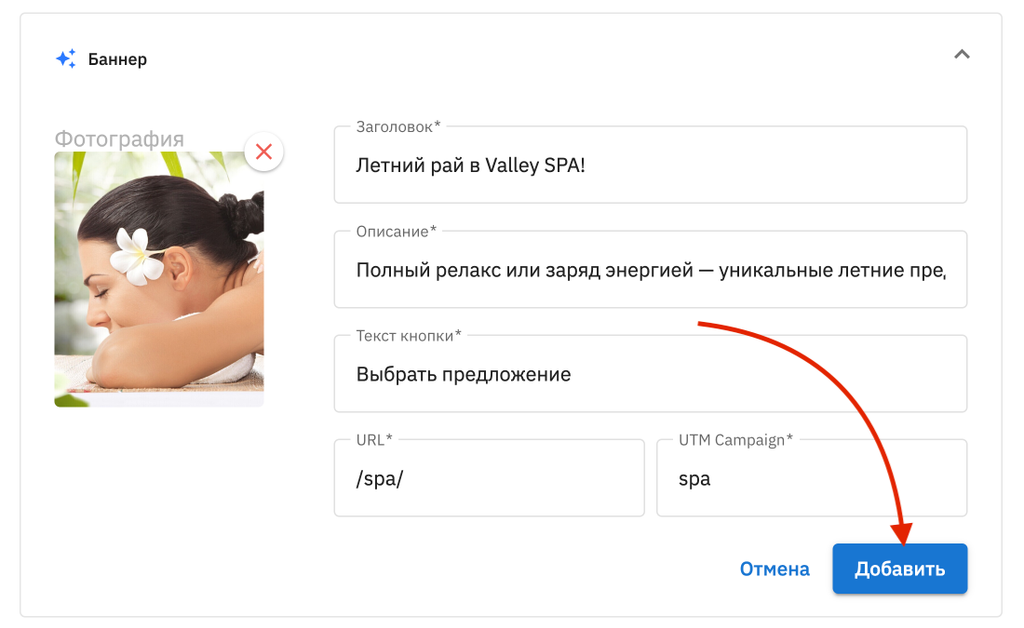
9. Сохраните настройки баннера по кнопке Добавить
- Проверка результата
Для проверки результата перейдите на сайт, где установлен виджет Хотбот. Баннер появился над иконками виджета.
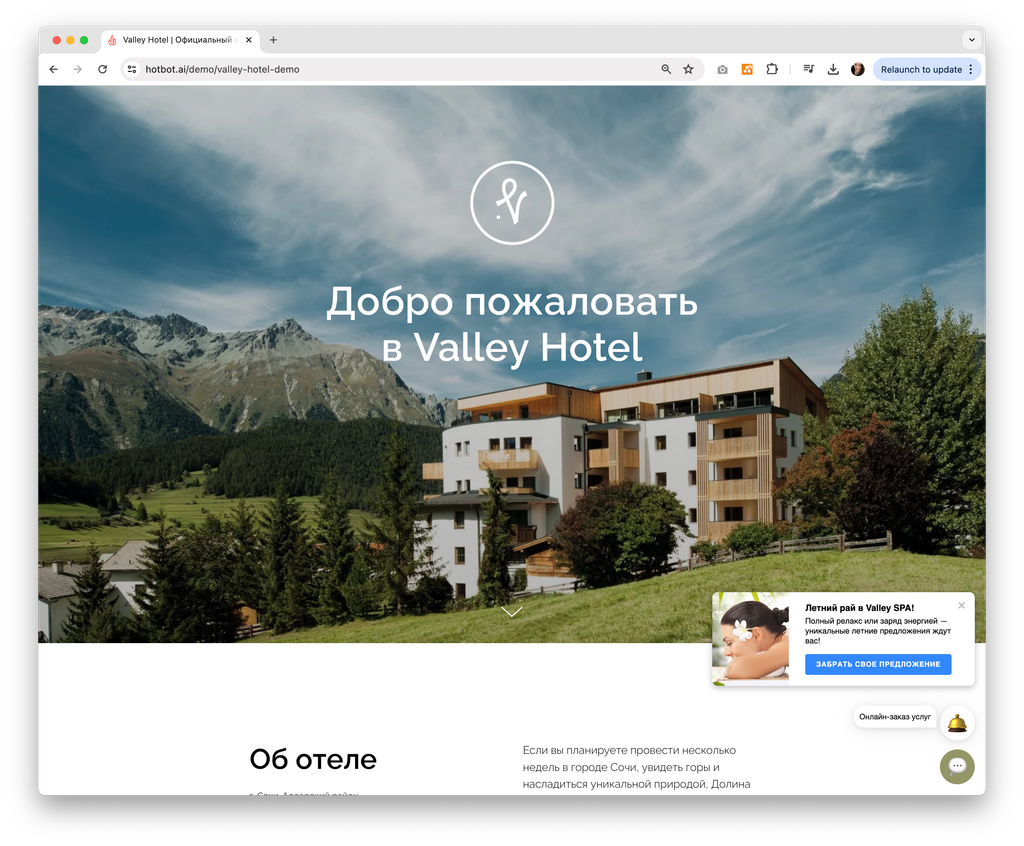
По клику на кнопку баннера откроется виджет на той услуге или категории услуг, ссылку на которую вы добавили.
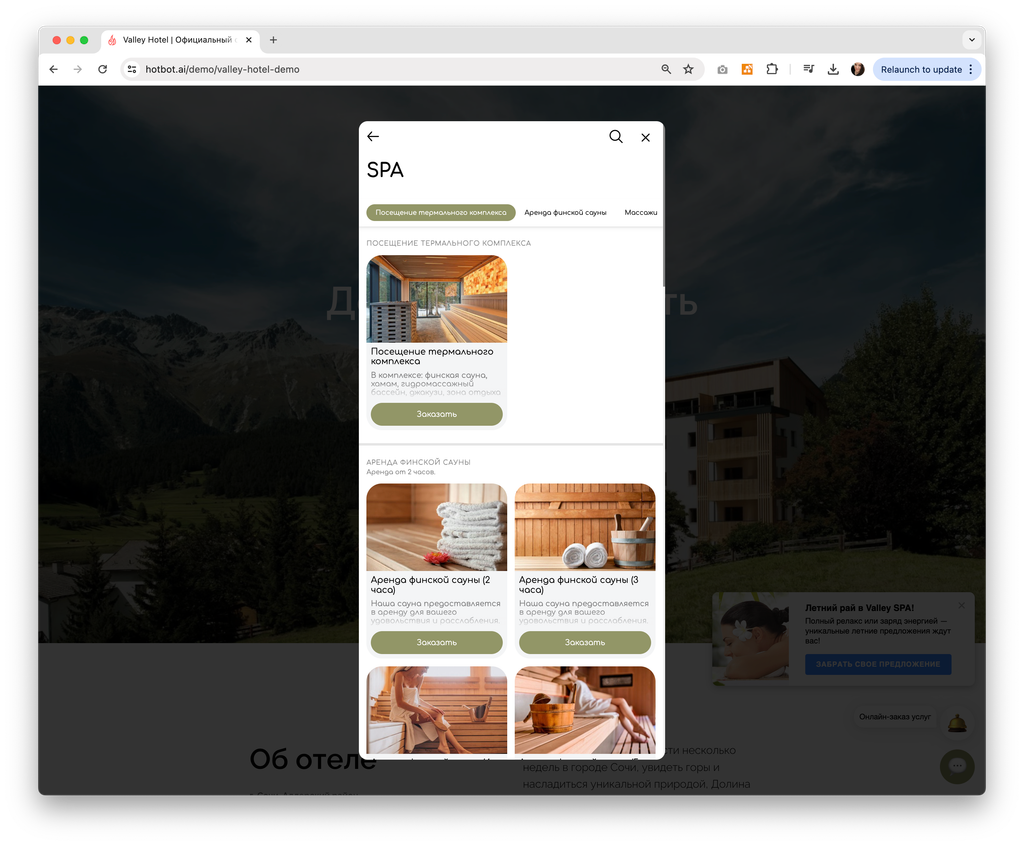
Все готово! Остается ждать переходов и новых заказов.
Проверка статистики
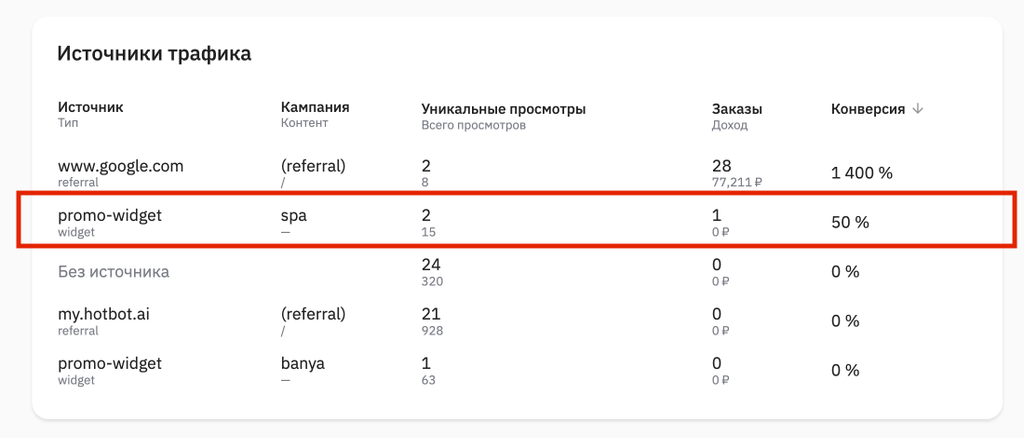
Статистика переходов и конверсии в заказы появятся в Источниках трафика на странице статистики в личном кабинете.
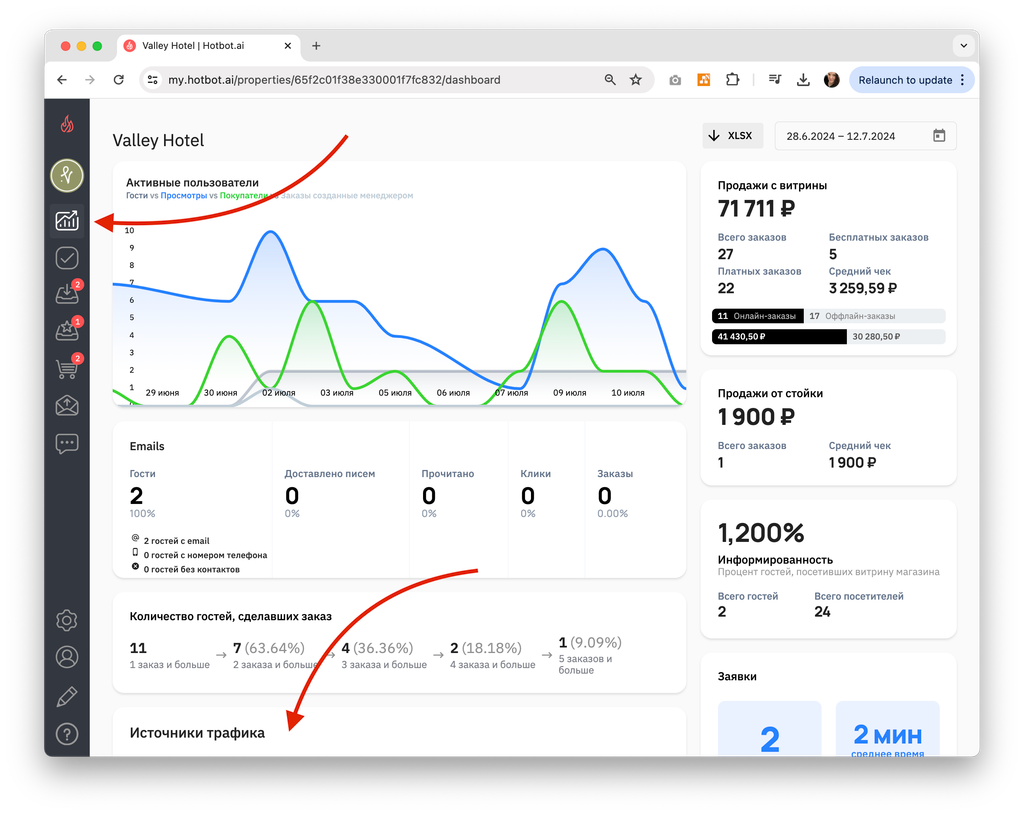
Найдите строку с источником трафика promo-widget. В этой строке можно отслеживать Уникальные преходы на витрину из баннера, Заказы и Конверсии.
FAQ
- Можно ли менять баннер?
Да, вы можете заменять настройки в ранее созданном вами баннере или удалять старый баннер и добавлять новый.
- Можно ли добавить на сайт несколько баннеров?
Нет, на сайт можно добавить только один баннер.
- Можно ли менять баннер?
Нет, баннер привязан к виджету и отображается вместе с виджетом на всех страницах, где он добавлен.
Может быть полезно
Остались вопросы?
Мы поможем найти ответ — выберите удобный способ:
- Кнопка ❓ в личном кабинете
- Telegram-бот @HotbotAISupport_bot
- Почта support@hotbot.ai
- Телефон +7 (499) 110-86-62
